
Pilote MSSP : faites-le vous-même
La plupart des pilotes devraient utiliser Launchpad
Launchpad automatise l'intégralité de ce déploiement, même installation, mêmes charts, même flux Tailscale, en une seule commande (~15-25 min, essentiellement de l'attente sur les téléchargements, contre ~2 heures à la main). Commencez par là. Recourez à ce guide « faites-le vous-même » lorsque vous voulez comprendre chaque étape, que vous dépannez une exécution de Launchpad, ou que votre environnement ne peut pas exécuter Launchpad, isolé du réseau (air-gapped), DNS on-prem à horizon partagé (split-horizon), substrat non pris en charge, ou cluster existant.
Un parcours pratique pour les MSSP qui évaluent SocTalk avec 1 à 3 de leurs clients. Deux environnements on-premise (un plan de contrôle MSSP, un par tenant), reliés par un VPN maillé compatible pare-feu. État final : une installation SocTalk multi-tenant fonctionnelle, l'analyste SOC AI répondant à des questions sur les données Wazuh réelles de chaque tenant, et une capture d'écran que vous pouvez montrer à vos parties prenantes.
Ce n'est pas une installation de production. Pas de HA, pas de vrai TLS, votre nom d'hôte tailnet tient lieu d'ingress. Lorsque vous êtes prêt pour la production, voir Installation.
Vous essayez d'abord SocTalk en solo ? Commencez par la VM Quickstart : machine unique, tenant unique, ~10 minutes.
Temps de manipulation
| Côté | Manipulation | Temps réel |
|---|---|---|
| MSSP (une fois) | ~45 min | ~60 min |
| Chaque tenant (1-3 d'entre eux) | ~30 min par tenant | ~45 min par tenant |
| Démo + vérification | ~10 min | ~10 min |
Ce qui est dans le périmètre
- 1 plan de contrôle MSSP + 1-3 tenants
- Les deux environnements on-premise, tout hyperviseur exécutant Ubuntu 24.04 (vSphere / Proxmox / Hyper-V / KVM / VirtualBox / bare metal)
- Tailscale comme VPN maillé. Headscale, NetBird, ou tout maillage WireGuard fonctionne de la même manière ; Tailscale est ce que les commandes ci-dessous supposent sur le plan syntaxique.
- Le plan de contrôle SocTalk L1 du MSSP + le cloud-agent SocTalk L2 sur chaque tenant
- Wazuh déjà installé OU installé via chart par tenant ; les deux sont pris en charge
0. Avant de commencer
Rassemblez ces éléments. Ils vous seront tous demandés au cours des 90 prochaines minutes :
- [ ] Hyperviseur + identifiants admin pour le côté MSSP
- [ ] Hyperviseur + identifiants admin par tenant (un par client pilote)
- [ ] Un compte Tailscale (inscription ; le niveau gratuit gère très bien un pilote)
- [ ] Une clé d'API LLM (Anthropic ou OpenAI). Pour une option isolée du réseau (air-gapped) ou sensible à la souveraineté, voir Intégration Ollama.
- [ ] Un contact par tenant (nom, email, dispose d'un Wazuh existant ? oui/non)
- [ ] Si un tenant dispose d'un Wazuh existant : deux jeux d'identifiants, un pour le Wazuh Indexer (
:9200, authentification Basic) et un pour le Wazuh Manager API (:55000, utilisateur autorisé à émettre des JWT)
1. Configurer le tailnet
Le plan de contrôle MSSP et chaque tenant rejoignent le même tailnet. Le tailnet fournit des noms d'hôtes stables (afin que le cloud-agent compose un nom, et non une IP) et des ACL (afin que les tenants ne puissent pas s'atteindre les uns les autres).
1.1 Tags
Définissez un tag pour le MSSP et un par tenant dans l'interface d'administration Tailscale sous Access Controls → Tags :
"tagOwners": {
  "tag:mssp":         ["autogroup:admin"],
  "tag:tenant-acme":  ["autogroup:admin"],
  "tag:tenant-globex":["autogroup:admin"]
}
Ajoutez un tag par tenant pilote. Les tags sont le moyen par lequel l'ACL empêche les tenants de s'atteindre les uns les autres.
1.2 ACL
Collez cette clause dans Access Controls → Access Controls (JSON). Ajustez la liste des tags de tenant pour correspondre à votre pilote.
"acls": [
  {
    "action": "accept",
    "src":    ["autogroup:admin"],
    "dst":    ["tag:mssp:443", "tag:mssp:80"]
  },
  {
    "action": "accept",
    "src":    ["tag:mssp"],
    "dst":    ["tag:tenant-acme:*", "tag:tenant-globex:*"]
  },
  {
    "action": "accept",
    "src":    ["tag:tenant-acme", "tag:tenant-globex"],
    "dst":    ["tag:mssp:443", "tag:mssp:80"]
  }
]
La première règle permet à vos appareils d'opérateur (votre ordinateur portable, tout nœud non taggé appartenant à l'admin sur le tailnet) d'atteindre l'interface MSSP. Sans elle, le refus par défaut de Tailscale bloque votre propre navigateur. La deuxième règle permet au MSSP d'atteindre chaque tenant pour les appels d'outils de chat (Wazuh API, observabilité). La troisième permet au cloud-agent de chaque tenant d'atteindre l'endpoint HTTPS du MSSP pour s'enregistrer et diffuser des événements. Les tenants ne peuvent pas s'atteindre les uns les autres.
Vérifiez dans le volet ACL Preview avant d'enregistrer. Confirmez que tag:tenant-acme ne peut pas atteindre tag:tenant-globex sur aucun port.
1.3 Clés d'authentification
Sous Settings → Keys, générez :
- Une clé d'authentification réutilisable taggée
tag:mssppour le plan de contrôle MSSP. - Une clé d'authentification éphémère par tenant taggée
tag:tenant-<slug>. Réglez le TTL sur la durée de votre pilote (par ex. 90 jours).
Notez-les en lieu sûr ; vous les collerez lorsque chaque VM rejoindra le tailnet.
1.4 Exigences réseau
Tailscale a besoin uniquement de sortie (jamais d'entrée) depuis chaque nœud :
- Chemin direct (lorsque les deux pairs peuvent traverser le NAT) : WireGuard sur UDP via un port haut aléatoire. La plupart des réseaux le permettent déjà.
- Repli DERP (lorsque la traversée NAT échoue, par ex. pare-feu stricts ou double NAT) : TCP/443 vers les relais DERP de Tailscale. La plupart des pilotes utilisent ce chemin car il ressemble à du trafic HTTPS normal.
Si votre pare-feu autorise le HTTPS sortant, tout va bien. Aucune modification de règle entrante où que ce soit.
2. Côté MSSP : mettre en place le plan de contrôle
Le plan de contrôle MSSP est une VM SocTalk unique, la même que celle qu'installe la VM Quickstart. Nous utilisons ce tutoriel comme base et ajoutons l'intégration au tailnet.
2.1 Provisionner et installer
Suivez les étapes 1 à 5 de la VM Quickstart (télécharger, démarrer, obtenir le jeton de configuration, ouvrir l'assistant, se connecter). Lorsque l'assistant demande le Hostname, laissez-le vide pour l'instant. Vous le définirez sur le nom d'hôte tailnet au §2.3.
Arrêtez-vous lorsque vous avez atteint le tableau de bord MSSP. Remarque : le flux Quickstart intègre automatiquement un tenant nommé demo au premier démarrage. Vous verrez un tenant déjà présent dans votre liste ; c'est attendu. Vous pouvez soit le laisser (et l'ignorer au §5), soit le décommissionner depuis le tableau de bord avant d'ajouter vos vrais tenants pilotes :
Tenants → demo → DecommissionL'un ou l'autre convient ; sachez-le simplement afin de ne pas être décontenancé lorsque list all tenants au §5 renvoie plus que votre nombre de tenants pilotes.
2.2 Durcir la machine
Requis avant l'étape suivante
Les images disque téléchargeables sont livrées avec un utilisateur SSH ubuntu:packer créé au moment de la compilation. Ne connectez pas la VM à votre tailnet tant que vous ne l'avez pas verrouillée. Voir Accès SSH + identifiants pour l'explication complète et les commandes de durcissement.
Minimum :
sudo passwd -l ubuntu
sudo sed -i 's/^#\?PasswordAuthentication.*/PasswordAuthentication no/' \
  /etc/ssh/sshd_config /etc/ssh/sshd_config.d/*.conf 2>/dev/null
sudo systemctl reload ssh
2.3 Installer Tailscale, rejoindre le tailnet
Connectez-vous en SSH en tant que ops (l'utilisateur créé par la graine cloud-init lors de votre installation de la VM Quickstart ; pas l'utilisateur ubuntu créé à la compilation que le §2.2 vient de verrouiller) :
curl -fsSL https://tailscale.com/install.sh | sh
sudo tailscale up --auth-key=tskey-auth-mssp-... --advertise-tags=tag:mssp --hostname=soctalk-mssp
Confirmez le nom d'hôte tailnet attribué :
tailscale status | head -1
# example: 100.64.10.5   soctalk-mssp        ops          linux   active; direct
Votre nom d'hôte MSSP est soctalk-mssp.<your-tailnet>.ts.net. Notez-le ; tout ce qui suit l'utilise.
2.4 Lier l'ingress de SocTalk au nom d'hôte tailnet
Éditez les valeurs déployées pour définir le nom d'hôte :
sudo nano /etc/soctalk/values.yamlModifiez ingress.hostnames.mssp et ingress.hostnames.customer pour qu'ils correspondent à votre nom d'hôte tailnet (par ex. soctalk-mssp.taila1b2c3.ts.net), puis redéployez :
sudo helm upgrade soctalk-system /opt/soctalk/charts/soctalk-system \
  -n soctalk-system -f /etc/soctalk/values.yaml
Référence des champs pour values.yaml : voir Assistant de configuration ; l'assistant écrit le même fichier.
2.5 Vérifier
Depuis tout autre appareil du tailnet (votre ordinateur portable d'opérateur convient ; l'ACL du §1.2 autorise autogroup:admin → tag:mssp:443) :
curl -k https://soctalk-mssp.<your-tailnet>.ts.net/health/ready
# expected: 200 OK
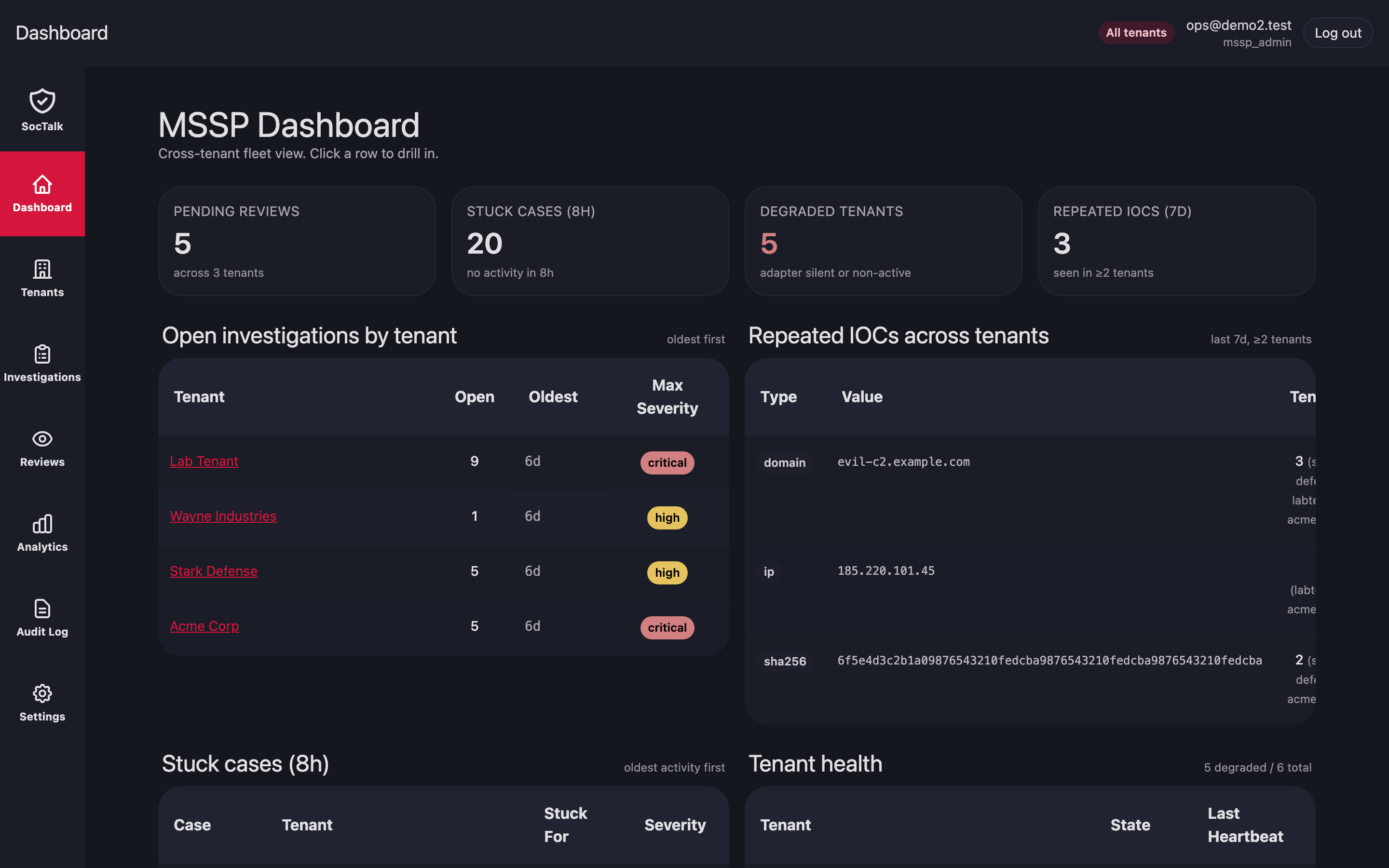
Connectez-vous au tableau de bord à l'adresse https://soctalk-mssp.<your-tailnet>.ts.net/ avec les identifiants admin du §2.1. Vous devriez arriver sur la vue de flotte cross-tenant du MSSP : la bande de KPI en haut (Pending Reviews / Stuck Cases / Degraded Tenants / Repeated IOCs), la file d'enquêtes par tenant, et le tableau de santé des tenants.
3. Intégrer chaque tenant : émettre l'enregistrement de l'agent
Pour chaque tenant de votre pilote, vous ferez ceci dans le tableau de bord MSSP, puis transmettrez le résultat à l'opérateur du tenant.
3.1 Exécuter l'assistant Create Customer
Dans le tableau de bord MSSP, cliquez sur Tenants dans le rail de gauche, puis sur New tenant. Cela ouvre l'assistant Create Customer. La marche à suivre détaillée (Identity, Profile, l'étape External SIEM propre à provided, Branding, Review) est documentée une seule fois dans Intégrer un tenant. Cette section ne couvre que ce qui est spécifique au pilote sur tailnet.
Le slug doit correspondre à votre tag tailnet
À l'étape Identity, réglez le Slug pour qu'il corresponde à votre tag tailnet du §1.1 (donc tag:tenant-acme → slug acme). Les étapes ultérieures substituent le slug directement dans tag:tenant-<slug> pour la clé d'authentification (§3.3) et la commande tailscale up du tenant (§4.2 / §4.7a) ; une non-concordance signifie que le nœud du tenant annonce un tag que vos ACL du §1.2 n'accordent pas.
Rassemblez les identifiants provided en amont
Pour un tenant au profil provided, l'étape External SIEM de l'assistant requiert les identifiants Wazuh existants du tenant, et ces endpoints doivent être joignables depuis la VM tenant que vous mettez en place au §4. Obtenez-les d'abord auprès de votre contact tenant, hors bande ; voir §3.4.
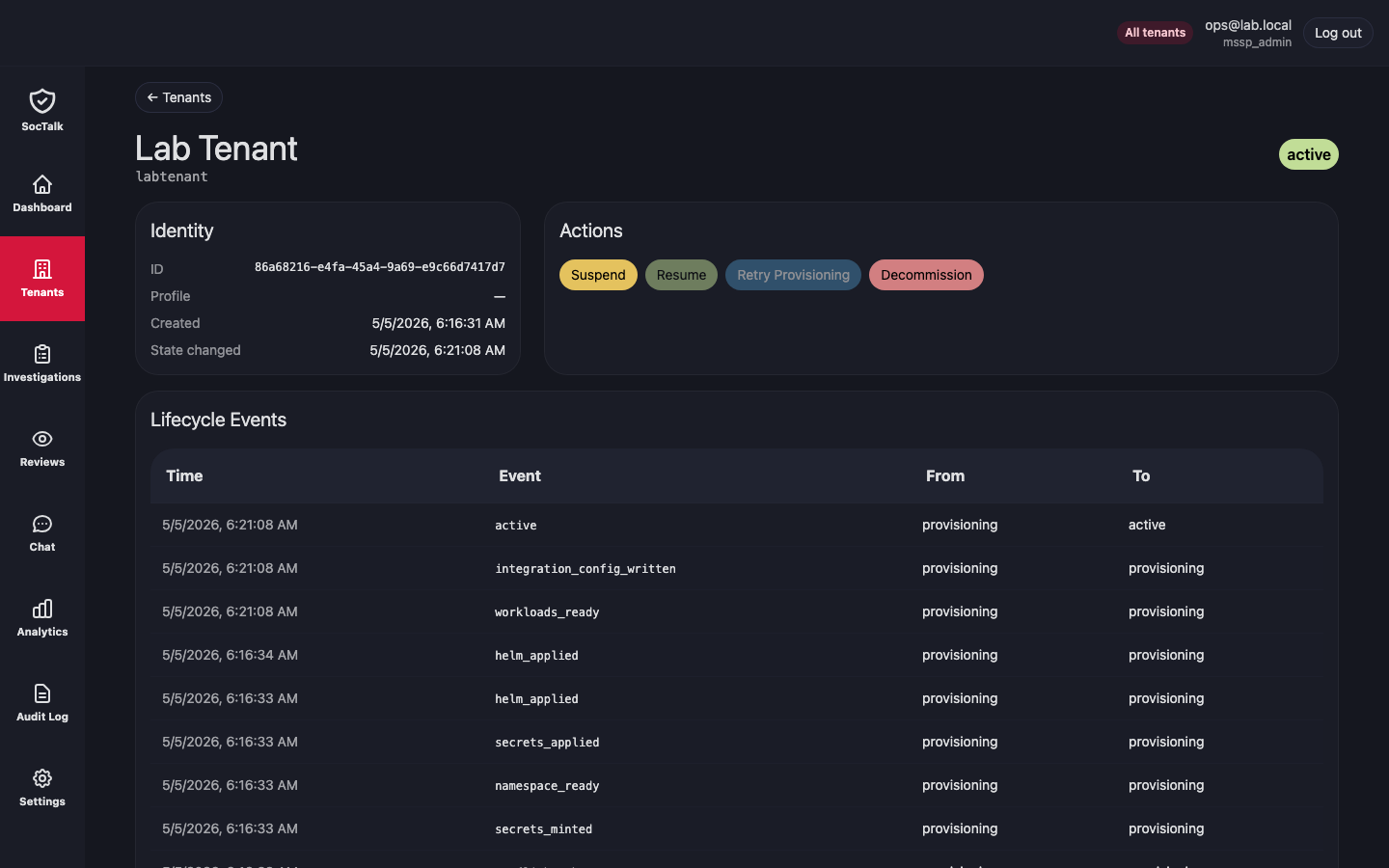
Une fois l'assistant terminé, le tenant démarre en pending et progresse par provisioning → active ; observez l'accumulation des événements de cycle de vie sur la page de détail du tenant.
3.2 Émettre la commande d'enregistrement de l'agent
Pas de bouton d'interface (pour l'instant)
Au moment de la rédaction, la page de détail du tenant n'expose que les actions du cycle de vie (Suspend / Resume / Retry Provisioning / Decommission). Le flux :issue-agent est uniquement via API ; pilotez-le depuis un shell sur la VM MSSP. Un bouton Issue Agent dédié est sur la feuille de route.
Depuis la VM MSSP, connectez-vous une fois pour obtenir un cookie de session, puis effectuez un POST vers l'endpoint :issue-agent du tenant :
# Replace <mssp-host> with your MSSP UI hostname (e.g. soctalk-mssp.<tailnet>.ts.net)
# Replace <tenant-id> with the UUID from the tenant detail URL or from GET /api/mssp/tenants
MSSP=https://<mssp-host>
TENANT=<tenant-id>

curl -sk -c jar -X POST "$MSSP/api/auth/login" \
  -H 'Content-Type: application/json' \
  -d '{"email":"<mssp-admin-email>","password":"<password>"}'

curl -sk -b jar -X POST "$MSSP/api/mssp/tenants/$TENANT:issue-agent" \
  -H "Origin: $MSSP" \
  -H 'Content-Type: application/json' | jq .
Le corps de la réponse 201 contient un helm_install_hint que vous collez directement dans le shell du tenant. Il ressemble à ceci :
helm install soctalk-agent-acme \
  oci://ghcr.io/soctalk/charts/soctalk-cloud-agent \
  --version 0.1.x \
  --namespace soctalk-agent --create-namespace \
  --set-string controlPlaneUrl=https://soctalk-mssp.<tailnet>.ts.net \
  --set-string bootstrapToken=<one-time-token>
Utilisez la sortie de l'API telle quelle
La version de chart 0.1.x et le jeton bootstrap ci-dessus sont illustratifs ; les vraies valeurs proviennent de votre réponse :issue-agent. Ne retapez pas la commande helm ; copiez le champ helm_install_hint.
TTL du jeton bootstrap
Le jeton bootstrap expire (par défaut : 24 h). Si le tenant n'exécute pas la commande avant, réémettez vers le même endpoint :issue-agent. La réémission révoque tout jeton antérieur non consommé.
3.3 Transmettre au contact tenant
L'opérateur du tenant a besoin de deux choses :
- La commande helm du §3.2 (ci-dessus). Copiez-la en un seul bloc.
- La clé d'authentification Tailscale taggée pour le tenant que vous avez générée au §1.3.
Envoyez-les via un gestionnaire de mots de passe partagé (1Password, Bitwarden, Vaultwarden, tout endroit doté d'un chiffrement de bout en bout). Ne collez ni l'un ni l'autre dans un canal Slack public et ne les envoyez pas par email en clair.
Bientôt disponible
Le SocTalk Launchpad (en conception) générera un unique bundle signé que le tenant colle dans son assistant de configuration, automatisant ce transfert. Pour l'instant, c'est un copier-coller manuel.
3.4 Coordonner les identifiants Wazuh externes pour les tenants provided
Ignorez cette section si vous avez choisi poc ou persistent au §3.1
Ces profils sont autonomes : le chart installe son propre Wazuh ; rien d'autre à faire côté MSSP. Passez au §4.
Pour les tenants au profil provided, l'assistant a déjà collecté les identifiants External SIEM au §3.1 étape 3, de sorte qu'au moment où le tenant atteint active, l'adaptateur est configuré. Le seul travail hors bande se situe en amont du §3.1 : obtenir les identifiants auprès du tenant en premier lieu.
Séquence :
- Avant le §3.1, demandez à votre contact tenant :
- Wazuh Indexer URL + utilisateur + mot de passe (authentification Basic utilisée par l'adaptateur pour
_search) - Wazuh Manager API URL + utilisateur + mot de passe (utilisé pour émettre les JWT)
- Une décision de joignabilité : leur Wazuh est-il sur le même tailnet que la VM tenant que vous mettrez en place au §4 ? Sinon, ils devront
--advertise-routesdepuis le §4.2 (voir §4.7a pour le menu).
- Wazuh Indexer URL + utilisateur + mot de passe (authentification Basic utilisée par l'adaptateur pour
- Ils suivent le §4.7a de leur côté pour confirmer la joignabilité.
- Ils vous envoient les deux paires endpoint + identifiants (gestionnaire de mots de passe partagé).
- Vous exécutez le §3.1 avec Provided à l'étape 2 et collez les identifiants à l'étape 3.
Si la situation de joignabilité du tenant change après le §3.1 (par ex. ils déplacent Wazuh vers un hôte différent), mettez à jour le panneau External SIEM sur la page de détail du tenant. Le contrôleur prend en compte le changement lors de la prochaine réconciliation (~30 s).
4. Côté tenant : mettre en place le plan de données
Cette section est autonome pour les contacts IT des tenants. Si vous êtes un opérateur de tenant et que votre MSSP vous a envoyé une commande helm + une clé d'authentification Tailscale, vous pouvez commencer ici. Parcourez le §0 pour le contexte, puis suivez cette section.
4.1 Provisionner une VM Linux
Vous aurez besoin d'une VM Ubuntu 24.04 LTS, 4 vCPU / 8 Go de RAM / 60 Go de disque au minimum, avec accès internet sortant. Provisionnez-la via votre processus IT habituel. Tout hyperviseur exécutant Ubuntu fonctionne (vSphere, Proxmox, Hyper-V, KVM, VirtualBox, bare metal). Si vous préférez utiliser une image SocTalk préconstruite, voir VM Quickstart étape 1 pour les liens des images disque et les étapes d'import par hyperviseur ; revenez ici au §4.2.
4.2 Durcir la machine
WARNING
Si vous avez utilisé l'image SocTalk préconstruite, suivez Accès SSH + identifiants avant de vous connecter à votre tailnet. Si vous avez provisionné une VM Ubuntu générique via votre pipeline IT, votre durcissement OS standard s'applique déjà.
4.3 Installer Tailscale, rejoindre le tailnet
curl -fsSL https://tailscale.com/install.sh | sh
sudo tailscale up --auth-key=tskey-auth-tenant-... --advertise-tags=tag:tenant-<slug> --hostname=soctalk-tenant-<slug>
Utilisez la clé d'authentification du transfert de votre MSSP (§3.3). Vérifiez :
tailscale ping soctalk-mssp.<tailnet>.ts.net
# expected: pong from the MSSP control plane
Si le ping échoue, vérifiez la liste des machines dans l'interface d'administration Tailscale. Assurez-vous que la machine MSSP est en ligne et que l'aperçu ACL montre que votre tag de tenant peut atteindre tag:mssp.
4.4 Installer k3s + Helm
curl -sfL https://get.k3s.io | INSTALL_K3S_EXEC="--write-kubeconfig-mode=644" sh -
curl https://raw.githubusercontent.com/helm/helm/main/scripts/get-helm-3 | bash
export KUBECONFIG=/etc/rancher/k3s/k3s.yaml
Vérifiez que k3s a démarré :
kubectl get nodes
# expected: one node, status Ready
4.5 Désactiver les NetworkPolicies côté tenant
Requis avant l'étape suivante
Le chart soctalk-cloud-agent et le chart tenant sont livrés avec des NetworkPolicies qui supposent des politiques FQDN Cilium. Le k3s vanilla n'a pas les CRD Cilium, donc les politiques bloquent l'egress légitime de l'agent vers le MSSP. Désactivez les NetworkPolicies du chart avant l'installation helm au §4.6.
Le chemin le plus simple : ajoutez --set networkPolicies.enabled=false à votre commande helm.
Si votre cluster tenant nécessite une isolation réseau, mettez-la en place au niveau du pare-feu de l'hôte (l'ACL tailnet du §1.2 fournit déjà l'isolation MSSP↔tenant).
4.6 Exécuter la commande helm de votre MSSP
Collez la commande du §3.2, en ajoutant --set networkPolicies.enabled=false conformément au §4.5 :
helm install soctalk-agent-<slug> \
  oci://ghcr.io/soctalk/charts/soctalk-cloud-agent \
  --version 0.1.x \
  --namespace soctalk-agent --create-namespace \
  --set-string controlPlaneUrl=https://soctalk-mssp.<tailnet>.ts.net \
  --set-string bootstrapToken=<one-time-token> \
  --set networkPolicies.enabled=false
Certificat MSSP auto-signé ? Réglez insecureTLS
Si votre installation MSSP n'a pas encore provisionné de vrai certificat TLS pour le nom d'hôte tailnet (cert-manager côté chart non câblé, ou vous êtes derrière Tailscale et le traitez comme la frontière de confiance), ajoutez --set insecureTLS=true à la commande helm. L'agent ignorera la vérification du certificat sur controlPlaneUrl ; Tailscale gère de toute façon le chiffrement du transport. Désactivé par défaut ; ne réglez ceci que lorsque vous faites confiance au réseau sous-jacent.
Le cloud-agent s'installe dans le namespace soctalk-agent, compose le plan de contrôle via le tailnet, s'enregistre, et à partir de là le contrôleur MSSP pilote l'installation du chart tenant sur ce même cluster.
Observez le démarrage de l'agent :
kubectl -n soctalk-agent logs deploy/soctalk-cloud-agent -f
# look for: agent_registered installation_id=...
Lorsque agent_registered apparaît dans les logs, l'agent a communiqué avec succès avec le MSSP.
4.7 Wazuh : existant ou neuf ?
Required: TWO endpoint + credential pairs.

1. Wazuh Indexer, typically https://<host>:9200
   - User + password with read access to wazuh-alerts-*
2. Wazuh Manager API, typically https://<host>:55000
   - User + password with permission to mint JWTs

Both must be reachable from this tenant VM. The Manager API must ALSO
be reachable from the MSSP via the tailnet; the L1 chat agent dials
it directly when answering questions about your alerts.

If your existing Wazuh runs on a SEPARATE host from this tenant VM
(common), pick one of these:

a) Install Tailscale on the Wazuh host too, join the same tailnet
   tagged tag:tenant-<slug>. Simplest; gives the MSSP a stable
   tailnet hostname to dial.

b) Advertise the Wazuh subnet from this tenant VM. On this VM:

     sudo tailscale up --auth-key=... --advertise-tags=tag:tenant-<slug> \
       --hostname=soctalk-tenant-<slug> \
       --advertise-routes=<wazuh-subnet>/<mask>

   Then approve the route in the Tailscale admin UI under
   Machines → this host → Edit route settings.

Without (a) or (b), the MSSP can reach this VM but cannot reach
your Wazuh Manager, and chat tool calls against your tenant will
fail.

Hand both endpoint + credential pairs (plus the chosen reachability
option) back to your MSSP. They paste the credentials at step 3 of
the Create Customer wizard (§3.1), which configures the SocTalk
tenant chart to use your Wazuh in "provided" mode. If the MSSP has
already onboarded you as `provided` and your reachability story
changes later, they update the External SIEM panel on the tenant
detail page instead (§3.4).The SocTalk tenant chart installs Wazuh + one linux-ep agent
simulator automatically (the `poc` profile). No tenant action needed
beyond waiting ~5 minutes for the Wazuh stack to come up.
Watch progress:
kubectl -n tenant-<slug> get pods -w4.8 Points de contrôle : deux états à surveiller
Le tenant traverse deux états de préparation distincts. Ne les confondez pas :
4.8a Cloud-agent enregistré (~1 minute après le §4.6)
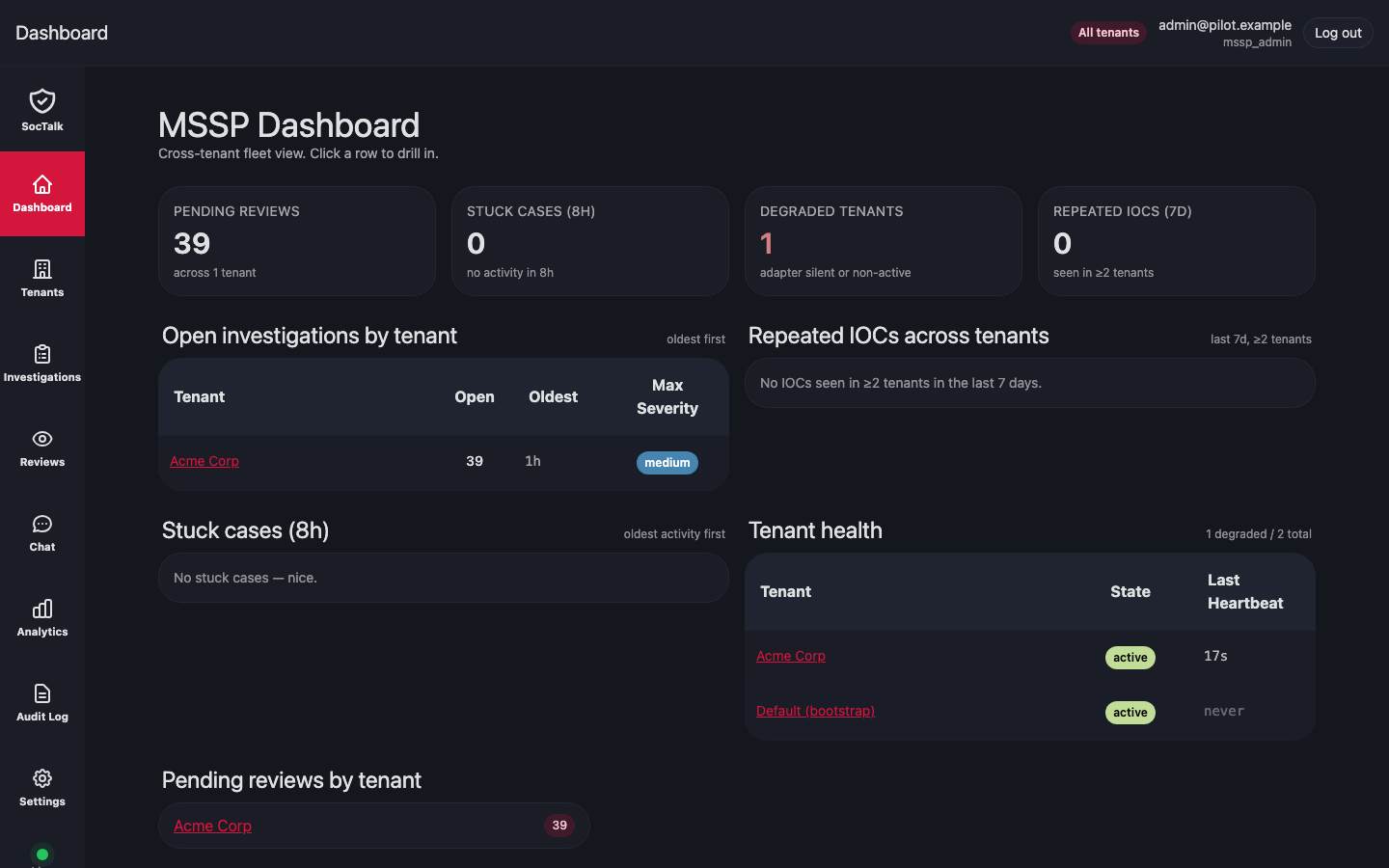
Reconnectez-vous au tableau de bord MSSP. Votre tenant bascule sur Online dans les 1 à 2 minutes suivant le succès du §4.6. Cela signifie que le cloud-agent a atteint le MSSP et s'est enregistré : la poignée de main de confiance est terminée.
Cela ne signifie pas encore que la pile Wazuh du tenant est opérationnelle ou que les outils de chat résoudront les requêtes contre ce tenant.
4.8b Plan de données du tenant entièrement prêt (~5-7 minutes de plus)
Après l'enregistrement de l'agent, le contrôleur MSSP pilote l'installation du chart tenant sur le cluster du tenant :
- Profil
poc: Wazuh + simulateur linux-ep démarrent. Temps réel ~5-7 minutes. - Profil
provided: l'adaptateur SocTalk démarre immédiatement. Les appels d'outils de chat Wazuh se résolvent dès que l'adaptateur atteint les endpoints External SIEM que le MSSP a fournis au §3.1 étape 3. Si ce n'est pas le cas, vérifiez la joignabilité conformément au §3.4.
Observez depuis la VM tenant :
kubectl -n tenant-<slug> get pods -w
# poc profile: wait until wazuh-manager-0, wazuh-indexer-0, linux-ep-N all Ready
# provided profile: wait until soctalk-adapter is Ready
Ce n'est qu'après le §4.8b que le tenant est prêt pour la démo au §5. Si le §4.8a se déclenche mais que le §4.8b ne se termine jamais, voir Dépannage du pilote.
5. Le moment de la démo
Le moment face aux parties prenantes. Reproduisez ces requêtes mot pour mot ; la formulation détermine l'outil que le LLM choisit.
Connectez-vous au tableau de bord MSSP. Ouvrez l'onglet Chat.
Requête 1. Confirmer que le tenant est joignable.
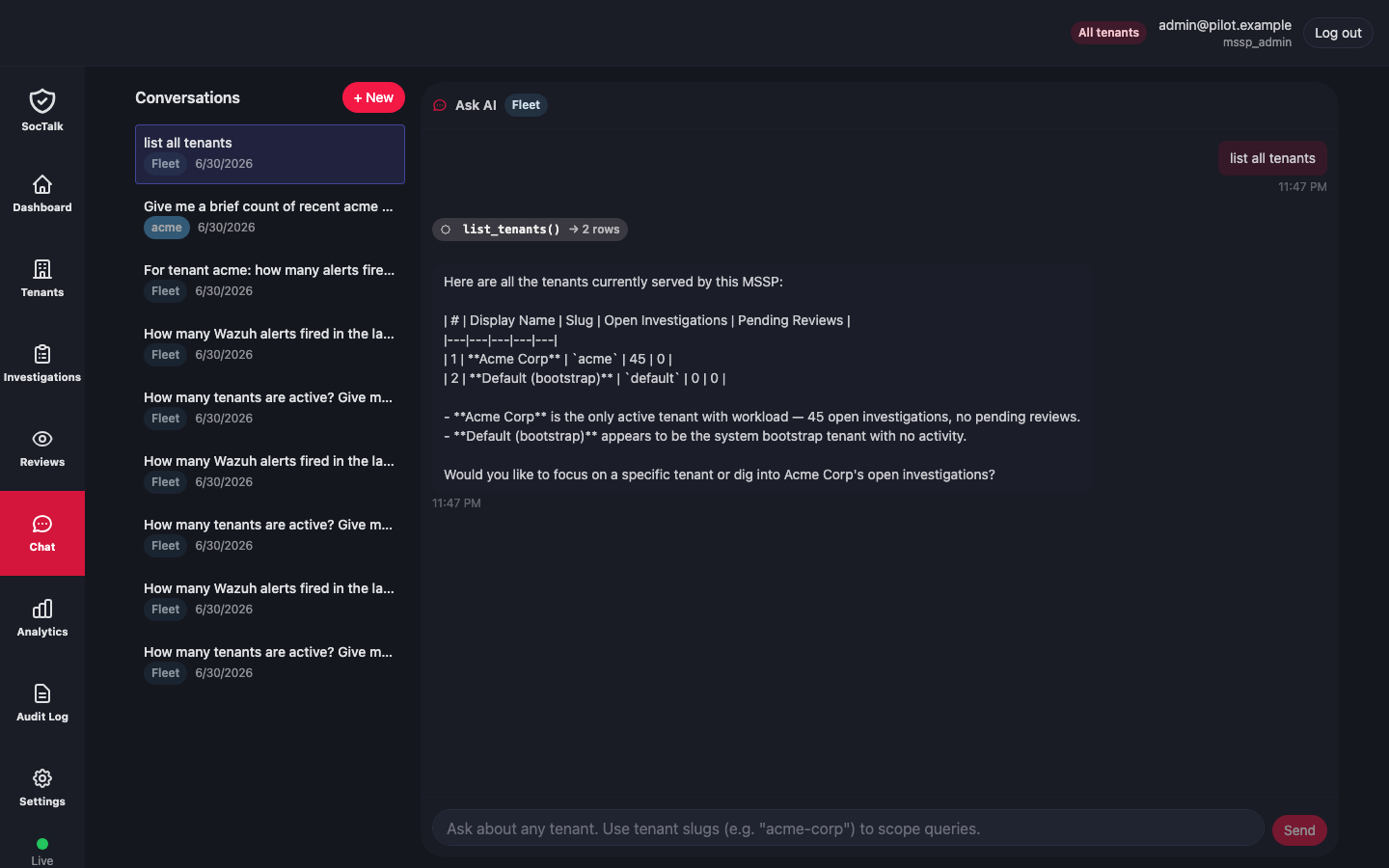
list all tenantsAttendu : un badge d'outil list_tenants, puis une réponse listant vos tenants pilotes par slug + nom d'affichage.
Requête 2. Afficher les alertes d'un tenant spécifique.
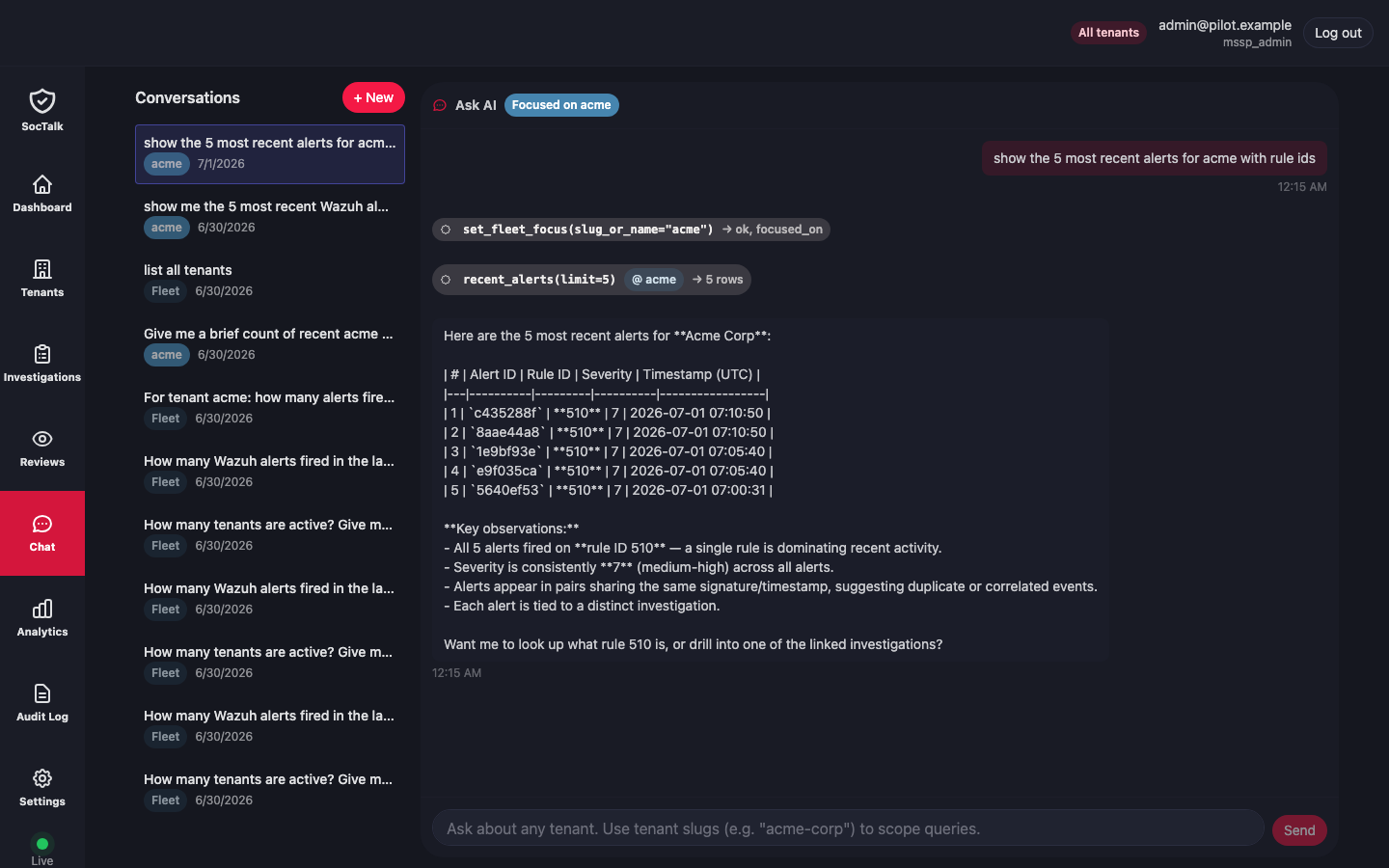
show me the 5 most recent alerts at <tenant-slug> with rule idsAttendu : un badge d'outil recent_alerts avec une puce @ <tenant-slug>, puis un résumé en langage naturel listant les ID de règles, les sévérités et les horodatages.
C'est la capture d'écran pour les parties prenantes
La puce @ <tenant-slug> sur le badge d'outil est la preuve : l'analyste SOC AI de SocTalk accède aux alertes Wazuh transférées du tenant et répond à une question sur des données réelles. Capturez cet écran.
Pourquoi recent_alerts et non get_wazuh_alert_summary ?
Le profil poc du pilote installe Wazuh dans le cluster du tenant et l'adaptateur SocTalk transfère les alertes (sous réserve d'une sévérité minimale, configurable via SOCTALK_ADAPTER_MIN_SEVERITY) vers la base de données du MSSP. recent_alerts lit à partir de ce flux transféré, il fonctionne donc que le MSSP puisse ou non atteindre l'API Wazuh du tenant directement. get_wazuh_alert_summary est l'équivalent en intégration directe, utile pour le profil provided lorsque le MSSP détient l'URL + les identifiants Wazuh du tenant dans Integrations.
Si la liste des alertes est vide (le Wazuh du tenant n'a encore vu aucun trafic), générez des alertes de test. Le chemin Wazuh installé via chart (§4.7b) livre un ou plusieurs pods linux-ep-N avec le simulateur d'attaque ; déclenchez-le sur la première réplique prête via un sélecteur de labels :
# On the tenant VM, against any linux-ep pod
kubectl -n tenant-<slug> exec -it \
  "$(kubectl -n tenant-<slug> get pod -l app=linux-ep -o jsonpath='{.items[0].metadata.name}')" \
  -- /opt/scripts/run-attack.sh
Attendez 30 à 60 secondes et relancez la requête de chat. Pour le chemin Wazuh existant (§4.7a), déclenchez les alertes comme vous le feriez normalement sur votre propre Wazuh, par ex. en tentant quelques mauvais mots de passe en SSH sur un hôte surveillé.
6. Jour 2 : et ensuite ?
- Ajoutez le Wazuh réel du client. Intégrez davantage de tenants en répétant les §3 et §4. Même schéma ; chaque nouveau tenant a besoin d'un nouveau tag Tailscale, d'une entrée ACL, d'une clé d'authentification éphémère et d'une émission d'agent.
- Planifiez l'installation de production. Lorsque vous êtes prêt à dépasser le pilote, voir Installation pour le chemin K3s + Cilium + cert-manager + vrai ingress.
- Opérations sur le cycle de vie des tenants. Cycle de vie du tenant couvre la suspension, la reprise et le décommissionnement des tenants depuis le tableau de bord MSSP.
- Mises à niveau. Mises à niveau couvre la montée de version de soctalk-system et du cloud-agent.
- Sauvegardes. Sauvegarde et restauration pour les données à état.
Ce qui N'EST PAS dans le pilote
- Haute disponibilité (un seul nœud k3s de chaque côté)
- Vrai TLS (le nom d'hôte tailnet utilise des certificats auto-signés ; la production nécessite cert-manager + vrai ingress)
- Multi-région
- Mise à l'échelle par tenant au-delà de ~50 agents Wazuh par tenant
- Ingress par tenant (ce pilote utilise le nom d'hôte tailnet pour tout)
Lorsque vous migrez vers la production, votre configuration produit MSSP (liste des tenants, historique de chat, clé LLM) peut être reportée avec de la planification. Parlez-en à l'équipe avant de décommissionner ce pilote.
7. Dépannage du pilote
Tableau orienté symptômes pour les défaillances spécifiques à la topologie du pilote. Les problèmes SocTalk génériques sont couverts dans Dépannage.
| Symptôme | Cause probable | Vérification |
|---|---|---|
| Tenant bloqué en « Pending » dans le tableau de bord MSSP | Jeton bootstrap expiré avant l'exécution du §4.6 | Réémettre depuis le tableau de bord MSSP (§3.2) ; les jetons expirent par défaut au bout de 24 h |
tailscale ping soctalk-mssp.<tailnet>.ts.net échoue depuis le tenant | ACL trop restrictive, ou machine MSSP hors ligne | Vérifier l'aperçu ACL dans l'interface d'administration Tailscale ; vérifier tailscale status du MSSP |
Les logs de l'agent montrent connection refused vers controlPlaneUrl | Le helm upgrade côté MSSP du §2.4 n'a pas pris effet | Sur la VM MSSP : kubectl -n soctalk-system get ingress ; confirmer que le nom d'hôte correspond |
Les logs de l'agent montrent 403 Forbidden du MSSP | Jeton bootstrap déjà utilisé (usage unique) | Réémettre depuis le §3.2 |
kubectl -n soctalk-agent get pods montre ImagePullBackOff | Le cluster tenant ne peut pas récupérer depuis ghcr.io (proxy d'entreprise) | Configurer registries.yaml de k3s avec le proxy ; ou pré-récupérer sur la VM tenant |
| Le chat dit « no Wazuh alerts » mais le tenant a des alertes | Cas Wazuh existant : Manager API non joignable depuis le tailnet MSSP | Depuis la VM MSSP : curl -k -u <user>:<pw> "https://<wazuh-mgr>:55000/security/user/authenticate?raw=true" (GET ; devrait renvoyer un JWT) |
L'outil get_wazuh_alert_summary renvoie une erreur | Cas Wazuh existant : identifiants Indexer incorrects | Depuis la VM tenant : curl -ku <user>:<pw> https://<wazuh-indexer>:9200/wazuh-alerts-*/_search?size=1 |
| Le heartbeat de l'adaptateur fonctionne mais l'agent n'atteint jamais « Online » | NetworkPolicies laissées activées au §4.5 | kubectl -n soctalk-agent get networkpolicies ; devrait être vide |
helm install rejeté avec une erreur values-schema | Décalage de version de chart entre le plan de contrôle et le chart de l'agent | Utiliser la version de chart affichée par l'endpoint issue-agent, et non « latest » |
8. Décommissionner le pilote
Lorsque le pilote se termine :
- Côté tenant, chaque tenant :
helm uninstall soctalk-agent-<slug> -n soctalk-agent. Éteignez et archivez (ou détruisez) la VM tenant. - Interface d'administration Tailscale : révoquez la clé d'authentification de chaque tenant sous Settings → Keys ; retirez chaque tag de tenant de Access Controls.
- Tableau de bord MSSP : pour chaque tenant, Decommission depuis la page de détail du tenant (l'état passe à
decommissioning→archived). - VM MSSP : archivez ou détruisez si vous ne migrez pas vers la production. Si vous migrez, voir Installation pour le chemin cluster de production.
Conservez ces artefacts pour l'examen post-pilote :
- Le journal d'audit de chaque page de détail de tenant (téléchargeable)
- Votre
values.yamlrempli du §2.4 - La clause ACL Tailscale du §1.2
- Les captures d'écran du §5