
Pilot MSSP: fai da te
La maggior parte dei pilot dovrebbe usare Launchpad
Launchpad automatizza l'intero rollout, stessa installazione, stessi chart, stesso flusso Tailscale, con un singolo comando (~15-25 min, per lo più in attesa dei download, contro ~2 ore fatte a mano). Parti da lì. Ricorri a questa guida fai da te quando vuoi comprendere ogni passaggio, stai risolvendo problemi di un'esecuzione di Launchpad, oppure il tuo ambiente non può eseguire Launchpad, air-gapped, DNS split-horizon on-prem, un substrato non supportato o un cluster esistente.
Un percorso pratico per gli MSSP che valutano SocTalk con 1-3 dei loro clienti. Due ambienti on-premise (uno per il control plane MSSP, uno per ogni tenant), collegati da una mesh VPN firewall-friendly. Stato finale: un'installazione SocTalk multi-tenant funzionante, l'analista SOC AI che risponde a domande sui dati Wazuh reali di ciascun tenant e uno screenshot da mostrare ai tuoi stakeholder.
Non è un'installazione di produzione. Nessuna HA, nessun TLS reale, il tuo hostname tailnet fa da ingress. Quando sei pronto per la produzione, consulta Installazione.
Vuoi provare SocTalk da solo prima? Parti da Quickstart VM: singola macchina, singolo tenant, ~10 minuti.
Tempo pratico
| Lato | Pratico | Tempo reale |
|---|---|---|
| MSSP (una volta) | ~45 min | ~60 min |
| Ogni tenant (1-3 di essi) | ~30 min per tenant | ~45 min per tenant |
| Demo + verifica | ~10 min | ~10 min |
Cosa rientra nel perimetro
- 1 control plane MSSP + 1-3 tenant
- Entrambi gli ambienti on-premise, qualsiasi hypervisor che esegue Ubuntu 24.04 (vSphere / Proxmox / Hyper-V / KVM / VirtualBox / bare metal)
- Tailscale come mesh VPN. Headscale, NetBird o qualsiasi mesh WireGuard funzionano allo stesso modo; Tailscale è ciò che i comandi seguenti assumono a livello sintattico.
- Il control plane SocTalk L1 dell'MSSP + il cloud-agent SocTalk L2 su ciascun tenant
- Wazuh già installato OPPURE installato via chart per tenant; entrambi supportati
0. Prima di iniziare
Raccogli questi elementi. Ti verranno richiesti tutti nei prossimi 90 minuti:
- [ ] Hypervisor + login amministratore per il lato MSSP
- [ ] Hypervisor + login amministratore per tenant (uno per cliente pilot)
- [ ] Un account Tailscale (registrati; il piano gratuito gestisce bene un pilot)
- [ ] Una chiave API LLM (Anthropic o OpenAI). Per un'opzione air-gapped o sensibile alla sovranità, consulta Integrazione Ollama.
- [ ] Un contatto per tenant (nome, email, ha Wazuh esistente? sì/no)
- [ ] Se un tenant ha Wazuh esistente: due set di credenziali, uno per il Wazuh Indexer (
:9200, autenticazione Basic) e uno per la Wazuh Manager API (:55000, utente abilitato a coniare JWT)
1. Configura il tailnet
Il control plane MSSP e ogni tenant si uniscono allo stesso tailnet. Il tailnet fornisce hostname stabili (così il cloud-agent chiama un nome, non un IP) e ACL (così i tenant non possono raggiungersi tra loro).
1.1 Tag
Definisci un tag per l'MSSP e uno per tenant nella UI di amministrazione Tailscale sotto Access Controls → Tags:
"tagOwners": {
  "tag:mssp":         ["autogroup:admin"],
  "tag:tenant-acme":  ["autogroup:admin"],
  "tag:tenant-globex":["autogroup:admin"]
}
Aggiungi un tag per ogni tenant del pilot. I tag sono il modo in cui l'ACL impedisce ai tenant di raggiungersi tra loro.
1.2 ACL
Incolla questa sezione in Access Controls → Access Controls (JSON). Adatta l'elenco dei tag tenant per corrispondere al tuo pilot.
"acls": [
  {
    "action": "accept",
    "src":    ["autogroup:admin"],
    "dst":    ["tag:mssp:443", "tag:mssp:80"]
  },
  {
    "action": "accept",
    "src":    ["tag:mssp"],
    "dst":    ["tag:tenant-acme:*", "tag:tenant-globex:*"]
  },
  {
    "action": "accept",
    "src":    ["tag:tenant-acme", "tag:tenant-globex"],
    "dst":    ["tag:mssp:443", "tag:mssp:80"]
  }
]
La prima regola consente ai tuoi dispositivi operatore (il tuo laptop, qualsiasi nodo untagged di proprietà dell'amministratore sul tailnet) di raggiungere la UI MSSP. Senza di essa, il default-deny di Tailscale blocca il tuo stesso browser. La seconda regola consente all'MSSP di raggiungere ciascun tenant per le chiamate agli strumenti di chat (Wazuh API, observability). La terza consente al cloud-agent di ciascun tenant di raggiungere l'endpoint HTTPS dell'MSSP per registrarsi e trasmettere eventi. I tenant non possono raggiungersi tra loro.
Verifica nel pannello ACL Preview prima di salvare. Conferma che tag:tenant-acme non possa raggiungere tag:tenant-globex su nessuna porta.
1.3 Chiavi di autenticazione
Sotto Settings → Keys, genera:
- Una chiave di autenticazione riutilizzabile con tag
tag:msspper il control plane MSSP. - Una chiave di autenticazione effimera per tenant con tag
tag:tenant-<slug>. Imposta il TTL alla durata del tuo pilot (es. 90 giorni).
Annotale in un luogo sicuro; le incollerai quando ogni VM si unisce al tailnet.
1.4 Requisiti di rete
Tailscale necessita solo di egress (mai inbound) da ciascun nodo:
- Percorso diretto (quando entrambi i peer possono attraversare il NAT): WireGuard su UDP su una porta alta casuale. La maggior parte delle reti lo consente già.
- Fallback DERP (quando l'attraversamento NAT fallisce, es. firewall rigidi o double-NAT): TCP/443 verso i relay DERP di Tailscale. La maggior parte dei pilot usa questo percorso poiché appare come normale traffico HTTPS.
Se il tuo firewall consente HTTPS in uscita, sei a posto. Nessuna modifica alle regole inbound da nessuna parte.
2. Lato MSSP: predisponi il control plane
Il control plane MSSP è una singola VM SocTalk, la stessa che installa Quickstart VM. Usiamo quel tutorial come base e aggiungiamo l'adesione al tailnet.
2.1 Provisioning e installazione
Segui Quickstart VM passaggi da 1 a 5 (download, boot, ottieni il token di setup, apri il wizard, accedi). Quando il wizard chiede l'Hostname, lascialo vuoto per ora. Lo imposterai all'hostname del tailnet nel §2.3.
Fermati quando hai raggiunto la dashboard MSSP. Nota: il flusso Quickstart effettua automaticamente l'onboarding di un tenant chiamato demo al primo avvio. Vedrai un tenant già presente nel tuo elenco; è previsto. Puoi lasciarlo (e ignorarlo nel §5) oppure dismetterlo dalla dashboard prima di aggiungere i tuoi tenant pilot reali:
Tenants → demo → DecommissionEntrambe le scelte vanno bene; sii solo consapevole così da non confonderti quando list all tenants nel §5 restituisce più tenant del conteggio del tuo pilot.
2.2 Metti in sicurezza la macchina
Obbligatorio prima del passaggio successivo
Le immagini disco scaricabili includono un utente SSH ubuntu:packer creato in fase di build. Non connettere la VM al tuo tailnet finché non l'hai messa in sicurezza. Consulta Accesso SSH + credenziali per la spiegazione completa e i comandi di hardening.
Minimo:
sudo passwd -l ubuntu
sudo sed -i 's/^#\?PasswordAuthentication.*/PasswordAuthentication no/' \
  /etc/ssh/sshd_config /etc/ssh/sshd_config.d/*.conf 2>/dev/null
sudo systemctl reload ssh
2.3 Installa Tailscale, unisciti al tailnet
Accedi via SSH come ops (l'utente creato dal seed cloud-init durante la tua installazione Quickstart VM; non l'utente ubuntu creato in fase di build che il §2.2 ha appena bloccato):
curl -fsSL https://tailscale.com/install.sh | sh
sudo tailscale up --auth-key=tskey-auth-mssp-... --advertise-tags=tag:mssp --hostname=soctalk-mssp
Conferma l'hostname tailnet assegnato:
tailscale status | head -1
# example: 100.64.10.5   soctalk-mssp        ops          linux   active; direct
Il tuo hostname MSSP è soctalk-mssp.<your-tailnet>.ts.net. Annotalo; tutto ciò che segue lo utilizza.
2.4 Vincola l'ingress di SocTalk all'hostname del tailnet
Modifica i values distribuiti per impostare l'hostname:
sudo nano /etc/soctalk/values.yamlCambia ingress.hostnames.mssp e ingress.hostnames.customer con il tuo hostname tailnet (es. soctalk-mssp.taila1b2c3.ts.net), poi ridistribuisci:
sudo helm upgrade soctalk-system /opt/soctalk/charts/soctalk-system \
  -n soctalk-system -f /etc/soctalk/values.yaml
Riferimento dei campi per values.yaml: consulta Setup wizard; il wizard scrive lo stesso file.
2.5 Verifica
Da qualsiasi altro dispositivo del tailnet (il tuo laptop operatore va bene; l'ACL del §1.2 consente autogroup:admin → tag:mssp:443):
curl -k https://soctalk-mssp.<your-tailnet>.ts.net/health/ready
# expected: 200 OK
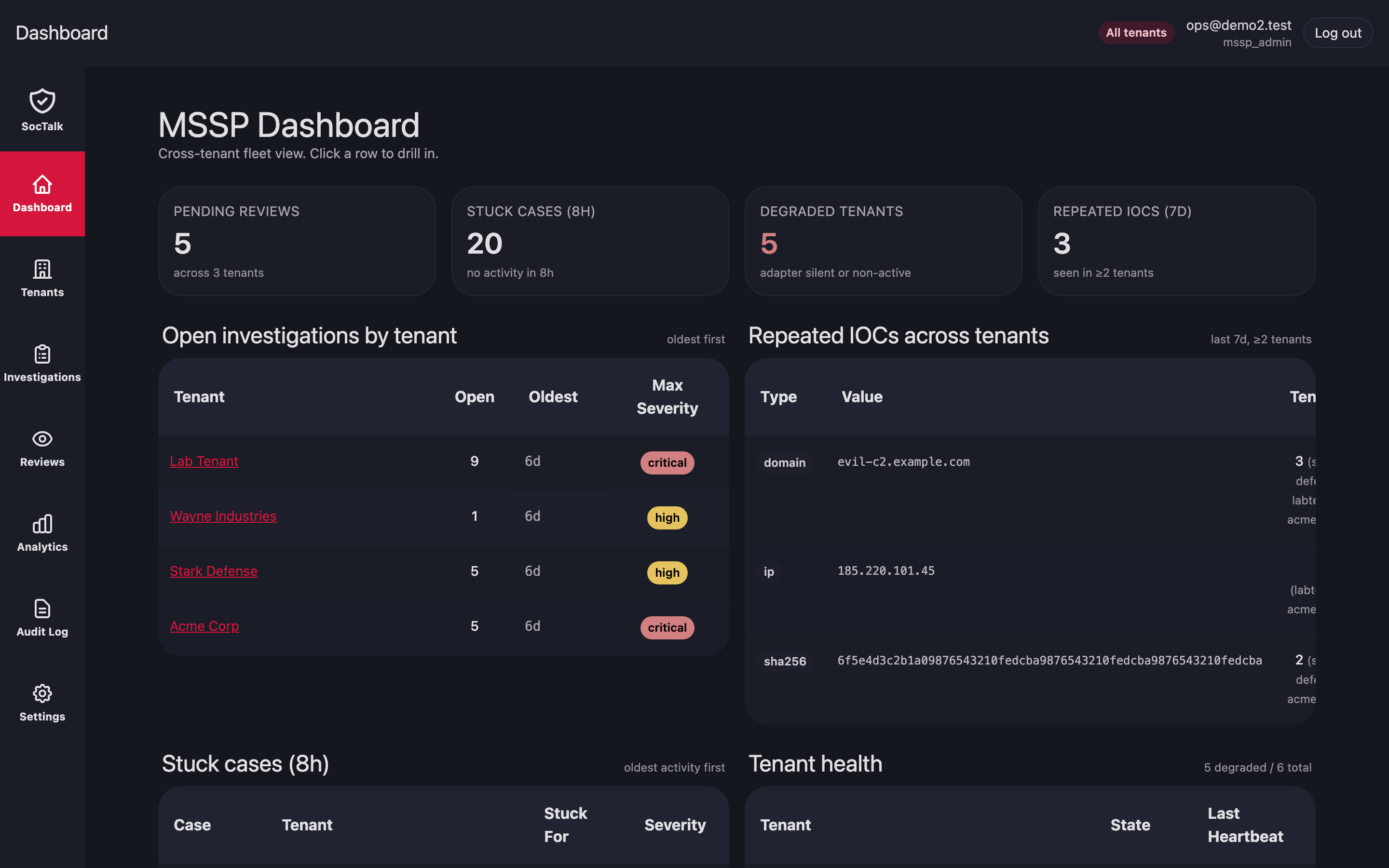
Accedi alla dashboard su https://soctalk-mssp.<your-tailnet>.ts.net/ con le credenziali admin del §2.1. Dovresti arrivare alla vista fleet cross-tenant dell'MSSP: la striscia KPI in alto (Pending Reviews / Stuck Cases / Degraded Tenants / Repeated IOCs), la coda di indagini per tenant e la tabella di salute dei tenant.
3. Onboarding di ciascun tenant: emetti la registrazione dell'agent
Per ogni tenant del tuo pilot, farai questo nella dashboard MSSP, poi consegnerai il risultato all'operatore del tenant.
3.1 Esegui il wizard Create Customer
Nella dashboard MSSP, fai clic su Tenants nella barra laterale sinistra, poi su New tenant. Questo apre il wizard Create Customer. La procedura completa passo passo (Identity, Profile, il passaggio External SIEM solo per provided, Branding, Review) è documentata una sola volta in Onboarding di un tenant. Questa sezione copre solo ciò che è specifico del pilot su tailnet.
Lo slug deve corrispondere al tuo tag tailnet
Nel passaggio Identity, imposta lo Slug in modo che corrisponda al tuo tag tailnet del §1.1 (così tag:tenant-acme → slug acme). I passaggi successivi sostituiscono lo slug direttamente in tag:tenant-<slug> per la chiave di autenticazione (§3.3) e il comando tailscale up del tenant (§4.2 / §4.7a); una mancata corrispondenza significa che il nodo del tenant annuncia un tag che le tue ACL del §1.2 non concedono.
Raccogli in anticipo le credenziali dei tenant provided
Per un tenant con profilo provided, il passaggio External SIEM del wizard richiede le credenziali Wazuh esistenti del tenant, e quegli endpoint devono essere raggiungibili dalla VM del tenant che predisponi nel §4. Ottienili prima dal tuo contatto tenant, fuori banda; vedi §3.4.
Al termine del wizard, il tenant parte in pending e attraversa provisioning → active; osserva l'accumularsi degli eventi del ciclo di vita nella pagina di dettaglio del tenant.
3.2 Emetti il comando di registrazione dell'agent
Nessun pulsante UI (ancora)
Al momento della stesura, la pagina di dettaglio del tenant espone solo le azioni del ciclo di vita (Suspend / Resume / Retry Provisioning / Decommission). Il flusso :issue-agent è solo via API; guidalo da una shell sulla VM MSSP. Un pulsante dedicato Issue Agent è in roadmap.
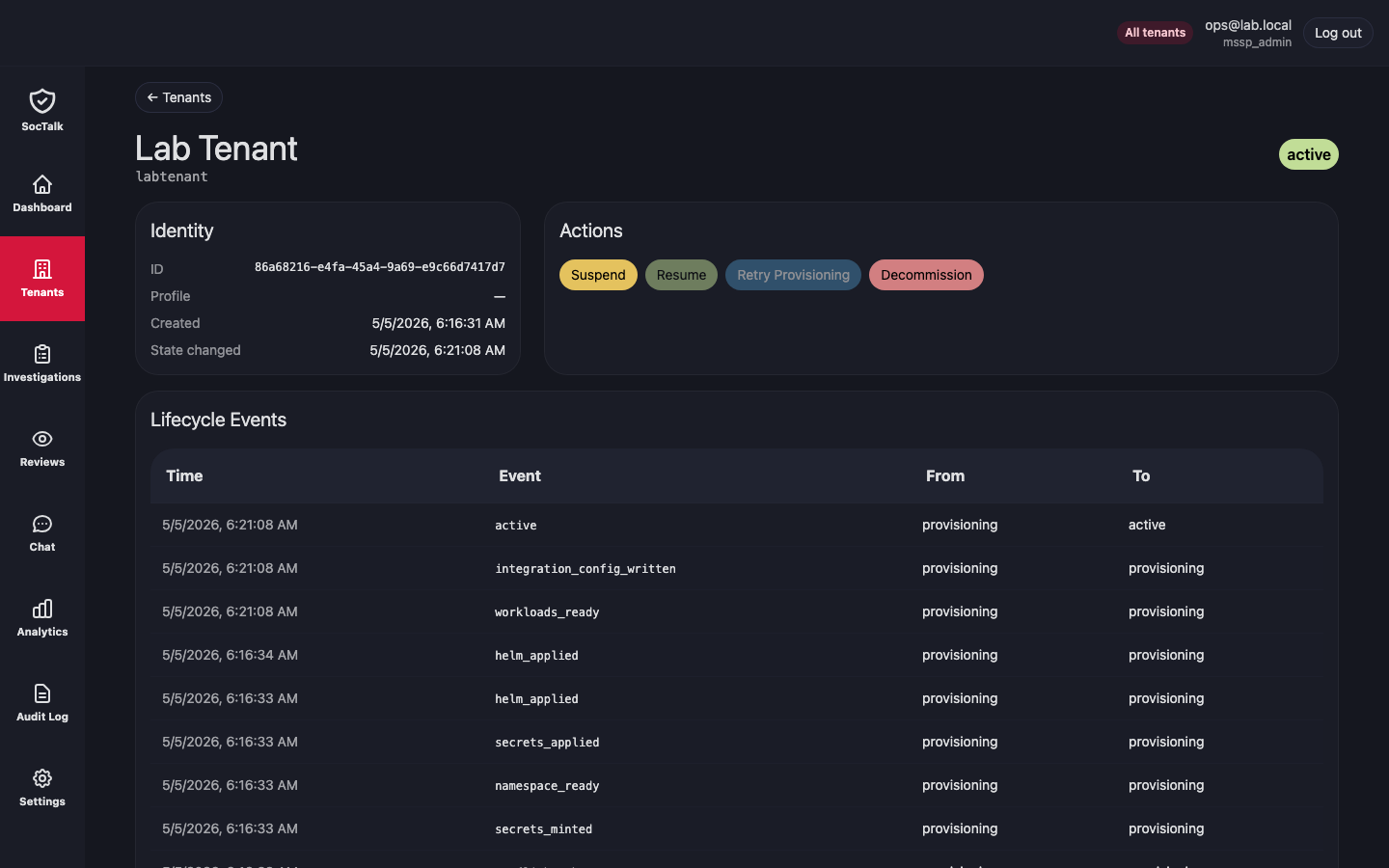
Dalla VM MSSP, accedi una volta per ottenere un cookie di sessione, poi effettua una POST verso l'endpoint :issue-agent del tenant:
# Replace <mssp-host> with your MSSP UI hostname (e.g. soctalk-mssp.<tailnet>.ts.net)
# Replace <tenant-id> with the UUID from the tenant detail URL or from GET /api/mssp/tenants
MSSP=https://<mssp-host>
TENANT=<tenant-id>

curl -sk -c jar -X POST "$MSSP/api/auth/login" \
  -H 'Content-Type: application/json' \
  -d '{"email":"<mssp-admin-email>","password":"<password>"}'

curl -sk -b jar -X POST "$MSSP/api/mssp/tenants/$TENANT:issue-agent" \
  -H "Origin: $MSSP" \
  -H 'Content-Type: application/json' | jq .
Il corpo della risposta 201 contiene un helm_install_hint che incolli direttamente nella shell del tenant. Appare così:
helm install soctalk-agent-acme \
  oci://ghcr.io/soctalk/charts/soctalk-cloud-agent \
  --version 0.1.x \
  --namespace soctalk-agent --create-namespace \
  --set-string controlPlaneUrl=https://soctalk-mssp.<tailnet>.ts.net \
  --set-string bootstrapToken=<one-time-token>
Usa l'output dell'API alla lettera
La versione del chart 0.1.x e il bootstrap token qui sopra sono illustrativi; i valori reali provengono dalla tua risposta :issue-agent. Non ridigitare il comando helm; copia il campo helm_install_hint.
TTL del bootstrap token
Il bootstrap token scade (default: 24h). Se il tenant non esegue il comando prima di allora, riemettilo verso lo stesso endpoint :issue-agent. La riemissione revoca qualsiasi token precedente non consumato.
3.3 Consegna al contatto del tenant
L'operatore del tenant ha bisogno di due cose:
- Il comando helm del §3.2 (sopra). Copialo come un unico blocco.
- La chiave di autenticazione Tailscale con tag tenant che hai generato nel §1.3.
Invia questi elementi tramite un password manager condiviso (1Password, Bitwarden, Vaultwarden, qualsiasi soluzione con cifratura end-to-end). Non incollare nessuno dei due in un canale Slack pubblico né inviarli via email non cifrati.
In arrivo
Il SocTalk Launchpad (in fase di design) genererà un singolo bundle firmato che il tenant incolla nel proprio wizard di setup, automatizzando questa consegna. Per ora è un copia-incolla manuale.
3.4 Coordinare le credenziali Wazuh esterne per i tenant provided
Salta questa sezione se hai scelto poc o persistent nel §3.1
Quei profili sono autosufficienti: il chart installa il proprio Wazuh; nulla d'altro da fare sul lato MSSP. Salta al §4.
Per i tenant con profilo provided il wizard ha già raccolto le credenziali External SIEM al passaggio 3 del §3.1, quindi quando il tenant raggiunge active l'adapter è configurato. L'unico lavoro out-of-band è a monte del §3.1: ottenere le credenziali dal tenant in primo luogo.
Sequenza:
- Prima del §3.1, chiedi al tuo contatto tenant:
- Wazuh Indexer URL + utente + password (autenticazione Basic usata dall'adapter per
_search) - Wazuh Manager API URL + utente + password (usati per coniare JWT)
- Una decisione sulla raggiungibilità: il loro Wazuh è sullo stesso tailnet della VM del tenant che predisporrai nel §4? In caso contrario, dovranno usare
--advertise-routesdal §4.2 (vedi §4.7a per il menu).
- Wazuh Indexer URL + utente + password (autenticazione Basic usata dall'adapter per
- Seguono il §4.7a dal loro lato per confermare la raggiungibilità.
- Ti inviano entrambe le coppie endpoint + credenziali (password manager condiviso).
- Esegui il §3.1 con Provided al passaggio 2 e incolli le credenziali al passaggio 3.
Se la situazione di raggiungibilità del tenant cambia dopo il §3.1 (es. spostano Wazuh su un host diverso), aggiorna il pannello External SIEM nella pagina di dettaglio del tenant. Il controller recepisce la modifica alla successiva riconciliazione (~30 s).
4. Lato tenant: predisponi il data plane
Questa sezione è autosufficiente per i contatti IT del tenant. Se sei un operatore tenant e il tuo MSSP ti ha inviato un comando helm + una chiave di autenticazione Tailscale, puoi partire da qui. Dai una scorsa al §0 per il contesto, poi segui questa sezione.
4.1 Provisioning di una VM Linux
Ti servirà una VM Ubuntu 24.04 LTS, minimo 4 vCPU / 8 GB RAM / 60 GB di disco, con accesso a internet in uscita. Effettuane il provisioning tramite il tuo normale processo IT. Funziona qualsiasi hypervisor che esegue Ubuntu (vSphere, Proxmox, Hyper-V, KVM, VirtualBox, bare metal). Se preferisci usare un'immagine SocTalk preconfezionata, consulta Quickstart VM passaggio 1 per i link alle immagini disco e i passaggi di importazione per hypervisor; torna qui al §4.2.
4.2 Metti in sicurezza la macchina
WARNING
Se hai usato l'immagine SocTalk preconfezionata, segui Accesso SSH + credenziali prima di connetterti al tuo tailnet. Se hai effettuato il provisioning di una VM Ubuntu generica tramite la tua pipeline IT, si applica già il tuo hardening standard del sistema operativo.
4.3 Installa Tailscale, unisciti al tailnet
curl -fsSL https://tailscale.com/install.sh | sh
sudo tailscale up --auth-key=tskey-auth-tenant-... --advertise-tags=tag:tenant-<slug> --hostname=soctalk-tenant-<slug>
Usa la chiave di autenticazione dalla consegna del tuo MSSP (§3.3). Verifica:
tailscale ping soctalk-mssp.<tailnet>.ts.net
# expected: pong from the MSSP control plane
Se il ping fallisce, controlla l'elenco delle macchine nella UI di amministrazione Tailscale. Assicurati che la macchina MSSP sia online e che l'anteprima ACL mostri che il tuo tag tenant può raggiungere tag:mssp.
4.4 Installa k3s + Helm
curl -sfL https://get.k3s.io | INSTALL_K3S_EXEC="--write-kubeconfig-mode=644" sh -
curl https://raw.githubusercontent.com/helm/helm/main/scripts/get-helm-3 | bash
export KUBECONFIG=/etc/rancher/k3s/k3s.yaml
Verifica che k3s sia partito:
kubectl get nodes
# expected: one node, status Ready
4.5 Disabilita le NetworkPolicy lato tenant
Obbligatorio prima del passaggio successivo
Il chart soctalk-cloud-agent e il chart del tenant includono NetworkPolicy che assumono le policy FQDN di Cilium. Il k3s vanilla non ha le CRD di Cilium, quindi le policy bloccano l'egress legittimo dall'agent verso l'MSSP. Disabilita le NetworkPolicy del chart prima dell'installazione helm nel §4.6.
Il percorso più semplice: aggiungi --set networkPolicies.enabled=false al tuo comando helm.
Se il tuo cluster tenant necessita di isolamento di rete, applicalo a livello del firewall host (l'ACL del tailnet del §1.2 fornisce già l'isolamento MSSP↔tenant).
4.6 Esegui il comando helm dal tuo MSSP
Incolla il comando del §3.2, aggiungendo --set networkPolicies.enabled=false come da §4.5:
helm install soctalk-agent-<slug> \
  oci://ghcr.io/soctalk/charts/soctalk-cloud-agent \
  --version 0.1.x \
  --namespace soctalk-agent --create-namespace \
  --set-string controlPlaneUrl=https://soctalk-mssp.<tailnet>.ts.net \
  --set-string bootstrapToken=<one-time-token> \
  --set networkPolicies.enabled=false
Certificato MSSP self-signed? Imposta insecureTLS
Se la tua installazione MSSP non ha ancora provisionato un certificato TLS reale per l'hostname del tailnet (cert-manager lato chart non collegato, oppure sei dietro Tailscale e lo tratti come il confine di fiducia), aggiungi --set insecureTLS=true al comando helm. L'agent salterà la verifica del certificato su controlPlaneUrl; Tailscale gestisce comunque la cifratura del trasporto. Disattivato per default; imposta questo solo quando ti fidi della rete sottostante.
Il cloud-agent si installa nel namespace soctalk-agent, chiama il control plane tramite il tailnet, si registra, e da lì il controller MSSP guida l'installazione del chart del tenant su questo stesso cluster.
Osserva l'avvio dell'agent:
kubectl -n soctalk-agent logs deploy/soctalk-cloud-agent -f
# look for: agent_registered installation_id=...
Quando agent_registered compare nei log, l'agent ha comunicato con successo con l'MSSP.
4.7 Wazuh: esistente o nuovo?
Required: TWO endpoint + credential pairs.

1. Wazuh Indexer, typically https://<host>:9200
   - User + password with read access to wazuh-alerts-*
2. Wazuh Manager API, typically https://<host>:55000
   - User + password with permission to mint JWTs

Both must be reachable from this tenant VM. The Manager API must ALSO
be reachable from the MSSP via the tailnet; the L1 chat agent dials
it directly when answering questions about your alerts.

If your existing Wazuh runs on a SEPARATE host from this tenant VM
(common), pick one of these:

a) Install Tailscale on the Wazuh host too, join the same tailnet
   tagged tag:tenant-<slug>. Simplest; gives the MSSP a stable
   tailnet hostname to dial.

b) Advertise the Wazuh subnet from this tenant VM. On this VM:

     sudo tailscale up --auth-key=... --advertise-tags=tag:tenant-<slug> \
       --hostname=soctalk-tenant-<slug> \
       --advertise-routes=<wazuh-subnet>/<mask>

   Then approve the route in the Tailscale admin UI under
   Machines → this host → Edit route settings.

Without (a) or (b), the MSSP can reach this VM but cannot reach
your Wazuh Manager, and chat tool calls against your tenant will
fail.

Hand both endpoint + credential pairs (plus the chosen reachability
option) back to your MSSP. They paste the credentials at step 3 of
the Create Customer wizard (§3.1), which configures the SocTalk
tenant chart to use your Wazuh in "provided" mode. If the MSSP has
already onboarded you as `provided` and your reachability story
changes later, they update the External SIEM panel on the tenant
detail page instead (§3.4).The SocTalk tenant chart installs Wazuh + one linux-ep agent
simulator automatically (the `poc` profile). No tenant action needed
beyond waiting ~5 minutes for the Wazuh stack to come up.
Watch progress:
kubectl -n tenant-<slug> get pods -w4.8 Checkpoint: due stati da monitorare
Il tenant attraversa due stati di readiness distinti. Non confonderli:
4.8a Cloud agent registrato (~1 minuto dopo il §4.6)
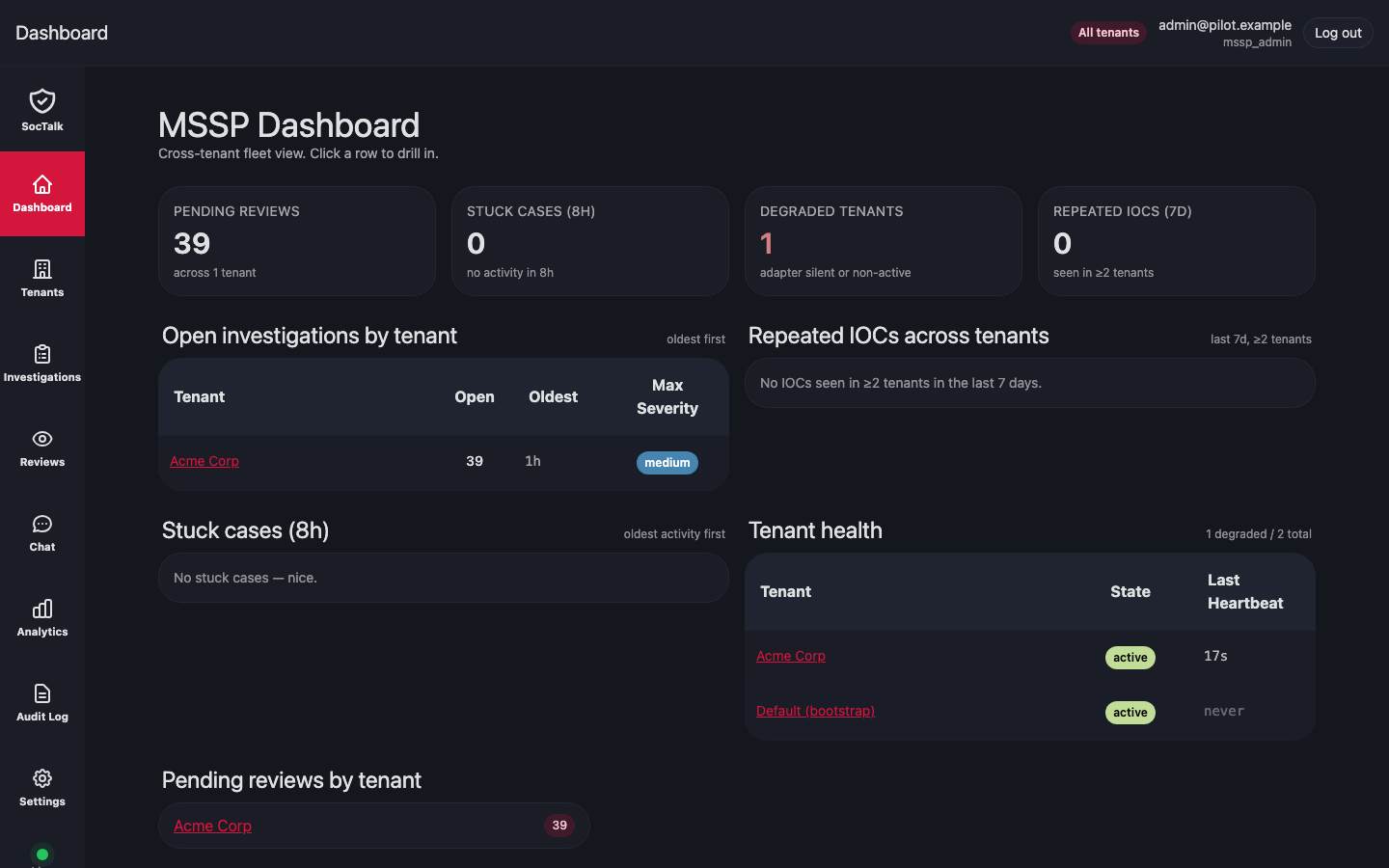
Rientra nella dashboard MSSP. Il tuo tenant passa a Online entro 1-2 minuti dal successo del §4.6. Questo significa che il cloud-agent ha raggiunto l'MSSP e si è registrato: l'handshake di fiducia è completato.
Non significa ancora che lo stack Wazuh del tenant sia attivo né che gli strumenti di chat risolveranno le query contro questo tenant.
4.8b Data plane del tenant completamente pronto (~5-7 minuti in più)
Dopo la registrazione dell'agent, il controller MSSP guida l'installazione del chart del tenant sul cluster del tenant:
- profilo
poc: Wazuh + simulatore linux-ep si avviano. Tempo reale ~5-7 minuti. - profilo
provided: l'adapter SocTalk si avvia immediatamente. Le chiamate agli strumenti di chat Wazuh si risolvono non appena l'adapter raggiunge gli endpoint External SIEM che l'MSSP ha fornito al passaggio 3 del §3.1. In caso contrario, verifica la raggiungibilità come da §3.4.
Osserva dalla VM del tenant:
kubectl -n tenant-<slug> get pods -w
# poc profile: wait until wazuh-manager-0, wazuh-indexer-0, linux-ep-N all Ready
# provided profile: wait until soctalk-adapter is Ready
Solo dopo il §4.8b il tenant è pronto per la demo del §5. Se il §4.8a si attiva ma il §4.8b non si completa mai, consulta Risoluzione problemi del pilot.
5. Il momento della demo
Il momento rivolto agli stakeholder. Riproduci queste query alla lettera; la formulazione determina quale strumento sceglie l'LLM.
Accedi alla dashboard MSSP. Apri la scheda Chat.
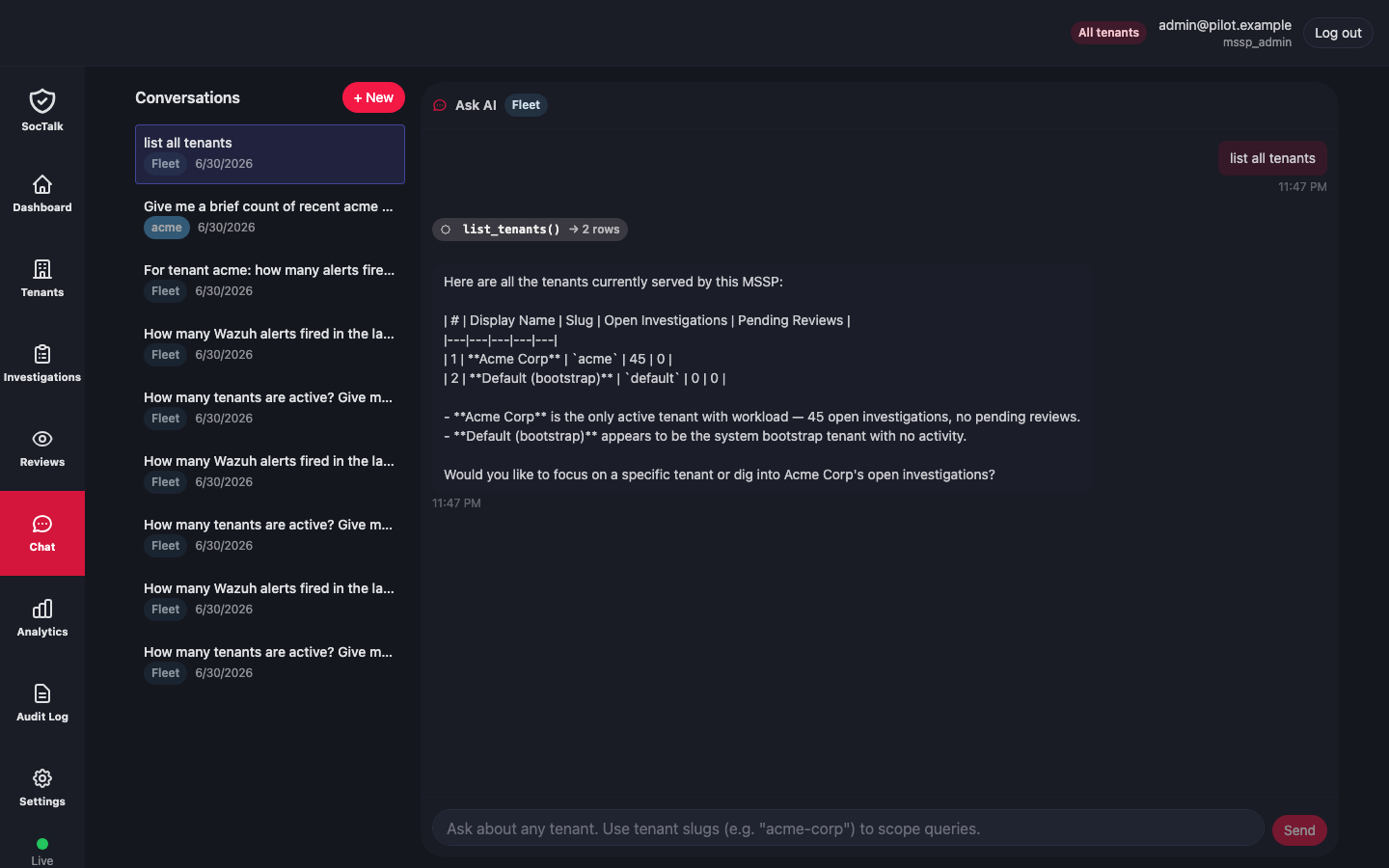
Query 1. Conferma che il tenant sia raggiungibile.
list all tenantsAtteso: un badge di strumento list_tenants, poi una risposta che elenca i tuoi tenant pilot per slug + display name.
Query 2. Mostra gli alert da uno specifico tenant.
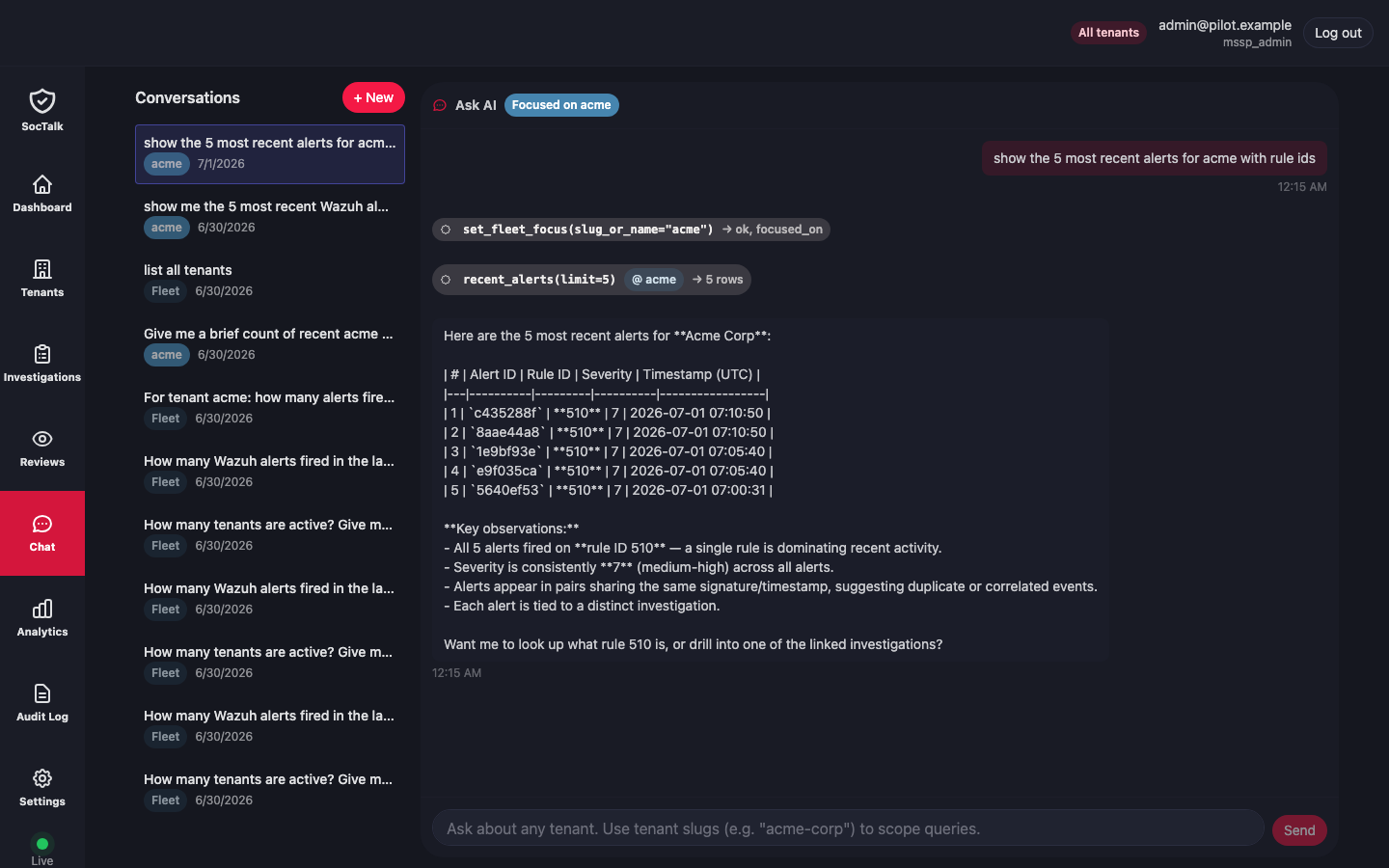
show me the 5 most recent alerts at <tenant-slug> with rule idsAtteso: un badge di strumento recent_alerts con un chip @ <tenant-slug>, poi un riepilogo in linguaggio naturale che elenca rule ID, severità e timestamp.
Questo è lo screenshot per gli stakeholder
Il chip @ <tenant-slug> sul badge dello strumento è la prova: l'analista SOC AI di SocTalk sta accedendo agli alert Wazuh inoltrati del tenant e rispondendo a una domanda su dati reali. Cattura questa schermata.
Perché recent_alerts e non get_wazuh_alert_summary?
Il profilo poc del pilot porta Wazuh nel cluster del tenant e l'adapter SocTalk inoltra gli alert (soggetti a una severità minima, configurabile tramite SOCTALK_ADAPTER_MIN_SEVERITY) al database MSSP. recent_alerts legge da quel flusso inoltrato, quindi funziona indipendentemente dal fatto che l'MSSP possa raggiungere direttamente la Wazuh API del tenant. get_wazuh_alert_summary è la controparte a integrazione live, utile per il profilo provided quando l'MSSP detiene la URL + le credenziali Wazuh del tenant in Integrations.
Se l'elenco degli alert è vuoto (il Wazuh del tenant non ha ancora visto traffico), genera alert di test. Il percorso Wazuh installato via chart (§4.7b) include uno o più pod linux-ep-N con il simulatore di attacchi; attivalo sulla prima replica pronta tramite un label selector:
# On the tenant VM, against any linux-ep pod
kubectl -n tenant-<slug> exec -it \
  "$(kubectl -n tenant-<slug> get pod -l app=linux-ep -o jsonpath='{.items[0].metadata.name}')" \
  -- /opt/scripts/run-attack.sh
Attendi 30-60 secondi e riesegui la query di chat. Per il percorso con Wazuh esistente (§4.7a), attiva gli alert come faresti normalmente sul tuo Wazuh, es. effettuando via SSH qualche tentativo con password errate su un host monitorato.
6. Day 2: dove andare da qui
- Aggiungi il Wazuh reale del cliente. Effettua l'onboarding di altri tenant ripetendo il §3 e il §4. Stesso schema; ogni nuovo tenant necessita di un nuovo tag Tailscale, una voce ACL, una chiave di autenticazione effimera e l'emissione dell'agent.
- Pianifica l'installazione di produzione. Quando sei pronto per andare oltre il pilot, consulta Installazione per il percorso K3s + Cilium + cert-manager + ingress reale.
- Operazioni sul ciclo di vita del tenant. Ciclo di vita del tenant copre la sospensione, la ripresa e la dismissione dei tenant dalla dashboard MSSP.
- Aggiornamenti. Aggiornamenti copre l'avanzamento di soctalk-system e del cloud-agent.
- Backup. Backup e ripristino per i dati stateful.
Cosa NON è nel pilot
- Alta disponibilità (singolo nodo k3s su ciascun lato)
- TLS reale (l'hostname del tailnet usa certificati self-signed; la produzione necessita di cert-manager + ingress reale)
- Multi-region
- Scala per tenant oltre ~50 agent Wazuh per tenant
- Ingress per tenant (questo pilot usa l'hostname del tailnet per tutto)
Quando migri in produzione, la configurazione del tuo prodotto MSSP (elenco tenant, cronologia chat, chiave LLM) può essere portata avanti con pianificazione. Parla con il team prima di dismettere questo pilot.
7. Risoluzione problemi del pilot
Tabella guidata dai sintomi per i fallimenti specifici della topologia del pilot. I problemi generici di SocTalk sono trattati in Risoluzione problemi.
| Sintomo | Causa probabile | Verifica |
|---|---|---|
| Tenant bloccato su "Pending" nella dashboard MSSP | Bootstrap token scaduto prima dell'esecuzione del §4.6 | Riemetti dalla dashboard MSSP (§3.2); i token durano di default 24h |
tailscale ping soctalk-mssp.<tailnet>.ts.net fallisce dal tenant | ACL troppo restrittiva, o macchina MSSP offline | Controlla l'anteprima ACL nella UI di amministrazione Tailscale; controlla tailscale status dell'MSSP |
I log dell'agent mostrano connection refused verso controlPlaneUrl | L'helm upgrade lato MSSP del §2.4 non ha avuto effetto | Sulla VM MSSP: kubectl -n soctalk-system get ingress; conferma che l'hostname corrisponda |
I log dell'agent mostrano 403 Forbidden dall'MSSP | Bootstrap token già usato (one-shot) | Riemetti dal §3.2 |
kubectl -n soctalk-agent get pods mostra ImagePullBackOff | Il cluster tenant non riesce a fare pull da ghcr.io (proxy aziendale) | Configura registries.yaml di k3s con il proxy; oppure fai un pre-pull sulla VM del tenant |
| La chat dice "no Wazuh alerts" ma il tenant ha alert | Caso Wazuh esistente: Manager API non raggiungibile dal tailnet MSSP | Dalla VM MSSP: curl -k -u <user>:<pw> "https://<wazuh-mgr>:55000/security/user/authenticate?raw=true" (GET; dovrebbe restituire un JWT) |
Lo strumento get_wazuh_alert_summary restituisce errore | Caso Wazuh esistente: credenziali Indexer errate | Dalla VM del tenant: curl -ku <user>:<pw> https://<wazuh-indexer>:9200/wazuh-alerts-*/_search?size=1 |
| L'heartbeat dell'adapter funziona ma l'agent non raggiunge mai "Online" | NetworkPolicy lasciate abilitate nel §4.5 | kubectl -n soctalk-agent get networkpolicies; dovrebbe essere vuoto |
helm install rifiutato con errore di schema dei values | Disallineamento della versione del chart tra control plane e chart dell'agent | Usa la versione del chart stampata dall'endpoint issue-agent, non "latest" |
8. Dismissione del pilot
Quando il pilot termina:
- Lato tenant, per ogni tenant:
helm uninstall soctalk-agent-<slug> -n soctalk-agent. Spegni e archivia (o distruggi) la VM del tenant. - UI di amministrazione Tailscale: revoca la chiave di autenticazione di ciascun tenant sotto Settings → Keys; rimuovi ogni tag tenant da Access Controls.
- Dashboard MSSP: per ogni tenant, Decommission dalla pagina di dettaglio del tenant (lo stato transita a
decommissioning→archived). - VM MSSP: archivia o distruggi se non migri in produzione. Se migri, consulta Installazione per il percorso del cluster di produzione.
Conserva questi artefatti per la revisione post-pilot:
- Il log di audit da ciascuna pagina di dettaglio del tenant (scaricabile)
- Il tuo
values.yamlcompilato del §2.4 - La sezione ACL Tailscale del §1.2
- Gli screenshot del §5