
Esegui la VM demo su VirtualBox
VirtualBox è il modo cross-platform più semplice per provare SocTalk su un desktop, gratuito, guidato da GUI e disponibile su Windows, Linux e macOS Intel. Questa guida importa l'immagine demo pubblicata e la avvia. Validata su VirtualBox 7.0.
Questo percorso è pensato per valutatori e demo: per un'installazione di produzione sul tuo cluster consulta Install.
Mac Apple Silicon (serie M)
L'immagine demo è x86-64, che VirtualBox non può eseguire su Apple Silicon. Su un Mac serie M, usa un lancio cloud o un altro host. Qui VirtualBox significa Windows, Linux o un Mac Intel.
Prerequisiti
- VirtualBox 7.0 o più recente.
- ~3 GB di spazio su disco libero per l'immagine convertita.
- Una coppia di chiavi SSH (
~/.ssh/id_ed25519.pubnegli esempi) per leggere il token di setup via SSH.
1. Scarica e decomprimi l'immagine
Preleva il vmdk dalla pagina Downloads (il formato di VirtualBox compatibile con VMware):
VER=0.2.1
curl -L -O https://github.com/soctalk/soctalk/releases/download/v$VER/soctalk-demo-$VER.vmdk.xz
curl -L -O https://github.com/soctalk/soctalk/releases/download/v$VER/SHA256SUMS.txt
sha256sum -c SHA256SUMS.txt --ignore-missing   # macOS: shasum -a 256 -c
xz -d soctalk-demo-$VER.vmdk.xz
2. Converti il vmdk nel formato nativo VDI di VirtualBox
Il vmdk rilasciato è streamOptimized (un layout VMware/OVA di sola lettura), che VirtualBox non avvia come disco scrivibile. Convertilo una volta in un VDI:
VBoxManage clonemedium disk soctalk-demo-0.2.1.vmdk soctalk-demo-0.2.1.vdi --format VDIQuesto produce un soctalk-demo-0.2.1.vdi scrivibile e dimensionato dinamicamente (pochi GB su disco). VBoxManage è incluso con VirtualBox, su Windows si trova in C:\Program Files\Oracle\VirtualBox\.
3. Crea un ISO seed cloud-init
Un piccolo ISO seed NoCloud crea un utente ops con la tua chiave SSH così puoi leggere il token di setup generato a ogni avvio. Se lo salti puoi comunque accedere come l'utente ubuntu:packer definito al momento della build (vedi Accesso SSH), ma quella credenziale è presente nell'albero sorgente pubblico, quindi metti in sicurezza la VM prima di esporla. Su Linux/macOS:
cat > user-data <<EOF
#cloud-config
users:
  - name: ops
    sudo: ALL=(ALL) NOPASSWD:ALL
    shell: /bin/bash
    ssh_authorized_keys:
      - $(cat ~/.ssh/id_ed25519.pub)
EOF
printf 'instance-id: soctalk-demo\nlocal-hostname: soctalk-demo\n' > meta-data
# Linux: genisoimage / cloud-localds   •   macOS: hdiutil o mkisofs (brew install cdrtools)
genisoimage -output soctalk-seed.iso -volid cidata -joliet -rock user-data meta-data
4. Crea la VM
Apri VirtualBox e fai clic su New.
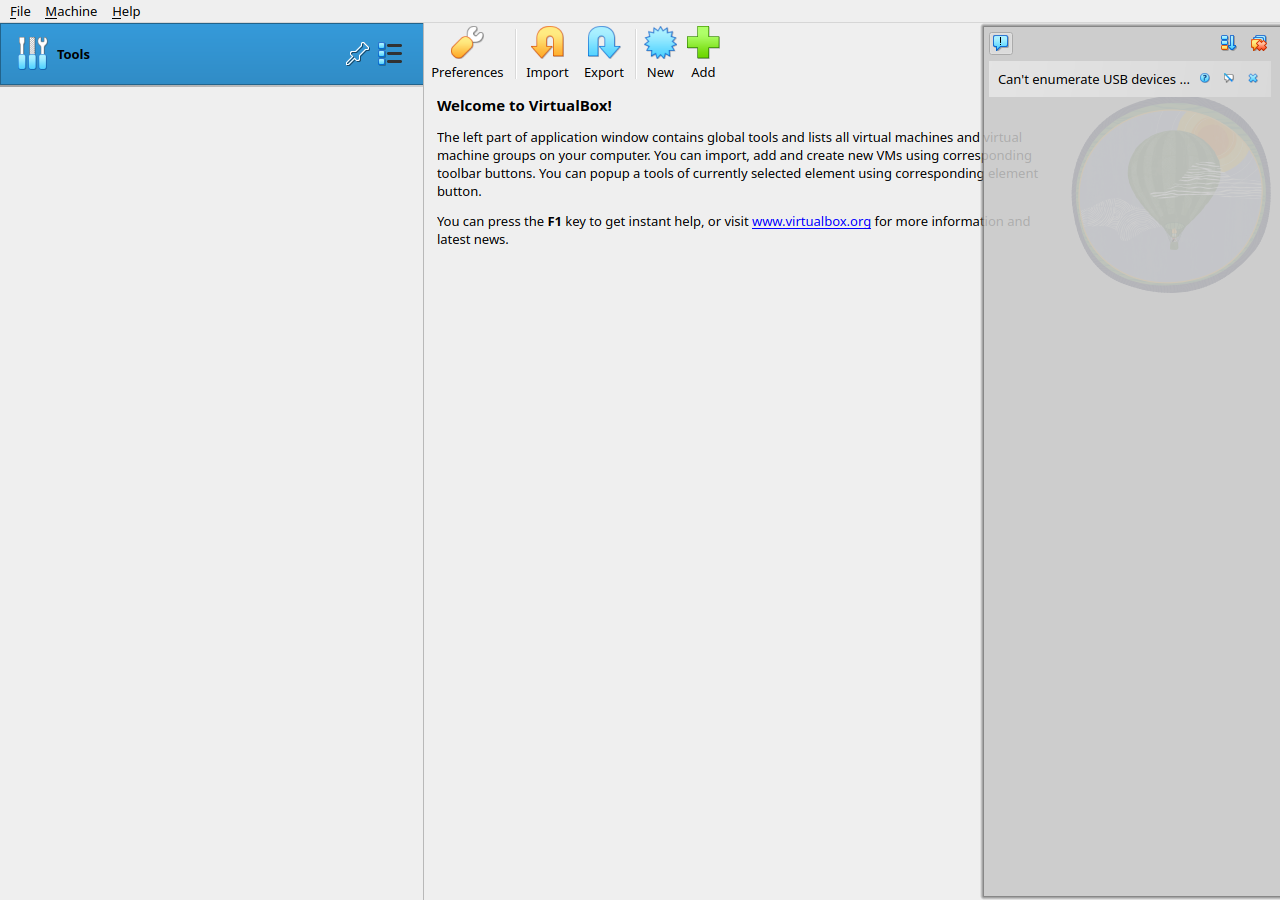
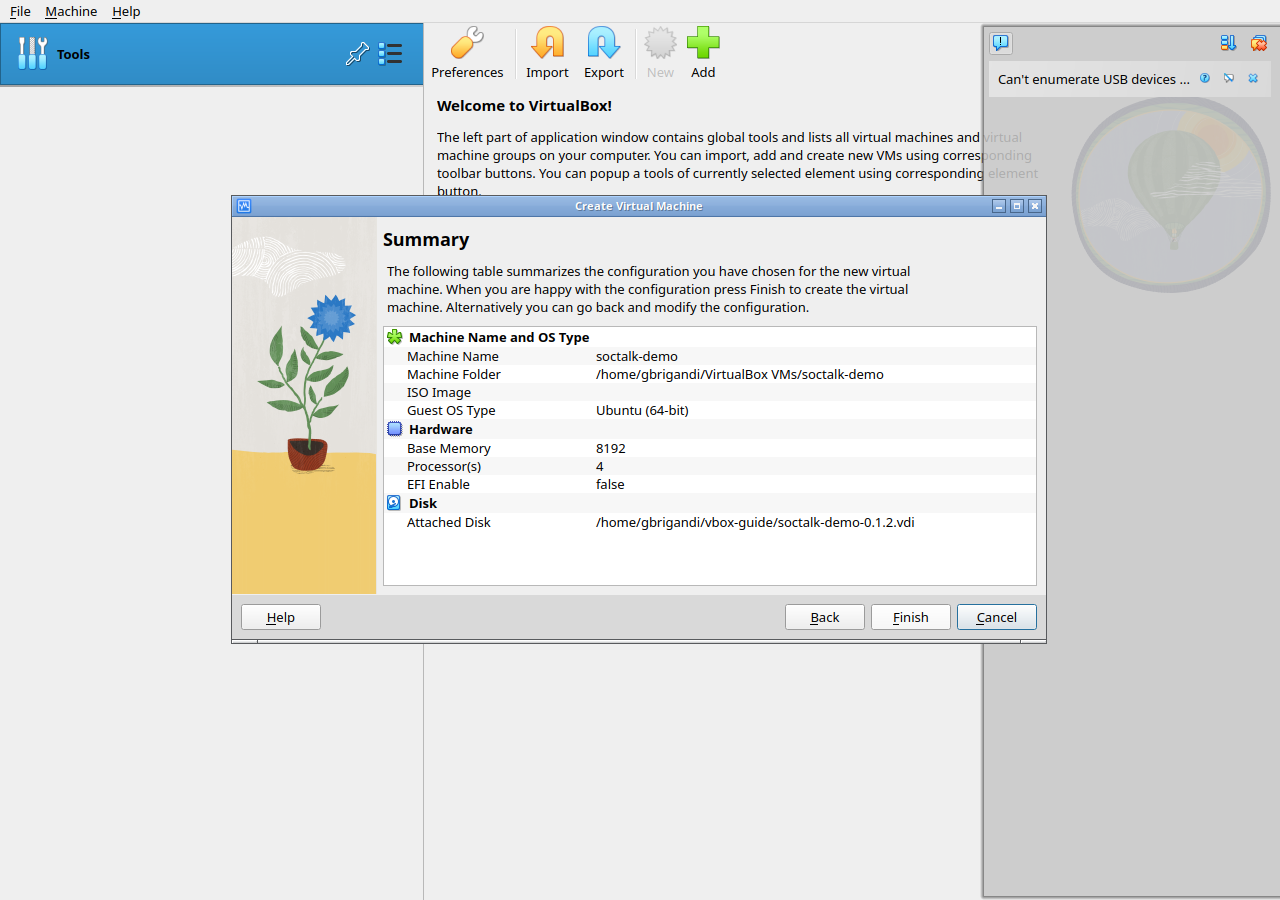
Name and Operating System: assegna il nome soctalk-demo, imposta Type su Linux e Version su Ubuntu (64-bit). Lascia l'ISO vuoto:
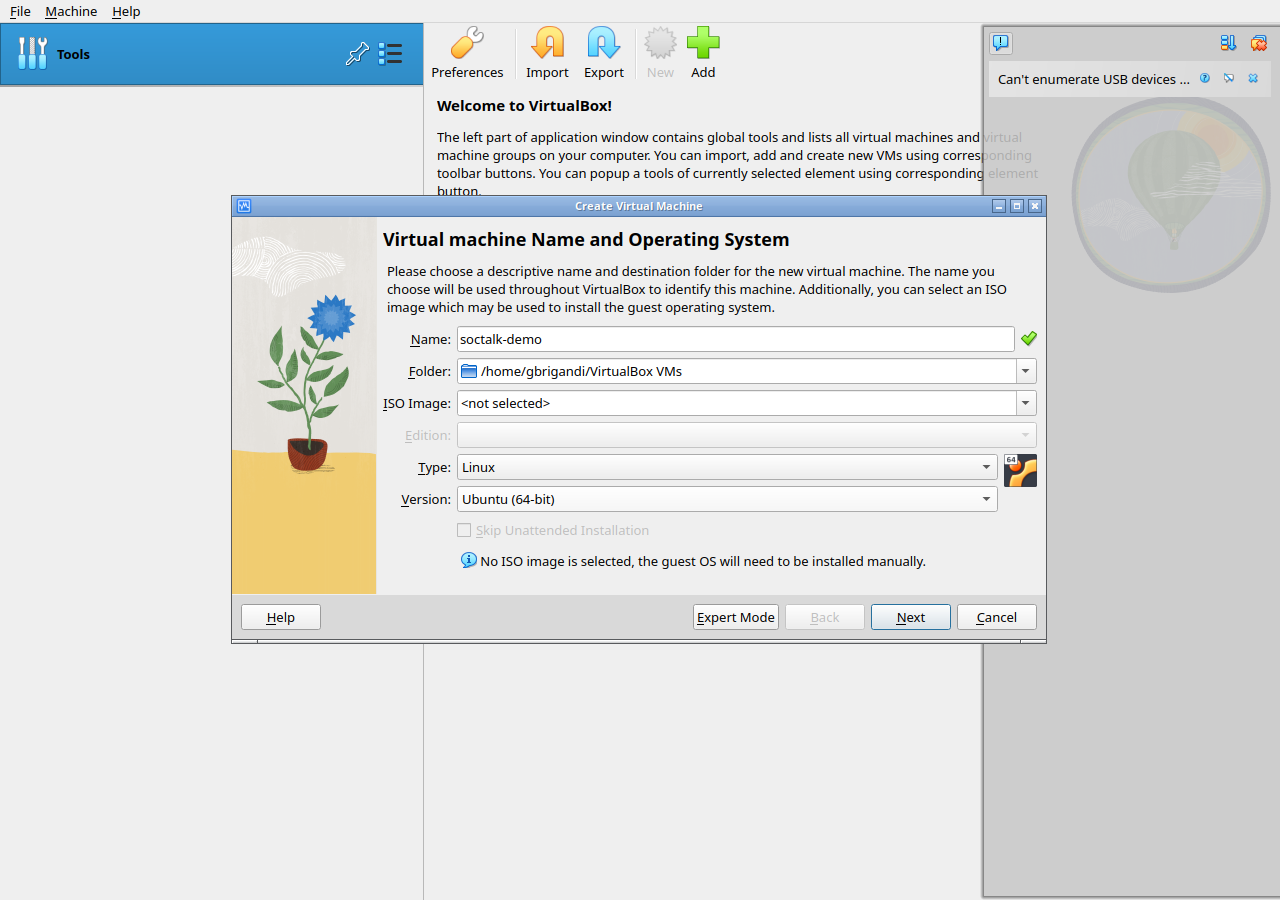
Hardware: assegna 8192 MB di memoria e 4 CPUs (il minimo di dimensionamento è 4 vCPU / 8 GB; lo stack Wazuh ha bisogno della RAM):
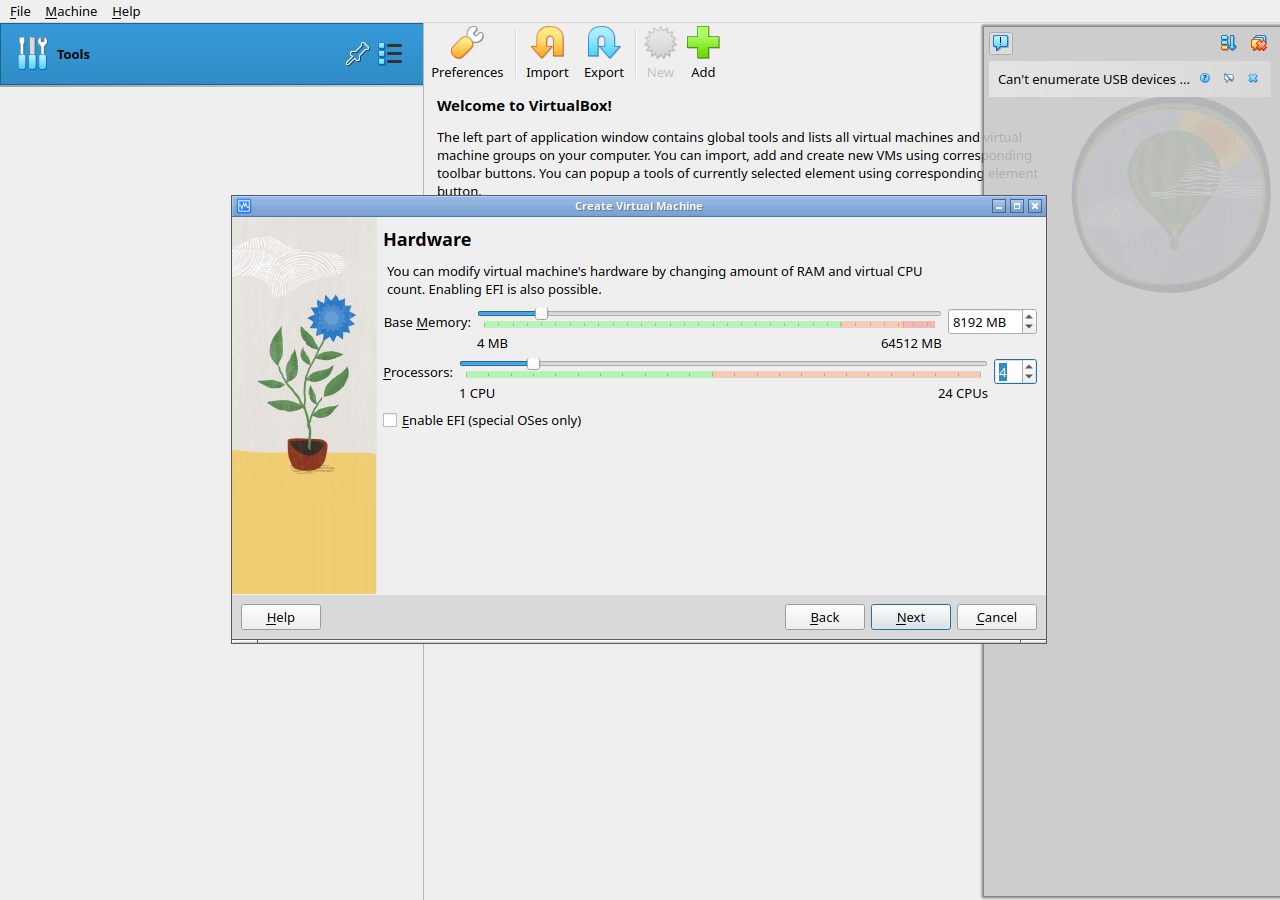
Virtual Hard disk: scegli Use an Existing Virtual Hard Disk File e seleziona il soctalk-demo-0.2.1.vdi che hai convertito:
Summary: conferma le impostazioni e fai clic su Finish:
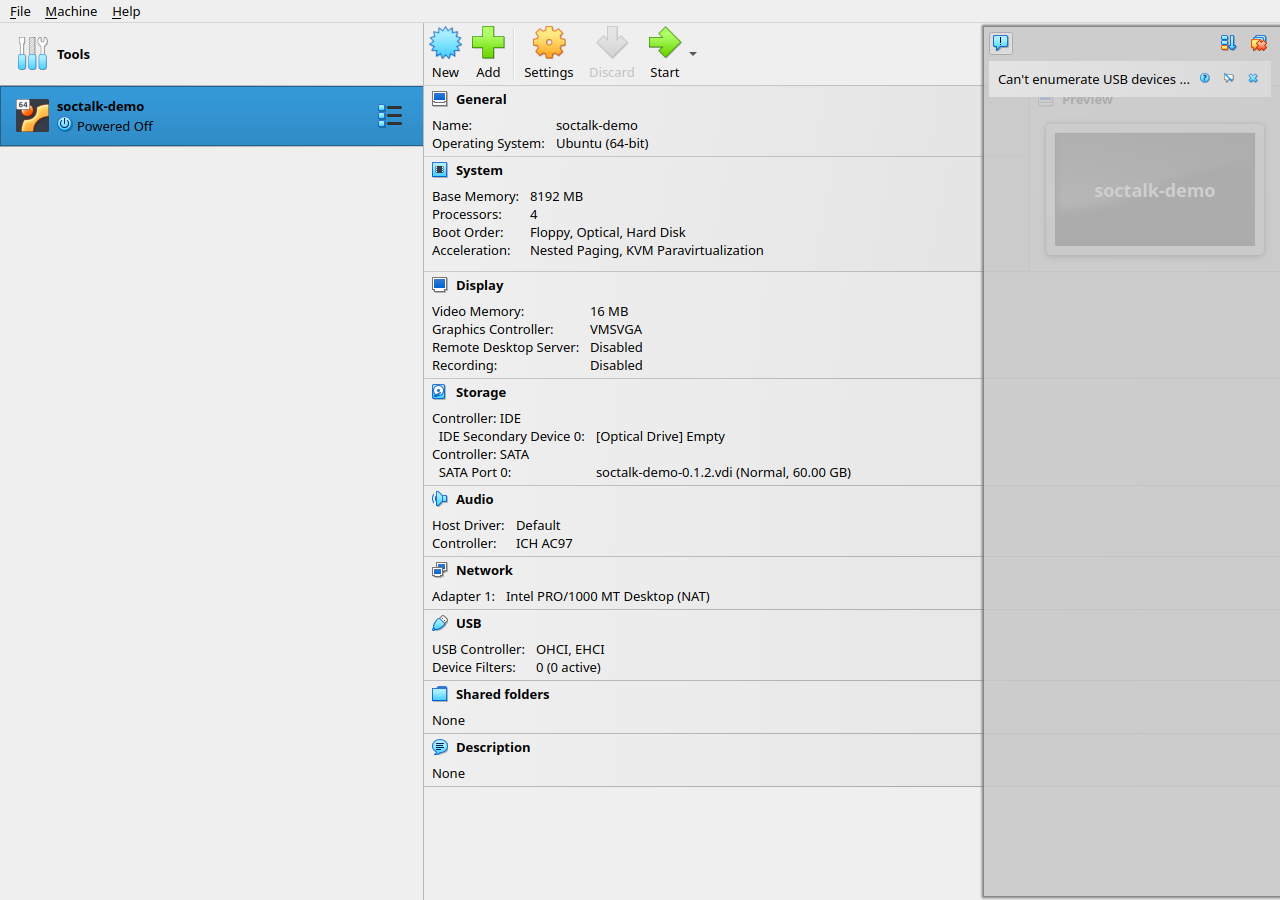
La VM compare nel Manager con il VDI sul suo controller SATA:
5. Collega l'ISO seed e configura la rete
Seleziona la VM e fai clic su Settings.
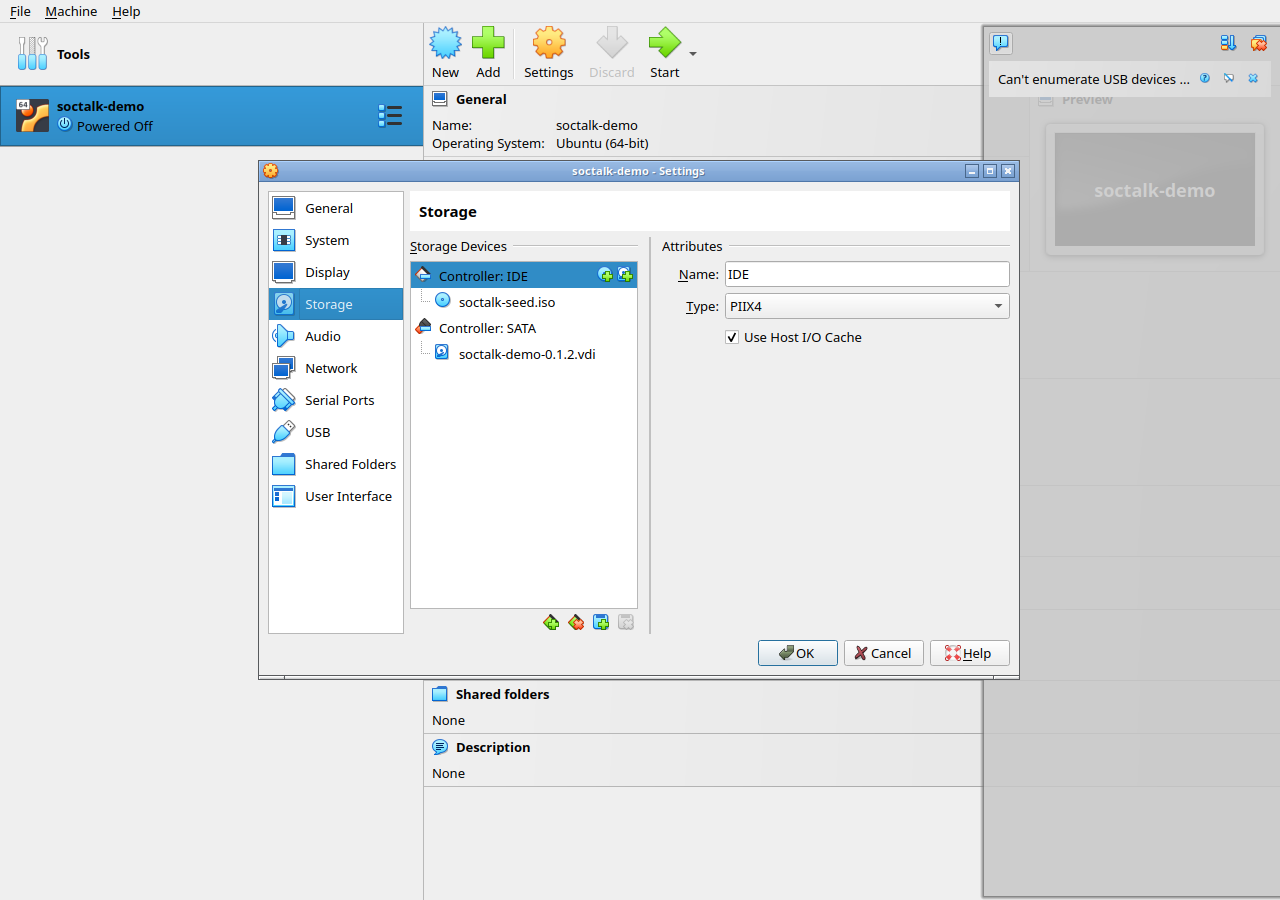
Storage: sotto il controller IDE, fai clic sull'unità ottica e scegli il tuo soctalk-seed.iso (fai clic sull'icona del disco → Choose a disk file). Il VDI è già su SATA:
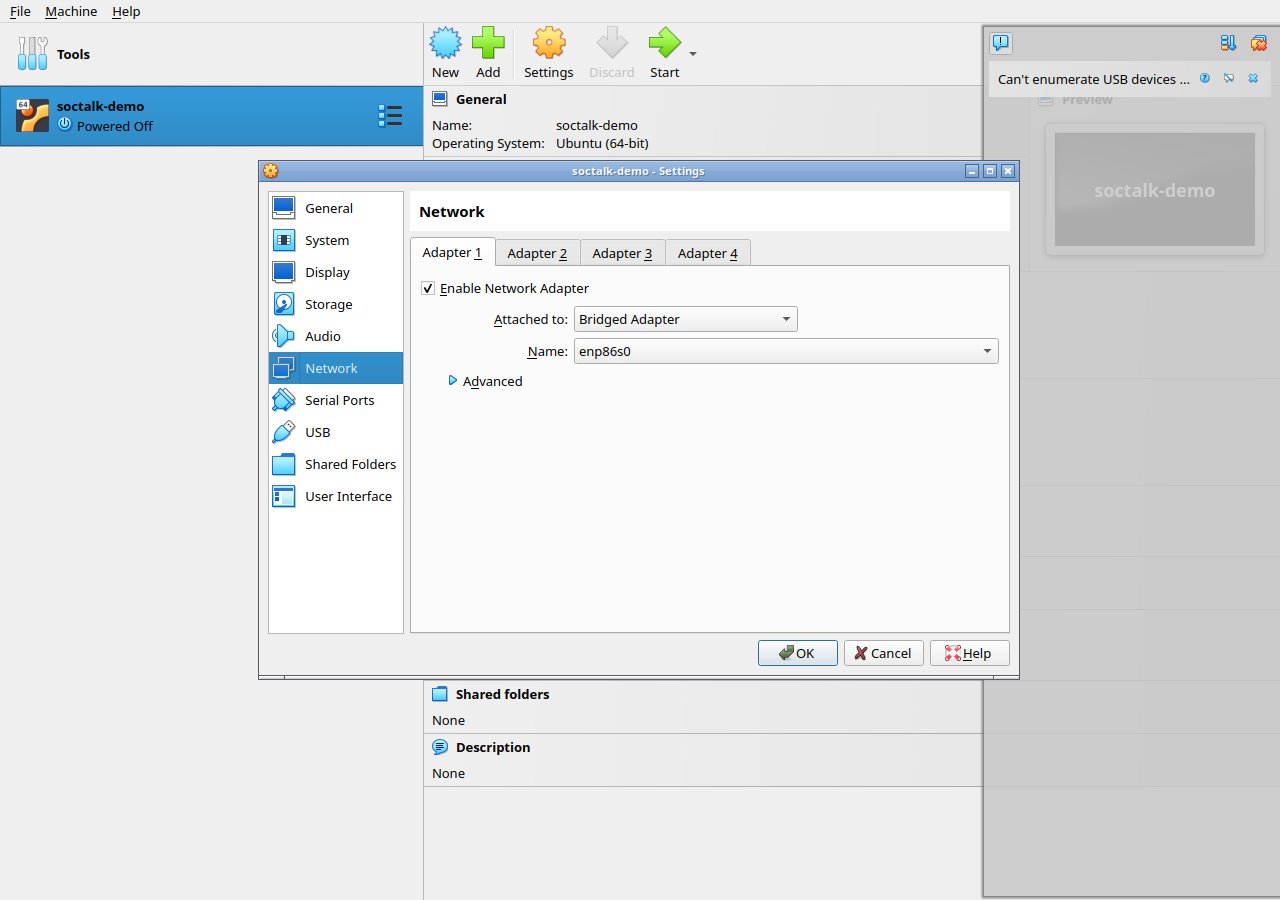
Network: imposta Adapter 1 → Attached to: Bridged Adapter così la VM ottiene un IP sulla tua LAN e puoi raggiungere direttamente il wizard:
Fai clic su OK.
NAT invece di bridged
Se non puoi usare bridged (ad es. su una rete con restrizioni), lascia il NAT predefinito e aggiungi regole di Port Forwarding sotto Network → Advanced (host 8443 → guest 8443 per il wizard, host 8080 → guest 443 per la UI), quindi usa localhost al posto dell'IP della VM indicato sotto.
6. Avvia e individua l'IP della VM
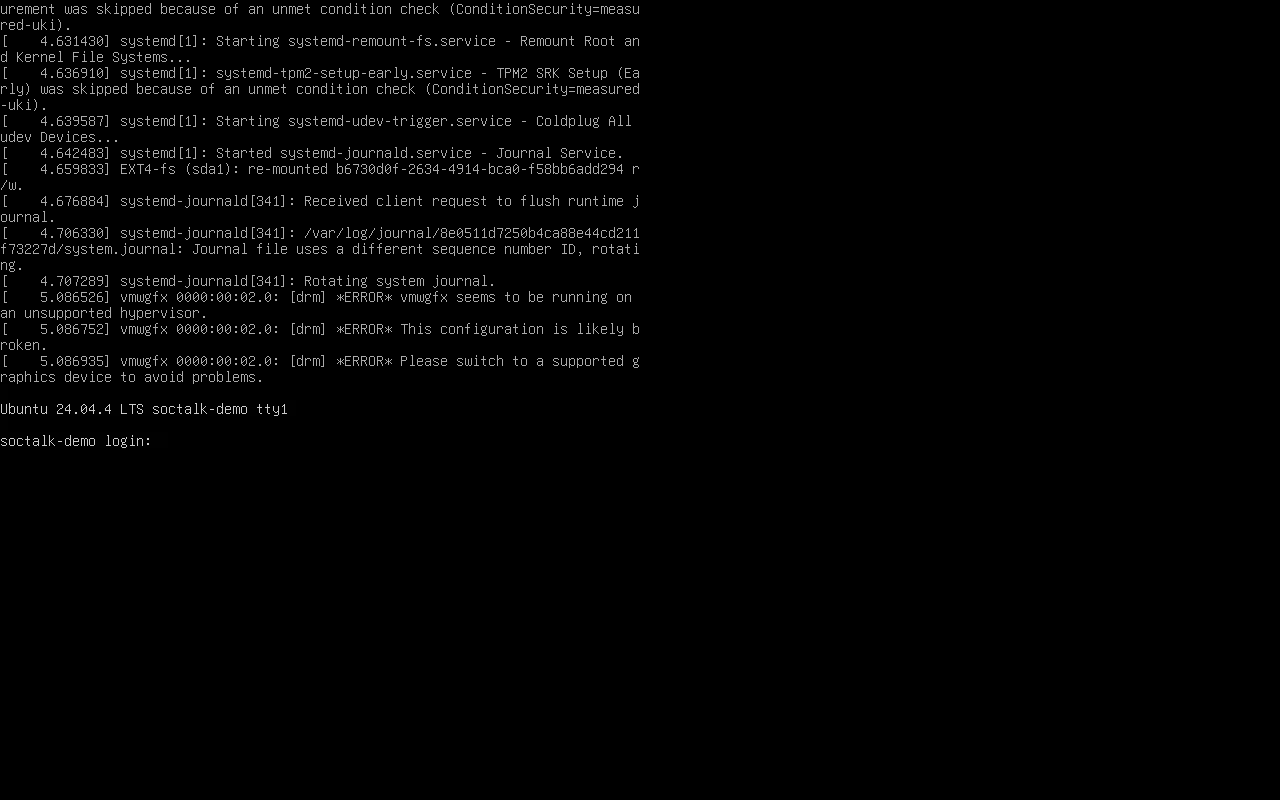
Fai clic su Start. La console si avvia fino a un prompt di login:
Individua l'IP bridged della VM, dalle lease DHCP del tuo router, oppure abbinando il MAC della VM:
VBoxManage showvminfo soctalk-demo | grep "MAC"      # note the MAC
arp -an | grep -i <mac>                               # find the matching IP
7. Esegui il wizard e accedi
Leggi il token di setup generato a ogni avvio via SSH, poi esegui il wizard:
ssh ops@<vm-ip> sudo cat /var/log/soctalk-setup-tokenVai su https://<vm-ip>:8443/, accetta il certificato self-signed, incolla il token e compila il wizard (riferimento dei campi). Dopo l'invio, l'installer di primo avvio esegue helm install e onboarda il tenant demo: circa 2 minuti per i pod soctalk-system, poi qualche minuto in più per lo stack Wazuh del tenant demo:
ssh ops@<vm-ip>
journalctl -u soctalk-firstboot -f
sudo kubectl --kubeconfig /etc/rancher/k3s/k3s.yaml get pods -A
Poi vai su https://<vm-ip>/ (porta 443, non 8443), accedi con le credenziali admin del wizard e prosegui con il Tour della UI MSSP. Se hai lasciato vuoto l'hostname nel wizard, mappa soctalk.local sull'IP della VM nel tuo file hosts e usa https://soctalk.local/.
8. Smantellamento
VBoxManage controlvm soctalk-demo poweroff
VBoxManage unregistervm soctalk-demo --delete
VBoxManage closemedium disk soctalk-demo-0.2.1.vdi --delete
Risoluzione dei problemi
| Sintomo | Verifica |
|---|---|
| La VM non si avvia: "cannot open … streamOptimized" / disco di sola lettura | Hai collegato il .vmdk grezzo. Usa il .vdi convertito nel passo 2 |
| Non si avvia su un Mac Apple Silicon | Previsto, l'immagine è x86-64; usa invece un lancio cloud |
La console mostra errori vmwgfx … unsupported hypervisor | Innocui, è la GPU emulata di VirtualBox; l'appliance è headless e si avvia correttamente |
| La VM non ha un IP in bridged | Scegli la NIC host corretta in Network → Name; verifica che la tua LAN abbia il DHCP. Oppure usa l'opzione NAT + port-forwarding indicata sopra |
| Impossibile leggere il token (nessun SSH) | L'ISO seed non è collegato (Storage → IDE) o la sua chiave è errata; ricontrolla i passi 3/5 |
| Qualsiasi cosa dopo il wizard | Come su ogni piattaforma, vedi la tabella di risoluzione dei problemi del Quickstart |