
Gestione degli utenti: una guida passo passo
Questa guida illustra come fornire una credenziale di accesso e gestirne l'intero ciclo di vita dalla UI, su entrambi i lati del business: il personale MSSP dal pannello Staff Users e il personale del cliente dal pannello Users del tenant. I due pannelli si rispecchiano a vicenda, quindi una volta gestito uno, l'altro risulta familiare. Per il modello che sta alla base di tutto questo, quali ruoli esistono e cosa può fare ciascuno, consulta Utenti e ruoli; questa pagina è il percorso operativo.
Tutto ciò che segue è svolto da un amministratore. Sul lato MSSP si tratta di un mssp_admin o platform_admin. Sul lato tenant è il tenant_admin del cliente stesso, che opera esclusivamente all'interno della propria organizzazione. Nessuno dei due può oltrepassare la barriera tra le audience: un amministratore MSSP non assegna mai un ruolo tenant e un amministratore tenant non assegna mai un ruolo MSSP.
Provisioning del personale MSSP
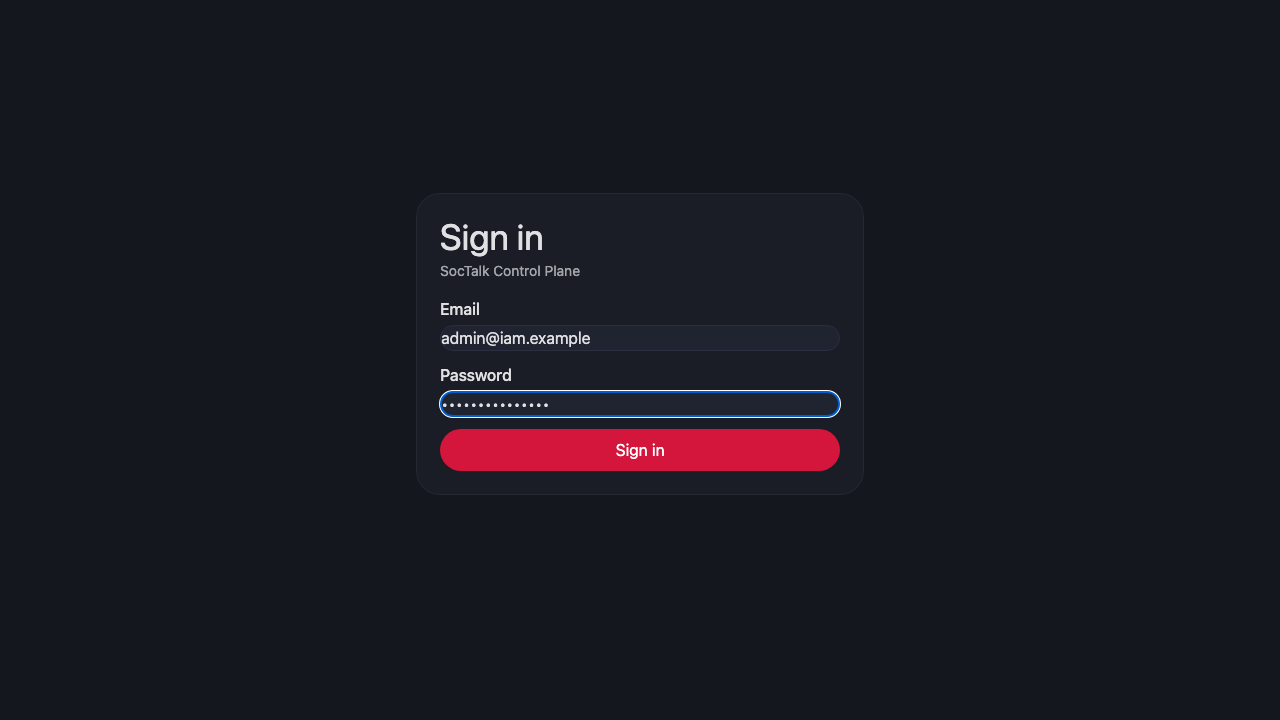
Accedi come amministratore MSSP. Il pannello che ti serve è Staff Users nella barra laterale, che compare solo per un account che detiene la gestione utenti.
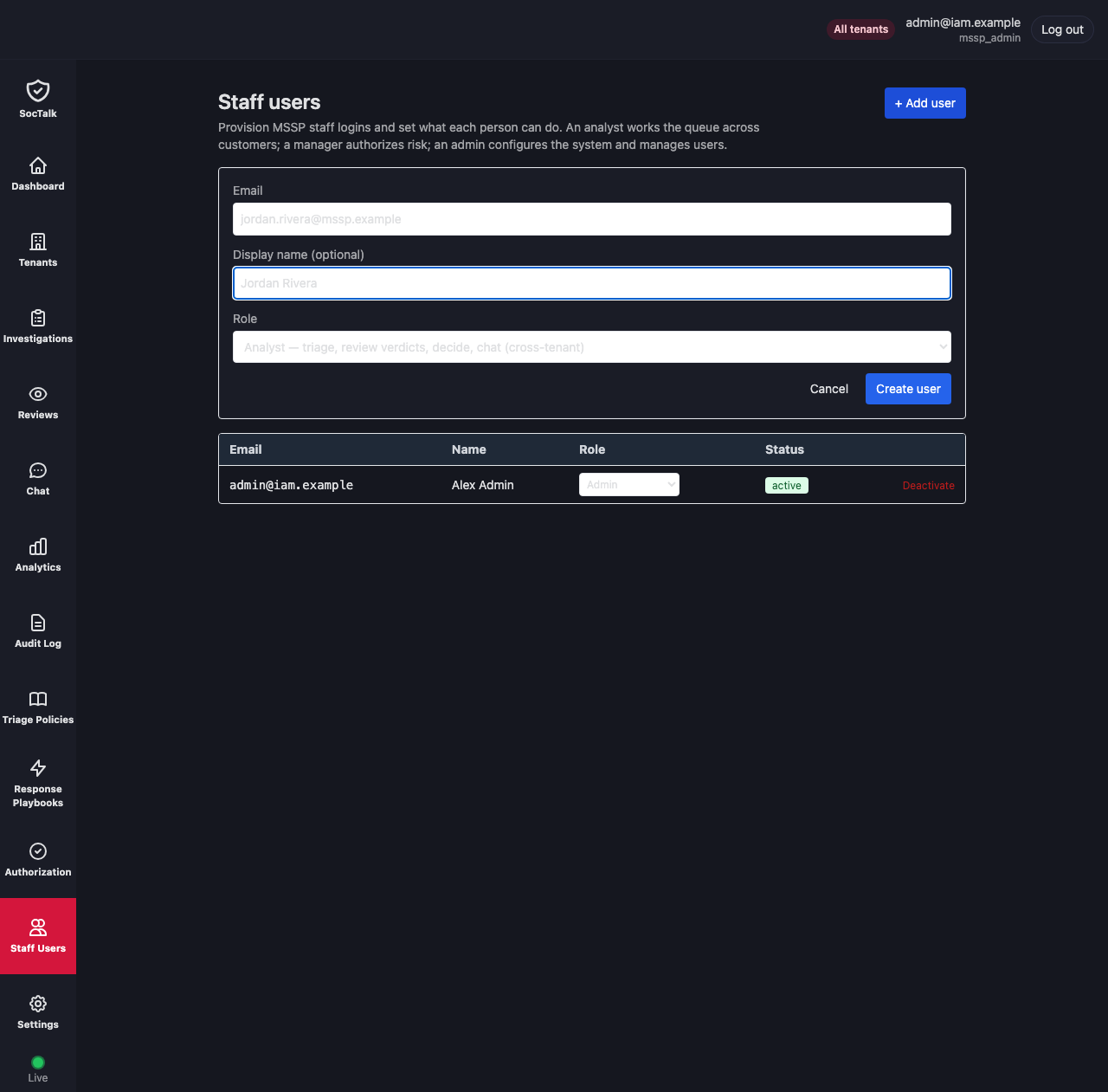
Apri Staff Users e scegli + Add user. Inserisci l'email della persona, un nome visualizzato facoltativo e seleziona il ruolo adatto alla mansione. Un analyst lavora la coda tra i vari clienti, un manager autorizza il rischio e un admin configura il sistema e gestisce gli utenti. L'elenco dei ruoli qui contiene solo ruoli MSSP; un ruolo tenant non viene offerto, perché non potrebbe essere assegnato da questo lato.
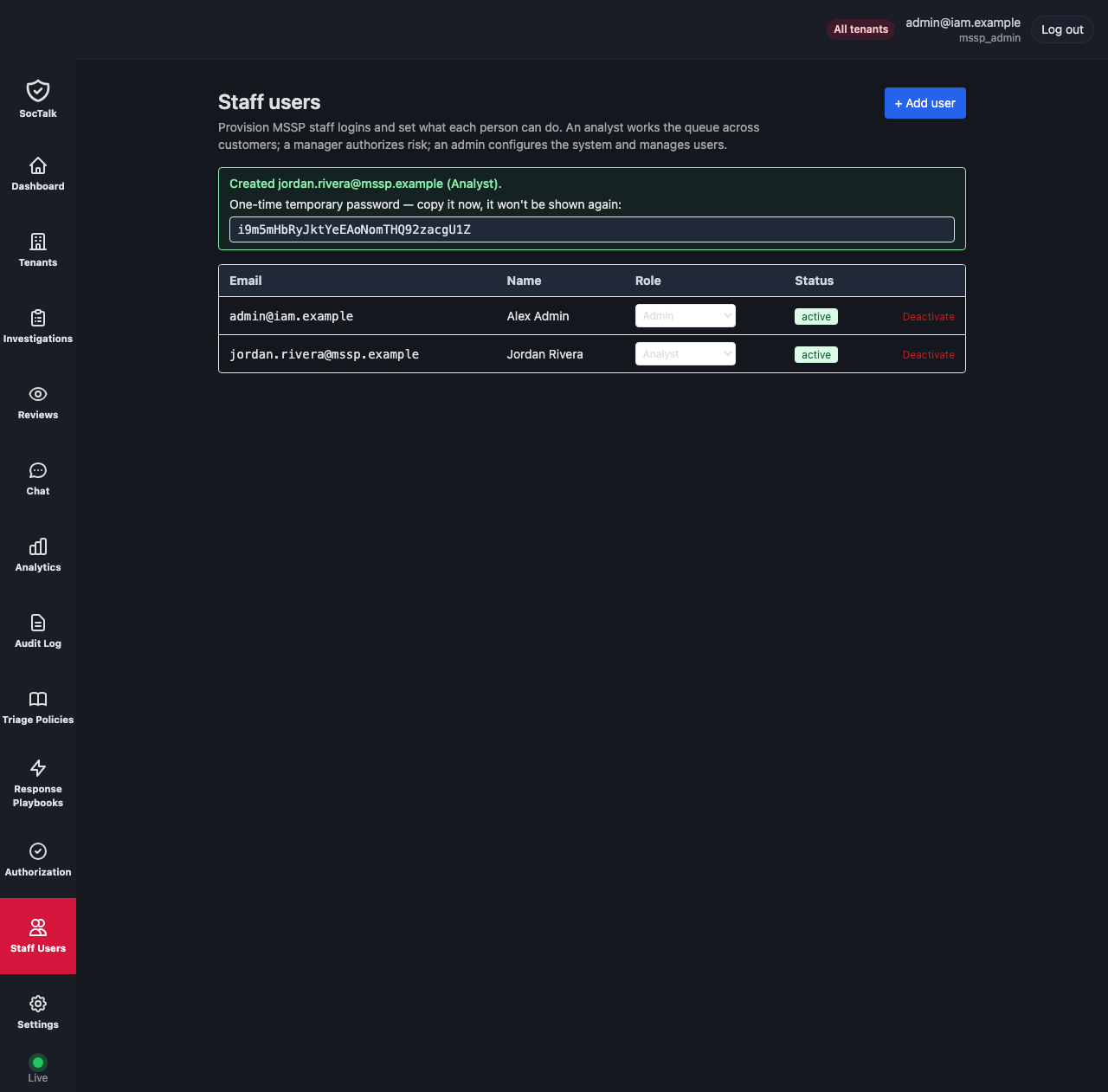
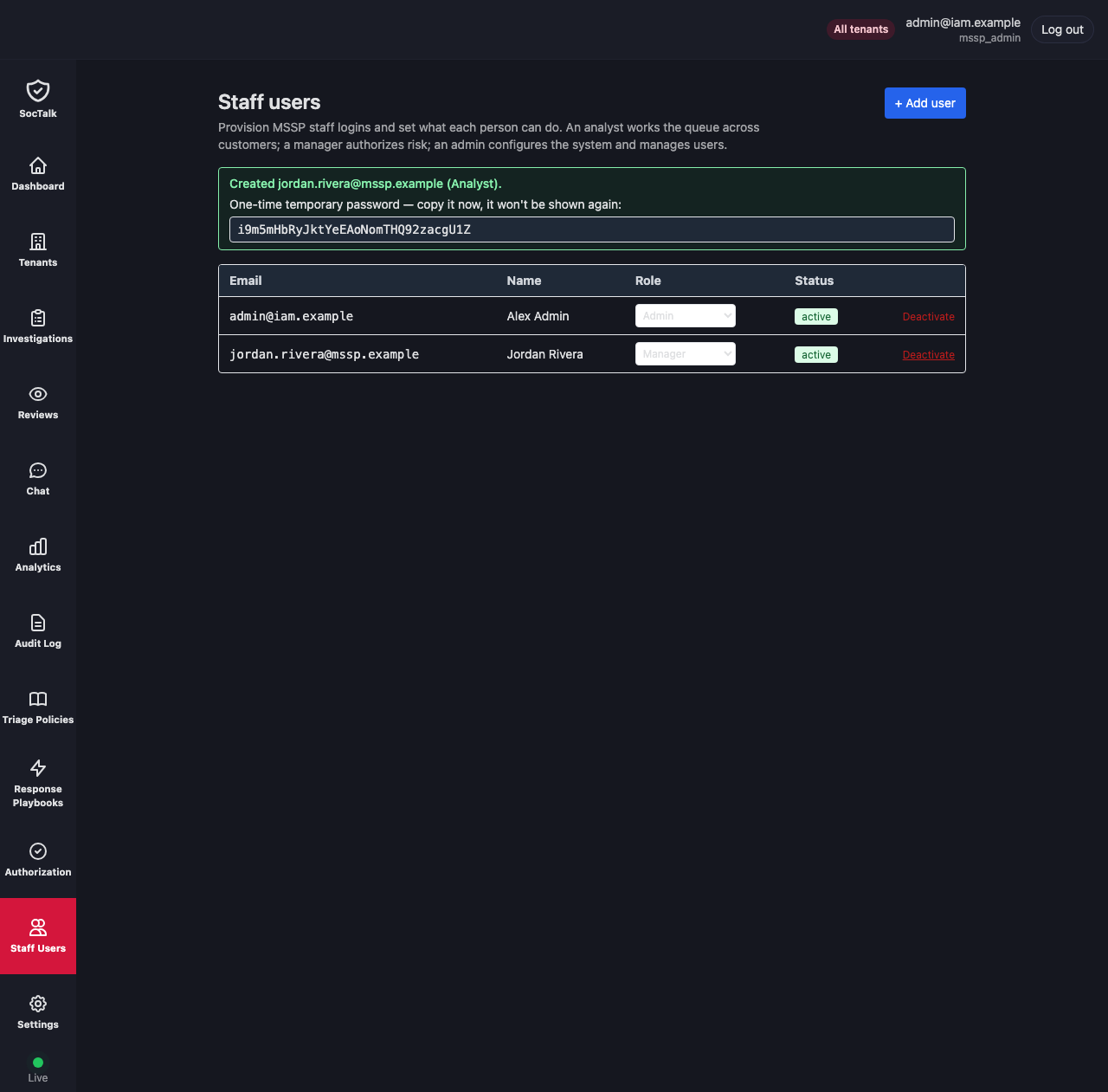
L'invio crea la credenziale di accesso e restituisce una password temporanea monouso. Copiala subito e consegnala alla persona tramite un canale sicuro esterno, perché viene mostrata una sola volta e in seguito non è mai recuperabile in chiaro. Alla persona viene richiesto di modificarla al primo accesso. Il nuovo utente compare nell'elenco sotto il modulo, attivo, con il ruolo che gli hai assegnato.
Modifica di un ruolo
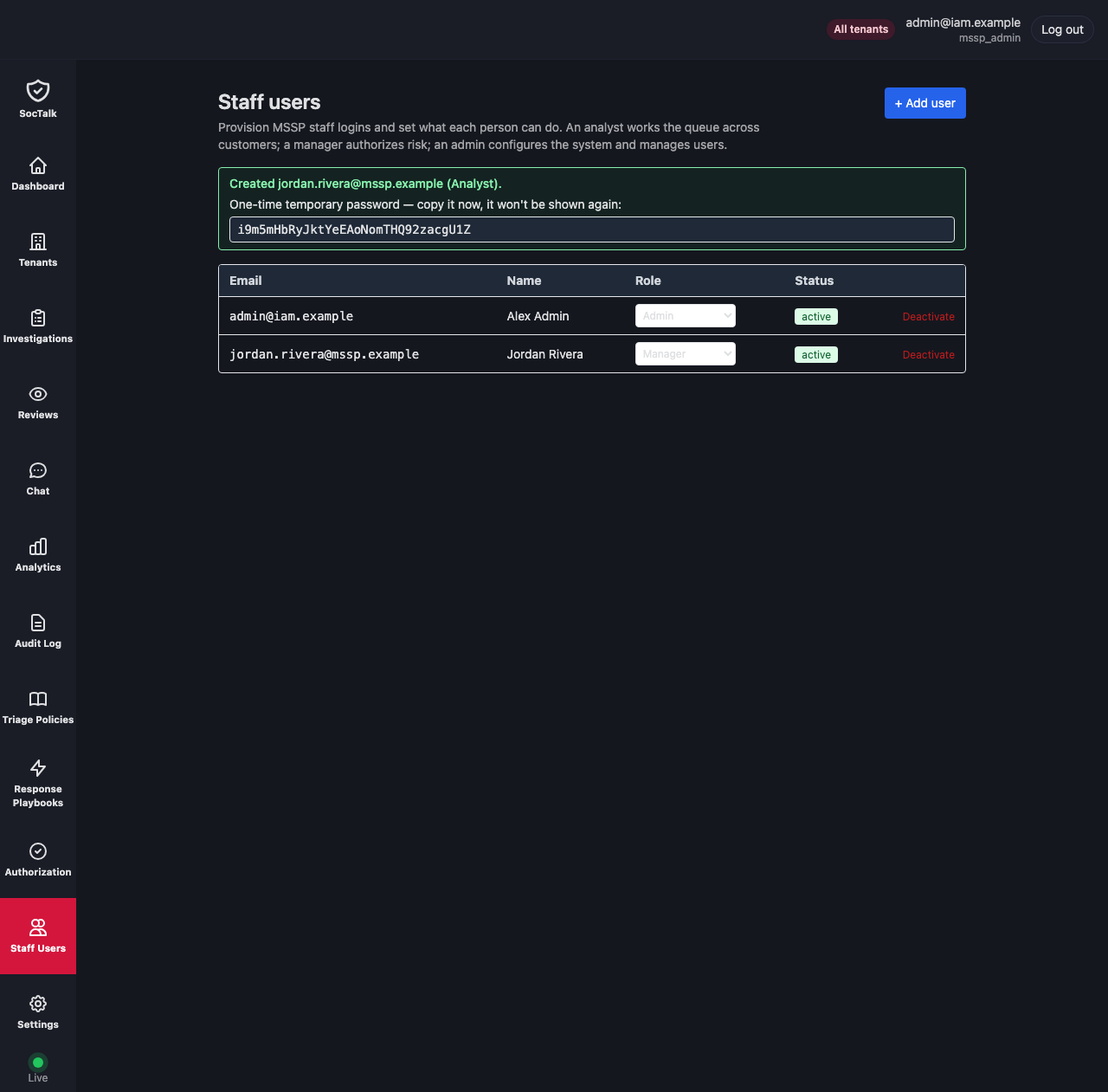
I ruoli si modificano sul posto. Seleziona un nuovo ruolo dal selettore sulla riga della persona e viene salvato immediatamente. Qui l'analyst viene promosso a manager.
Una modifica di ruolo revoca le sessioni attive di quell'utente, così la nuova autorità ha effetto immediato anziché attendere la scadenza della vecchia sessione. Se l'utente era connesso, la sua richiesta successiva lo riporta alla schermata di accesso.
Disattivazione e riattivazione
Deactivate sulla riga disattiva l'account. Lo stato cambia e ogni sessione attiva viene revocata nello stesso istante, così chi è già connesso viene disconnesso anziché rimanere attivo fino alla scadenza naturale della sessione. Il livello di sessione rifiuta inoltre un account inattivo a ogni richiesta, il che colma il divario nei confronti di un accesso in corso al momento della disattivazione.
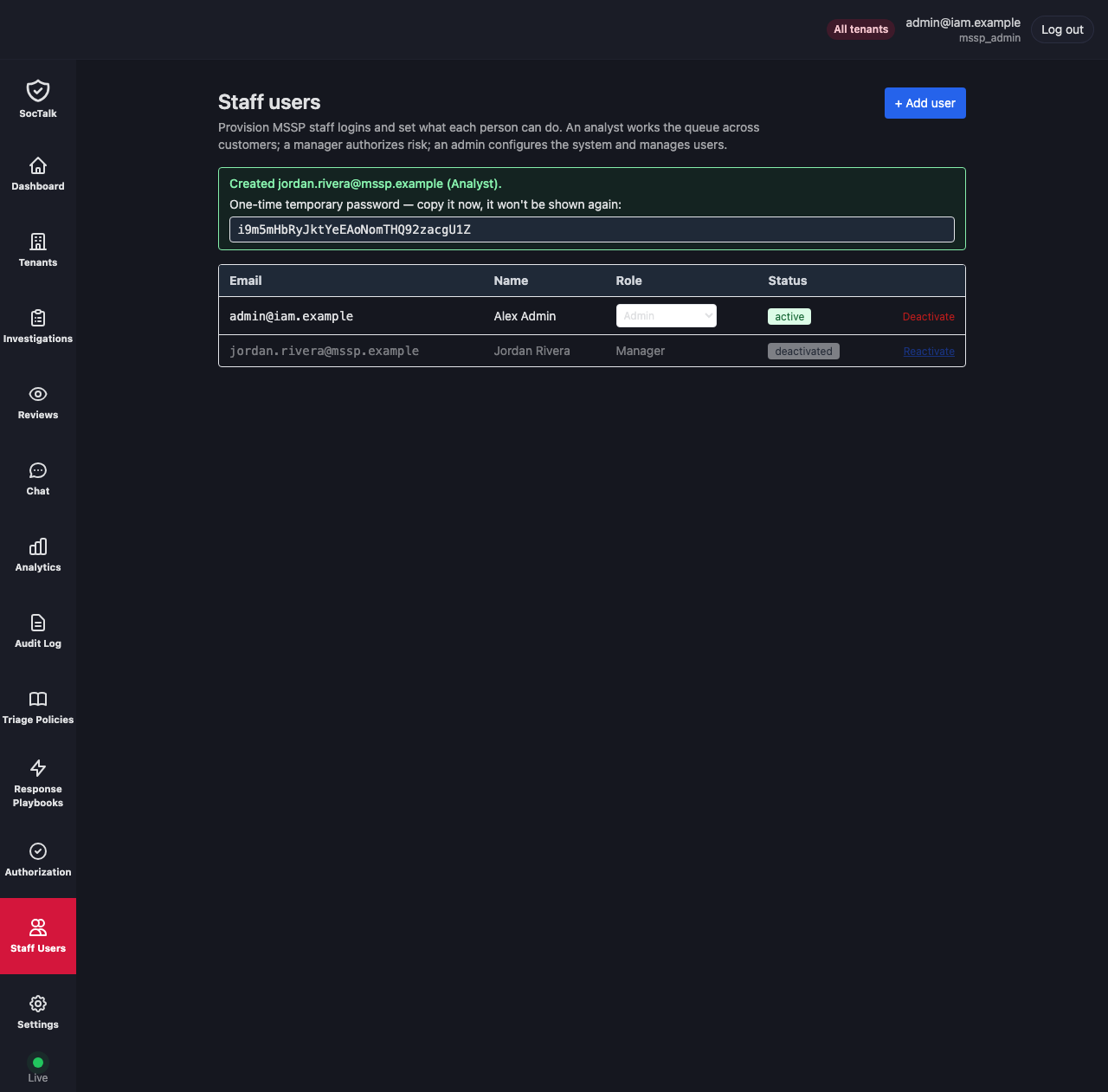
La disattivazione è reversibile. Reactivate sulla stessa riga riporta l'account allo stato attivo. Ritorna con il ruolo che aveva; nulla della sua cronologia va perduto.
Il lato tenant, dall'inizio alla fine
Un tenant_admin gestisce lo stesso ciclo di vita per la propria organizzazione, dal pannello Users. È questo che rende utilizzabili i ruoli tenant; senza di esso un cliente disporrebbe soltanto dell'unico admin creato al momento dell'onboarding del tenant. In alto a destra viene mostrato il tenant in cui stai operando, e ogni utente che crei viene assegnato a quel tenant. Il tenant è ricavato dalla tua sessione, mai dal modulo, e il database lo impone, così un amministratore tenant può creare utenti solo all'interno della propria organizzazione.
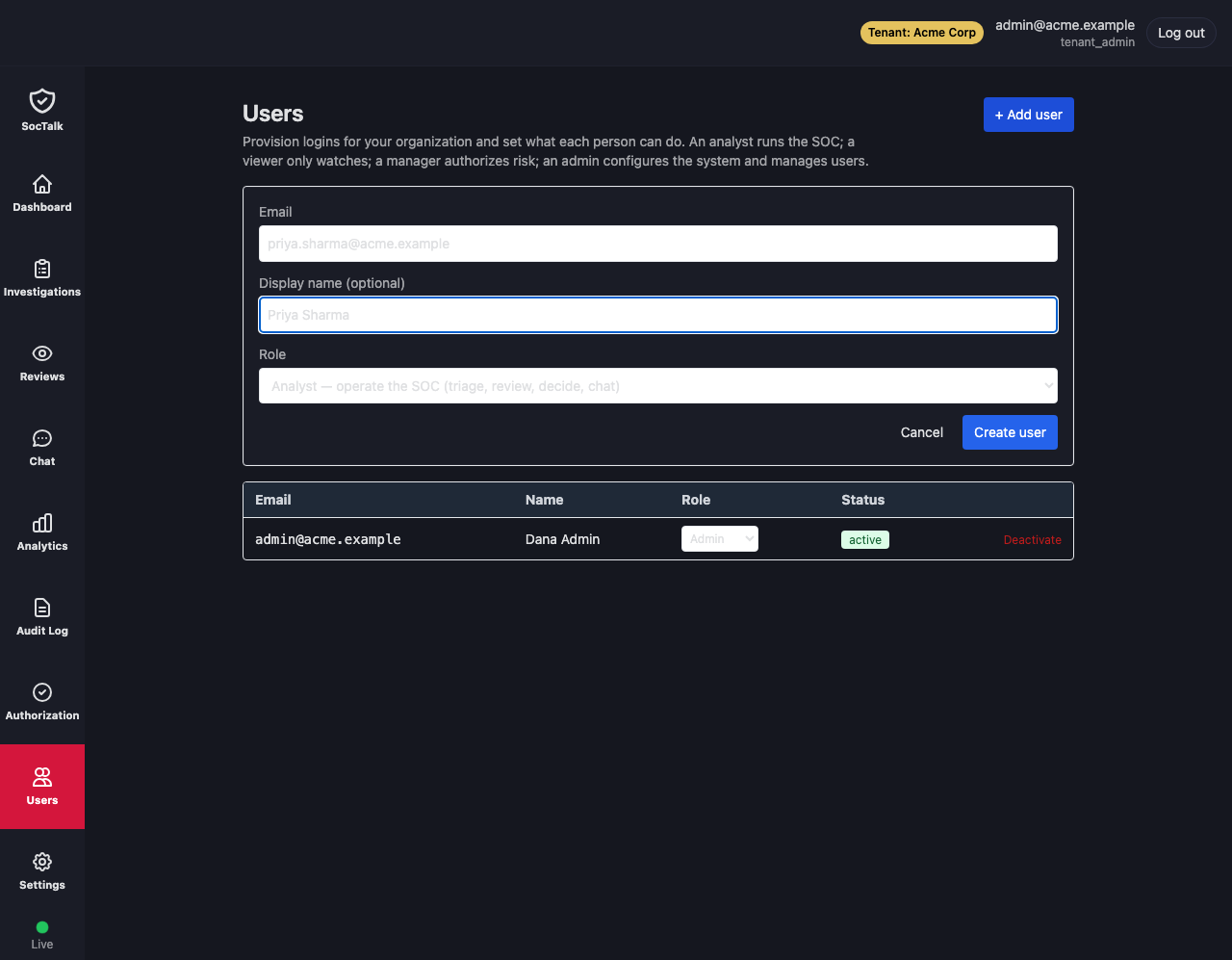
Scegli + Add user, inserisci un'email e un nome facoltativo e seleziona un ruolo. Le scelte sono i ruoli tenant: un viewer che si limita a osservare, un analyst che gestisce il SOC, un manager che autorizza il rischio e un admin. Qui viene fornito un nuovo analyst per Acme Corp.
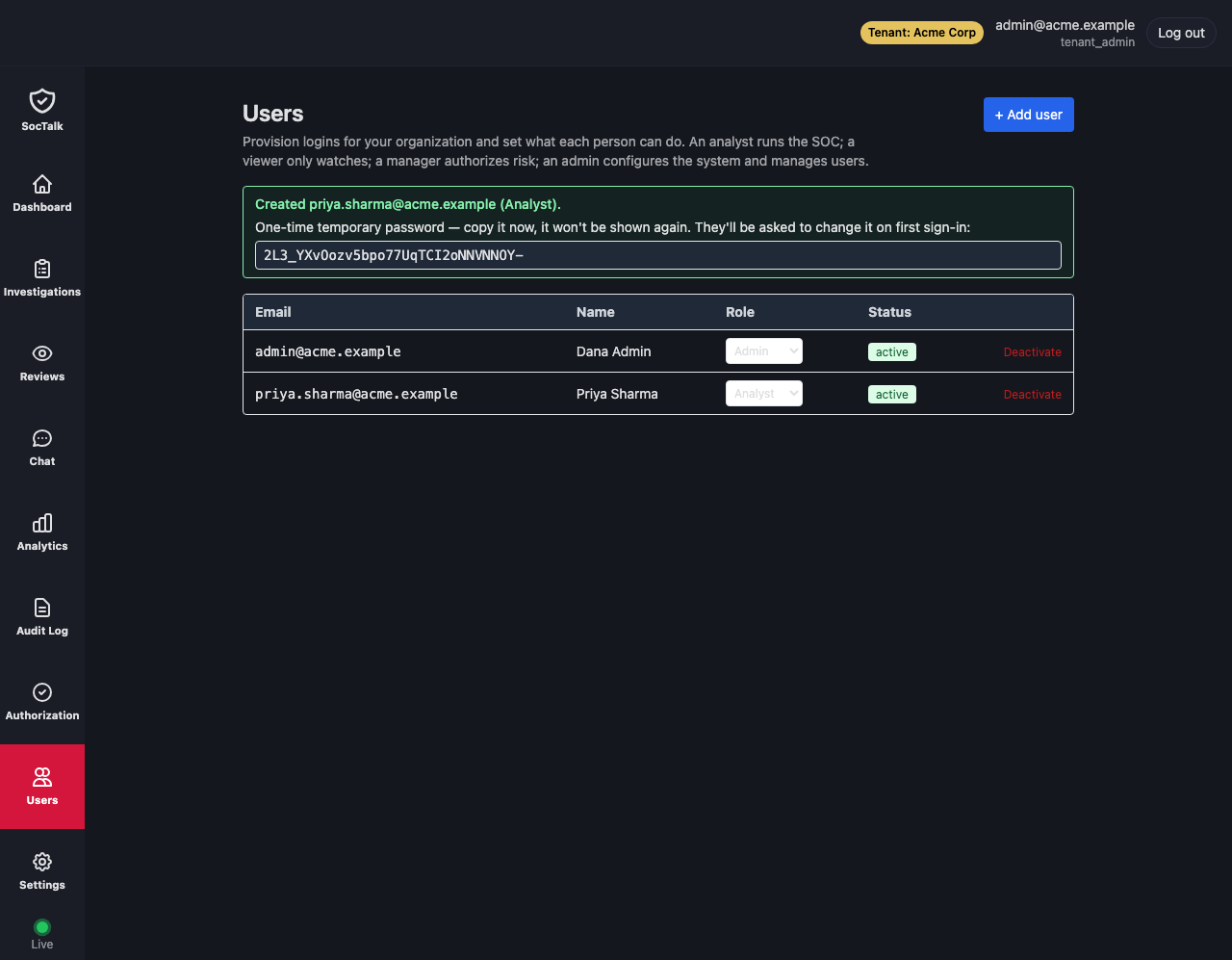
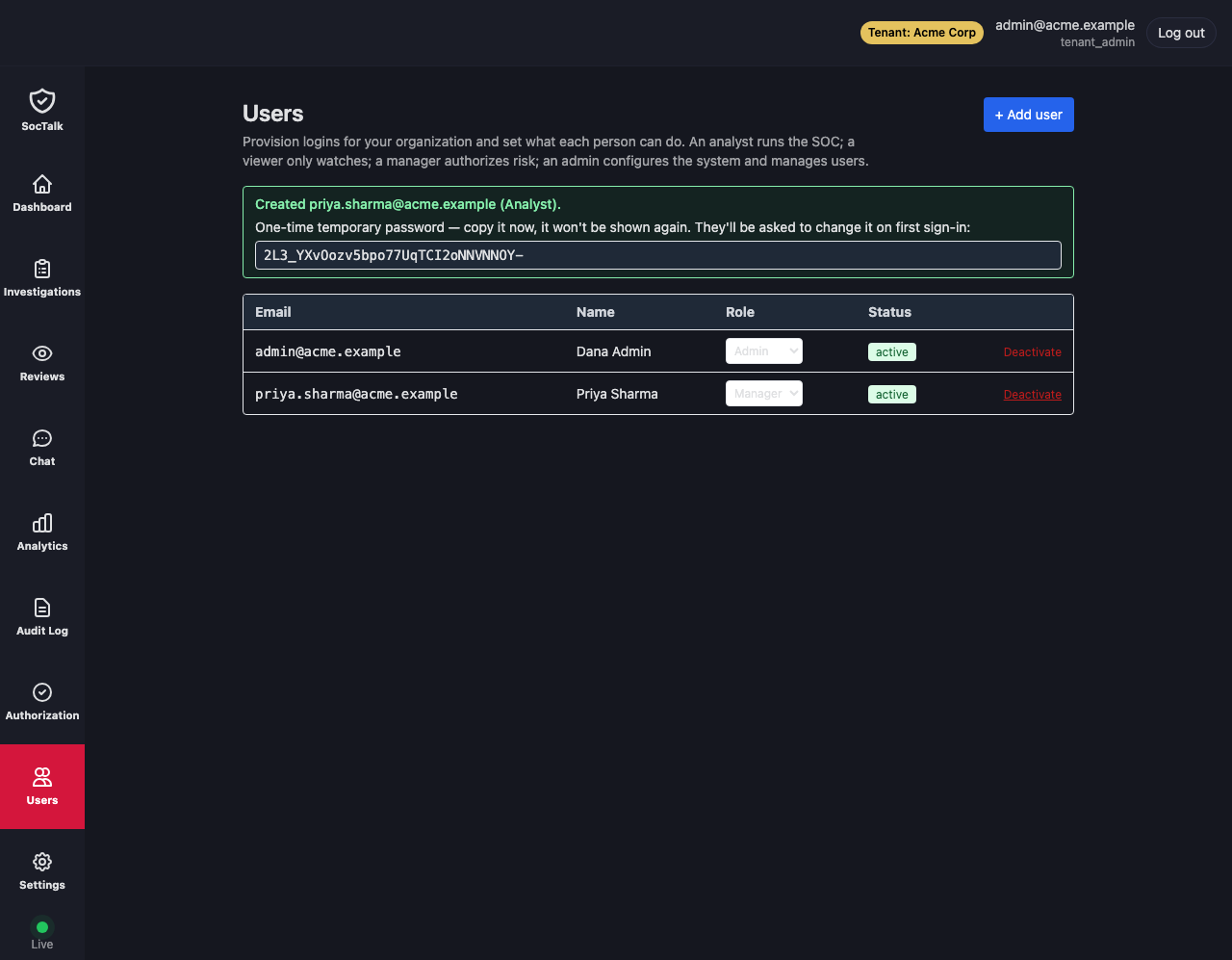
Come sul lato MSSP, la creazione dell'utente restituisce una password temporanea monouso da consegnare tramite un canale sicuro esterno, e il nuovo analyst entra a far parte dell'elenco.
Le modifiche di ruolo funzionano allo stesso modo. Promuovi l'analyst a manager dal selettore sulla riga: la modifica viene salvata e le sue sessioni revocate immediatamente.
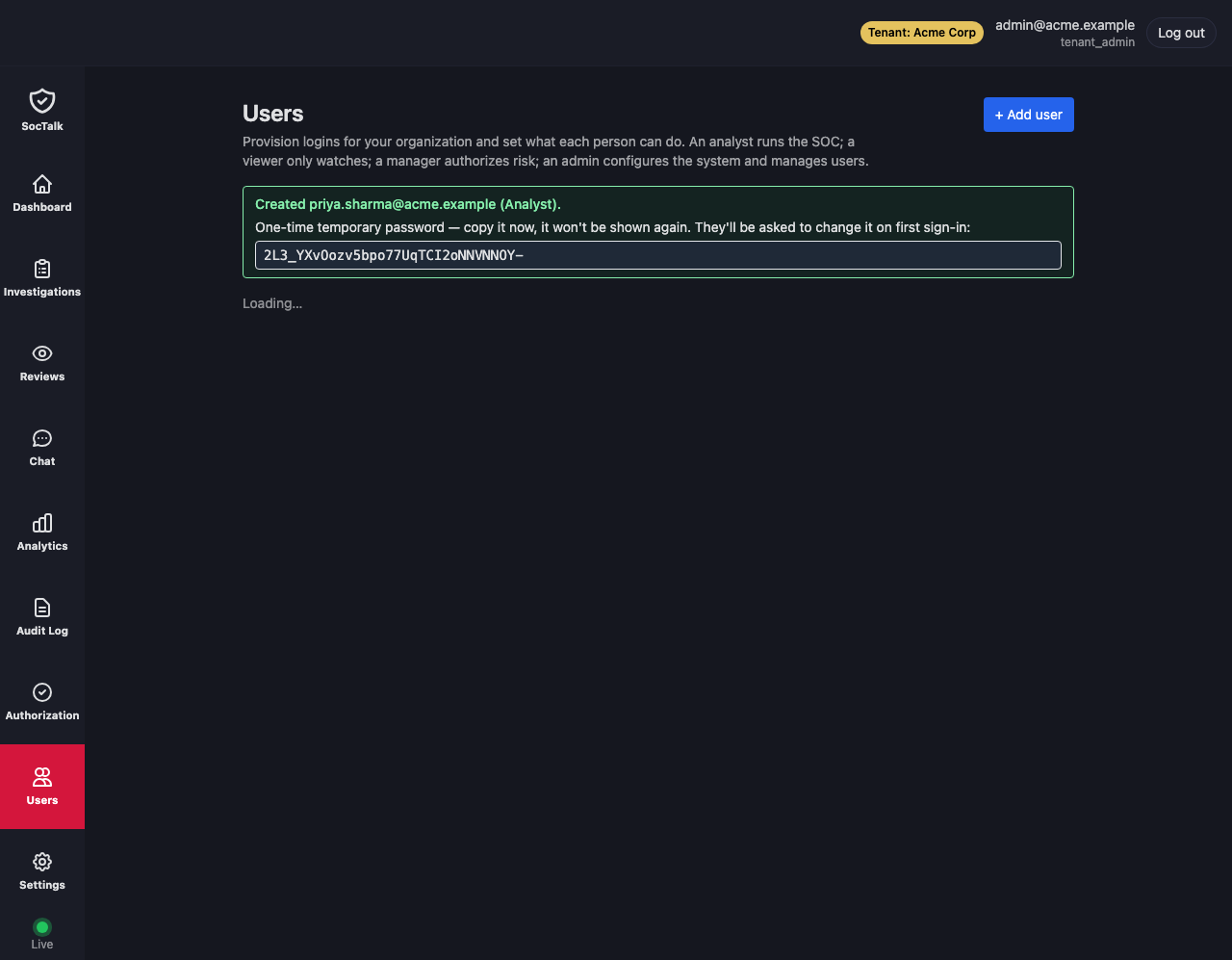
Deactivate disattiva l'account e ne revoca le sessioni,
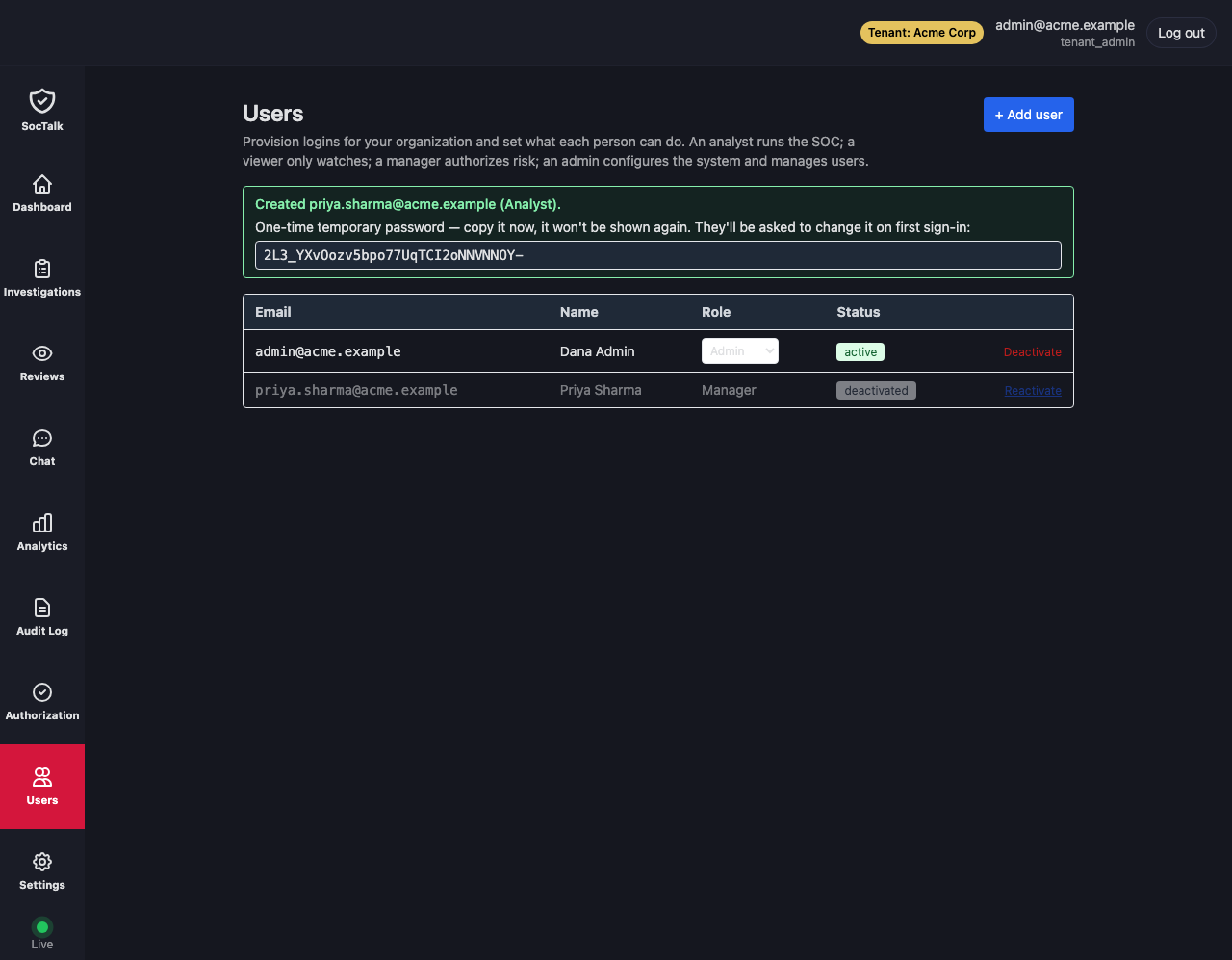
e Reactivate lo riporta in attività.
Le protezioni che valgono sempre
Alcune regole valgono per ogni modifica, su entrambi i lati, e la UI le impone anziché affidarsi alla tua memoria:
- Non puoi modificare il tuo stesso account. Non esiste auto-declassamento né auto-esclusione.
- Non puoi rimuovere l'ultimo amministratore attivo. Una modifica che lascerebbe un tenant senza alcun
tenant_adminattivo, o l'installazione senza alcunmssp_adminoplatform_adminattivo, viene rifiutata. Il controllo blocca le righe candidate, così due amministratori che si declassano a vicenda nello stesso istante non possono entrambi passare. - Un
platform_adminesistente può essere modificato, disattivato o avere la password reimpostata solo da un altroplatform_admin.
Reimpostazione di una password
In questa release non esiste un flusso self-service di password dimenticata. Quando qualcuno resta bloccato fuori, un amministratore effettua la reimpostazione. Sul lato MSSP un mssp_admin o platform_admin reimposta qualsiasi utente, MSSP o tenant, e la reimpostazione restituisce una nuova password monouso e revoca le sessioni esistenti di quell'utente. L'endpoint esatto e il ripiego via CLI per i casi di bootstrap e offline sono descritti in Utenti e ruoli.
Farlo dall'API
Ogni azione descritta sopra ha un equivalente API sotto /api/mssp/users e /api/tenant/users, incluse creazione, elenco, modifica del ruolo, disattivazione e riattivazione. Le strutture delle richieste, la capability richiesta da ciascuna e le regole di scoping per audience e tenant sono documentate in Utenti e ruoli. La UI è un livello sottile sopra questi endpoint, quindi tutto ciò che puoi cliccare puoi anche automatizzarlo.