
Quickstart: VM demo di SocTalk
Il modo più rapido per provare SocTalk end-to-end: scarica un'immagine VM pre-costruita, avviala, apri la procedura guidata di configurazione nel browser e prosegui con i clic. Cinque minuti per un'installazione multi-tenant funzionante con un tenant demo già onboardato.
Questo percorso è pensato per valutatori e demo: per un'installazione di produzione sul tuo cluster consulta Installazione.
Cosa contiene l'immagine
- Ubuntu 24.04 LTS, con cloud-init abilitato
- K3s con ingress Traefik integrato
- Helm + un chart
soctalk-systempre-scaricato - Una procedura guidata di configurazione al primo avvio su
:8443 - Un installer al primo avvio (
soctalk-firstboot.service) che viene eseguito dopo che la procedura guidata ha raccolto la configurazione - L'immagine è la stessa indipendentemente dal formato (qcow2 / vmdk / vhdx / vhd / raw); scegli quello che il tuo hypervisor consuma nativamente. Consulta Download.
1. Download
Scegli il formato per il tuo hypervisor nella pagina Download. Esempi:
# KVM / Proxmox / libvirt
curl -L -o soctalk-demo.qcow2.xz \
  https://github.com/soctalk/soctalk/releases/latest/download/soctalk-demo-<ver>.qcow2.xz
xz -d soctalk-demo.qcow2.xz
Verifica il checksum:
curl -L -O https://github.com/soctalk/soctalk/releases/latest/download/SHA256SUMS.txt
sha256sum -c SHA256SUMS.txt --ignore-missing
2. Avvia l'immagine
KVM / libvirt (CLI)
qemu-system-x86_64 \
  -m 8G -smp 4 -enable-kvm -cpu host \
  -drive file=soctalk-demo.qcow2,format=qcow2,if=virtio \
  -netdev user,id=net0,hostfwd=tcp::18022-:22,hostfwd=tcp::18443-:8443 \
  -device virtio-net,netdev=net0 \
  -nographic
Proxmox VE
qm disk import <vmid> soctalk-demo.qcow2 <storage>, poi collega come SCSI e avvia. Procedura completa con screenshot della web-UI: Esecuzione su Proxmox.
VMware
Importa soctalk-demo.vmdk come disco esistente su una nuova VM (Linux, Ubuntu 64-bit).
VirtualBox
Converti soctalk-demo.vmdk in VDI e collegalo a una nuova VM. Procedura completa con screenshot: Esecuzione su VirtualBox.
Hyper-V
Usa soctalk-demo.vhdx come disco del sistema operativo su una VM di Generazione 1 (l'immagine si avvia tramite firmware BIOS; la Generazione 2 / UEFI non è testata). Per iniettare una chiave SSH, collega un seed.iso NoCloud come unità DVD, consulta Opzionale: seed cloud-init.
AWS
Costruisci un AMI nativo con Packer, oppure importa soctalk-demo.vmdk come AMI con VM Import. Procedura completa: Esecuzione su AWS.
Azure
Carica soctalk-demo.vhd (dimensione fissa) direttamente su un Managed Disk, poi crea da esso un'immagine di Generazione 1 e una VM. Procedura completa: Esecuzione su Azure.
Raw / dd
soctalk-demo.raw è, bit per bit, ciò che si trova su disco. Adatto per l'import di immagini cloud generiche (GCP, OpenStack) o per la scrittura su un disco fisico con dd.
Dimensionamento minimo: 4 vCPU, 8 GB di RAM, 60 GB di disco. Consulta Dimensionamento.
3. Ottieni il token di configurazione
La procedura guidata si lega a :8443 con TLS (self-signed). Rifiuta le connessioni prive del token di configurazione per-boot. Collegati alla macchina via SSH e leggilo:
ssh ops@<vm-ip>
sudo cat /var/log/soctalk-setup-token
Il login consigliato è l'utente ops con la tua chiave SSH, creato dal seed cloud-init in § Opzionale: seed cloud-init più avanti. Se avvii senza un seed, consulta § Accesso SSH + credenziali per il fallback disponibile in fase di build, e leggi la nota di sicurezza lì presente prima di esporre la VM a una rete di cui non ti fidi.
4. Apri la procedura guidata
Vai su https://<vm-ip>:8443/. Accetta il certificato self-signed. Arriverai alla pagina di inserimento del token:
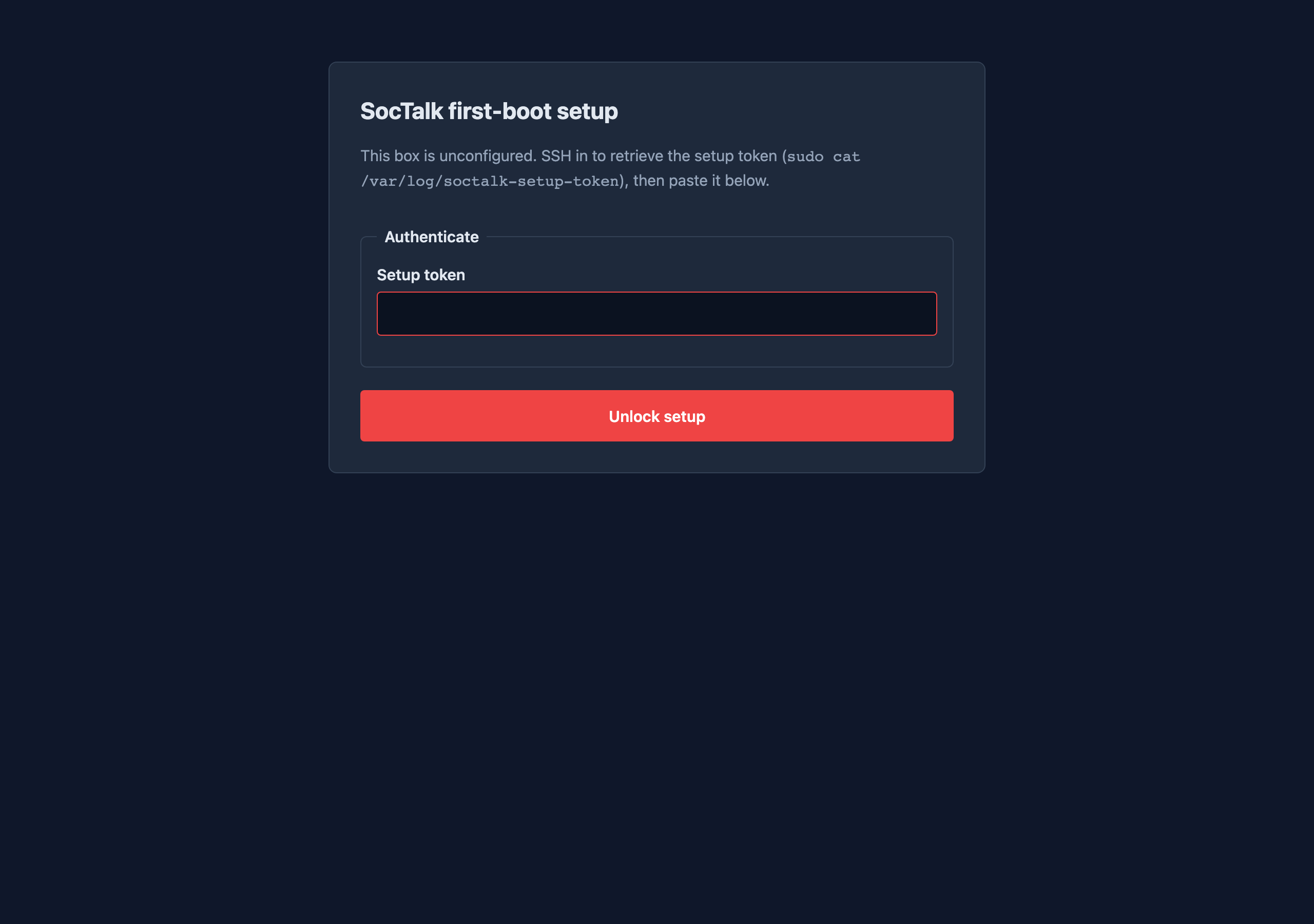
Incolla il token, poi compila:
- Nome MSSP / organizzazione
- Hostname (opzionale, lascia vuoto per usare l'IP della macchina)
- Email + password amministratore (min 12 caratteri)
- Provider LLM + API key
Consulta Procedura guidata di configurazione per il riferimento completo dei campi.
Invia. La procedura guidata scrive values.yaml, il Secret dell'LLM e un file env di onboarding, poi termina. L'installer al primo avvio prende il controllo:
- Avvia k3s
- Crea il namespace
soctalk-system+ il Secret dell'LLM helm install soctalk-system- Effettua il login come amministratore bootstrap e onboarda un tenant
demotramitePOST /api/mssp/tenants/onboard
Tempo totale dall'invio: circa 2 minuti perché i pod di soctalk-system siano Ready, poi altri 1–3 minuti perché lo stack Wazuh del tenant demo raggiunga lo stato Ready.
5. Accedi
Vai su https://<vm-ip>/ (nota: porta 443, non 8443, la procedura guidata si lega specificamente alla 8443 per evitare conflitti con Traefik). La dashboard MSSP richiede un nome DNS; se hai usato un hostname vuoto aggiungi una voce /etc/hosts che punti soctalk.local all'IP della VM e vai su https://soctalk.local/.
Accedi con l'email + password amministratore impostate nella procedura guidata. Arriverai alla dashboard MSSP. Prosegui con il Tour della UI MSSP.
Opzionale: seed cloud-init
Se vuoi iniettare una chiave SSH (o saltare del tutto la procedura guidata fornendo direttamente values.yaml), passa i user-data di cloud-init tramite NoCloud:
cat > user-data <<EOF
#cloud-config
users:
  - name: ops
    sudo: ALL=(ALL) NOPASSWD:ALL
    ssh_authorized_keys:
      - ssh-ed25519 AAAA...your-key
EOF
echo "instance-id: $(uuidgen)" > meta-data
cloud-localds seed.iso user-data meta-data

# attach seed.iso as a second drive on first boot.
Per saltare la procedura guidata, deposita /etc/soctalk/values.yaml + /etc/soctalk/llm.key tramite write_files di cloud-init; la condizione systemd della procedura guidata (ConditionPathExists=!/etc/soctalk/values.yaml) andrà in cortocircuito e l'installer passerà direttamente a helm install.
Accesso SSH + credenziali
Le immagini disco scaricabili (qcow2 / vmdk / vhdx / vhd / raw) includono tutte due possibili identità di login. Quale usare dipende dal fatto che tu abbia fornito o meno i user-data di cloud-init.
Produzione: utente ops (consigliato)
Il seed cloud-init in § Opzionale: seed cloud-init crea un utente ops con la tua chiave SSH. Solo autenticazione con chiave SSH, nessuna password impostata.
ssh -i ~/.ssh/<your-private-key> ops@<vm-ip>

# Root shell, no further password
sudo -i
Utente ubuntu di build (presente in ogni immagine distribuita)
La build Packer usa un utente ubuntu di build con una password nota. Il passaggio di pulizia che dovrebbe bloccare questo account non è ancora stato predisposto, quindi viene distribuito nell'immagine. Se avvii senza un seed cloud-init è l'unico modo per ottenere l'accesso alla console via SSH:
| Utente | Password | Sudo |
|---|---|---|
ubuntu | packer | ALL=(ALL) NOPASSWD:ALL |
L'autenticazione SSH con password è abilitata dallo stesso seed, quindi l'immagine accetta:
# Interactive
ssh ubuntu@<vm-ip>
# password: packer

# Non-interactive (requires sshpass)
sshpass -p packer ssh -o StrictHostKeyChecking=accept-new ubuntu@<vm-ip>

# Root shell, no further password
sudo -i
Checklist di hardening
Esegui come ops dopo il primo avvio, oppure inseriscila nel tuo runcmd: di cloud-init in modo che venga eseguita automaticamente:
# Disable the build user
sudo passwd -l ubuntu
sudo usermod -s /usr/sbin/nologin ubuntu

# Turn off password SSH auth
sudo sed -i 's/^#\?PasswordAuthentication.*/PasswordAuthentication no/' \
  /etc/ssh/sshd_config /etc/ssh/sshd_config.d/*.conf 2>/dev/null
sudo systemctl reload ssh
L'AMI AWS è costruita da una sorgente Packer separata (amazon-ebs) che non include il seed e usa invece l'iniezione della keypair di EC2, non porta con sé la credenziale ubuntu:packer. La checklist di hardening si applica comunque ad essa per l'utente standard ubuntu dell'immagine cloud AMI.
Passo successivo: onboarda i clienti con Launchpad
Hai appena eseguito SocTalk end-to-end su una singola macchina co-locata. Il passo naturale successivo è un vero pilot, un control plane MSSP più uno o più ambienti tenant sulla tua infrastruttura. Launchpad fa esattamente questo con un solo comando: avvia le VM, le unisce alla tua tailnet, installa SocTalk da sorgenti pubbliche e ti consegna una URL. (Preferisci eseguire ogni passo a mano? Consulta il pilot MSSP fai-da-te.)
Risoluzione dei problemi
| Sintomo | Verifica |
|---|---|
| L'URL della procedura guidata non si carica mai | systemctl status soctalk-setup-wizard sulla VM. Se è inactive, guarda journalctl -u soctalk-setup-wizard |
| La procedura guidata dice "invalid token" | Il token si trova in /var/log/soctalk-setup-token, di proprietà di root. Usa sudo cat. Ogni avvio rigenera il token |
| La procedura guidata dice "rate-limited" | La procedura guidata blocca l'IP dopo 10 tentativi di token falliti. Attendi 1 h oppure esegui systemctl restart soctalk-setup-wizard (questo ruota anche il token) |
helm install si blocca | kubectl get pods -A dalla macchina; journalctl -u soctalk-firstboot -f |
| Pod adapter / runs-worker del tenant demo bloccati in ImagePullBackOff | Il chart fissa i tag immagine del tenant alla release; controlla il tag che l'API passa al provisioner e imposta una versione pubblicata. Vedi Risoluzione dei problemi |
Per un reset pulito: elimina /var/lib/soctalk-firstboot.done, /var/lib/soctalk-wizard.done, /etc/soctalk/values.yaml, poi esegui systemctl restart soctalk-setup-wizard.