
Guía rápida: VM de demostración de SocTalk
La forma más rápida de probar SocTalk de extremo a extremo: descarga una imagen de VM prediseñada, arráncala, abre el asistente de configuración en tu navegador y avanza con clics. Cinco minutos hasta una instalación multi-tenant en funcionamiento con un tenant de demostración incorporado.
Esta ruta es para evaluadores y demostraciones; para una instalación en producción en tu propio clúster consulta Instalación.
Qué incluye la imagen
- Ubuntu 24.04 LTS, con cloud-init habilitado
- K3s con ingress Traefik incluido
- Helm + un chart
soctalk-systemprediscargado - Un asistente de configuración de primer arranque en
:8443 - Un instalador de primer arranque (
soctalk-firstboot.service) que se ejecuta después de que el asistente recopila la configuración - La imagen es la misma independientemente del formato (qcow2 / vmdk / vhdx / vhd / raw); elige el que tu hipervisor consuma de forma nativa. Consulta Descargas.
1. Descarga
Elige el formato para tu hipervisor en la página de Descargas. Ejemplos:
# KVM / Proxmox / libvirt
curl -L -o soctalk-demo.qcow2.xz \
  https://github.com/soctalk/soctalk/releases/latest/download/soctalk-demo-<ver>.qcow2.xz
xz -d soctalk-demo.qcow2.xz
Verifica la suma de comprobación:
curl -L -O https://github.com/soctalk/soctalk/releases/latest/download/SHA256SUMS.txt
sha256sum -c SHA256SUMS.txt --ignore-missing
2. Arranca la imagen
KVM / libvirt (CLI)
qemu-system-x86_64 \
  -m 8G -smp 4 -enable-kvm -cpu host \
  -drive file=soctalk-demo.qcow2,format=qcow2,if=virtio \
  -netdev user,id=net0,hostfwd=tcp::18022-:22,hostfwd=tcp::18443-:8443 \
  -device virtio-net,netdev=net0 \
  -nographic
Proxmox VE
qm disk import <vmid> soctalk-demo.qcow2 <storage>, luego conéctalo como SCSI y arranca. Recorrido completo con capturas de la interfaz web: Ejecutar en Proxmox.
VMware
Importa soctalk-demo.vmdk como un disco existente en una VM nueva (Linux, Ubuntu 64-bit).
VirtualBox
Convierte soctalk-demo.vmdk a VDI y conéctalo a una VM nueva. Recorrido completo con capturas: Ejecutar en VirtualBox.
Hyper-V
Usa soctalk-demo.vhdx como disco del sistema operativo en una VM de Generación 1 (la imagen arranca mediante firmware BIOS; Generación 2 / UEFI no está probada). Para inyectar una clave SSH, conecta un seed.iso NoCloud como una unidad de DVD; consulta Opcional: seed de cloud-init.
AWS
Crea una AMI nativa con Packer, o importa soctalk-demo.vmdk como una AMI con VM Import. Recorrido completo: Ejecutar en AWS.
Azure
Sube soctalk-demo.vhd (de tamaño fijo) directamente a un Managed Disk, luego crea una imagen y una VM de Generación 1 a partir de él. Recorrido completo: Ejecutar en Azure.
Raw / dd
soctalk-demo.raw es bit por bit lo que hay en el disco. Adecuado para la importación genérica de imágenes de nube (GCP, OpenStack) o para escribir en un disco físico con dd.
Dimensionamiento mínimo: 4 vCPU, 8 GB de RAM, 60 GB de disco. Consulta Dimensionamiento.
3. Obtén el token de configuración
El asistente enlaza :8443 con TLS (autofirmado). Rechaza las conexiones sin el token de configuración por arranque. Conéctate por SSH a la máquina y léelo:
ssh ops@<vm-ip>
sudo cat /var/log/soctalk-setup-token
El inicio de sesión recomendado es el usuario ops con tu clave SSH, creado por el seed de cloud-init en § Opcional: seed de cloud-init más abajo. Si arrancas sin un seed, consulta § Acceso SSH + credenciales para conocer el respaldo de tiempo de compilación, y lee la nota de seguridad allí antes de exponer la VM a una red en la que no confías.
4. Abre el asistente
Navega a https://<vm-ip>:8443/. Acepta el certificado autofirmado. Llegarás a la página de ingreso del token:
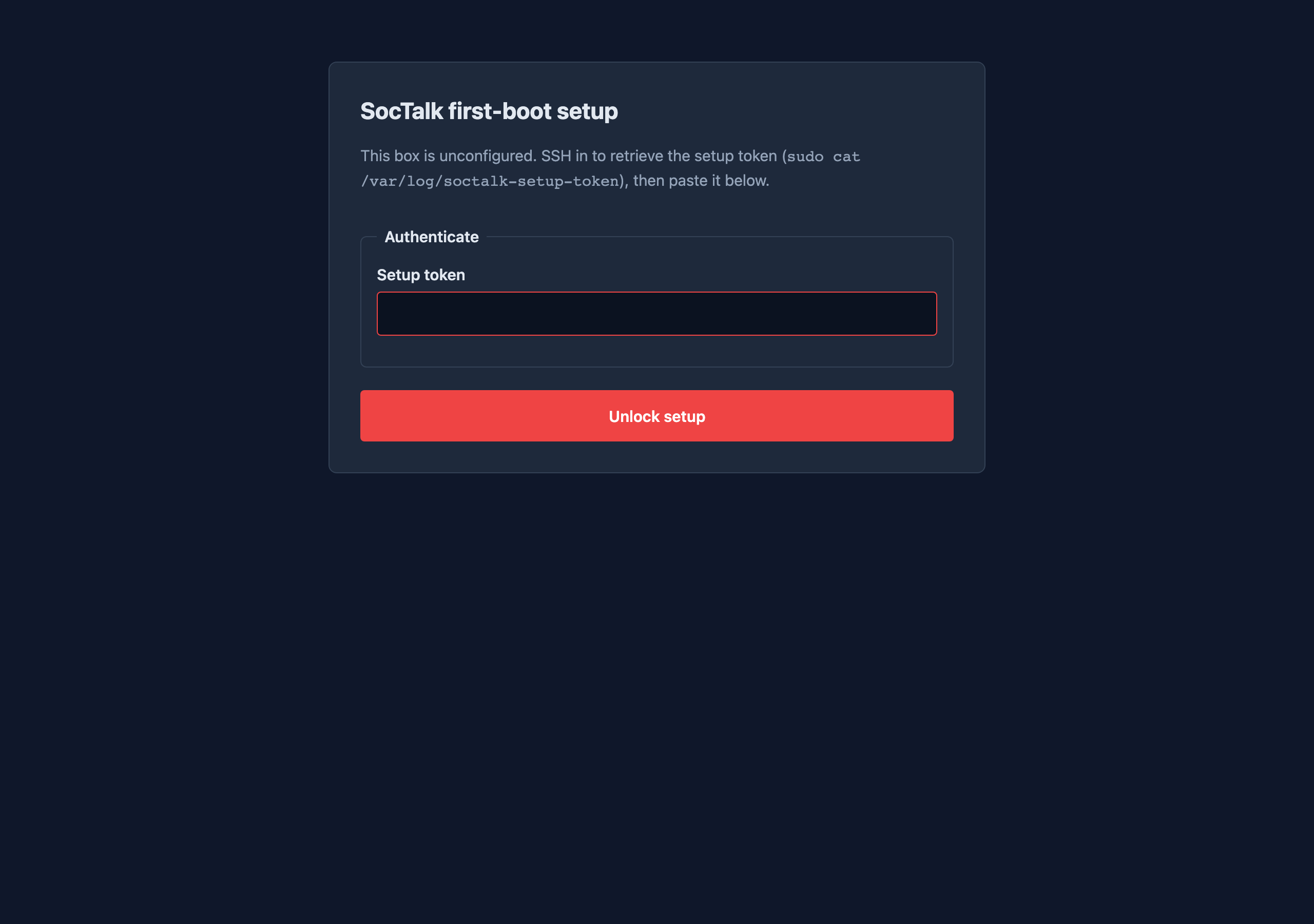
Pega el token y luego completa:
- Nombre del MSSP / organización
- Hostname (opcional; déjalo en blanco para usar la IP de la máquina)
- Correo electrónico + contraseña del administrador (mín. 12 caracteres)
- Proveedor de LLM + clave de API
Consulta Asistente de configuración para la referencia completa de campos.
Envía. El asistente escribe values.yaml, el Secret del LLM y un archivo de entorno de incorporación, luego sale. El instalador de primer arranque toma el control:
- Inicia k3s
- Crea el namespace
soctalk-system+ el Secret del LLM helm install soctalk-system- Inicia sesión como el administrador de arranque e incorpora un tenant
demomediantePOST /api/mssp/tenants/onboard
Tiempo total transcurrido desde el envío: alrededor de 2 minutos para que los pods de soctalk-system estén Ready, luego otros 1 a 3 minutos para que la pila Wazuh del tenant de demostración alcance el estado Ready.
5. Inicia sesión
Navega a https://<vm-ip>/ (nota: puerto 443, no 8443; el asistente enlaza el 8443 específicamente para evitar conflictos con Traefik). El dashboard del MSSP espera un nombre DNS; si dejaste el hostname en blanco, agrega una entrada en /etc/hosts que apunte soctalk.local a la IP de la VM y navega a https://soctalk.local/.
Inicia sesión con el correo electrónico + contraseña del administrador que estableciste en el asistente. Llegarás al dashboard del MSSP. Continúa con el Recorrido por la interfaz del MSSP.
Opcional: seed de cloud-init
Si quieres inyectar una clave SSH (u omitir el asistente por completo suministrando values.yaml directamente), pasa los datos de usuario de cloud-init mediante NoCloud:
cat > user-data <<EOF
#cloud-config
users:
  - name: ops
    sudo: ALL=(ALL) NOPASSWD:ALL
    ssh_authorized_keys:
      - ssh-ed25519 AAAA...your-key
EOF
echo "instance-id: $(uuidgen)" > meta-data
cloud-localds seed.iso user-data meta-data

# conecta seed.iso como una segunda unidad en el primer arranque.
Para omitir el asistente, coloca /etc/soctalk/values.yaml + /etc/soctalk/llm.key mediante write_files de cloud-init; la condición de systemd del asistente (ConditionPathExists=!/etc/soctalk/values.yaml) hará un cortocircuito y el instalador irá directo a helm install.
Acceso SSH + credenciales
Las imágenes de disco descargables (qcow2 / vmdk / vhdx / vhd / raw) vienen todas con dos posibles identidades de inicio de sesión. Cuál uses depende de si proporcionaste datos de usuario de cloud-init.
Producción: usuario ops (recomendado)
El seed de cloud-init en § Opcional: seed de cloud-init crea un usuario ops con tu clave SSH. Solo autenticación por clave SSH; no se establece contraseña.
ssh -i ~/.ssh/<your-private-key> ops@<vm-ip>

# Shell de root, sin más contraseña
sudo -i
Usuario ubuntu de tiempo de compilación (presente en cada imagen distribuida)
La compilación de Packer usa un usuario ubuntu de tiempo de compilación con una contraseña conocida. El paso de limpieza que debería bloquear esta cuenta aún no se ha implementado, así que se distribuye en la imagen. Si arrancas sin un seed de cloud-init es la única forma de obtener acceso a la consola mediante SSH:
| Usuario | Contraseña | Sudo |
|---|---|---|
ubuntu | packer | ALL=(ALL) NOPASSWD:ALL |
La autenticación SSH por contraseña la habilita el mismo seed, así que la imagen acepta:
# Interactivo
ssh ubuntu@<vm-ip>
# password: packer

# No interactivo (requiere sshpass)
sshpass -p packer ssh -o StrictHostKeyChecking=accept-new ubuntu@<vm-ip>

# Shell de root, sin más contraseña
sudo -i
Lista de verificación de endurecimiento
Ejecuta como ops después del primer arranque, o intégralo en tu runcmd: de cloud-init para que se dispare automáticamente:
# Deshabilita el usuario de compilación
sudo passwd -l ubuntu
sudo usermod -s /usr/sbin/nologin ubuntu

# Desactiva la autenticación SSH por contraseña
sudo sed -i 's/^#\?PasswordAuthentication.*/PasswordAuthentication no/' \
  /etc/ssh/sshd_config /etc/ssh/sshd_config.d/*.conf 2>/dev/null
sudo systemctl reload ssh
La AMI de AWS se compila a partir de una fuente de Packer independiente (amazon-ebs) que no incluye el seed y usa en su lugar la inyección de par de claves de EC2; no lleva la credencial ubuntu:packer. La lista de verificación de endurecimiento aún aplica para el usuario ubuntu estándar de la imagen de nube de la AMI.
Siguiente paso: incorpora clientes con Launchpad
Acabas de ejecutar SocTalk de extremo a extremo en una única máquina colocalizada. El siguiente paso natural es un piloto real: un plano de control de MSSP más uno o más entornos de tenant en tu propia infraestructura. Launchpad hace exactamente eso con un solo comando: arranca las VMs, las une a tu tailnet, instala SocTalk desde fuentes públicas y te entrega una URL. (¿Prefieres ejecutar cada paso a mano? Consulta el piloto de MSSP hazlo tú mismo.)
Solución de problemas
| Síntoma | Verificación |
|---|---|
| La URL del asistente nunca carga | systemctl status soctalk-setup-wizard en la VM. Si está inactive, revisa journalctl -u soctalk-setup-wizard |
| El asistente dice "invalid token" | El token está en /var/log/soctalk-setup-token, propiedad de root. Usa sudo cat. Cada arranque regenera el token |
| El asistente dice "rate-limited" | El asistente bloquea la IP tras 10 intentos fallidos de token. Espera 1 h o systemctl restart soctalk-setup-wizard (esto también rota el token) |
helm install se estanca | kubectl get pods -A desde la máquina; journalctl -u soctalk-firstboot -f |
Pods adapter / runs-worker del tenant demo en ImagePullBackOff | El chart fija los tags de imagen del tenant al release; revisa el tag que la API entrega al provisioner y define una versión publicada. Ver Solución de problemas |
Para un reinicio limpio: elimina /var/lib/soctalk-firstboot.done, /var/lib/soctalk-wizard.done, /etc/soctalk/values.yaml, luego systemctl restart soctalk-setup-wizard.