
Ejecutar la VM de demostración en VirtualBox
VirtualBox es la forma multiplataforma más sencilla de probar SocTalk en un escritorio: gratuita, con interfaz gráfica y disponible en Windows, Linux y macOS Intel. Esta guía importa la imagen de demostración publicada y la arranca. Validada en VirtualBox 7.0.
Esta ruta es para evaluadores y demostraciones: para una instalación en producción en tu propio clúster, consulta Instalación.
Macs con Apple Silicon (serie M)
La imagen de demostración es x86-64, que VirtualBox no puede ejecutar en Apple Silicon. En un Mac de la serie M, usa un arranque en la nube u otro host. VirtualBox aquí significa Windows, Linux o un Mac Intel.
Requisitos previos
- VirtualBox 7.0 o más reciente.
- ~3 GB de disco libre para la imagen convertida.
- Un par de claves SSH (
~/.ssh/id_ed25519.puben los ejemplos) para leer el token de configuración por SSH.
1. Descarga y descomprime la imagen
Obtén el vmdk desde la página de Descargas (el formato de VirtualBox compatible con VMware):
VER=0.2.1
curl -L -O https://github.com/soctalk/soctalk/releases/download/v$VER/soctalk-demo-$VER.vmdk.xz
curl -L -O https://github.com/soctalk/soctalk/releases/download/v$VER/SHA256SUMS.txt
sha256sum -c SHA256SUMS.txt --ignore-missing   # macOS: shasum -a 256 -c
xz -d soctalk-demo-$VER.vmdk.xz
2. Convierte el vmdk al formato nativo VDI de VirtualBox
El vmdk publicado es streamOptimized (una disposición de VMware/OVA de solo lectura), que VirtualBox no arrancará como disco escribible. Conviértelo una vez a VDI:
VBoxManage clonemedium disk soctalk-demo-0.2.1.vmdk soctalk-demo-0.2.1.vdi --format VDIEsto produce un soctalk-demo-0.2.1.vdi escribible y de tamaño dinámico (unos pocos GB en disco). VBoxManage se incluye con VirtualBox; en Windows está en C:\Program Files\Oracle\VirtualBox\.
3. Crea un ISO semilla de cloud-init
Un pequeño ISO semilla NoCloud crea un usuario ops con tu clave SSH para que puedas leer el token de configuración de cada arranque. Si lo omites, aún puedes iniciar sesión como el usuario ubuntu:packer de tiempo de compilación (consulta Acceso SSH), pero esa credencial está en el árbol de código fuente público, así que endurece la VM antes de exponerla. En Linux/macOS:
cat > user-data <<EOF
#cloud-config
users:
  - name: ops
    sudo: ALL=(ALL) NOPASSWD:ALL
    shell: /bin/bash
    ssh_authorized_keys:
      - $(cat ~/.ssh/id_ed25519.pub)
EOF
printf 'instance-id: soctalk-demo\nlocal-hostname: soctalk-demo\n' > meta-data
# Linux: genisoimage / cloud-localds   •   macOS: hdiutil o mkisofs (brew install cdrtools)
genisoimage -output soctalk-seed.iso -volid cidata -joliet -rock user-data meta-data
4. Crea la VM
Abre VirtualBox y haz clic en New.
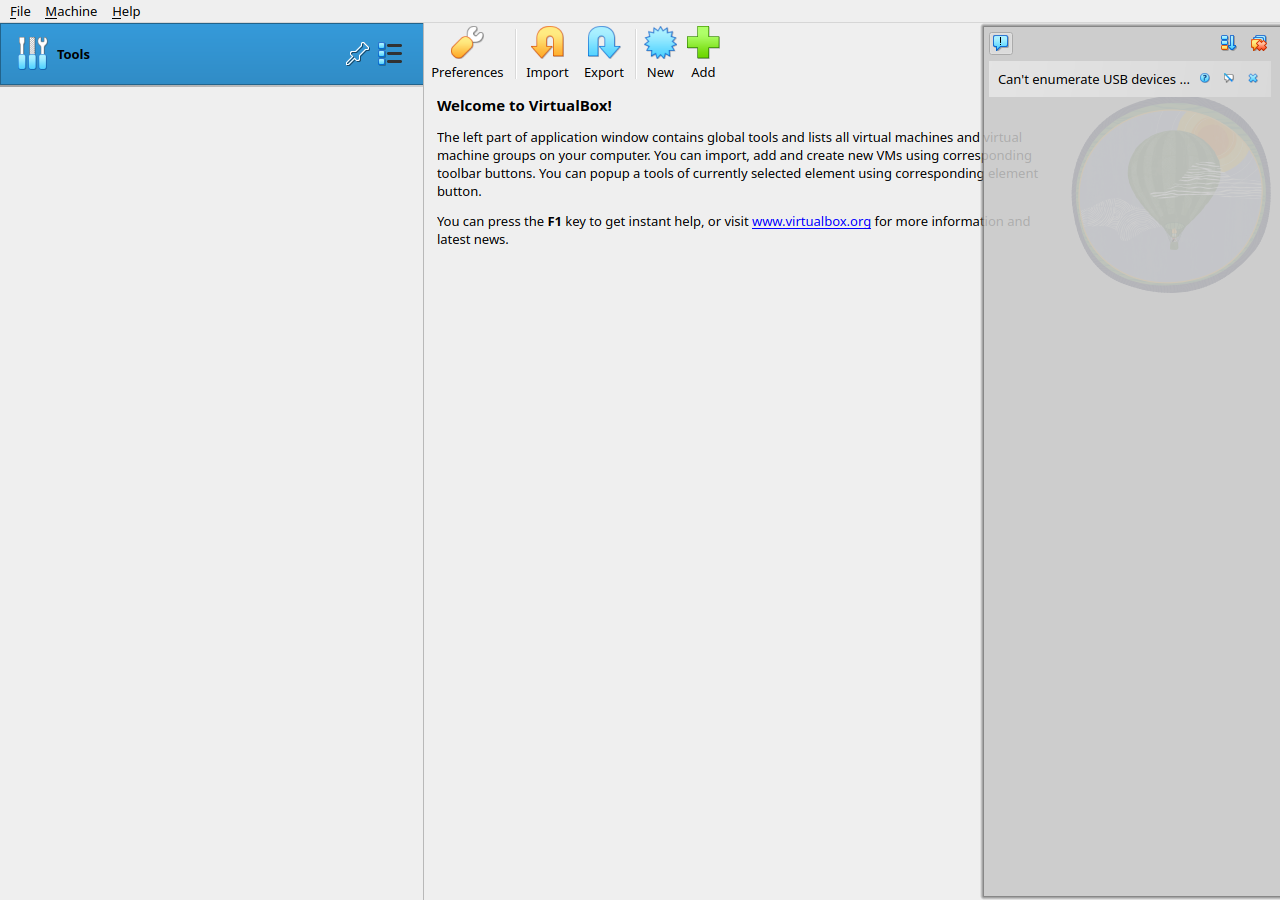
Name and Operating System: nómbrala soctalk-demo, establece Type en Linux y Version en Ubuntu (64-bit). Deja el ISO vacío:
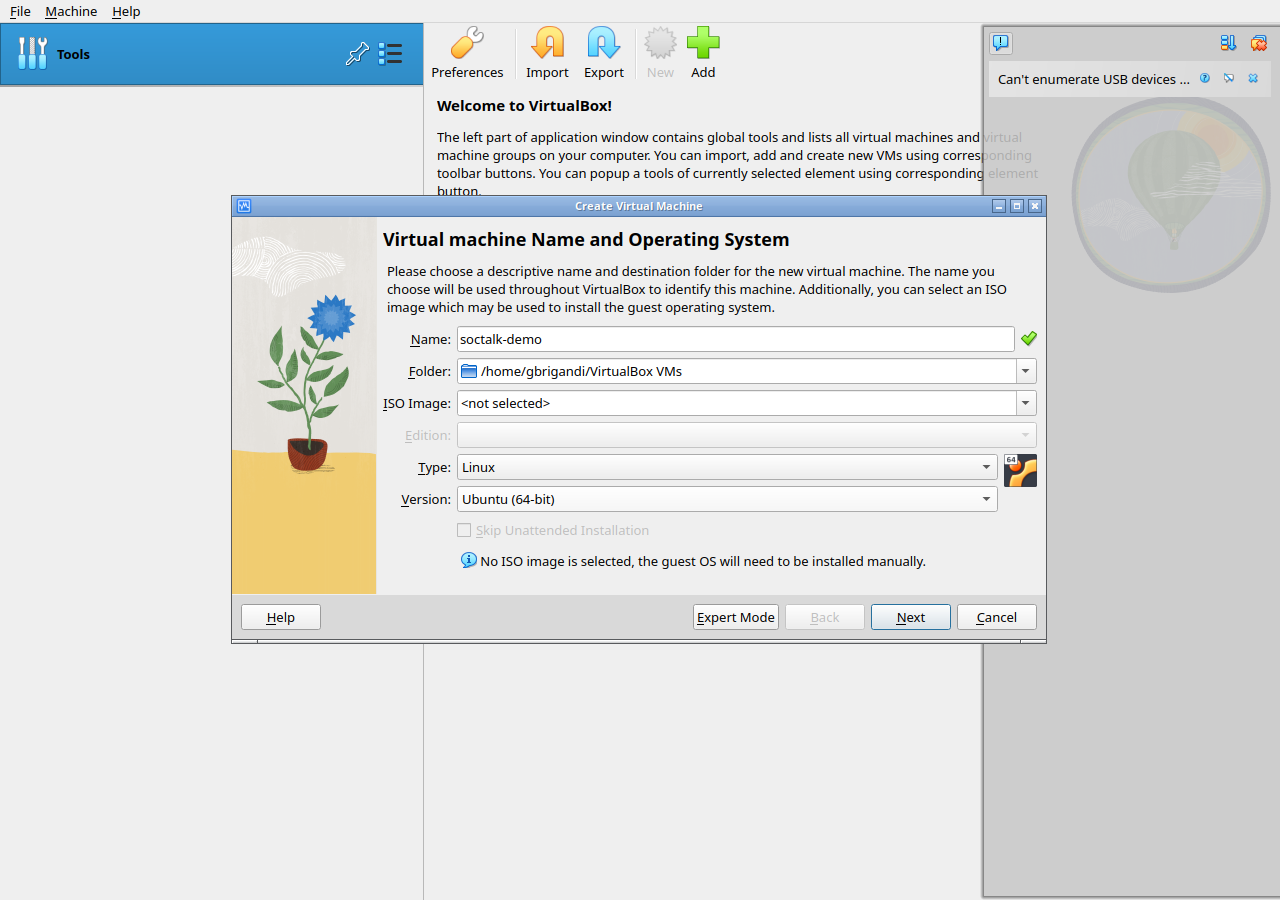
Hardware: asígnale 8192 MB de memoria y 4 CPUs (el mínimo de dimensionamiento es 4 vCPU / 8 GB; la pila de Wazuh necesita la RAM):
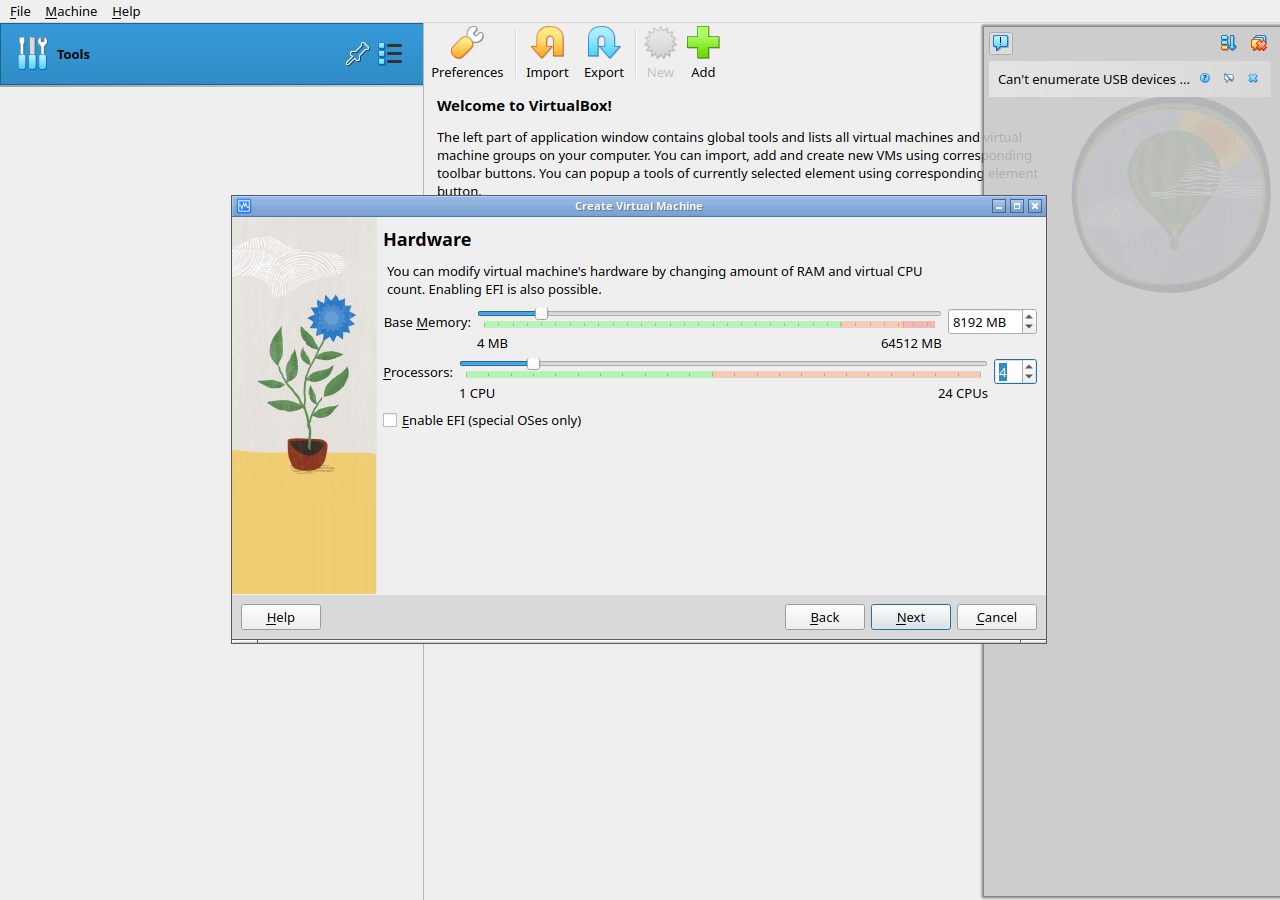
Virtual Hard disk: elige Use an Existing Virtual Hard Disk File y selecciona el soctalk-demo-0.2.1.vdi que convertiste:
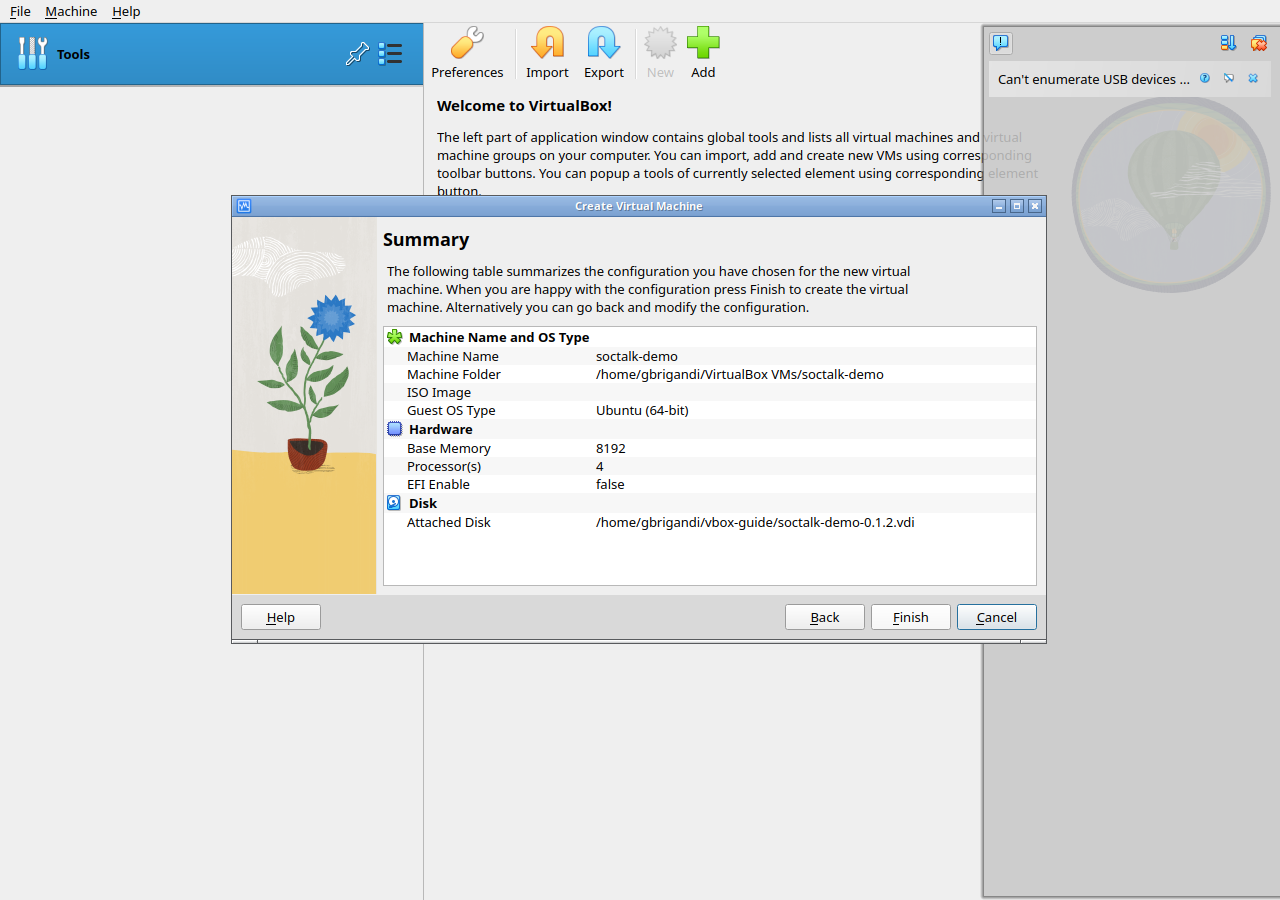
Summary: confirma la configuración y haz clic en Finish:
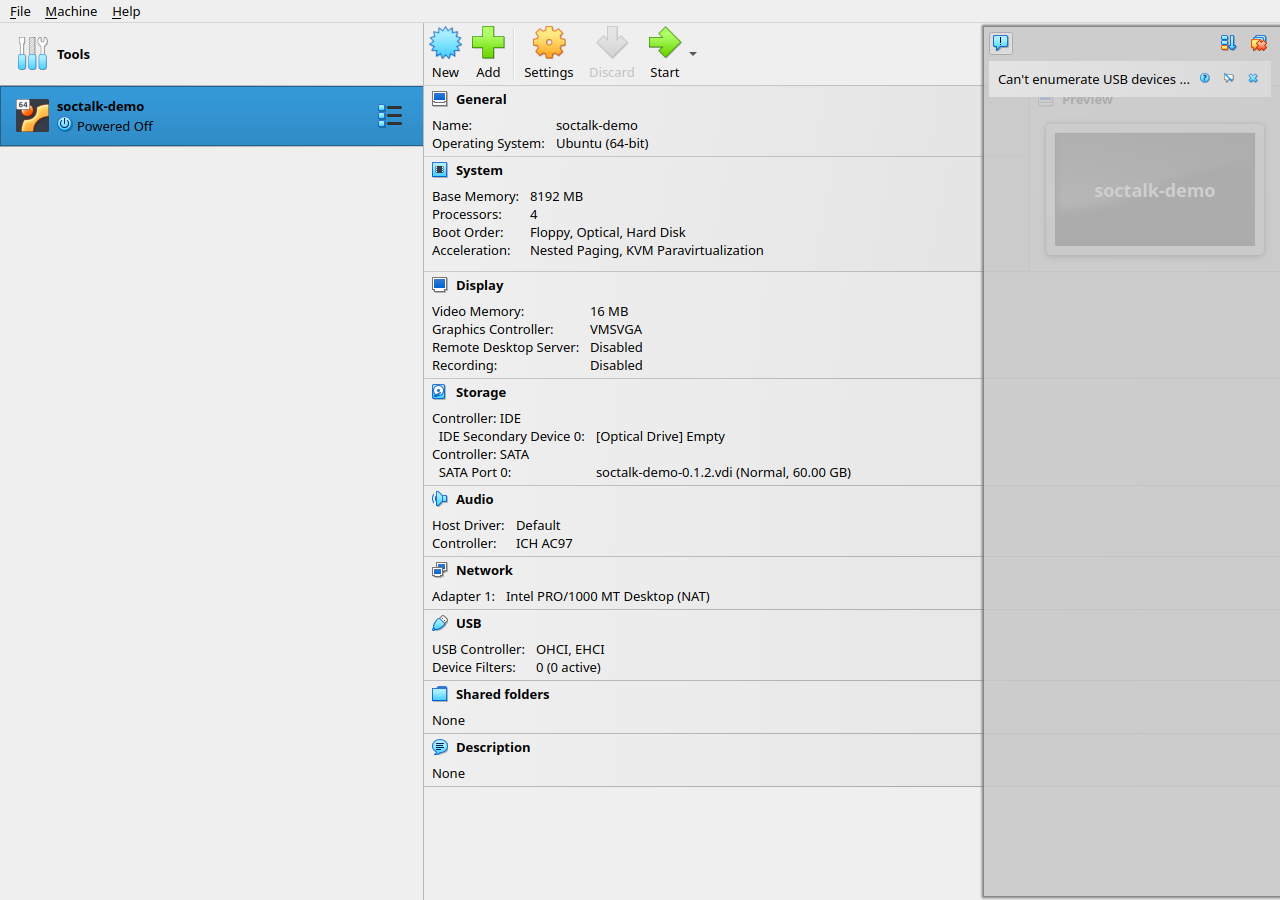
La VM aparece en el Manager con el VDI en su controlador SATA:
5. Adjunta el ISO semilla y configura la red
Selecciona la VM y haz clic en Settings.
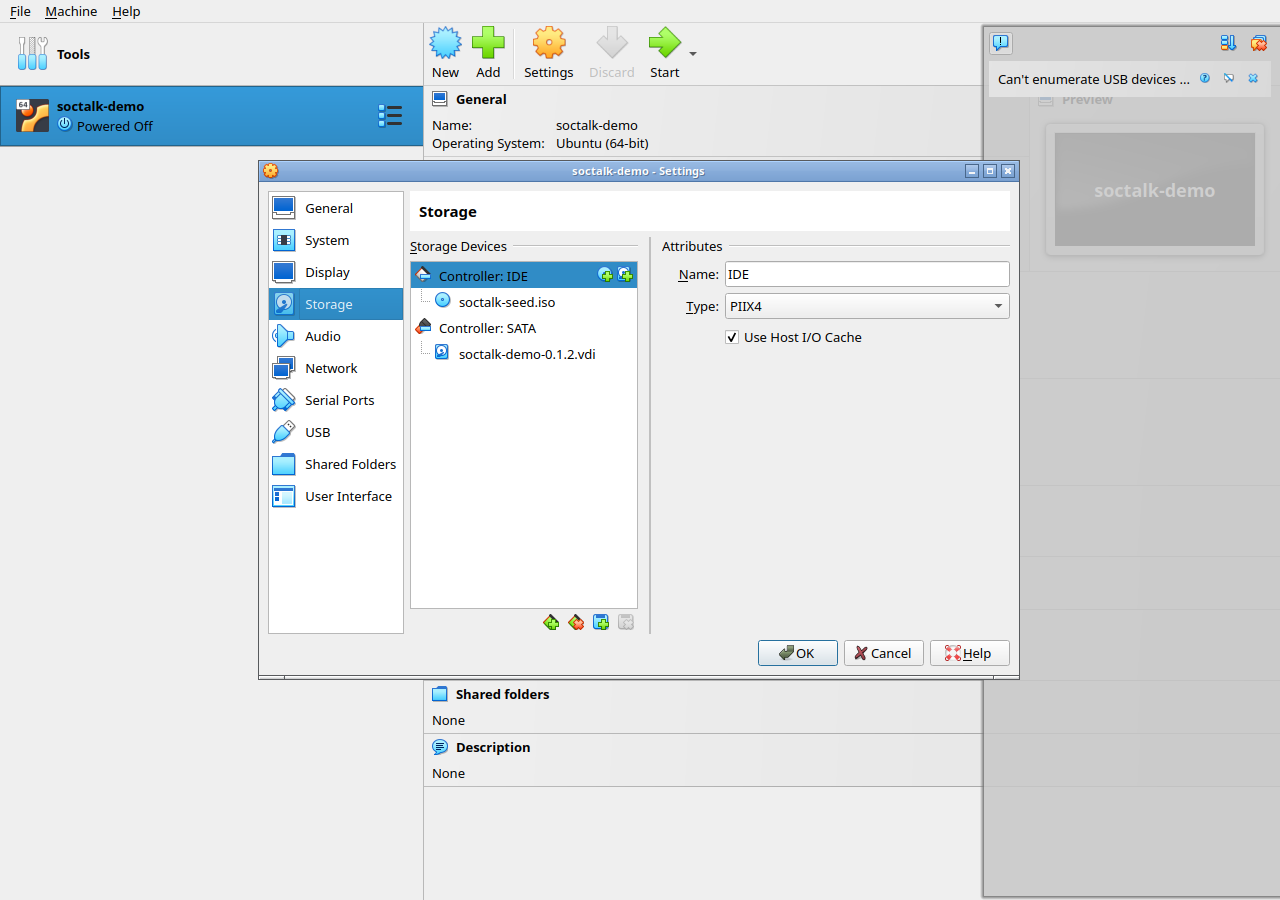
Storage: bajo el controlador IDE, haz clic en la unidad óptica y elige tu soctalk-seed.iso (haz clic en el icono del disco → Choose a disk file). El VDI ya está en SATA:
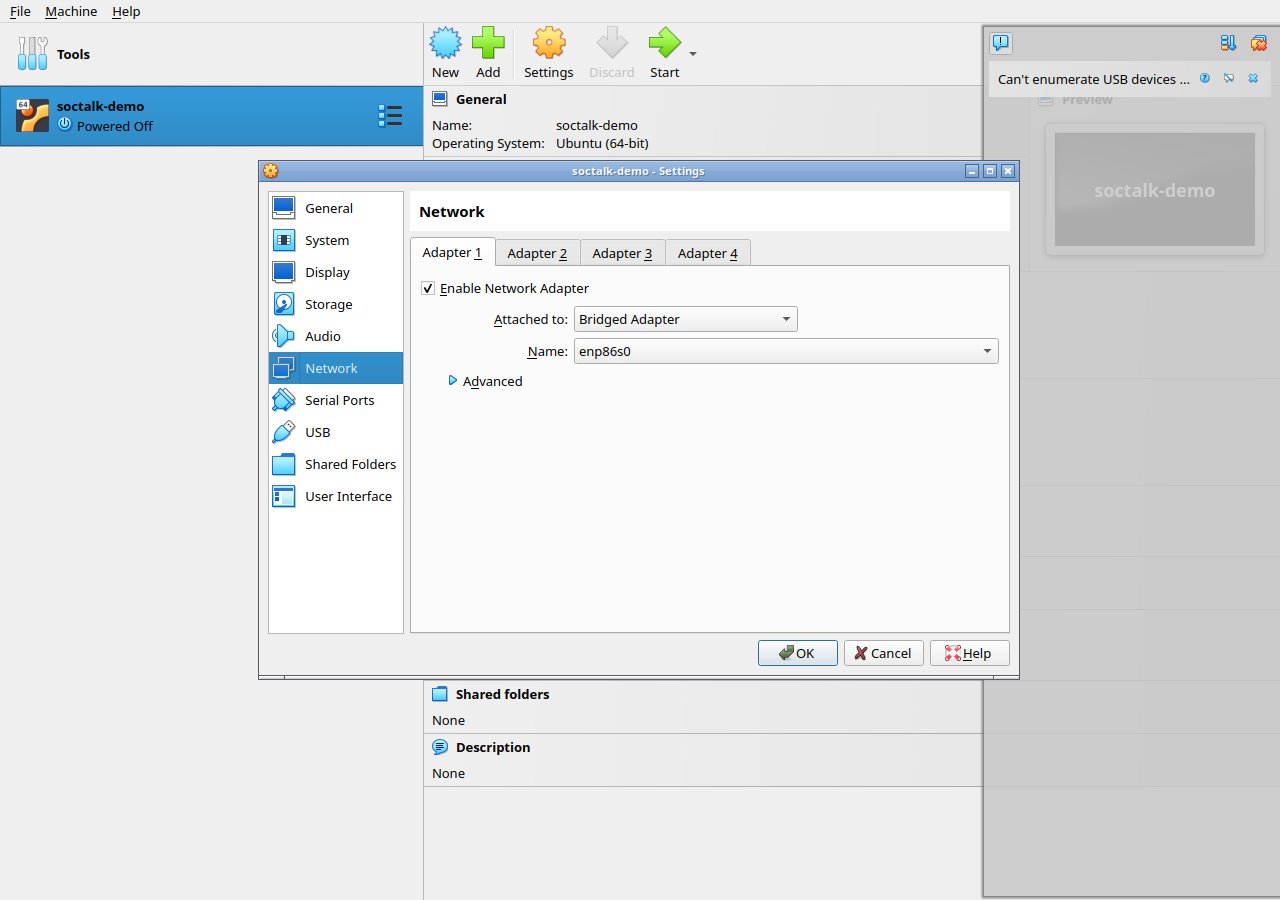
Network: establece Adapter 1 → Attached to: Bridged Adapter para que la VM obtenga una IP en tu LAN y puedas alcanzar el asistente directamente:
Haz clic en OK.
NAT en lugar de bridged
Si no puedes usar bridged (por ejemplo, en una red restringida), deja el NAT predeterminado y agrega reglas de Port Forwarding en Network → Advanced (host 8443 → guest 8443 para el asistente, host 8080 → guest 443 para la interfaz), y luego usa localhost en lugar de la IP de la VM más abajo.
6. Inicia y encuentra la IP de la VM
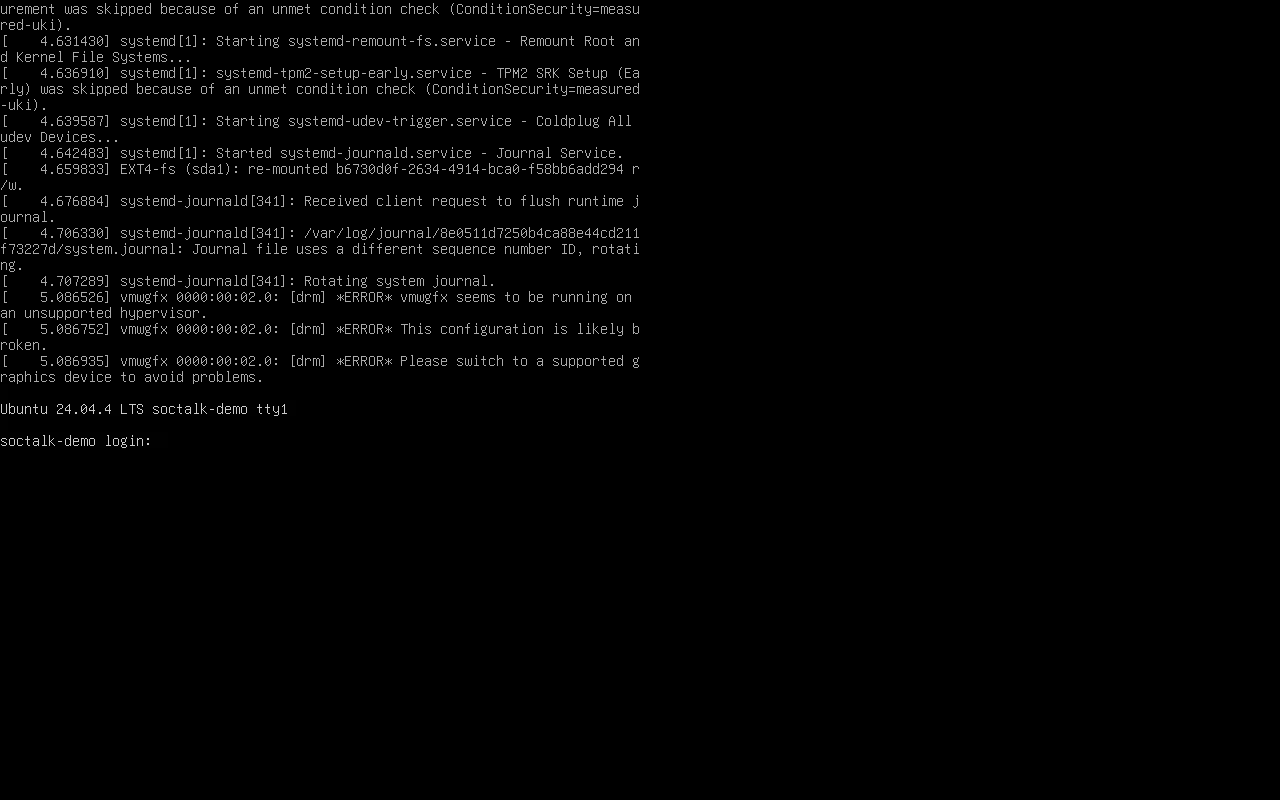
Haz clic en Start. La consola arranca hasta un aviso de inicio de sesión:
Encuentra la IP bridged de la VM: desde las concesiones DHCP de tu router, o emparejando la MAC de la VM:
VBoxManage showvminfo soctalk-demo | grep "MAC"      # note the MAC
arp -an | grep -i <mac>                               # find the matching IP
7. Ejecuta el asistente e inicia sesión
Lee el token de configuración de cada arranque por SSH, luego guía el asistente:
ssh ops@<vm-ip> sudo cat /var/log/soctalk-setup-tokenNavega a https://<vm-ip>:8443/, acepta el certificado autofirmado, pega el token y completa el asistente (referencia de campos). Tras enviar, el instalador de primer arranque ejecuta helm install e incorpora el tenant demo: unos 2 minutos para los pods de soctalk-system, y luego unos minutos más para la pila de Wazuh del tenant de demostración:
ssh ops@<vm-ip>
journalctl -u soctalk-firstboot -f
sudo kubectl --kubeconfig /etc/rancher/k3s/k3s.yaml get pods -A
Luego navega a https://<vm-ip>/ (puerto 443, no 8443), inicia sesión con las credenciales de administrador del asistente y continúa con el Recorrido por la interfaz MSSP. Si dejaste el hostname en blanco en el asistente, mapea soctalk.local a la IP de la VM en tu archivo hosts y usa https://soctalk.local/.
8. Desmontaje
VBoxManage controlvm soctalk-demo poweroff
VBoxManage unregistervm soctalk-demo --delete
VBoxManage closemedium disk soctalk-demo-0.2.1.vdi --delete
Solución de problemas
| Síntoma | Comprobación |
|---|---|
| La VM no arranca: "cannot open … streamOptimized" / disco de solo lectura | Adjuntaste el .vmdk sin procesar. Usa el .vdi convertido del paso 2 |
| No se ejecuta en un Mac con Apple Silicon | Es lo esperado: la imagen es x86-64; usa un arranque en la nube en su lugar |
La consola muestra errores vmwgfx … unsupported hypervisor | Inofensivo: es la GPU emulada de VirtualBox; el appliance es headless y arranca bien |
| La VM no tiene IP en bridged | Elige la NIC de host correcta en Network → Name; confirma que tu LAN tiene DHCP. O usa la opción NAT + reenvío de puertos de arriba |
| No se puede leer el token (sin SSH) | El ISO semilla no está adjunto (Storage → IDE) o su clave es incorrecta; vuelve a revisar el paso 3/5 |
| Cualquier cosa después del asistente | Igual que en toda plataforma: consulta la tabla de solución de problemas del Quickstart |