
Exécuter la VM de démonstration sur VirtualBox
VirtualBox est le moyen multiplateforme le plus simple pour essayer SocTalk sur un poste de travail, gratuit, piloté par interface graphique, et disponible sur Windows, Linux et macOS Intel. Ce guide importe l'image de démonstration publiée et la démarre. Validé sur VirtualBox 7.0.
Cette voie s'adresse aux évaluateurs et aux démonstrations: pour une installation en production sur votre propre cluster, consultez Installation.
Mac Apple Silicon (série M)
L'image de démonstration est en x86-64, que VirtualBox ne peut pas exécuter sur Apple Silicon. Sur un Mac de série M, utilisez un lancement cloud ou un autre hôte. VirtualBox signifie ici Windows, Linux ou un Mac Intel.
Prérequis
- VirtualBox 7.0 ou plus récent.
- ~3 Go d'espace disque libre pour l'image convertie.
- Une paire de clés SSH (
~/.ssh/id_ed25519.pubdans les exemples) pour lire le jeton d'installation via SSH.
1. Télécharger et décompresser l'image
Récupérez le fichier vmdk depuis la page Téléchargements (le format compatible VMware de VirtualBox) :
VER=0.2.1
curl -L -O https://github.com/soctalk/soctalk/releases/download/v$VER/soctalk-demo-$VER.vmdk.xz
curl -L -O https://github.com/soctalk/soctalk/releases/download/v$VER/SHA256SUMS.txt
sha256sum -c SHA256SUMS.txt --ignore-missing   # macOS: shasum -a 256 -c
xz -d soctalk-demo-$VER.vmdk.xz
2. Convertir le vmdk au format natif VDI de VirtualBox
Le vmdk publié est en streamOptimized (une disposition VMware/OVA en lecture seule), que VirtualBox ne démarrera pas comme disque inscriptible. Convertissez-le une fois en VDI :
VBoxManage clonemedium disk soctalk-demo-0.2.1.vmdk soctalk-demo-0.2.1.vdi --format VDICela produit un fichier soctalk-demo-0.2.1.vdi inscriptible et à taille dynamique (quelques Go sur le disque). VBoxManage est fourni avec VirtualBox, sous Windows, il se trouve dans C:\Program Files\Oracle\VirtualBox\.
3. Créer une image ISO d'amorçage cloud-init
Une petite image ISO d'amorçage NoCloud crée un utilisateur ops avec votre clé SSH afin que vous puissiez lire le jeton d'installation généré à chaque démarrage. Si vous l'omettez, vous pouvez toujours vous connecter en tant qu'utilisateur ubuntu:packer défini lors de la construction (voir Accès SSH), mais cette information d'identification figure dans l'arbre source public, alors renforcez la VM avant de l'exposer. Sous Linux/macOS :
cat > user-data <<EOF
#cloud-config
users:
  - name: ops
    sudo: ALL=(ALL) NOPASSWD:ALL
    shell: /bin/bash
    ssh_authorized_keys:
      - $(cat ~/.ssh/id_ed25519.pub)
EOF
printf 'instance-id: soctalk-demo\nlocal-hostname: soctalk-demo\n' > meta-data
# Linux: genisoimage / cloud-localds   •   macOS: hdiutil or mkisofs (brew install cdrtools)
genisoimage -output soctalk-seed.iso -volid cidata -joliet -rock user-data meta-data
4. Créer la VM
Ouvrez VirtualBox et cliquez sur Nouvelle.
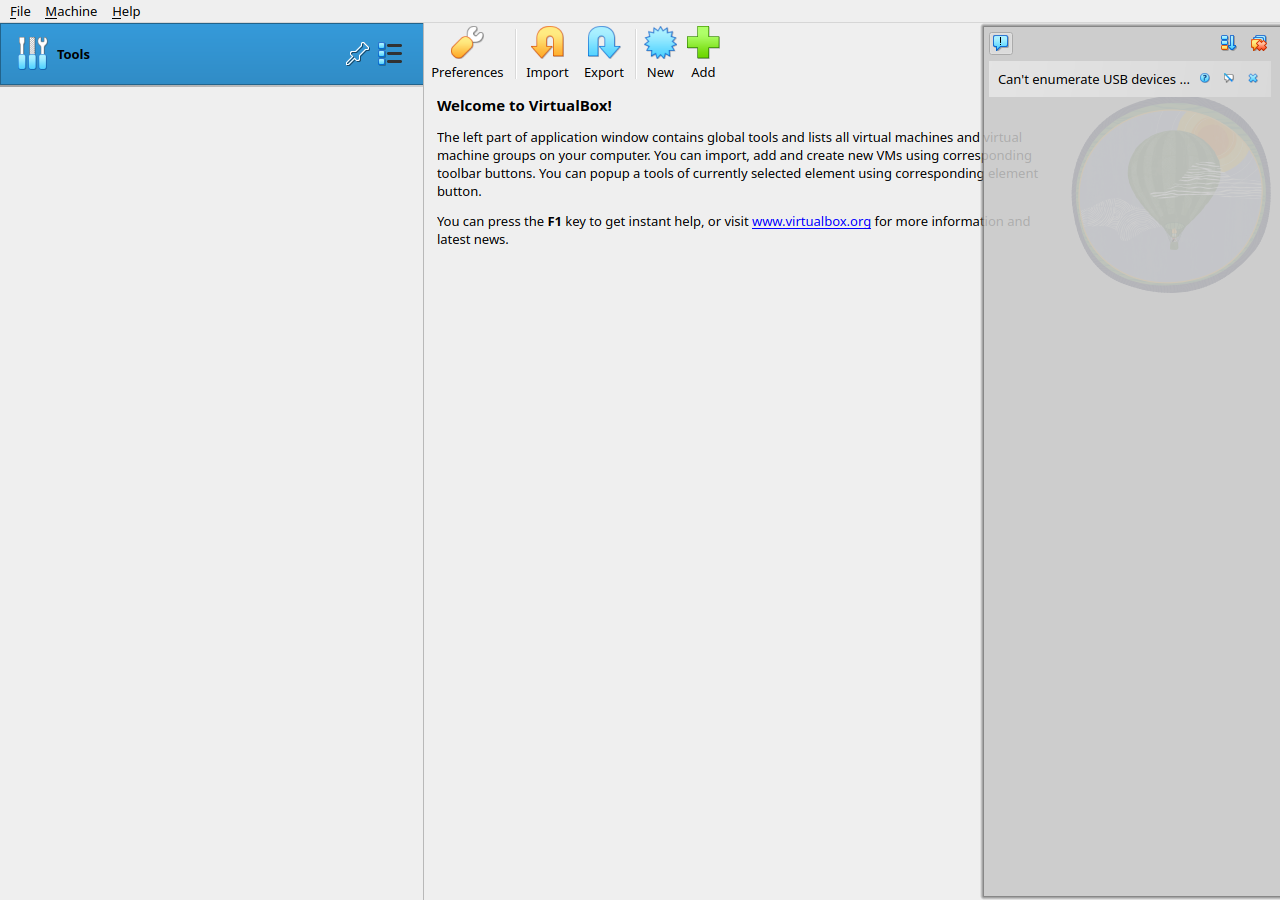
Nom et système d'exploitation: nommez-la soctalk-demo, réglez Type sur Linux et Version sur Ubuntu (64-bit). Laissez l'ISO vide :
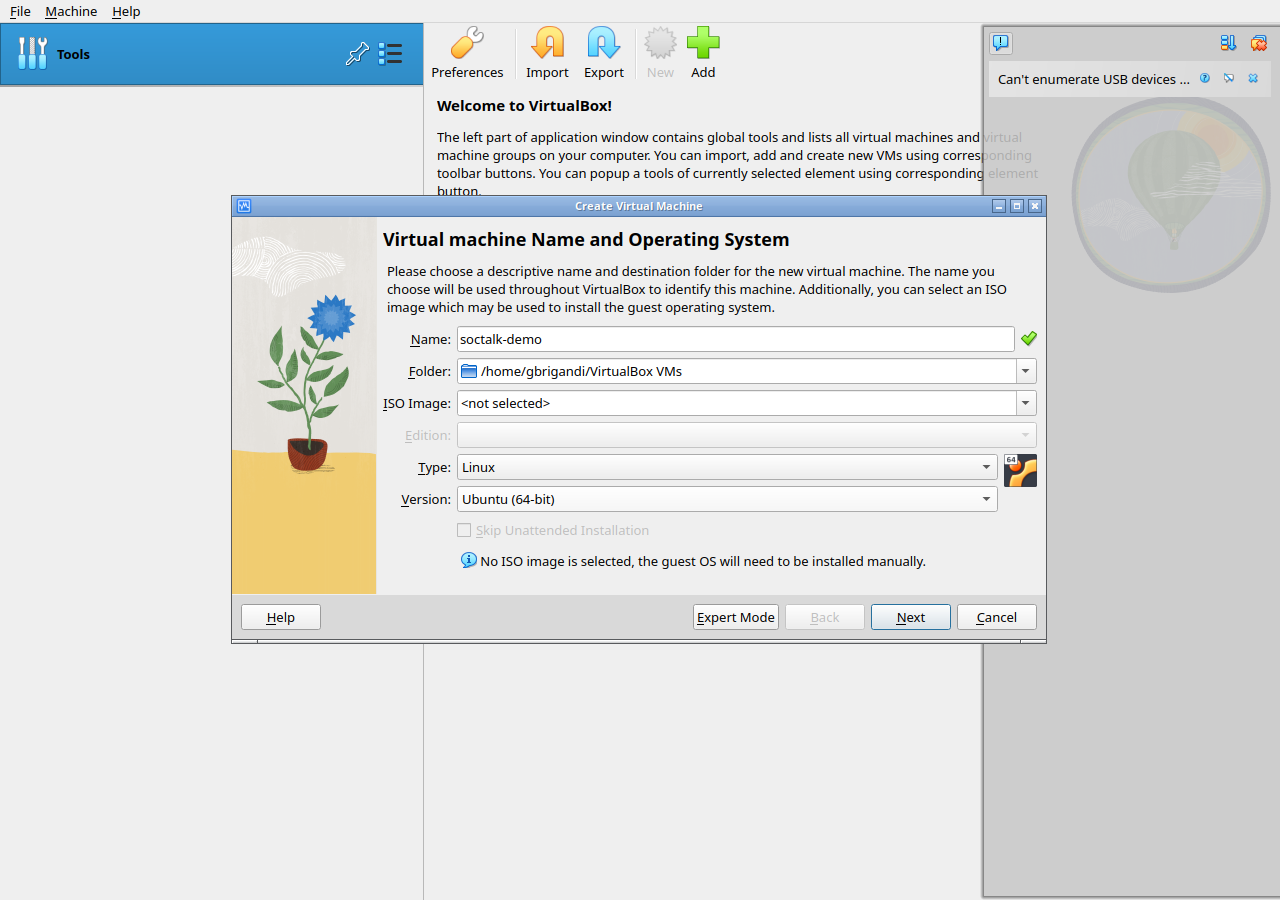
Matériel: attribuez-lui 8192 Mo de mémoire et 4 processeurs (le minimum de dimensionnement est de 4 vCPU / 8 Go ; la pile Wazuh a besoin de cette RAM) :
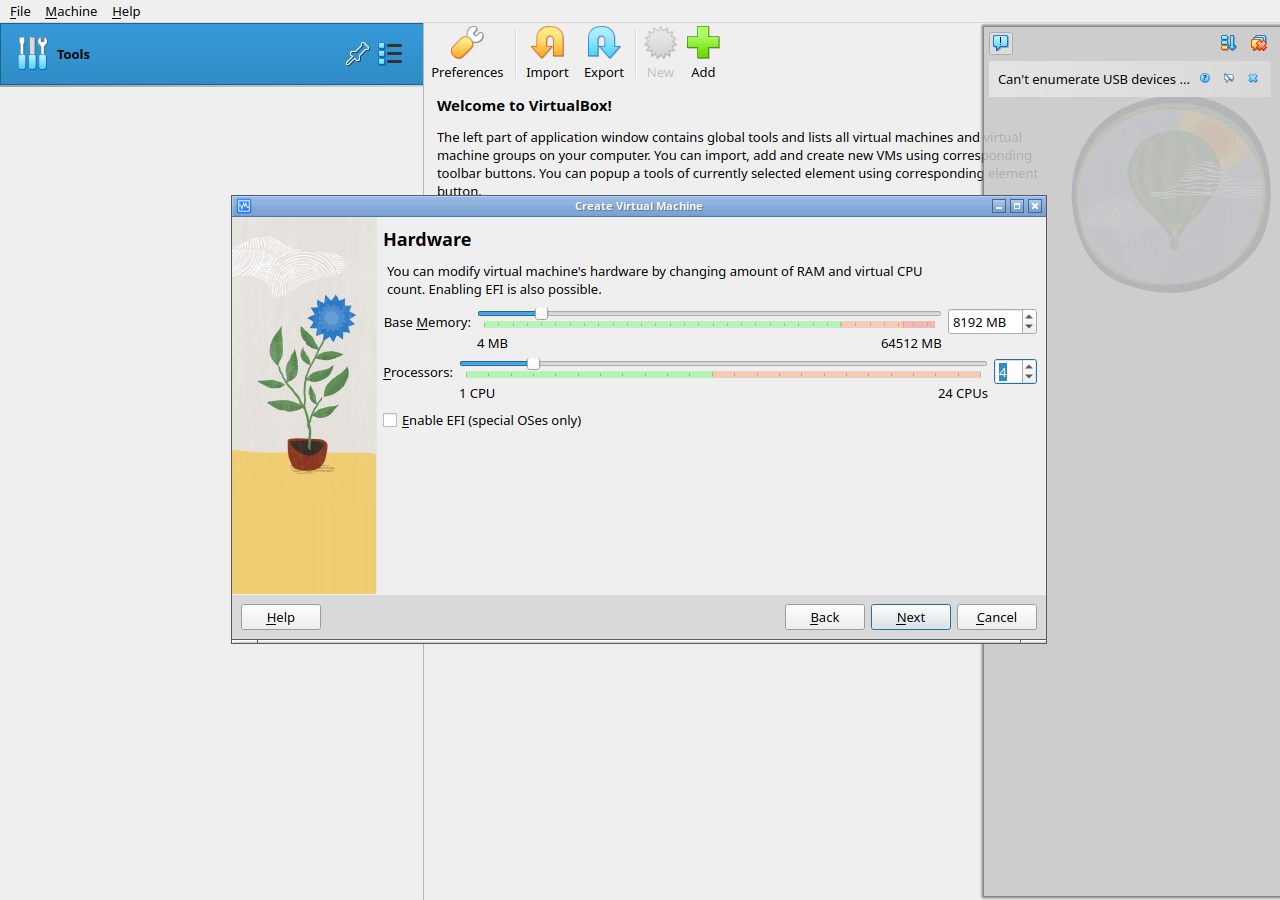
Disque dur virtuel: choisissez Utiliser un fichier de disque dur virtuel existant et sélectionnez le fichier soctalk-demo-0.2.1.vdi que vous avez converti :
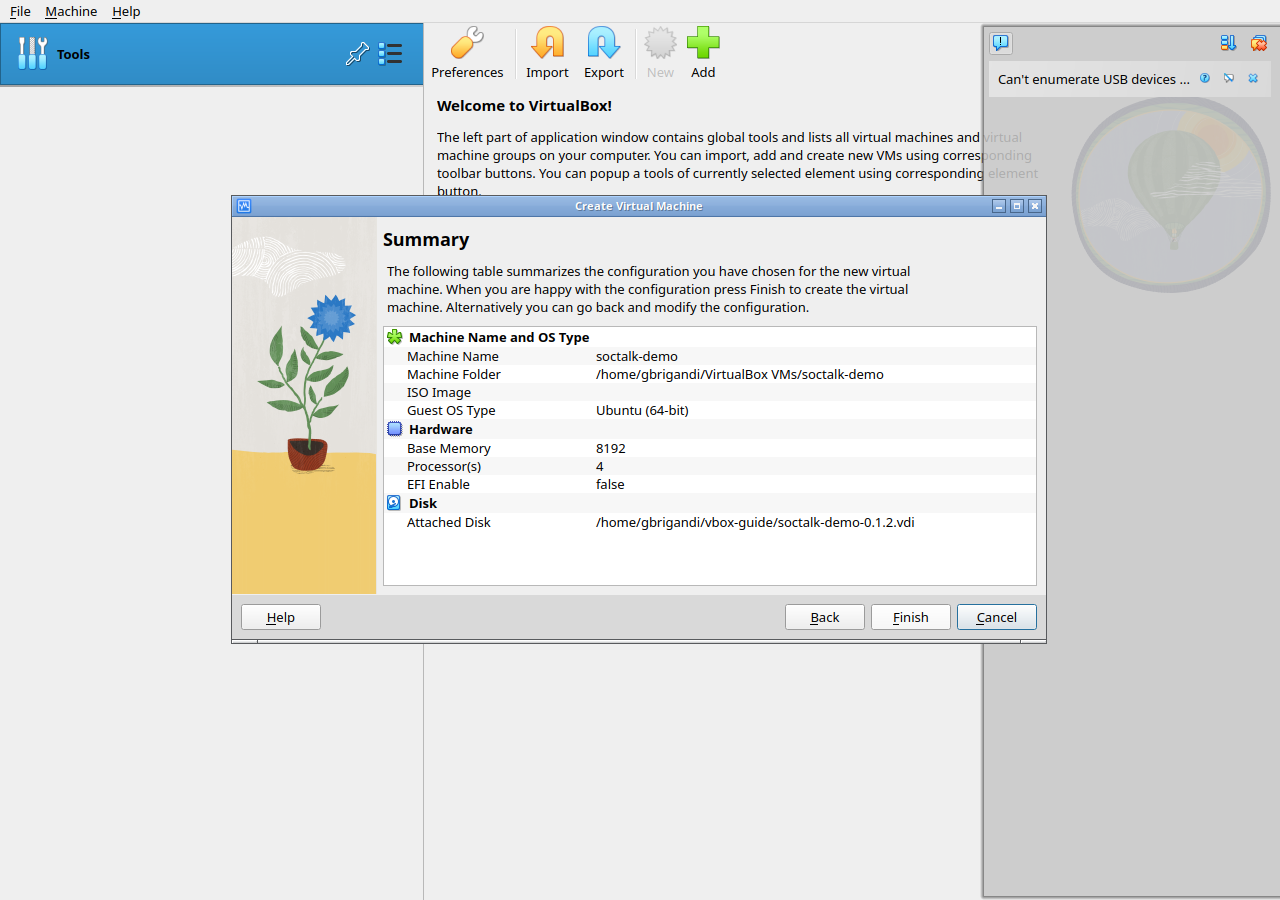
Résumé: confirmez les paramètres et cliquez sur Terminer :
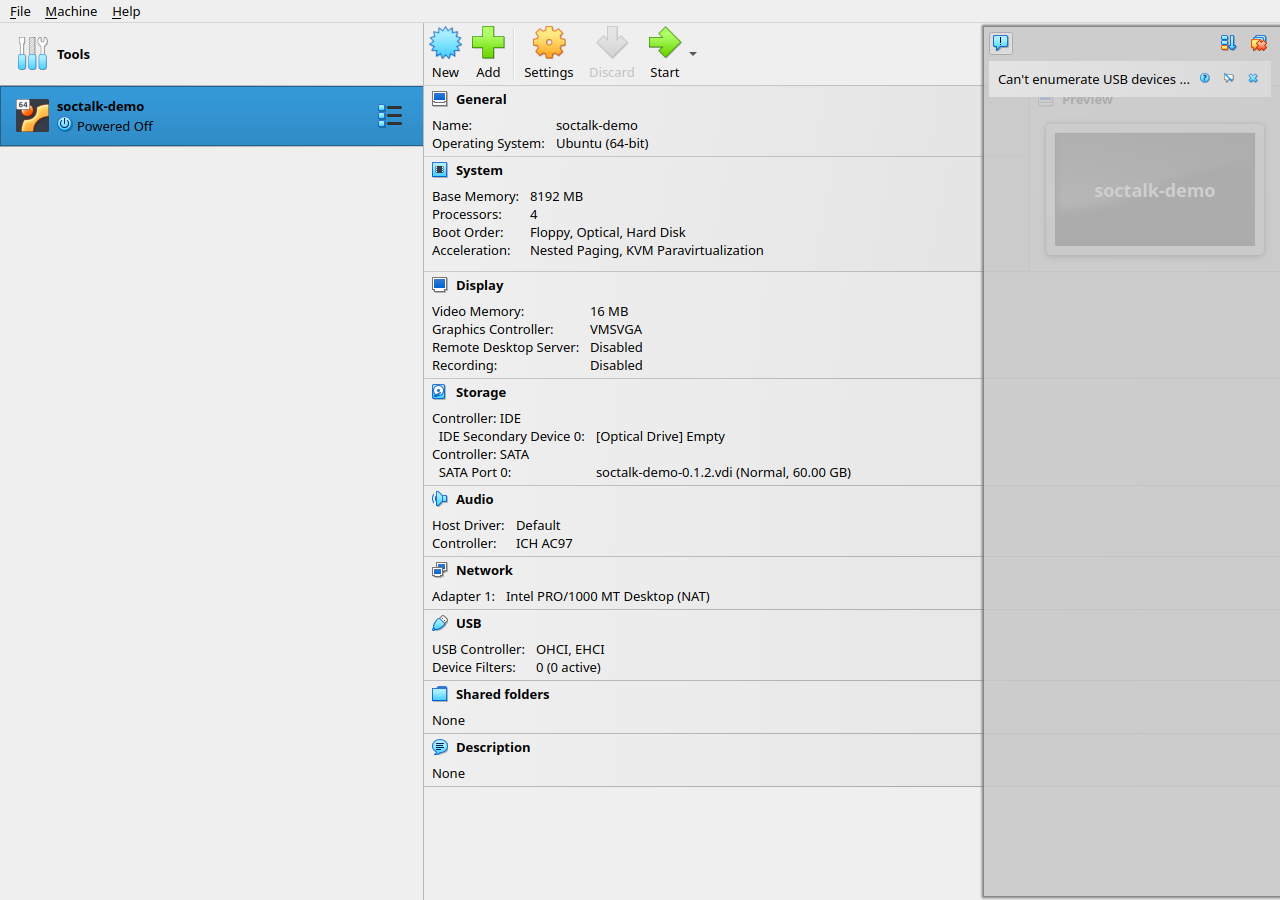
La VM apparaît dans le Manager avec le VDI sur son contrôleur SATA :
5. Attacher l'ISO d'amorçage et configurer le réseau
Sélectionnez la VM et cliquez sur Configuration.
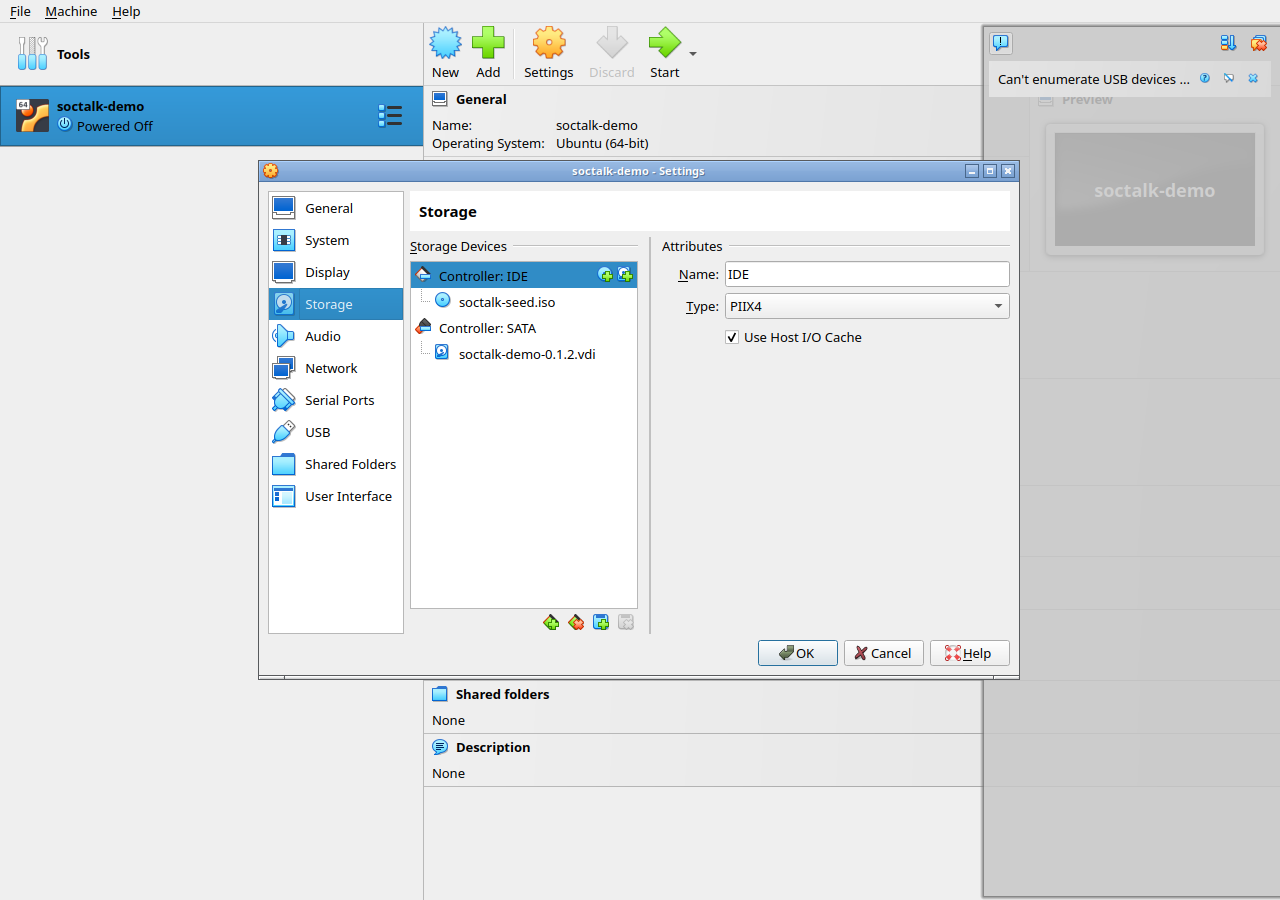
Stockage: sous le contrôleur IDE, cliquez sur le lecteur optique et choisissez votre fichier soctalk-seed.iso (cliquez sur l'icône du disque → Choisir un fichier de disque). Le VDI est déjà sur le contrôleur SATA :
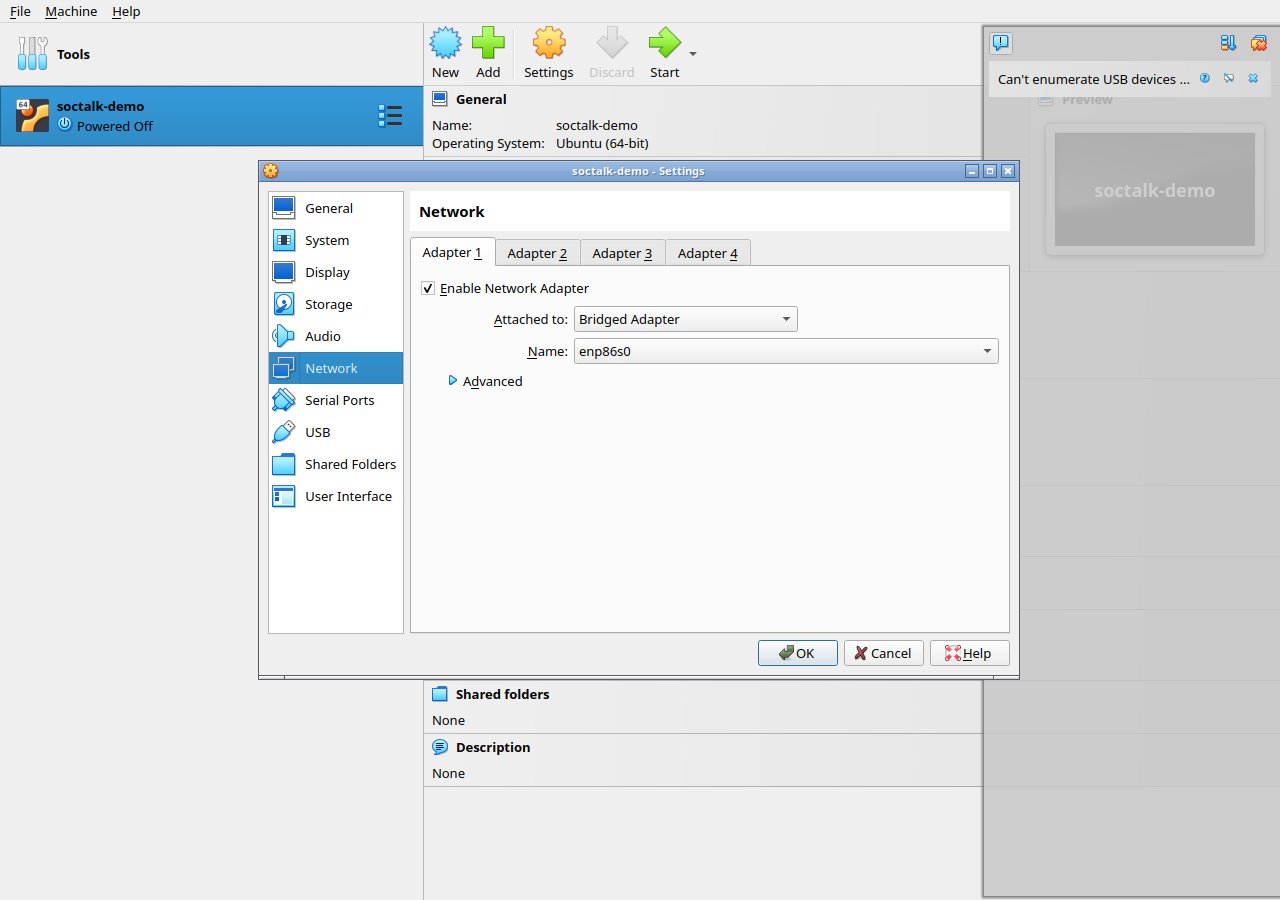
Réseau: réglez Adaptateur 1 → Attaché à : Accès par pont afin que la VM obtienne une IP sur votre LAN et que vous puissiez atteindre l'assistant directement :
Cliquez sur OK.
NAT au lieu de l'accès par pont
Si vous ne pouvez pas utiliser l'accès par pont (par exemple sur un réseau restreint), laissez le NAT par défaut et ajoutez des règles de redirection de ports sous Réseau → Avancé (hôte 8443 → invité 8443 pour l'assistant, hôte 8080 → invité 443 pour l'interface), puis utilisez localhost au lieu de l'IP de la VM ci-dessous.
6. Démarrer et trouver l'IP de la VM
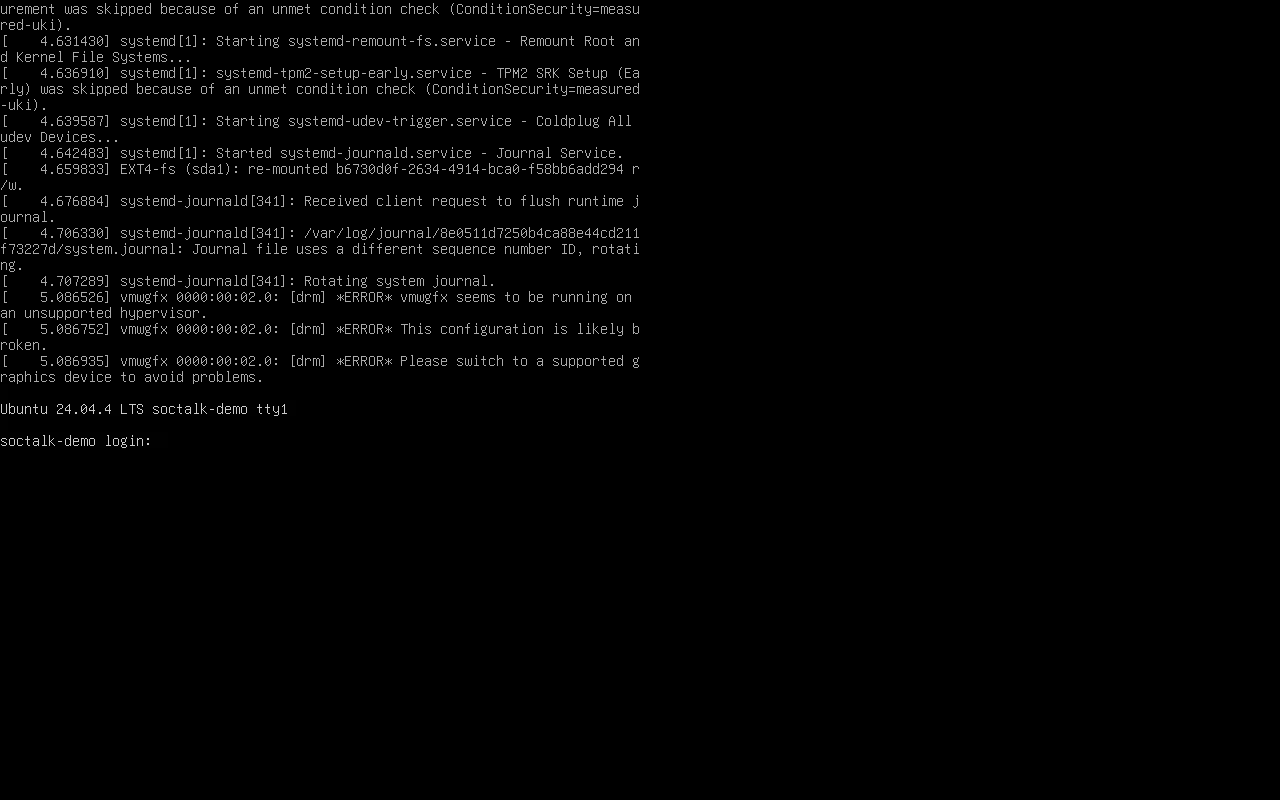
Cliquez sur Démarrer. La console démarre jusqu'à une invite de connexion :
Trouvez l'IP en accès par pont de la VM, depuis les baux DHCP de votre routeur, ou en faisant correspondre l'adresse MAC de la VM :
VBoxManage showvminfo soctalk-demo | grep "MAC"      # note the MAC
arp -an | grep -i <mac>                               # find the matching IP
7. Exécuter l'assistant et se connecter
Lisez le jeton d'installation généré à chaque démarrage via SSH, puis pilotez l'assistant :
ssh ops@<vm-ip> sudo cat /var/log/soctalk-setup-tokenAccédez à https://<vm-ip>:8443/, acceptez le certificat auto-signé, collez le jeton et remplissez l'assistant (référence des champs). Après la soumission, l'installateur de premier démarrage exécute helm install et intègre le tenant demo: environ 2 minutes pour les pods soctalk-system, puis quelques minutes de plus pour la pile Wazuh du tenant de démonstration :
ssh ops@<vm-ip>
journalctl -u soctalk-firstboot -f
sudo kubectl --kubeconfig /etc/rancher/k3s/k3s.yaml get pods -A
Accédez ensuite à https://<vm-ip>/ (port 443, pas 8443), connectez-vous avec les identifiants administrateur de l'assistant, et poursuivez avec la Visite de l'interface MSSP. Si vous avez laissé le nom d'hôte vide dans l'assistant, associez soctalk.local à l'IP de la VM dans votre fichier hosts et utilisez https://soctalk.local/.
8. Démonter
VBoxManage controlvm soctalk-demo poweroff
VBoxManage unregistervm soctalk-demo --delete
VBoxManage closemedium disk soctalk-demo-0.2.1.vdi --delete
Dépannage
| Symptôme | Vérification |
|---|---|
| La VM ne démarre pas : « cannot open … streamOptimized » / disque en lecture seule | Vous avez attaché le fichier .vmdk brut. Utilisez le fichier .vdi converti à l'étape 2 |
| Ne s'exécute pas sur un Mac Apple Silicon | Attendu, l'image est en x86-64 ; utilisez plutôt un lancement cloud |
La console affiche des erreurs vmwgfx … unsupported hypervisor | Sans conséquence, c'est le GPU émulé de VirtualBox ; l'appliance est headless et démarre correctement |
| La VM n'a pas d'IP en accès par pont | Choisissez la bonne carte réseau hôte dans Réseau → Nom ; vérifiez que votre LAN dispose du DHCP. Ou utilisez l'option NAT + redirection de ports ci-dessus |
| Impossible de lire le jeton (pas de SSH) | L'ISO d'amorçage n'est pas attachée (Stockage → IDE) ou sa clé est incorrecte ; revérifiez les étapes 3/5 |
| Tout ce qui suit l'assistant | Identique à toutes les plateformes, voir le tableau de dépannage du démarrage rapide |