
Ollama (LLM local)
Exécutez le triage AI de SocTalk avec un modèle local grâce à Ollama, pas de LLM cloud, pas de coût par token, les données restent sur votre infrastructure. Ollama expose une API compatible OpenAI, et le runs-worker par tenant de SocTalk (le composant qui appelle réellement le LLM) communique directement avec elle.
Cette page décrit la configuration de bout en bout. Pour le modèle de fournisseur général, consultez Fournisseurs LLM.
Comment cela s'intègre
Le runs-worker par tenant est le client LLM. Son fournisseur, son modèle et son URL de base proviennent de la configuration du tenant et sont injectés dans son environnement :
SOCTALK_LLM_PROVIDER=openai            # openai-compatible maps to "openai"
OPENAI_BASE_URL=http://<host>:11434/v1 # your Ollama endpoint
SOCTALK_FAST_MODEL=qwen2.5:7b
SOCTALK_REASONING_MODEL=qwen2.5:7b
Configurer Ollama revient donc à quatre valeurs : le fournisseur openai-compatible, l'URL de base pointant vers Ollama, un modèle téléchargé, et une clé API factice (Ollama l'ignore, mais le secret ne doit pas être vide).
1. Installer Ollama
Sur un hôte accessible depuis le cluster (un nœud, ou n'importe quelle machine sur le même réseau) :
curl -fsSL https://ollama.com/install.sh | sh

# Bind to all interfaces so the tenant pods can reach it (default is 127.0.0.1 only)
sudo mkdir -p /etc/systemd/system/ollama.service.d
printf '[Service]\nEnvironment="OLLAMA_HOST=0.0.0.0:11434"\n' \
  | sudo tee /etc/systemd/system/ollama.service.d/override.conf
sudo systemctl daemon-reload && sudo systemctl restart ollama

# Pull a tool-capable model (see "Choosing a model" below)
ollama pull qwen2.5:7b
Vérifiez qu'il répond : curl http://<host>:11434/api/version.
2. Pointer un tenant vers Ollama
Par tenant, via l'API (ou l'équivalent dans votre automatisation) :
curl -X PATCH https://<your-mssp-host>/api/mssp/tenants/<tenant-id>/llm \
  -H 'Content-Type: application/json' -b <admin-session-cookie> \
  -d '{
        "provider": "openai-compatible",
        "base_url": "http://<host>:11434/v1",
        "model":    "qwen2.5:7b",
        "api_key":  "ollama"
      }'
Cela persiste l'IntegrationConfig du tenant et met en file d'attente un re-provisionnement ; le contrôleur effectue un helm upgrade du chart du tenant, le runs-worker redémarre avec l'environnement Ollama, et la NetworkPolicy de sortie ouvre automatiquement le port d'Ollama (voir les notes sur l'accessibilité). Les nouveaux runs de triage vont vers Ollama.
Pour faire d'Ollama la valeur par défaut de chaque nouveau tenant, définissez defaults.llm dans les values soctalk-system lors de l'installation :
defaults:
  llm:
    provider: openai-compatible
    baseUrl: http://<host>:11434/v1
    model: qwen2.5:7b
llm:
  provider: openai
  apiKey: "ollama"
V1 : l'interface Paramètres affiche le mauvais fournisseur
Dans cette version, le panneau Paramètres → LLM de l'interface MSSP reflète les valeurs par défaut codées en dur du pod API (par ex. gpt-4o), et non la configuration réelle du tenant. La source de référence est l'IntegrationConfig par tenant (GET /api/mssp/tenants/{id}/llm) et l'environnement du runs-worker. Ne vous fiez pas à la page Paramètres pour confirmer Ollama.
3. Liste de vérification de l'accessibilité (les pièges courants)
- Écoutez sur
0.0.0.0. Ollama écoute sur127.0.0.1par défaut, les pods ne peuvent pas l'atteindre. DéfinissezOLLAMA_HOST=0.0.0.0:11434(étape 1). - N'utilisez pas
localhost/127.0.0.1dans l'URL de base. Il s'agit du pod, pas de l'hôte Ollama. Utilisez l'IP routable de l'hôte (ou exécutez Ollama dans le cluster en tant que Service). Les pods atteignent les IP de plages privées (10.0.0.0/8,172.16.0.0/12) via les autorisations de sortie par défaut. - Port de sortie. La NetworkPolicy de sortie du
runs-workerdu tenant ouvre le port LLM, dérivé de l'URL de base (donc:11434pour Ollama,:8000pour vLLM, etc.). C'est automatique sur le chartsoctalk-tenant≥ 0.1.2. Sur les charts plus anciens, la policy n'autorisait que:443: soit vous effectuez une mise à niveau, soit vous autorisez le port manuellement, soit vous placez Ollama derrière un reverse proxy TLS sur:443. - Clé API factice. Si vous la laissez vide, le chart ignore le Secret → le worker démarre sans
OPENAI_API_KEYet échoue. Utilisez n'importe quelle chaîne non vide.
4. Vérifier
Confirmez que le worker est bien câblé à Ollama et qu'un vrai triage le traverse :
# 1. tenant config (authoritative)
curl -s https://<host>/api/mssp/tenants/<id>/llm   # provider/base_url/model = Ollama

# 2. worker env
kubectl -n tenant-<slug> get deploy soctalk-runs-worker \
  -o jsonpath='{range .spec.template.spec.containers[0].env[*]}{.name}={.value}{"\n"}{end}' \
  | grep -E 'LLM_PROVIDER|MODEL|OPENAI_BASE'

# 3. Ollama actually serving SocTalk
ollama ps                                   # model loaded while triaging
journalctl -u ollama | grep /v1/chat/completions   # 200s during a triage
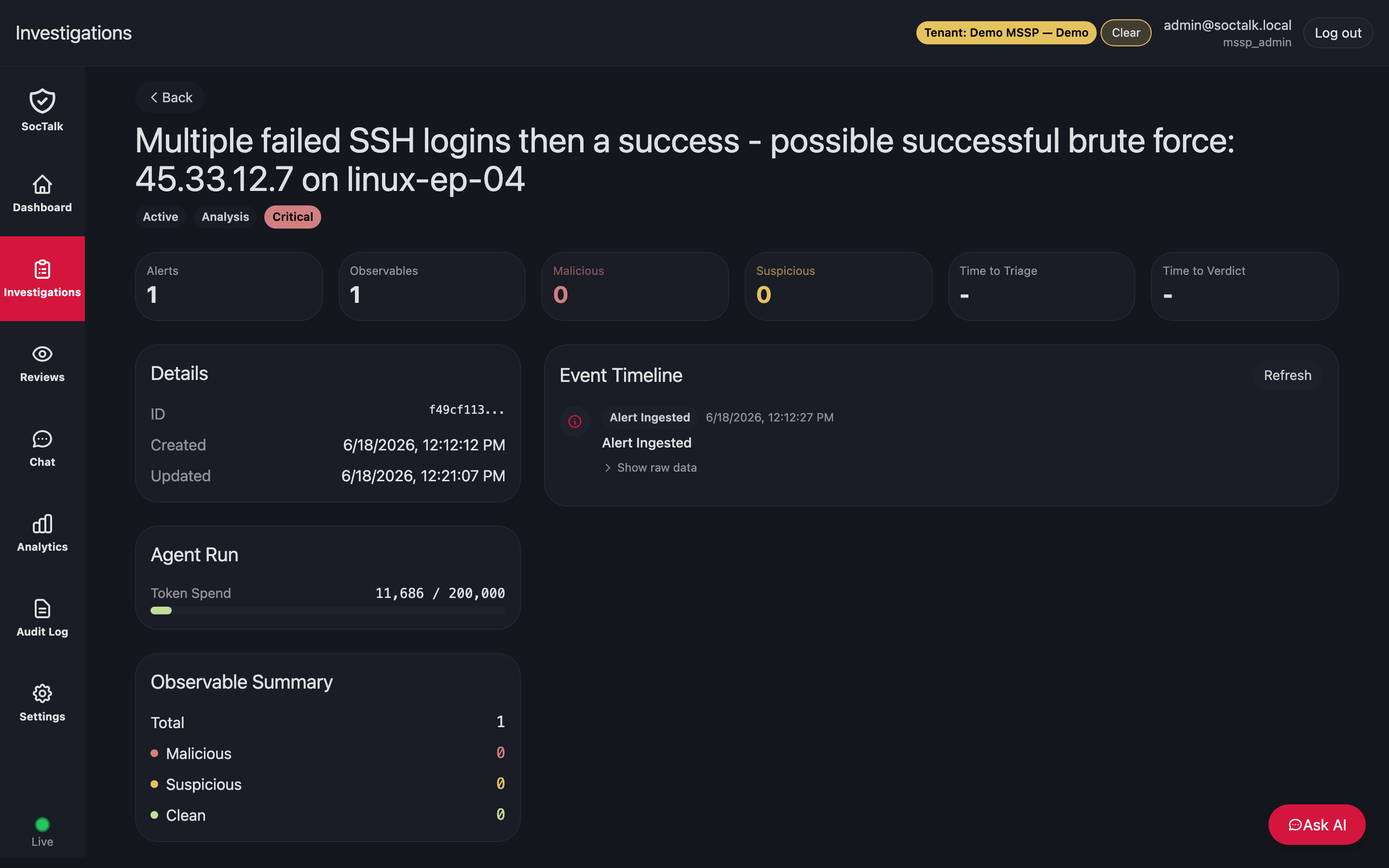
Lorsqu'une alerte arrive, l'enquête est triée par le modèle local, l'indicateur Agent Run / Token Spend de l'enquête reflète les tokens générés par Ollama :
Choisir un modèle
Le pipeline de SocTalk effectue du tool-calling + des verdicts JSON structurés, alors choisissez un modèle instruct doté d'un solide support des outils, qwen2.5, llama3.1, mistral-nemo. Les modèles petits ou anciens échouent souvent sur la sortie structurée. Le niveau de raisonnement bénéficie le plus d'un modèle plus puissant ; vous pouvez les séparer avec fast_model / reasoning_model (un petit routeur rapide + un modèle de verdict plus grand).
Le CPU est lent
Sur CPU, un modèle 7B tourne à quelques dizaines de tokens/sec, et un seul triage effectue plusieurs appels LLM, comptez des minutes par enquête. Utilisez un hôte GPU pour une latence exploitable, ou un modèle rapide plus petit.