
Ollama (LLM locale)
Esegui il triage AI di SocTalk contro un modello locale con Ollama, nessun LLM cloud, nessun costo per token, i dati restano sulla tua infrastruttura. Ollama espone un'API compatibile con OpenAI, e il runs-worker per-tenant di SocTalk (il componente che chiama effettivamente l'LLM) comunica direttamente con essa.
Questa pagina è la configurazione end-to-end. Per il modello generale dei provider vedi Provider LLM.
Come si integra
Il runs-worker per-tenant è il client LLM. Il suo provider/modello/base-URL provengono dalla configurazione del tenant e vengono resi nel suo env:
SOCTALK_LLM_PROVIDER=openai            # openai-compatible maps to "openai"
OPENAI_BASE_URL=http://<host>:11434/v1 # your Ollama endpoint
SOCTALK_FAST_MODEL=qwen2.5:7b
SOCTALK_REASONING_MODEL=qwen2.5:7b
Quindi configurare Ollama significa quattro valori: provider openai-compatible, base URL che punta a Ollama, un modello scaricato e una API key fittizia (Ollama la ignora, ma il segreto non deve essere vuoto).
1. Installa Ollama
Su un host raggiungibile dal cluster (un nodo, o qualsiasi macchina sulla stessa rete):
curl -fsSL https://ollama.com/install.sh | sh

# Bind to all interfaces so the tenant pods can reach it (default is 127.0.0.1 only)
sudo mkdir -p /etc/systemd/system/ollama.service.d
printf '[Service]\nEnvironment="OLLAMA_HOST=0.0.0.0:11434"\n' \
  | sudo tee /etc/systemd/system/ollama.service.d/override.conf
sudo systemctl daemon-reload && sudo systemctl restart ollama

# Pull a tool-capable model (see "Choosing a model" below)
ollama pull qwen2.5:7b
Verifica che risponda: curl http://<host>:11434/api/version.
2. Punta un tenant verso Ollama
Per ogni tenant, tramite l'API (o l'equivalente nella tua automazione):
curl -X PATCH https://<your-mssp-host>/api/mssp/tenants/<tenant-id>/llm \
  -H 'Content-Type: application/json' -b <admin-session-cookie> \
  -d '{
        "provider": "openai-compatible",
        "base_url": "http://<host>:11434/v1",
        "model":    "qwen2.5:7b",
        "api_key":  "ollama"
      }'
Questo rende persistente l'IntegrationConfig del tenant e accoda un re-provisioning, il controller esegue helm upgrade sul chart del tenant, il runs-worker viene rilanciato con l'env di Ollama, e la NetworkPolicy di egress apre automaticamente la porta di Ollama (vedi le note sulla raggiungibilità). I nuovi triage vanno a Ollama.
Per rendere Ollama il default per ogni nuovo tenant, imposta defaults.llm nei valori di soctalk-system in fase di installazione:
defaults:
  llm:
    provider: openai-compatible
    baseUrl: http://<host>:11434/v1
    model: qwen2.5:7b
llm:
  provider: openai
  apiKey: "ollama"
V1: la UI Settings mostra il provider sbagliato
In questa release il pannello Settings → LLM della UI MSSP riflette i default hard-coded del pod API (es. gpt-4o), non la configurazione effettiva del tenant. La sorgente autorevole è l'IntegrationConfig per-tenant (GET /api/mssp/tenants/{id}/llm) e l'env del runs-worker. Non fidarti della pagina Settings per confermare Ollama.
3. Checklist di raggiungibilità (le cose che fanno male)
- Bind su
0.0.0.0. Per impostazione predefinita Ollama ascolta su127.0.0.1: i pod non possono raggiungerlo. ImpostaOLLAMA_HOST=0.0.0.0:11434(passo 1). - Non usare
localhost/127.0.0.1nel base URL. Quello è il pod, non l'host Ollama. Usa l'IP instradabile dell'host (oppure esegui Ollama in-cluster come Service). I pod raggiungono gli IP di range privato (10.0.0.0/8,172.16.0.0/12) attraverso gli allowance di egress predefiniti. - Porta di egress. La NetworkPolicy di egress del
runs-workerdel tenant apre la porta LLM, derivata dal base URL (quindi:11434per Ollama,:8000per vLLM, ecc.). Questo è automatico sul chartsoctalk-tenant≥ 0.1.2. Sui chart più vecchi la policy consentiva solo:443: puoi aggiornare, aprire la porta manualmente, o mettere davanti a Ollama un reverse proxy TLS su:443. - API key fittizia. Se la lasci vuota il chart salta il Secret → il worker si avvia senza
OPENAI_API_KEYe va in errore. Usa una qualsiasi stringa non vuota.
4. Verifica
Verifica che il worker sia collegato a Ollama e che un triage reale ci passi attraverso:
# 1. tenant config (authoritative)
curl -s https://<host>/api/mssp/tenants/<id>/llm   # provider/base_url/model = Ollama

# 2. worker env
kubectl -n tenant-<slug> get deploy soctalk-runs-worker \
  -o jsonpath='{range .spec.template.spec.containers[0].env[*]}{.name}={.value}{"\n"}{end}' \
  | grep -E 'LLM_PROVIDER|MODEL|OPENAI_BASE'

# 3. Ollama actually serving SocTalk
ollama ps                                   # model loaded while triaging
journalctl -u ollama | grep /v1/chat/completions   # 200s during a triage
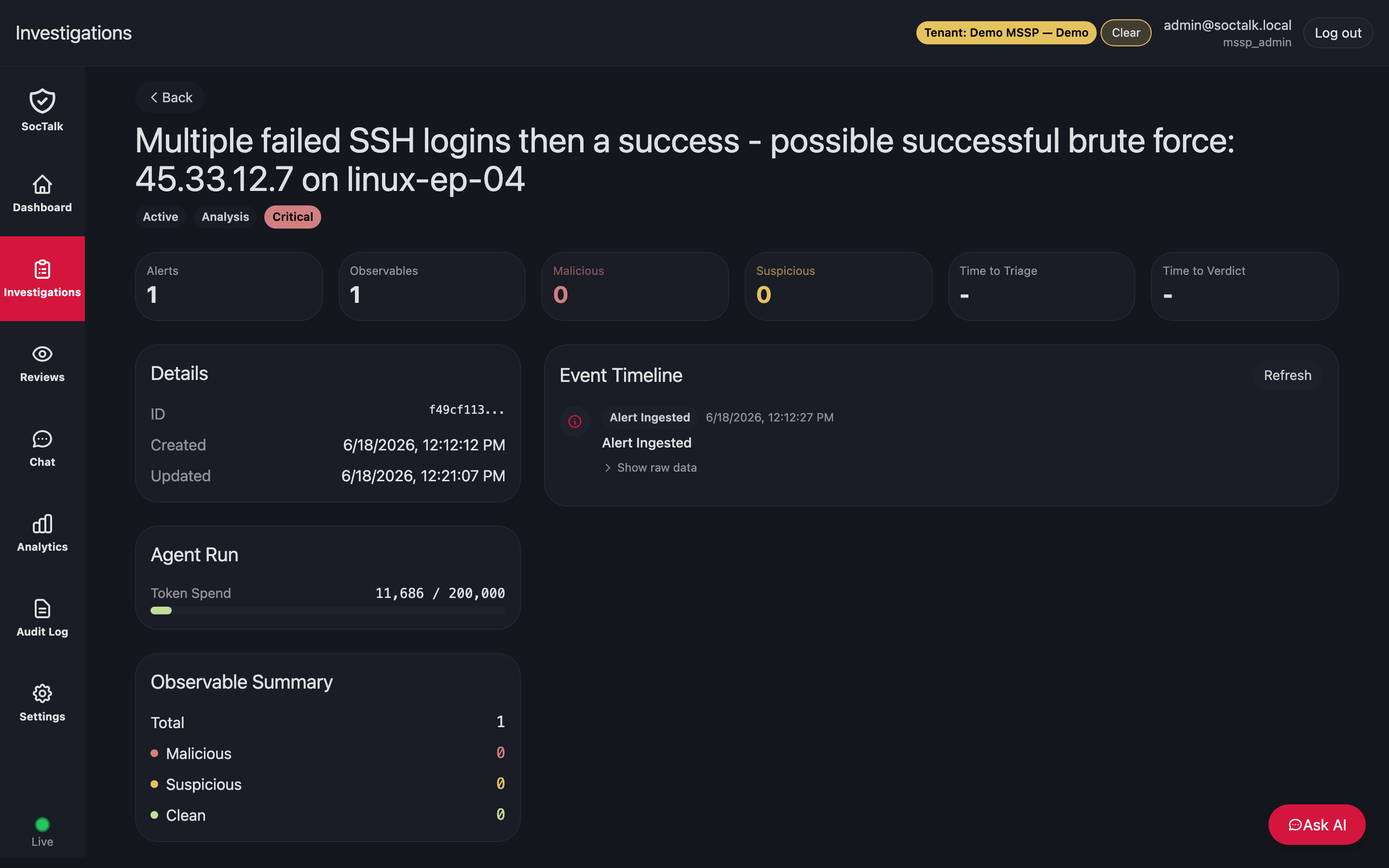
Quando arriva un alert, l'indagine viene sottoposta a triage dal modello locale, l'Agent Run / Token Spend sull'indagine riflette i token generati da Ollama:
Scegliere un modello
La pipeline di SocTalk esegue tool-calling + verdict JSON strutturati, quindi scegli un modello instruct con solido supporto ai tool, qwen2.5, llama3.1, mistral-nemo. I modelli piccoli/datati spesso falliscono l'output strutturato. Il tier di reasoning trae il massimo beneficio da un modello più potente; puoi separarli con fast_model / reasoning_model (un piccolo router veloce + un modello di verdict più grande).
La CPU è lenta
Su CPU, un modello 7B gira a ~decine di token/sec, e un singolo triage effettua diverse chiamate LLM, aspettati minuti per indagine. Usa un host con GPU per una latenza utilizzabile, o un modello veloce più piccolo.