
Esegui la VM demo su VMware ESXi
Importa il file soctalk-demo-<ver>.vmdk pubblicato in VMware ESXi e avvialo. Questa guida copre ESXi 7/8 con l'Host Client integrato (l'interfaccia browser). Se invece esegui Fusion o Workstation su un laptop, il flusso è quasi identico; importa lo stesso vmdk tramite File → Open.
Questo percorso è pensato per valutatori e demo che eseguono SocTalk sul proprio ESXi on-premise esistente. Per un'installazione di produzione sul tuo cluster Kubernetes, consulta Install. Validato su ESXi 8.0.3 (build 24677879) con Host Client 2.x.
Prerequisiti
- ESXi 7.0 o più recente con un datastore utente esistente (VMFS). Se non hai ancora un datastore, la sezione Nuovo datastore qui sotto ti guida.
- Root o un utente con il privilegio
Virtual machine.Provisioning.Deploy from template. - Un port group (di solito il VM Network creato automaticamente) che disponga di DHCP + HTTPS in uscita.
- ~10 GB liberi sul datastore (il vmdk è ~800 MB streamOptimized ma si converte in un disco VMFS thin da 60 GB che cresce su richiesta).
- Una coppia di chiavi SSH (
~/.ssh/id_ed25519.pubnegli esempi) per leggere il token di setup via SSH.
Ti serve un vero datastore VMFS, non il volume OSDATA di ESXi
L'installer di ESXi crea un volume OSDATA-* sul disco di boot. Compare in esxcli storage filesystem list e viene montato sotto /vmfs/volumes/, ma non è un normale datastore utente e le VM archiviate su di esso non si accendono, restituendo msg.vmx.poweron.failed: not on NAS or VMFS version 3 datastore. Aggiungi un disco o una partizione separata e formattala come VMFS prima di continuare.
1. Scarica e verifica l'immagine
Preleva il vmdk dalla pagina Downloads. Su qualsiasi host Linux/macOS che disponga di ovftool o via SSH con accesso alla console di una VM ESXi:
VER=0.2.1
curl -L -O https://github.com/soctalk/soctalk/releases/download/v$VER/soctalk-demo-$VER.vmdk.xz
curl -L -O https://github.com/soctalk/soctalk/releases/download/v$VER/SHA256SUMS.txt
sha256sum -c SHA256SUMS.txt --ignore-missing   # macOS: shasum -a 256 -c
xz -d soctalk-demo-$VER.vmdk.xz
Ora hai soctalk-demo-<ver>.vmdk, un disco VMware streamOptimized (hosted). Il VMFS di ESXi non lo esegue direttamente; il §4 lo converte una volta con vmkfstools.
2. Costruisci un ISO seed cloud-init
Un piccolo ISO seed NoCloud crea un utente ops con la tua chiave SSH così puoi leggere il token di setup per-boot. Se lo salti puoi comunque accedere come utente ubuntu:packer di build-time (vedi Accesso SSH), ma quella credenziale è presente nell'albero sorgente pubblico, quindi metti in sicurezza la VM prima di esporla. Su Linux/macOS:
cat > user-data <<EOF
#cloud-config
users:
  - name: ops
    sudo: ALL=(ALL) NOPASSWD:ALL
    shell: /bin/bash
    ssh_authorized_keys:
      - $(cat ~/.ssh/id_ed25519.pub)
EOF
printf 'instance-id: soctalk-demo\nlocal-hostname: soctalk-demo\n' > meta-data
# Linux: genisoimage / cloud-localds   •   macOS: hdiutil o mkisofs (brew install cdrtools)
genisoimage -output soctalk-seed.iso -volid cidata -joliet -rock user-data meta-data
3. (Opzionale) Crea un datastore VMFS
Salta questo passaggio se il tuo ESXi ha già un datastore utente (ad es. datastore1) con 10+ GB liberi.
Accedi all'Host Client e vai su Storage → Datastores. Un'installazione a cui non è stato assegnato un disco dati si presenta così:
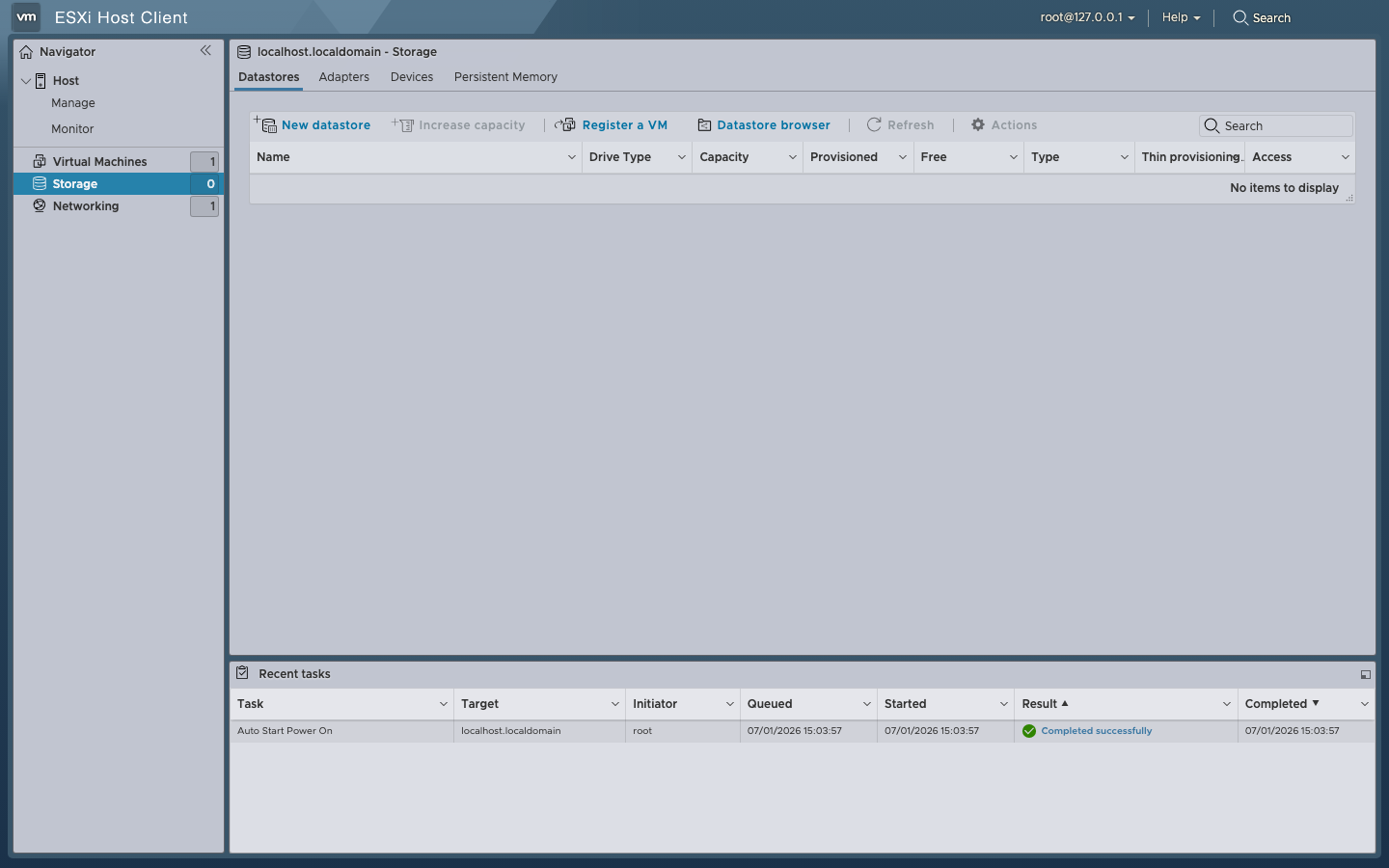
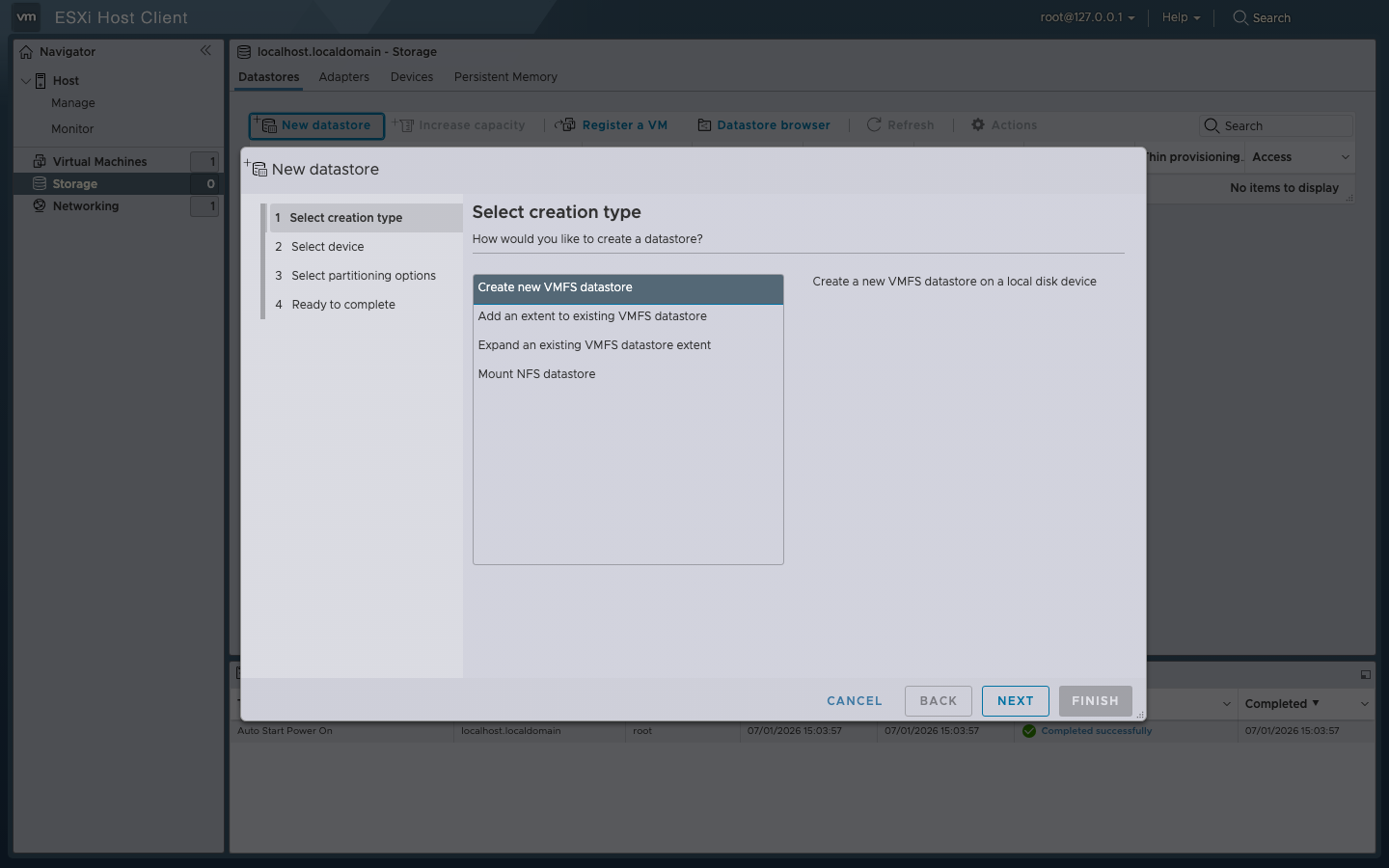
Fai clic su New datastore per aprire la procedura guidata in 5 passi.
Passo 1, Select creation type. Scegli Create new VMFS datastore. Next.
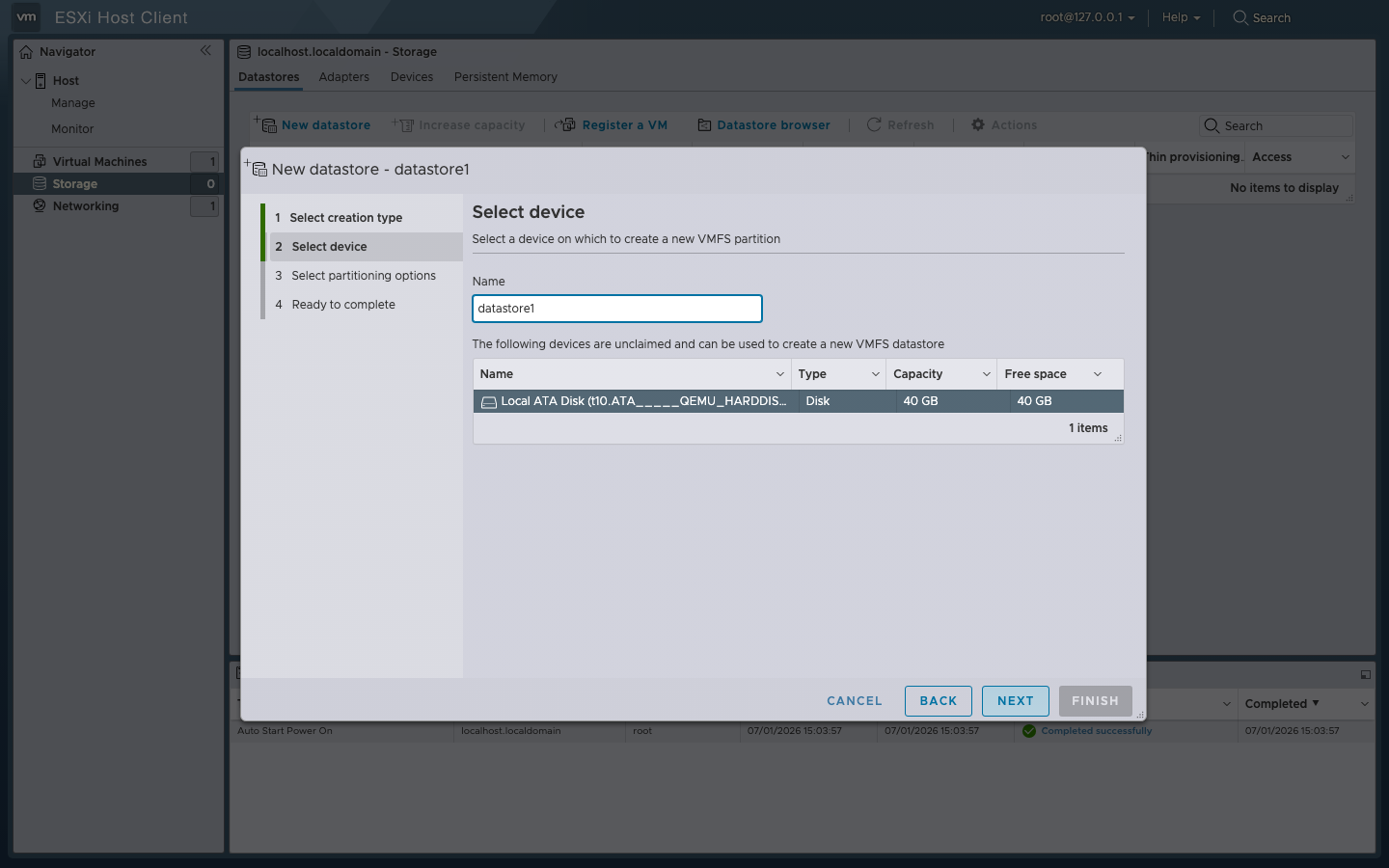
Passo 2, Name and select device. Inserisci un nome (datastore1 è quello convenzionale) e scegli il disco da formattare. Qui compaiono solo i dischi non rivendicati.
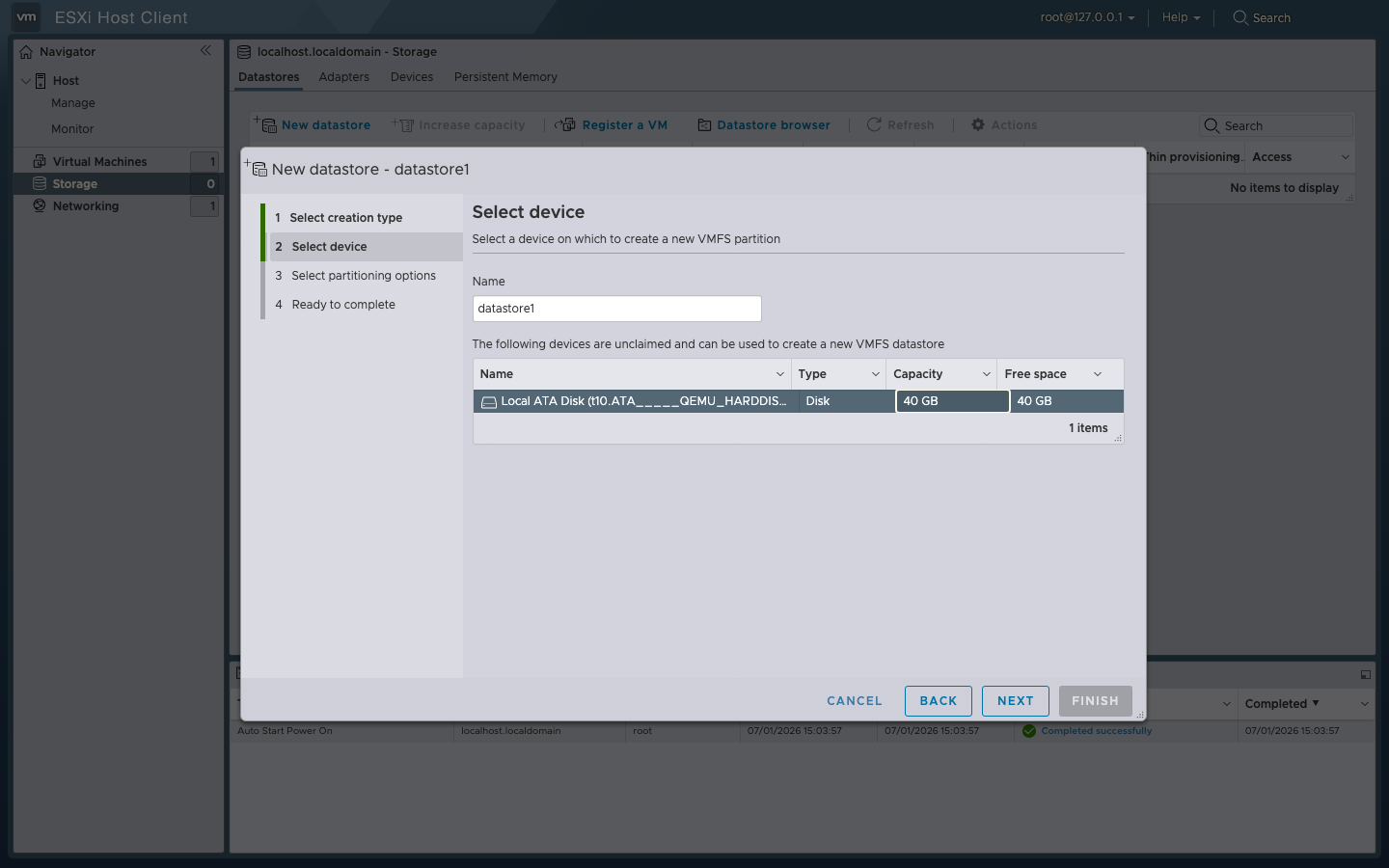
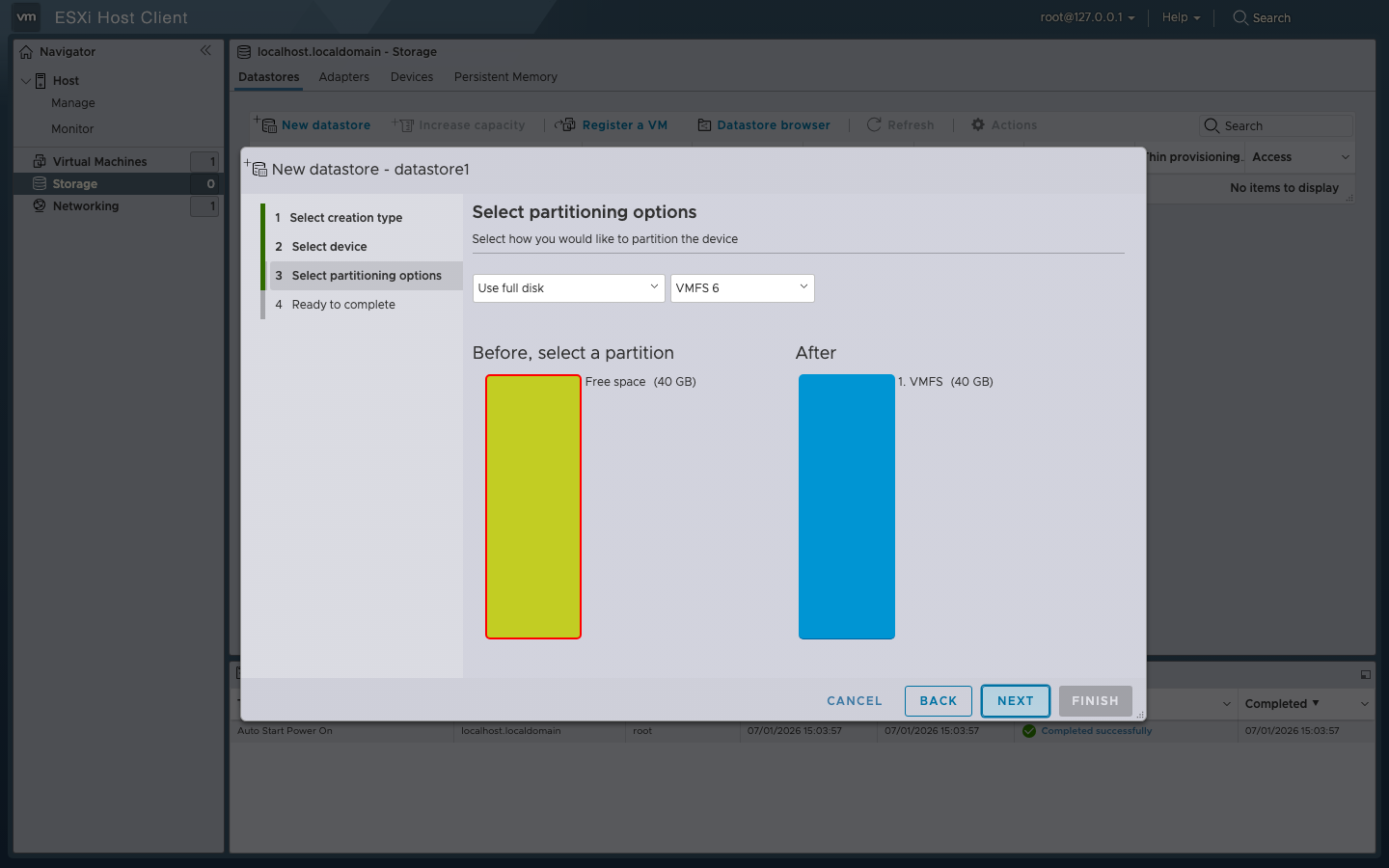
Passo 3, Select partitioning options. Predefinito: Use full disk, VMFS 6. Conferma e fai clic su Next.
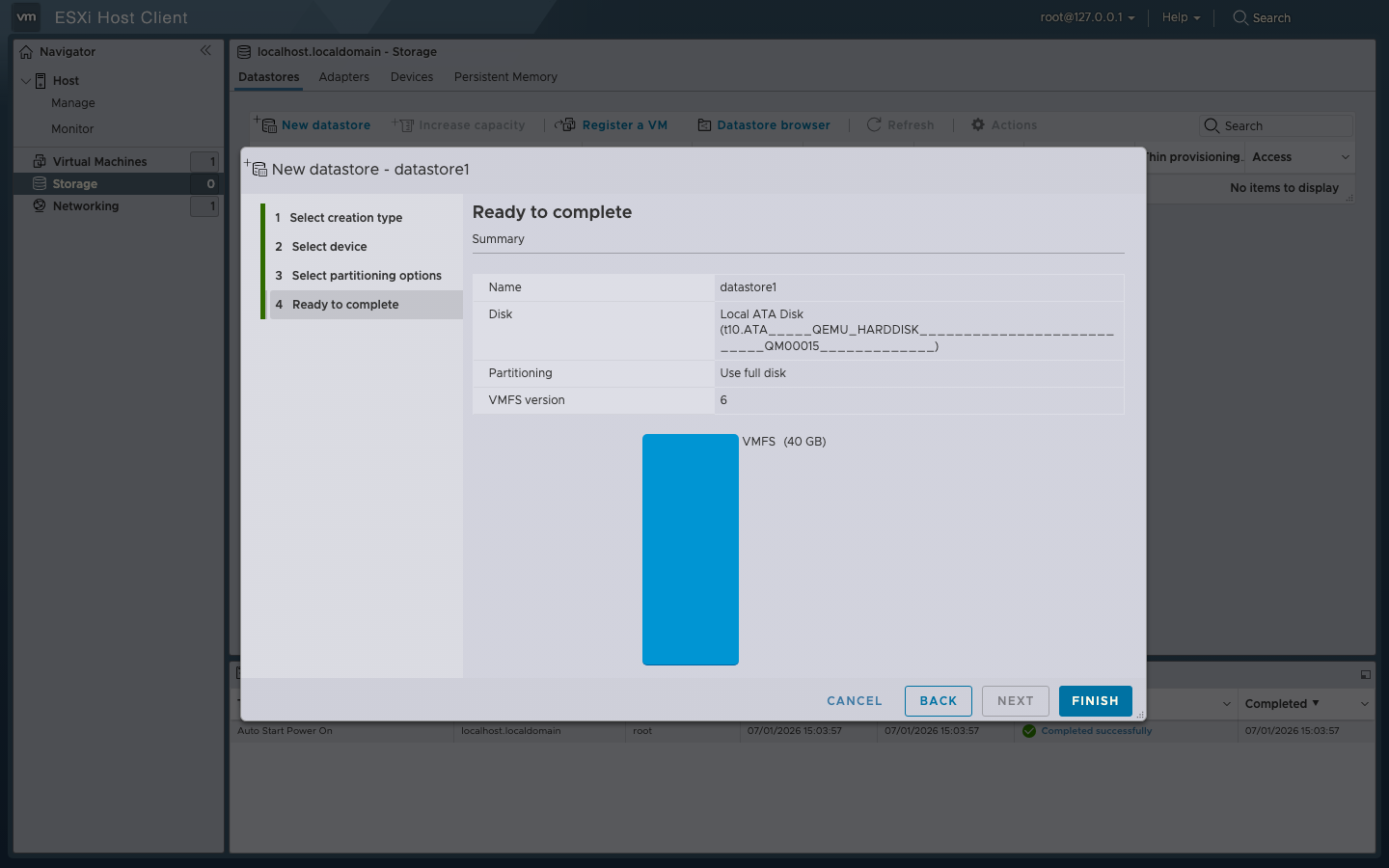
Passo 4, Ready to complete. Verifica il riepilogo e fai clic su Finish. ESXi avverte che il disco verrà ripartizionato; conferma.
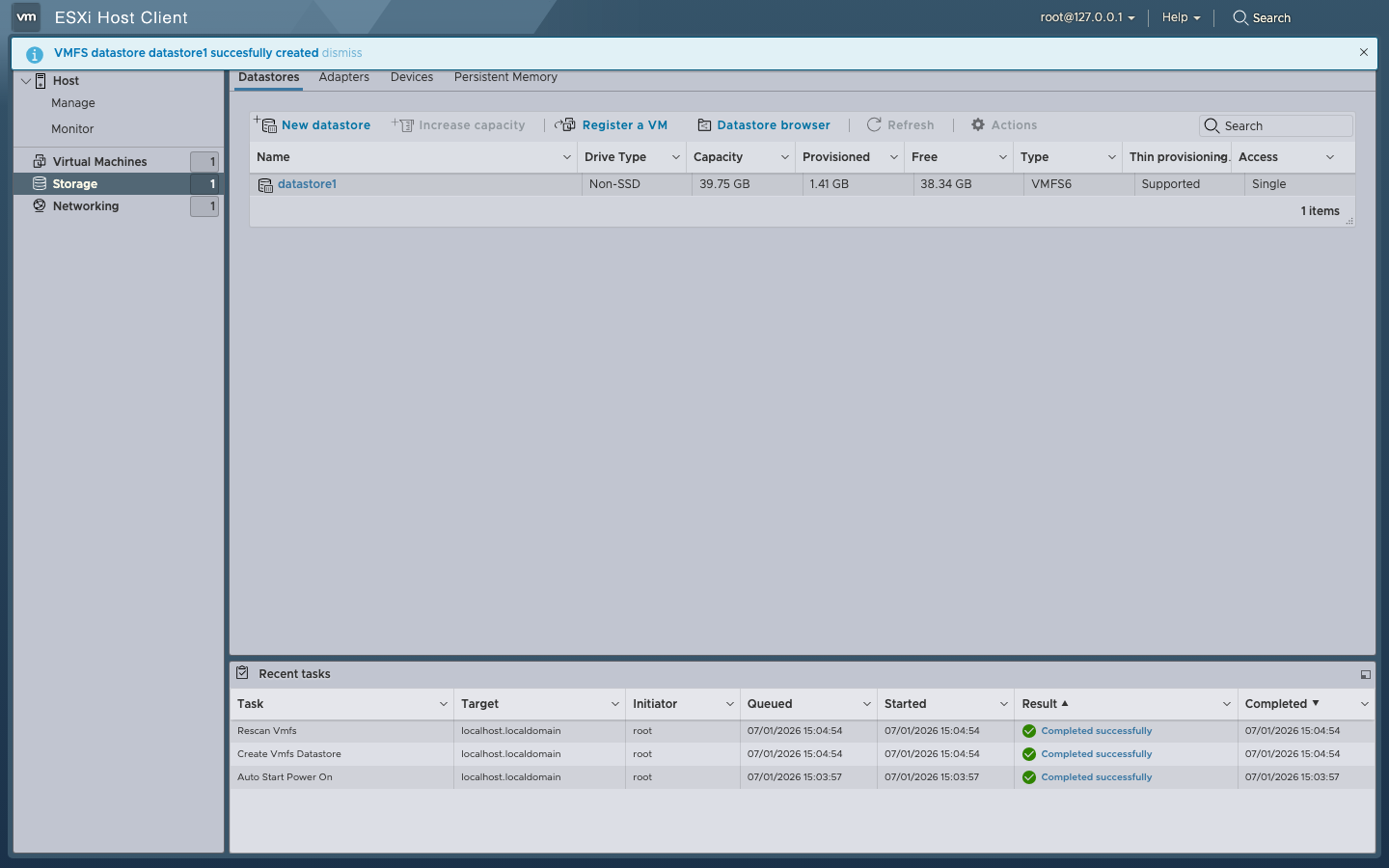
Risultato. Storage → Datastores ora mostra il nuovo datastore VMFS6. Recent tasks riporta il completamento con successo sia di Create Vmfs Datastore sia di Rescan Vmfs.
4. Carica e converti il vmdk
Il vmdk da GHCR è streamOptimized. Il sottosistema VM di ESXi richiede un disco VMFS thin. Due percorsi:
# Enable SSH on the ESXi host: Host Client → Actions → Services → Enable SSH
# Copy the vmdk to the datastore (from any host that has scp)
DS=/vmfs/volumes/datastore1
scp soctalk-demo-0.2.1.vmdk root@<esxi-host>:$DS/soctalk-source.vmdk

# On the ESXi host: convert to VMFS thin (~1 minute on a fast SSD)
ssh root@<esxi-host>
mkdir -p /vmfs/volumes/datastore1/SocTalk-Demo
vmkfstools -i /vmfs/volumes/datastore1/soctalk-source.vmdk \
           /vmfs/volumes/datastore1/SocTalk-Demo/SocTalk-Demo.vmdk -d thin
rm /vmfs/volumes/datastore1/soctalk-source.vmdk# Wraps the vmdk into a minimal OVF and pushes to ESXi in one command
ovftool --acceptAllEulas --diskMode=thin \
--datastore=datastore1 \
--net:"VM Network"="VM Network" \
--name=SocTalk-Demo \
soctalk-demo-0.2.1.vmdk \
vi://root:<password>@<esxi-host>Carica anche l'ISO seed tramite Storage → Datastore browser → Upload:
[datastore1]/SocTalk-Demo/soctalk-seed.iso5. Crea la VM
Vai su Virtual Machines nell'Host Client e fai clic su Create / Register VM per aprire la procedura guidata in 5 passi.
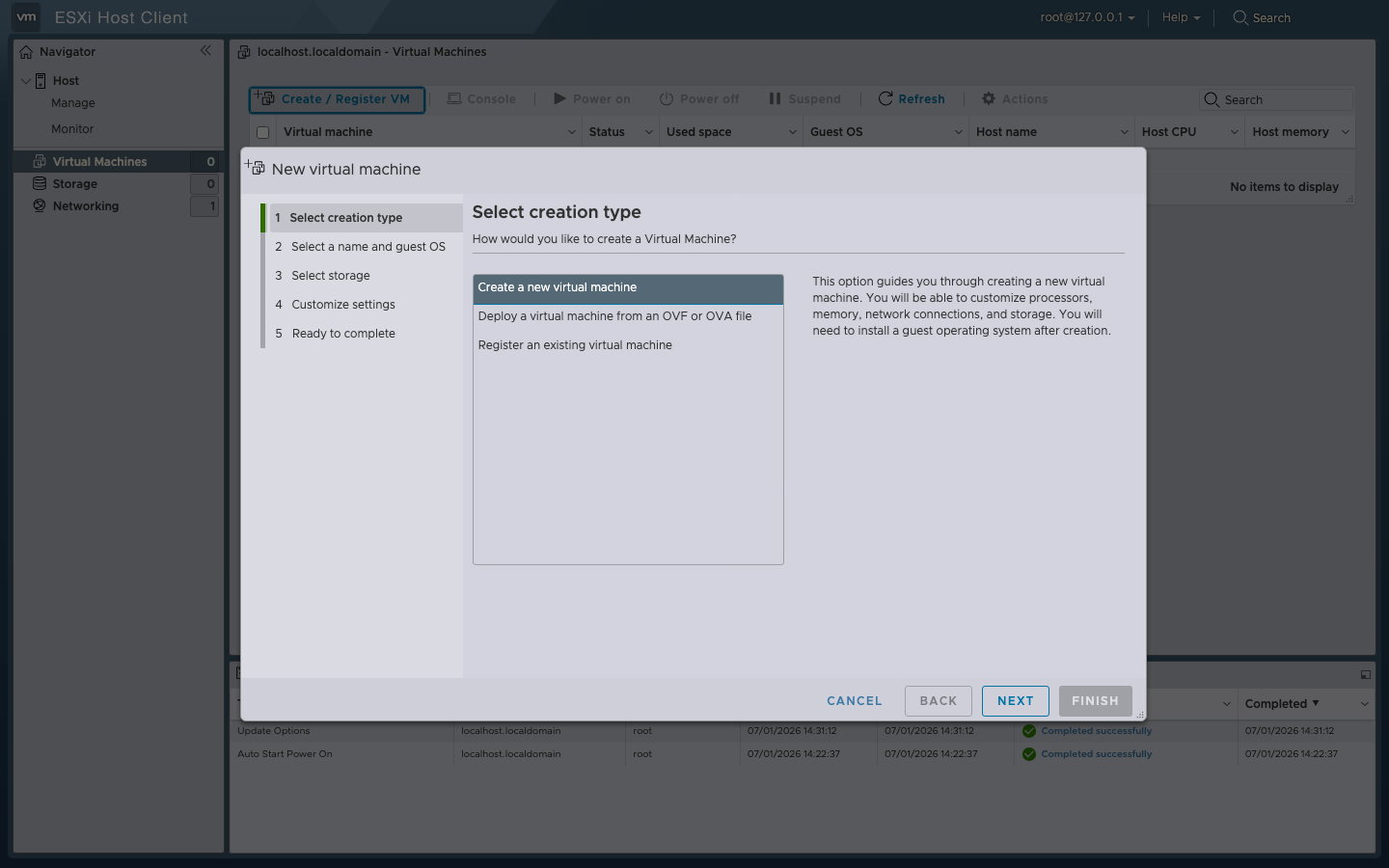
Segui la procedura guidata:
- Select creation type: Register an existing virtual machine (abbiamo già posizionato il vmdk nel passo 4).
Se la tua build di ESXi nasconde quell'opzione o preferisci configurare tutto dalla procedura guidata, scegli invece Create a new virtual machine e usa queste impostazioni:
- Select a name and guest OS: Nome
SocTalk-Demo. CompatibilitàESXi 8.0 virtual machine. Famiglia guest OSLinux. Versione guest OSUbuntu Linux (64-bit). - Select storage:
datastore1. - Customize settings: imposta:
- CPU 4
- Memory 8 GB
- Hard disk 1: fai clic sulla riga del disco → Existing hard disk, naviga fino a
[datastore1] SocTalk-Demo/SocTalk-Demo.vmdk - Network adapter 1: Network
VM Network, tipo di adattatoreVMXNET3(la NIC paravirtualizzata raccomandata da VMware; usala su ESXi bare-metal per le migliori prestazioni) - CD/DVD drive 1: Datastore ISO file, naviga fino a
soctalk-seed.iso: spunta Connect at power on - Lascia il controller USB e il Floppy ai loro valori predefiniti.
- Ready to complete: Finish.
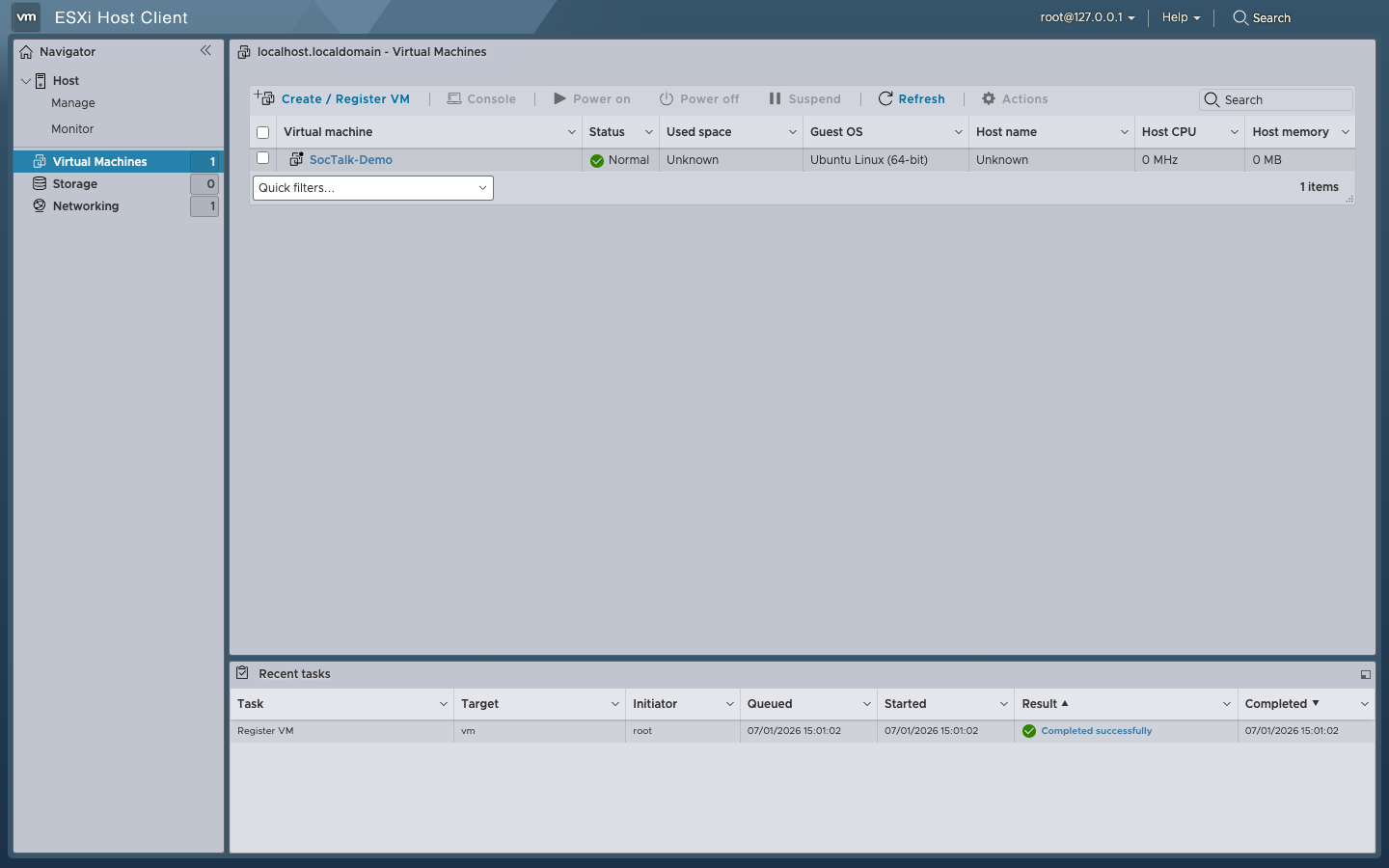
La VM compare nell'elenco Virtual Machines con Register VM contrassegnato come completato con successo.
6. Accendi e apri la console
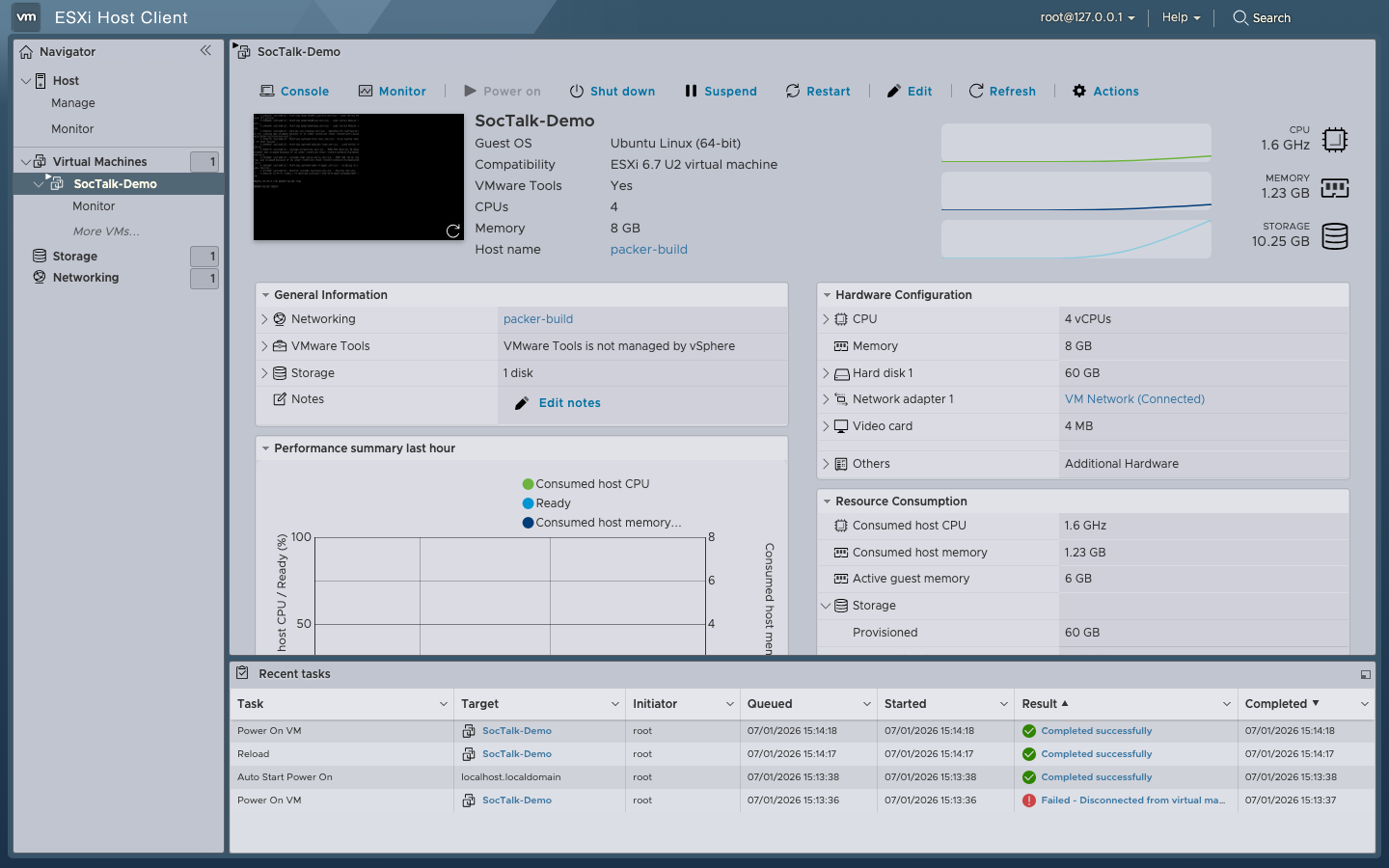
Seleziona SocTalk-Demo e fai clic su Power on. L'intestazione passa allo stato verde di accensione e la miniatura della console inizia ad aggiornarsi.
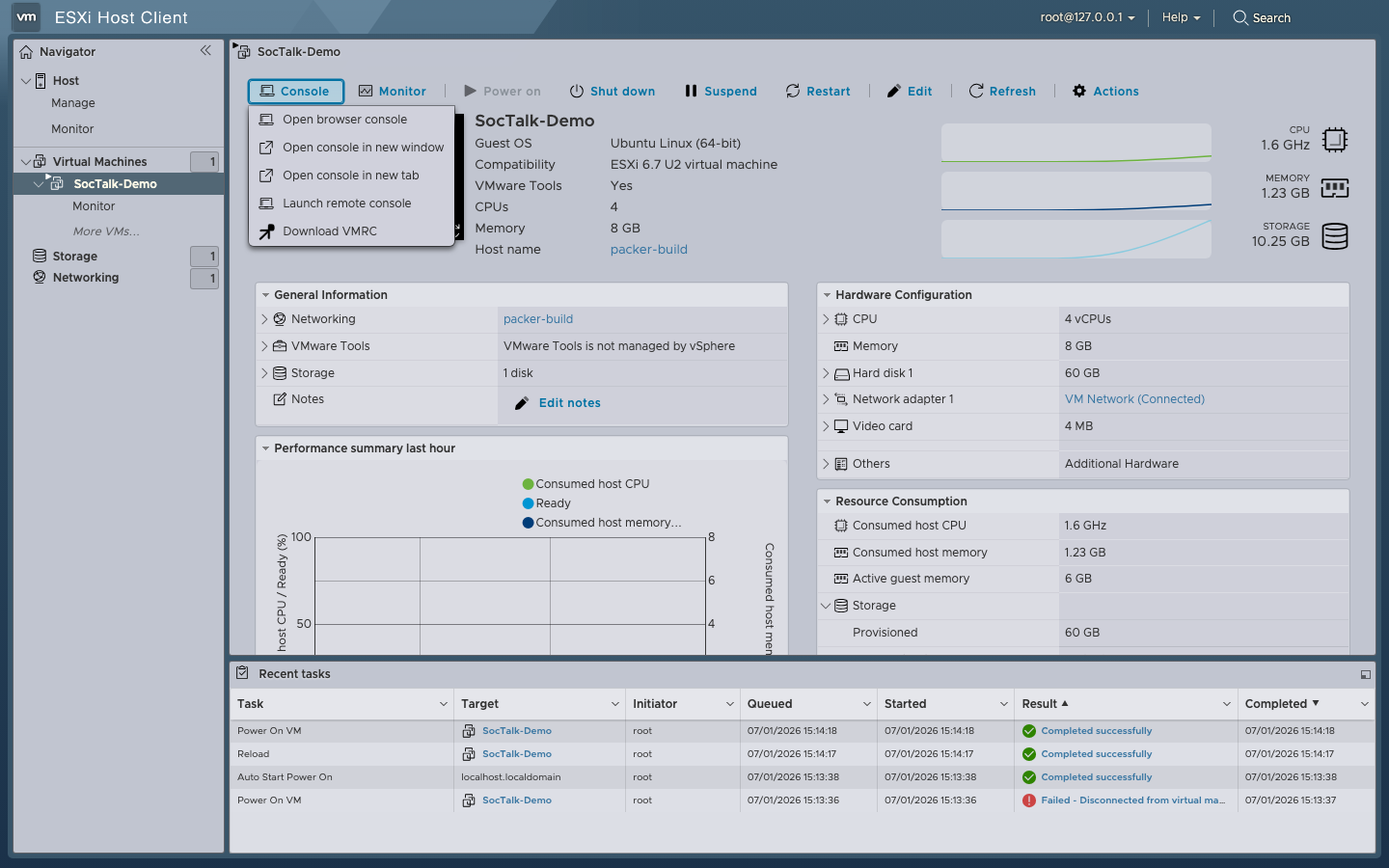
Fai clic su Console → Open browser console (la scheda standalone è più comoda per digitare rispetto all'anteprima inline).
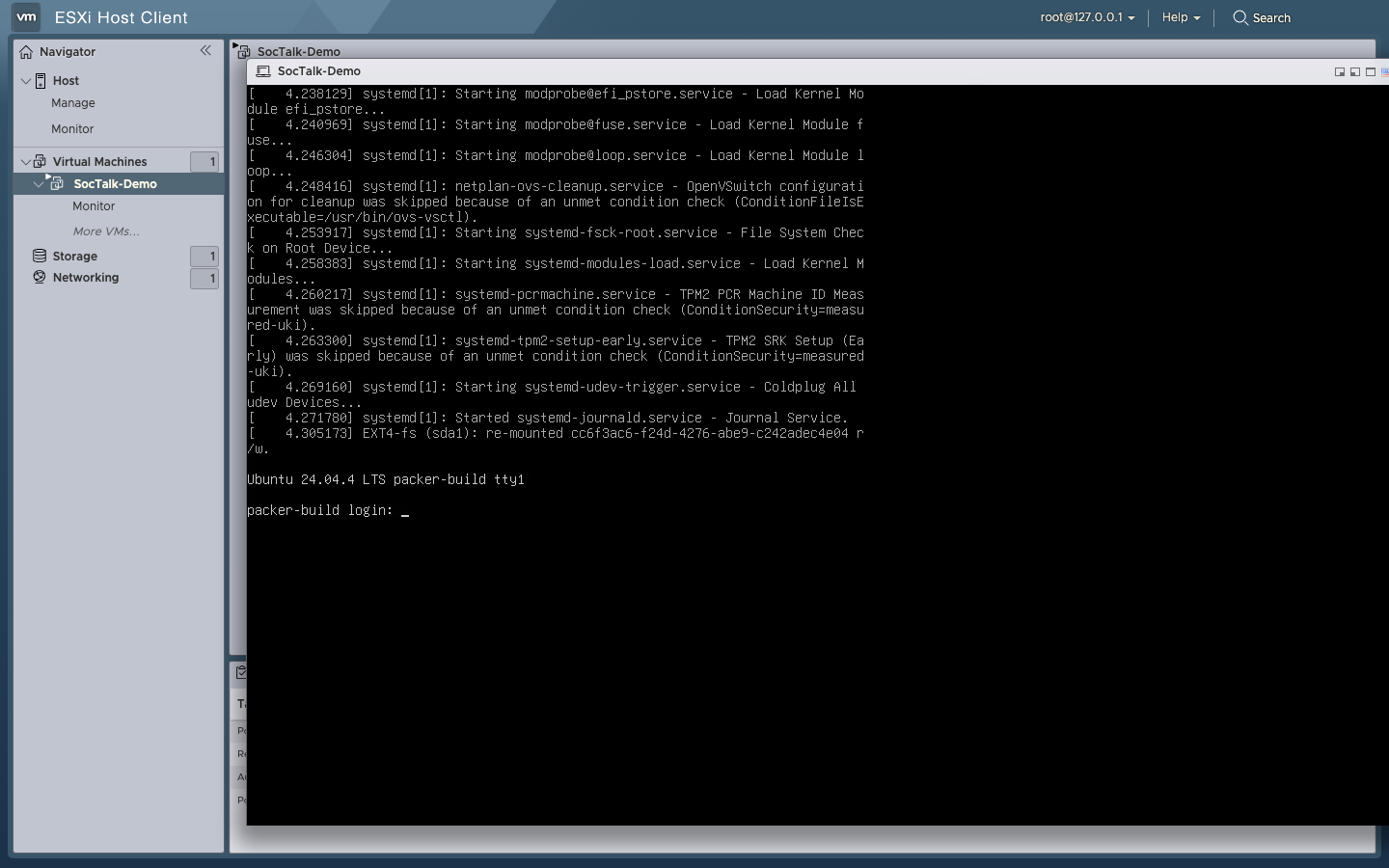
La console mostra Ubuntu 24.04 che avvia il boot attraverso cloud-init e arriva a un prompt di login:
7. Accedi alla VM
Hai due modi per entrare, entrambi ti danno una shell da cui puoi fare sudo -i per diventare root.
# From the host whose SSH public key is in the seed ISO you built in §2.
# The VM's IP shows in the Host Client under SocTalk-Demo →
# General information → Networking.
ssh ops@<vm-ip>

# From the ops shell:
sudo -i        # → root shell (NOPASSWD sudo, no password prompt)
whoami # → root# Every published image ships a build-time ``ubuntu`` account with password
# ``packer``. This credential is in the public source tree, so treat it as
# public information; harden or delete the account before exposing the VM.
ssh ubuntu@<vm-ip>
# Password: packer
# From the ubuntu shell:
sudo -i # → root shell (NOPASSWD sudo, no password prompt)# Host Client → SocTalk-Demo → Console → Open browser console
# Same credentials as the SSH tabs above.
packer-build login: ubuntu
Password: packer # not echoed on screen
ubuntu@packer-build:~$ sudo -i
root@packer-build:~#Metti in sicurezza o elimina la credenziale packer prima di esporre la VM
Il login ubuntu:packer è integrato in ogni immagine pubblicata e risiede nell'albero sorgente pubblico. Su qualsiasi VM che esca da un laboratorio isolato: sudo passwd -l ubuntu (blocca l'account) più sudo sed -i 's/^#\?PasswordAuthentication.*/PasswordAuthentication no/' /etc/ssh/sshd_config /etc/ssh/sshd_config.d/*.conf 2>/dev/null && sudo systemctl reload ssh. Consulta Accesso SSH + credenziali per la procedura di hardening completa.
8. Leggi il token di setup
Dall'host che possiede la chiave privata SSH nell'ISO seed:
# Find the VM's IP: Host Client → SocTalk-Demo → General information → Networking
ssh ops@<vm-ip> sudo cat /run/soctalk/setup-token
Copia il token, quindi apri https://<vm-ip>/ in un browser e incollalo quando la procedura guidata lo richiede. Prosegui da Quickstart VM passo 6.
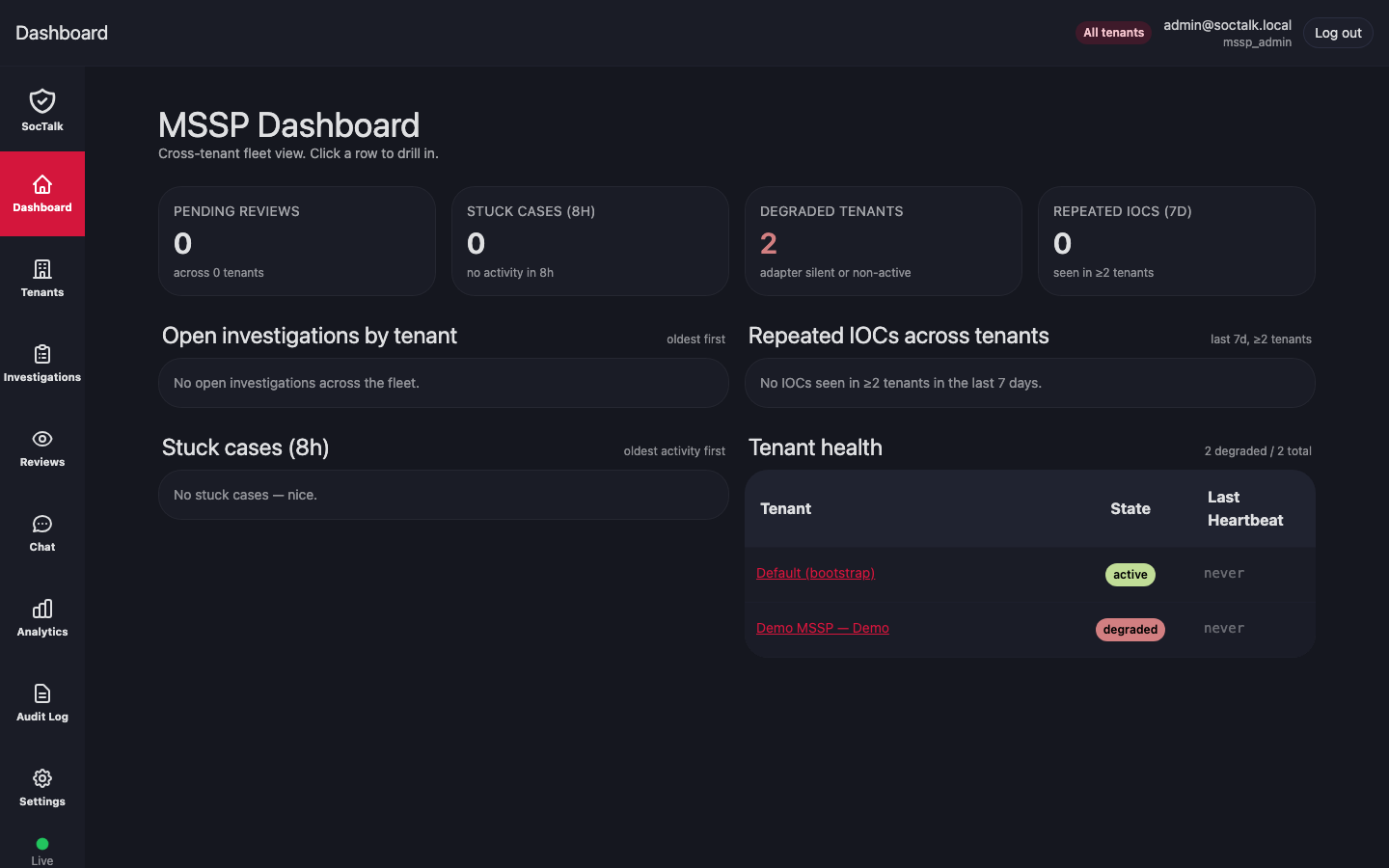
Una volta completata l'installazione, ti trovi nella MSSP Dashboard:
Risoluzione dei problemi
Le voci sottostanti si applicano a host ESXi bare-metal reali, salvo quando riportano un tag (solo laboratorio annidato). Quelle contrassegnate sono emerse durante la validazione di questa guida su ESXi annidato (ESXi 8.0.3 come guest KVM sotto Ubuntu 24.04) e non riguardano l'hardware di produzione.
msg.vmx.poweron.failed: not on NAS or VMFS version 3 datastore: i file della VM risiedono sotto /vmfs/volumes/OSDATA-* invece che su un vero datastore utente. Spostali: converti il vmdk con vmkfstools -i in un vero datastore VMFS (§3 + §4), copia il .vmx accanto, annulla la registrazione della vecchia VM (vim-cmd vmsvc/unregister <id>) e registra quella nuova (vim-cmd solo/registervm /vmfs/volumes/datastore1/SocTalk-Demo/SocTalk-Demo.vmx SocTalk-Demo).
La VM si avvia ma l'interfaccia di rete è DOWN e non ottiene mai un IP: l'immagine packer include una configurazione netplan che effettua il match tramite MAC. Quando ESXi assegna un nuovo MAC alla vNIC, il match fallisce e il DHCP non viene mai eseguito. Correggi modificando /etc/netplan/50-cloud-init.yaml per effettuare il match tramite nome di interfaccia:
network:
  version: 2
  ethernets:
    all:
      match:
        name: "en*"
      dhcp4: true
Poi netplan apply.
ovftool: error while loading shared libraries: libssl.so.1.1: installa un runtime OpenSSL 1.1 compatibile, oppure usa invece il percorso SSH + vmkfstools.
L'Host Client mostra un banner rosso relativo all'abilitazione della ESXi Shell / SSH: atteso nei setup di valutazione. È un promemoria di hardening, non un errore. Disabilita SSH quando hai finito se l'host è esposto.
Solo laboratorio annidato
Questi compaiono quando ESXi stesso è in esecuzione come guest all'interno di un altro hypervisor (KVM, VirtualBox, Fusion, Workstation, o un'istanza cloud "bare-metal-lite"). Su ESXi bare-metal reale non ne vedrai nessuno; i valori predefiniti del §5 (NIC VMXNET3, hardware version 20, USB + Floppy abilitati) funzionano così come sono.
L'accensione fallisce con E1000PCI: failed to register e1000e device o Vmxnet3 PCI: failed to reserve slot (solo laboratorio annidato): l'hypervisor esterno non emula una topologia PCIe sufficiente perché ESXi allochi uno slot per la NIC paravirtualizzata. Modifica SocTalk-Demo.vmx e imposta ethernet0.virtualDev = "e1000" (la classica NIC emulata, che richiede meno), poi vim-cmd vmsvc/reload <id> e accendi di nuovo. Su hardware reale, mantieni VMXNET3.
vmx va in segfault con signal 11 / msg.vmx.poweron.failed sulla hardware version 20 (solo laboratorio annidato): alcuni hypervisor esterni non annunciano le funzionalità PCIe/EPT più recenti che vmx-20 presuppone. Modifica SocTalk-Demo.vmx e scendi a virtualHW.version = "15", rimuovi usb.present = "TRUE" e floppy0.present = "TRUE" (o imposta entrambi a "FALSE"), poi vim-cmd vmsvc/reload <id> e riprova. Un ESXi bare-metal reale esegue vmx-20 senza problemi.