
在 VMware ESXi 上运行演示虚拟机
将发布的 soctalk-demo-<ver>.vmdk 导入 VMware ESXi 并启动。本指南针对使用内置 Host Client(浏览器 UI)的 ESXi 7/8。如果你改在笔记本上运行 Fusion 或 Workstation,流程几乎相同;通过“文件 → 打开”导入同一个 vmdk 即可。
此路径面向在既有本地 ESXi 上运行 SocTalk 的评估者和演示场景。如需在你自己的 Kubernetes 集群上进行生产安装,请参阅 安装。已在 ESXi 8.0.3(build 24677879)配合 Host Client 2.x 上验证。
前提条件
- ESXi 7.0 或更高版本,且已有用户数据存储(VMFS)。如果你还没有数据存储,下方的 新建数据存储小节 会逐步说明。
- Root 用户,或具有
Virtual machine.Provisioning.Deploy from template权限的用户。 - 一个端口组(通常是自动创建的 VM Network),具备 DHCP + 出站 HTTPS。
- 数据存储上约 10 GB 的可用空间(vmdk 采用 streamOptimized 格式,约 800 MB,但会转换为 60 GB 的精简 VMFS 磁盘并按需增长)。
- 一对 SSH 密钥(示例中为
~/.ssh/id_ed25519.pub),用于通过 SSH 读取安装令牌。
你需要的是真正的 VMFS 数据存储,而不是 ESXi OSDATA 卷
ESXi 安装程序会在引导磁盘上创建一个 OSDATA-* 卷。它会出现在 esxcli storage filesystem list 中并挂载于 /vmfs/volumes/ 下,但它不是普通的用户数据存储,存放于其上的虚拟机在开机时会失败并报错 msg.vmx.poweron.failed: not on NAS or VMFS version 3 datastore。请在继续之前添加一块单独的磁盘或分区,并将其格式化为 VMFS。
1. 下载并校验镜像
从 下载 页面获取 vmdk。在任何装有 ovftool 的 Linux/macOS 主机上,或通过 SSH 进入具备控制台访问权限的 ESXi 虚拟机:
VER=0.2.1
curl -L -O https://github.com/soctalk/soctalk/releases/download/v$VER/soctalk-demo-$VER.vmdk.xz
curl -L -O https://github.com/soctalk/soctalk/releases/download/v$VER/SHA256SUMS.txt
sha256sum -c SHA256SUMS.txt --ignore-missing   # macOS: shasum -a 256 -c
xz -d soctalk-demo-$VER.vmdk.xz
现在你得到了 soctalk-demo-<ver>.vmdk,一个 streamOptimized(托管型)VMware 磁盘。ESXi 的 VMFS 无法直接运行它;§4 会用 vmkfstools 将其转换一次。
2. 构建 cloud-init 种子 ISO
一个小型的 NoCloud 种子 ISO 会用你的 SSH 密钥创建一个 ops 用户,以便你读取每次启动时的安装令牌。如果跳过此步,你仍可以用构建时的 ubuntu:packer 用户登录(参见 SSH 访问)——但该凭据存在于公开源码树中,因此在对外暴露虚拟机之前请先加固它。在 Linux/macOS 上:
cat > user-data <<EOF
#cloud-config
users:
  - name: ops
    sudo: ALL=(ALL) NOPASSWD:ALL
    shell: /bin/bash
    ssh_authorized_keys:
      - $(cat ~/.ssh/id_ed25519.pub)
EOF
printf 'instance-id: soctalk-demo\nlocal-hostname: soctalk-demo\n' > meta-data
# Linux: genisoimage / cloud-localds   •   macOS: hdiutil or mkisofs (brew install cdrtools)
genisoimage -output soctalk-seed.iso -volid cidata -joliet -rock user-data meta-data
3.(可选)创建 VMFS 数据存储
如果你的 ESXi 已有一个可用空间达 10+ GB 的用户数据存储(例如 datastore1),可跳过此步。
登录 Host Client,进入 Storage → Datastores。一个尚未分配数据磁盘的安装看起来是这样:
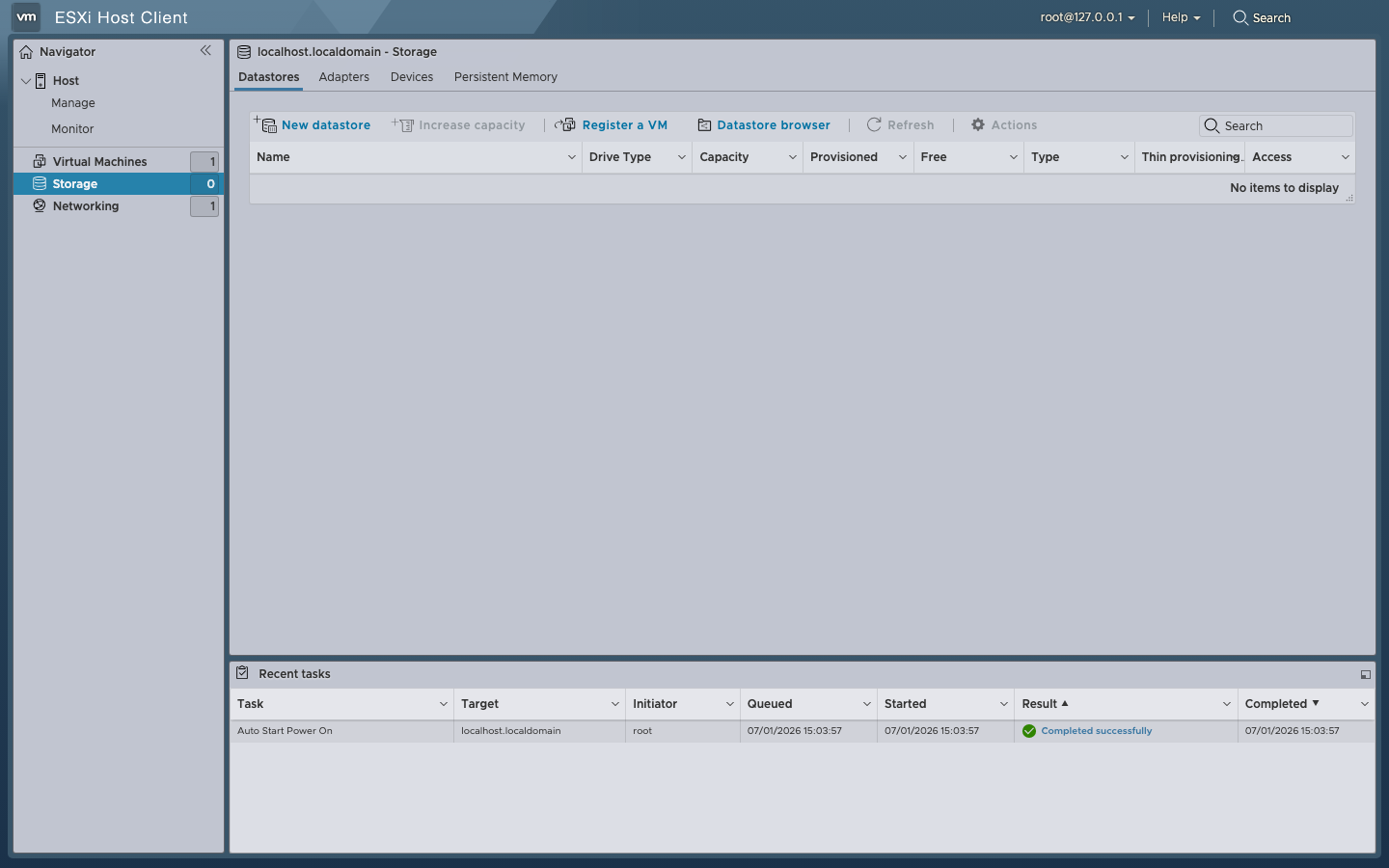
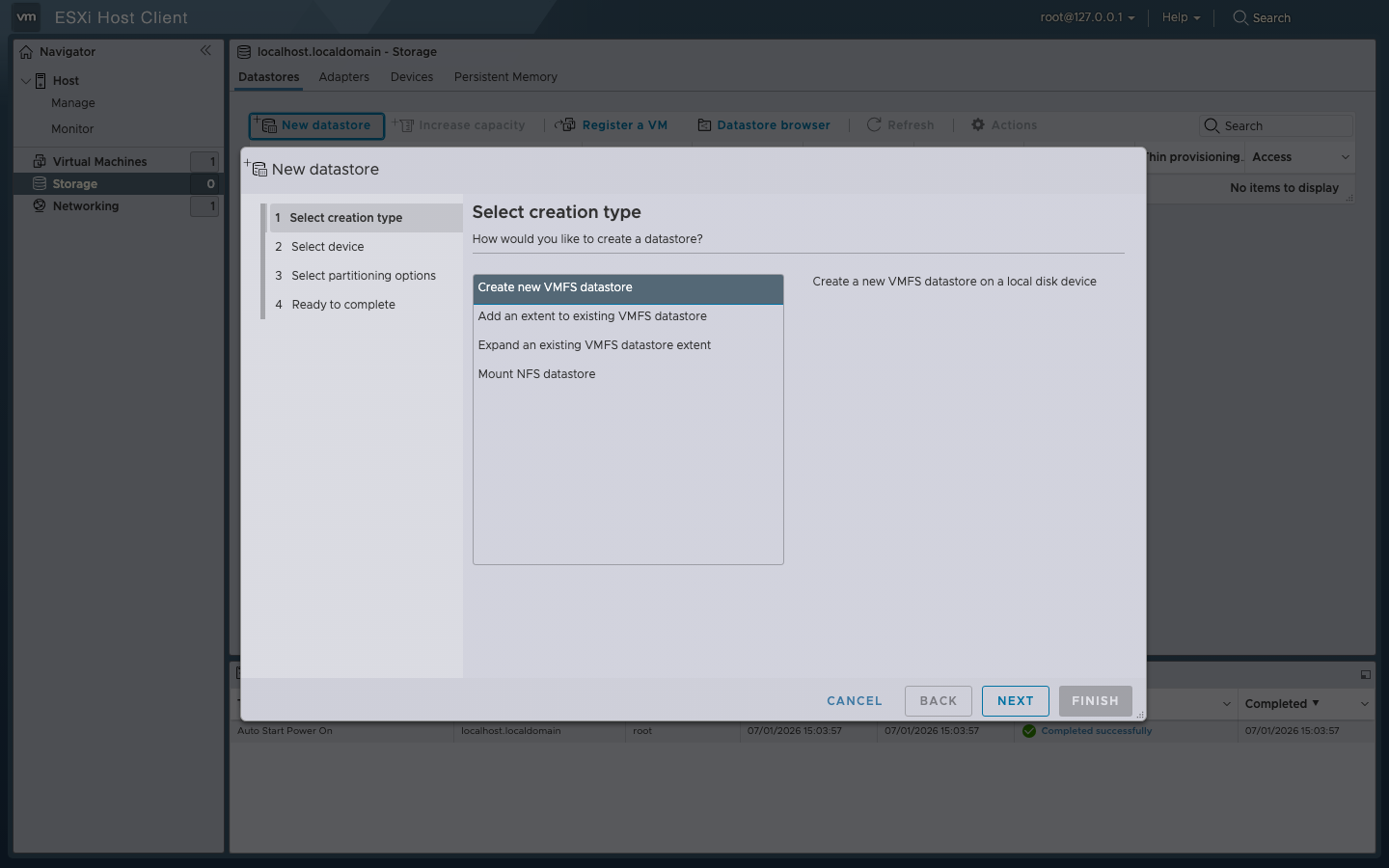
点击 New datastore 打开 5 步向导。
步骤 1 — 选择创建类型。 选择 Create new VMFS datastore。点击 Next。
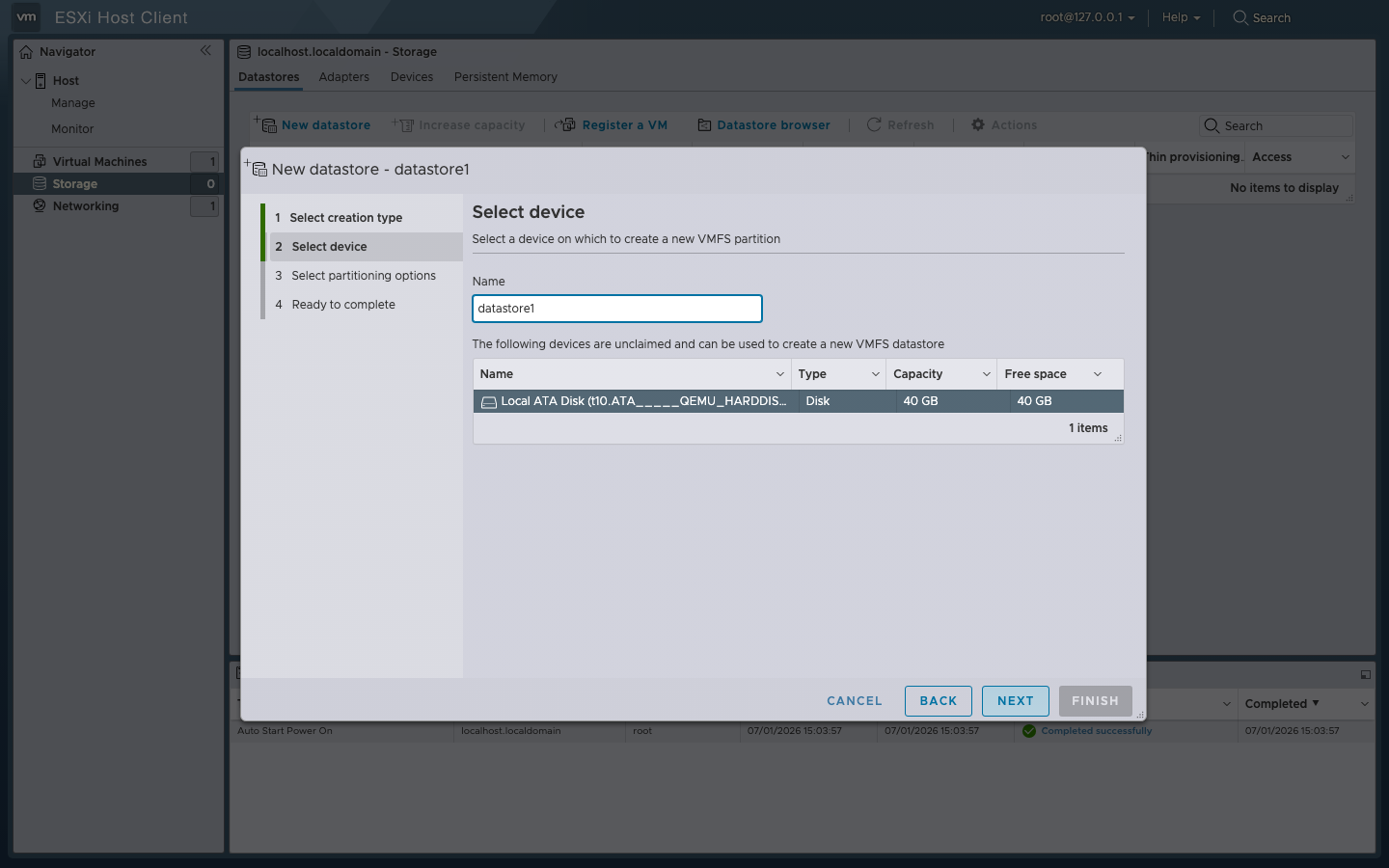
步骤 2 — 命名并选择设备。 输入名称(datastore1 是惯例)并选择要格式化的磁盘。此处只显示未被占用的磁盘。
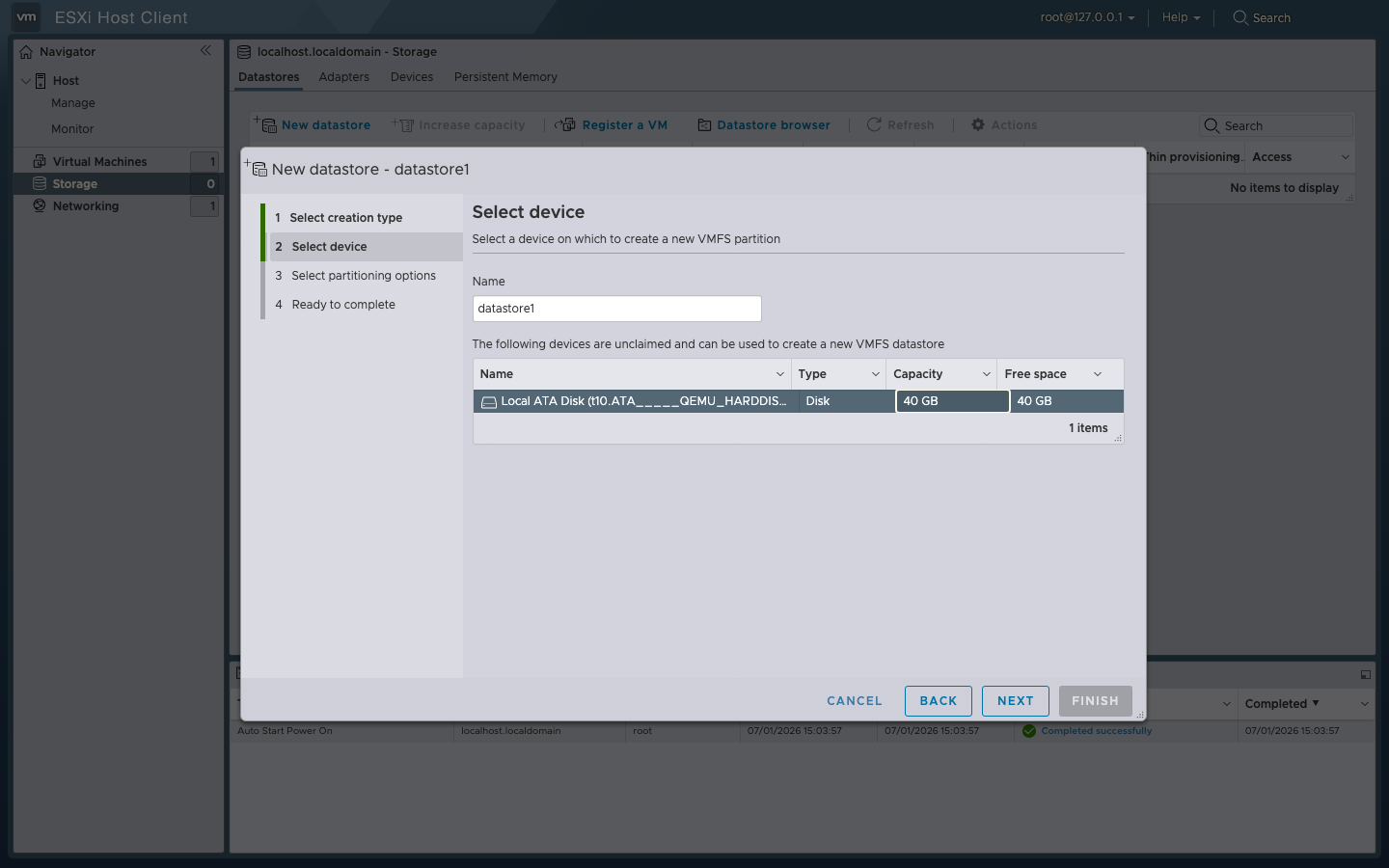
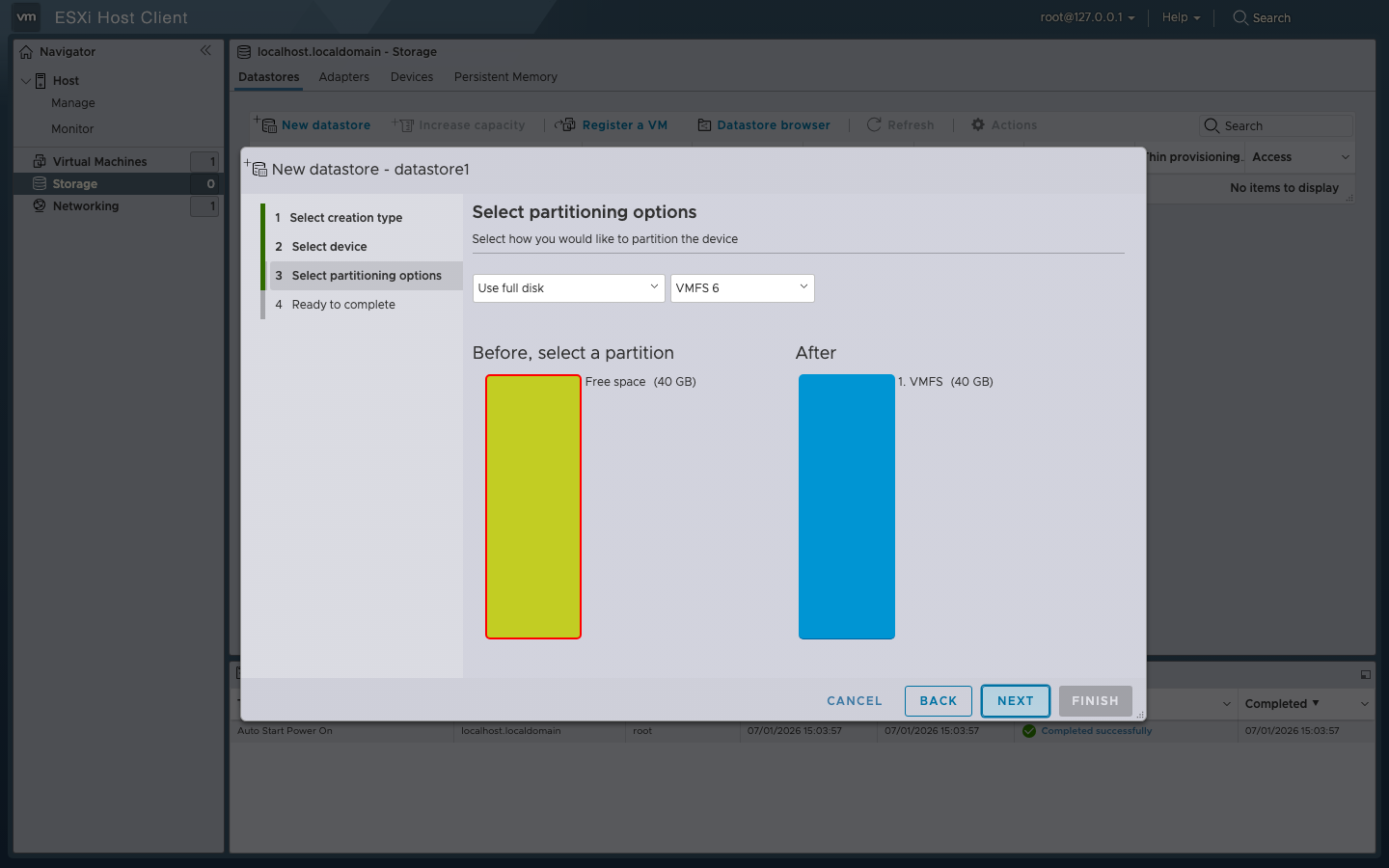
步骤 3 — 选择分区选项。 默认:Use full disk, VMFS 6。确认后点击 Next。
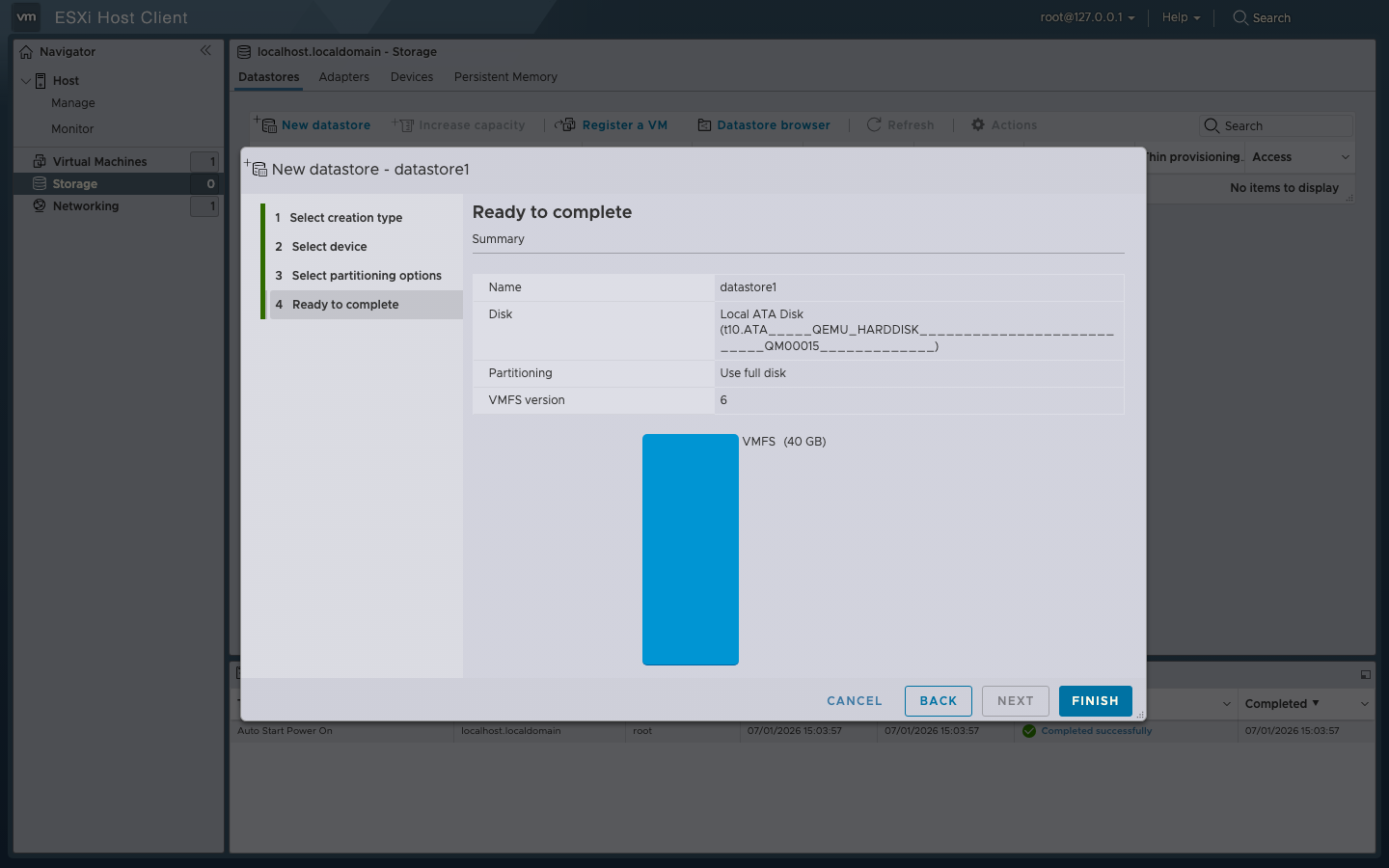
步骤 4 — 准备完成。 核对摘要后点击 Finish。ESXi 会警告磁盘将被重新分区;确认即可。
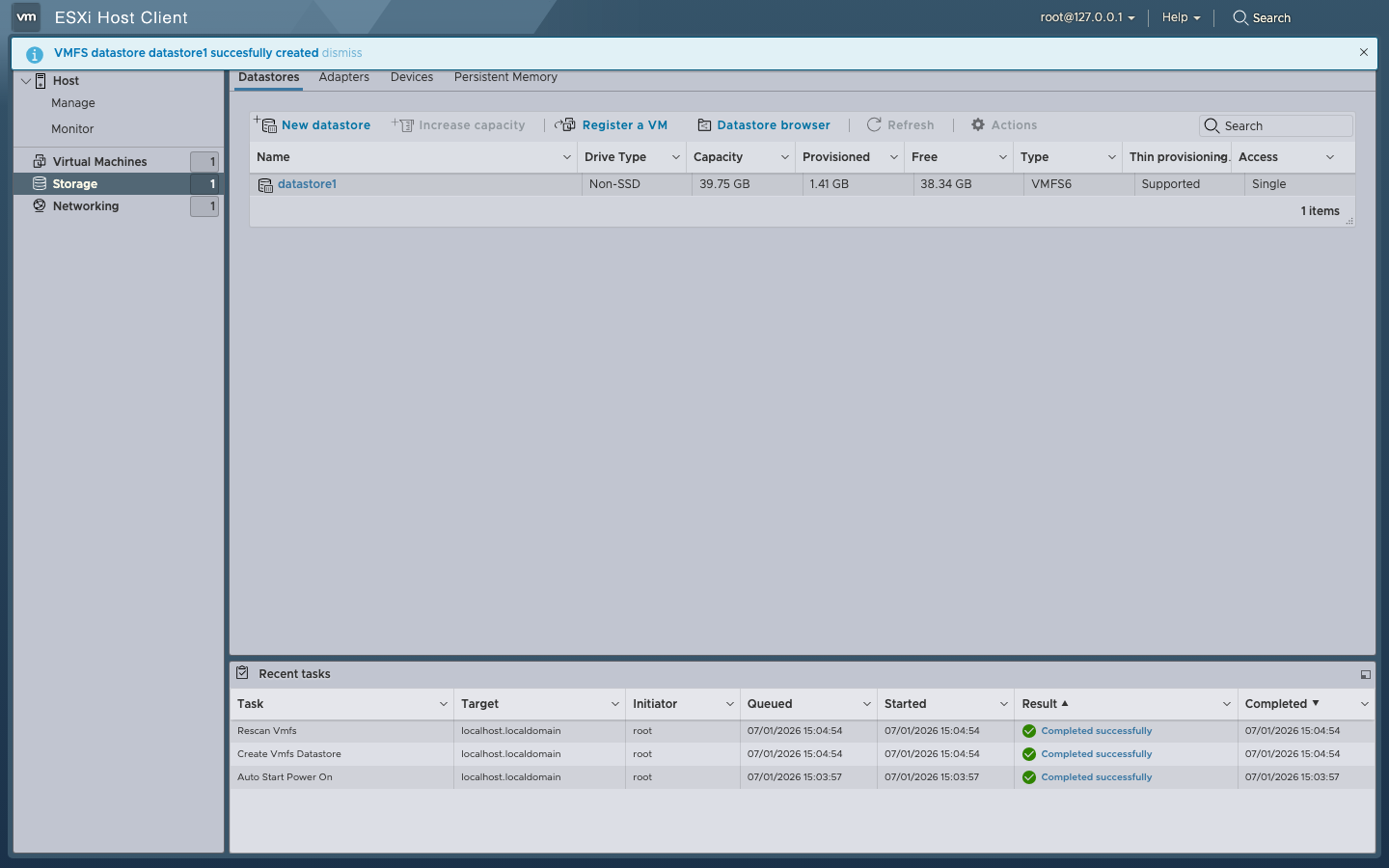
结果。 Storage → Datastores 现在显示了新的 VMFS6 数据存储。近期任务中报告 Create Vmfs Datastore 和 Rescan Vmfs 均已成功完成。
4. 上传并转换 vmdk
来自 GHCR 的 vmdk 是 streamOptimized 格式。ESXi 的虚拟机子系统需要一个 VMFS 精简磁盘。两种路径:
# Enable SSH on the ESXi host: Host Client → Actions → Services → Enable SSH
# Copy the vmdk to the datastore (from any host that has scp)
DS=/vmfs/volumes/datastore1
scp soctalk-demo-0.2.1.vmdk root@<esxi-host>:$DS/soctalk-source.vmdk

# On the ESXi host: convert to VMFS thin (~1 minute on a fast SSD)
ssh root@<esxi-host>
mkdir -p /vmfs/volumes/datastore1/SocTalk-Demo
vmkfstools -i /vmfs/volumes/datastore1/soctalk-source.vmdk \
           /vmfs/volumes/datastore1/SocTalk-Demo/SocTalk-Demo.vmdk -d thin
rm /vmfs/volumes/datastore1/soctalk-source.vmdk# Wraps the vmdk into a minimal OVF and pushes to ESXi in one command
ovftool --acceptAllEulas --diskMode=thin \
--datastore=datastore1 \
--net:"VM Network"="VM Network" \
--name=SocTalk-Demo \
soctalk-demo-0.2.1.vmdk \
vi://root:<password>@<esxi-host>同样通过 Storage → Datastore browser → Upload 上传种子 ISO:
[datastore1]/SocTalk-Demo/soctalk-seed.iso5. 创建虚拟机
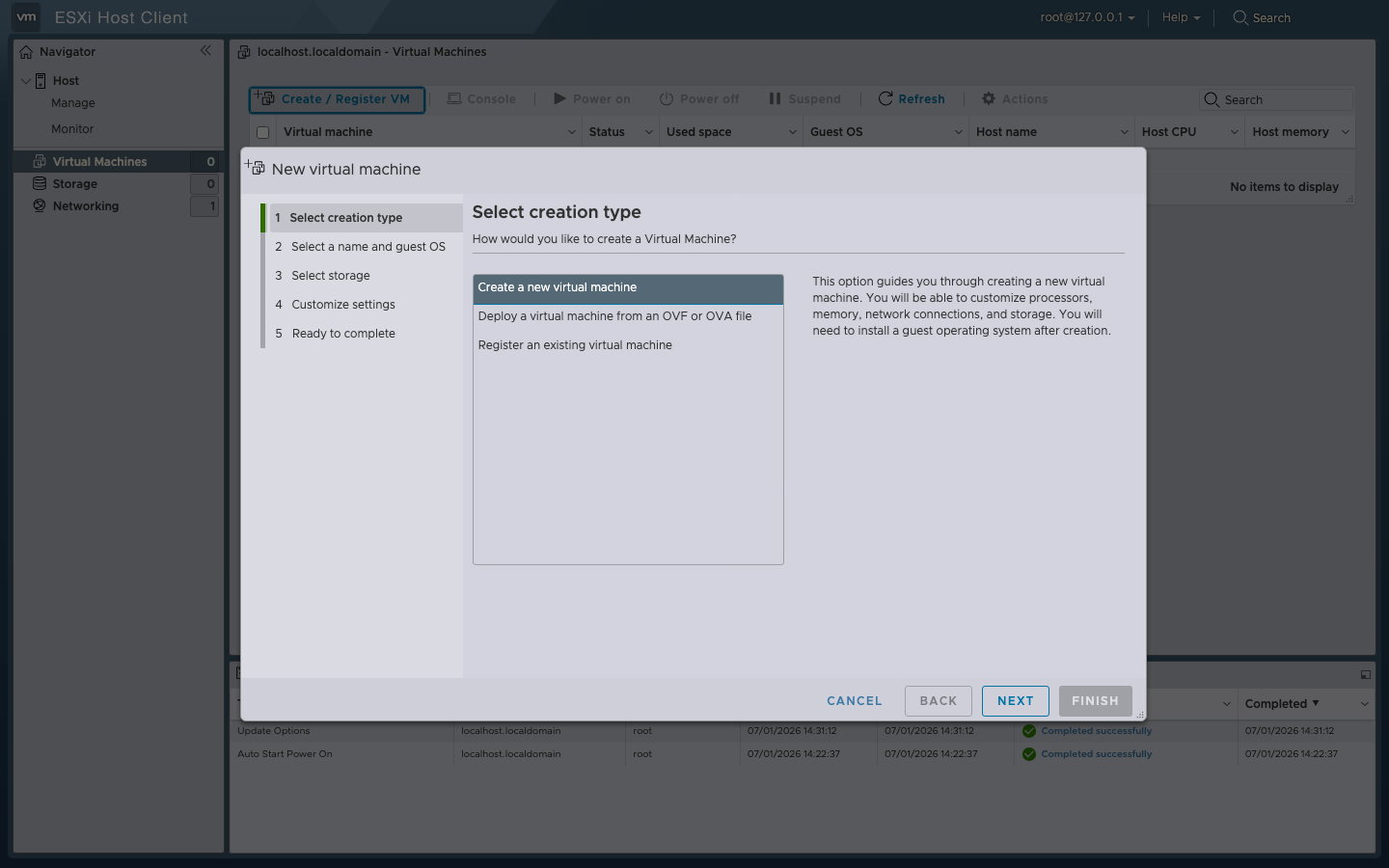
在 Host Client 中进入 Virtual Machines,点击 Create / Register VM 打开 5 步向导。
按向导操作:
- Select creation type — Register an existing virtual machine(我们已在步骤 4 中放置了 vmdk)。
如果你的 ESXi 版本隐藏了该选项,或你更愿意在向导中配置全部内容,请改选 Create a new virtual machine 并使用以下设置:
- Select a name and guest OS — 名称
SocTalk-Demo。兼容性ESXi 8.0 virtual machine。客户机操作系统系列Linux。客户机操作系统版本Ubuntu Linux (64-bit)。 - Select storage —
datastore1。 - Customize settings — 设置:
- CPU 4
- Memory 8 GB
- Hard disk 1 — 点击磁盘行 → Existing hard disk,浏览到
[datastore1] SocTalk-Demo/SocTalk-Demo.vmdk - Network adapter 1 — 网络
VM Network,适配器类型VMXNET3(VMware 推荐的半虚拟化 NIC;在裸机 ESXi 上使用它以获得最佳性能) - CD/DVD drive 1 — Datastore ISO file,浏览到
soctalk-seed.iso— 勾选 Connect at power on - USB 控制器和软盘保持默认。
- Ready to complete — Finish。
虚拟机随即出现在 Virtual Machines 列表中,Register VM 标记为已成功完成。
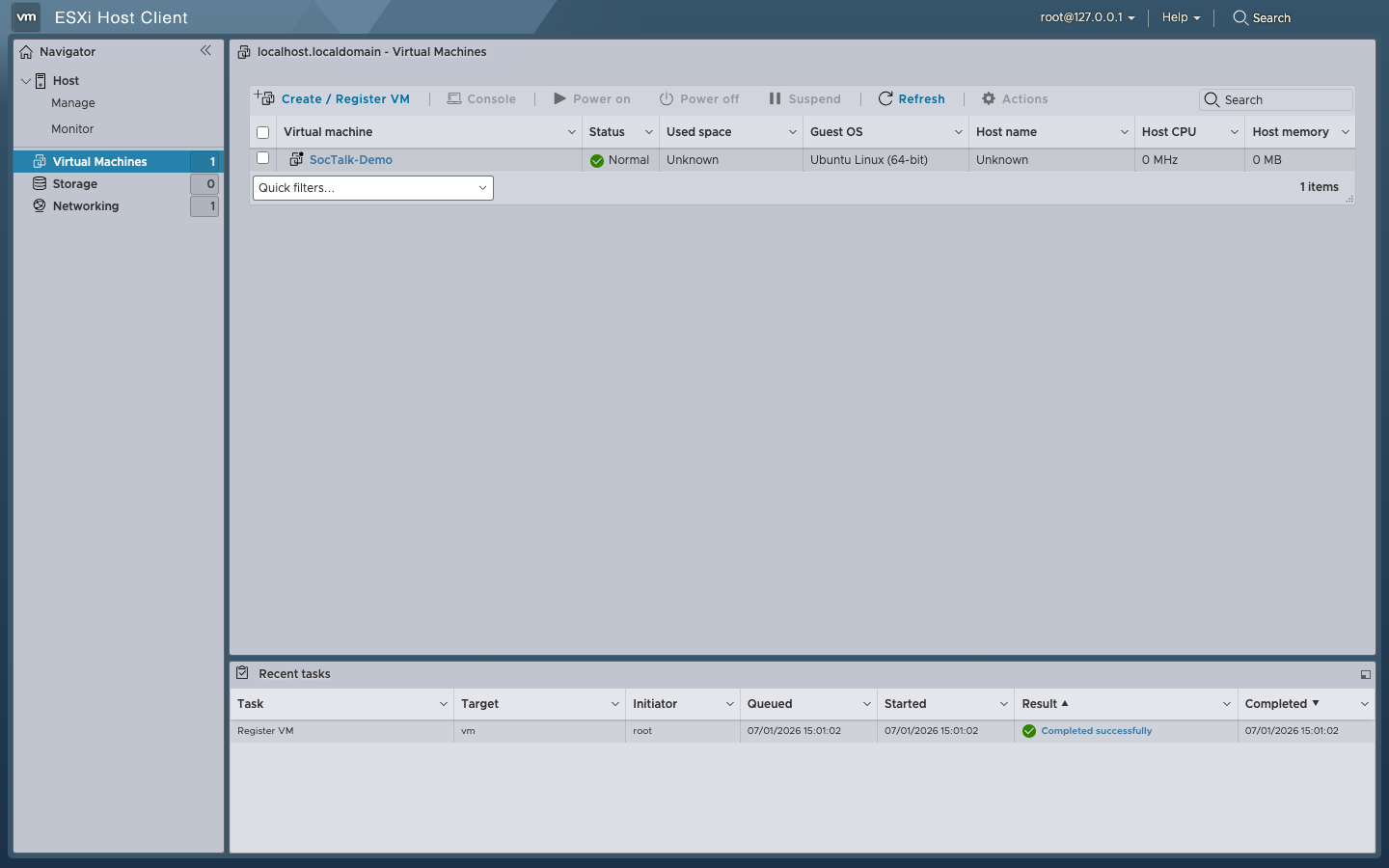
6. 开机并打开控制台
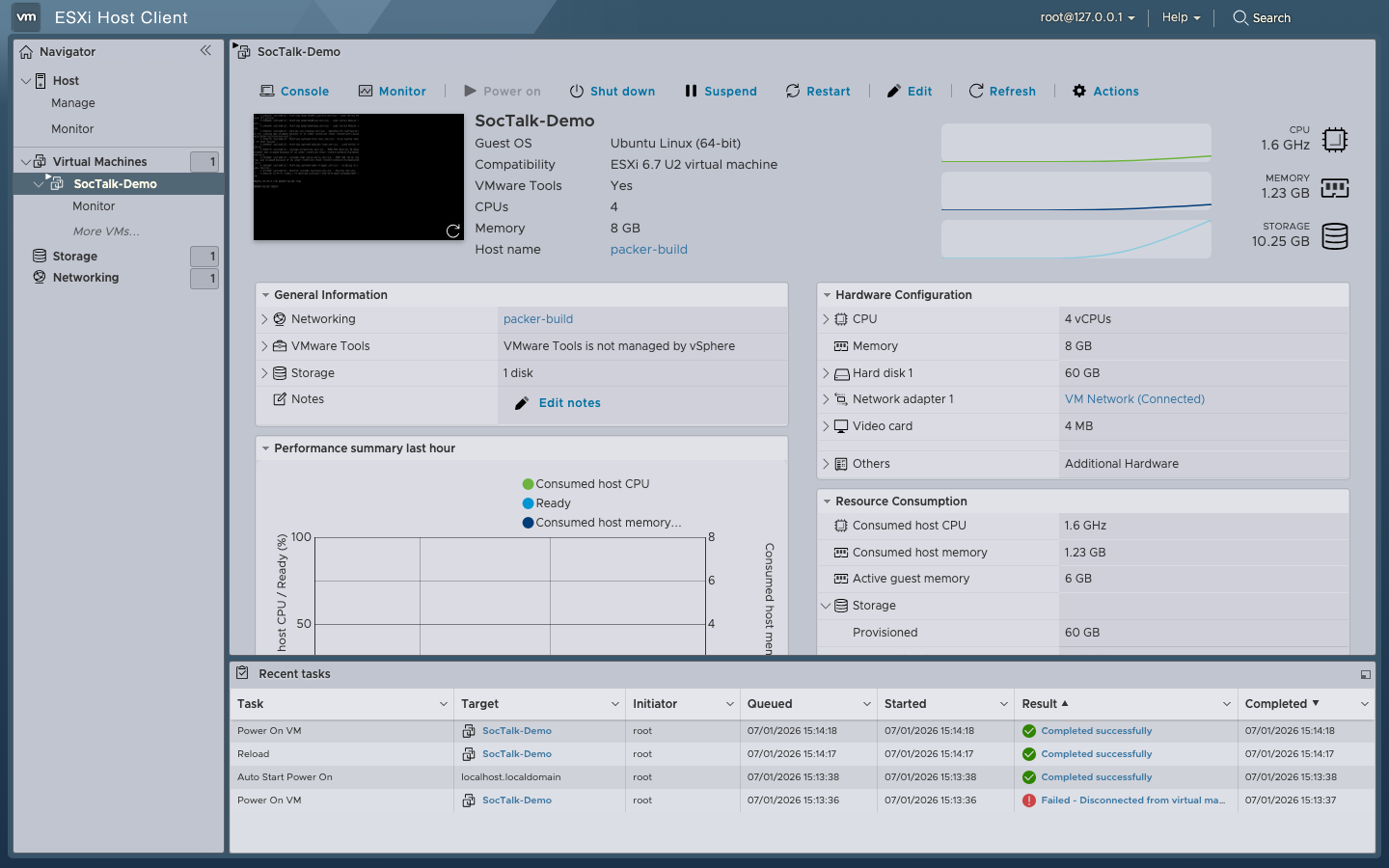
选择 SocTalk-Demo 并点击 Power on。标题栏切换为绿色的开机状态,控制台缩略图开始更新。
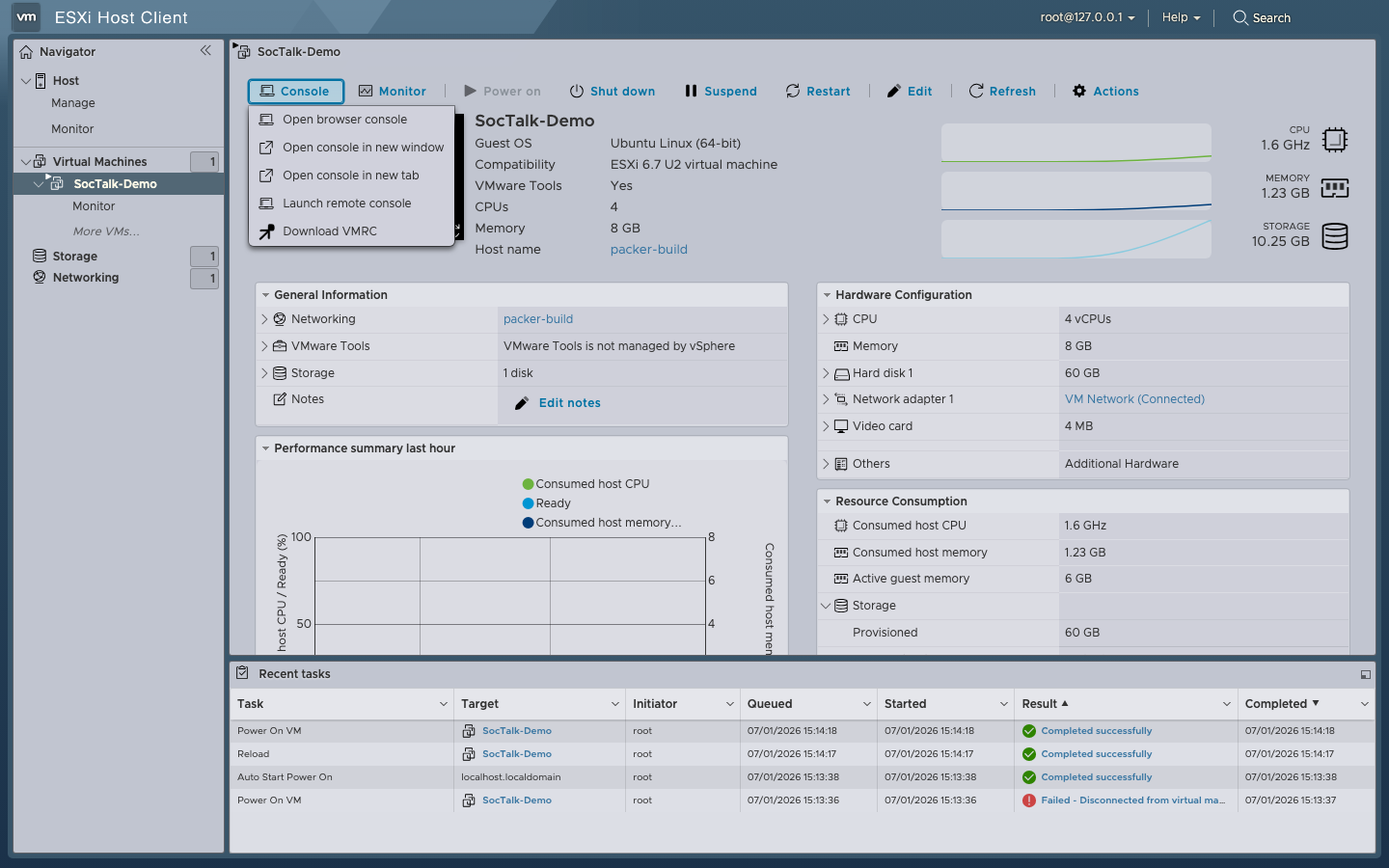
点击 Console → Open browser console(独立标签页比内嵌预览更便于输入)。
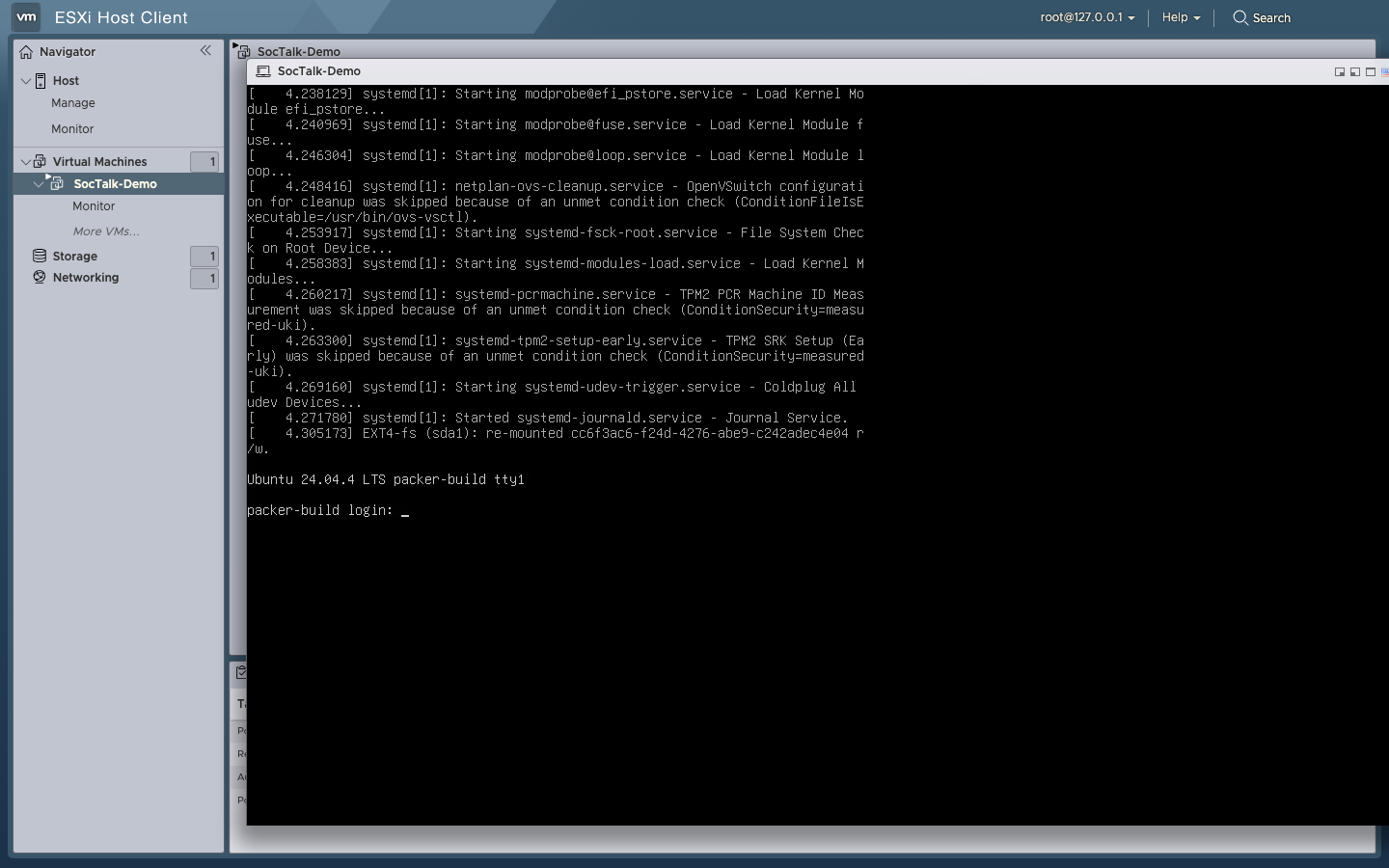
控制台显示 Ubuntu 24.04 经由 cloud-init 启动并进入登录提示符:
7. 登录虚拟机
你有两种登录方式,两者都能给你一个可通过 sudo -i 提权为 root 的 shell。
# From the host whose SSH public key is in the seed ISO you built in §2.
# The VM's IP shows in the Host Client under SocTalk-Demo →
# General information → Networking.
ssh ops@<vm-ip>

# From the ops shell:
sudo -i        # → root shell (NOPASSWD sudo, no password prompt)
whoami # → root# Every published image ships a build-time ``ubuntu`` account with password
# ``packer``. This credential is in the public source tree, so treat it as
# public information; harden or delete the account before exposing the VM.
ssh ubuntu@<vm-ip>
# Password: packer
# From the ubuntu shell:
sudo -i # → root shell (NOPASSWD sudo, no password prompt)# Host Client → SocTalk-Demo → Console → Open browser console
# Same credentials as the SSH tabs above.
packer-build login: ubuntu
Password: packer # not echoed on screen
ubuntu@packer-build:~$ sudo -i
root@packer-build:~#在对外暴露虚拟机之前,加固或删除 packer 凭据
ubuntu:packer 登录凭据被烧录进每一个发布镜像中,并存在于公开源码树里。对任何将离开隔离实验环境的虚拟机执行:sudo passwd -l ubuntu(锁定账户),再加上 sudo sed -i 's/^#\?PasswordAuthentication.*/PasswordAuthentication no/' /etc/ssh/sshd_config /etc/ssh/sshd_config.d/*.conf 2>/dev/null && sudo systemctl reload ssh。完整的加固说明参见 SSH 访问 + 凭据。
8. 读取安装令牌
从持有种子 ISO 中对应 SSH 私钥的主机上执行:
# Find the VM's IP: Host Client → SocTalk-Demo → General information → Networking
ssh ops@<vm-ip> sudo cat /run/soctalk/setup-token
复制令牌,然后在浏览器中打开 https://<vm-ip>/,在向导提示时粘贴它。从 Quickstart VM 步骤 6 继续。
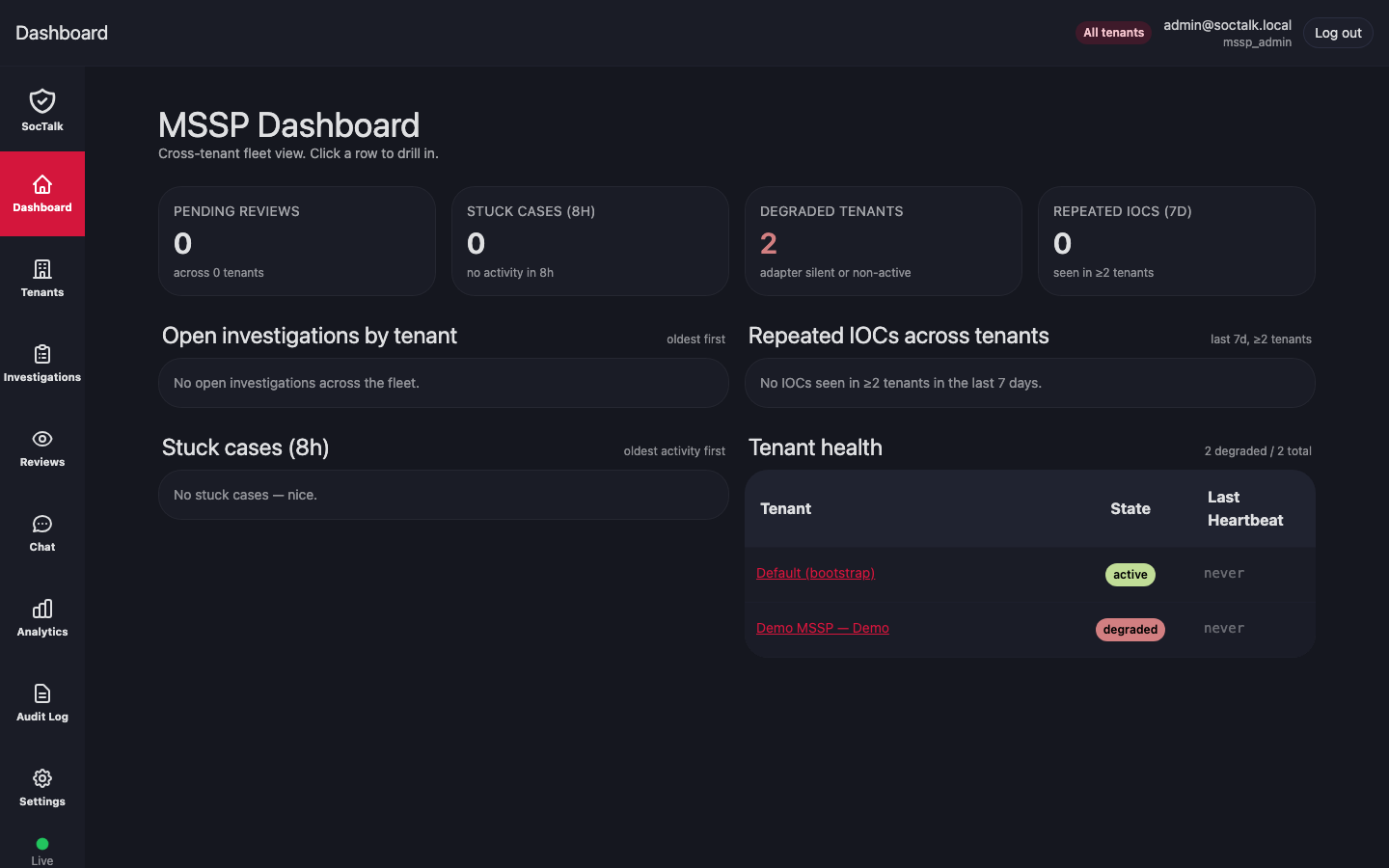
安装完成后,你将进入 MSSP Dashboard:
故障排查
除非条目带有 (nested lab only) 标签,否则以下条目适用于真实的裸机 ESXi 主机。带标签的条目是在嵌套 ESXi(在 Ubuntu 24.04 下作为 KVM 客户机运行的 ESXi 8.0.3)上验证本指南时出现的,不影响生产硬件。
msg.vmx.poweron.failed: not on NAS or VMFS version 3 datastore — 虚拟机文件位于 /vmfs/volumes/OSDATA-* 下,而不是真正的用户数据存储上。移动它们:用 vmkfstools -i 将 vmdk 转入真正的 VMFS 数据存储(§3 + §4),把 .vmx 一并复制过去,注销旧虚拟机(vim-cmd vmsvc/unregister <id>),并注册新的(vim-cmd solo/registervm /vmfs/volumes/datastore1/SocTalk-Demo/SocTalk-Demo.vmx SocTalk-Demo)。
虚拟机启动了但网络接口处于 DOWN 状态且始终获取不到 IP — packer 镜像自带一份按 MAC 匹配的 netplan 配置。当 ESXi 为 vNIC 分配了新的 MAC 时,匹配失败,DHCP 便永不运行。修复方法是编辑 /etc/netplan/50-cloud-init.yaml,改为按接口名称匹配:
network:
  version: 2
  ethernets:
    all:
      match:
        name: "en*"
      dhcp4: true
然后执行 netplan apply。
ovftool: error while loading shared libraries: libssl.so.1.1 — 安装一个兼容的 OpenSSL 1.1 运行时,或改用 SSH + vmkfstools 路径。
Host Client 显示一条关于 ESXi Shell / SSH 已启用的红色横幅 — 在评估环境中这是预期的。它是一条加固提醒,而非错误。如果主机对外暴露,完成后请禁用 SSH。
仅限嵌套实验环境
以下情况出现在 ESXi 本身作为客户机运行于另一个虚拟机监控程序(KVM、VirtualBox、Fusion、Workstation,或云端“准裸机”实例)之中时。在真实的裸机 ESXi 上你不会遇到任何一项;§5 的默认设置(VMXNET3 NIC、硬件版本 20、启用 USB + 软盘)可原样使用。
开机失败并报 E1000PCI: failed to register e1000e device 或 Vmxnet3 PCI: failed to reserve slot(仅限嵌套实验环境) — 外层虚拟机监控程序没有为 ESXi 模拟足够的 PCIe 拓扑来为半虚拟化 NIC 分配插槽。编辑 SocTalk-Demo.vmx 并设置 ethernet0.virtualDev = "e1000"(占用资源更少的经典模拟 NIC),然后执行 vim-cmd vmsvc/reload <id> 并重新开机。在真实硬件上,请保留 VMXNET3。
在硬件版本 20 上 vmx 因信号 11 而段错误 / msg.vmx.poweron.failed(仅限嵌套实验环境) — 某些外层虚拟机监控程序不宣告 vmx-20 所假定的较新 PCIe/EPT 特性。编辑 SocTalk-Demo.vmx,将其降到 virtualHW.version = "15",删除 usb.present = "TRUE" 和 floppy0.present = "TRUE"(或将两者都设为 "FALSE"),然后执行 vim-cmd vmsvc/reload <id> 再试一次。真实的裸机 ESXi 可正常运行 vmx-20。