
Executar a VM de demonstração no VMware ESXi
Importe o soctalk-demo-<ver>.vmdk publicado no VMware ESXi e inicialize-o. Este guia cobre o ESXi 7/8 com o Host Client integrado (a interface de navegador). Se, em vez disso, você estiver rodando o Fusion ou o Workstation em um laptop, o fluxo é quase idêntico; importe o mesmo vmdk via File → Open.
Este caminho é para avaliadores e demonstrações que executam o SocTalk em seu ESXi on-premise existente. Para uma instalação em produção no seu próprio cluster Kubernetes, consulte Instalação. Validado no ESXi 8.0.3 (build 24677879) com o Host Client 2.x.
Pré-requisitos
- ESXi 7.0 ou mais recente com um datastore de usuário existente (VMFS). Se você ainda não tiver um datastore, a seção Novo datastore abaixo mostra como criá-lo.
- Root ou um usuário com o privilégio
Virtual machine.Provisioning.Deploy from template. - Um port group (geralmente o VM Network criado automaticamente) que tenha DHCP + HTTPS de saída.
- ~10 GB livres no datastore (o vmdk tem ~800 MB streamOptimized, mas converte para um disco VMFS thin de 60 GB que cresce sob demanda).
- Um par de chaves SSH (
~/.ssh/id_ed25519.pubnos exemplos) para ler o token de configuração via SSH.
Você precisa de um datastore VMFS de verdade, não do volume OSDATA do ESXi
O instalador do ESXi cria um volume OSDATA-* no disco de boot. Ele aparece em esxcli storage filesystem list e é montado em /vmfs/volumes/, mas não é um datastore de usuário normal, e VMs armazenadas nele falham ao ligar com msg.vmx.poweron.failed: not on NAS or VMFS version 3 datastore. Adicione um disco ou partição separada e formate-o como VMFS antes de continuar.
1. Baixar e verificar a imagem
Obtenha o vmdk na página de Downloads. Em qualquer host Linux/macOS que tenha ovftool ou via SSH em um acesso ao console de VM ESXi:
VER=0.2.1
curl -L -O https://github.com/soctalk/soctalk/releases/download/v$VER/soctalk-demo-$VER.vmdk.xz
curl -L -O https://github.com/soctalk/soctalk/releases/download/v$VER/SHA256SUMS.txt
sha256sum -c SHA256SUMS.txt --ignore-missing   # macOS: shasum -a 256 -c
xz -d soctalk-demo-$VER.vmdk.xz
Agora você tem o soctalk-demo-<ver>.vmdk, um disco VMware streamOptimized (hosted). O VMFS do ESXi não o executa diretamente; o §4 o converte uma vez com o vmkfstools.
2. Construir uma ISO seed do cloud-init
Uma pequena ISO seed NoCloud cria um usuário ops com sua chave SSH para que você possa ler o token de configuração de cada boot. Se você pular esta etapa, ainda poderá fazer login como o usuário ubuntu:packer do momento da build (consulte Acesso SSH), mas essa credencial está na árvore de código-fonte pública, então proteja a VM antes de expô-la. No Linux/macOS:
cat > user-data <<EOF
#cloud-config
users:
  - name: ops
    sudo: ALL=(ALL) NOPASSWD:ALL
    shell: /bin/bash
    ssh_authorized_keys:
      - $(cat ~/.ssh/id_ed25519.pub)
EOF
printf 'instance-id: soctalk-demo\nlocal-hostname: soctalk-demo\n' > meta-data
# Linux: genisoimage / cloud-localds   •   macOS: hdiutil or mkisofs (brew install cdrtools)
genisoimage -output soctalk-seed.iso -volid cidata -joliet -rock user-data meta-data
3. (Opcional) Criar um datastore VMFS
Pule esta etapa se o seu ESXi já tiver um datastore de usuário (por exemplo, datastore1) com mais de 10 GB livres.
Faça login no Host Client e vá em Storage → Datastores. Uma instalação à qual não foi atribuído um disco de dados fica assim:
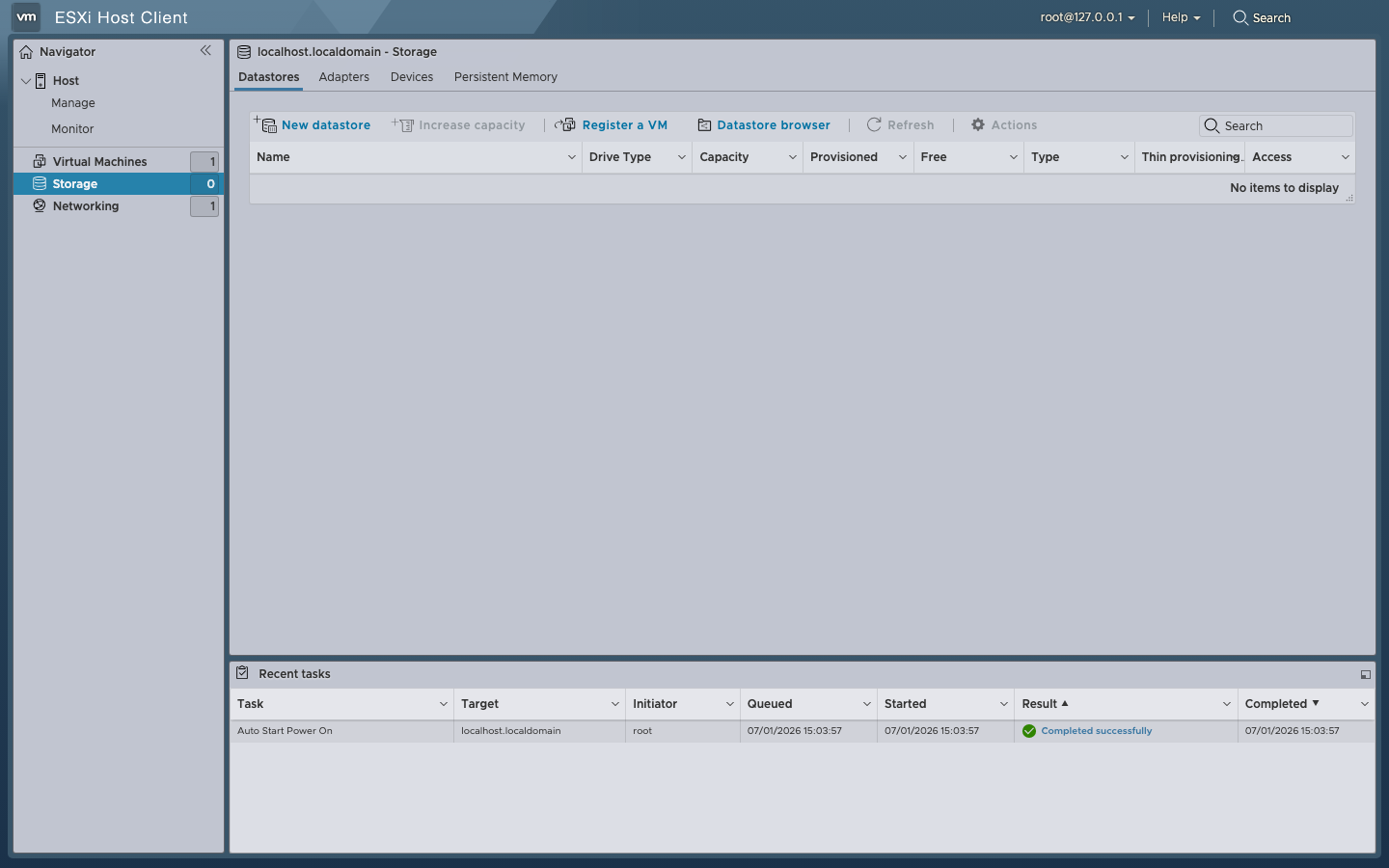
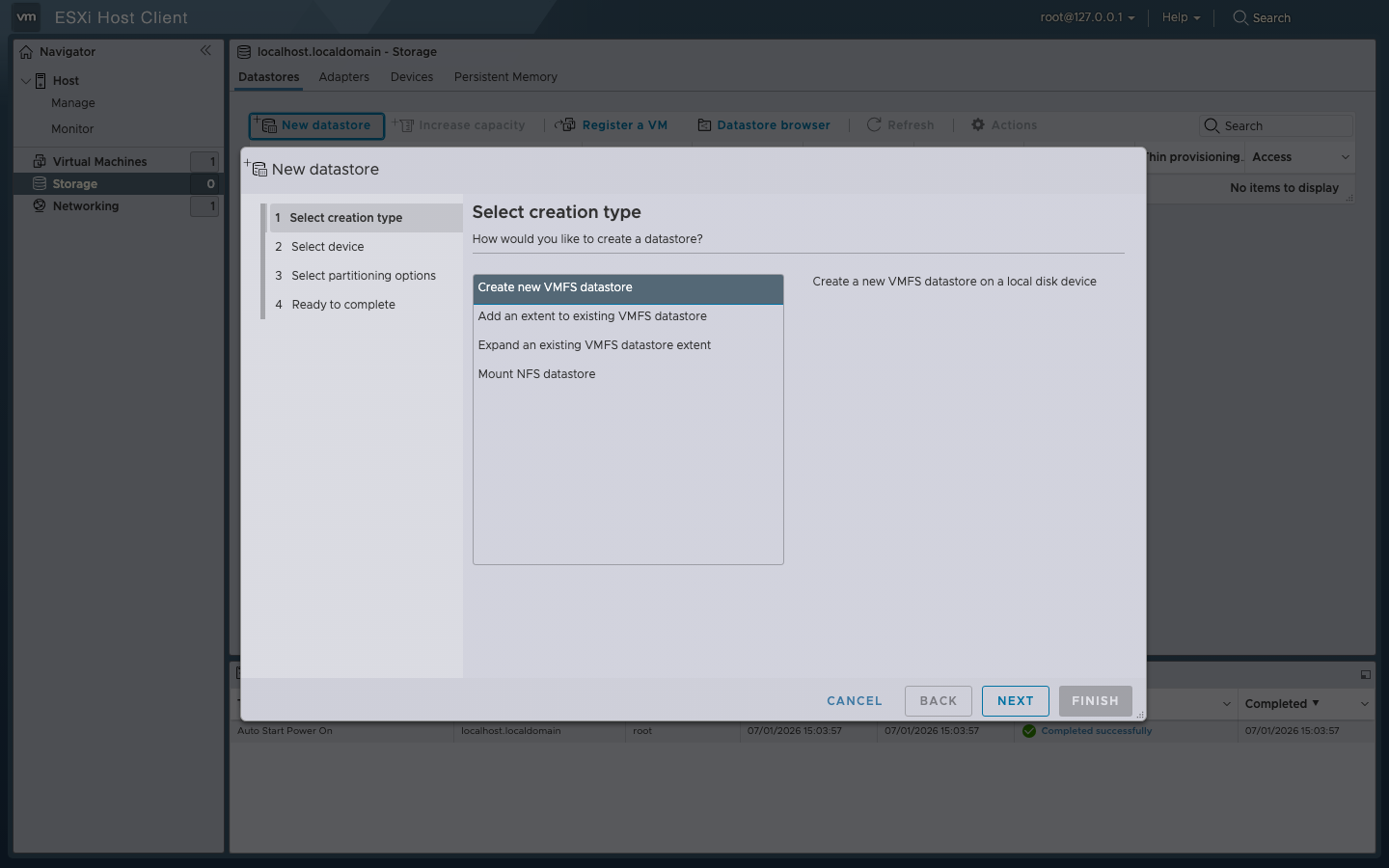
Clique em New datastore para abrir o assistente de 5 etapas.
Etapa 1, Select creation type. Escolha Create new VMFS datastore. Next.
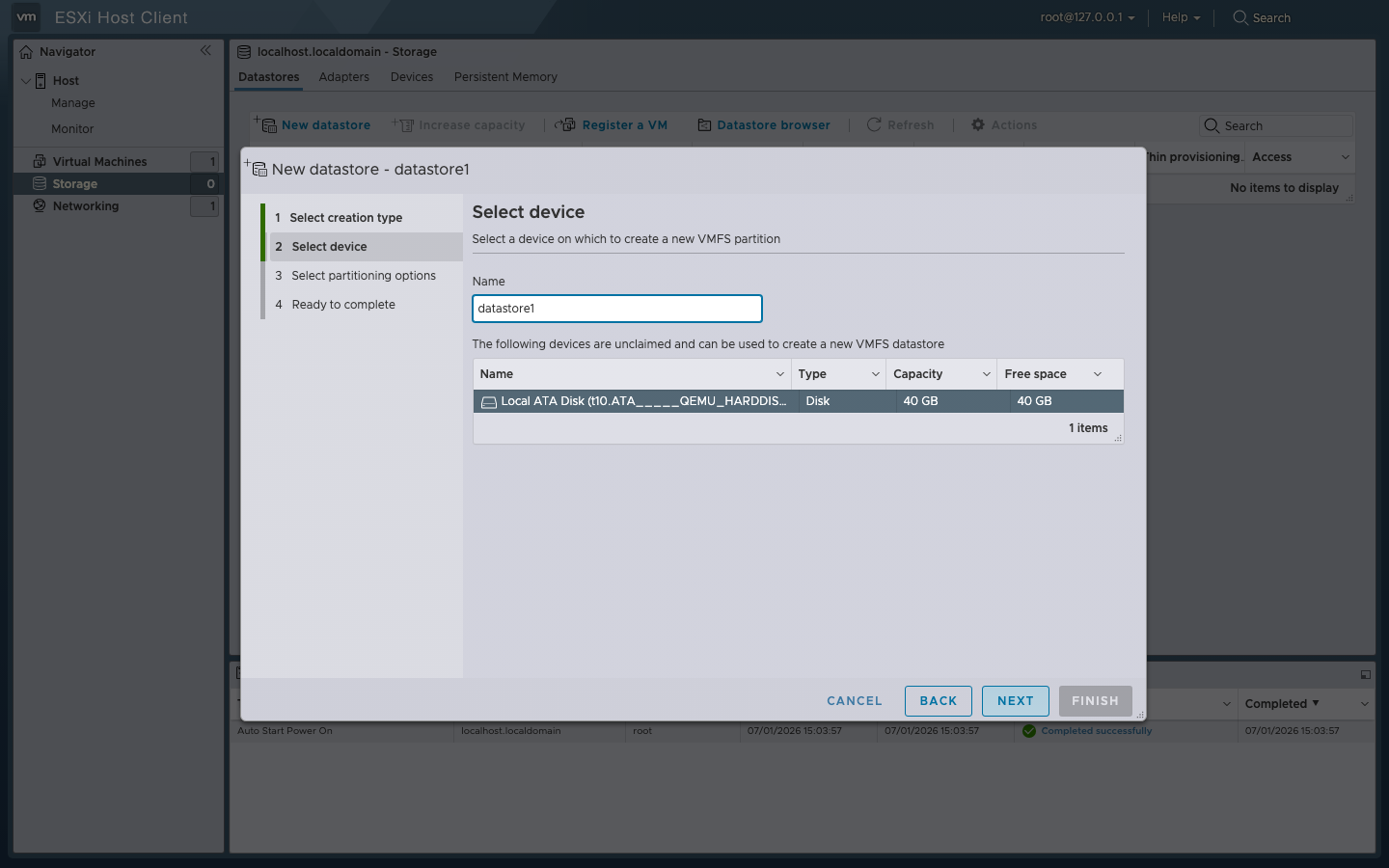
Etapa 2, Name and select device. Insira um nome (datastore1 é convencional) e escolha o disco a formatar. Somente discos não reivindicados aparecem aqui.
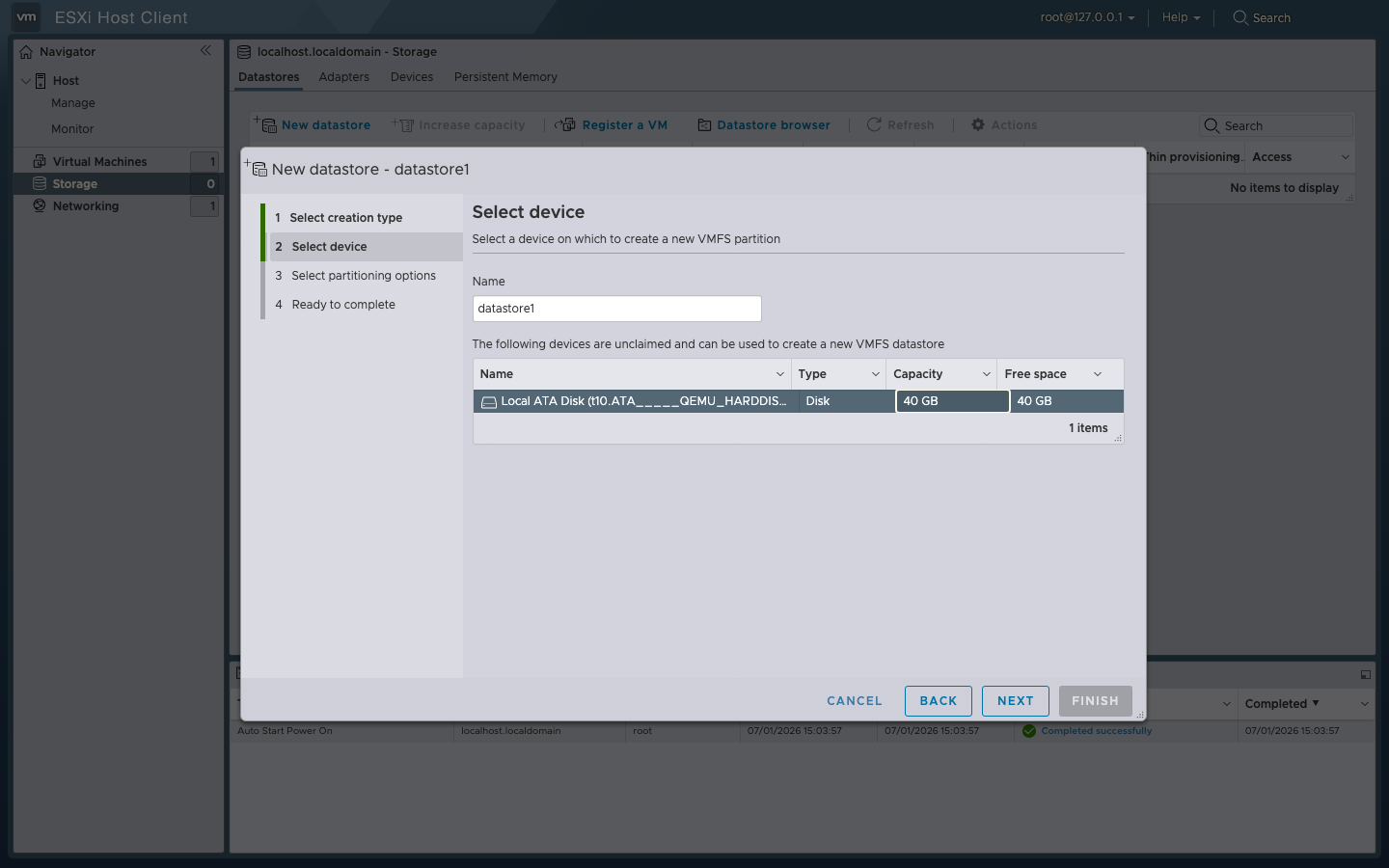
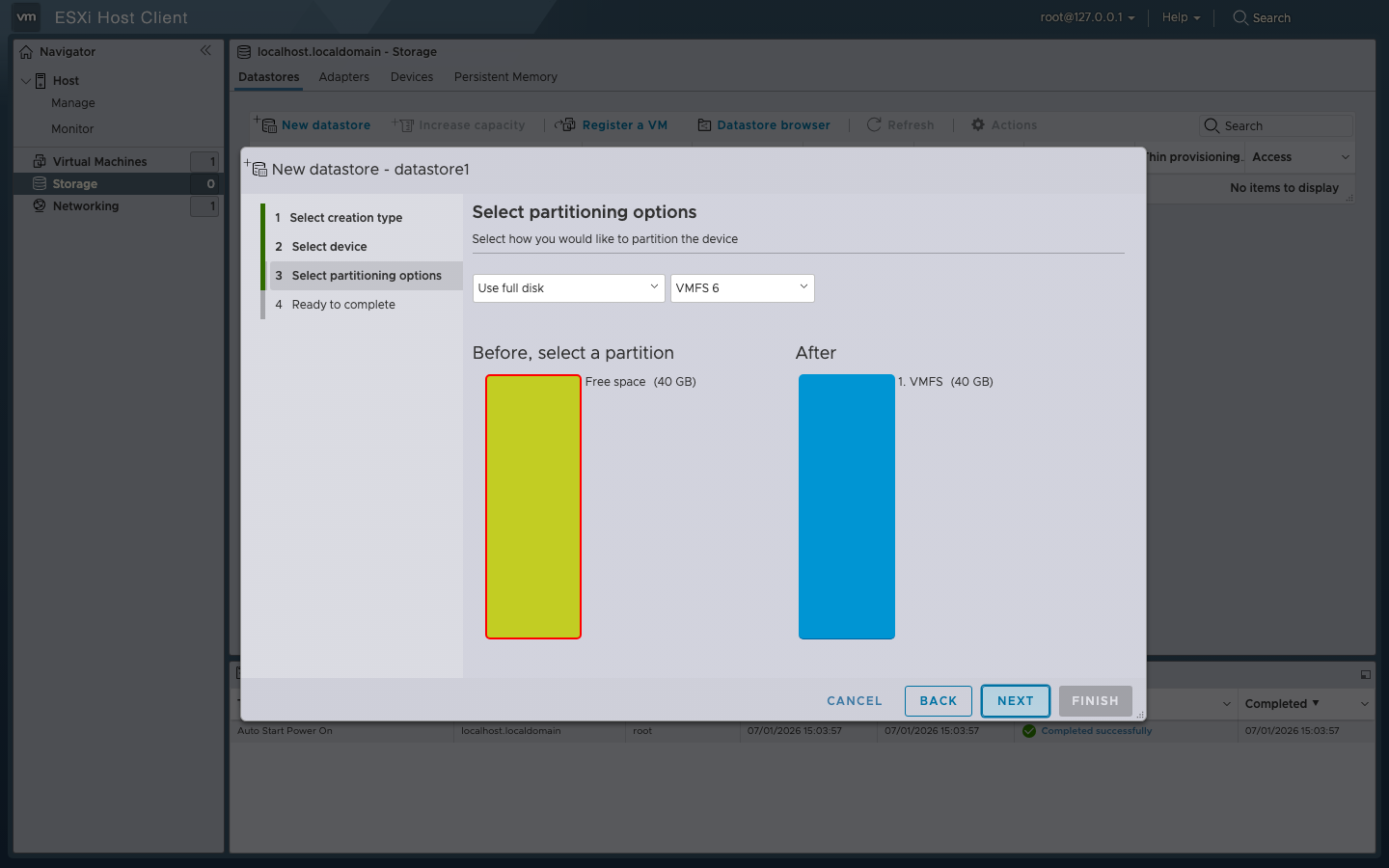
Etapa 3, Select partitioning options. Padrão: Use full disk, VMFS 6. Confirme e clique em Next.
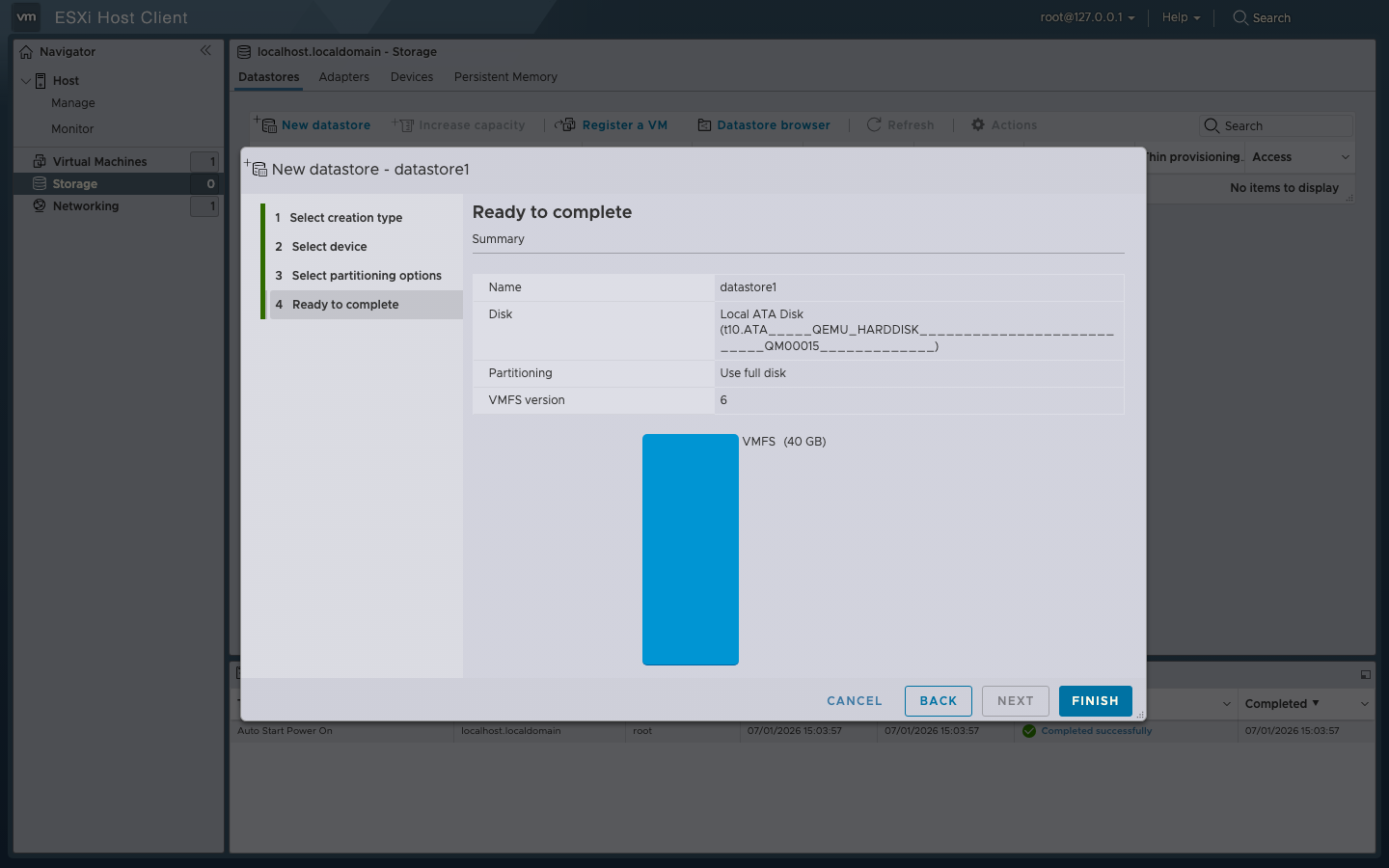
Etapa 4, Ready to complete. Confira o resumo e clique em Finish. O ESXi avisa que o disco será reparticionado; confirme.
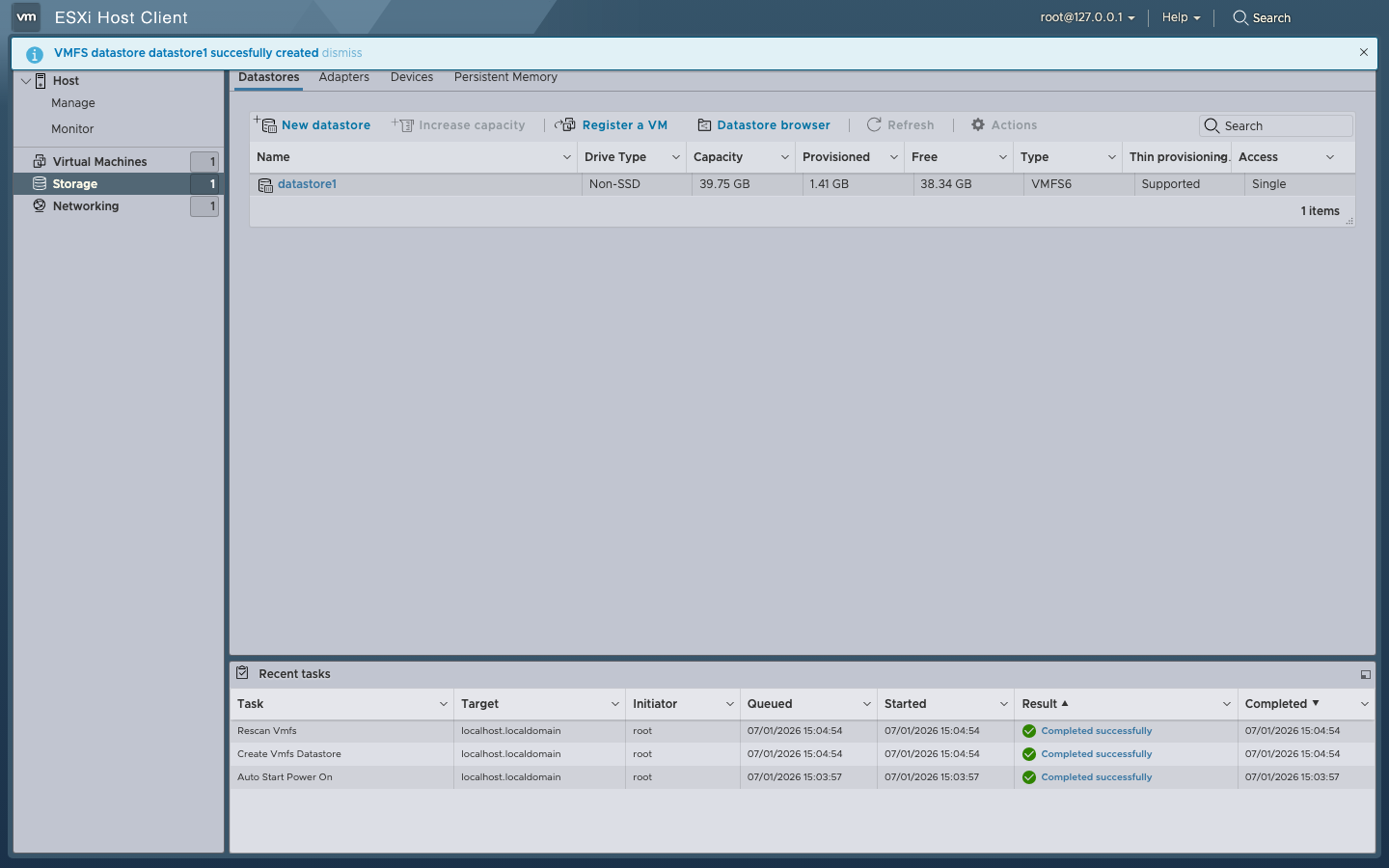
Resultado. Storage → Datastores agora mostra o novo datastore VMFS6. Recent tasks reporta que tanto Create Vmfs Datastore quanto Rescan Vmfs foram concluídas com sucesso.
4. Enviar e converter o vmdk
O vmdk do GHCR é streamOptimized. O subsistema de VM do ESXi precisa de um disco VMFS thin. Dois caminhos:
# Enable SSH on the ESXi host: Host Client → Actions → Services → Enable SSH
# Copy the vmdk to the datastore (from any host that has scp)
DS=/vmfs/volumes/datastore1
scp soctalk-demo-0.2.1.vmdk root@<esxi-host>:$DS/soctalk-source.vmdk

# On the ESXi host: convert to VMFS thin (~1 minute on a fast SSD)
ssh root@<esxi-host>
mkdir -p /vmfs/volumes/datastore1/SocTalk-Demo
vmkfstools -i /vmfs/volumes/datastore1/soctalk-source.vmdk \
           /vmfs/volumes/datastore1/SocTalk-Demo/SocTalk-Demo.vmdk -d thin
rm /vmfs/volumes/datastore1/soctalk-source.vmdk# Wraps the vmdk into a minimal OVF and pushes to ESXi in one command
ovftool --acceptAllEulas --diskMode=thin \
--datastore=datastore1 \
--net:"VM Network"="VM Network" \
--name=SocTalk-Demo \
soctalk-demo-0.2.1.vmdk \
vi://root:<password>@<esxi-host>Envie também a ISO seed via Storage → Datastore browser → Upload:
[datastore1]/SocTalk-Demo/soctalk-seed.iso5. Criar a VM
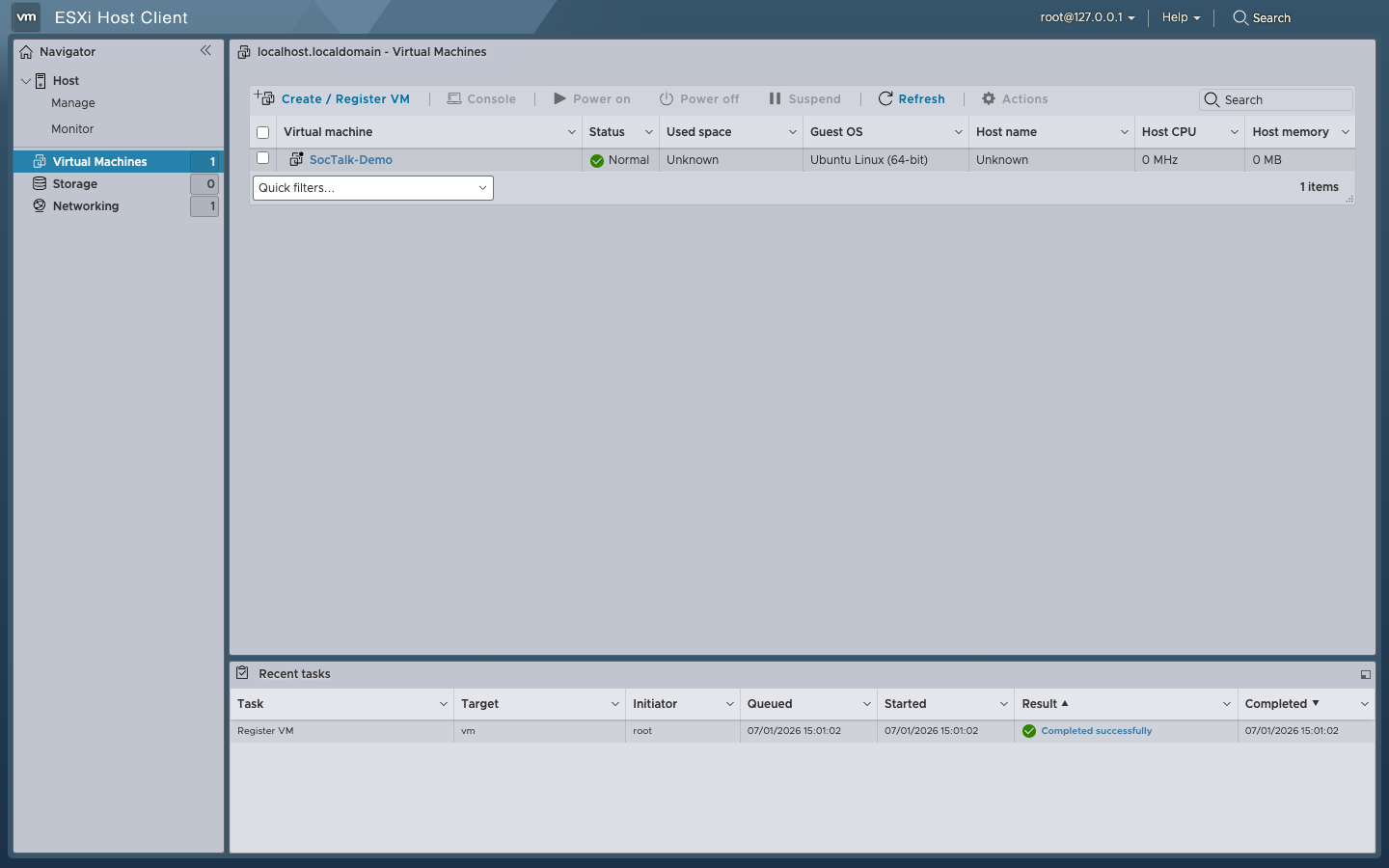
Vá em Virtual Machines no Host Client e clique em Create / Register VM para abrir o assistente de 5 etapas.
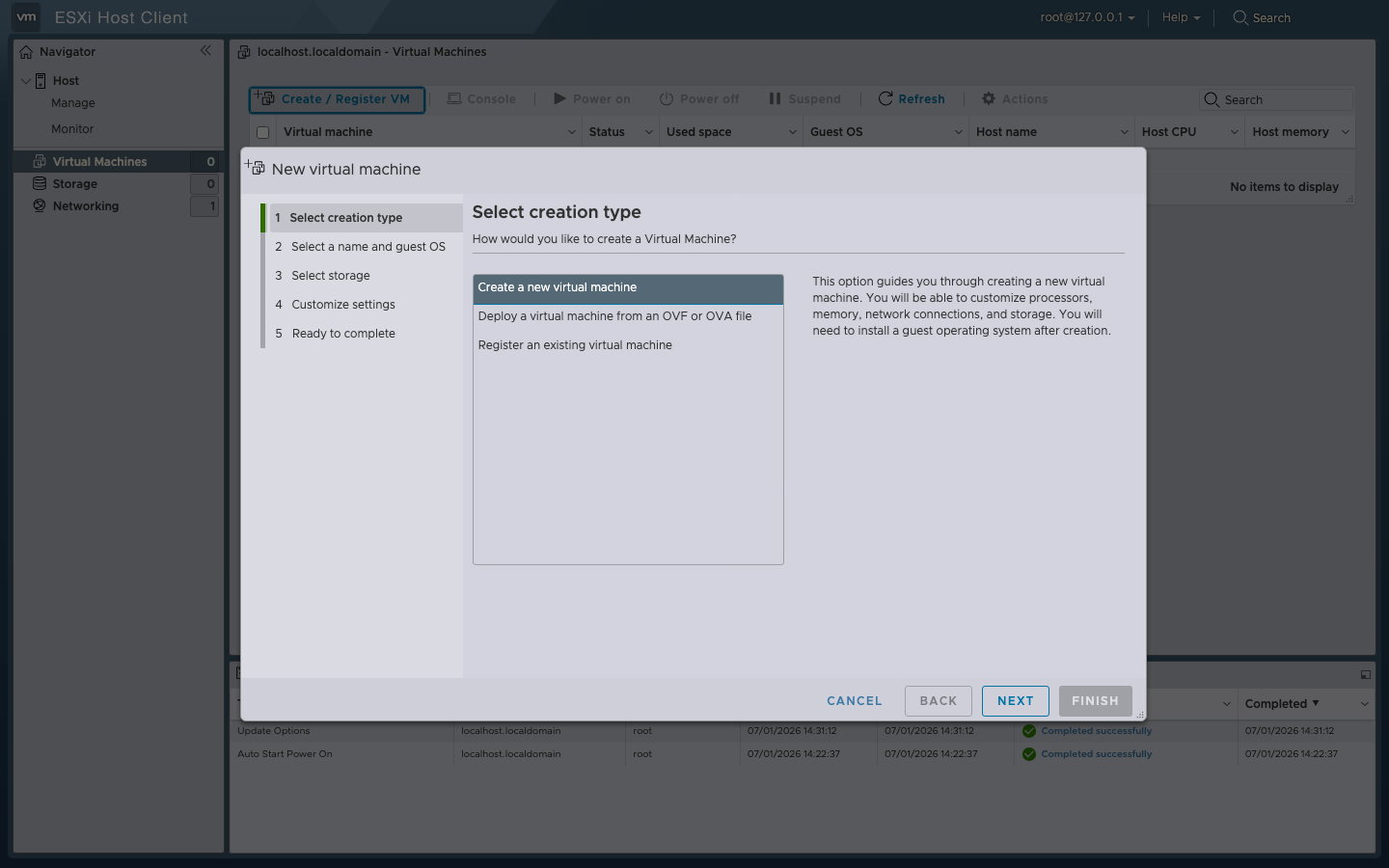
Percorra o assistente:
- Select creation type: Register an existing virtual machine (já colocamos o vmdk na etapa 4).
Se a sua build do ESXi ocultar essa opção ou se você preferir configurar tudo pelo assistente, escolha Create a new virtual machine e use estas configurações:
- Select a name and guest OS: Nome
SocTalk-Demo. CompatibilidadeESXi 8.0 virtual machine. Família do SO convidadoLinux. Versão do SO convidadoUbuntu Linux (64-bit). - Select storage:
datastore1. - Customize settings: defina:
- CPU 4
- Memory 8 GB
- Hard disk 1: clique na linha do disco → Existing hard disk, navegue até
[datastore1] SocTalk-Demo/SocTalk-Demo.vmdk - Network adapter 1: Network
VM Network, tipo de adaptadorVMXNET3(a NIC paravirtualizada recomendada pela VMware; use-a em ESXi bare-metal para melhor desempenho) - CD/DVD drive 1: Datastore ISO file, navegue até
soctalk-seed.iso: marque Connect at power on - Deixe o controlador USB e o Floppy nos padrões.
- Ready to complete: Finish.
A VM aparece na lista Virtual Machines com Register VM marcado como concluído com sucesso.
6. Ligar e abrir o console
Selecione SocTalk-Demo e clique em Power on. O cabeçalho muda para o estado verde de ligado e a miniatura do console começa a atualizar.
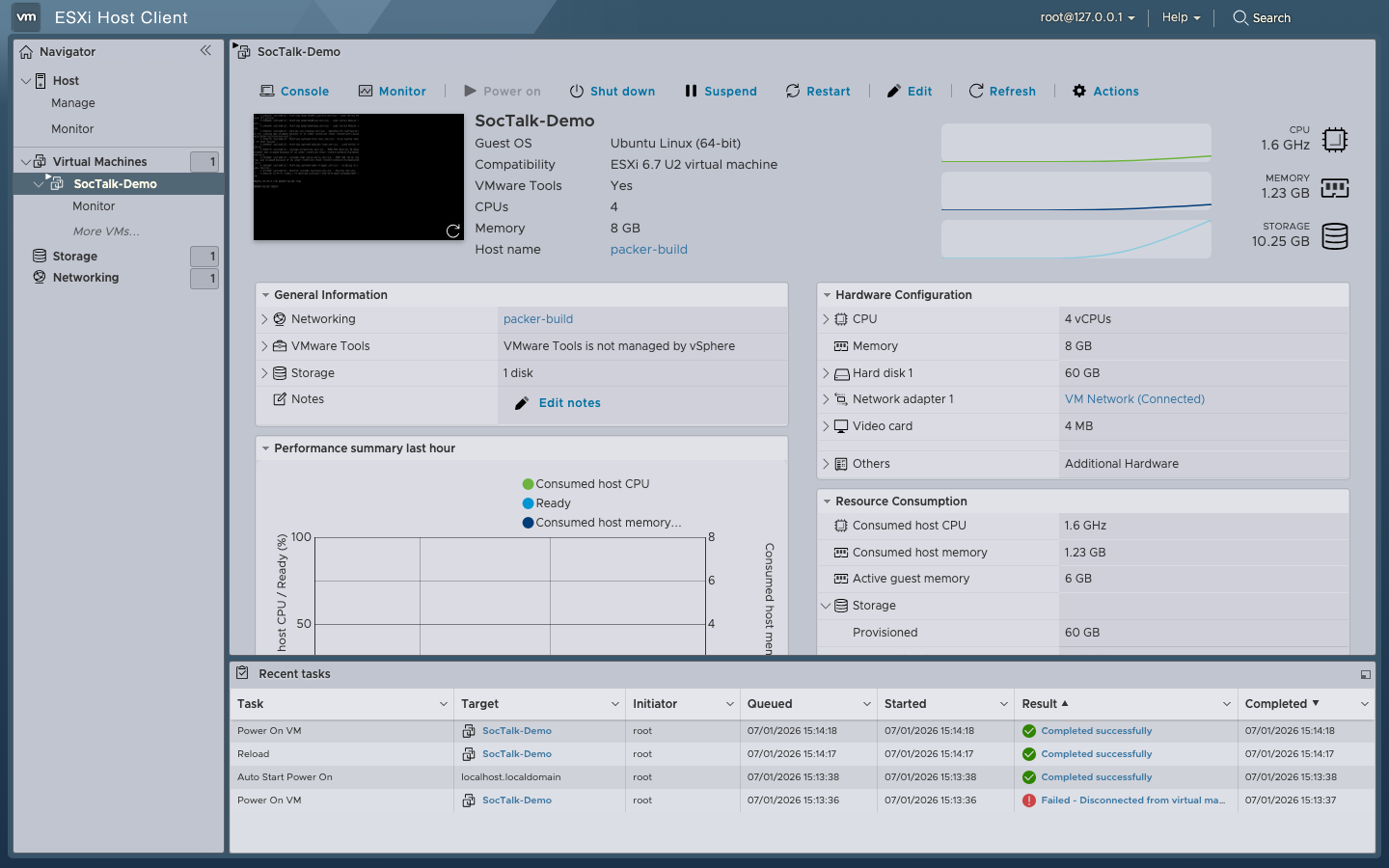
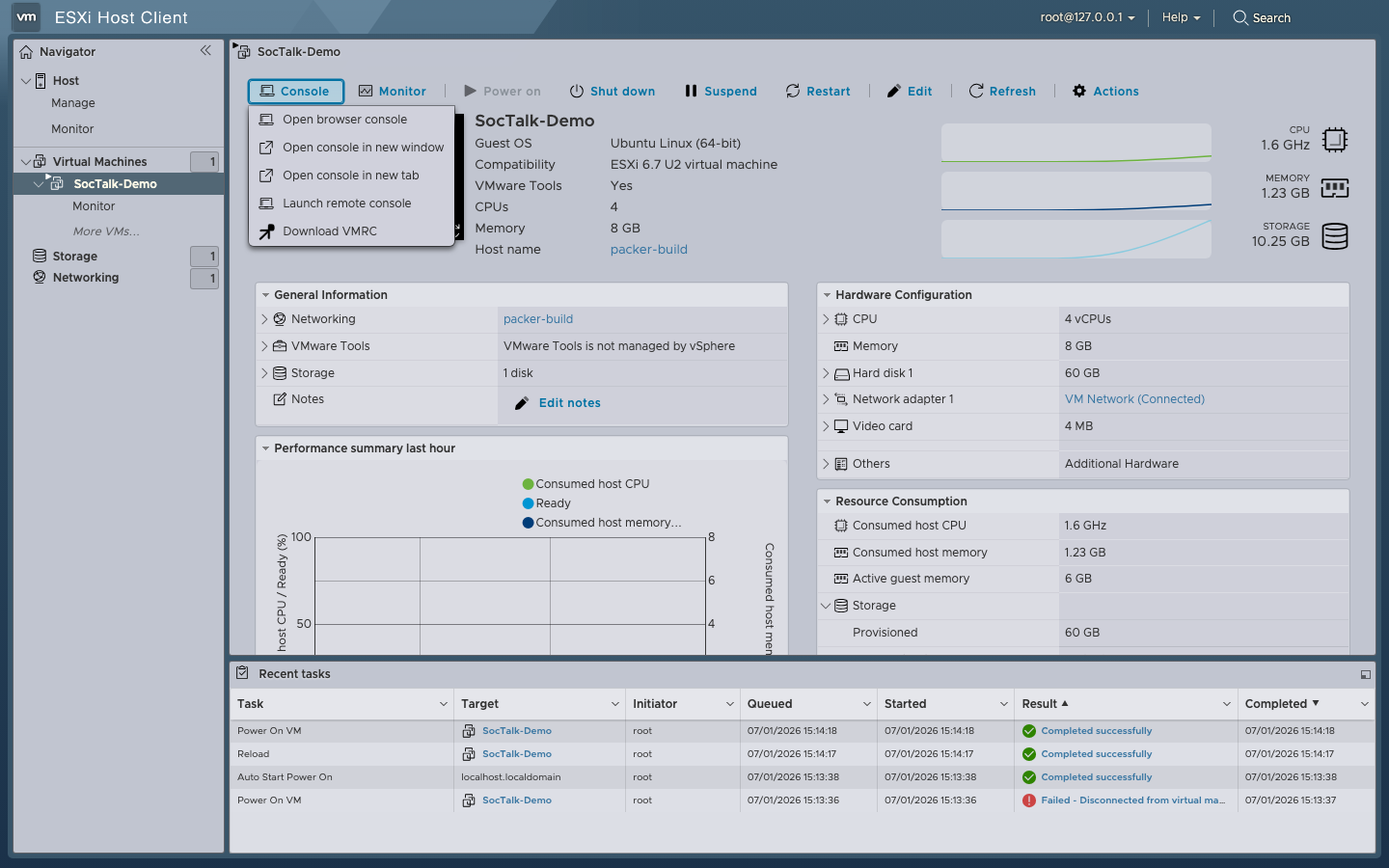
Clique em Console → Open browser console (a aba autônoma é mais fácil de digitar do que a prévia embutida).
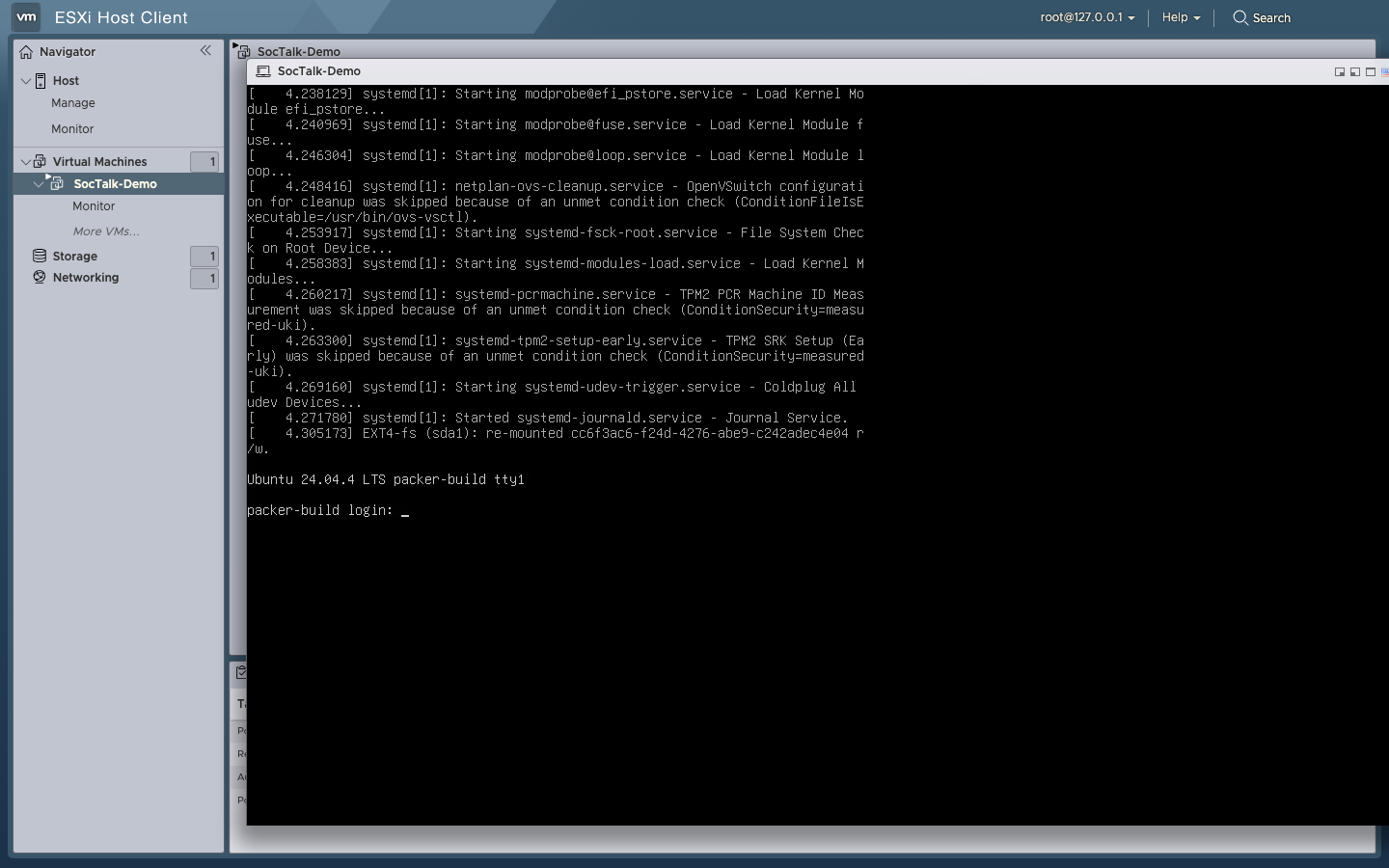
O console mostra o Ubuntu 24.04 inicializando através do cloud-init e chegando a um prompt de login:
7. Fazer login na VM
Você tem duas formas de entrar, ambas dando um shell a partir do qual você pode usar sudo -i para se tornar root.
# From the host whose SSH public key is in the seed ISO you built in §2.
# The VM's IP shows in the Host Client under SocTalk-Demo →
# General information → Networking.
ssh ops@<vm-ip>

# From the ops shell:
sudo -i        # → root shell (NOPASSWD sudo, no password prompt)
whoami # → root# Every published image ships a build-time ``ubuntu`` account with password
# ``packer``. This credential is in the public source tree, so treat it as
# public information; harden or delete the account before exposing the VM.
ssh ubuntu@<vm-ip>
# Password: packer
# From the ubuntu shell:
sudo -i # → root shell (NOPASSWD sudo, no password prompt)# Host Client → SocTalk-Demo → Console → Open browser console
# Same credentials as the SSH tabs above.
packer-build login: ubuntu
Password: packer # not echoed on screen
ubuntu@packer-build:~$ sudo -i
root@packer-build:~#Proteja ou exclua a credencial packer antes de expor a VM
O login ubuntu:packer está embutido em toda imagem publicada e vive na árvore de código-fonte pública. Em qualquer VM que saia de um laboratório isolado: sudo passwd -l ubuntu (bloqueia a conta) mais sudo sed -i 's/^#\?PasswordAuthentication.*/PasswordAuthentication no/' /etc/ssh/sshd_config /etc/ssh/sshd_config.d/*.conf 2>/dev/null && sudo systemctl reload ssh. Consulte Acesso SSH + credenciais para o roteiro completo de hardening.
8. Ler o token de configuração
A partir do host que possui a chave SSH privada da ISO seed:
# Find the VM's IP: Host Client → SocTalk-Demo → General information → Networking
ssh ops@<vm-ip> sudo cat /run/soctalk/setup-token
Copie o token, depois abra https://<vm-ip>/ em um navegador e cole-o quando o assistente solicitar. Continue a partir do passo 6 do Quickstart VM.
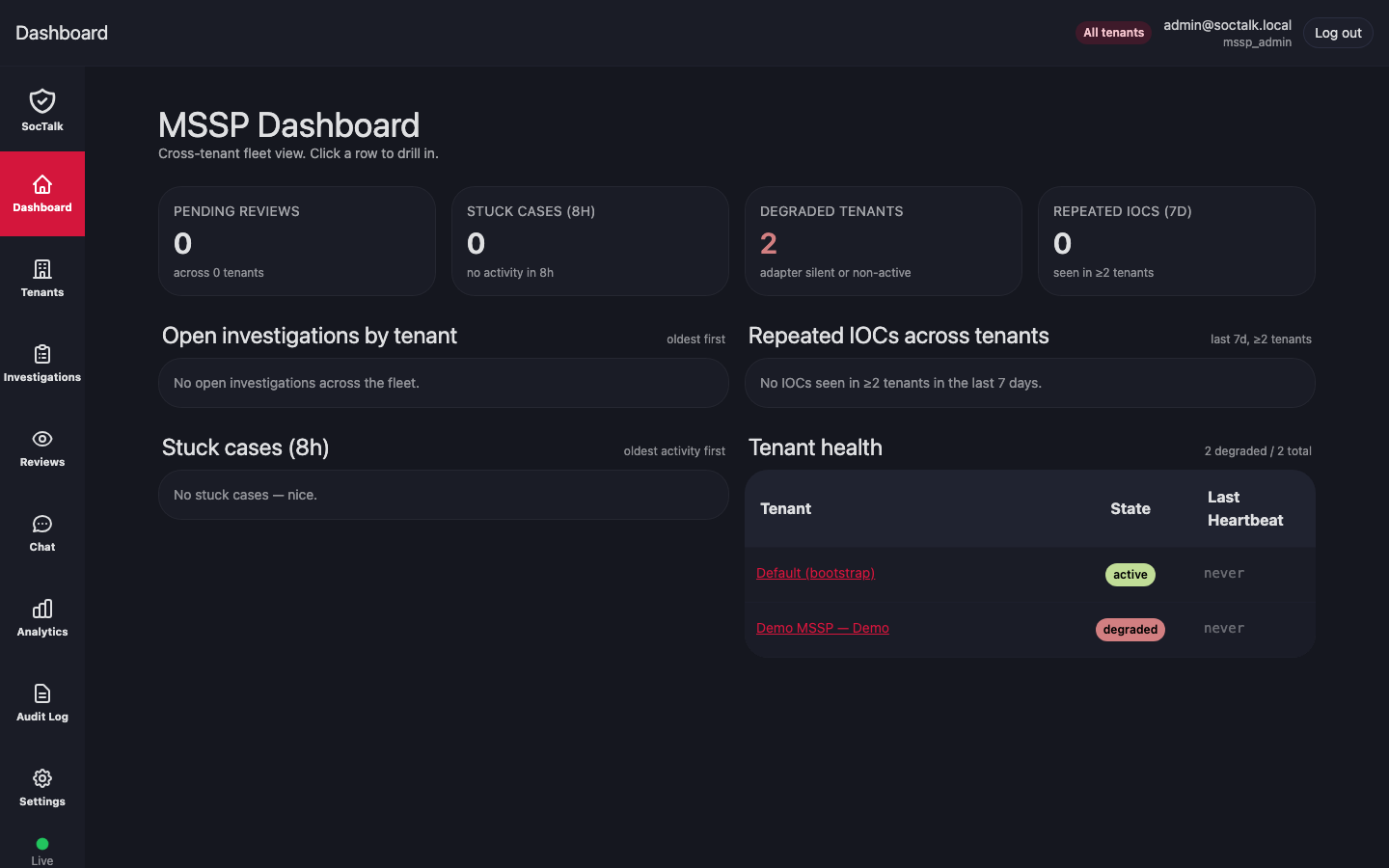
Assim que a instalação for concluída, você estará no MSSP Dashboard:
Solução de problemas
As entradas abaixo se aplicam a hosts ESXi bare-metal reais, a menos que carreguem a tag (apenas laboratório aninhado). As marcadas apareceram durante a validação deste guia em ESXi aninhado (ESXi 8.0.3 como convidado KVM sob Ubuntu 24.04) e não afetam hardware de produção.
msg.vmx.poweron.failed: not on NAS or VMFS version 3 datastore: os arquivos da VM residem em /vmfs/volumes/OSDATA-* em vez de um datastore de usuário real. Mova-os: use vmkfstools -i para levar o vmdk a um datastore VMFS real (§3 + §4), copie o .vmx junto, desregistre a VM antiga (vim-cmd vmsvc/unregister <id>) e registre a nova (vim-cmd solo/registervm /vmfs/volumes/datastore1/SocTalk-Demo/SocTalk-Demo.vmx SocTalk-Demo).
A VM inicializa, mas a interface de rede fica DOWN e nunca obtém um IP: a imagem packer traz uma configuração netplan que faz correspondência por MAC. Quando o ESXi atribui um novo MAC à vNIC, a correspondência falha e o DHCP nunca roda. Corrija editando /etc/netplan/50-cloud-init.yaml para corresponder por nome de interface:
network:
  version: 2
  ethernets:
    all:
      match:
        name: "en*"
      dhcp4: true
Depois netplan apply.
ovftool: error while loading shared libraries: libssl.so.1.1: instale um runtime OpenSSL 1.1 compatível ou use o caminho SSH + vmkfstools.
O Host Client mostra um banner vermelho sobre o ESXi Shell / SSH estar habilitado: esperado em configurações de avaliação. É um lembrete de hardening, não um erro. Desabilite o SSH quando terminar se o host estiver exposto.
Apenas laboratório aninhado
Estes aparecem quando o próprio ESXi está rodando como convidado dentro de outro hypervisor (KVM, VirtualBox, Fusion, Workstation ou uma instância de nuvem "bare-metal-lite"). Em ESXi bare-metal real você não verá nenhum deles; os padrões do §5 (NIC VMXNET3, hardware versão 20, USB + Floppy habilitados) funcionam como estão.
A ligação falha com E1000PCI: failed to register e1000e device ou Vmxnet3 PCI: failed to reserve slot (apenas laboratório aninhado): o hypervisor externo não emula topologia PCIe suficiente para o ESXi alocar um slot para a NIC paravirtualizada. Edite SocTalk-Demo.vmx e defina ethernet0.virtualDev = "e1000" (a NIC emulada clássica, que precisa de menos), depois vim-cmd vmsvc/reload <id> e ligue novamente. Em hardware real, mantenha VMXNET3.
O vmx sofre segfault com signal 11 / msg.vmx.poweron.failed no hardware versão 20 (apenas laboratório aninhado): alguns hypervisors externos não anunciam os recursos PCIe/EPT mais novos que o vmx-20 assume. Edite SocTalk-Demo.vmx e reduza para virtualHW.version = "15", remova usb.present = "TRUE" e floppy0.present = "TRUE" (ou defina ambos como "FALSE"), depois vim-cmd vmsvc/reload <id> e tente de novo. O ESXi bare-metal real roda o vmx-20 sem problemas.