
Demo-VM auf VMware ESXi ausführen
Importiere die veröffentlichte soctalk-demo-<ver>.vmdk in VMware ESXi und boote sie. Diese Anleitung deckt ESXi 7/8 mit dem integrierten Host Client (der Browser-UI) ab. Wenn du stattdessen Fusion oder Workstation auf einem Laptop betreibst, ist der Ablauf nahezu identisch; importiere dieselbe vmdk über File → Open.
Dieser Weg richtet sich an Evaluatoren und Demos, die SocTalk auf ihrem vorhandenen On-Premise-ESXi betreiben. Für eine Produktivinstallation auf deinem eigenen Kubernetes-Cluster siehe Installation. Validiert auf ESXi 8.0.3 (Build 24677879) mit Host Client 2.x.
Voraussetzungen
- ESXi 7.0 oder neuer mit einem vorhandenen Benutzer-Datastore (VMFS). Falls du noch keinen Datastore hast, führt dich der Abschnitt Neuer Datastore weiter unten durch.
- Root oder ein Benutzer mit der Berechtigung
Virtual machine.Provisioning.Deploy from template. - Eine Portgruppe (üblicherweise das automatisch erstellte VM Network) mit DHCP + ausgehendem HTTPS.
- ~10 GB frei auf dem Datastore (die vmdk ist ~800 MB streamOptimized, wird aber in eine 60 GB große Thin-VMFS-Disk konvertiert, die bei Bedarf wächst).
- Ein SSH-Schlüsselpaar (
~/.ssh/id_ed25519.pubin den Beispielen), um das Setup-Token über SSH auszulesen.
Du benötigst einen echten VMFS-Datastore, nicht das ESXi-OSDATA-Volume
Der ESXi-Installer erstellt ein OSDATA-*-Volume auf der Boot-Disk. Es erscheint in esxcli storage filesystem list und wird unter /vmfs/volumes/ eingehängt, ist aber kein normaler Benutzer-Datastore, und dort gespeicherte VMs lassen sich nicht einschalten und schlagen mit msg.vmx.poweron.failed: not on NAS or VMFS version 3 datastore fehl. Füge eine separate Disk oder Partition hinzu und formatiere sie als VMFS, bevor du fortfährst.
1. Image herunterladen und verifizieren
Hol dir die vmdk von der Seite Downloads. Auf jedem Linux-/macOS-Host, der ovftool hat, oder per SSH-Konsolenzugriff in eine ESXi-VM:
VER=0.2.1
curl -L -O https://github.com/soctalk/soctalk/releases/download/v$VER/soctalk-demo-$VER.vmdk.xz
curl -L -O https://github.com/soctalk/soctalk/releases/download/v$VER/SHA256SUMS.txt
sha256sum -c SHA256SUMS.txt --ignore-missing   # macOS: shasum -a 256 -c
xz -d soctalk-demo-$VER.vmdk.xz
Du hast jetzt soctalk-demo-<ver>.vmdk, eine streamOptimized (hosted) VMware-Disk. ESXis VMFS kann sie nicht direkt ausführen; §4 konvertiert sie einmalig mit vmkfstools.
2. Ein cloud-init-Seed-ISO erstellen
Ein kleines NoCloud-Seed-ISO erzeugt einen ops-Benutzer mit deinem SSH-Schlüssel, damit du das Setup-Token pro Boot auslesen kannst. Wenn du es überspringst, kannst du dich trotzdem als der zur Build-Zeit angelegte ubuntu:packer-Benutzer anmelden (siehe SSH-Zugriff), aber diese Zugangsdaten liegen im öffentlichen Quellcode-Baum, härte die VM also ab, bevor du sie exponierst. Unter Linux/macOS:
cat > user-data <<EOF
#cloud-config
users:
  - name: ops
    sudo: ALL=(ALL) NOPASSWD:ALL
    shell: /bin/bash
    ssh_authorized_keys:
      - $(cat ~/.ssh/id_ed25519.pub)
EOF
printf 'instance-id: soctalk-demo\nlocal-hostname: soctalk-demo\n' > meta-data
# Linux: genisoimage / cloud-localds   •   macOS: hdiutil or mkisofs (brew install cdrtools)
genisoimage -output soctalk-seed.iso -volid cidata -joliet -rock user-data meta-data
3. (Optional) Einen VMFS-Datastore erstellen
Überspringe diesen Schritt, wenn dein ESXi bereits einen Benutzer-Datastore (z. B. datastore1) mit 10+ GB frei hat.
Melde dich am Host Client an und gehe zu Storage → Datastores. Eine Installation, der noch keine Daten-Disk zugewiesen wurde, sieht so aus:
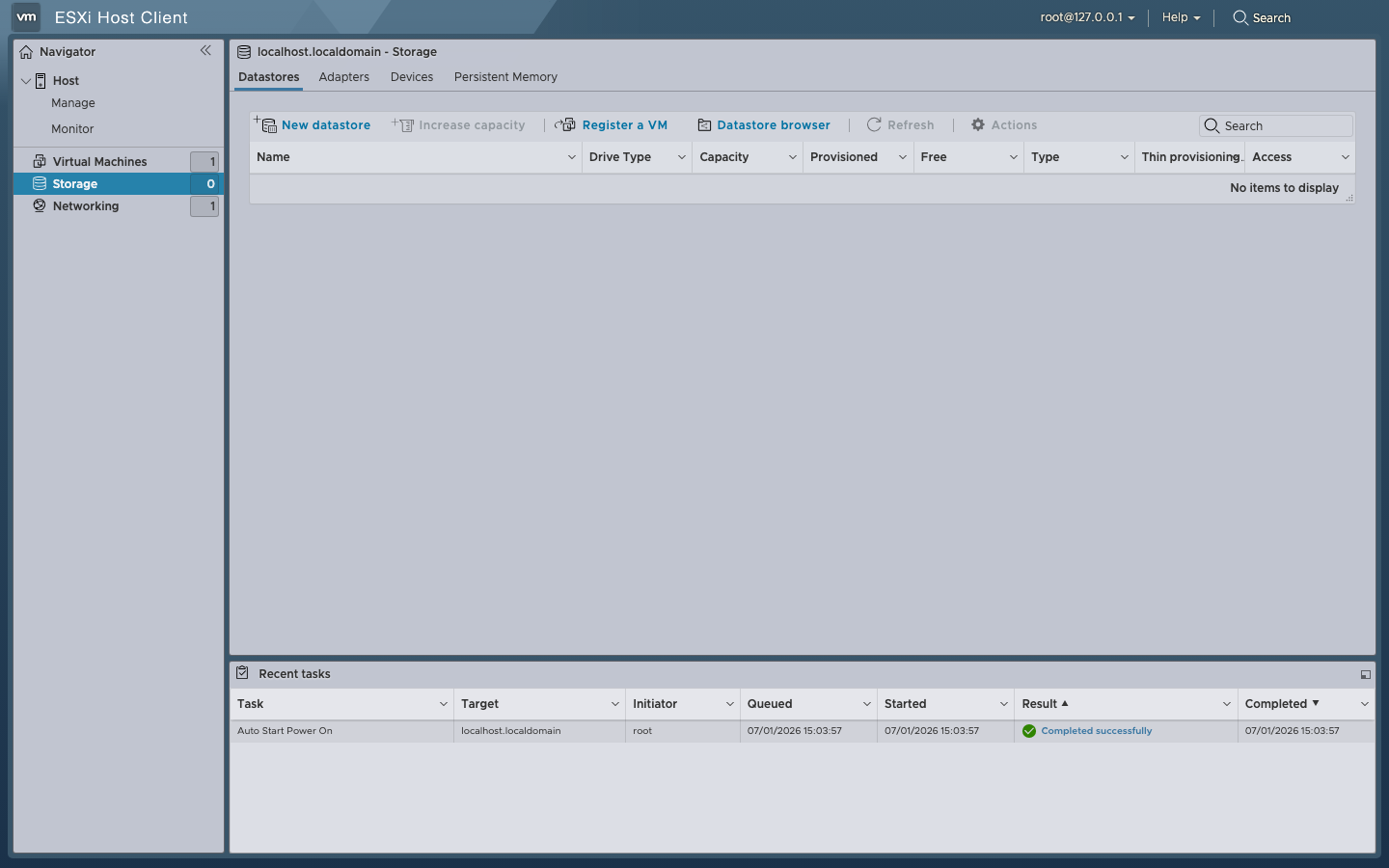
Klicke auf New datastore, um den 5-Schritte-Assistenten zu öffnen.
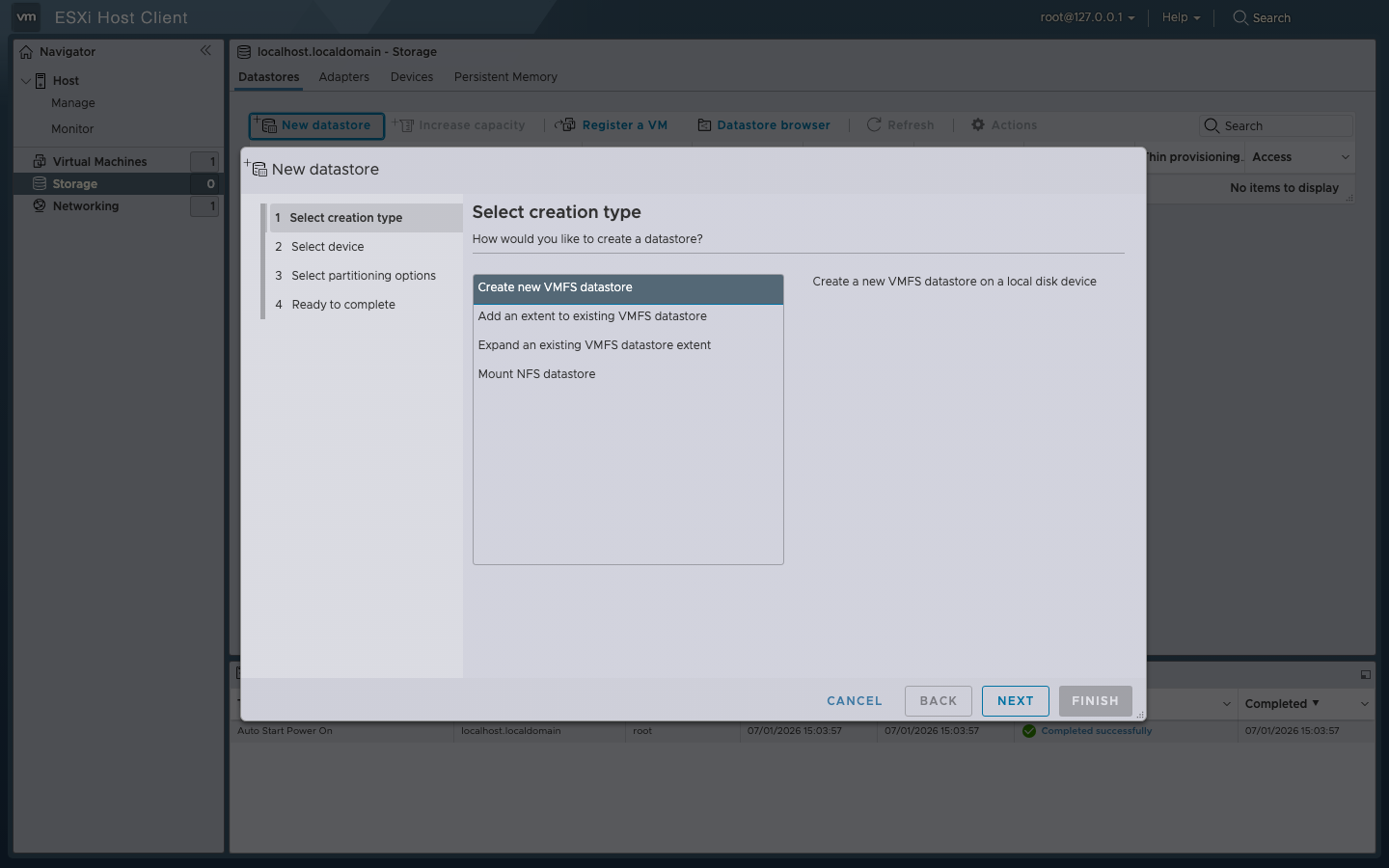
Schritt 1, Select creation type. Wähle Create new VMFS datastore. Next.
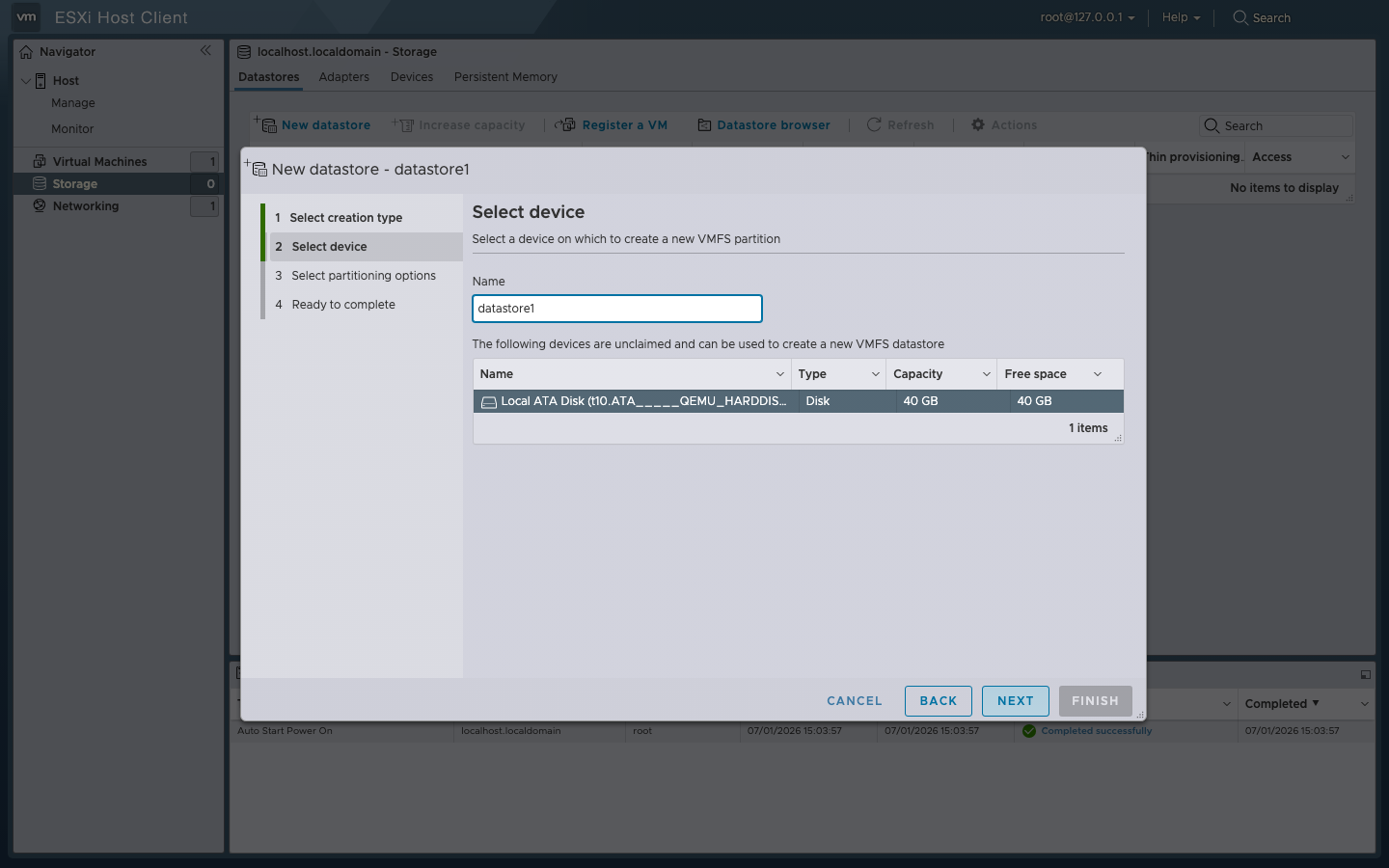
Schritt 2, Name and select device. Gib einen Namen ein (datastore1 ist üblich) und wähle die zu formatierende Disk. Hier erscheinen nur nicht beanspruchte Disks.
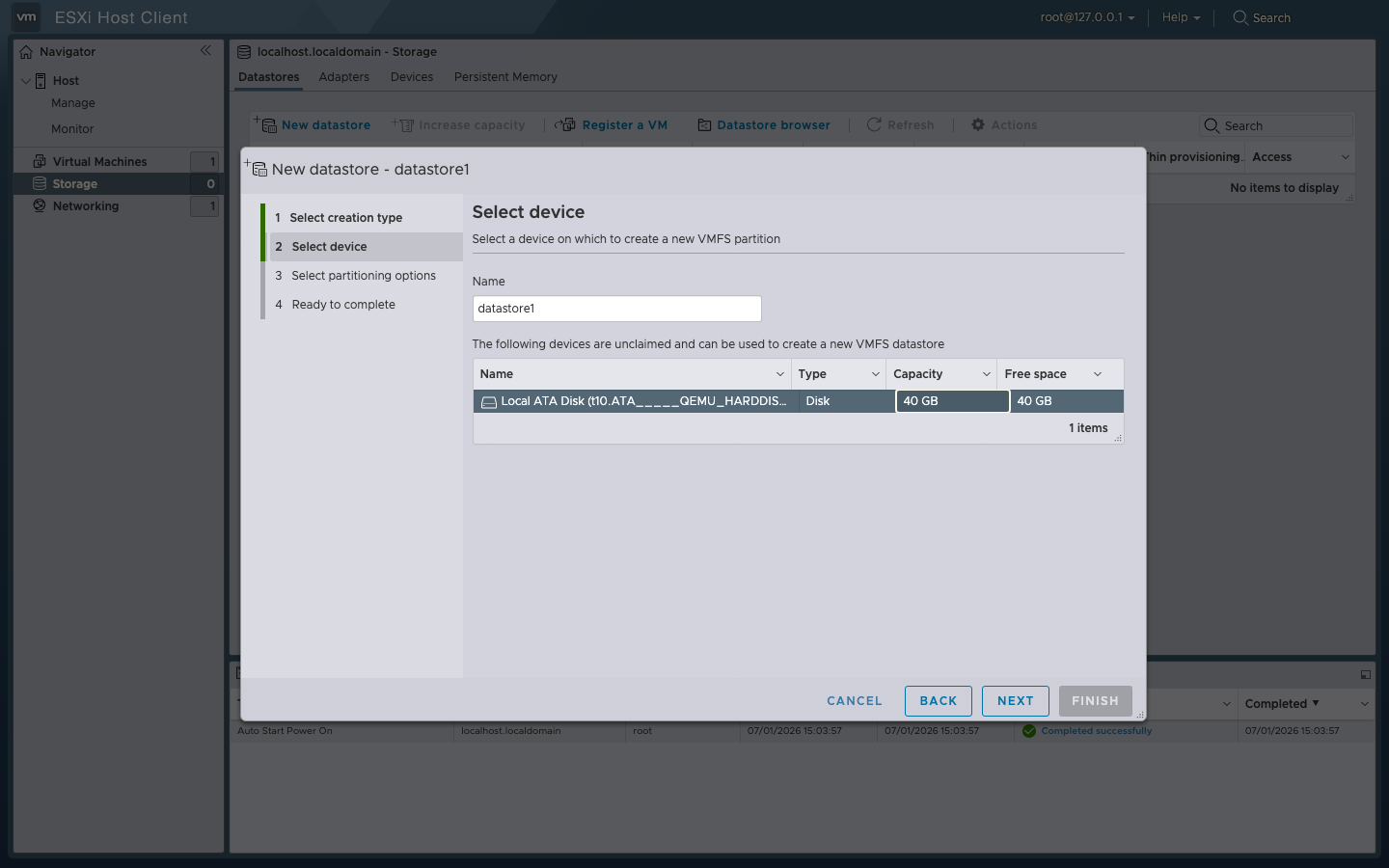
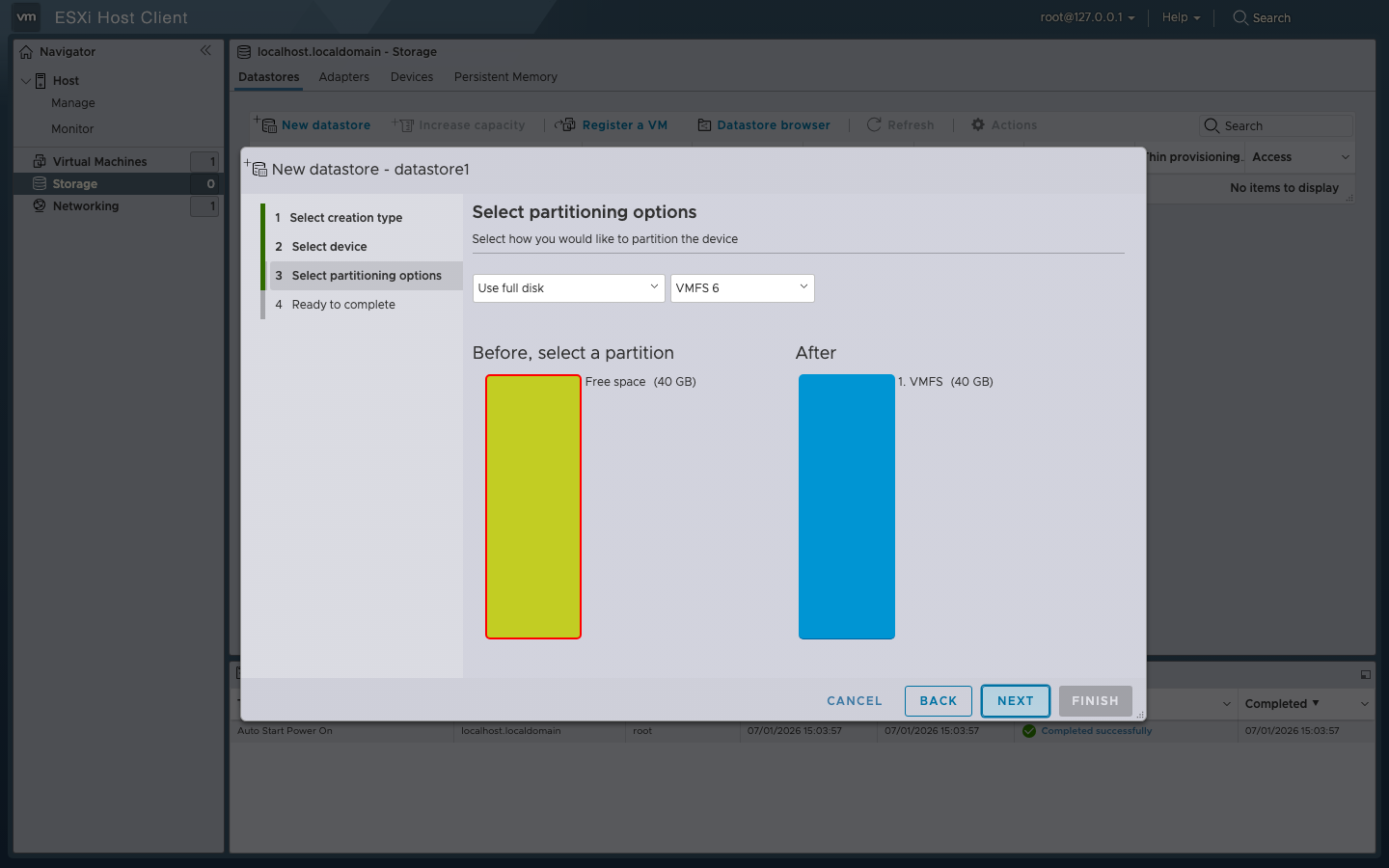
Schritt 3, Select partitioning options. Standard: Use full disk, VMFS 6. Bestätige und klicke auf Next.
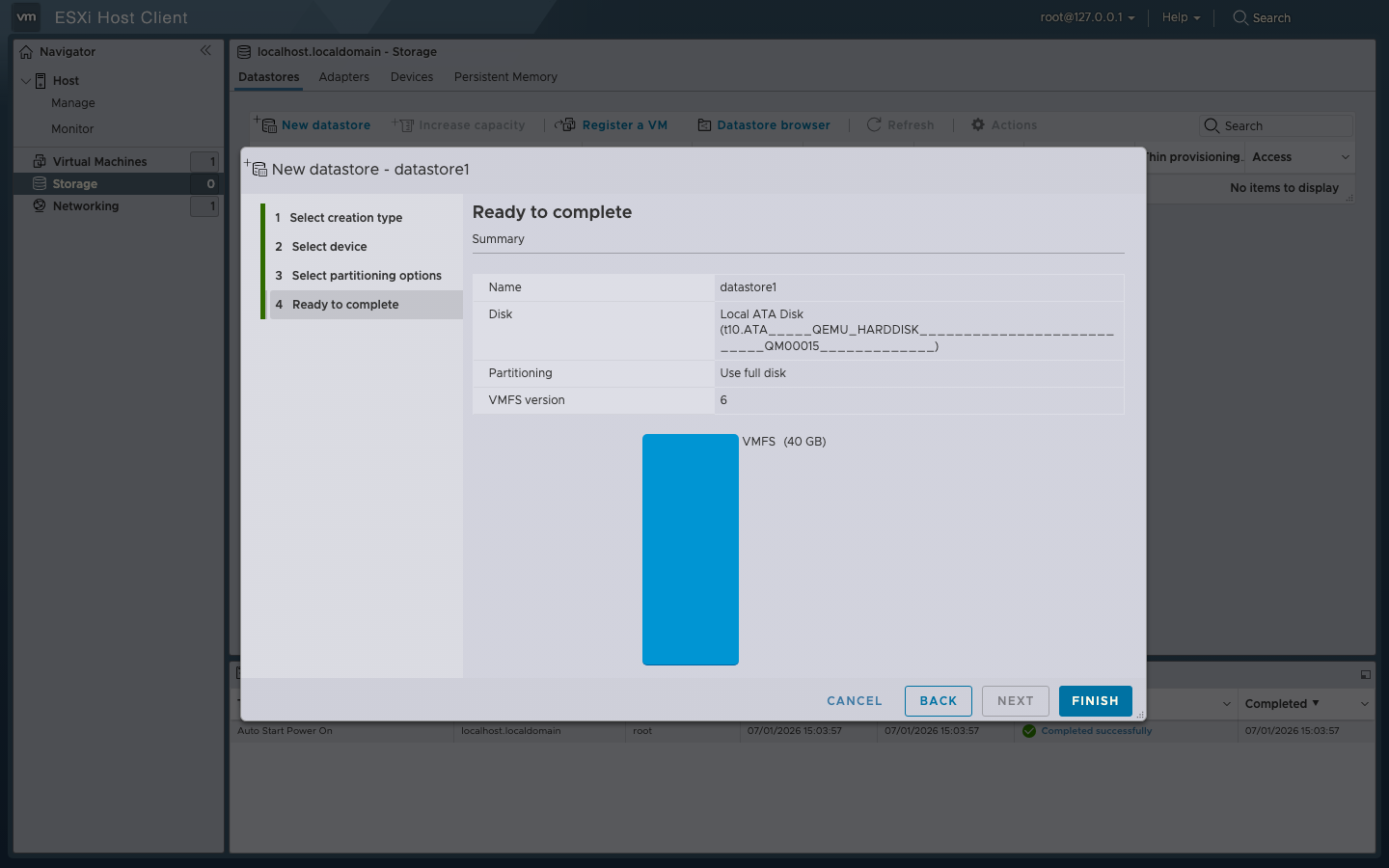
Schritt 4, Ready to complete. Prüfe die Zusammenfassung und klicke auf Finish. ESXi warnt, dass die Disk neu partitioniert wird; bestätige.
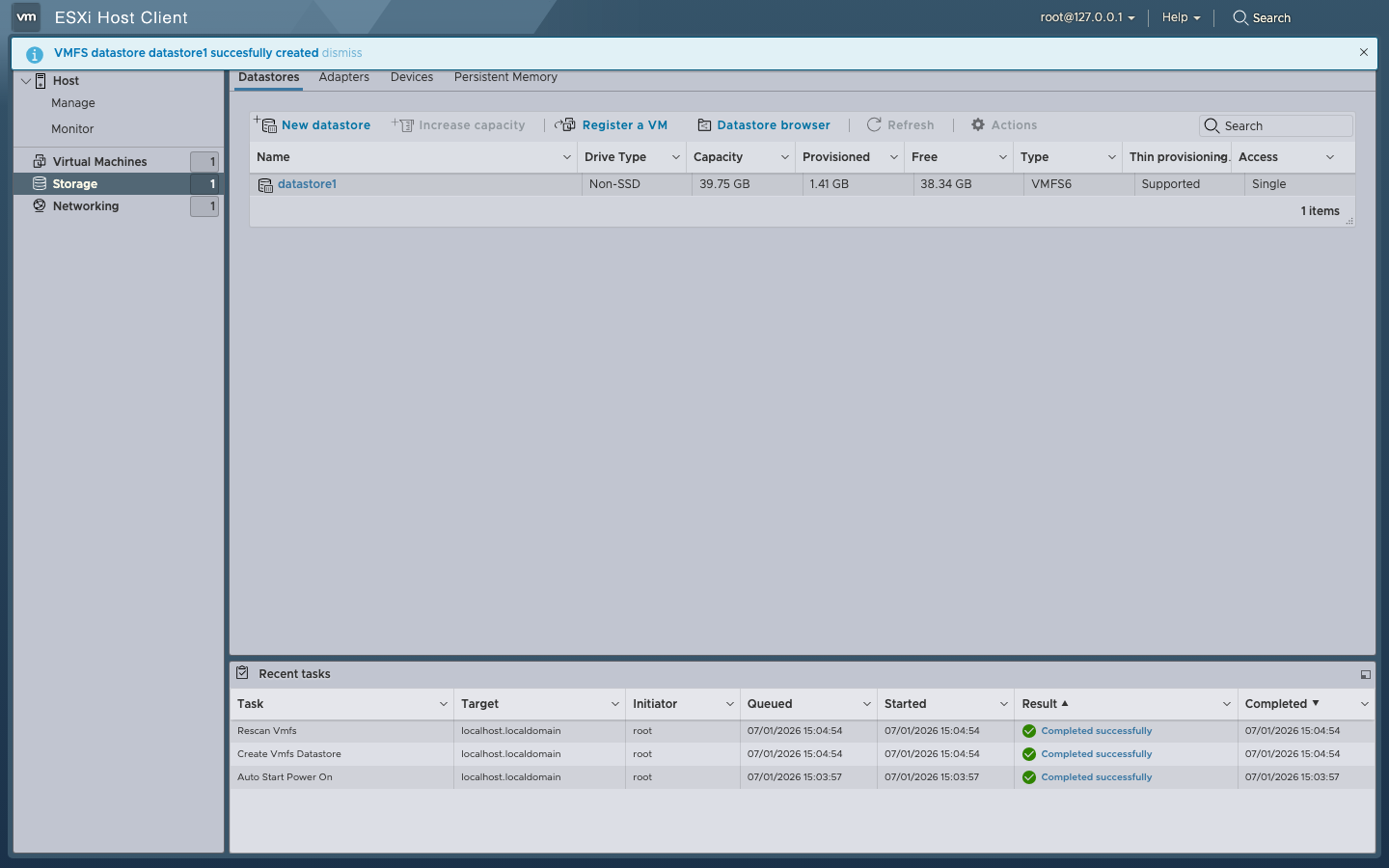
Ergebnis. Storage → Datastores zeigt nun den neuen VMFS6-Datastore. Recent tasks meldet, dass sowohl Create Vmfs Datastore als auch Rescan Vmfs erfolgreich abgeschlossen wurden.
4. Die vmdk hochladen und konvertieren
Die vmdk aus GHCR ist streamOptimized. ESXis VM-Subsystem benötigt eine VMFS-Thin-Disk. Zwei Wege:
# Enable SSH on the ESXi host: Host Client → Actions → Services → Enable SSH
# Copy the vmdk to the datastore (from any host that has scp)
DS=/vmfs/volumes/datastore1
scp soctalk-demo-0.2.1.vmdk root@<esxi-host>:$DS/soctalk-source.vmdk

# On the ESXi host: convert to VMFS thin (~1 minute on a fast SSD)
ssh root@<esxi-host>
mkdir -p /vmfs/volumes/datastore1/SocTalk-Demo
vmkfstools -i /vmfs/volumes/datastore1/soctalk-source.vmdk \
           /vmfs/volumes/datastore1/SocTalk-Demo/SocTalk-Demo.vmdk -d thin
rm /vmfs/volumes/datastore1/soctalk-source.vmdk# Wraps the vmdk into a minimal OVF and pushes to ESXi in one command
ovftool --acceptAllEulas --diskMode=thin \
--datastore=datastore1 \
--net:"VM Network"="VM Network" \
--name=SocTalk-Demo \
soctalk-demo-0.2.1.vmdk \
vi://root:<password>@<esxi-host>Lade außerdem das Seed-ISO über Storage → Datastore browser → Upload hoch:
[datastore1]/SocTalk-Demo/soctalk-seed.iso5. Die VM erstellen
Gehe im Host Client zu Virtual Machines und klicke auf Create / Register VM, um den 5-Schritte-Assistenten zu öffnen.
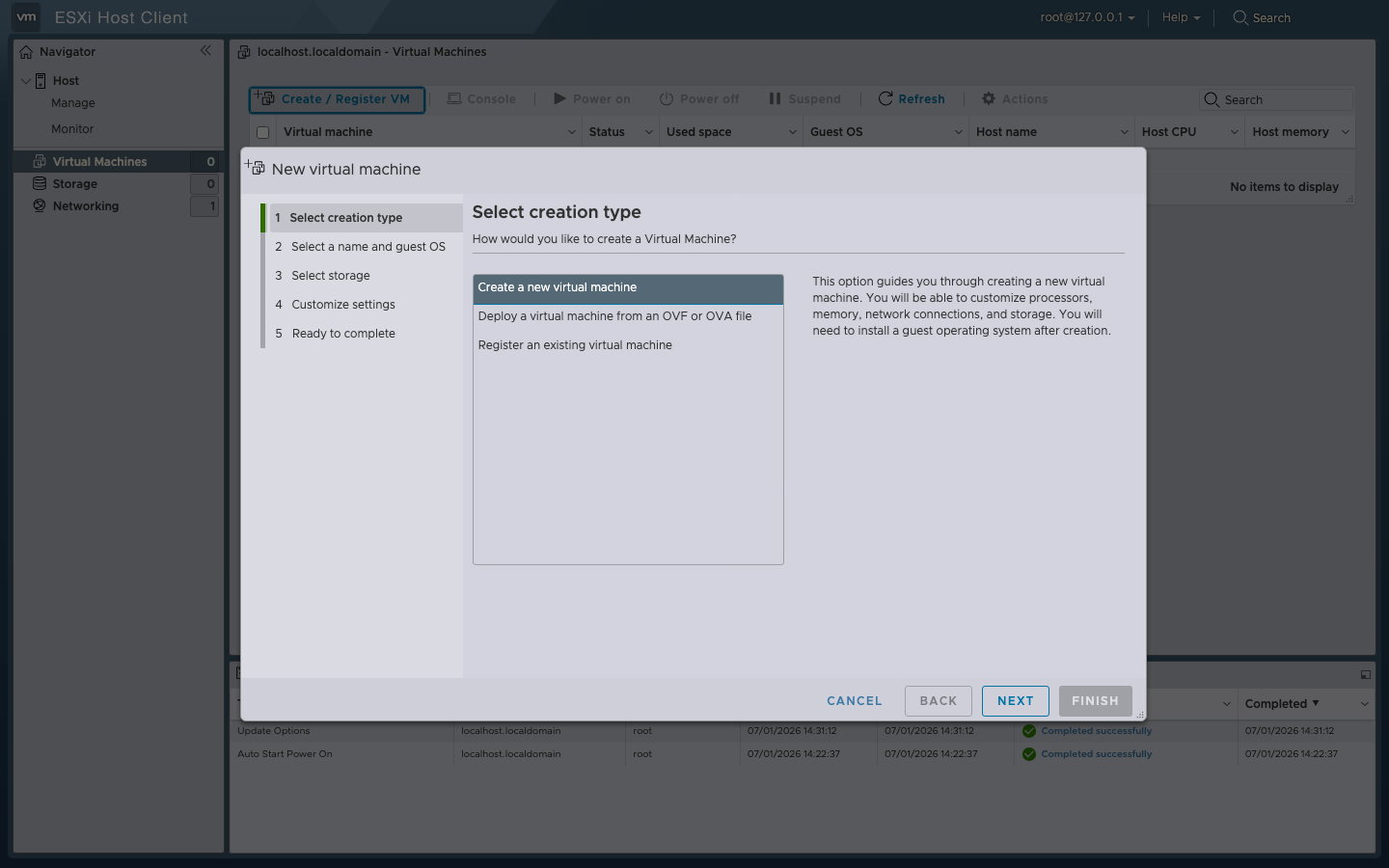
Durchlaufe den Assistenten:
- Select creation type: Register an existing virtual machine (wir haben die vmdk bereits in Schritt 4 platziert).
Falls dein ESXi-Build diese Option ausblendet oder du lieber alles über den Assistenten konfigurierst, wähle stattdessen Create a new virtual machine und verwende diese Einstellungen:
- Select a name and guest OS: Name
SocTalk-Demo. CompatibilityESXi 8.0 virtual machine. Guest OS familyLinux. Guest OS versionUbuntu Linux (64-bit). - Select storage:
datastore1. - Customize settings: setze:
- CPU 4
- Memory 8 GB
- Hard disk 1: klicke auf die Disk-Zeile → Existing hard disk, navigiere zu
[datastore1] SocTalk-Demo/SocTalk-Demo.vmdk - Network adapter 1: Network
VM Network, Adapter typeVMXNET3(VMwares empfohlene paravirtualisierte NIC; verwende sie auf Bare-Metal-ESXi für beste Performance) - CD/DVD drive 1: Datastore ISO file, navigiere zu
soctalk-seed.iso: aktiviere Connect at power on - Belasse USB controller und Floppy auf ihren Standardwerten.
- Ready to complete: Finish.
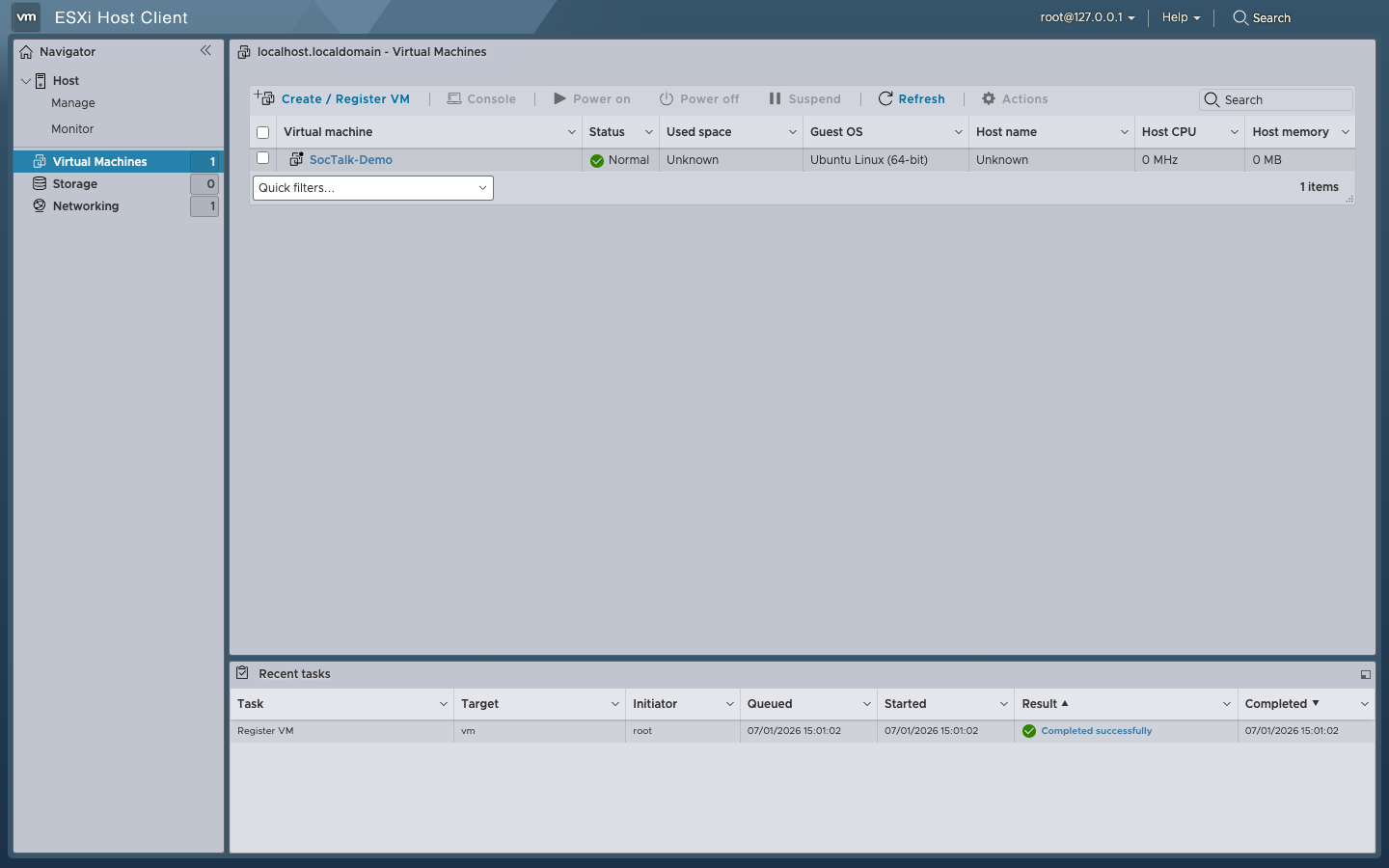
Die VM erscheint in der Virtual-Machines-Liste mit Register VM, markiert als erfolgreich abgeschlossen.
6. Einschalten und die Konsole öffnen
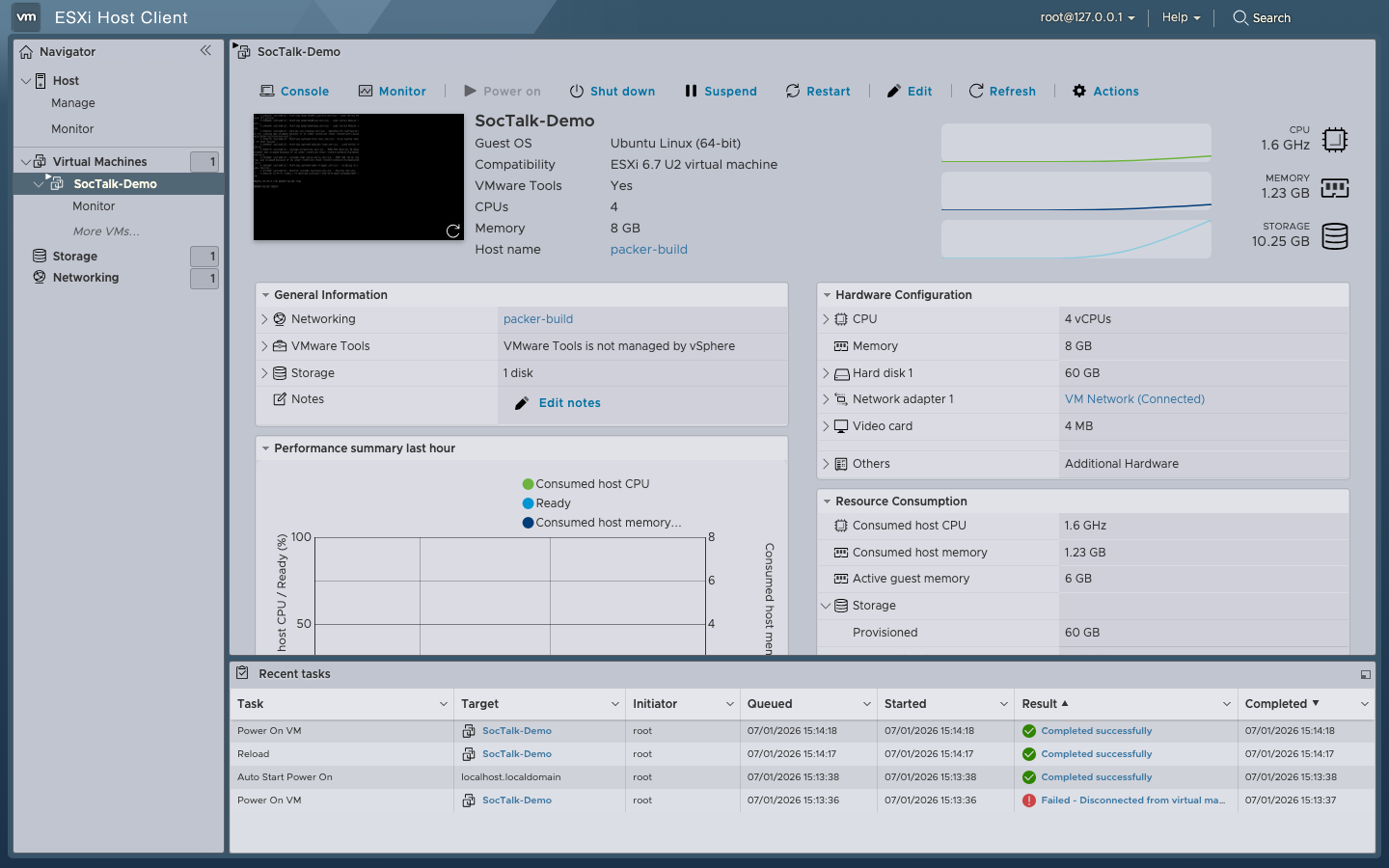
Wähle SocTalk-Demo und klicke auf Power on. Der Header wechselt in den grünen Power-on-Status und das Konsolen-Thumbnail beginnt sich zu aktualisieren.
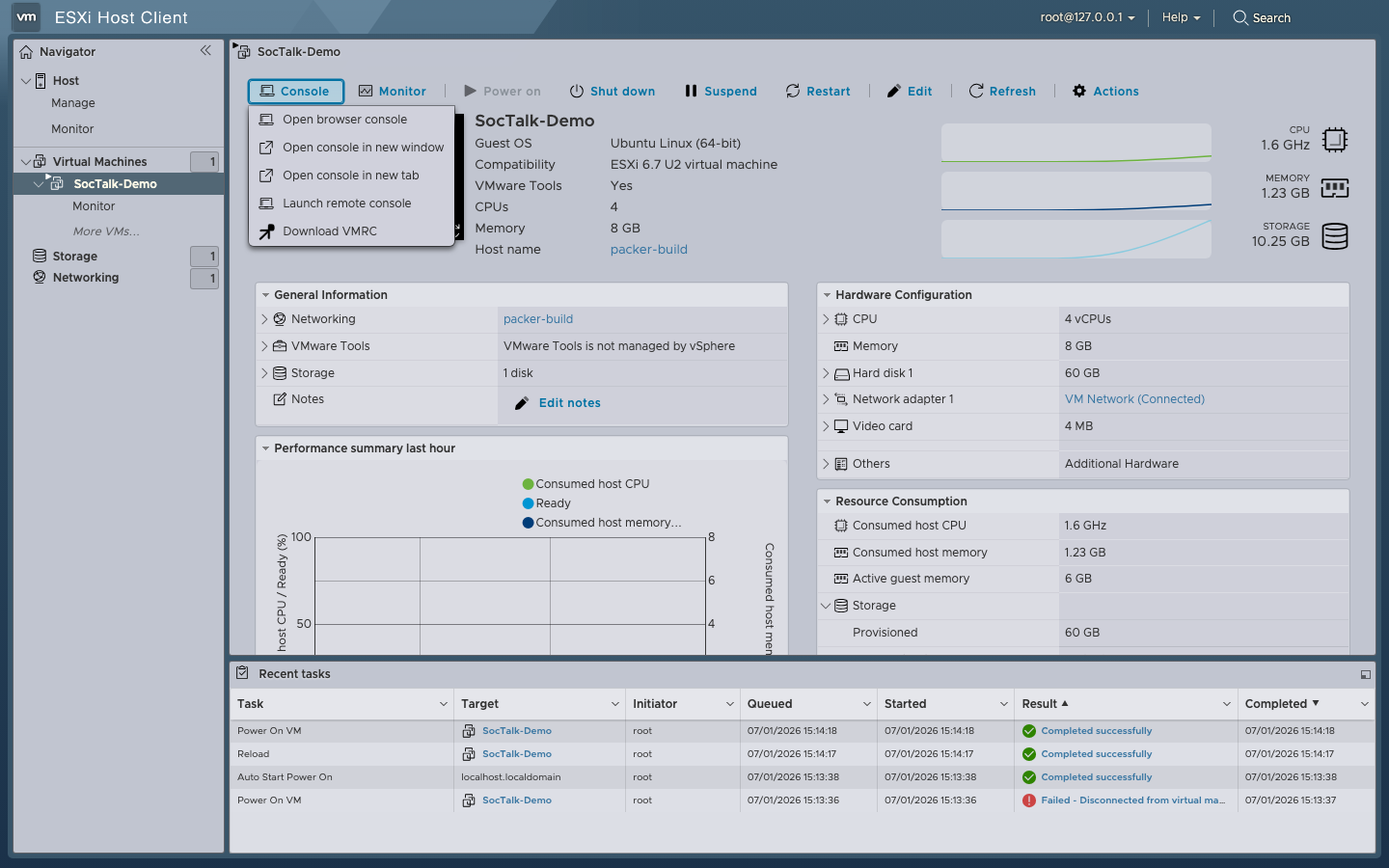
Klicke auf Console → Open browser console (der eigenständige Tab lässt sich leichter befüllen als die Inline-Vorschau).
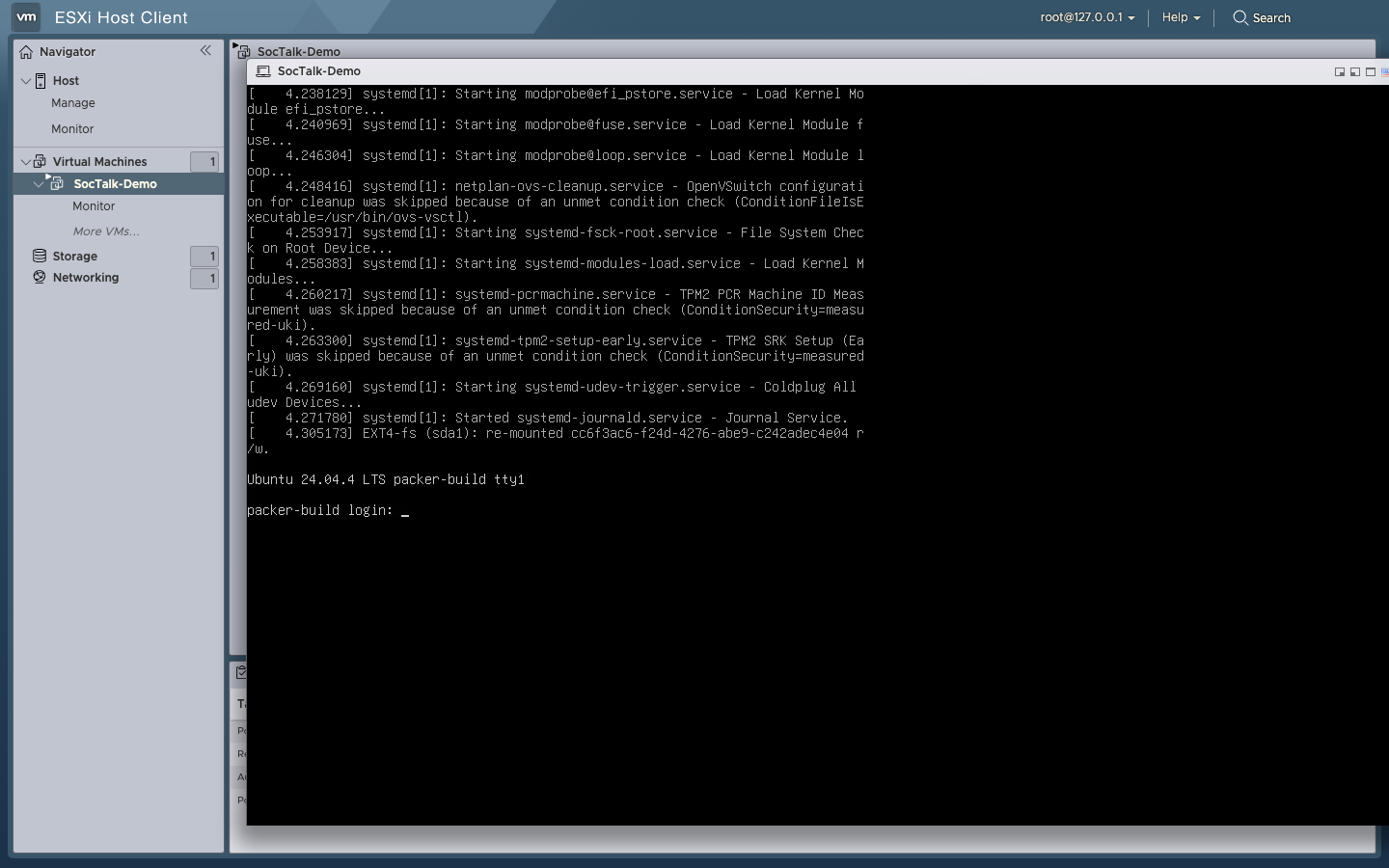
Die Konsole zeigt Ubuntu 24.04, das durch cloud-init bootet und zu einer Login-Aufforderung gelangt:
7. An der VM anmelden
Du hast zwei Wege hinein, die dir beide eine Shell geben, aus der du dich per sudo -i zu Root machen kannst.
# From the host whose SSH public key is in the seed ISO you built in §2.
# The VM's IP shows in the Host Client under SocTalk-Demo →
# General information → Networking.
ssh ops@<vm-ip>

# From the ops shell:
sudo -i        # → root shell (NOPASSWD sudo, no password prompt)
whoami # → root# Every published image ships a build-time ``ubuntu`` account with password
# ``packer``. This credential is in the public source tree, so treat it as
# public information; harden or delete the account before exposing the VM.
ssh ubuntu@<vm-ip>
# Password: packer
# From the ubuntu shell:
sudo -i # → root shell (NOPASSWD sudo, no password prompt)# Host Client → SocTalk-Demo → Console → Open browser console
# Same credentials as the SSH tabs above.
packer-build login: ubuntu
Password: packer # not echoed on screen
ubuntu@packer-build:~$ sudo -i
root@packer-build:~#Härte die packer-Zugangsdaten ab oder lösche sie, bevor du die VM exponierst
Das ubuntu:packer-Login ist in jedes veröffentlichte Image eingebacken und lebt im öffentlichen Quellcode-Baum. Auf jeder VM, die ein isoliertes Labor verlässt: sudo passwd -l ubuntu (das Konto sperren) plus sudo sed -i 's/^#\?PasswordAuthentication.*/PasswordAuthentication no/' /etc/ssh/sshd_config /etc/ssh/sshd_config.d/*.conf 2>/dev/null && sudo systemctl reload ssh. Siehe SSH-Zugriff + Zugangsdaten für die vollständige Härtungsgeschichte.
8. Das Setup-Token auslesen
Von dem Host, der den privaten SSH-Schlüssel aus dem Seed-ISO besitzt:
# Find the VM's IP: Host Client → SocTalk-Demo → General information → Networking
ssh ops@<vm-ip> sudo cat /run/soctalk/setup-token
Kopiere das Token, öffne dann https://<vm-ip>/ in einem Browser und füge es ein, wenn der Assistent danach fragt. Fahre fort ab Quickstart-VM Schritt 6.
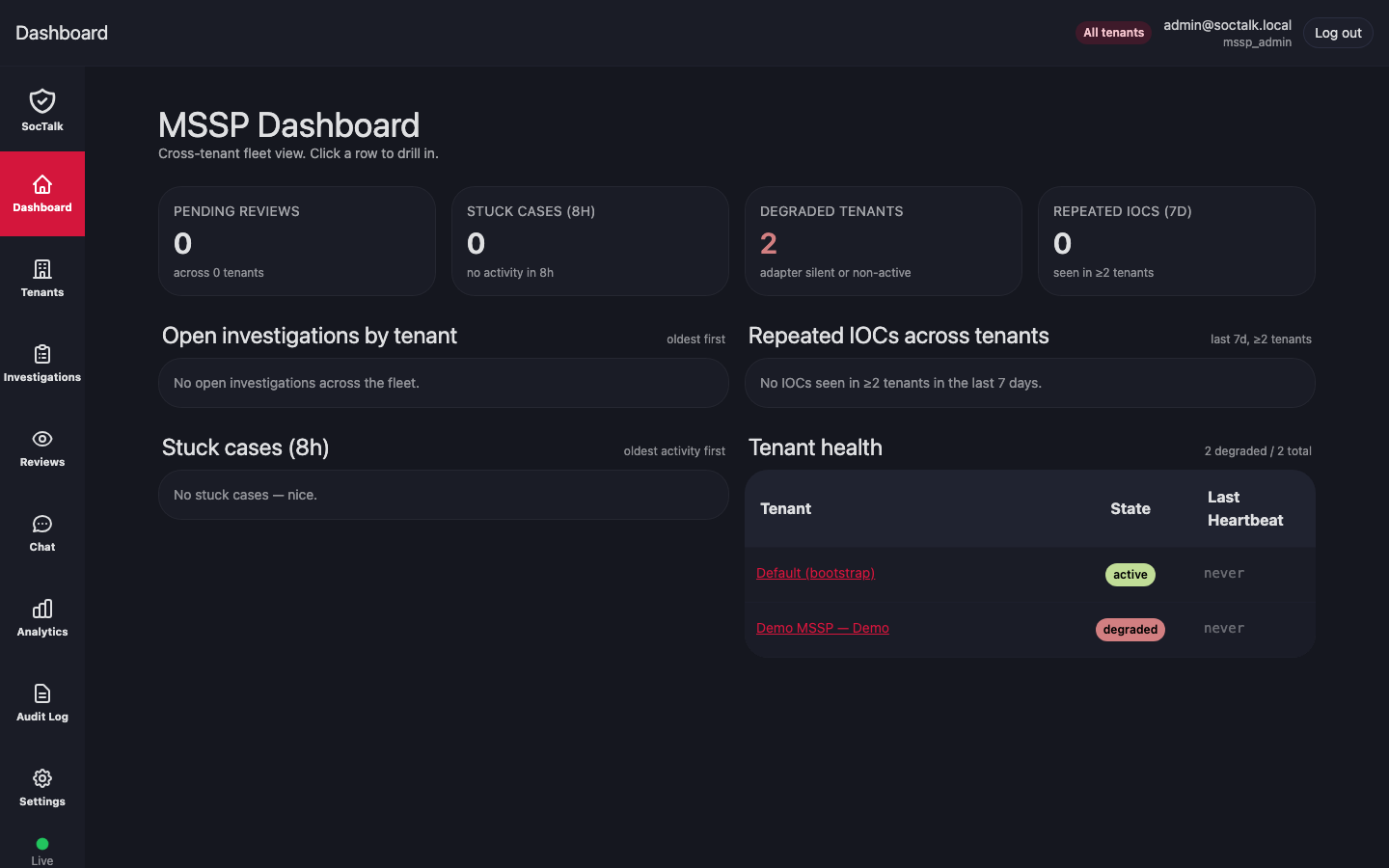
Sobald die Installation abgeschlossen ist, befindest du dich im MSSP-Dashboard:
Fehlerbehebung
Die folgenden Einträge gelten für echte Bare-Metal-ESXi-Hosts, sofern sie nicht mit einem Tag (nur verschachteltes Labor) versehen sind. Die getaggten tauchten beim Validieren dieser Anleitung auf verschachteltem ESXi auf (ESXi 8.0.3 als KVM-Gast unter Ubuntu 24.04) und betreffen keine Produktionshardware.
msg.vmx.poweron.failed: not on NAS or VMFS version 3 datastore: die VM-Dateien liegen unter /vmfs/volumes/OSDATA-* statt auf einem echten Benutzer-Datastore. Verschiebe sie: vmkfstools -i die vmdk in einen echten VMFS-Datastore (§3 + §4), kopiere die .vmx daneben, deregistriere die alte VM (vim-cmd vmsvc/unregister <id>) und registriere die neue (vim-cmd solo/registervm /vmfs/volumes/datastore1/SocTalk-Demo/SocTalk-Demo.vmx SocTalk-Demo).
VM bootet, aber die Netzwerkschnittstelle ist DOWN und bekommt nie eine IP: das packer-Image liefert eine netplan-Konfiguration, die per MAC matched. Wenn ESXi der vNIC eine neue MAC zuweist, schlägt der Match fehl und DHCP läuft nie. Behebe es, indem du /etc/netplan/50-cloud-init.yaml so bearbeitest, dass stattdessen per Schnittstellenname gematcht wird:
network:
  version: 2
  ethernets:
    all:
      match:
        name: "en*"
      dhcp4: true
Dann netplan apply.
ovftool: error while loading shared libraries: libssl.so.1.1: installiere eine kompatible OpenSSL-1.1-Runtime oder verwende stattdessen den Weg über SSH + vmkfstools.
Der Host Client zeigt ein rotes Banner darüber, dass die ESXi Shell / SSH aktiviert ist: in Evaluierungs-Setups zu erwarten. Es ist eine Härtungserinnerung, kein Fehler. Deaktiviere SSH, wenn du fertig bist, falls der Host exponiert ist.
Nur verschachteltes Labor
Diese tauchen auf, wenn ESXi selbst als Gast innerhalb eines anderen Hypervisors läuft (KVM, VirtualBox, Fusion, Workstation oder eine „Bare-Metal-Lite"-Cloud-Instanz). Auf echtem Bare-Metal-ESXi wirst du keinen davon sehen; die Standardwerte aus §5 (VMXNET3-NIC, Hardware-Version 20, USB + Floppy aktiviert) funktionieren unverändert.
Einschalten schlägt fehl mit E1000PCI: failed to register e1000e device oder Vmxnet3 PCI: failed to reserve slot (nur verschachteltes Labor): der äußere Hypervisor emuliert nicht genug PCIe-Topologie, damit ESXi einen Slot für die paravirtualisierte NIC zuweisen kann. Bearbeite SocTalk-Demo.vmx und setze ethernet0.virtualDev = "e1000" (die klassische emulierte NIC, die weniger benötigt), dann vim-cmd vmsvc/reload <id> und schalte erneut ein. Auf echter Hardware behalte VMXNET3.
vmx stürzt mit Signal 11 / msg.vmx.poweron.failed auf Hardware-Version 20 ab (nur verschachteltes Labor): manche äußeren Hypervisoren geben die neueren PCIe-/EPT-Funktionen nicht bekannt, die vmx-20 voraussetzt. Bearbeite SocTalk-Demo.vmx und gehe zurück auf virtualHW.version = "15", entferne usb.present = "TRUE" und floppy0.present = "TRUE" (oder setze beide auf "FALSE"), dann vim-cmd vmsvc/reload <id> und versuche es erneut. Echtes Bare-Metal-ESXi führt vmx-20 problemlos aus.