
Die Demo-VM auf Proxmox VE ausführen
Importieren Sie das veröffentlichte soctalk-demo-<ver>.qcow2-Image in Proxmox VE und booten Sie es. qcow2 ist das native Festplattenformat von Proxmox, daher ist dies ein Ein-Befehl-Import, kein Konvertierungsschritt nötig.
Dieser Weg richtet sich an Evaluatoren und Demos: für eine Produktivinstallation auf Ihrem eigenen Cluster siehe Installation. Validiert auf Proxmox VE 8.4.
Voraussetzungen
- Ein Proxmox-VE-8.x-Node mit ≥ 4 vCPU / 8 GB RAM / 60 GB freiem Speicher (Dimensionierung).
- Ein Speicher, der Disk image-Inhalt akzeptiert (das standardmäßige
local-lvmoder ein Verzeichnisspeicher wielocalmit aktiviertem Disk image). - Shell-Zugriff auf den Node (der Festplattenimport ist ein einziger
qm-Befehl; alles Übrige geschieht in der Web-UI).
1. Das Image auf den Node herunterladen
Per SSH auf den Proxmox-Node verbinden:
VER=<ver>   # z. B. 0.2.1
curl -L -O https://github.com/soctalk/soctalk/releases/latest/download/soctalk-demo-$VER.qcow2.xz
curl -L -O https://github.com/soctalk/soctalk/releases/latest/download/SHA256SUMS.txt
sha256sum -c SHA256SUMS.txt --ignore-missing
xz -d soctalk-demo-$VER.qcow2.xz
2. Das cloud-init-Seed-ISO erstellen
Ein NoCloud-Seed-ISO legt einen ops-Benutzer mit Ihrem SSH-Schlüssel an. Ohne ihn können Sie sich weiterhin als der zur Build-Zeit erstellte ubuntu:packer-Benutzer anmelden (siehe SSH-Zugriff), doch diese Zugangsdaten liegen im öffentlichen Quellcode-Baum; stellen Sie das Seed bereit, bevor Sie die VM einem Netzwerk aussetzen, dem Sie nicht vertrauen. Auf dem Node oder einem beliebigen Linux-Rechner:
cat > user-data <<'EOF'
#cloud-config
users:
  - name: ops
    sudo: ALL=(ALL) NOPASSWD:ALL
    shell: /bin/bash
    ssh_authorized_keys:
      - ssh-ed25519 AAAA...your-key
EOF
cat > meta-data <<'EOF'
instance-id: soctalk-demo-001
local-hostname: soctalk-demo
EOF
genisoimage -output soctalk-seed.iso -volid cidata -joliet -rock user-data meta-data
# (apt install genisoimage, falls es fehlt; cloud-localds aus cloud-image-utils funktioniert ebenfalls)
mv soctalk-seed.iso /var/lib/vz/template/iso/
Wenn Sie das ISO anderswo erstellt haben, laden Sie es stattdessen in der UI hoch: Wählen Sie den local-Speicher → ISO Images → Upload.
TIP
Sie können den Assistenten vollständig überspringen, indem Sie /etc/soctalk/values.yaml + /etc/soctalk/llm.key über write_files zum Seed hinzufügen, siehe Optional: cloud-init-Seed.
3. Die VM in der Web-UI erstellen
Klicken Sie auf Create VM (oben rechts) und arbeiten Sie den Assistenten durch:
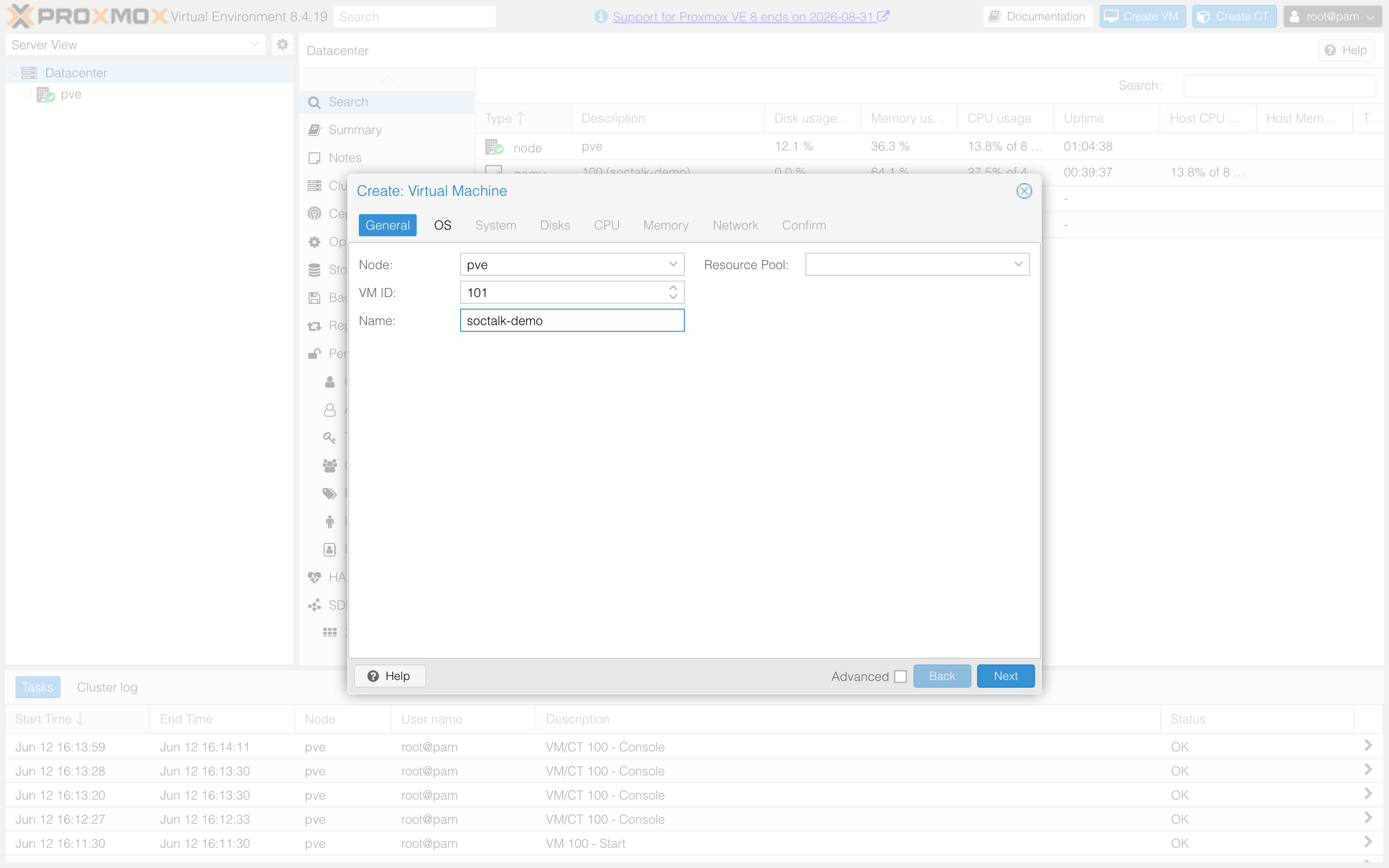
General: wählen Sie eine VM-ID und einen Namen:
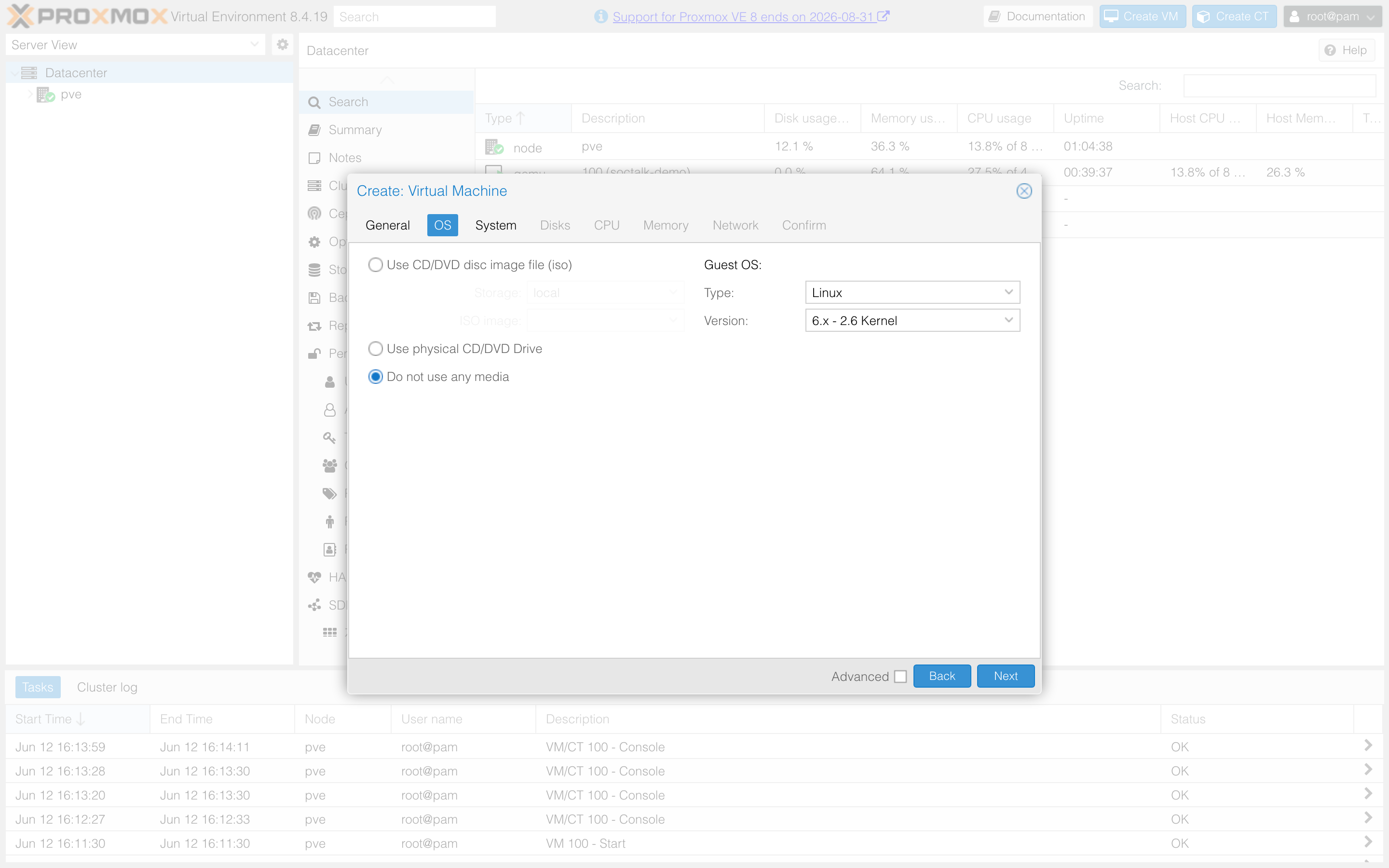
OS: wählen Sie Do not use any media (das Betriebssystem befindet sich bereits auf der importierten Festplatte):
System: behalten Sie die Standardwerte bei (SeaBIOS, i440fx; das Image bootet über BIOS-Firmware).
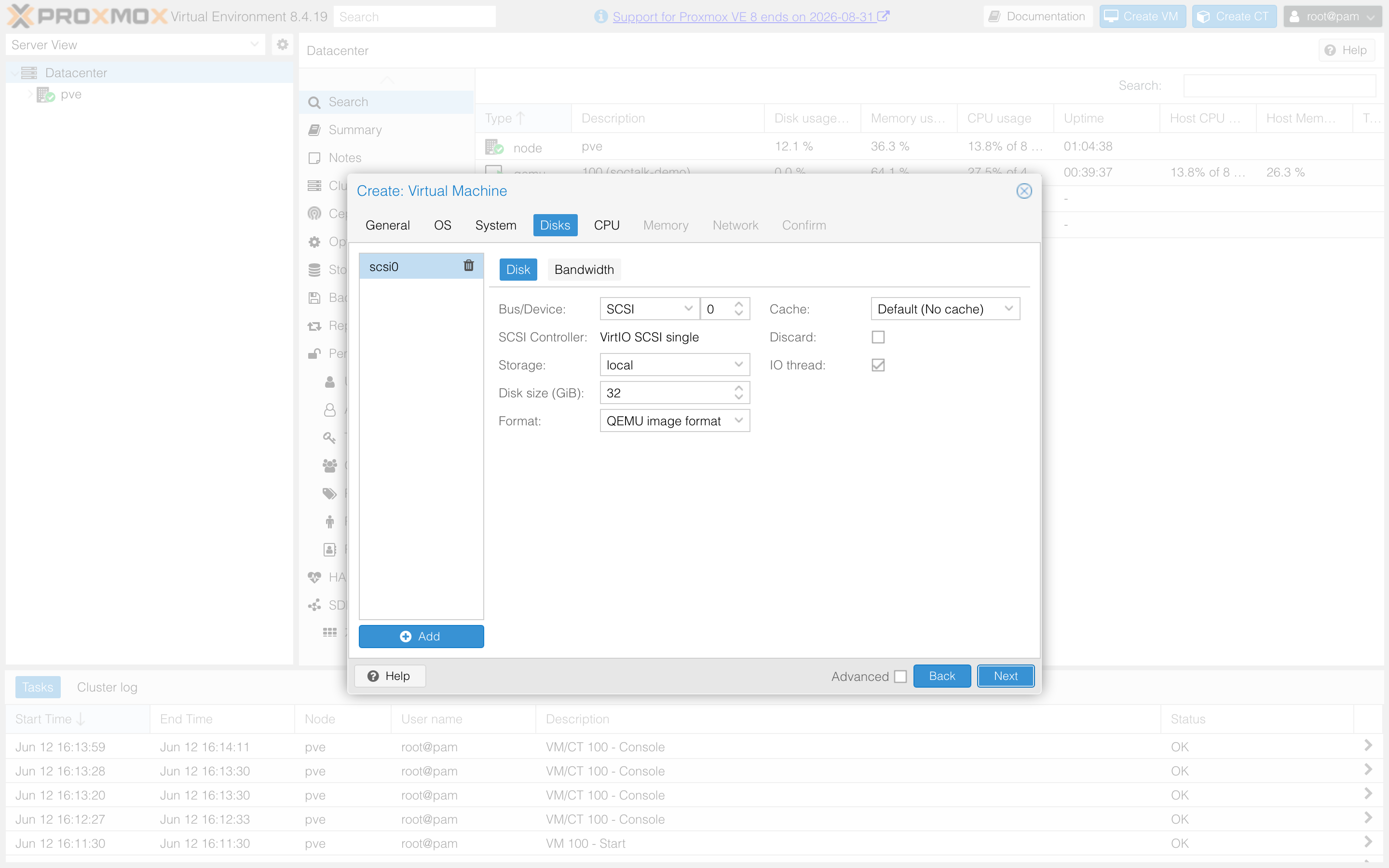
Disks: löschen Sie die Standardfestplatte über das Papierkorb-Symbol neben scsi0; das importierte qcow2 ersetzt sie:
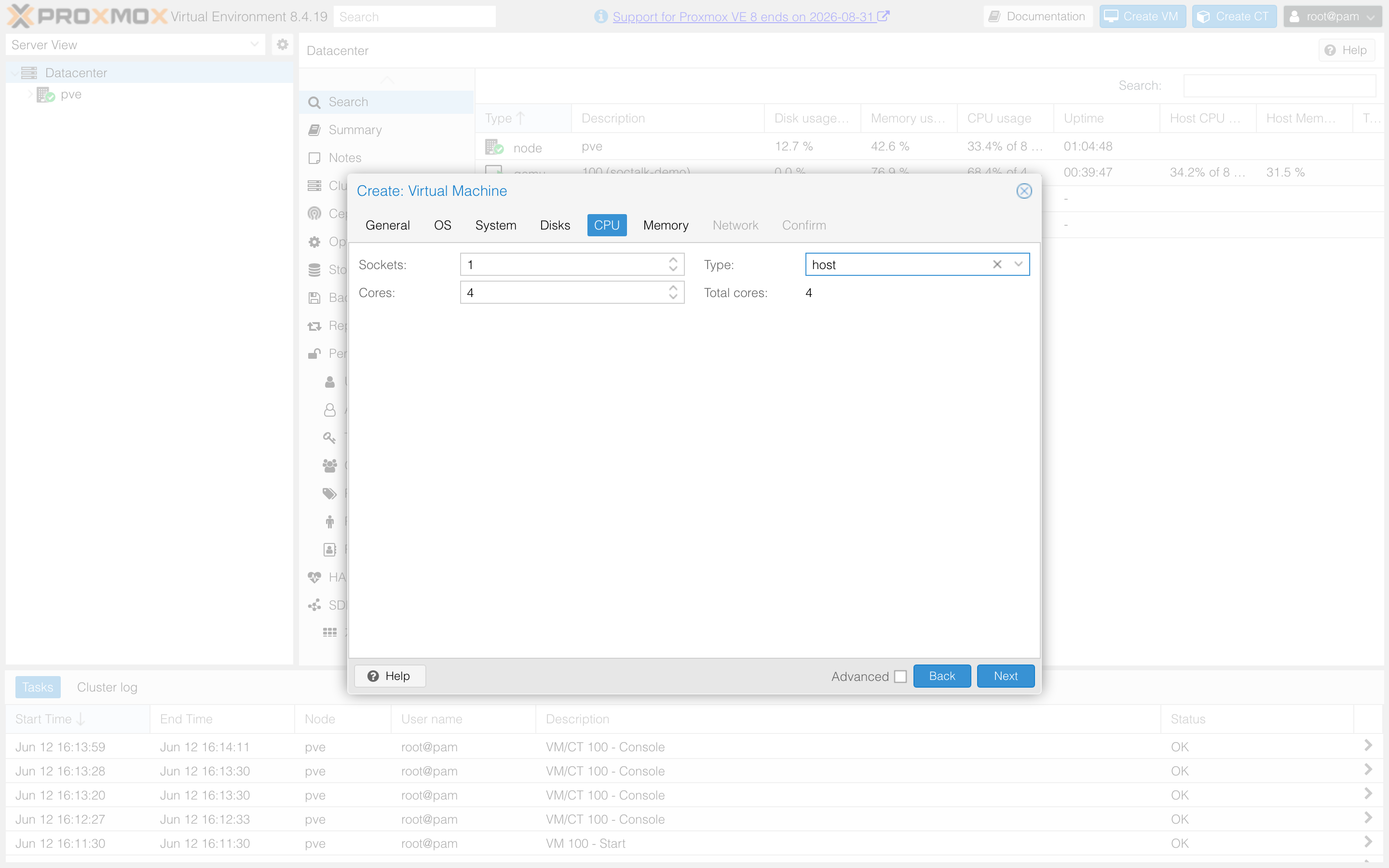
CPU: 4 Kerne, und setzen Sie Type auf host:
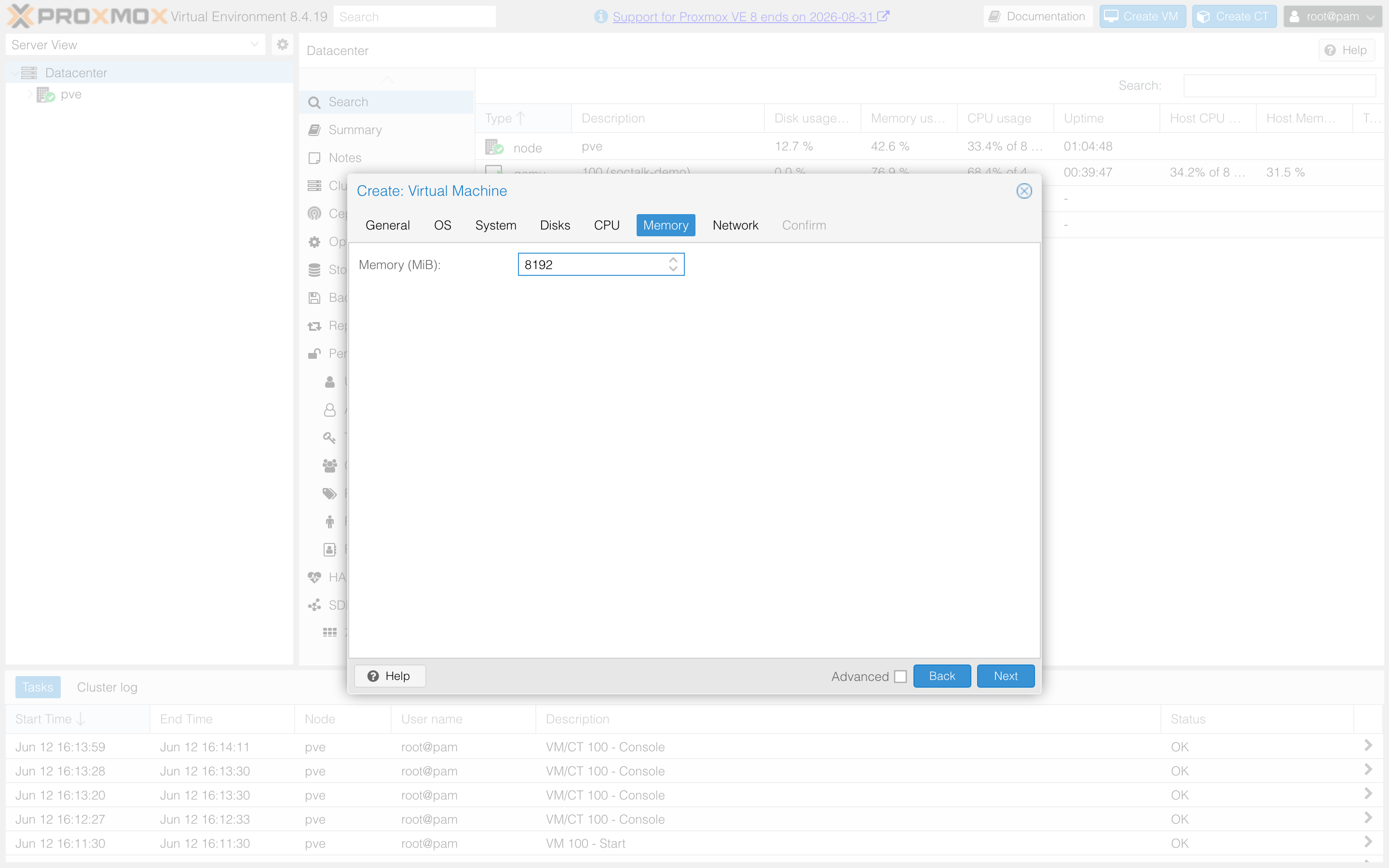
Memory: 8192 MiB:
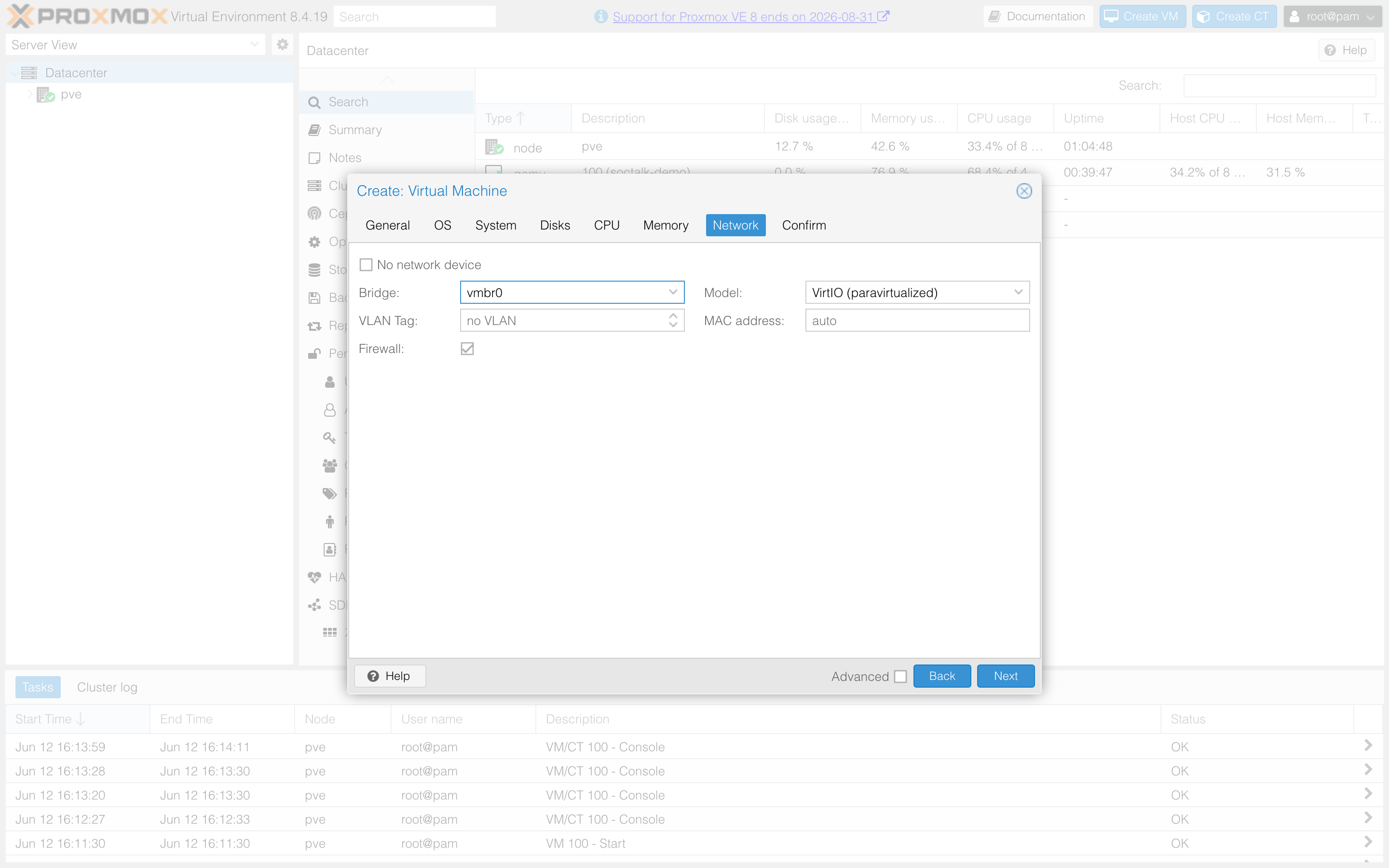
Network: Ihre LAN-Bridge (typischerweise vmbr0), VirtIO-Modell:
Confirm: Finish. Starten Sie die VM noch nicht.
4. Die Festplatte importieren
Der einzige CLI-Schritt. Auf dem Node (passen Sie die VM-ID und den Zielspeicher an):
qm disk import 100 soctalk-demo-<ver>.qcow2 local --format qcow2Bei LVM-thin-Speicher (local-lvm) lassen Sie das --format-Flag weg; Block-Speicher speichern raw. Der Import erscheint an der VM als Unused Disk 0.
5. Festplatte, Seed-ISO und Boot-Reihenfolge zuweisen
Öffnen Sie zurück in der UI das Hardware-Panel der VM:
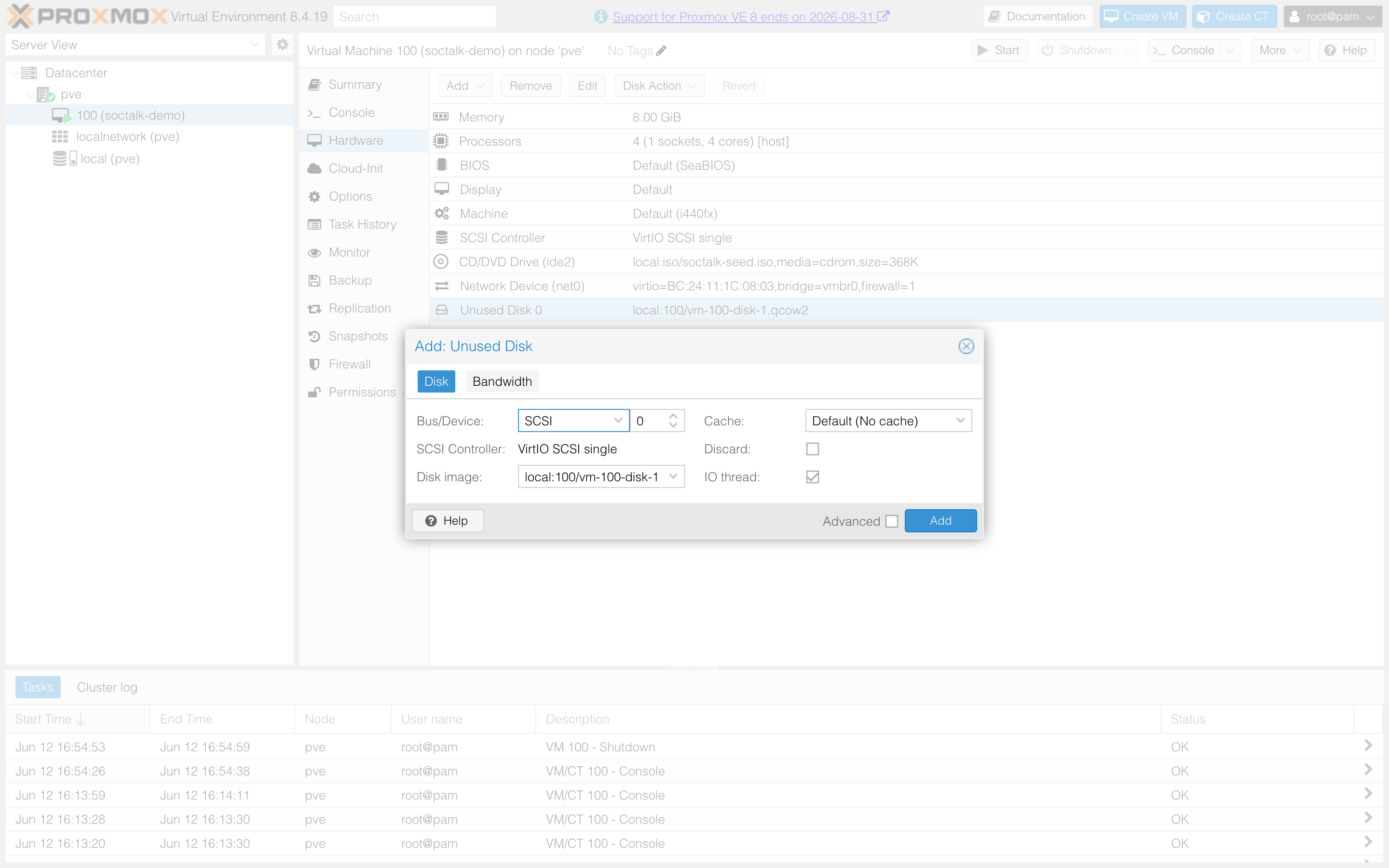
- Doppelklicken Sie auf Unused Disk 0 → belassen Sie Bus/Device bei
SCSI 0→ Add:
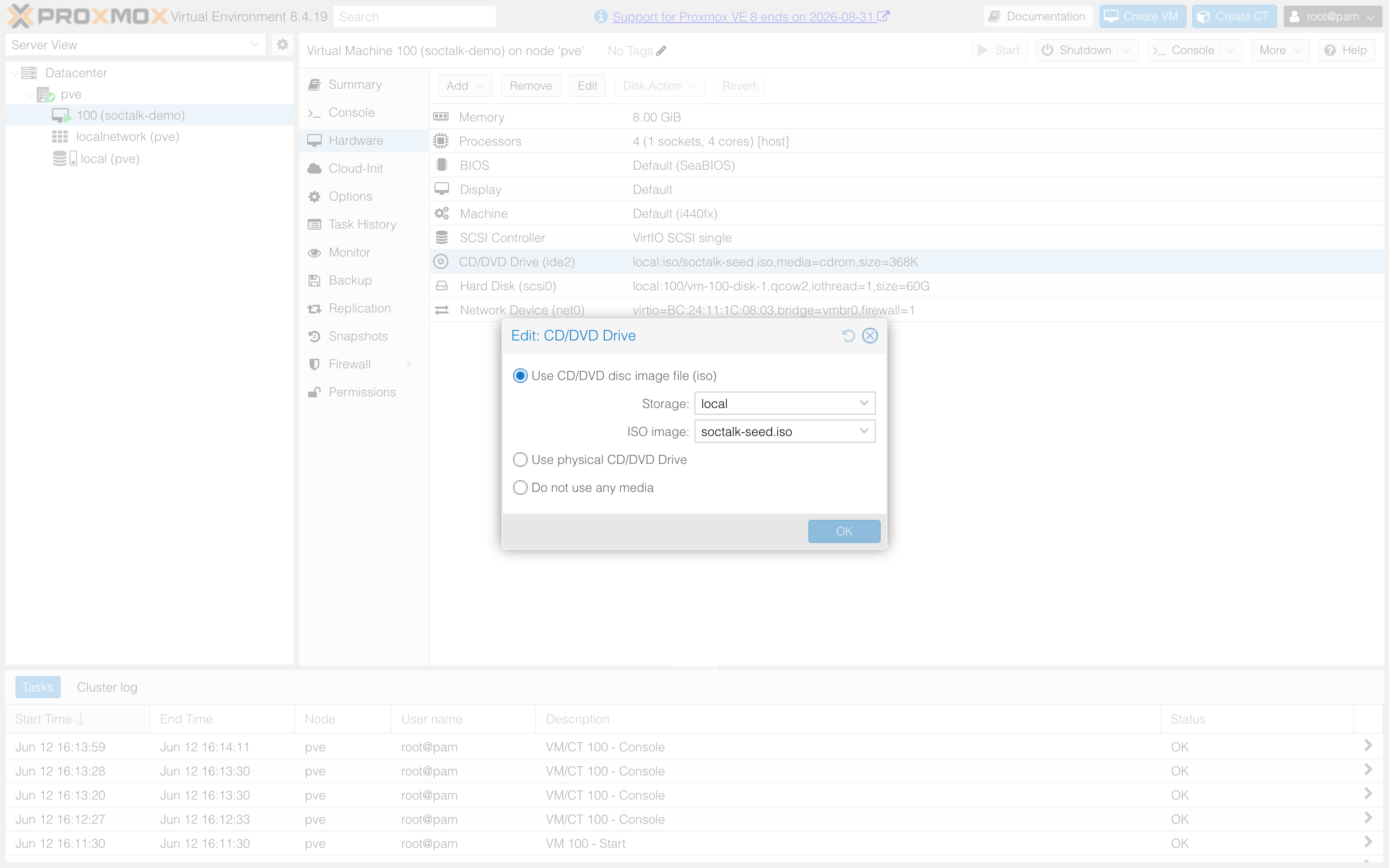
- Doppelklicken Sie auf CD/DVD Drive (ide2) → Use CD/DVD disc image file → Speicher
local, ISOsoctalk-seed.iso→ OK:
- Options → Boot Order → setzen Sie
scsi0an die erste Stelle (oderqm set 100 --boot order=scsi0).
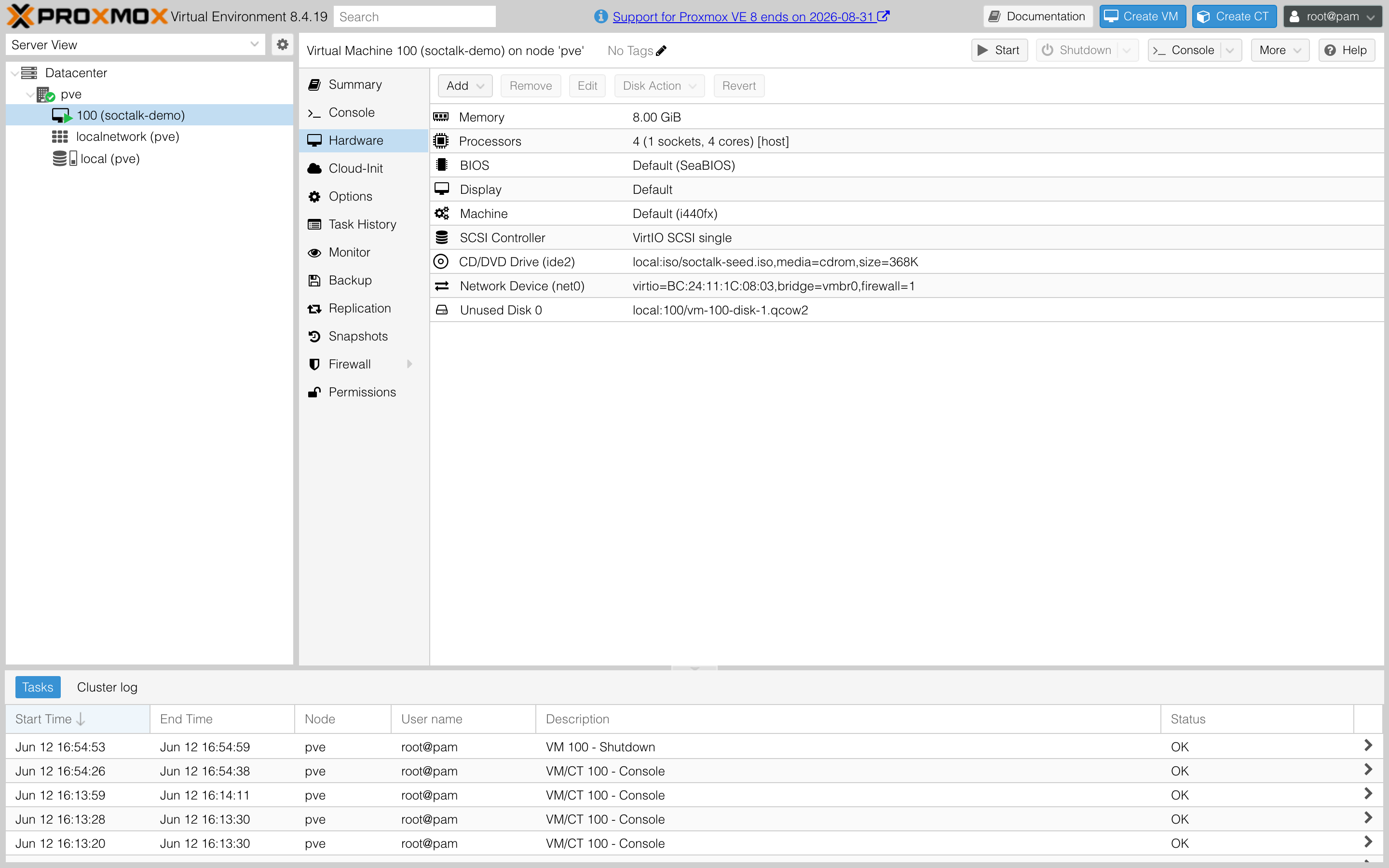
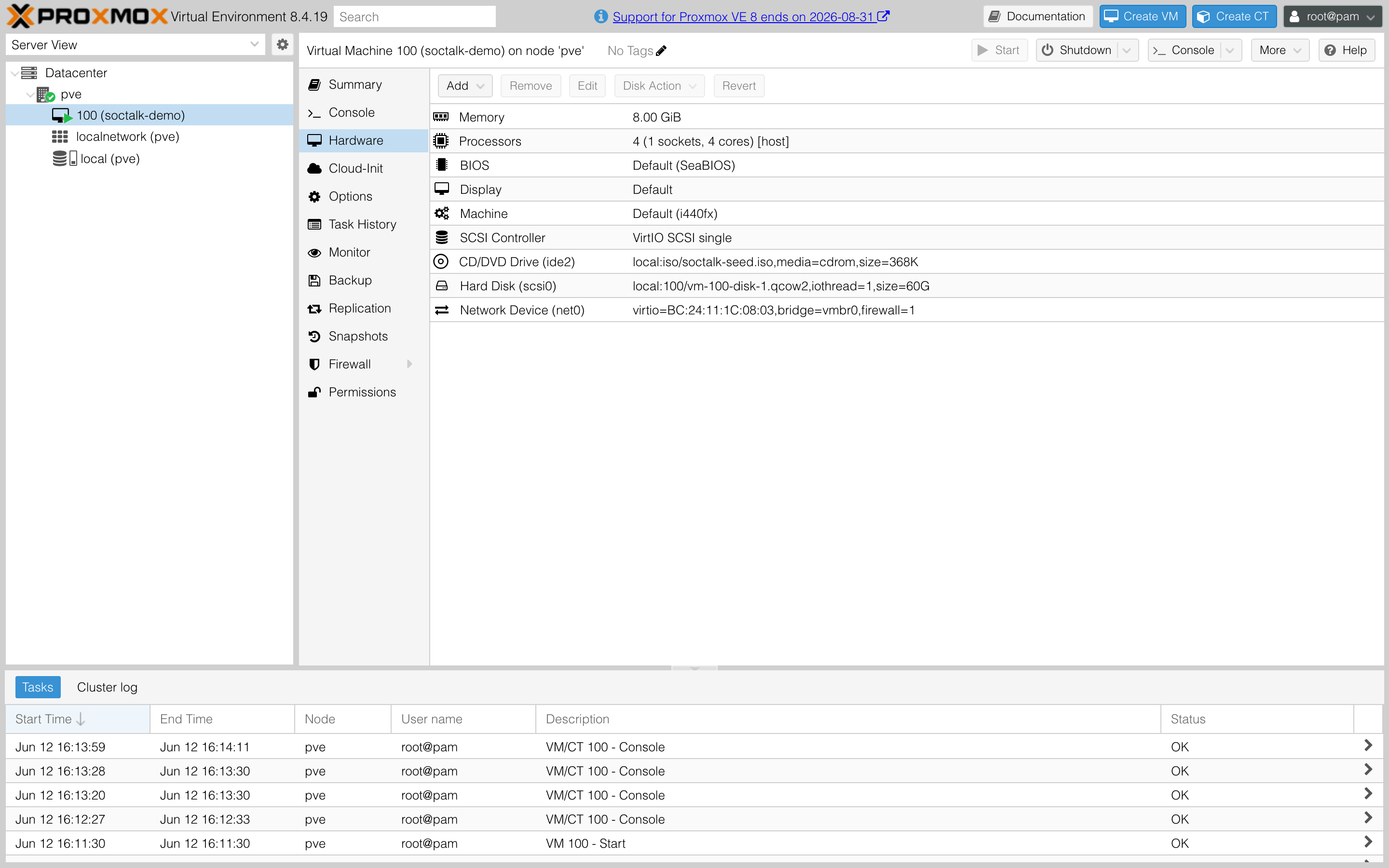
Das Hardware-Panel sollte nun so aussehen:
6. Starten und die IP der VM finden
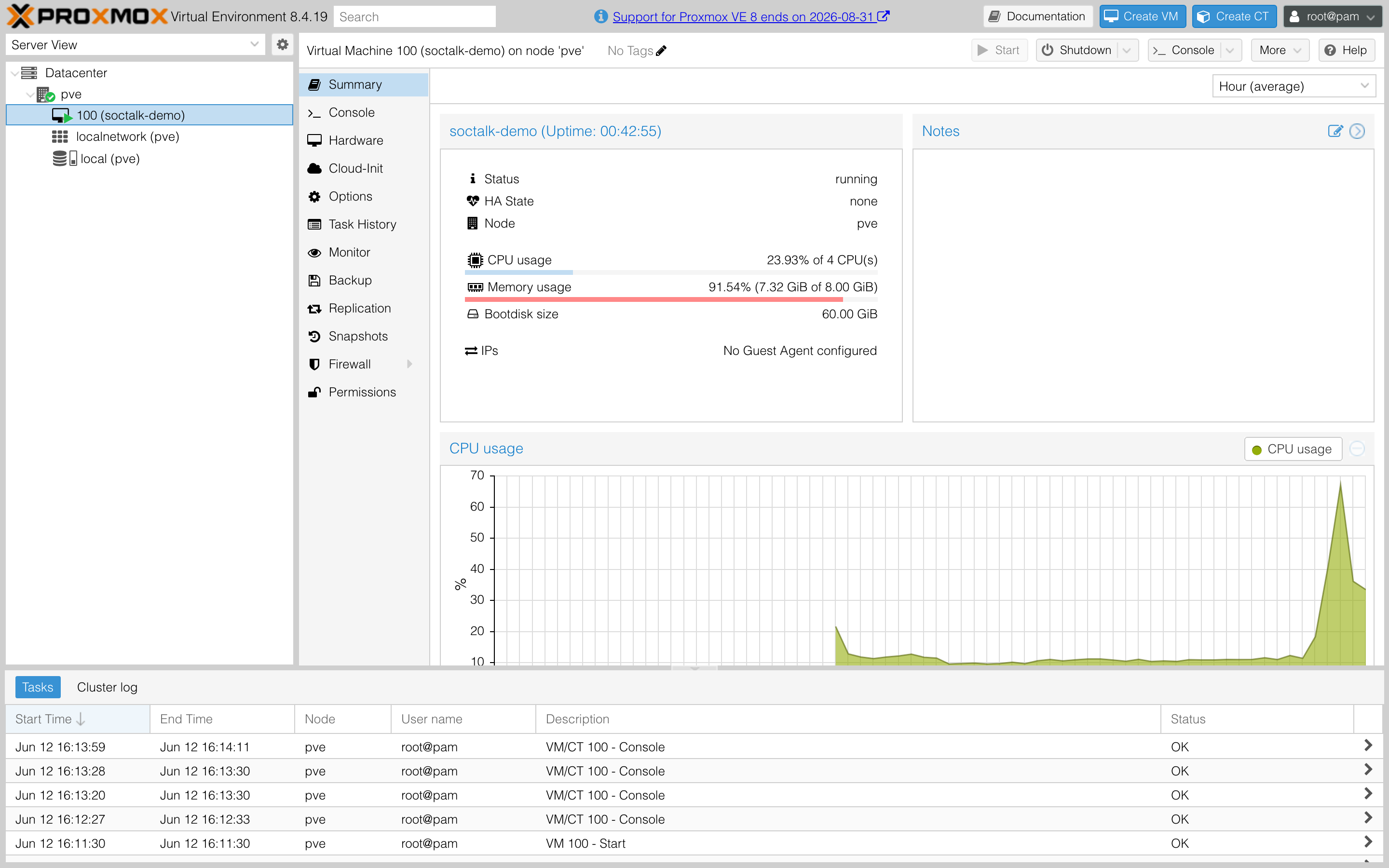
Klicken Sie auf Start. Das Summary-Panel zeigt die laufende VM:
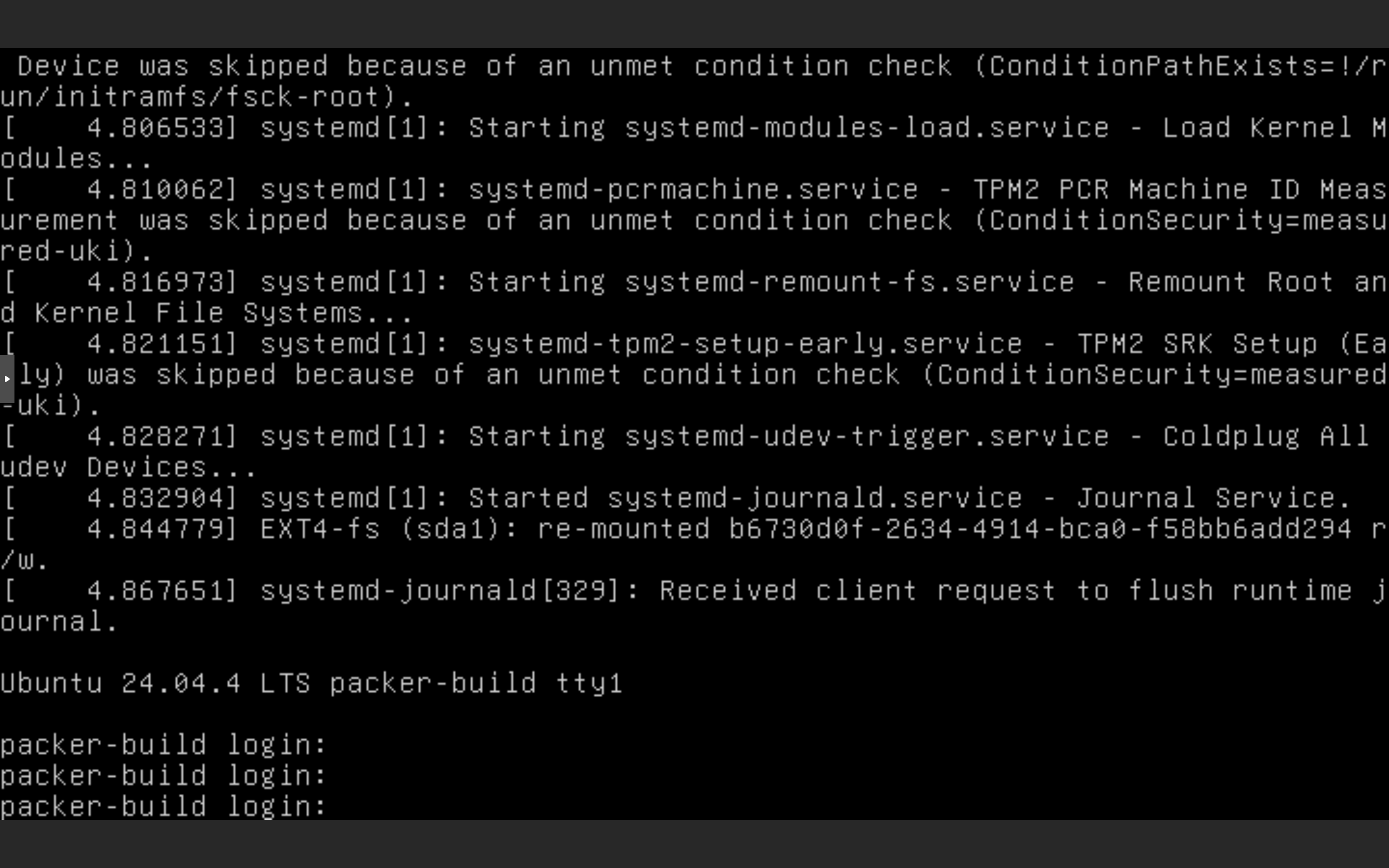
Die Console zeigt, wie die Appliance bis zur Anmeldeaufforderung bootet:
Die VM bezieht ein DHCP-Lease von Ihrer LAN-Bridge. Ermitteln Sie ihre IP über die Konsole (login: ops funktioniert nur per SSH-Schlüssel; verwenden Sie die Konsolenausgabe oder Ihren DHCP-Server/Router) oder über den Node:
# die MAC steht am Network Device (net0) der VM
grep -B2 -A2 "$(qm config 100 | grep -oP 'virtio=\K[^,]+')" /var/lib/misc/dnsmasq.leases 2>/dev/null \
  || arp -an | grep -i "$(qm config 100 | grep -oP 'virtio=\K[^,]+')"
7. Den Assistenten ausführen und sich anmelden
Ab hier derselbe Ablauf wie auf jeder Plattform:
ssh ops@<vm-ip> sudo cat /var/log/soctalk-setup-tokenRufen Sie https://<vm-ip>:8443/ auf, akzeptieren Sie das selbstsignierte Zertifikat, fügen Sie das Token ein und füllen Sie den Assistenten aus (Feldreferenz). Nach dem Absenden führt der First-Boot-Installer helm install aus und onboardet den demo-Mandanten, etwa 2 Minuten für die soctalk-system-Pods, dann einige weitere für den Wazuh-Stack des Demo-Mandanten.
Rufen Sie anschließend https://<vm-ip>/ (Port 443, nicht 8443) auf, melden Sie sich mit den Admin-Zugangsdaten aus dem Assistenten an und fahren Sie mit der MSSP-UI-Tour fort. Wenn Sie den Hostnamen im Assistenten leer gelassen haben, ordnen Sie soctalk.local in /etc/hosts der VM-IP zu und verwenden Sie https://soctalk.local/.
Fehlerbehebung
| Symptom | Prüfung |
|---|---|
qm disk import schlägt mit einem Speicherfehler fehl | Der Zielspeicher muss Disk image-Inhalt zulassen: Datacenter → Storage → edit → Content |
| VM bootet zu "No bootable device" | Die Boot-Reihenfolge zeigt noch auf die gelöschte Standardfestplatte, Options → Boot Order → scsi0 an erste Stelle |
| Assistent erscheint, aber kein SSH | Das Seed-ISO ist nicht angehängt (Hardware → ide2) oder der Schlüssel in user-data ist falsch; Sie können das Token stattdessen über die Konsole auslesen: sudo cat /var/log/soctalk-setup-token |
| VM hat keine IP | ip a über die Konsole; prüfen Sie, ob die Bridge unter Hardware → net0 mit einer Bridge übereinstimmt, die DHCP in Ihrem LAN bereitstellt |
| VM hat eine IP, aber keinen Internetzugang (NAT-Bridge-Setups) | PVE setzt bridge-nf-call-iptables=1, wodurch gebrückter Verkehr eine auf das Uplink-Interface beschränkte MASQUERADE-Regel umgehen kann. sysctl -w net.bridge.bridge-nf-call-iptables=0 (wenn Sie die PVE-Firewall nicht verwenden) oder nutzen Sie eine interface-unabhängige Regel: iptables -t nat -A POSTROUTING -s <subnet> ! -d <subnet> -j MASQUERADE, dann conntrack leeren |
| Alles nach dem Assistenten | Wie auf jeder Plattform, siehe die Tabelle zur Fehlerbehebung im Quickstart |