
Schnellstart: SocTalk-Demo-VM
Der schnellste Weg, SocTalk end-to-end auszuprobieren: Ein vorgefertigtes VM-Image herunterladen, booten, den Einrichtungsassistenten im Browser öffnen und durchklicken. Fünf Minuten bis zu einer laufenden mandantenfähigen Installation mit einem onboardeten Demo-Mandanten.
Dieser Weg richtet sich an Evaluierende und Demos: für eine Produktivinstallation auf Ihrem eigenen Cluster siehe Installation.
Was im Image enthalten ist
- Ubuntu 24.04 LTS, cloud-init aktiviert
- K3s mit gebündeltem Traefik-Ingress
- Helm + ein vorab geladenes
soctalk-system-Chart - Ein First-Boot-Einrichtungsassistent auf
:8443 - Ein First-Boot-Installer (
soctalk-firstboot.service), der ausgeführt wird, nachdem der Assistent die Konfiguration erfasst hat - Das Image ist unabhängig vom Format identisch (qcow2 / vmdk / vhdx / vhd / raw); wählen Sie das Format, das Ihr Hypervisor nativ verarbeitet. Siehe Downloads.
1. Herunterladen
Wählen Sie auf der Seite Downloads das Format für Ihren Hypervisor. Beispiele:
# KVM / Proxmox / libvirt
curl -L -o soctalk-demo.qcow2.xz \
  https://github.com/soctalk/soctalk/releases/latest/download/soctalk-demo-<ver>.qcow2.xz
xz -d soctalk-demo.qcow2.xz
Überprüfen Sie die Prüfsumme:
curl -L -O https://github.com/soctalk/soctalk/releases/latest/download/SHA256SUMS.txt
sha256sum -c SHA256SUMS.txt --ignore-missing
2. Image booten
KVM / libvirt (CLI)
qemu-system-x86_64 \
  -m 8G -smp 4 -enable-kvm -cpu host \
  -drive file=soctalk-demo.qcow2,format=qcow2,if=virtio \
  -netdev user,id=net0,hostfwd=tcp::18022-:22,hostfwd=tcp::18443-:8443 \
  -device virtio-net,netdev=net0 \
  -nographic
Proxmox VE
qm disk import <vmid> soctalk-demo.qcow2 <storage>, dann als SCSI anhängen und booten. Vollständige Anleitung mit Web-UI-Screenshots: Auf Proxmox betreiben.
VMware
Importieren Sie soctalk-demo.vmdk als vorhandene Festplatte auf einer neuen VM (Linux, Ubuntu 64-bit).
VirtualBox
Konvertieren Sie soctalk-demo.vmdk nach VDI und hängen Sie es an eine neue VM an. Vollständige Anleitung mit Screenshots: Auf VirtualBox betreiben.
Hyper-V
Verwenden Sie soctalk-demo.vhdx als Betriebssystemfestplatte auf einer VM der Generation 1 (das Image bootet über BIOS-Firmware; Generation 2 / UEFI ist ungetestet). Um einen SSH-Schlüssel einzuschleusen, hängen Sie eine NoCloud-seed.iso als DVD-Laufwerk an, siehe Optional: cloud-init-Seed.
AWS
Erstellen Sie eine native AMI mit Packer oder importieren Sie soctalk-demo.vmdk mit VM Import als AMI. Vollständige Anleitung: Auf AWS betreiben.
Azure
Laden Sie soctalk-demo.vhd (feste Größe) direkt auf eine Managed Disk hoch und erstellen Sie daraus ein Image und eine VM der Generation 1. Vollständige Anleitung: Auf Azure betreiben.
Raw / dd
soctalk-demo.raw ist ein Bit-für-Bit-Abbild dessen, was auf der Festplatte liegt. Geeignet für generischen Cloud-Image-Import (GCP, OpenStack) oder zum Schreiben auf eine physische Festplatte mit dd.
Mindestdimensionierung: 4 vCPU, 8 GB RAM, 60 GB Festplatte. Siehe Dimensionierung.
3. Setup-Token abrufen
Der Assistent bindet :8443 mit TLS (selbstsigniert). Er weist Verbindungen ohne das pro Boot generierte Setup-Token ab. Verbinden Sie sich per SSH mit der Maschine und lesen Sie es aus:
ssh ops@<vm-ip>
sudo cat /var/log/soctalk-setup-token
Der empfohlene Login ist der ops-Benutzer mit Ihrem SSH-Schlüssel, der durch den cloud-init-Seed in § Optional: cloud-init-Seed weiter unten erstellt wird. Wenn Sie ohne Seed booten, siehe § SSH-Zugang + Anmeldedaten für den Build-Time-Fallback, und lesen Sie den dortigen Sicherheitshinweis, bevor Sie die VM einem Netzwerk aussetzen, dem Sie nicht vertrauen.
4. Assistenten öffnen
Rufen Sie https://<vm-ip>:8443/ auf. Akzeptieren Sie das selbstsignierte Zertifikat. Sie landen auf der Seite zur Token-Eingabe:
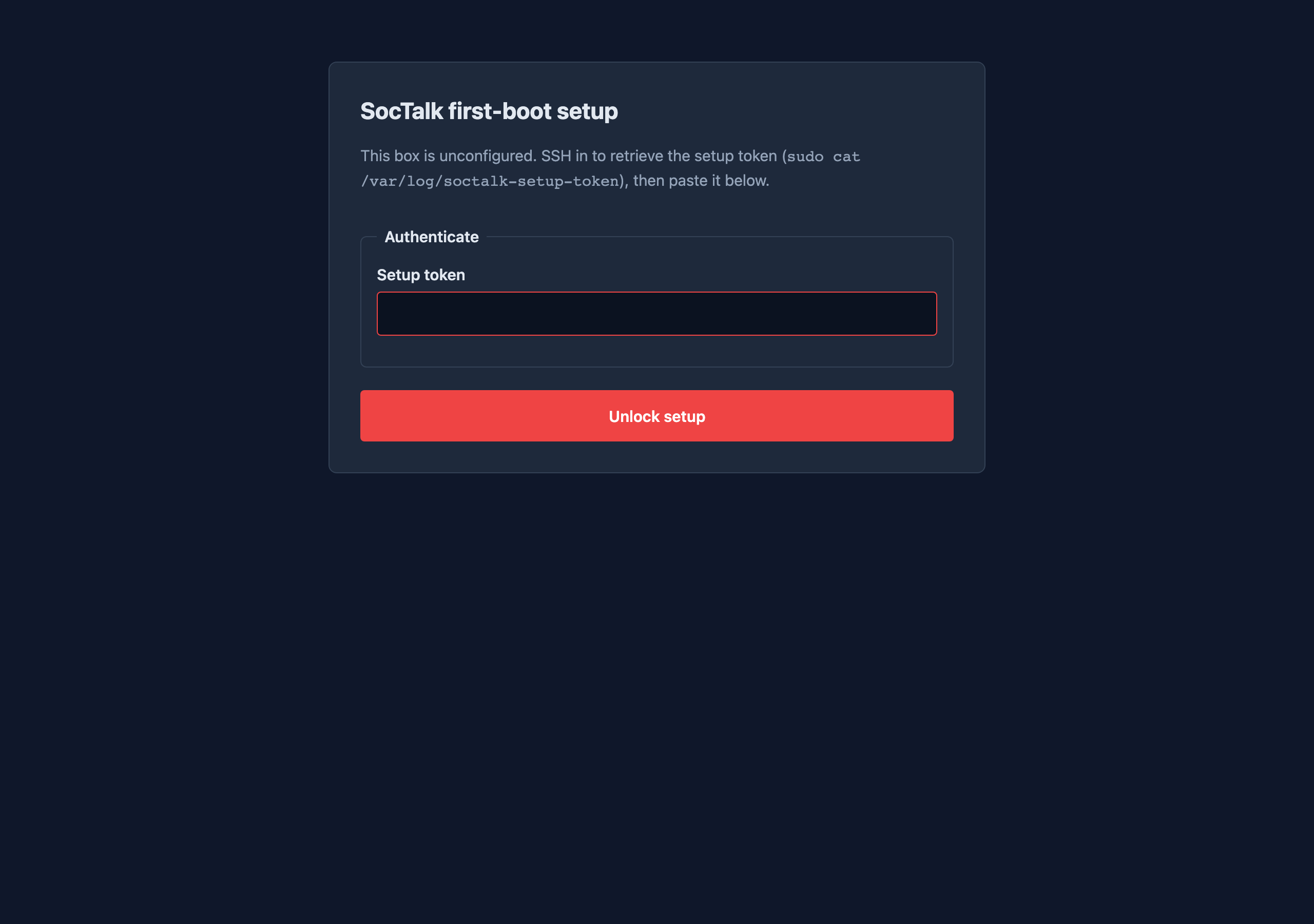
Fügen Sie das Token ein und füllen Sie dann aus:
- MSSP- / Organisationsname
- Hostname (optional, leer lassen, um die IP der Maschine zu verwenden)
- Admin-E-Mail + Passwort (mind. 12 Zeichen)
- LLM-Anbieter + API-Schlüssel
Siehe Einrichtungsassistent für die vollständige Feldreferenz.
Absenden. Der Assistent schreibt values.yaml, das LLM-Secret und eine Onboarding-Env-Datei und beendet sich dann. Der First-Boot-Installer übernimmt:
- Startet k3s
- Erstellt den Namespace
soctalk-system+ LLM-Secret helm install soctalk-system- Meldet sich als Bootstrap-Admin an und onboardet einen
demo-Mandanten überPOST /api/mssp/tenants/onboard
Gesamte Wanduhrzeit ab dem Absenden: etwa 2 Minuten, bis die soctalk-system-Pods Ready sind, dann weitere 1–3 Minuten, bis der Wazuh-Stack des Demo-Mandanten den Zustand Ready erreicht.
5. Anmelden
Rufen Sie https://<vm-ip>/ auf (Hinweis: Port 443, nicht 8443, der Assistent bindet gezielt 8443, um Konflikte mit Traefik zu vermeiden). Das MSSP-Dashboard erwartet einen DNS-Namen; wenn Sie einen leeren Hostnamen verwendet haben, fügen Sie einen /etc/hosts-Eintrag hinzu, der soctalk.local auf die VM-IP verweist, und rufen Sie https://soctalk.local/ auf.
Melden Sie sich mit der Admin-E-Mail + dem Passwort an, die Sie im Assistenten festgelegt haben. Sie landen auf dem MSSP-Dashboard. Fahren Sie mit der MSSP-UI-Tour fort.
Optional: cloud-init-Seed
Wenn Sie einen SSH-Schlüssel einschleusen möchten (oder den Assistenten ganz überspringen wollen, indem Sie values.yaml direkt bereitstellen), übergeben Sie cloud-init-User-Data über NoCloud:
cat > user-data <<EOF
#cloud-config
users:
  - name: ops
    sudo: ALL=(ALL) NOPASSWD:ALL
    ssh_authorized_keys:
      - ssh-ed25519 AAAA...your-key
EOF
echo "instance-id: $(uuidgen)" > meta-data
cloud-localds seed.iso user-data meta-data

# seed.iso beim ersten Boot als zweites Laufwerk anhängen.
Um den Assistenten zu überspringen, legen Sie /etc/soctalk/values.yaml + /etc/soctalk/llm.key über cloud-init write_files ab; die systemd-Bedingung des Assistenten (ConditionPathExists=!/etc/soctalk/values.yaml) greift dann als Kurzschluss und der Installer geht direkt zu helm install über.
SSH-Zugang + Anmeldedaten
Die herunterladbaren Festplatten-Images (qcow2 / vmdk / vhdx / vhd / raw) werden alle mit zwei möglichen Login-Identitäten ausgeliefert. Welche Sie verwenden, hängt davon ab, ob Sie cloud-init-User-Data bereitgestellt haben.
Produktion: ops-Benutzer (empfohlen)
Der cloud-init-Seed in § Optional: cloud-init-Seed erstellt einen ops-Benutzer mit Ihrem SSH-Schlüssel. Nur SSH-Schlüssel-Authentifizierung, es ist kein Passwort gesetzt.
ssh -i ~/.ssh/<your-private-key> ops@<vm-ip>

# Root-Shell, kein weiteres Passwort
sudo -i
Build-Time-Benutzer ubuntu (in jedem ausgelieferten Image vorhanden)
Der Packer-Build verwendet einen Build-Time-Benutzer ubuntu mit einem bekannten Passwort. Der Bereinigungsschritt, der dieses Konto sperren sollte, ist noch nicht eingebunden, daher wird es im Image mitgeliefert. Wenn Sie ohne cloud-init-Seed booten, ist es die einzige Möglichkeit, per SSH Konsolenzugang zu erhalten:
| Benutzer | Passwort | Sudo |
|---|---|---|
ubuntu | packer | ALL=(ALL) NOPASSWD:ALL |
Passwort-SSH-Authentifizierung wird durch denselben Seed aktiviert, sodass das Image Folgendes akzeptiert:
# Interaktiv
ssh ubuntu@<vm-ip>
# password: packer

# Nicht-interaktiv (erfordert sshpass)
sshpass -p packer ssh -o StrictHostKeyChecking=accept-new ubuntu@<vm-ip>

# Root-Shell, kein weiteres Passwort
sudo -i
Härtungs-Checkliste
Als ops nach dem ersten Boot ausführen oder in Ihr cloud-init runcmd: einbetten, damit sie automatisch ausgelöst wird:
# Build-Benutzer deaktivieren
sudo passwd -l ubuntu
sudo usermod -s /usr/sbin/nologin ubuntu

# Passwort-SSH-Authentifizierung deaktivieren
sudo sed -i 's/^#\?PasswordAuthentication.*/PasswordAuthentication no/' \
  /etc/ssh/sshd_config /etc/ssh/sshd_config.d/*.conf 2>/dev/null
sudo systemctl reload ssh
Die AWS-AMI wird aus einer separaten Packer-Quelle (amazon-ebs) erstellt, die den Seed nicht enthält und stattdessen die Keypair-Injektion von EC2 verwendet, sie trägt die Anmeldedaten ubuntu:packer nicht. Die Härtungs-Checkliste gilt dennoch für sie, für den Standard-AMI-ubuntu-Cloud-Image-Benutzer.
Nächster Schritt: Kunden mit Launchpad onboarden
Sie haben SocTalk gerade end-to-end auf einer einzelnen kolokierten Maschine ausgeführt. Der natürliche nächste Schritt ist ein echter Pilot, eine MSSP-Control-Plane plus eine oder mehrere Mandanten-Umgebungen auf Ihrer eigenen Infrastruktur. Launchpad macht genau das mit einem einzigen Befehl: Es bootet die VMs, verbindet sie mit Ihrem Tailnet, installiert SocTalk aus öffentlichen Quellen und übergibt Ihnen eine URL. (Möchten Sie lieber jeden Schritt von Hand ausführen? Siehe MSSP-Pilot in Eigenregie.)
Fehlerbehebung
| Symptom | Prüfung |
|---|---|
| Assistenten-URL lädt nie | systemctl status soctalk-setup-wizard auf der VM. Bei inactive schauen Sie in journalctl -u soctalk-setup-wizard |
| Assistent meldet "invalid token" | Das Token steht in /var/log/soctalk-setup-token, im Besitz von root. Verwenden Sie sudo cat. Jeder Boot generiert das Token neu |
| Assistent meldet "rate-limited" | Der Assistent sperrt die IP nach 10 fehlgeschlagenen Token-Versuchen. Warten Sie 1 h oder systemctl restart soctalk-setup-wizard (dies rotiert auch das Token) |
helm install hängt | kubectl get pods -A von der Maschine aus; journalctl -u soctalk-firstboot -f |
| Adapter-/runs-worker-Pods des Demo-Mandanten hängen in ImagePullBackOff | Das Chart pinnt die Mandanten-Image-Tags auf das Release; prüfen Sie den Tag, den die API an den Provisioner übergibt, und setzen Sie eine veröffentlichte Version. Siehe Troubleshooting |
Für einen sauberen Reset: Löschen Sie /var/lib/soctalk-firstboot.done, /var/lib/soctalk-wizard.done, /etc/soctalk/values.yaml, dann systemctl restart soctalk-setup-wizard.