
Launchpad: MSSP-Pilot mit einem einzigen Befehl
Sobald du SocTalk end-to-end auf einer einzelnen, gemeinsam untergebrachten Maschine gesehen hast (Quickstart), ist Launchpad der nächste Schritt: Er bringt dich von dieser lokalen Demo zu einem echten Pilot, eine MSSP-Control-Plane plus eine oder mehrere Mandantenumgebungen auf deiner eigenen Infrastruktur. Steuere ihn über eine Web-Konsole (empfohlen) oder, später, einen einzigen kopflosen Befehl: Er bootet die VMs, verbindet sie mit deinem Tailnet, installiert SocTalk aus öffentlichen Quellen und übergibt dir eine URL.
Möchtest du lieber jeden Schritt verstehen, bevor ein Tool ihn ausführt? Der MSSP-Pilot zum Selbermachen führt dieselbe Installation von Hand durch, dieselben Charts, derselbe Tailscale-Ablauf. Launchpad übernimmt nur das Kopieren und Einfügen für dich.
Praktischer Zeitaufwand
| Weg | Praktischer Aufwand | Reale Zeit |
|---|---|---|
| Zum Selbermachen | ~90 Min. | ~2 Stunden |
| Launchpad-Konsole | ~5 Min. Formular ausfüllen | ~15-25 Min. (überwiegend Warten auf Downloads) |
Was er tut
Ausgehend von deinen MSSP-Admin-Zugangsdaten und einer Liste von Mandanten führt Launchpad Folgendes aus:
- Lädt das Ubuntu-Noble-Cloud-Image auf deinem VM-Host herunter (bei späteren Läufen aus dem Cache)
- Stellt QEMU-VMs bereit, eine für den MSSP, eine pro Mandant, mit cloud-init + Tailscale
- Wartet, bis jede VM deinem Tailnet mit dem von ihr angekündigten Tag beitritt
- Führt
install.shauf dem MSSP im--demo-Modus aus - Bindet jeden Mandanten über die MSSP-API ein (Onboarding)
- Ruft
:issue-agentfür jeden Mandanten auf, um das Bootstrap-Token zu erhalten - Installiert k3s + Helm +
soctalk-cloud-agentauf jeder Mandanten-VM - Der MSSP versendet den Job
install_helm_release→ der cloud-agent zieht und wendet densoctalk-tenant-Chart an (Wazuh manager + indexer + dashboard, adapter, runs-worker)
Am Ende hast du ein funktionierendes MSSP-Dashboard, registrierte und active gesetzte Mandanten sowie Wazuh, das pro Mandant läuft. Alles aus öffentlichen Quellen heruntergeladen, keine vorab bereitgestellten Images, keine gebündelten Charts.
Was er nicht ist
- Kein Produktionsinstaller. Er ist ein Evaluierungstool. Dieselben Nicht-Produktions-Vorbehalte wie beim Pilot zum Selbermachen: kein HA, selbstsignierte Zertifikate, Tailnet als Ingress.
- Kein Cluster-Manager. Er läuft einmal und beendet sich dann. Er überwacht den Cluster nicht, macht keine Upgrades, gleicht keine Drift ab. Verwende danach
helm upgrade. - Kein Kubernetes-Operator. Der Launchpad läuft auf deinem Schreibtisch, nicht im Cluster.
Voraussetzungen
Beschaffe dir zuerst Folgendes:
- [ ] Einen von deiner Workstation aus erreichbaren VM-Host. Eine Linux-Maschine mit: -
qemu-system-x86_64,qemu-img,genisoimage,curl-/dev/kvm(verschachteltes KVM funktioniert, Bare Metal ist schneller) - Genug Reserve für deine VMs: 8 GB RAM + 4 vCPU + 60 GB Festplatte pro VM - Passwortloses SSH von deiner Workstation als Benutzer in derkvm-Gruppe - [ ] Ein Tailscale-Tailnet. Der kostenlose Tarif genügt. Du benötigst: - Den Tailnet-Namen (z. B.
taila1b2c3.ts.net) - Ein Tailscale-API-Zugriffstoken mitkeys:write-Scope; der Launchpad nutzt es, um pro VM kurzlebige Geräte-Auth-Keys zu erzeugen - Tag-Ownership für die Tags, die du verwenden wirst; füge diese zu deiner ACL hinzu:json "tagOwners": { "tag:mssp": ["autogroup:admin"], "tag:tenant-acme": ["autogroup:admin"] } - [ ] Einen öffentlichen SSH-Schlüssel, den du auf jeder bereitgestellten VM autorisieren möchtest (üblicherweise den deiner Workstation).
- [ ] Einen LLM-API-Schlüssel für den MSSP. Wähle einen Anbieter, den du hast (Anthropic, OpenAI, oder verweise auf ein lokales Ollama). Ein Platzhalter-Schlüssel reicht für einen Smoke-Test, bei dem die AI nicht beansprucht wird.
Tailscale MagicDNS
Der Launchpad erwartet, dass MagicDNS in deinem Tailnet aktiviert ist, damit Mandanten-Cluster den MSSP über den Hostnamen erreichen können. Es ist standardmäßig aktiviert. Wenn du es deaktiviert hast, musst du hostAliases selbst hinzufügen (siehe Pilot zum Selbermachen für das Muster).
1. Die CLI installieren
Lade das launchpad-Binary für deine Plattform aus dem neuesten Release herunter und lass es dann seine Plugins abrufen:
# wähle das Asset für dein OS/deine Arch: launchpad_{darwin,linux,windows}_{amd64,arm64}
base=https://github.com/soctalk/soctalk-launchpad/releases/latest/download
curl -fsSL "$base/launchpad_$(uname -s | tr A-Z a-z)_$(uname -m | sed 's/x86_64/amd64/;s/aarch64/arm64/')" -o launchpad
chmod +x launchpad && sudo mv launchpad /usr/local/bin/launchpad

launchpad version
launchpad init   # lädt jedes Plugin herunter + verifiziert die Signatur nach ~/.launchpad/plugins
init zieht den Plugin-Satz für deine Plattform aus demselben signierten Release und verifiziert jedes Binary gegen den ed25519-signierten Index des Releases, bevor es installiert wird. Nichts wird unverifiziert ausgeführt. (launchpad plugin list zeigt den installierten Satz an; launchpad plugin sync holt den Store erneut oder repariert ihn.)
2. Den Pilot in der Web-Konsole ausführen
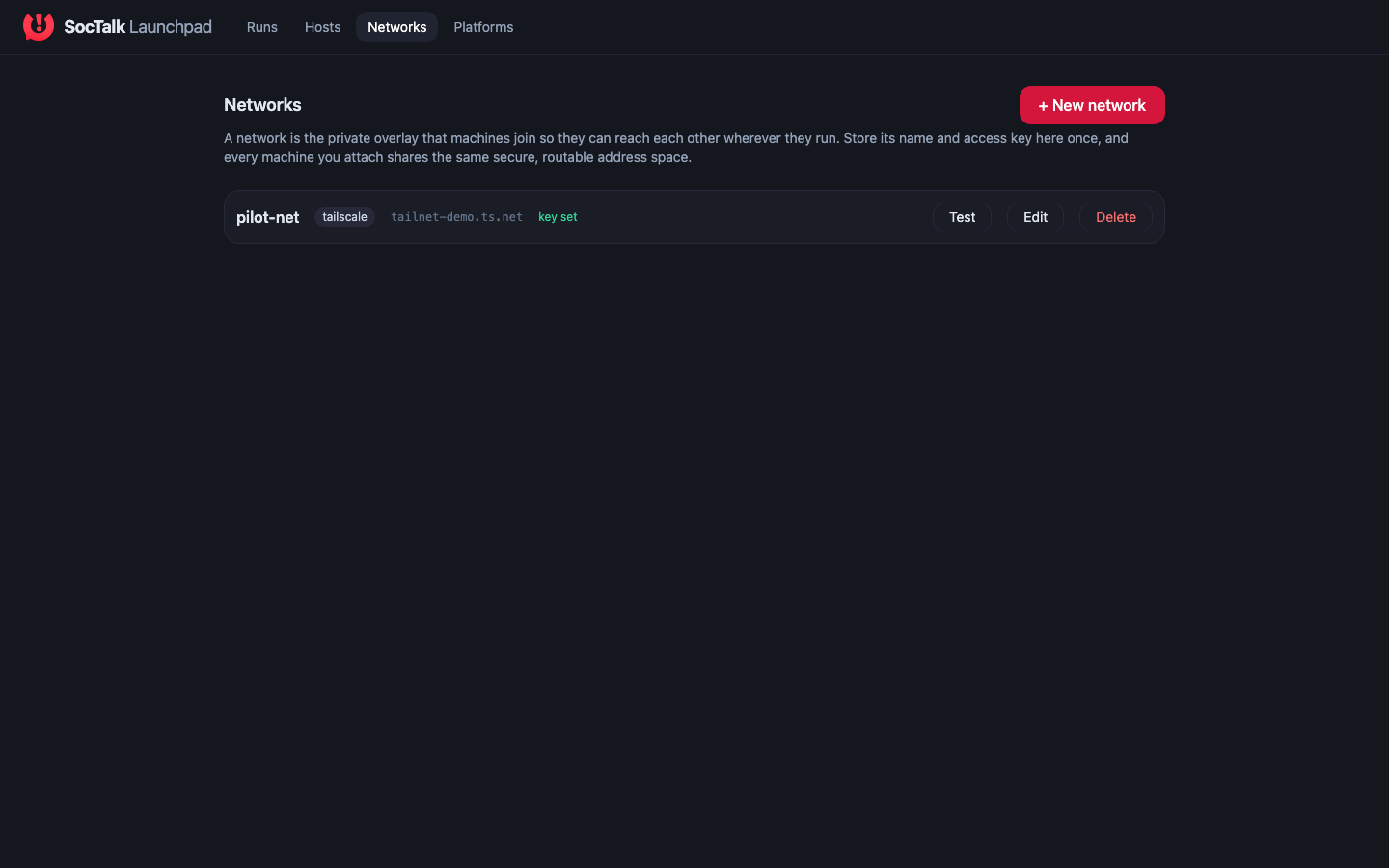
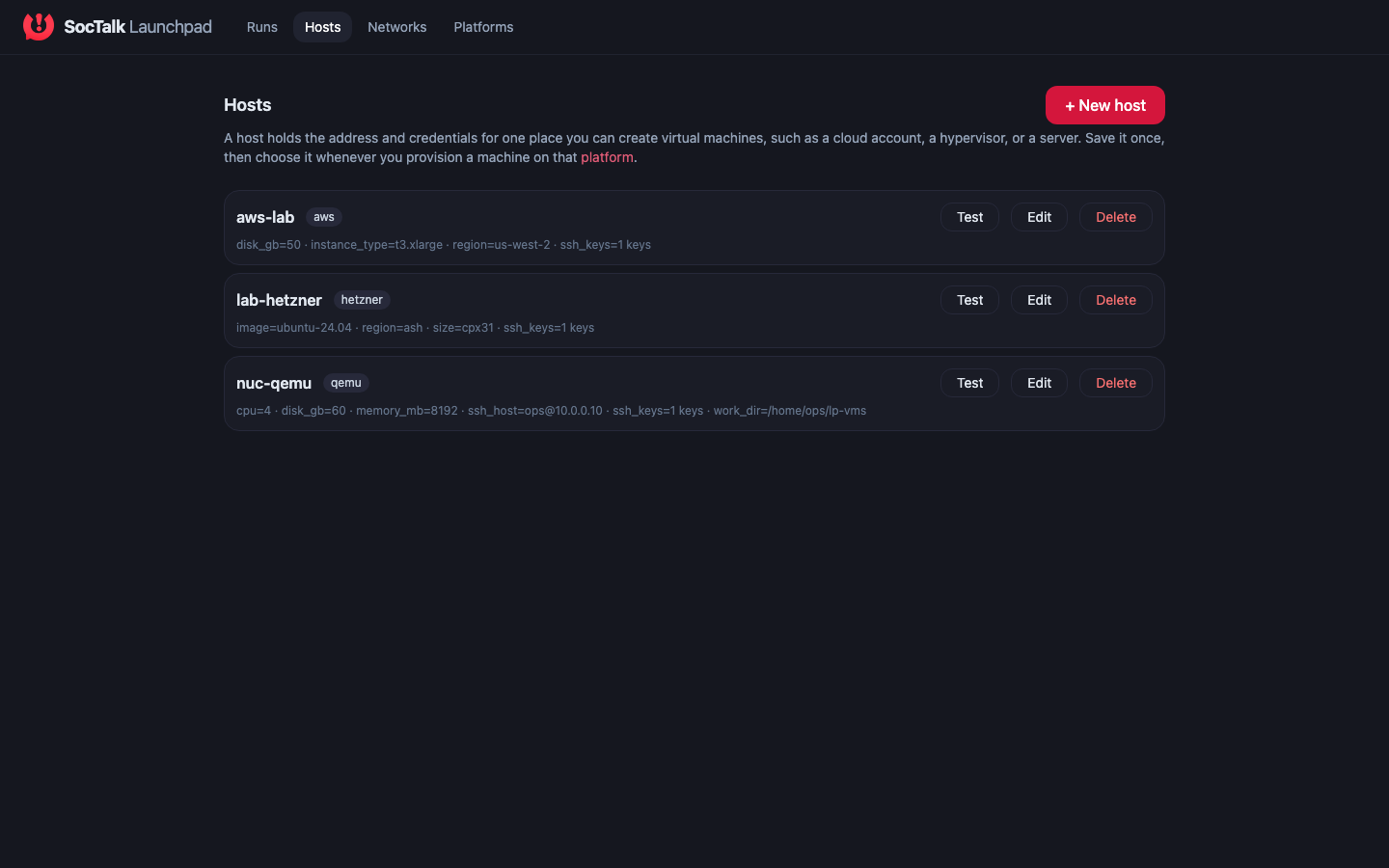
launchpad ui startet eine lokale Web-Konsole und öffnet sie in deinem Browser, die primäre Art, einen Pilot zu steuern. Du registrierst deine Infrastruktur einmal als wiederverwendbare, testbare Hosts und Networks und startest und beobachtest dann.
launchpad uiBeim ersten Lauf lädt die CLI den Plugin-Satz herunter und verifiziert ihn nach ~/.launchpad/plugins, dann bedient sie die Konsole aus demselben Binary, nichts weiter zu installieren. Arbeite dich im Browser durch drei Bildschirme:
- Networks: füge dein Tailnet hinzu: den Overlay-Namen (z. B.
taila1b2c3.ts.net) und deinen Tailscale-API-Schlüssel. Drücke Test, um zu bestätigen, dass der Schlüssel funktioniert, bevor du dich darauf verlässt. Ein Lauf bindet sich an ein Netzwerk, und jede Maschine tritt ihm bei. - Hosts: füge den Ort hinzu, an dem du bereitstellen wirst. Für diese Anleitung ist das deine KVM-Maschine: das SSH-Ziel und ein beschreibbares Arbeitsverzeichnis. Neue Hosts füllen die von ihrer Plattform erwarteten Felder vor, und Test validiert die Verbindung und die Zugangsdaten. Zugangsdaten werden beim Host gespeichert und verlassen niemals die Maschine, auf der Launchpad läuft.
- Runs: erstelle einen Lauf: weise den Control-Node (deinen MSSP) und jeden Mandanten einem Host zu, wähle das Netzwerk, trage die MSSP-Admin-Zugangsdaten und den LLM-Schlüssel ein und drücke Launch.
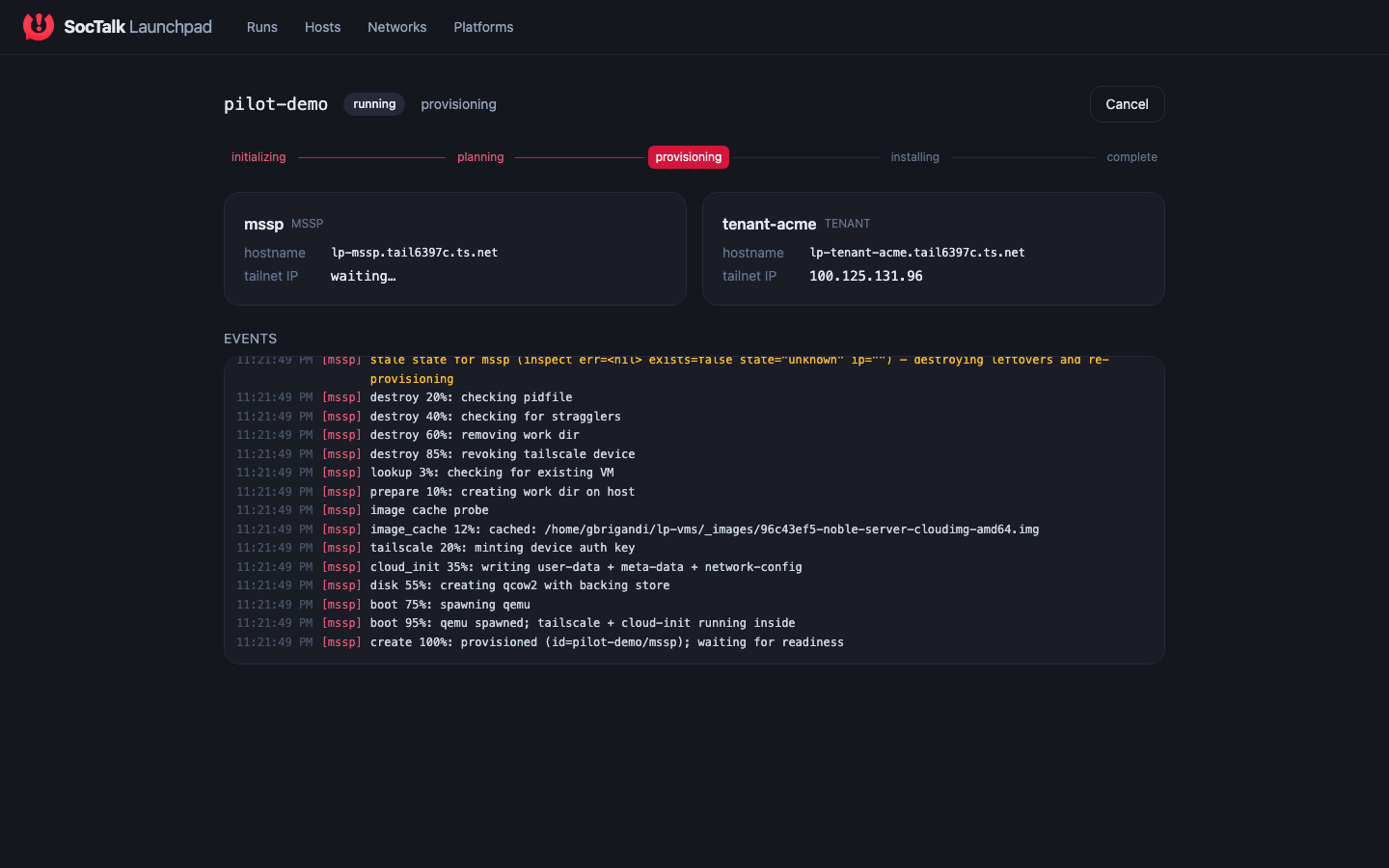
Die Konsole streamt den Fortschritt live, jede VM-Bereitstellung, den Tailnet-Beitritt und die SocTalk-Installation, und gibt dir am Ende die MSSP-URL. Läufe sind idempotent (ein erneuter Start gleicht gegen bereits existierende Maschinen ab, statt sie zu duplizieren), und die Aktion Down baut die Maschinen eines Laufs wieder ab.
Compliance-Prüfung
Bevor du ein Plugin auf echte Infrastruktur richtest, kannst du es über die CLI auf Plausibilität prüfen:
launchpad plugin verify qemuDies führt die Protokoll-Compliance-Suite aus (checksum, handshake, plan, idempotentes destroy), ohne echte Zugangsdaten zu benötigen.
3. Prüfen, ob es funktioniert hat
Wenn der Lauf abgeschlossen ist (die Konsole markiert ihn als erledigt, oder launchpad up beendet sich mit 0), prüfe die beiden Systeme auf Plausibilität:
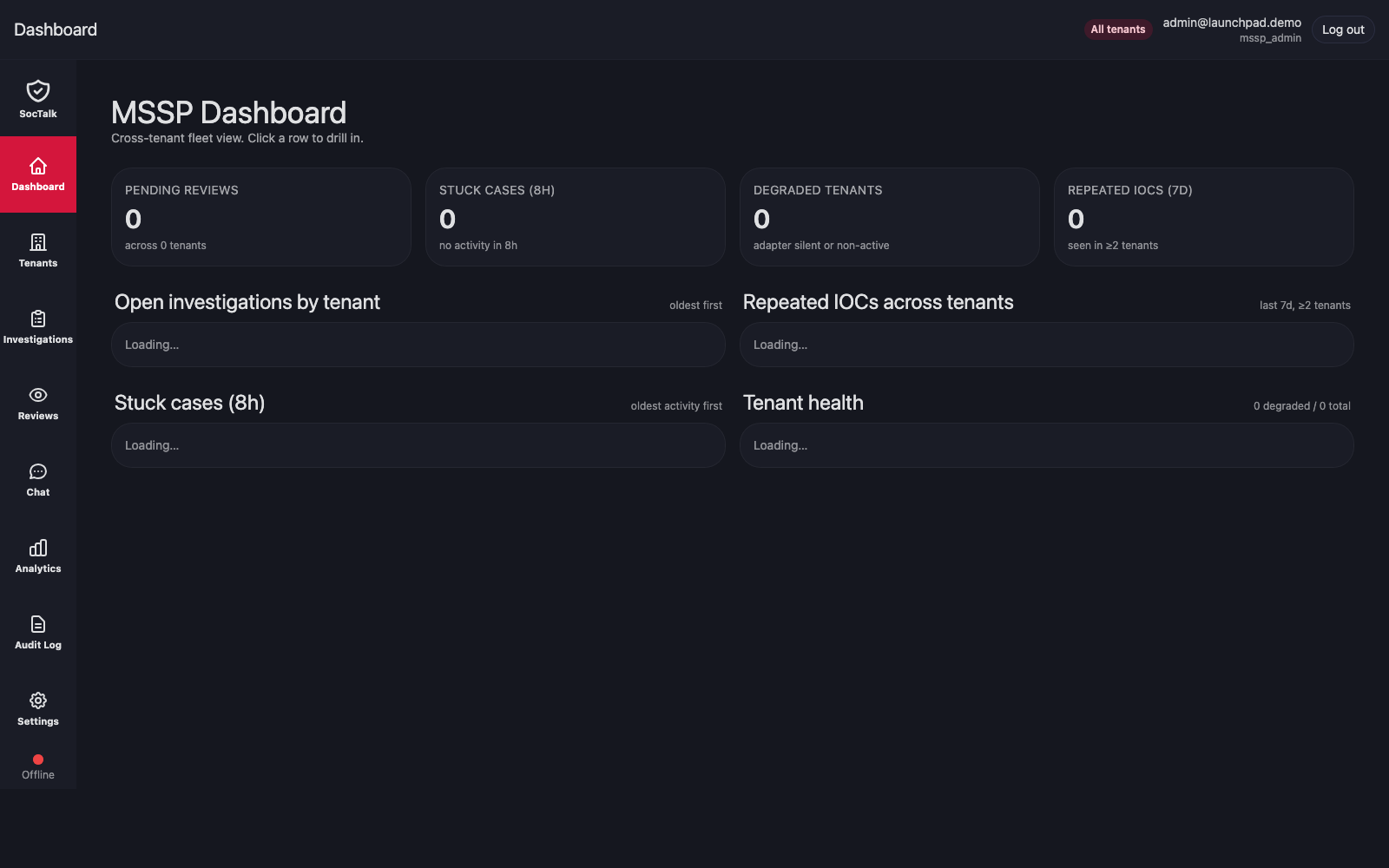
MSSP-Dashboard: öffne die URL, die der Lauf am Ende ausgegeben hat (oder https://lp-mssp.<your-tailnet>.ts.net/). Melde dich mit den Admin-Zugangsdaten an, die du für den Lauf festgelegt hast. Dein Mandant sollte aufgeführt sein und innerhalb von 1-2 Minuten auf Online umschalten.
Wazuh auf dem Mandanten: verbinde dich per SSH mit der Mandanten-VM (ssh ops@lp-tenant-acme.<your-tailnet>.ts.net) und prüfe die Pods:
sudo k3s kubectl -n tenant-acme get podsDu solltest Folgendes sehen:
NAME                                          READY   STATUS
tenant-acme-wazuh-manager-0                   1/1     Running
tenant-acme-wazuh-indexer-0                   1/1     Running
tenant-acme-wazuh-dashboard-<hash>            1/1     Running
tenant-acme-linuxep-0                         1/1     Running
soctalk-adapter-<hash>                        1/1     Running
soctalk-runs-worker-<hash>                    1/1     Running
Das linuxep-0-StatefulSet ist ein Demo-Linux-Endpoint mit installiertem Wazuh-Agent, ein Ort, um Warnungen zu simulieren. Siehe Angriffssimulator für Details.
Per SSH auf die VMs zugreifen
Jede von Launchpad bereitgestellte VM hat einen vorkonfigurierten ops-Benutzer, für den die SSH-Schlüssel aus deiner Host-Konfiguration autorisiert sind, sowie passwortloses sudo. So greift die Installationsphase des Launchpad hinein; du verwendest dasselbe Konto für die Fehlersuche.
# Interaktive Shell als ops
ssh ops@lp-mssp.<your-tailnet>.ts.net
ssh ops@lp-tenant-acme.<your-tailnet>.ts.net

# Einmaliger Befehl als root
ssh ops@lp-tenant-acme.<your-tailnet>.ts.net "sudo journalctl -u k3s -n 100"
Ausweichlösung: über IPv4 verbinden, wenn MagicDNS aus ist
Wenn MagicDNS in deinem Tailnet deaktiviert ist, wird lp-<key>.<tailnet>.ts.net auf deiner Workstation nicht aufgelöst. Verwende tailscale status | grep lp-, um die Tailnet-IPv4 zu finden, und ssh ops@100.x.y.z direkt.
4. Deinen Pilot nutzen: Kunden einbinden und die AI befragen
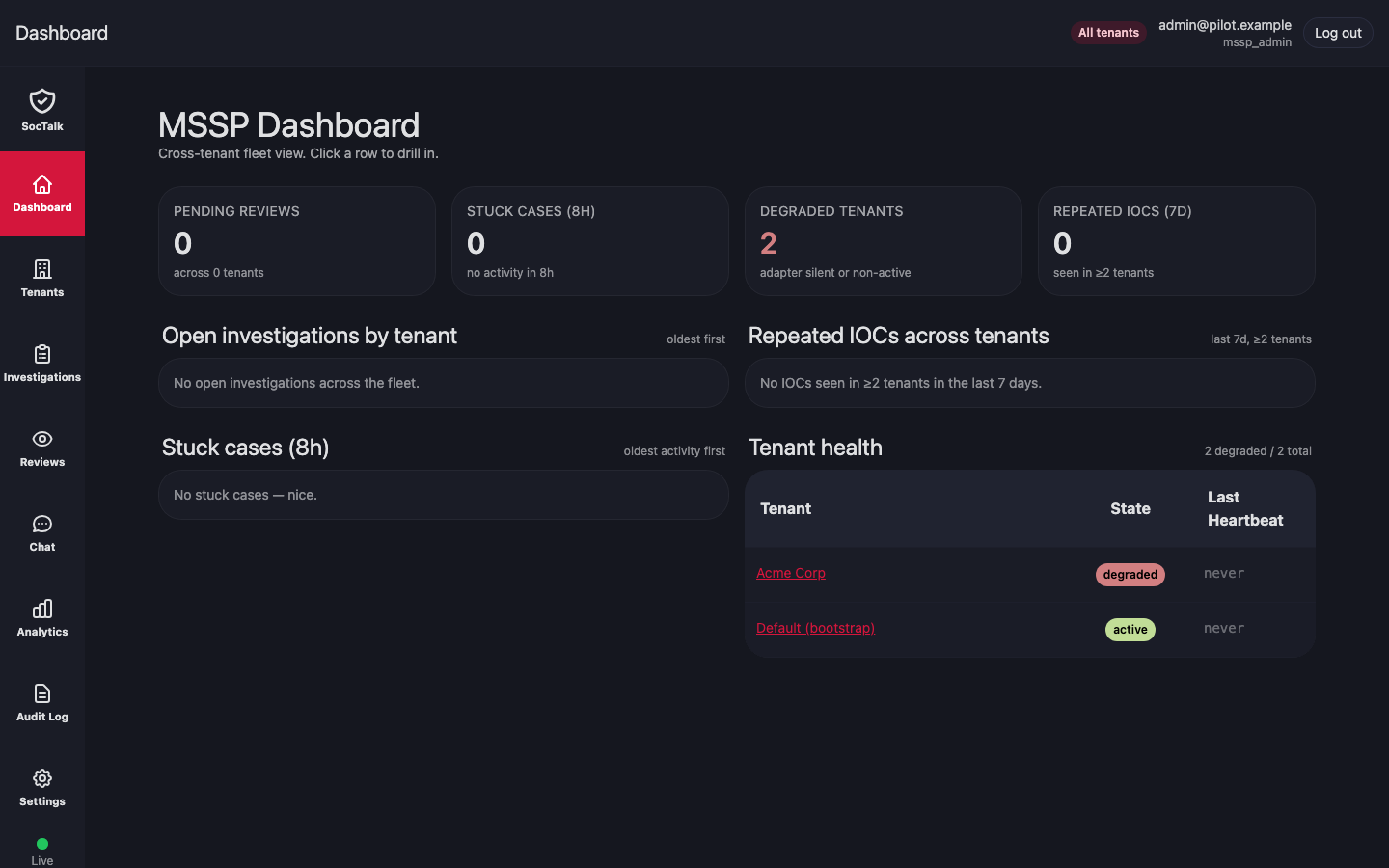
Launchpad übergibt dir einen funktionierenden MSSP mit deinem bereits eingebundenen ersten Mandanten, von hier an steuerst du ihn genau so, wie es ein MSSP tun würde. Das Dashboard ist eine mandantenübergreifende Flottenansicht: ausstehende Prüfungen, festhängende Fälle, beeinträchtigte Mandanten und der Zustand pro Mandant.
Einen weiteren Kunden einbinden. Tenants → Create customer startet einen kurzen vierstufigen Assistenten:
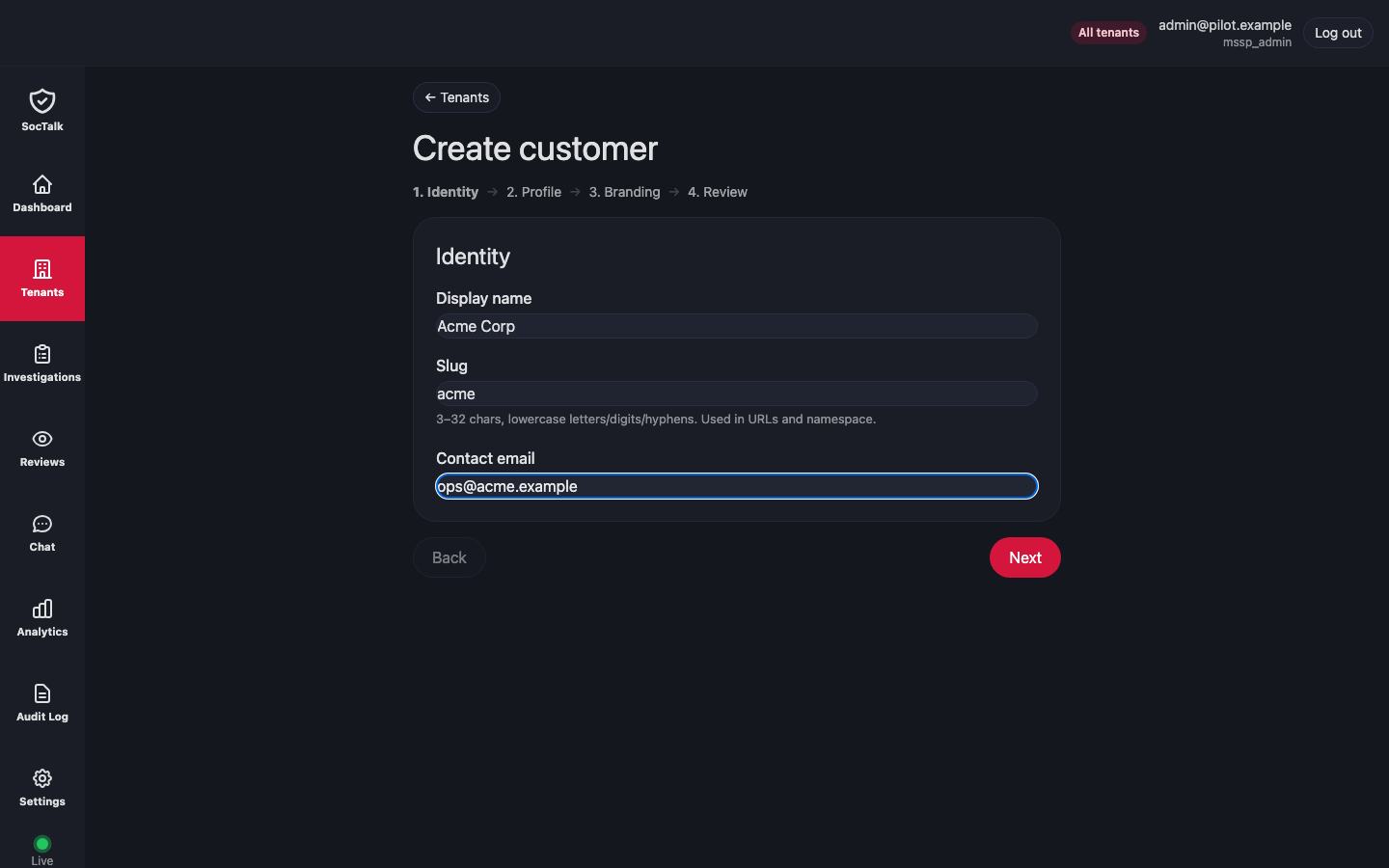
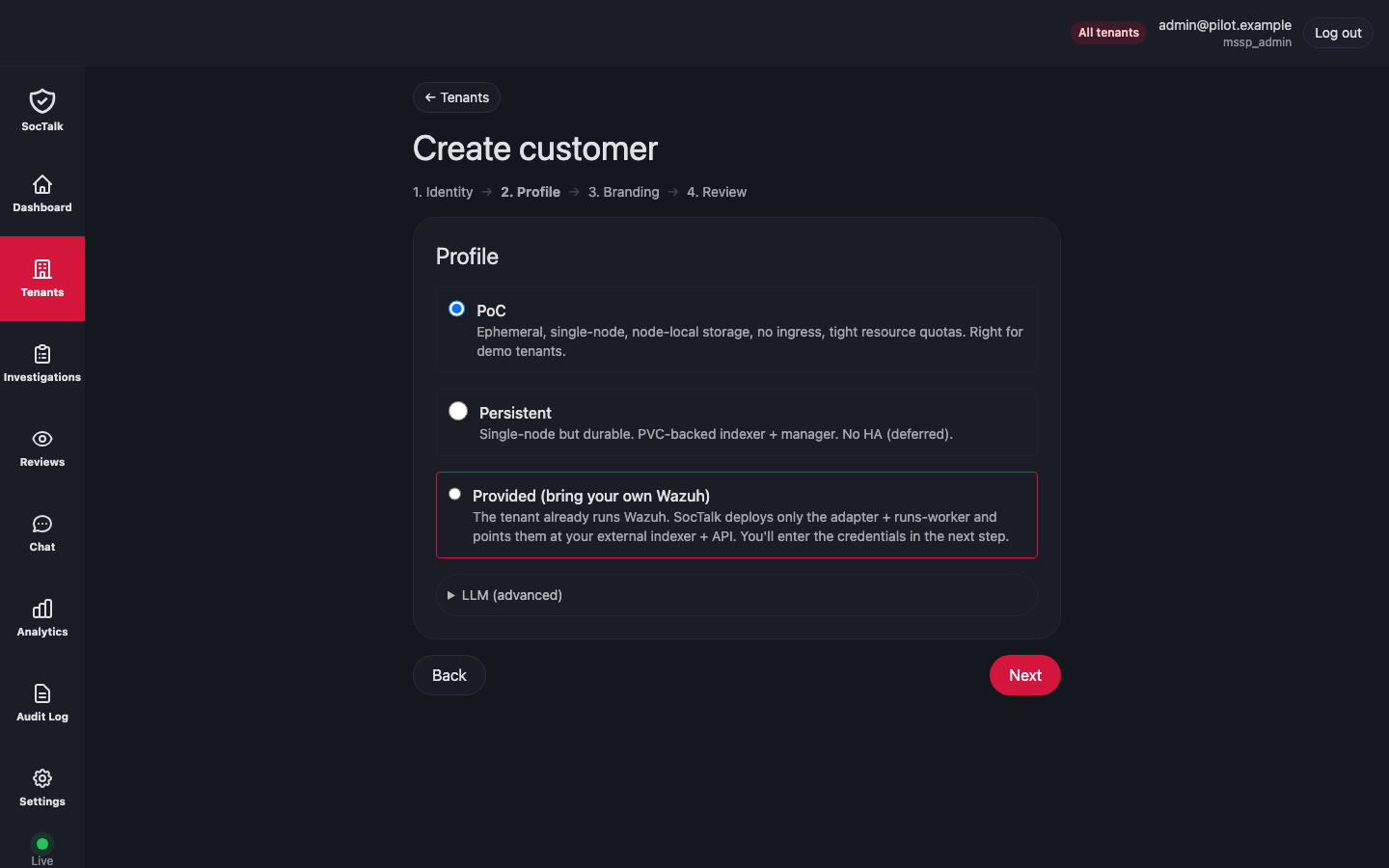
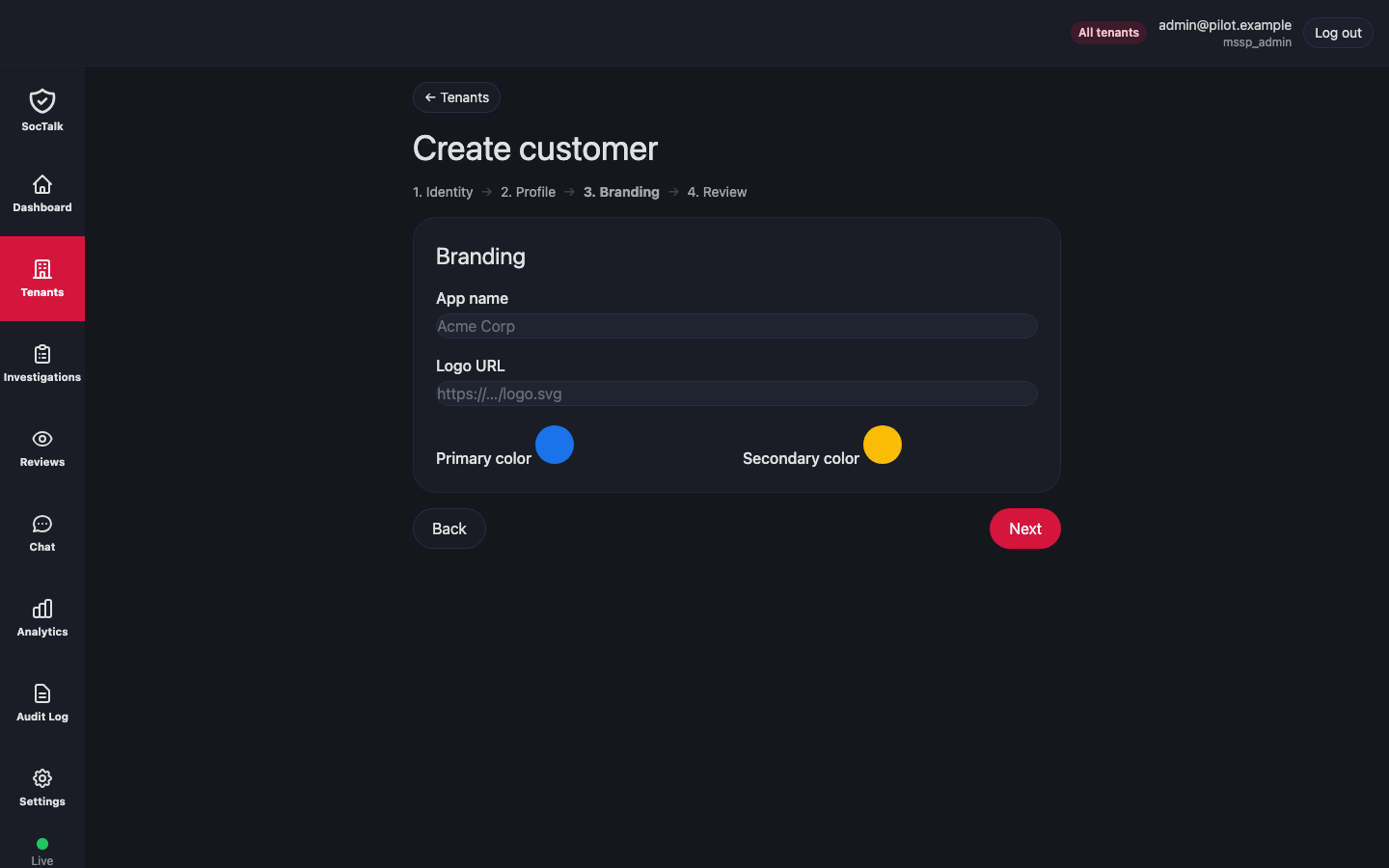
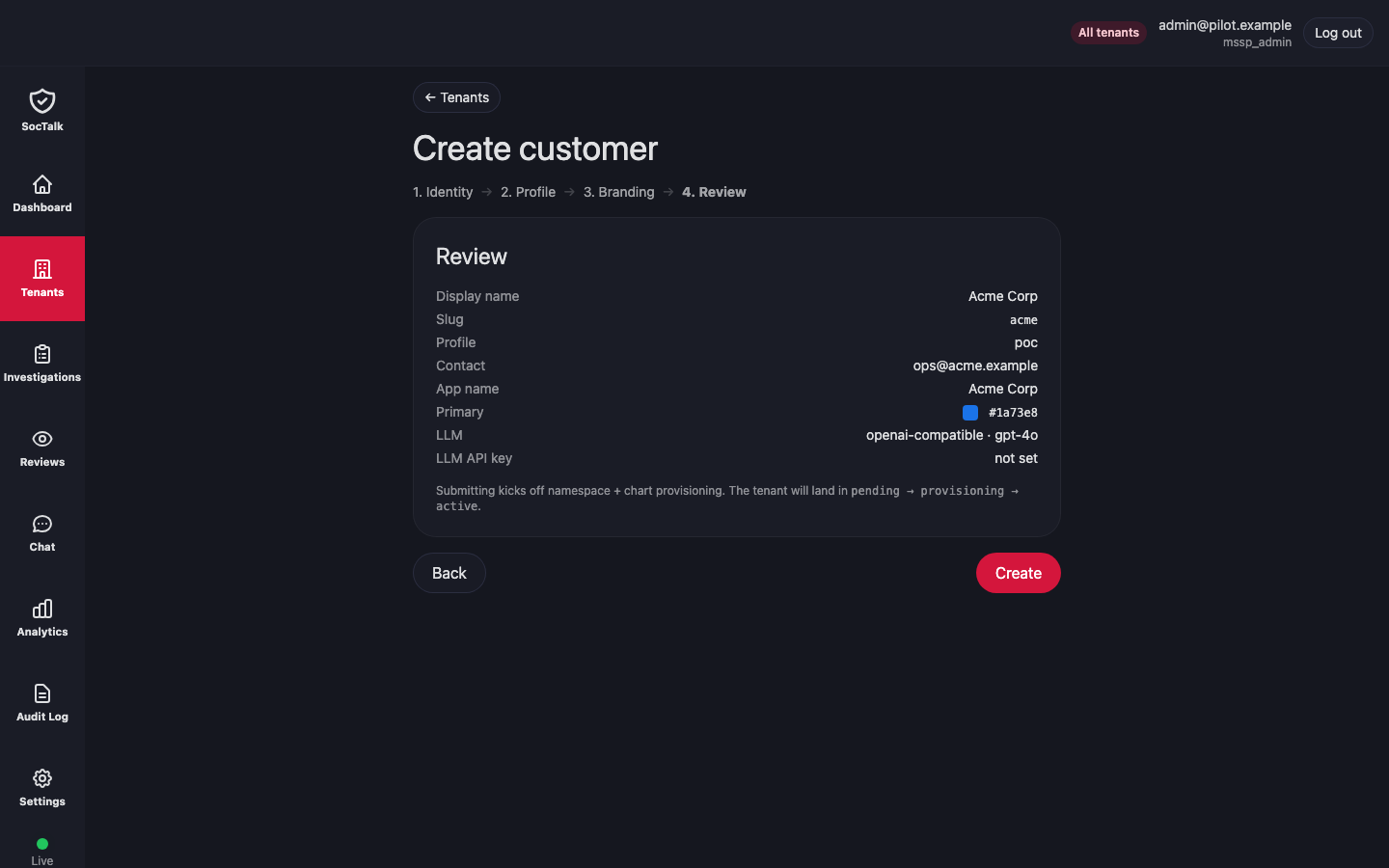
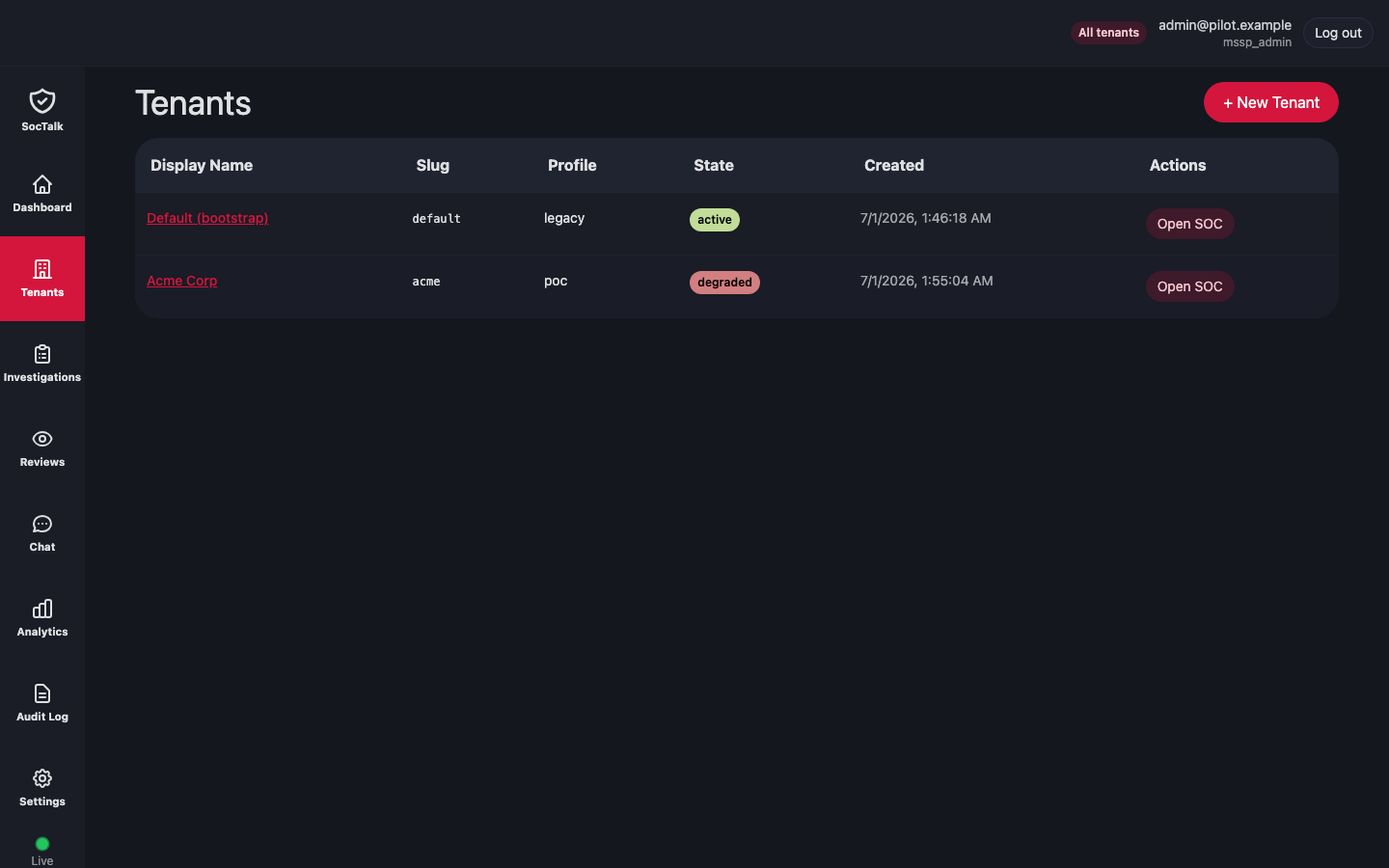
Der neue Kunde tritt der Flotte bei, und der cloud-agent stellt seinen Wazuh- + Adapter-Stack auf dieselbe Weise bereit, wie Launchpad es für den ersten Mandanten getan hat:
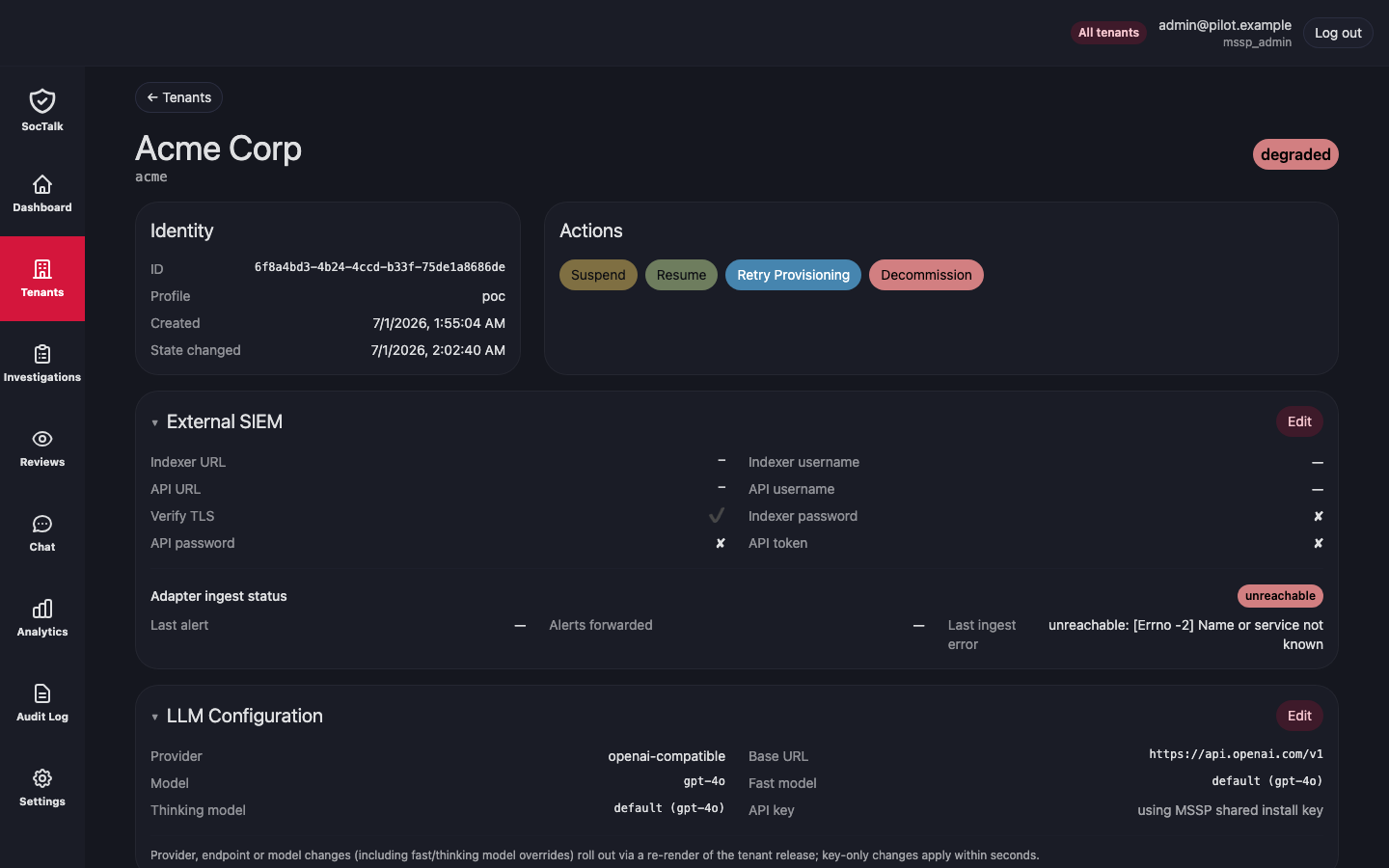
Tauche in einen Mandanten ein, um seine offenen Untersuchungen, Prüfungen und den Wazuh-Zustand zu sehen:
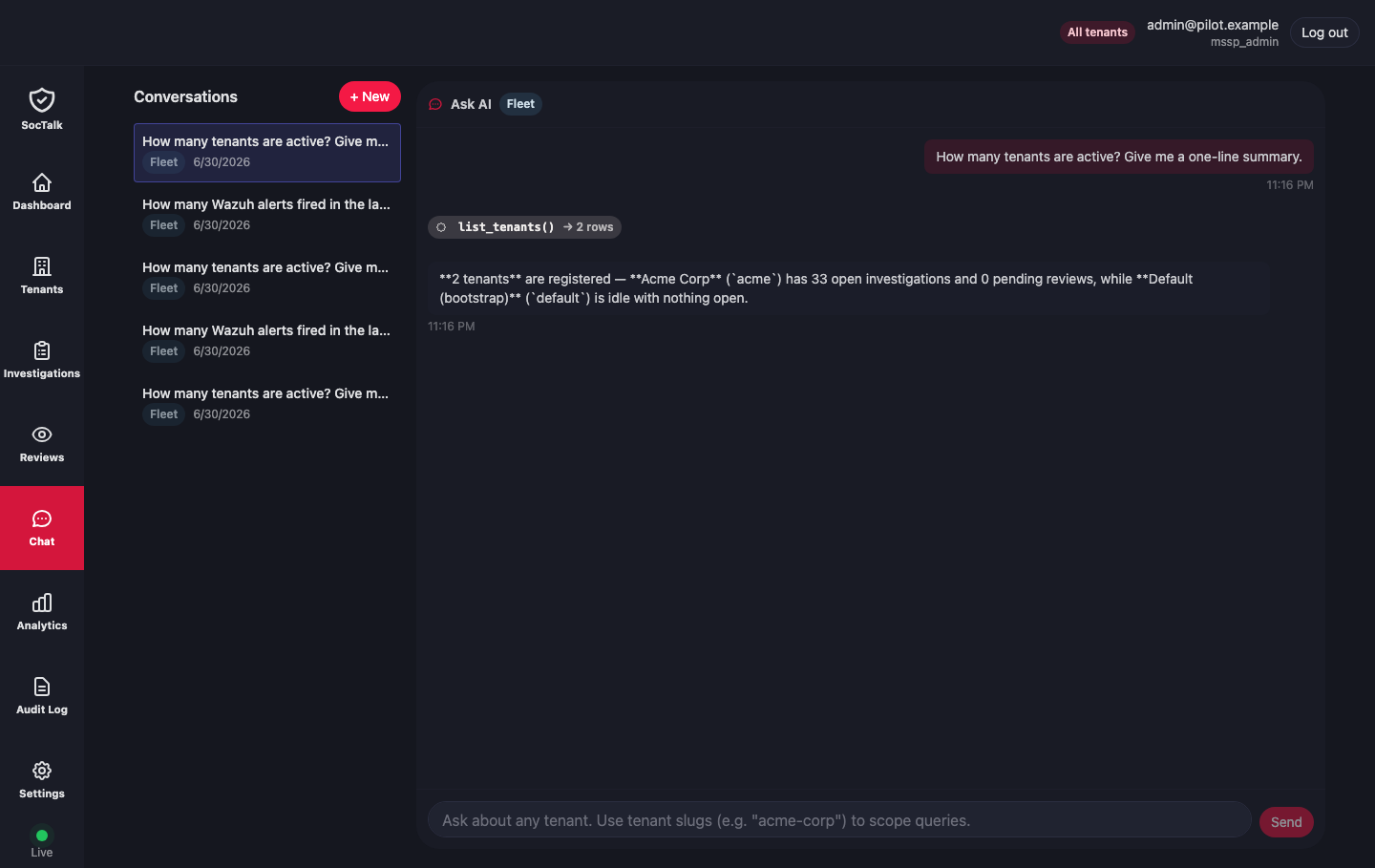
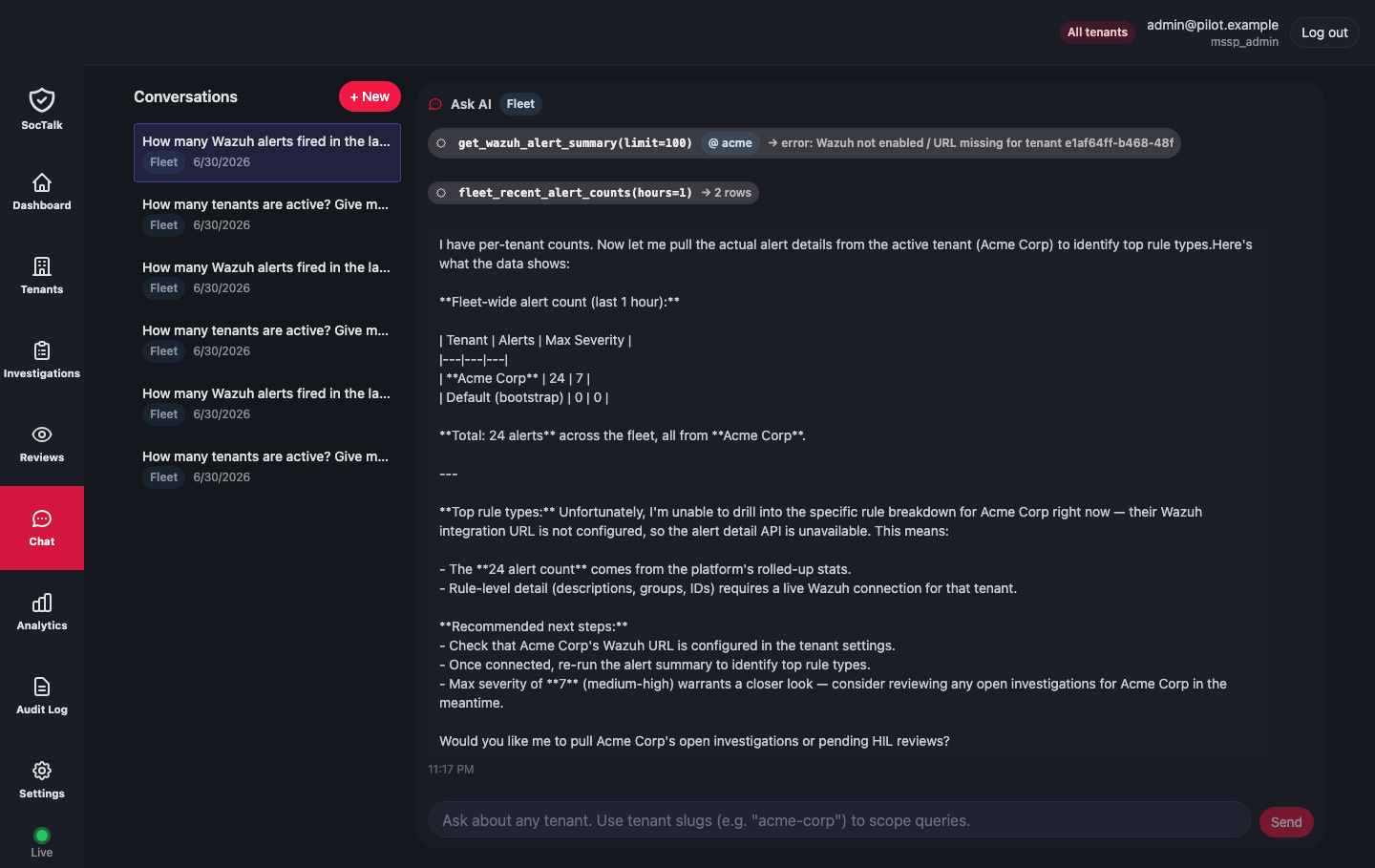
Den AI-SOC-Analysten befragen. Die Chat-Ansicht beantwortet Fragen über die gesamte Flotte hinweg oder auf einen einzelnen Mandanten begrenzt, ruft Tools gegen Live-Daten auf und fasst zusammen, was sie findet:
TIP
Die AI benötigt einen echten konfigurierten LLM-Anbieter; der Smoke-Test-Platzhalter-Schlüssel beantwortet keine Fragen.
5. Mit einer Konfigurationsdatei feinjustieren
Sobald ein Pilot aus der Konsole heraus funktioniert, kannst du dasselbe Setup als YAML-Konfiguration erfassen und es kopflos mit launchpad up steuern, ohne Konsole. Greife dazu, wenn du Folgendes möchtest:
- Wiederholbare, skriptbare Läufe: checke die Konfiguration in git ein, führe sie in CI aus und prüfe den JSON-Event-Stream mit Assertions.
- Feinsteuerung, die das Formular nicht anbietet: fixiere ein Basis-Image oder dessen SHA, verweise auf ein bestimmtes
install.sh-Release-Tag, skripte viele Mandanten auf einmal oder justiere CPU / Speicher / Festplatte pro VM.
Die Konsole und die Konfiguration teilen sich dieselben Hosts und Networks unter ~/.launchpad, sodass ein Konfigurationslauf genau das wiederverwendet, was du bereits getestet hast.
Speichere dies als pilot.yaml und ersetze die Werte in eckigen Klammern:
run_id: my-pilot

# Provisioning-Ziel — das Plugin, das VMs erstellt. Weitere: vmware, hetzner, proxmox, docker.
target: qemu

# Wird undurchsichtig an die initialize-Funktion des qemu-Plugins übergeben.
plugin_config:
  ssh_host: [user]@[vm-host-ip]      # SSH-Ziel auf deinem KVM-Host
  work_dir: /home/[user]/lp-vms       # beschreibbarer Pfad; cacht Images + beherbergt VM-Festplatten
  tailnet: [your-tailnet].ts.net
  cpu: 4
  memory_mb: 8192
  disk_gb: 60
  # base_image_url ist optional; Standard ist das aktuelle Ubuntu-Noble-Cloud-Image.
  # base_image_sha256: <optionale Fixierung>

# SSH-Schlüssel, die auf jeder bereitgestellten VM autorisiert sind (der Launchpad verbindet sich per SSH als `ops`).
ssh_keys:
  - "ssh-ed25519 AAAA... you@laptop"

mssp:
  key: mssp
  name: my-pilot-mssp
  role: mssp
  tags: { role: mssp }

tenants:
  - key: tenant-acme
    name: acme-corp
    role: tenant
    tenant_slug: acme
    tags: { role: tenant, tenant_slug: acme }

# Installationsphase nach dem Provisioning.
install:
  # Verweise auf ein fixiertes Release-Tag für reproduzierbare Smoke-Tests. `main` funktioniert auch.
  installer_url: https://raw.githubusercontent.com/soctalk/soctalk/main/install.sh
  mssp_admin_email: admin@my-pilot.demo
  mssp_admin_password: [pick-a-strong-one]
  mssp_display_name: My Pilot MSSP
  llm_provider: anthropic
  llm_api_key: [your-anthropic-key]
Zum Admin-Passwort
Speichere es vor dem Ausführen in einem Passwort-Manager. Der Launchpad gibt es dir nicht zurück, wenn du den Überblick verlierst.
Um Mandanten hinzuzufügen, erweitere die tenants:-Liste. Jeder benötigt einen eindeutigen key, einen tenant_slug, der zu deiner Tailscale-ACL passt, und einen entsprechenden Eintrag unter tagOwners.
Ausführen
export TAILSCALE_API_KEY=tskey-api-...

launchpad up --config pilot.yaml --state ~/.launchpad/state.json
Standardmäßig wird ein Bubble-Tea-TUI mit Fortschrittsbalken pro VM, einem Live-Event-Log und einer Gate-Abfrage für interaktive Schritte gerendert. Für unbeaufsichtigte Läufe (CI, Skripte, die Smoke-Tests dieser Anleitung) verwende --headless, um JSON-Events nach stdout zu streamen:
launchpad up --config pilot.yaml \
  --state ~/.launchpad/state.json \
  --headless --auto-resolve-gates | tee run.log
--auto-resolve-gates akzeptiert jedes Gate (derzeit nur die Tailscale-ACL-Bestätigung) ohne Nachfrage. Lass es weg, wenn du deine ACL prüfen möchtest, bevor Mandanten bereitgestellt werden.
Grobe Phasen-Zeiten bei einem ersten Lauf (frischer Cache, ordentliches Heim-Internet):
| Phase | Dauer | Was passiert |
|---|---|---|
provisioning | 60-90 s | Image-Download (~600 MB) + cloud-init + Tailnet-Beitritt |
installing (MSSP) | 3-5 Min. | k3s-Installation, Helm, soctalk-system-Chart |
installing (pro Mandant) | 3-5 Min. | k3s + Helm + soctalk-cloud-agent, dann versendet der MSSP den soctalk-tenant-Chart (Wazuh + adapter) |
| Gesamt | ~10-15 Min. | für MSSP + 1 Mandant |
Nachfolgende Läufe sind deutlich schneller, weil das Basis-Image auf dem VM-Host gecacht ist.
6. Iterieren, fortsetzen, abbauen, neu starten
Der Launchpad ist idempotent. Ein erneuter Start eines Laufs, erneut die Konsolen-Launch-Aktion oder launchpad up: macht dort weiter, wo er aufgehört hat:
- VMs, die bereits existieren, werden wiederverwendet (kein doppeltes Provisioning)
- Der MSSP-Installationsschritt wird übersprungen, wenn die API bereits antwortet
- Das Mandanten-Onboarding wird übersprungen, wenn der Mandant bereits existiert
- Der
soctalk-cloud-agent-Chart wird perhelm upgrade --installinstalliert, nicht neu installiert
Um alles sauber abzubauen (VMs, Tailscale-Geräte, Arbeitsverzeichnis), verwende die Konsolen-Down-Aktion oder:
launchpad down --config pilot.yaml --state ~/.launchpad/state.jsonUm einen Mandanten zu einem laufenden Pilot hinzuzufügen, füge ihn in der Konsole hinzu (oder bearbeite tenants: in pilot.yaml) und starte erneut. Bestehende VMs bleiben unangetastet; der neue Mandant wird bereitgestellt und installiert.
7. Fehlersuche
vm.wait_ready läuft in einen Timeout
Die VM ist gebootet, aber nie dem Tailnet beigetreten. Cloud-init auf der VM konnte die Tailscale-Koordinationsserver nicht erreichen.
- Bestätige, dass dein VM-Host Internet hat
- Verbinde dich per SSH mit dem VM-Host und inspiziere das QEMU-Serial-Log unter
<work_dir>/<run_id>/<vm_key>/serial.log: es erfasst die cloud-init-Ausgabe einschließlich tailscale-up - Häufige Ursache: Der kurzlebige Auth-Key wurde widerrufen, bevor die VM ihn verwendete (prüfe Tailscale-Admin → Machines-Log)
MSSP-Installation läuft bei helm upgrade in einen Timeout
Die Chart-Installation lief, aber die Pods konvergierten nicht innerhalb von 15 Minuten. Meist Image-Pulls über langsame Verbindungen.
- Verbinde dich per SSH mit der MSSP-VM:
sudo k3s kubectl -n soctalk-system get podsund prüfe aufImagePullBackOffoderCrashLoopBackOff - Wenn Pods noch ziehen, warte und starte erneut; der zweite Versuch überspringt den Installationsschritt, sobald die API antwortet
Mandanten-Agent loggt no such host bei /api/agent/register
Das Cluster-DNS des Pods kann den Tailnet-Hostnamen des MSSP nicht auflösen. Genau dafür ist hostAliases gedacht. Der Launchpad fügt dies standardmäßig in den Helm-Befehl ein; wenn du es von Hand machst, siehe Pilot zum Selbermachen.
Automatisierung
Der --headless-Modus ist die Automatisierungsschnittstelle des Launchpad. Jede Phase, jeder VM-Zustandswechsel, jede Installations-Log-Zeile und jede Gate-Abfrage ist ein JSON-Event auf stdout:
launchpad up --config pilot.yaml --headless --auto-resolve-gates | \
  jq -c 'select(.ev == "phase" or .ev == "error" or .ev == "complete")'
Prüfe diese Events aus deinem CI heraus mit Assertions. Siehe Launchpad-Event-Schema für die vollständige Liste.
Wie geht es weiter
- Einen echten Mandanten hinzufügen. Binde ihn über das MSSP-Dashboard ein, siehe Pilot zum Selbermachen §3 für die Assistenten-Anleitung.
- Ein paar Warnungen erzeugen. Angriffssimulator enthält das Runbook.
- Die AI auf echte Daten richten. Konfiguriere deinen LLM-Anbieter ordentlich (der Smoke-Test-Platzhalter-Schlüssel beantwortet keine Fragen).
- In Produktion gehen. Install ist der Nicht-Launchpad-Pfad mit HA-Fähigkeit.