
Launchpad: piloto MSSP com um único comando
Depois de ter visto o SocTalk de ponta a ponta em uma única máquina co-localizada (Quickstart), o Launchpad é o próximo passo: ele leva você daquela demonstração local até um piloto real, um control plane MSSP mais um ou mais ambientes de tenant na sua própria infraestrutura. Conduza-o a partir de um console web (recomendado) ou, mais tarde, com um único comando headless: ele inicializa as VMs, junta-as ao seu tailnet, instala o SocTalk a partir de fontes públicas e entrega uma URL a você.
Prefere entender cada passo antes de deixar uma ferramenta executá-lo? O piloto MSSP faça-você-mesmo percorre a mesma instalação manualmente, os mesmos charts, o mesmo fluxo do Tailscale. O Launchpad apenas faz o copiar-e-colar por você.
Tempo prático
| Caminho | Prático | Tempo total |
|---|---|---|
| Faça você mesmo | ~90 min | ~2 horas |
| Console do Launchpad | ~5 min preenchendo um formulário | ~15-25 min (na maior parte esperando downloads) |
O que ele faz
Dadas as credenciais do seu administrador MSSP e uma lista de tenants, o Launchpad:
- Baixa a imagem cloud do Ubuntu Noble no seu host de VM (armazenada em cache nas execuções subsequentes)
- Provisiona VMs QEMU, uma para o MSSP, uma por tenant, com cloud-init + Tailscale
- Aguarda cada VM se juntar ao seu tailnet com a tag que ela anuncia
- Executa o
install.shno MSSP em modo--demo - Faz o onboarding de cada tenant via a API do MSSP
- Chama
:issue-agentpara cada tenant para obter o token de bootstrap - Instala k3s + Helm +
soctalk-cloud-agentem cada VM de tenant - O MSSP despacha o job
install_helm_release→ o cloud-agent baixa e aplica o chartsoctalk-tenant(Wazuh manager + indexer + dashboard, adapter, runs-worker)
Ao final, você tem um dashboard MSSP funcional, tenants registrados e active, e o Wazuh rodando por tenant. Tudo baixado de fontes públicas, sem imagens pré-preparadas, sem charts empacotados.
O que ele não é
- Não é um instalador de produção. É uma ferramenta de avaliação. As mesmas ressalvas de não-produção do piloto faça-você-mesmo: sem HA, certificados autoassinados, tailnet como ingress.
- Não é um gerenciador de cluster. Ele dispara uma vez e sai. Não observa o cluster, não faz upgrades, não faz reconciliação de drift. Use
helm upgradedepois disso. - Não é um operador Kubernetes. O Launchpad roda na sua mesa, não no cluster.
Pré-requisitos
Reúna estes primeiro:
- [ ] Um host de VM acessível a partir da sua estação de trabalho. Uma máquina Linux com: -
qemu-system-x86_64,qemu-img,genisoimage,curl-/dev/kvm(KVM aninhado funciona, bare metal é mais rápido) - Folga suficiente para suas VMs: 8 GB de RAM + 4 vCPU + 60 GB de disco por VM - SSH sem senha a partir da sua estação de trabalho como um usuário no grupokvm - [ ] Um tailnet do Tailscale. O nível gratuito serve. Você vai precisar de: - O nome do tailnet (ex.:
taila1b2c3.ts.net) - Um token de acesso à API do Tailscale com escopokeys:write: o Launchpad o usa para criar chaves de autenticação de dispositivo efêmeras por VM - Propriedade das tags que você vai usar, adicione-as à sua ACL:json "tagOwners": { "tag:mssp": ["autogroup:admin"], "tag:tenant-acme": ["autogroup:admin"] } - [ ] Uma chave pública SSH que você queira autorizada em cada VM provisionada (normalmente a da sua estação de trabalho).
- [ ] Uma chave de API de LLM para o MSSP. Escolha um provedor que você tenha (Anthropic, OpenAI, ou aponte para um Ollama local). Uma chave de placeholder funciona para um smoke test em que a AI não é exercitada.
Tailscale MagicDNS
O Launchpad espera que o MagicDNS esteja habilitado no seu tailnet para que os clusters de tenant possam alcançar o MSSP por hostname. Ele fica ligado por padrão. Se você o desligou, será preciso adicionar hostAliases você mesmo (veja o piloto faça-você-mesmo para o padrão).
1. Instale a CLI
Baixe o binário launchpad para a sua plataforma a partir do último release, e então deixe-o buscar seus plugins:
# pick the asset for your OS/arch: launchpad_{darwin,linux,windows}_{amd64,arm64}
base=https://github.com/soctalk/soctalk-launchpad/releases/latest/download
curl -fsSL "$base/launchpad_$(uname -s | tr A-Z a-z)_$(uname -m | sed 's/x86_64/amd64/;s/aarch64/arm64/')" -o launchpad
chmod +x launchpad && sudo mv launchpad /usr/local/bin/launchpad

launchpad version
launchpad init   # downloads + signature-verifies every plugin into ~/.launchpad/plugins
O init puxa o conjunto de plugins para a sua plataforma do mesmo release assinado e verifica cada binário contra o índice assinado com ed25519 do release antes de ser instalado. Nada é executado sem verificação. (launchpad plugin list mostra o conjunto instalado; launchpad plugin sync refaz o download ou repara o repositório.)
2. Execute o piloto no console web
launchpad ui inicia um console web local e o abre no seu navegador, a forma primária de conduzir um piloto. Você registra sua infraestrutura uma vez como Hosts e Networks reutilizáveis e testáveis, e então lança e acompanha.
launchpad uiNa primeira execução, a CLI baixa e verifica o conjunto de plugins em ~/.launchpad/plugins, e então serve o console a partir do mesmo binário, nada mais a instalar. No navegador, percorra três telas:
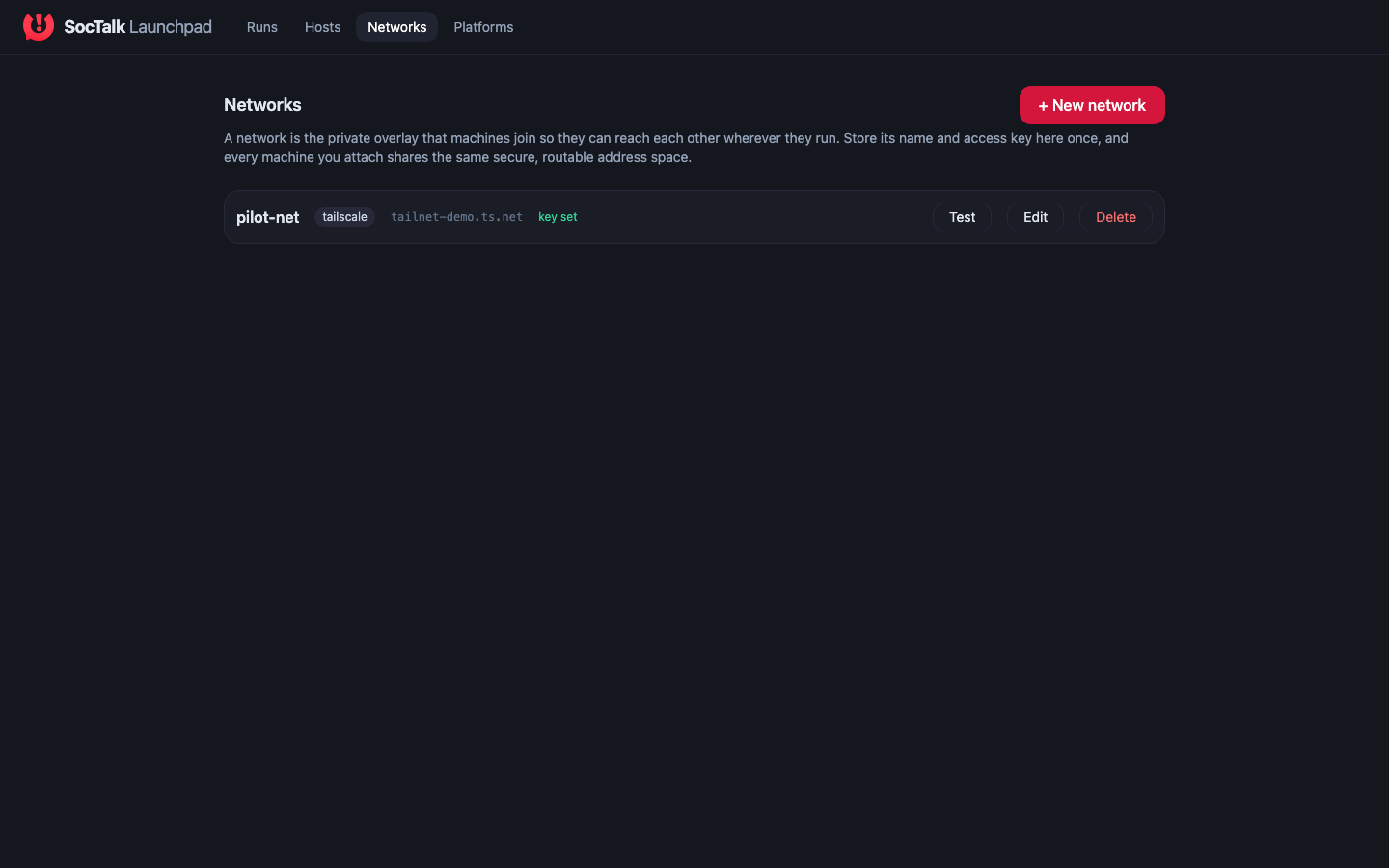
- Networks: adicione seu tailnet: o nome do overlay (ex.:
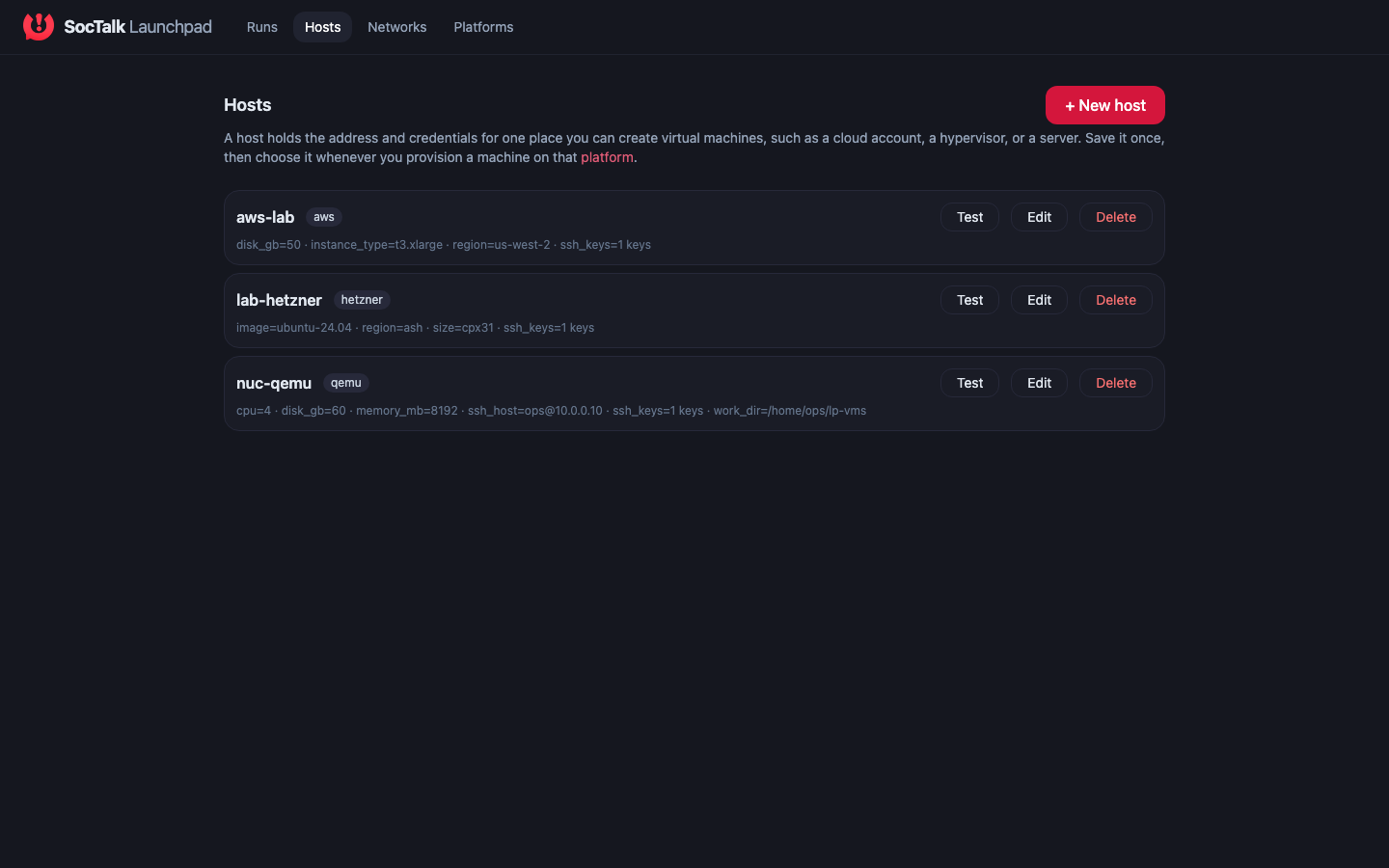
taila1b2c3.ts.net) e sua chave de API do Tailscale. Pressione Test para confirmar que a chave funciona antes de depender dela. Uma execução se vincula a uma network, e cada máquina se junta a ela. - Hosts: adicione o local onde você vai provisionar. Para este guia, essa é a sua máquina KVM: o alvo SSH e um diretório de trabalho gravável. Novos hosts pré-preenchem os campos que sua plataforma espera, e Test valida a conexão e as credenciais. As credenciais são armazenadas com o host e nunca deixam a máquina que roda o Launchpad.
- Runs: crie uma execução: atribua o control node (seu MSSP) e cada tenant a um host, escolha a network, preencha as credenciais do administrador MSSP e a chave de LLM, e pressione Launch.
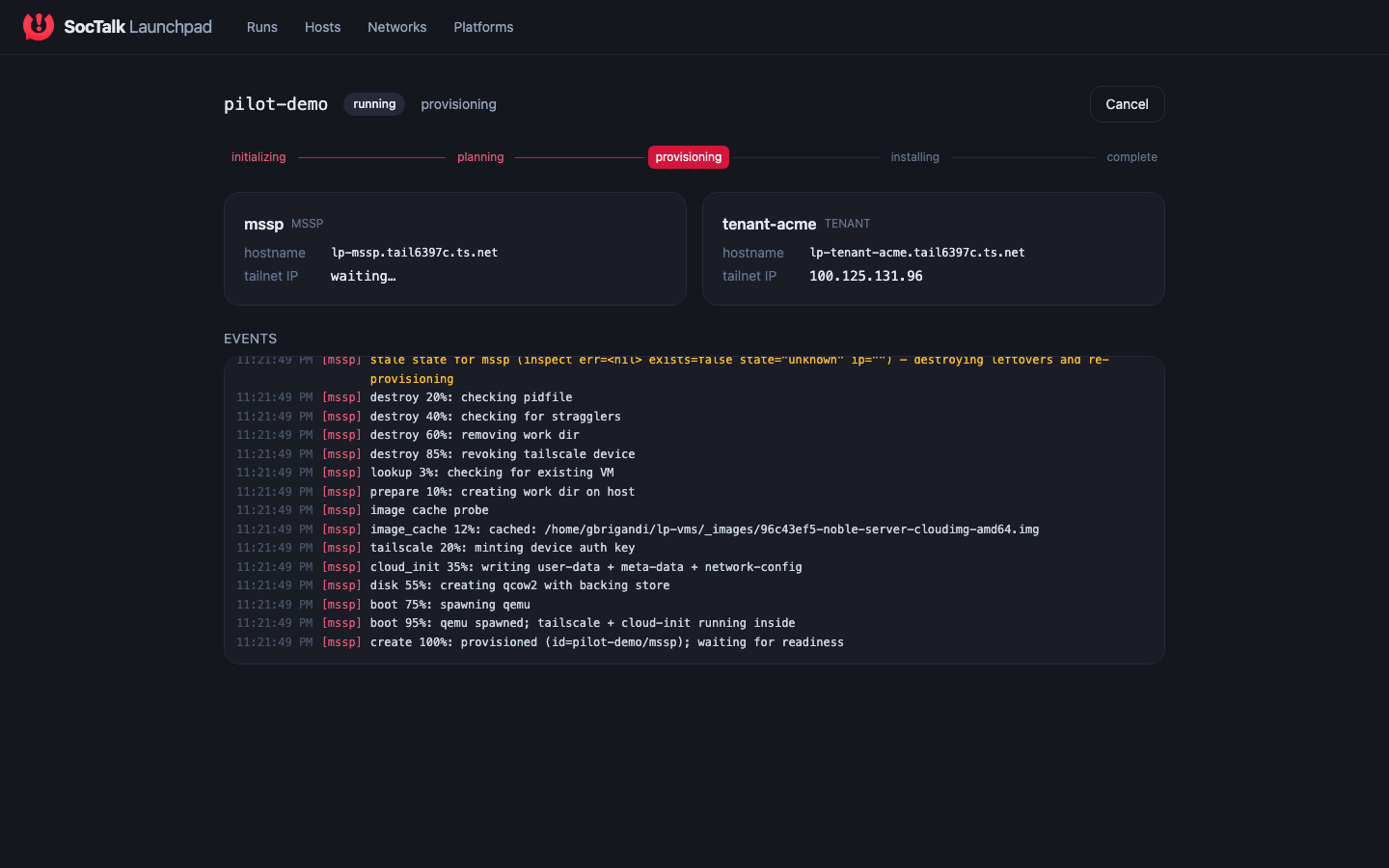
O console transmite o progresso ao vivo, cada VM sendo provisionada, se juntando ao tailnet e instalando o SocTalk, e entrega a URL do MSSP a você ao final. As execuções são idempotentes (relançar reconcilia contra as máquinas que já existem em vez de duplicá-las), e a ação Down desfaz as máquinas de uma execução.
Verificação de conformidade
Antes de apontar um plugin para infraestrutura real, você pode fazer uma checagem de sanidade a partir da CLI:
launchpad plugin verify qemuIsto executa a suíte de conformidade de protocolo (checksum, handshake, plan, destroy idempotente) sem precisar de credenciais reais.
3. Verifique se funcionou
Quando a execução for concluída (o console a marca como concluída, ou launchpad up sai com 0), faça uma checagem de sanidade dos dois sistemas:
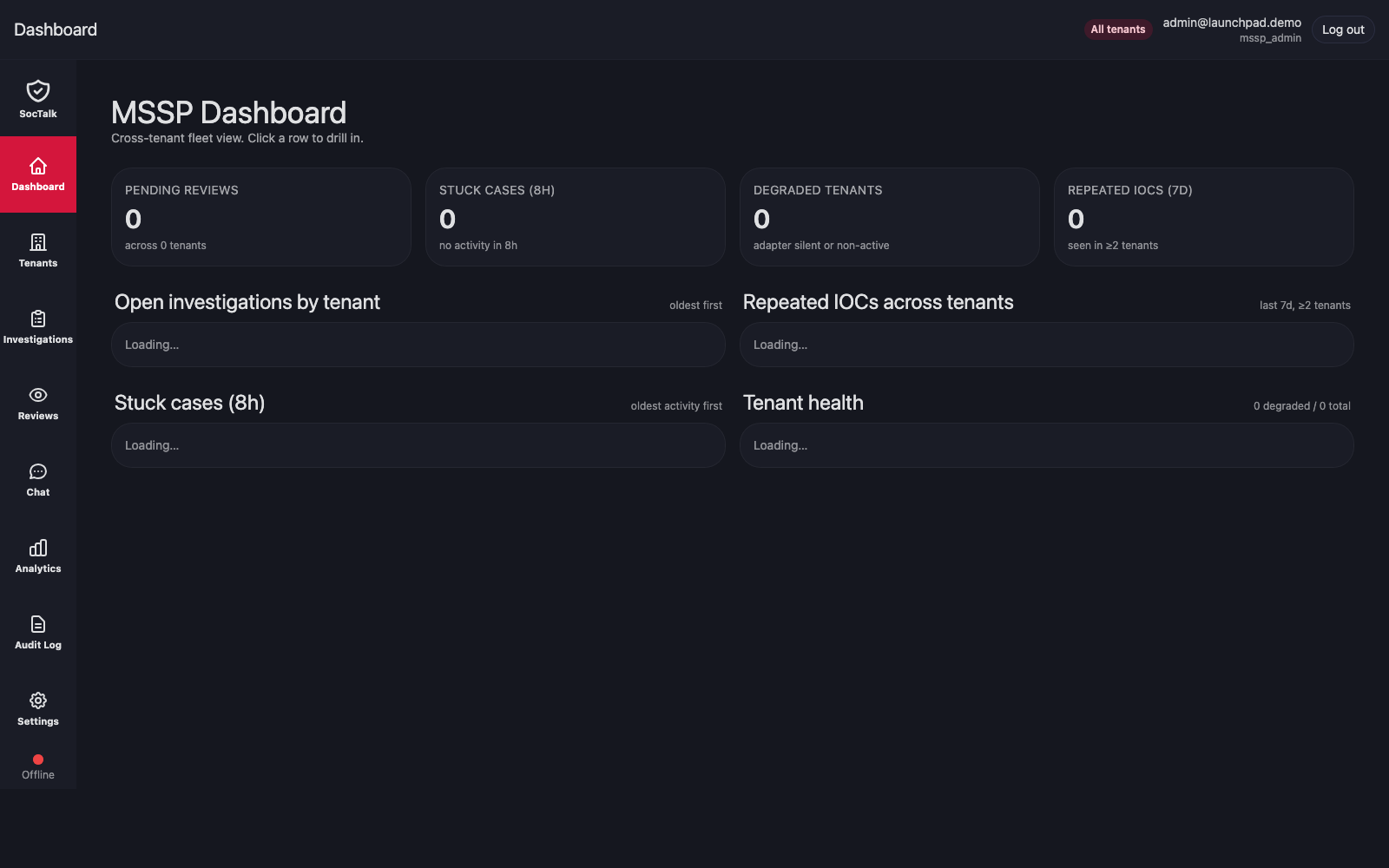
Dashboard do MSSP: abra a URL que a execução imprimiu ao final (ou https://lp-mssp.<your-tailnet>.ts.net/). Faça login com as credenciais de administrador que você definiu para a execução. Seu tenant deve aparecer listado e mudar para Online dentro de 1-2 minutos.
Wazuh no tenant: faça SSH na VM do tenant (ssh ops@lp-tenant-acme.<your-tailnet>.ts.net) e verifique os pods:
sudo k3s kubectl -n tenant-acme get podsVocê deve ver:
NAME                                          READY   STATUS
tenant-acme-wazuh-manager-0                   1/1     Running
tenant-acme-wazuh-indexer-0                   1/1     Running
tenant-acme-wazuh-dashboard-<hash>            1/1     Running
tenant-acme-linuxep-0                         1/1     Running
soctalk-adapter-<hash>                        1/1     Running
soctalk-runs-worker-<hash>                    1/1     Running
O StatefulSet linuxep-0 é um endpoint Linux de demonstração com o agente Wazuh instalado, um lugar para simular alertas. Veja Simulador de ataque para detalhes.
SSH nas VMs
Toda VM provisionada pelo Launchpad tem um usuário ops pré-configurado com as chaves SSH da configuração do seu host autorizadas e sudo sem senha. É assim que a fase de instalação do Launchpad alcança a máquina; você usa a mesma conta para solução de problemas.
# Interactive shell as ops
ssh ops@lp-mssp.<your-tailnet>.ts.net
ssh ops@lp-tenant-acme.<your-tailnet>.ts.net

# One-off command as root
ssh ops@lp-tenant-acme.<your-tailnet>.ts.net "sudo journalctl -u k3s -n 100"
Alternativa: conecte por IPv4 se o MagicDNS estiver desligado
Se o MagicDNS estiver desabilitado no seu tailnet, lp-<key>.<tailnet>.ts.net não vai resolver na sua estação de trabalho. Use tailscale status | grep lp- para encontrar o IPv4 do tailnet e ssh ops@100.x.y.z diretamente.
4. Use seu piloto: faça o onboarding de clientes e pergunte à AI
O Launchpad entrega a você um MSSP funcional com seu primeiro tenant já integrado; a partir daqui você o conduz exatamente como um MSSP faria. O Dashboard é uma visão de frota cross-tenant: revisões pendentes, casos travados, tenants degradados e a saúde por tenant.
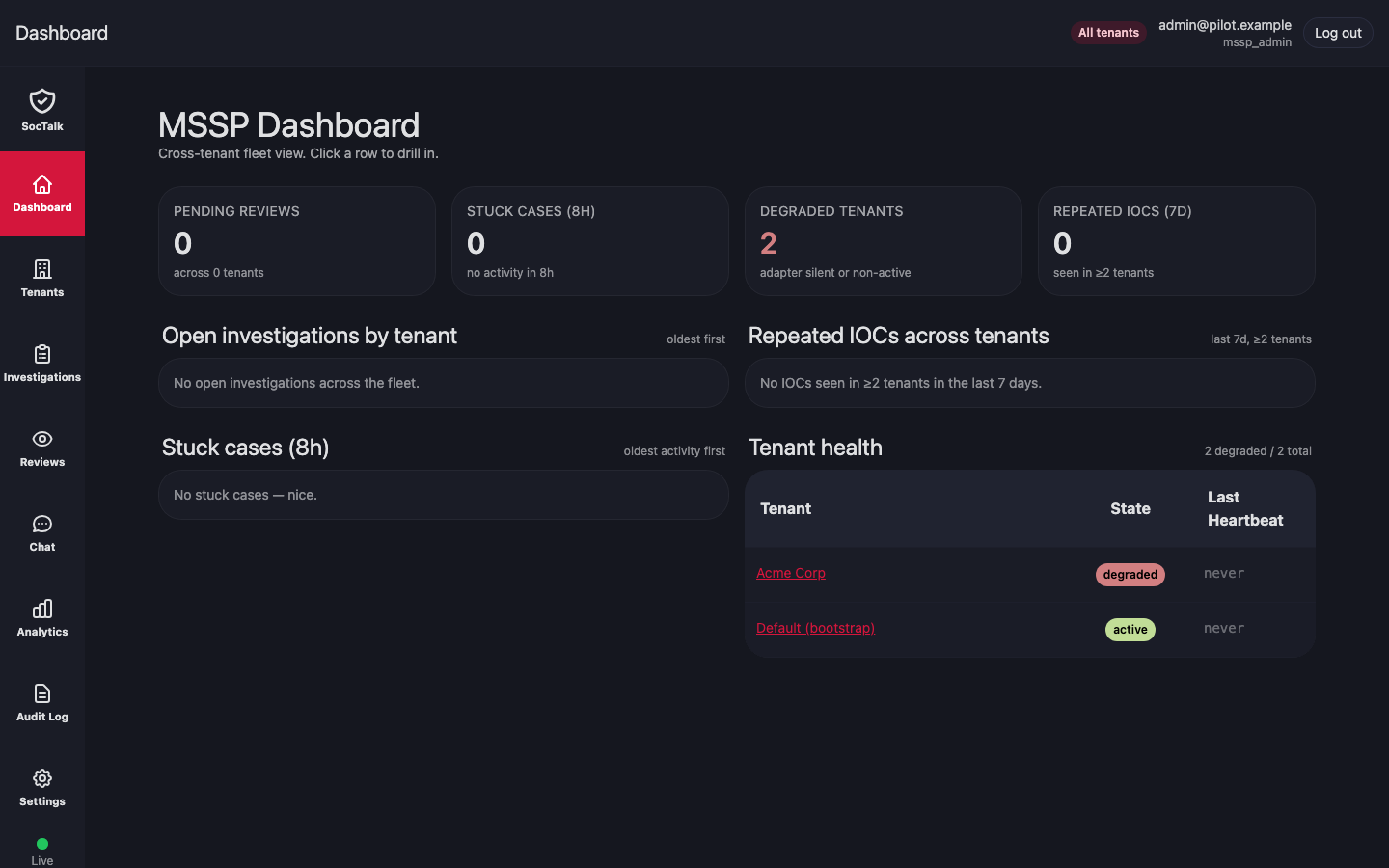
Faça o onboarding de outro cliente. Tenants → Create customer executa um breve assistente de quatro passos:
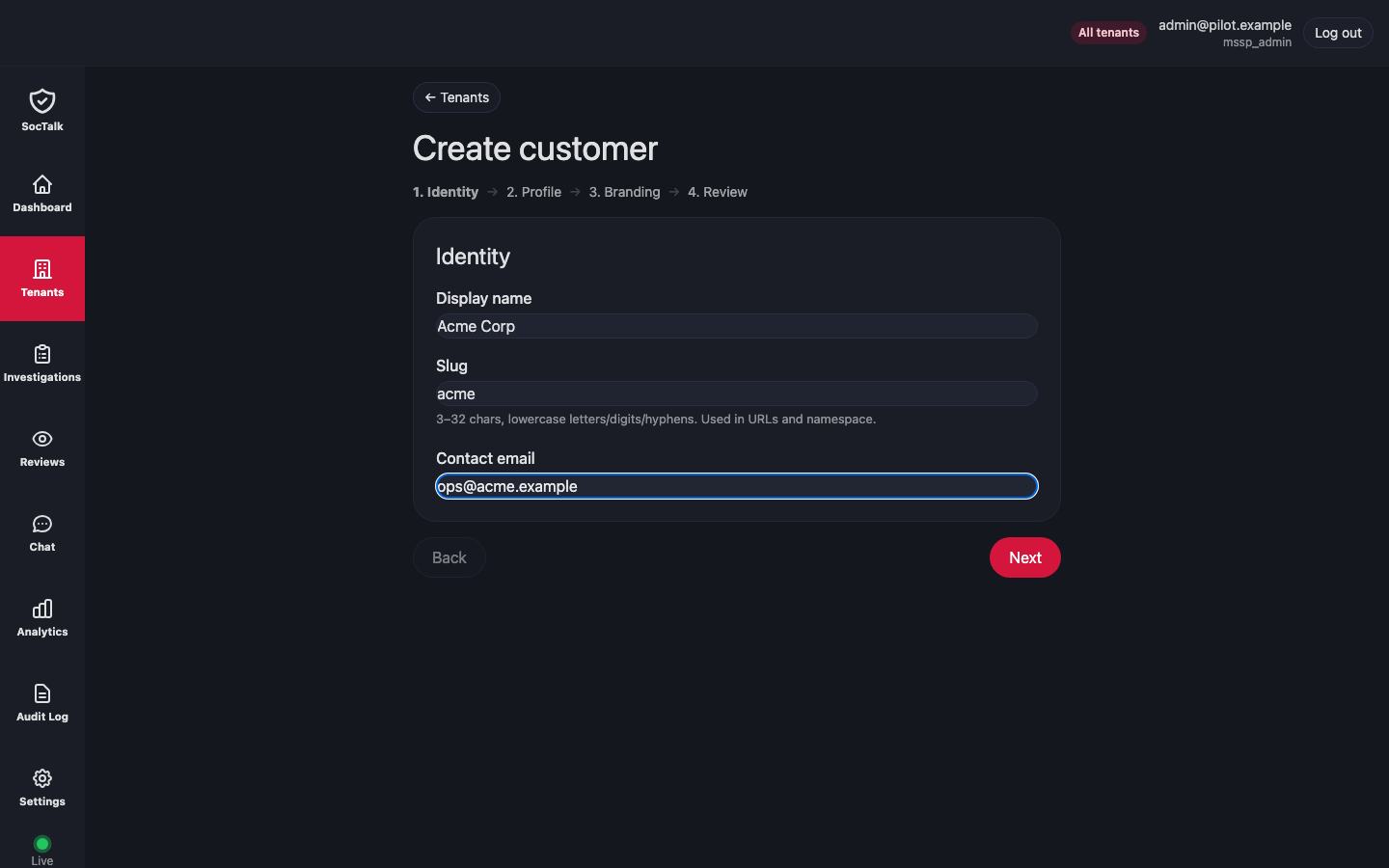
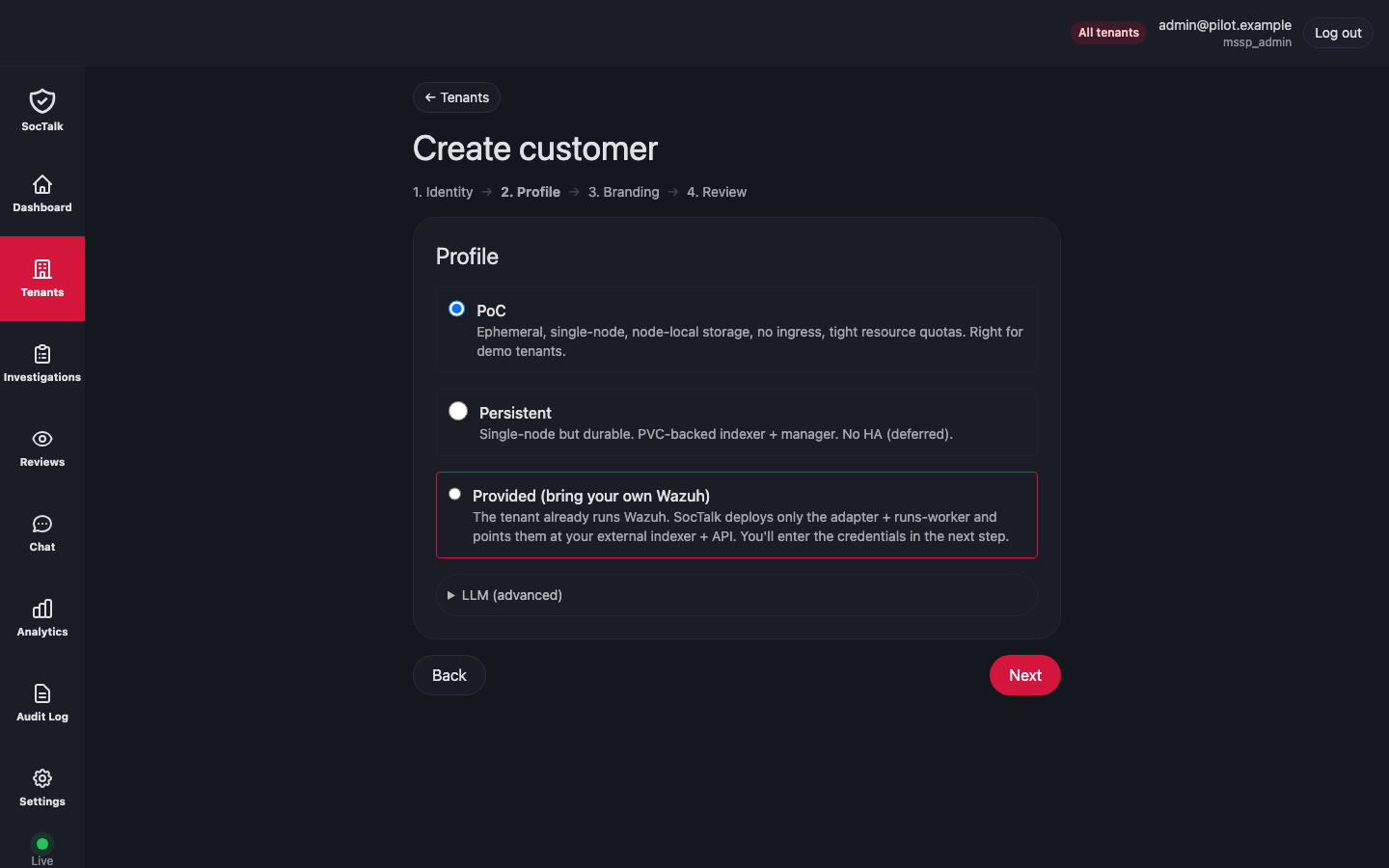
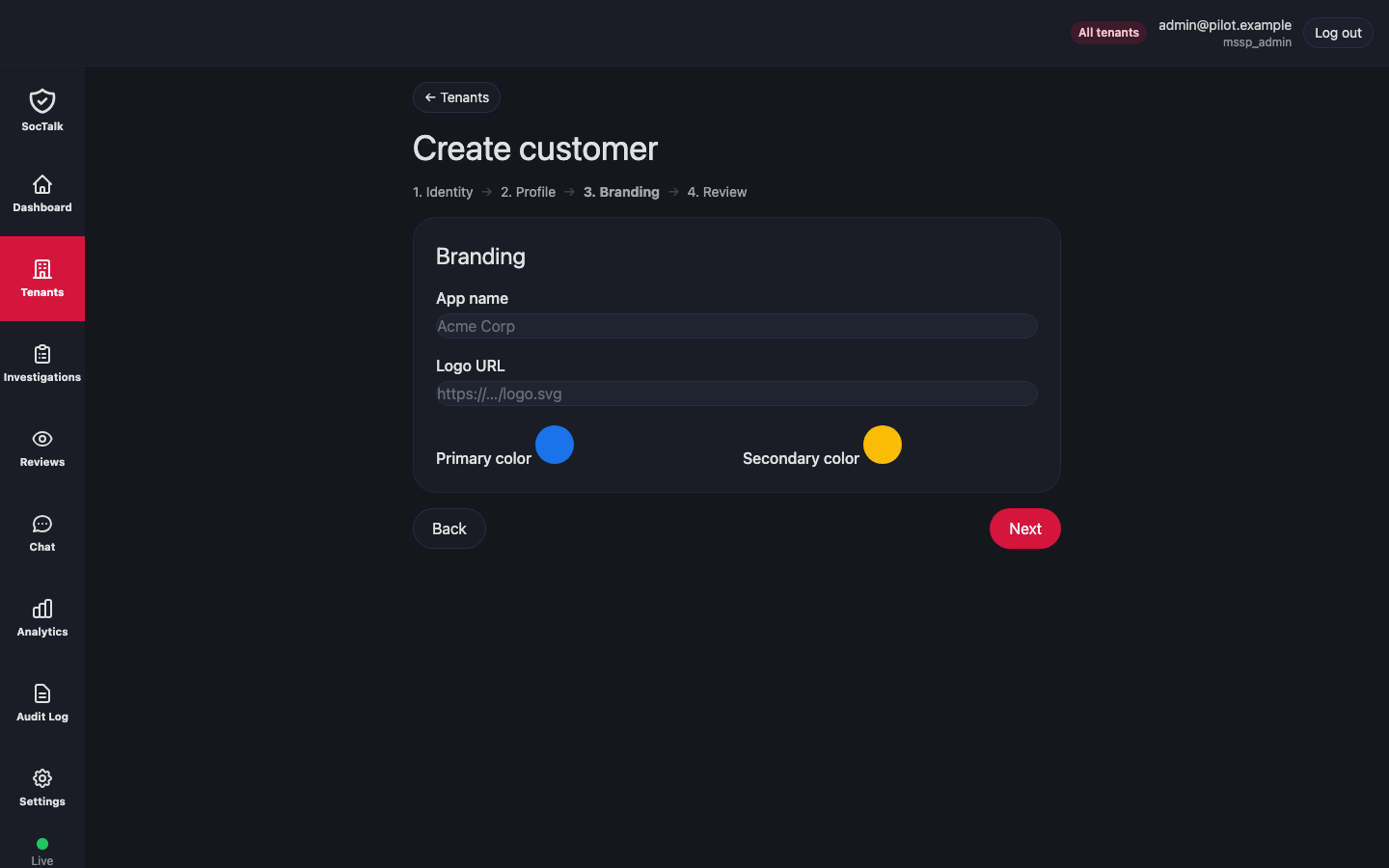
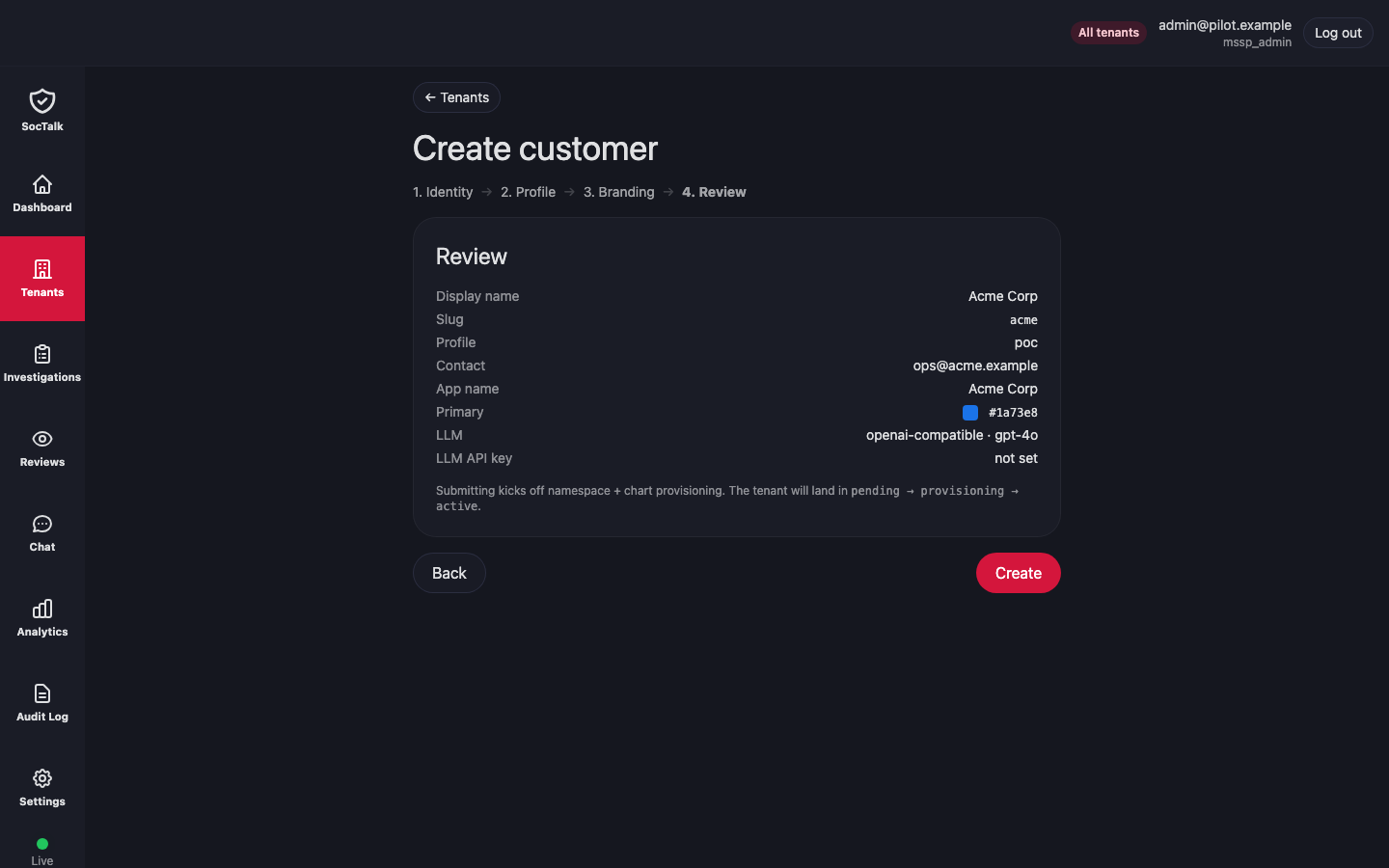
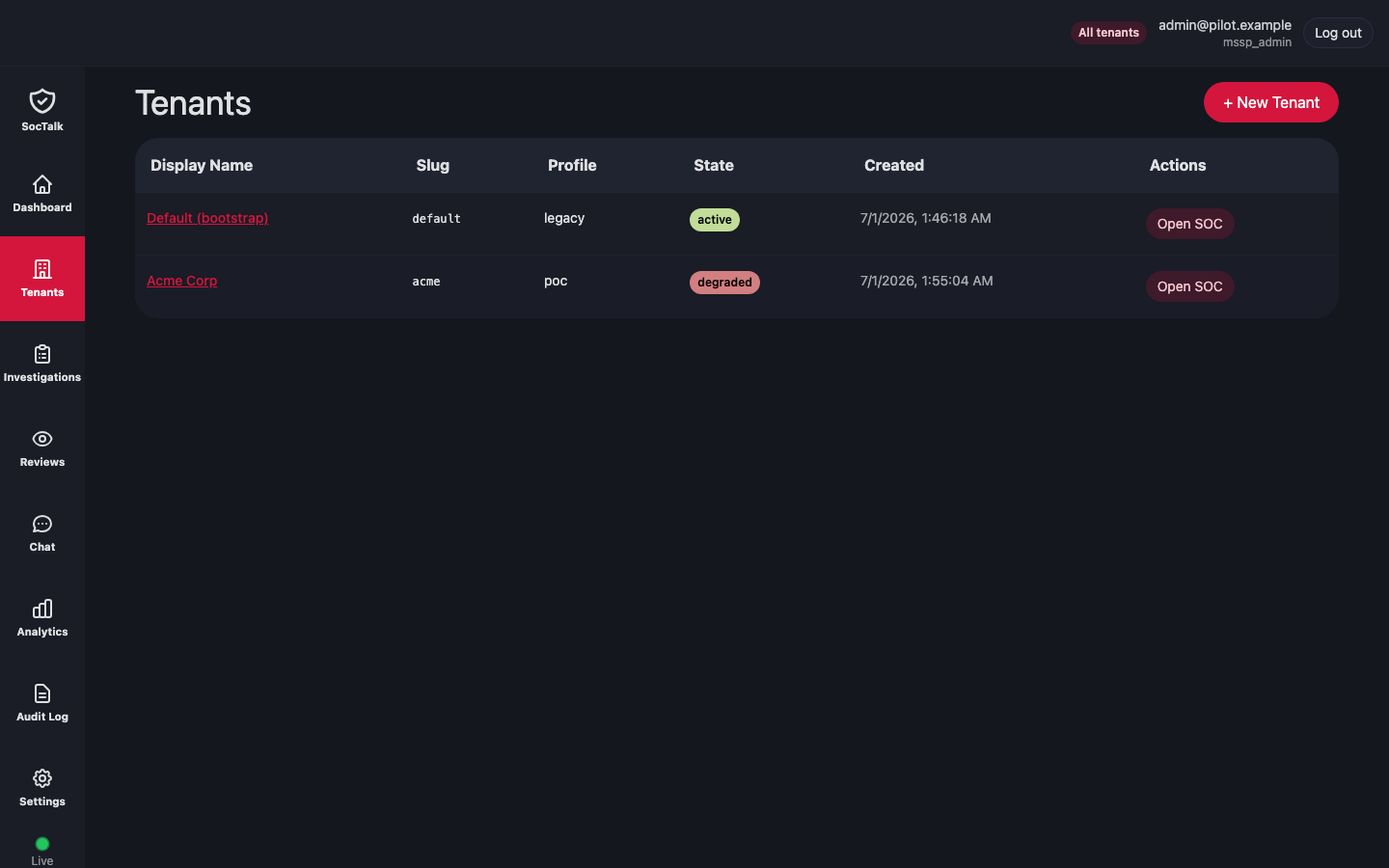
O novo cliente se junta à frota, e o cloud-agent provisiona sua stack de Wazuh + adapter da mesma forma que o Launchpad fez para o primeiro tenant:
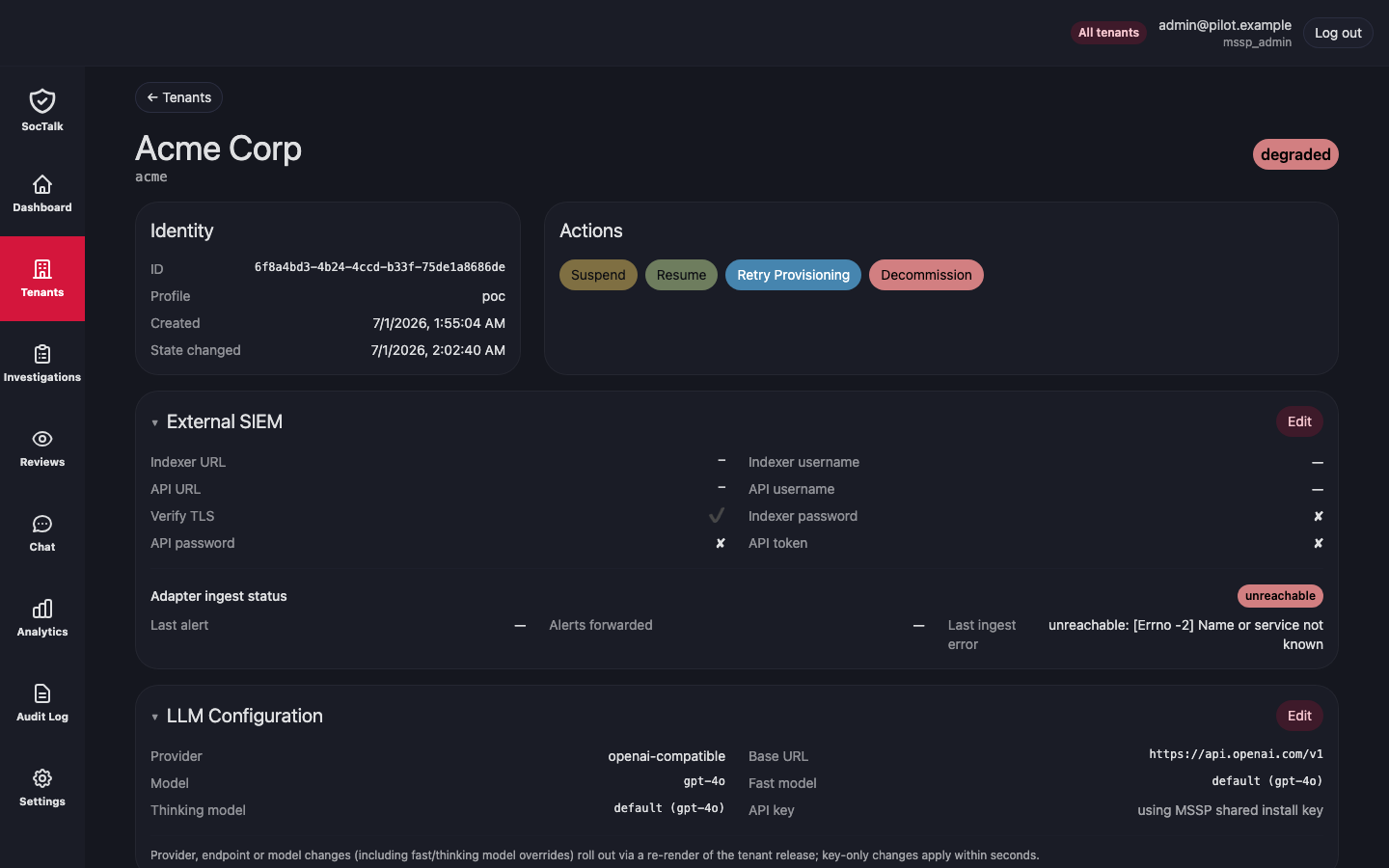
Aprofunde em um tenant para ver suas investigações abertas, revisões e a saúde do Wazuh:
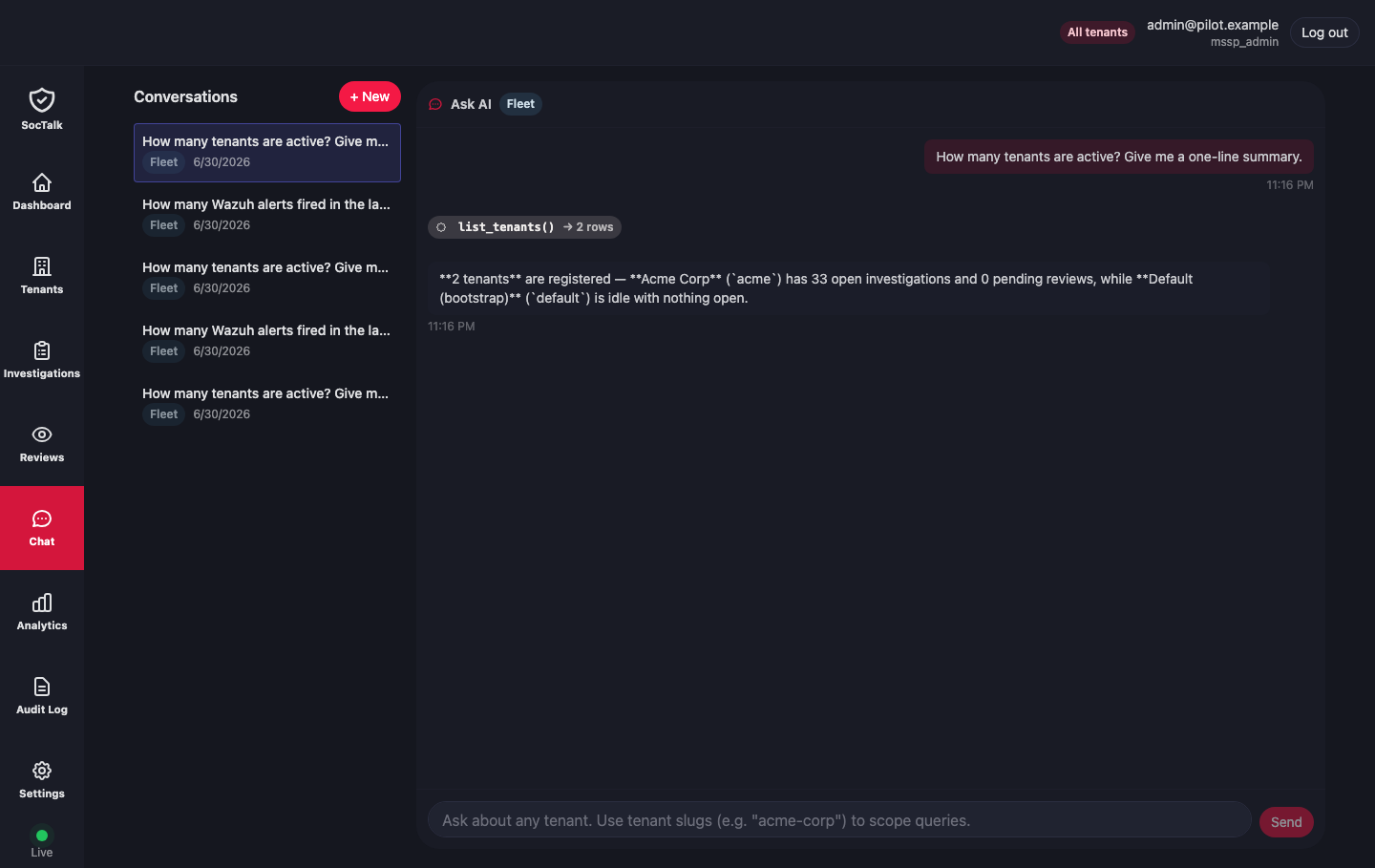
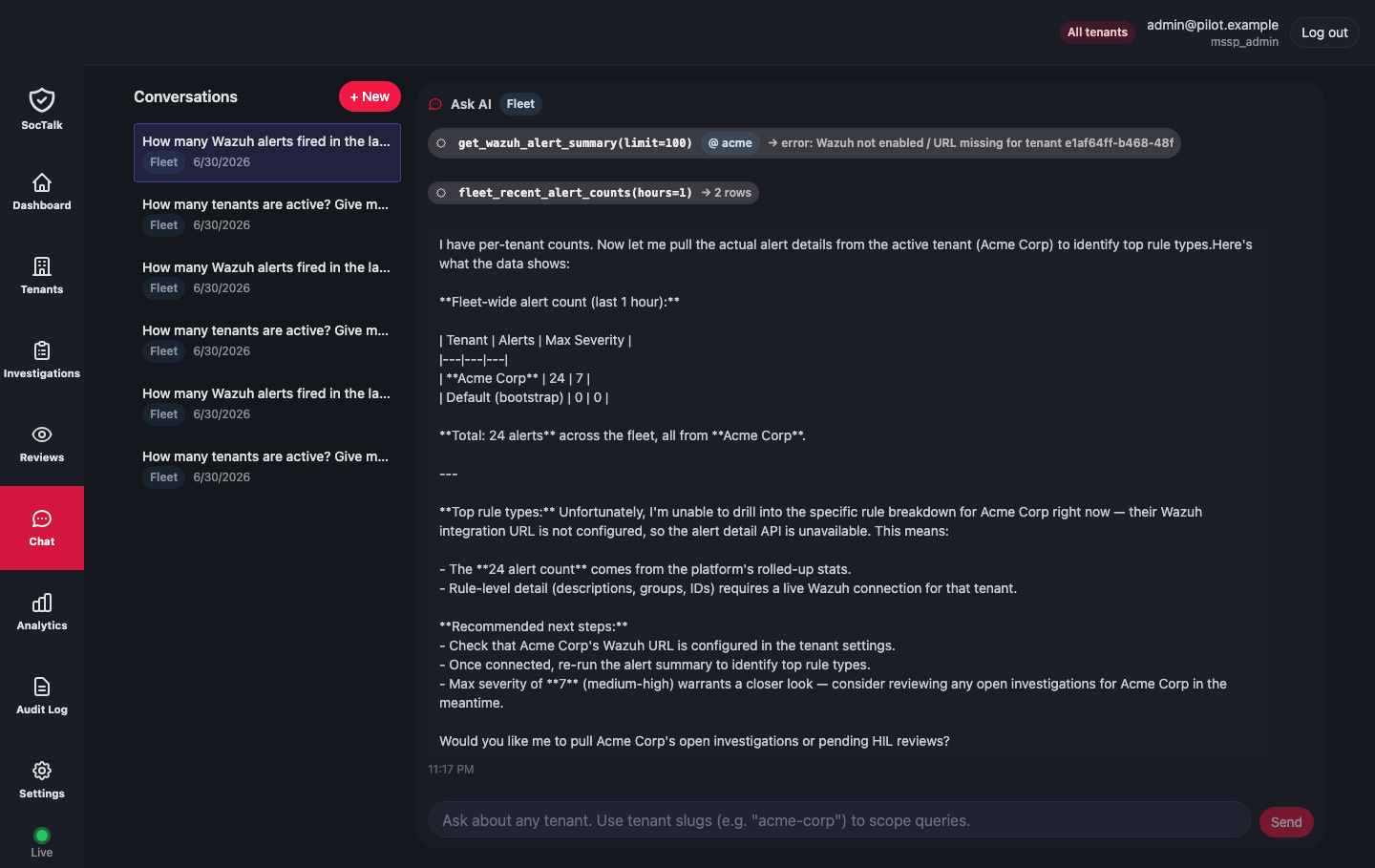
Pergunte ao analista SOC de AI. A visão Chat responde perguntas em toda a frota ou com escopo em um único tenant, chamando ferramentas contra dados ao vivo e resumindo o que encontra:
TIP
A AI precisa de um provedor de LLM real configurado; a chave de placeholder do smoke test não responderá perguntas.
5. Ajuste fino com um arquivo de configuração
Uma vez que um piloto funcione a partir do console, você pode capturar a mesma configuração como um arquivo YAML e conduzi-lo em modo headless com launchpad up: sem console. Recorra a isto quando quiser:
- Execuções repetíveis e roteirizadas: versione a configuração no git, execute-a em CI e faça asserções sobre o fluxo de eventos JSON.
- Controle fino que o formulário não expõe: fixe uma imagem base ou seu SHA, aponte para uma tag de release específica do
install.sh, roteirize muitos tenants de uma vez, ou ajuste CPU / memória / disco por VM.
O console e a configuração compartilham os mesmos Hosts e Networks sob ~/.launchpad, então uma execução por configuração reutiliza exatamente o que você já testou.
Salve isto como pilot.yaml e substitua os valores entre colchetes:
run_id: my-pilot

# Provisioning target — the plugin that creates VMs. Others: vmware, hetzner, proxmox, docker.
target: qemu

# Passed opaquely to the qemu plugin's initialize.
plugin_config:
  ssh_host: [user]@[vm-host-ip]      # SSH target on your KVM host
  work_dir: /home/[user]/lp-vms       # writable path; caches images + hosts VM disks
  tailnet: [your-tailnet].ts.net
  cpu: 4
  memory_mb: 8192
  disk_gb: 60
  # base_image_url is optional; defaults to the current Ubuntu Noble cloud image.
  # base_image_sha256: <optional pin>

# SSH keys authorized on every provisioned VM (the launchpad SSHes in as `ops`).
ssh_keys:
  - "ssh-ed25519 AAAA... you@laptop"

mssp:
  key: mssp
  name: my-pilot-mssp
  role: mssp
  tags: { role: mssp }

tenants:
  - key: tenant-acme
    name: acme-corp
    role: tenant
    tenant_slug: acme
    tags: { role: tenant, tenant_slug: acme }

# Post-provision installation phase.
install:
  # Point at a pinned release tag for reproducible smoke tests. `main` also works.
  installer_url: https://raw.githubusercontent.com/soctalk/soctalk/main/install.sh
  mssp_admin_email: admin@my-pilot.demo
  mssp_admin_password: [pick-a-strong-one]
  mssp_display_name: My Pilot MSSP
  llm_provider: anthropic
  llm_api_key: [your-anthropic-key]
Sobre a senha de administrador
Salve-a em um gerenciador de senhas antes de executar. O Launchpad não a exibirá de volta a você se você a perder de vista.
Para adicionar tenants, estenda a lista tenants:. Cada um precisa de uma key única, um tenant_slug que corresponda à sua ACL do Tailscale, e uma entrada correspondente sob tagOwners.
Execute
export TAILSCALE_API_KEY=tskey-api-...

launchpad up --config pilot.yaml --state ~/.launchpad/state.json
O padrão renderiza uma TUI Bubble Tea com barras de progresso por VM, um log de eventos ao vivo e um prompt de gate para passos interativos. Para execuções não assistidas (CI, scripts, os smoke tests deste guia) use --headless para transmitir eventos JSON para o stdout:
launchpad up --config pilot.yaml \
  --state ~/.launchpad/state.json \
  --headless --auto-resolve-gates | tee run.log
--auto-resolve-gates aceita todo gate (atualmente apenas a confirmação da ACL do Tailscale) sem perguntar. Pule-o se você quiser revisar sua ACL antes que os tenants sejam provisionados.
Tempos aproximados de fase em uma primeira execução (cache limpo, internet doméstica decente):
| Fase | Duração | O que está acontecendo |
|---|---|---|
provisioning | 60-90s | Download da imagem (~600 MB) + cloud-init + junção ao Tailscale |
installing (MSSP) | 3-5 min | Instalação do k3s, Helm, chart soctalk-system |
installing (por tenant) | 3-5 min | k3s + Helm + soctalk-cloud-agent, e então o MSSP despacha o chart soctalk-tenant (Wazuh + adapter) |
| Total | ~10-15 min | para MSSP + 1 tenant |
Execuções subsequentes são muito mais rápidas porque a imagem base fica em cache no host de VM.
6. Itere, retome, desfaça, reinicie
O Launchpad é idempotente. Relançar uma execução, o Launch do console novamente, ou launchpad up: retoma de onde parou:
- VMs que já existem são reutilizadas (sem duplo provisionamento)
- O passo de instalação do MSSP é pulado se a API já estiver respondendo
- O onboarding de tenant é pulado se o tenant já existir
- O chart
soctalk-cloud-agentrecebehelm upgrade --install, não é reinstalado
Para desfazer tudo de forma limpa (VMs, dispositivos Tailscale, diretório de trabalho), use a ação Down do console ou:
launchpad down --config pilot.yaml --state ~/.launchpad/state.jsonPara adicionar um tenant a um piloto em execução, adicione-o no console (ou edite tenants: no pilot.yaml) e relance. As VMs existentes são deixadas intactas; o novo tenant é provisionado e instalado.
7. Solução de problemas
vm.wait_ready esgota o tempo
A VM inicializou mas nunca se juntou ao tailnet. O cloud-init na VM não conseguiu alcançar os servidores de coordenação do Tailscale.
- Confirme que seu host de VM tem internet
- Faça SSH no host de VM e inspecione o log serial do QEMU em
<work_dir>/<run_id>/<vm_key>/serial.log: ele captura a saída do cloud-init, incluindo o tailscale-up - Causa comum: a chave de autenticação efêmera foi revogada antes de a VM usá-la (verifique o log do Tailscale admin → Machines)
A instalação do MSSP esgota o tempo no helm upgrade
A instalação do chart rodou mas os pods não convergiram em 15 minutos. Normalmente image pulls em conexões lentas.
- Faça SSH na VM do MSSP:
sudo k3s kubectl -n soctalk-system get podse verifique se háImagePullBackOffouCrashLoopBackOff - Se os pods ainda estiverem baixando, aguarde e relance; a segunda tentativa pula o passo de instalação assim que a API estiver respondendo
O agente do tenant registra no such host em /api/agent/register
O DNS do cluster do pod não consegue resolver o hostname do tailnet do MSSP. É exatamente para isso que serve o hostAliases. O Launchpad insere isto no comando helm por padrão; se você estiver fazendo manualmente, veja o piloto faça-você-mesmo.
Automação
O modo --headless é a superfície de automação do Launchpad. Cada fase, mudança de estado de VM, linha de log de instalação e prompt de gate é um evento JSON no stdout:
launchpad up --config pilot.yaml --headless --auto-resolve-gates | \
  jq -c 'select(.ev == "phase" or .ev == "error" or .ev == "complete")'
Faça asserções sobre esses eventos a partir do seu CI. Veja o esquema de eventos do Launchpad para a lista completa.
Para onde ir a seguir
- Adicione um tenant real. Faça o onboarding a partir do dashboard do MSSP; veja o piloto faça-você-mesmo §3 para o passo a passo do assistente.
- Gere alguns alertas. O Simulador de ataque tem o runbook.
- Aponte a AI para dados reais. Configure seu provedor de LLM adequadamente (a chave de placeholder do smoke test não responderá perguntas).
- Vá para produção. Install é o caminho não-launchpad, capaz de HA.