
Piloto MSSP: Faça Você Mesmo
A maioria dos pilotos deve usar o Launchpad
O Launchpad automatiza todo esse rollout, mesma instalação, mesmos charts, mesmo fluxo do Tailscale, em um único comando (~15-25 min, na maior parte aguardando downloads, contra ~2 horas feito manualmente). Comece por ele. Recorra a este guia faça-você-mesmo quando quiser entender cada passo, estiver diagnosticando uma execução do Launchpad ou seu ambiente não conseguir rodar o Launchpad, air-gapped, DNS split-horizon on-prem, um substrato não suportado ou um cluster já existente.
Um caminho prático para MSSPs que estão avaliando o SocTalk com 1-3 de seus clientes. Dois ambientes on-premise (um control plane MSSP, um por tenant), conectados por uma mesh VPN amigável a firewalls. Estado final: uma instalação multi-tenant do SocTalk funcionando, o analista SOC de AI respondendo perguntas sobre os dados reais do Wazuh de cada tenant e um screenshot que você pode mostrar aos seus stakeholders.
Não é uma instalação de produção. Sem HA, sem TLS real, seu hostname de tailnet faz as vezes do ingress. Quando estiver pronto para produção, veja Instalação.
Experimentando o SocTalk sozinho primeiro? Comece pelo Quickstart VM: uma única máquina, um único tenant, ~10 minutos.
Tempo prático
| Lado | Prático | Tempo total |
|---|---|---|
| MSSP (uma vez) | ~45 min | ~60 min |
| Cada tenant (1-3 deles) | ~30 min por tenant | ~45 min por tenant |
| Demo + verificação | ~10 min | ~10 min |
O que está no escopo
- 1 control plane MSSP + 1-3 tenants
- Ambos os ambientes on-premise, qualquer hypervisor que rode Ubuntu 24.04 (vSphere / Proxmox / Hyper-V / KVM / VirtualBox / bare metal)
- Tailscale como mesh VPN. Headscale, NetBird ou qualquer mesh WireGuard funciona da mesma forma; o Tailscale é o que os comandos abaixo assumem sintaticamente.
- O control plane SocTalk L1 do MSSP + o cloud-agent SocTalk L2 em cada tenant
- Wazuh já instalado OU instalado via chart por tenant; ambos suportados
0. Antes de começar
Reúna estes itens. Todos eles serão solicitados ao longo dos próximos 90 minutos:
- [ ] Hypervisor + login de admin para o lado do MSSP
- [ ] Hypervisor + login de admin por tenant (um por cliente do piloto)
- [ ] Uma conta Tailscale (cadastre-se; o tier gratuito dá conta de um piloto tranquilamente)
- [ ] Uma chave de API de LLM (Anthropic ou OpenAI). Para uma opção air-gapped ou sensível à soberania, veja integração com Ollama.
- [ ] Um contato por tenant (nome, email, tem Wazuh existente? sim/não)
- [ ] Se um tenant tem Wazuh existente: dois conjuntos de credenciais, um para o Wazuh Indexer (
:9200, autenticação Basic) e um para a Wazuh Manager API (:55000, usuário capaz de emitir JWT)
1. Configurar o tailnet
O control plane MSSP e cada tenant entram no mesmo tailnet. O tailnet fornece hostnames estáveis (para que o cloud-agent disque um nome, e não um IP) e ACLs (para que os tenants não consigam alcançar uns aos outros).
1.1 Tags
Defina uma tag para o MSSP e uma por tenant na UI de admin do Tailscale em Access Controls → Tags:
"tagOwners": {
  "tag:mssp":         ["autogroup:admin"],
  "tag:tenant-acme":  ["autogroup:admin"],
  "tag:tenant-globex":["autogroup:admin"]
}
Adicione uma tag por tenant do piloto. As tags são como a ACL impede que os tenants alcancem uns aos outros.
1.2 ACL
Cole esta stanza em Access Controls → Access Controls (JSON). Ajuste a lista de tags de tenant para corresponder ao seu piloto.
"acls": [
  {
    "action": "accept",
    "src":    ["autogroup:admin"],
    "dst":    ["tag:mssp:443", "tag:mssp:80"]
  },
  {
    "action": "accept",
    "src":    ["tag:mssp"],
    "dst":    ["tag:tenant-acme:*", "tag:tenant-globex:*"]
  },
  {
    "action": "accept",
    "src":    ["tag:tenant-acme", "tag:tenant-globex"],
    "dst":    ["tag:mssp:443", "tag:mssp:80"]
  }
]
A primeira regra permite que seus dispositivos de operador (seu laptop, qualquer nó sem tag pertencente a admin no tailnet) alcancem a UI do MSSP. Sem ela, o default-deny do Tailscale bloqueia seu próprio navegador. A segunda regra permite que o MSSP alcance cada tenant para as chamadas de ferramentas do chat (API do Wazuh, observabilidade). A terceira permite que o cloud-agent de cada tenant alcance o endpoint HTTPS do MSSP para se registrar e transmitir eventos. Os tenants não conseguem alcançar uns aos outros.
Verifique no painel ACL Preview antes de salvar. Confirme que tag:tenant-acme não consegue alcançar tag:tenant-globex em nenhuma porta.
1.3 Auth keys
Em Settings → Keys, gere:
- Uma auth key reusable com a tag
tag:mssppara o control plane MSSP. - Uma auth key ephemeral por tenant com a tag
tag:tenant-<slug>. Defina o TTL para a duração do seu piloto (por exemplo, 90 dias).
Anote-as em local seguro; você as colará quando cada VM entrar no tailnet.
1.4 Requisitos de rede
O Tailscale precisa apenas de egress (nunca inbound) a partir de cada nó:
- Caminho direto (quando ambos os peers conseguem fazer NAT-traversal): WireGuard sobre UDP em uma porta alta aleatória. A maioria das redes já permite isso.
- Fallback DERP (quando o NAT traversal falha, por exemplo firewalls restritivos ou double-NAT): TCP/443 para os relays DERP do Tailscale. A maioria dos pilotos usa este caminho, já que parece tráfego HTTPS normal.
Se seu firewall permite HTTPS de saída, você está pronto. Nenhuma mudança de regra inbound em lugar algum.
2. Lado MSSP: subir o control plane
O control plane MSSP é uma única VM SocTalk, a mesma que o Quickstart VM instala. Usamos aquele tutorial como base e adicionamos a entrada no tailnet.
2.1 Provisionar e instalar
Siga os passos 1 a 5 do Quickstart VM (download, boot, obter o token de setup, abrir o wizard, entrar). Quando o wizard pedir o Hostname, deixe em branco por enquanto. Você o definirá para o hostname do tailnet em §2.3.
Pare quando tiver chegado ao dashboard MSSP. Observação: o fluxo do Quickstart faz o onboarding automático de um tenant chamado demo no primeiro boot. Você verá um tenant já na sua lista; isso é esperado. Você pode deixá-lo (e ignorá-lo em §5) ou desativá-lo pelo dashboard antes de adicionar seus tenants reais do piloto:
Tenants → demo → DecommissionQualquer opção serve; apenas fique atento para não se confundir quando list all tenants em §5 retornar mais do que a contagem do seu piloto.
2.2 Endurecer a máquina
Obrigatório antes do próximo passo
As imagens de disco baixáveis vêm com um usuário SSH ubuntu:packer definido em tempo de build. Não conecte a VM ao seu tailnet até tê-la bloqueado. Veja Acesso SSH + credenciais para a explicação completa e os comandos de endurecimento.
Mínimo:
sudo passwd -l ubuntu
sudo sed -i 's/^#\?PasswordAuthentication.*/PasswordAuthentication no/' \
  /etc/ssh/sshd_config /etc/ssh/sshd_config.d/*.conf 2>/dev/null
sudo systemctl reload ssh
2.3 Instalar o Tailscale, entrar no tailnet
Conecte via SSH como ops (o usuário que o seed cloud-init criou durante sua instalação do Quickstart VM; não o usuário ubuntu de tempo de build que §2.2 acabou de bloquear):
curl -fsSL https://tailscale.com/install.sh | sh
sudo tailscale up --auth-key=tskey-auth-mssp-... --advertise-tags=tag:mssp --hostname=soctalk-mssp
Confirme o hostname de tailnet atribuído:
tailscale status | head -1
# example: 100.64.10.5   soctalk-mssp        ops          linux   active; direct
Seu hostname MSSP é soctalk-mssp.<your-tailnet>.ts.net. Anote-o; tudo o que segue o utiliza.
2.4 Vincular o ingress do SocTalk ao hostname do tailnet
Edite os values implantados para definir o hostname:
sudo nano /etc/soctalk/values.yamlAltere ingress.hostnames.mssp e ingress.hostnames.customer para seu hostname de tailnet (por exemplo, soctalk-mssp.taila1b2c3.ts.net), depois faça o redeploy:
sudo helm upgrade soctalk-system /opt/soctalk/charts/soctalk-system \
  -n soctalk-system -f /etc/soctalk/values.yaml
Referência de campos para values.yaml: veja Setup wizard; o wizard escreve o mesmo arquivo.
2.5 Verificar
A partir de qualquer outro dispositivo do tailnet (seu laptop de operador serve; a ACL de §1.2 permite autogroup:admin → tag:mssp:443):
curl -k https://soctalk-mssp.<your-tailnet>.ts.net/health/ready
# expected: 200 OK
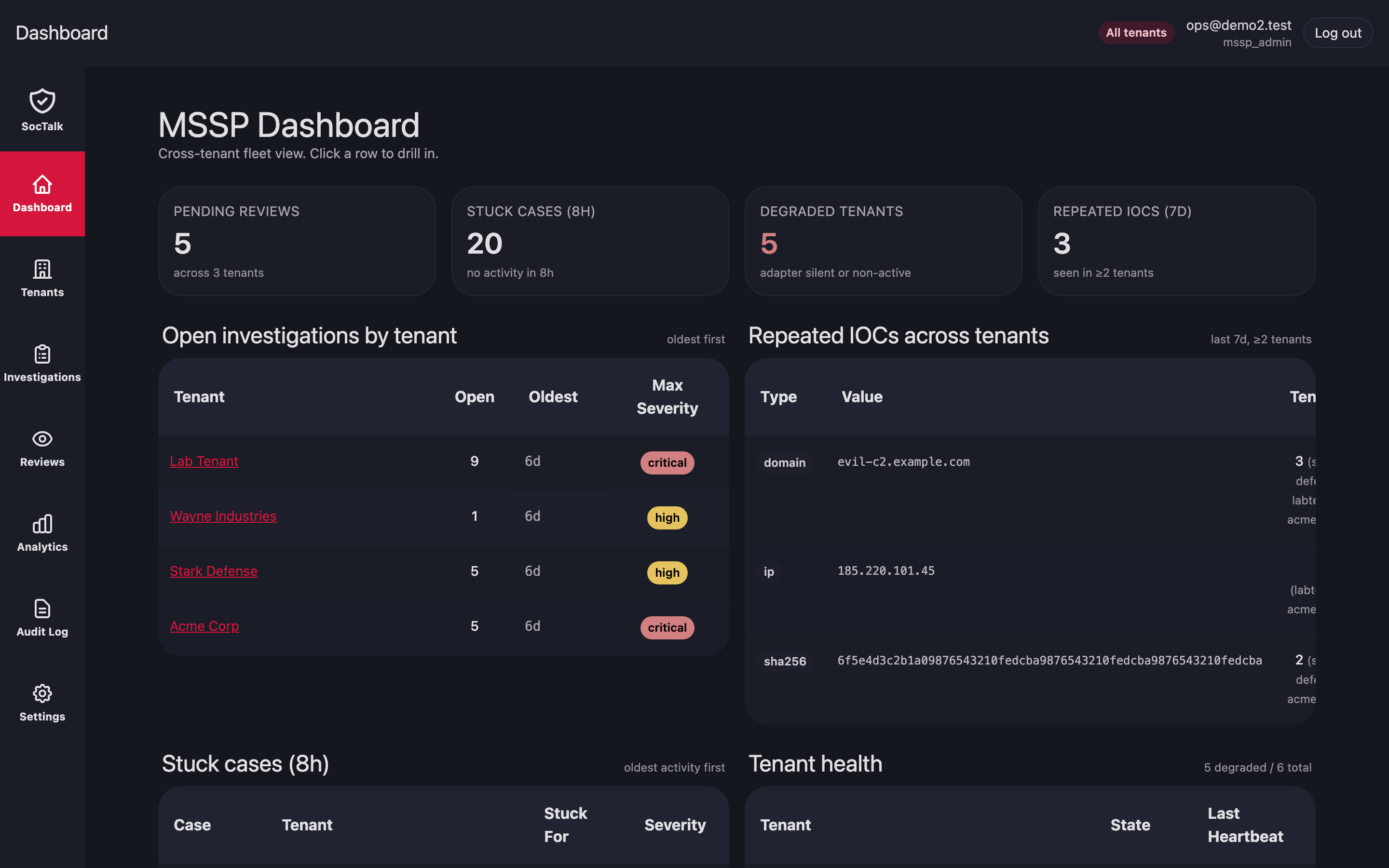
Entre no dashboard em https://soctalk-mssp.<your-tailnet>.ts.net/ com as credenciais de admin de §2.1. Você deve aterrissar na visão de frota cross-tenant do MSSP: a faixa de KPIs no topo (Pending Reviews / Stuck Cases / Degraded Tenants / Repeated IOCs), a fila de investigação por tenant e a tabela de saúde dos tenants.
3. Onboarding de cada tenant: emitir o registro do agente
Para cada tenant do seu piloto, você fará isto no dashboard MSSP e depois entregará o resultado ao operador do tenant.
3.1 Executar o wizard Create Customer
No dashboard MSSP, clique em Tenants no menu lateral esquerdo, depois em New tenant. Isso abre o wizard Create Customer. O passo a passo completo (Identity, Profile, o passo External SIEM exclusivo do provided, Branding, Review) está documentado uma única vez em Onboarding de tenant. Esta seção cobre apenas o que é específico do piloto de tailnet.
O slug precisa corresponder à sua tag de tailnet
No passo Identity, defina o Slug para corresponder à sua tag de tailnet de §1.1 (portanto tag:tenant-acme → slug acme). Passos posteriores substituem o slug diretamente em tag:tenant-<slug> para a auth key (§3.3) e para o comando tailscale up do tenant (§4.2 / §4.7a); uma incompatibilidade significa que o nó do tenant anuncia uma tag que suas ACLs de §1.2 não concedem.
Colete as credenciais provided de antemão
Para um tenant de perfil provided, o passo External SIEM do wizard precisa das credenciais Wazuh existentes do tenant, e esses endpoints precisam ser alcançáveis a partir da VM do tenant que você sobe em §4. Obtenha-as com seu contato do tenant out-of-band primeiro; veja §3.4.
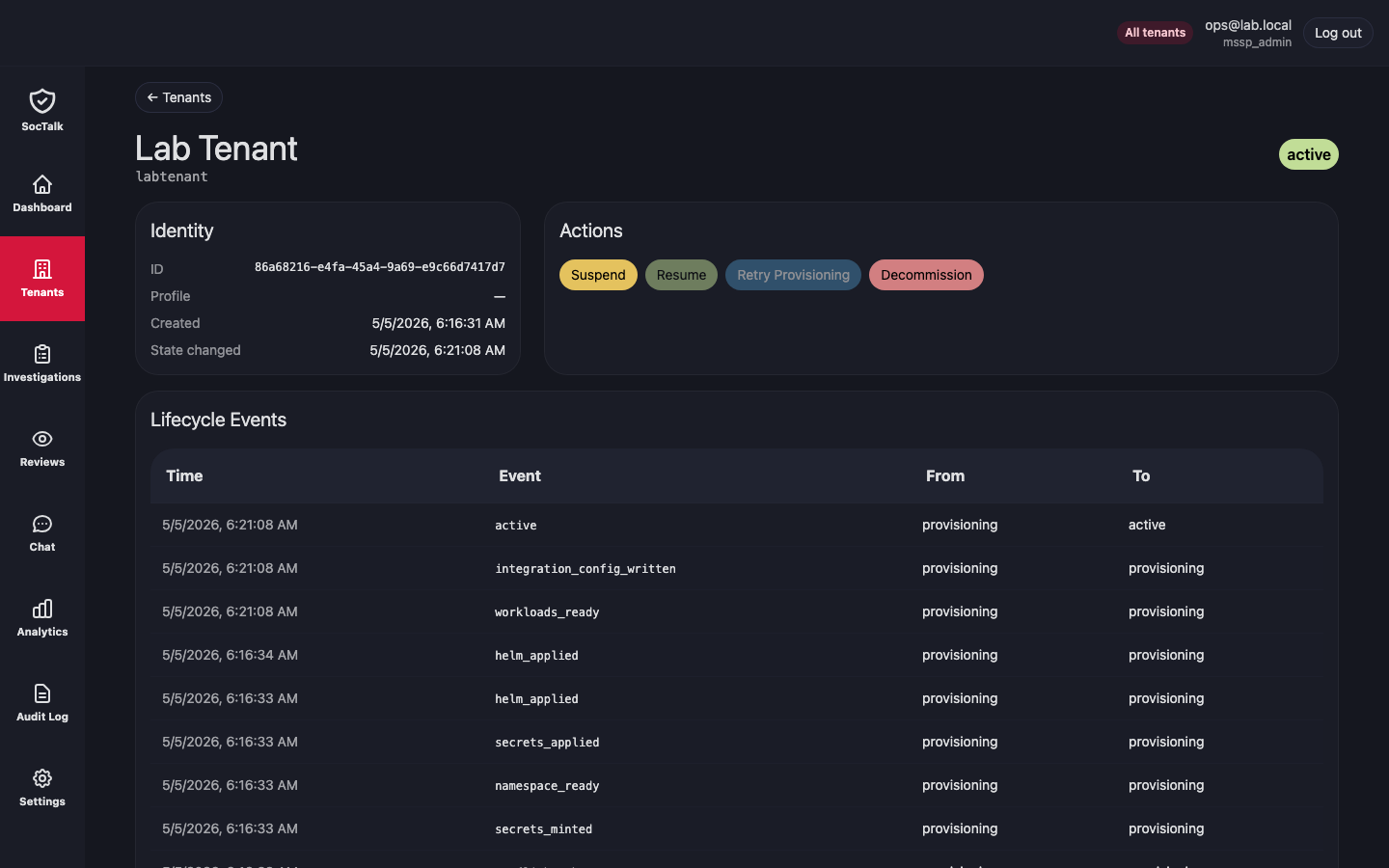
Quando o wizard termina, o tenant começa em pending e passa por provisioning → active; acompanhe os eventos de ciclo de vida se acumularem na página de detalhes do tenant.
3.2 Emitir o comando de registro do agente
Sem botão na UI (ainda)
No momento em que isto foi escrito, a página de detalhes do tenant expõe apenas as ações de ciclo de vida (Suspend / Resume / Retry Provisioning / Decommission). O fluxo :issue-agent é somente por API; execute-o a partir de um shell na VM MSSP. Um botão dedicado Issue Agent está no roadmap.
A partir da VM MSSP, entre uma vez para obter um cookie de sessão, depois faça um POST contra o endpoint :issue-agent do tenant:
# Replace <mssp-host> with your MSSP UI hostname (e.g. soctalk-mssp.<tailnet>.ts.net)
# Replace <tenant-id> with the UUID from the tenant detail URL or from GET /api/mssp/tenants
MSSP=https://<mssp-host>
TENANT=<tenant-id>

curl -sk -c jar -X POST "$MSSP/api/auth/login" \
  -H 'Content-Type: application/json' \
  -d '{"email":"<mssp-admin-email>","password":"<password>"}'

curl -sk -b jar -X POST "$MSSP/api/mssp/tenants/$TENANT:issue-agent" \
  -H "Origin: $MSSP" \
  -H 'Content-Type: application/json' | jq .
O corpo da resposta 201 contém um helm_install_hint que você cola diretamente no shell do tenant. Ele se parece com:
helm install soctalk-agent-acme \
  oci://ghcr.io/soctalk/charts/soctalk-cloud-agent \
  --version 0.1.x \
  --namespace soctalk-agent --create-namespace \
  --set-string controlPlaneUrl=https://soctalk-mssp.<tailnet>.ts.net \
  --set-string bootstrapToken=<one-time-token>
Use a saída da API literalmente
A versão de chart 0.1.x e o bootstrap token acima são ilustrativos; os valores reais vêm da sua resposta de :issue-agent. Não redigite o comando helm; copie o campo helm_install_hint.
TTL do bootstrap token
O bootstrap token expira (default: 24h). Se o tenant não executar o comando antes disso, reemita contra o mesmo endpoint :issue-agent. Reemitir revoga qualquer token anterior não consumido.
3.3 Repasse ao contato do tenant
O operador do tenant precisa de duas coisas:
- O comando helm de §3.2 (acima). Copie como um único bloco.
- A auth key do Tailscale com a tag do tenant que você gerou em §1.3.
Envie estes através de um gerenciador de senhas compartilhado (1Password, Bitwarden, Vaultwarden, qualquer lugar com criptografia end-to-end). Não cole nenhum deles em um canal público do Slack nem os envie por email sem criptografia.
Em breve
O SocTalk Launchpad (em design) gerará um único bundle assinado que o tenant cola em seu setup wizard, automatizando esse repasse. Por ora, é uma cópia-e-cola manual.
3.4 Coordenar as credenciais de Wazuh externo para tenants provided
Pule esta seção se você escolheu poc ou persistent em §3.1
Esses perfis são autocontidos: o chart instala seu próprio Wazuh; nada mais a fazer no lado MSSP. Vá para §4.
Para tenants de perfil provided, o wizard já coletou as credenciais do External SIEM em §3.1 passo 3, então quando o tenant chega em active o adapter já está configurado. O único trabalho out-of-band é anterior a §3.1: obter as credenciais do tenant em primeiro lugar.
Sequência:
- Antes de §3.1, peça ao seu contato do tenant:
- Wazuh Indexer URL + usuário + senha (autenticação Basic usada pelo adapter para
_search) - Wazuh Manager API URL + usuário + senha (usados para emitir JWTs)
- Uma decisão de alcançabilidade: o Wazuh deles está no mesmo tailnet que a VM do tenant que você subirá em §4? Se não, eles precisarão de
--advertise-routesde §4.2 (veja §4.7a para o menu de opções).
- Wazuh Indexer URL + usuário + senha (autenticação Basic usada pelo adapter para
- Eles seguem §4.7a do lado deles para confirmar a alcançabilidade.
- Eles enviam ambos os pares de endpoint + credencial para você (gerenciador de senhas compartilhado).
- Você executa §3.1 com Provided no passo 2 e cola as credenciais no passo 3.
Se a situação de alcançabilidade do tenant mudar depois de §3.1 (por exemplo, eles movem o Wazuh para outro host), atualize o painel External SIEM na página de detalhes do tenant. O controlador captura a mudança na próxima reconciliação (~30 s).
4. Lado tenant: subir o data plane
Esta seção é autocontida para os contatos de TI do tenant. Se você é um operador de tenant e seu MSSP lhe enviou um comando helm + uma auth key do Tailscale, pode começar aqui. Dê uma olhada em §0 para contexto, depois siga esta seção.
4.1 Provisionar uma VM Linux
Você precisará de uma VM Ubuntu 24.04 LTS, no mínimo 4 vCPU / 8 GB RAM / 60 GB de disco, com internet de saída. Provisione-a pelo seu processo de TI normal. Qualquer hypervisor que rode Ubuntu funciona (vSphere, Proxmox, Hyper-V, KVM, VirtualBox, bare metal). Se preferir usar uma imagem SocTalk pré-pronta, veja Quickstart VM passo 1 para os links de imagem de disco e os passos de importação por hypervisor; volte aqui em §4.2.
4.2 Endurecer a máquina
WARNING
Se você usou a imagem SocTalk pré-pronta, siga Acesso SSH + credenciais antes de conectar ao seu tailnet. Se você provisionou uma VM Ubuntu genérica pelo seu pipeline de TI, seu endurecimento de OS padrão já se aplica.
4.3 Instalar o Tailscale, entrar no tailnet
curl -fsSL https://tailscale.com/install.sh | sh
sudo tailscale up --auth-key=tskey-auth-tenant-... --advertise-tags=tag:tenant-<slug> --hostname=soctalk-tenant-<slug>
Use a auth key do repasse do seu MSSP (§3.3). Verifique:
tailscale ping soctalk-mssp.<tailnet>.ts.net
# expected: pong from the MSSP control plane
Se o ping falhar, verifique a lista de máquinas na UI de admin do Tailscale. Certifique-se de que a máquina MSSP está online e que o ACL preview mostra que sua tag de tenant consegue alcançar tag:mssp.
4.4 Instalar k3s + Helm
curl -sfL https://get.k3s.io | INSTALL_K3S_EXEC="--write-kubeconfig-mode=644" sh -
curl https://raw.githubusercontent.com/helm/helm/main/scripts/get-helm-3 | bash
export KUBECONFIG=/etc/rancher/k3s/k3s.yaml
Verifique se o k3s subiu:
kubectl get nodes
# expected: one node, status Ready
4.5 Desabilitar as NetworkPolicies do lado tenant
Obrigatório antes do próximo passo
O chart soctalk-cloud-agent e o chart do tenant vêm com NetworkPolicies que assumem políticas FQDN do Cilium. O k3s vanilla não tem CRDs do Cilium, então as políticas bloqueiam egress legítimo do agente para o MSSP. Desabilite as NetworkPolicies do chart antes do helm install em §4.6.
O caminho mais simples: adicione --set networkPolicies.enabled=false ao seu comando helm.
Se seu cluster de tenant precisa de isolamento de rede, faça-o na camada do firewall do host (a ACL do tailnet de §1.2 já fornece o isolamento MSSP↔tenant).
4.6 Executar o comando helm do seu MSSP
Cole o comando de §3.2, acrescentando --set networkPolicies.enabled=false conforme §4.5:
helm install soctalk-agent-<slug> \
  oci://ghcr.io/soctalk/charts/soctalk-cloud-agent \
  --version 0.1.x \
  --namespace soctalk-agent --create-namespace \
  --set-string controlPlaneUrl=https://soctalk-mssp.<tailnet>.ts.net \
  --set-string bootstrapToken=<one-time-token> \
  --set networkPolicies.enabled=false
Cert MSSP self-signed? Defina insecureTLS
Se sua instalação MSSP ainda não provisionou um cert TLS real para o hostname do tailnet (cert-manager do lado do chart não conectado, ou você está atrás do Tailscale e o trata como a fronteira de confiança), acrescente --set insecureTLS=true ao comando helm. O agente pulará a verificação de cert em controlPlaneUrl; o Tailscale cuida da criptografia de transporte de qualquer forma. Desligado por padrão; defina isto apenas quando confiar na rede subjacente.
O cloud-agent é instalado no namespace soctalk-agent, disca o control plane via tailnet, se registra e, a partir daí, o controlador MSSP conduz a instalação do chart do tenant neste mesmo cluster.
Acompanhe o agente subir:
kubectl -n soctalk-agent logs deploy/soctalk-cloud-agent -f
# look for: agent_registered installation_id=...
Quando agent_registered aparecer nos logs, o agente conversou com o MSSP com sucesso.
4.7 Wazuh: existente ou novo?
Required: TWO endpoint + credential pairs.

1. Wazuh Indexer, typically https://<host>:9200
   - User + password with read access to wazuh-alerts-*
2. Wazuh Manager API, typically https://<host>:55000
   - User + password with permission to mint JWTs

Both must be reachable from this tenant VM. The Manager API must ALSO
be reachable from the MSSP via the tailnet; the L1 chat agent dials
it directly when answering questions about your alerts.

If your existing Wazuh runs on a SEPARATE host from this tenant VM
(common), pick one of these:

a) Install Tailscale on the Wazuh host too, join the same tailnet
   tagged tag:tenant-<slug>. Simplest; gives the MSSP a stable
   tailnet hostname to dial.

b) Advertise the Wazuh subnet from this tenant VM. On this VM:

     sudo tailscale up --auth-key=... --advertise-tags=tag:tenant-<slug> \
       --hostname=soctalk-tenant-<slug> \
       --advertise-routes=<wazuh-subnet>/<mask>

   Then approve the route in the Tailscale admin UI under
   Machines → this host → Edit route settings.

Without (a) or (b), the MSSP can reach this VM but cannot reach
your Wazuh Manager, and chat tool calls against your tenant will
fail.

Hand both endpoint + credential pairs (plus the chosen reachability
option) back to your MSSP. They paste the credentials at step 3 of
the Create Customer wizard (§3.1), which configures the SocTalk
tenant chart to use your Wazuh in "provided" mode. If the MSSP has
already onboarded you as `provided` and your reachability story
changes later, they update the External SIEM panel on the tenant
detail page instead (§3.4).The SocTalk tenant chart installs Wazuh + one linux-ep agent
simulator automatically (the `poc` profile). No tenant action needed
beyond waiting ~5 minutes for the Wazuh stack to come up.
Watch progress:
kubectl -n tenant-<slug> get pods -w4.8 Checkpoints: dois estados para observar
O tenant passa por dois estados de prontidão distintos. Não os confunda:
4.8a Cloud agent registrado (~1 minuto após §4.6)
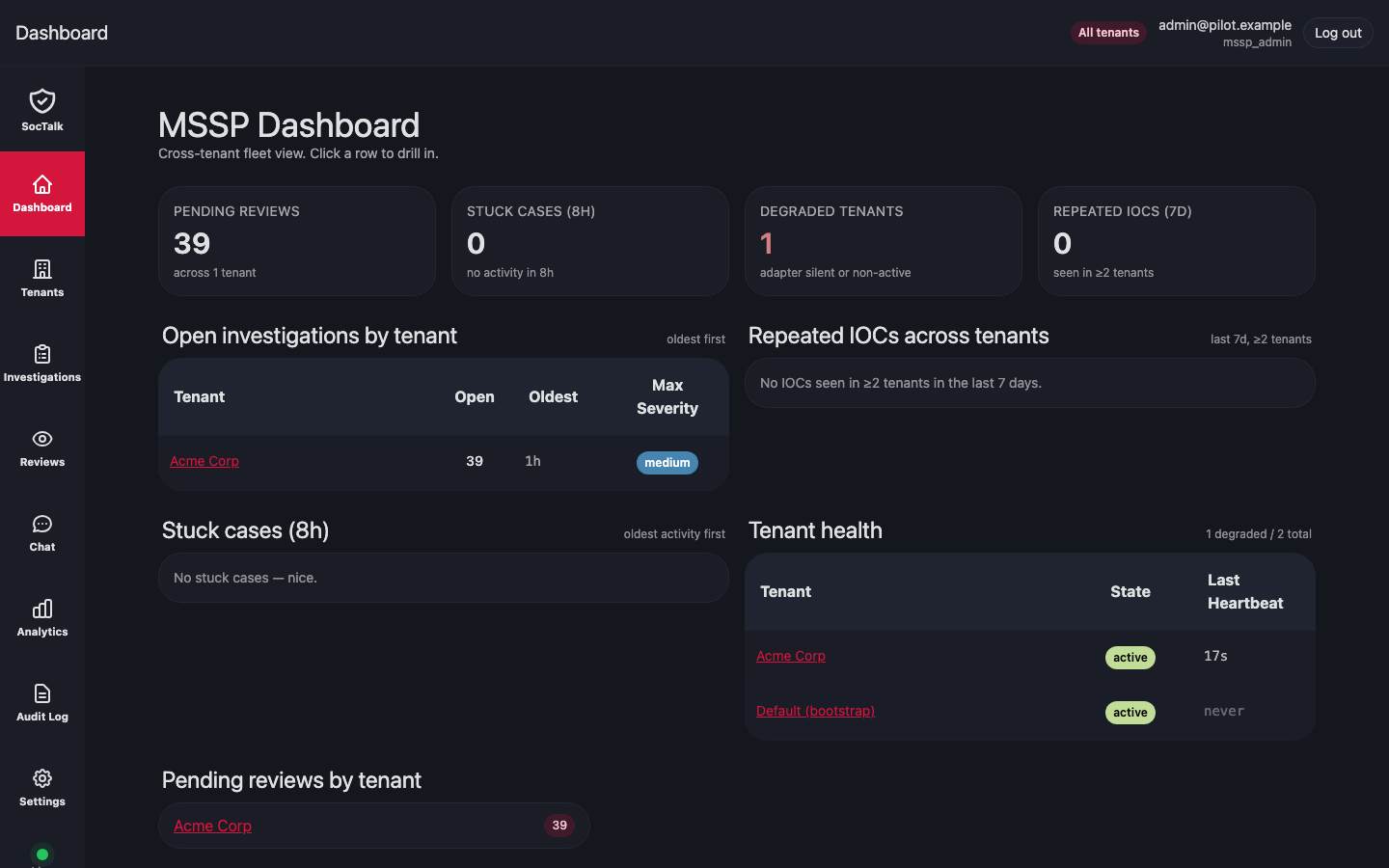
Entre novamente no dashboard MSSP. Seu tenant muda para Online em 1-2 minutos após §4.6 ter sido bem-sucedida. Isso significa que o cloud-agent alcançou o MSSP e se registrou: o handshake de confiança está concluído.
Isso ainda não significa que o stack Wazuh do tenant está no ar nem que as ferramentas de chat resolverão consultas contra este tenant.
4.8b Data plane do tenant totalmente pronto (~5-7 minutos a mais)
Após o registro do agente, o controlador MSSP conduz a instalação do chart do tenant no cluster do tenant:
- perfil
poc: Wazuh + simulador linux-ep sobem. Tempo total ~5-7 minutos. - perfil
provided: o adapter do SocTalk sobe imediatamente. As chamadas de ferramentas de chat do Wazuh resolvem assim que o adapter alcança os endpoints do External SIEM que o MSSP forneceu em §3.1 passo 3. Se não resolverem, verifique a alcançabilidade conforme §3.4.
Acompanhe a partir da VM do tenant:
kubectl -n tenant-<slug> get pods -w
# poc profile: wait until wazuh-manager-0, wazuh-indexer-0, linux-ep-N all Ready
# provided profile: wait until soctalk-adapter is Ready
Somente após §4.8b o tenant está pronto para a demo em §5. Se §4.8a dispara mas §4.8b nunca é concluída, veja Diagnóstico do piloto.
5. O momento da demo
O momento voltado para os stakeholders. Reproduza estas consultas literalmente; a redação determina qual ferramenta o LLM escolhe.
Entre no dashboard MSSP. Abra a aba Chat.
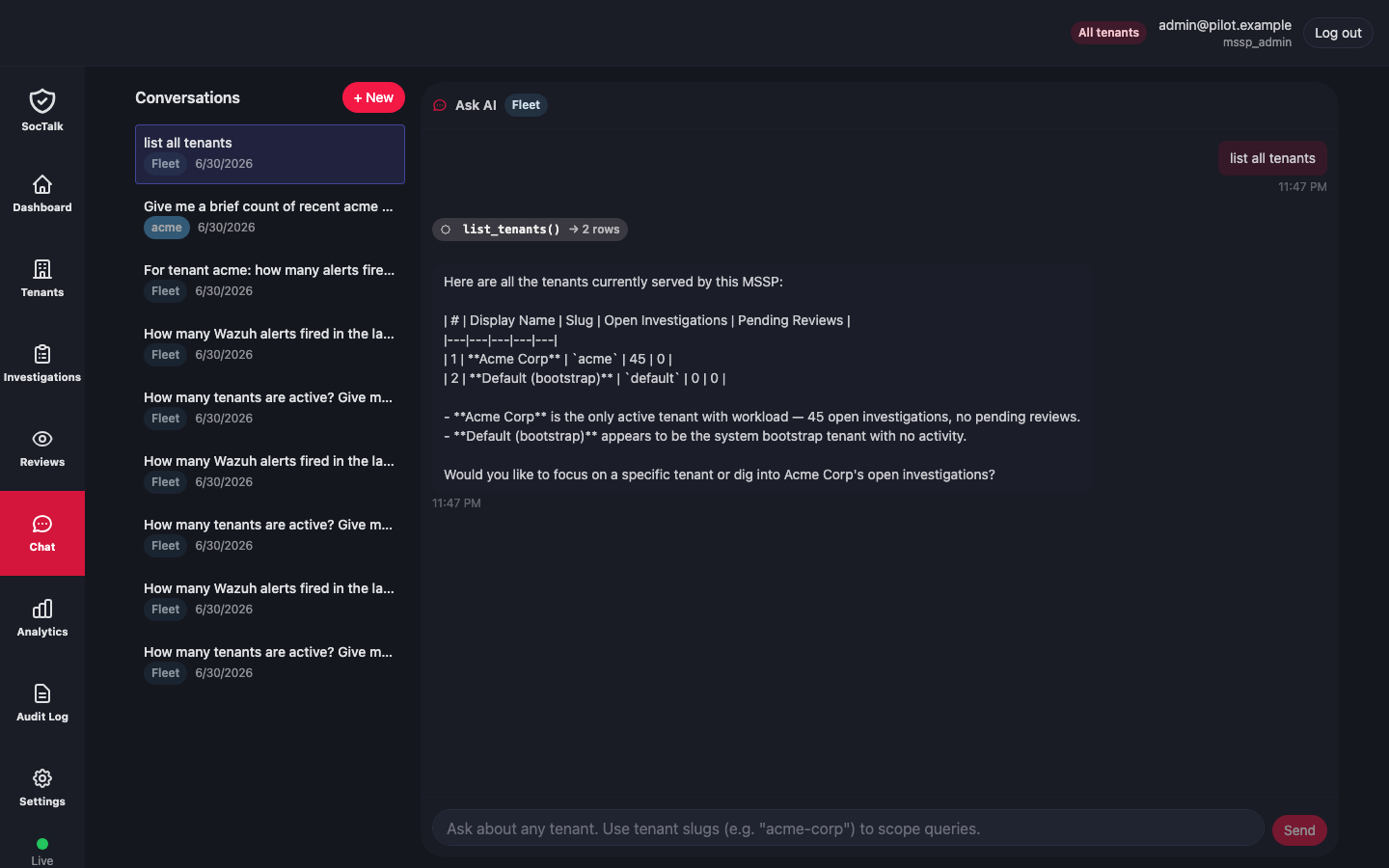
Consulta 1. Confirmar que o tenant está alcançável.
list all tenantsEsperado: um badge de ferramenta list_tenants, depois uma resposta listando seus tenants do piloto por slug + display name.
Consulta 2. Mostrar alertas de um tenant específico.
show me the 5 most recent alerts at <tenant-slug> with rule idsEsperado: um badge de ferramenta recent_alerts com um chip @ <tenant-slug>, depois um resumo em linguagem natural listando rule IDs, severidades e timestamps.
Este é o screenshot para os stakeholders
O chip @ <tenant-slug> no badge da ferramenta é a prova: o analista SOC de AI do SocTalk está alcançando os alertas Wazuh encaminhados do tenant e respondendo uma pergunta sobre dados reais. Capture esta tela.
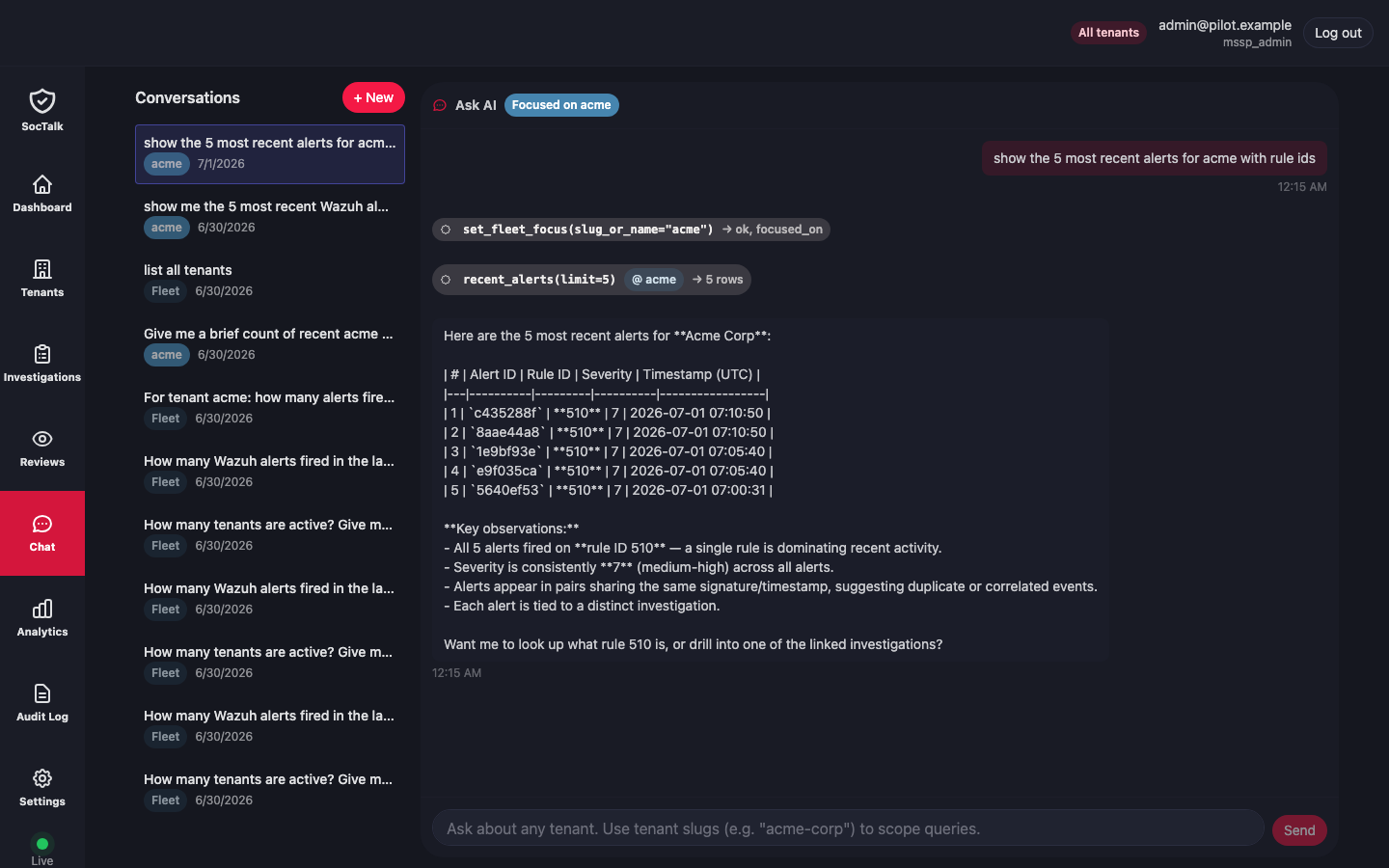
Por que recent_alerts e não get_wazuh_alert_summary?
O perfil poc do piloto entrega o Wazuh no cluster do tenant e o adapter do SocTalk encaminha os alertas (sujeitos a uma severidade mínima, configurável via SOCTALK_ADAPTER_MIN_SEVERITY) para o banco de dados do MSSP. recent_alerts lê desse stream encaminhado, então funciona independentemente de o MSSP conseguir alcançar a API do Wazuh do tenant diretamente. get_wazuh_alert_summary é a contraparte de integração ao vivo, útil para o perfil provided quando o MSSP mantém a URL + credenciais do Wazuh do tenant em Integrations.
Se a lista de alertas estiver vazia (o Wazuh do tenant ainda não viu tráfego), gere alertas de teste. O caminho de Wazuh instalado via chart (§4.7b) entrega um ou mais pods linux-ep-N com o simulador de ataque; dispare-o na primeira réplica pronta via um label selector:
# On the tenant VM, against any linux-ep pod
kubectl -n tenant-<slug> exec -it \
  "$(kubectl -n tenant-<slug> get pod -l app=linux-ep -o jsonpath='{.items[0].metadata.name}')" \
  -- /opt/scripts/run-attack.sh
Aguarde 30-60 segundos e execute a consulta de chat novamente. Para o caminho de Wazuh existente (§4.7a), dispare alertas como você normalmente faria no seu próprio Wazuh, por exemplo tentando algumas senhas erradas via SSH em um host monitorado.
6. Dia 2: para onde ir a partir daqui
- Adicionar o Wazuh do cliente real. Faça o onboarding de mais tenants repetindo §3 e §4. Mesmo padrão; cada novo tenant precisa de uma nova tag do Tailscale, entrada na ACL, auth key ephemeral e emissão de agente.
- Planejar a instalação de produção. Quando estiver pronto para ir além do piloto, veja Instalação para o caminho K3s + Cilium + cert-manager + ingress real.
- Operações de ciclo de vida do tenant. Ciclo de vida do tenant cobre suspender, retomar e desativar tenants a partir do dashboard MSSP.
- Upgrades. Upgrades cobre a evolução do soctalk-system e do cloud-agent.
- Backups. Backup & restore para dados com estado.
O que NÃO está no piloto
- Alta disponibilidade (único nó k3s de cada lado)
- TLS real (o hostname do tailnet usa certs self-signed; produção precisa de cert-manager + ingress real)
- Multi-região
- Escala por tenant além de ~50 agentes Wazuh por tenant
- Ingress por tenant (este piloto usa o hostname do tailnet para tudo)
Quando você migrar para produção, sua configuração de produto MSSP (lista de tenants, histórico de chat, chave de LLM) pode ser levada adiante com planejamento. Fale com a equipe antes de desativar este piloto.
7. Diagnóstico do piloto
Tabela orientada a sintomas para falhas específicas da topologia do piloto. Problemas genéricos do SocTalk estão cobertos em Troubleshooting.
| Sintoma | Causa provável | Verificação |
|---|---|---|
| Tenant preso em "Pending" no dashboard MSSP | Bootstrap token expirou antes de §4.6 rodar | Reemita a partir do dashboard MSSP (§3.2); tokens têm default de 24h |
tailscale ping soctalk-mssp.<tailnet>.ts.net falha a partir do tenant | ACL restritiva demais, ou máquina MSSP offline | Verifique o ACL preview na UI de admin do Tailscale; verifique o tailscale status do MSSP |
Logs do agente mostram connection refused para controlPlaneUrl | O helm upgrade do lado MSSP de §2.4 não pegou | Na VM MSSP: kubectl -n soctalk-system get ingress; confirme que o hostname corresponde |
Logs do agente mostram 403 Forbidden do MSSP | Bootstrap token já usado (uso único) | Reemita a partir de §3.2 |
kubectl -n soctalk-agent get pods mostra ImagePullBackOff | O cluster do tenant não consegue puxar de ghcr.io (proxy corporativo) | Configure o registries.yaml do k3s com o proxy; ou faça pre-pull na VM do tenant |
| O chat diz "no Wazuh alerts" mas o tenant tem alertas | Caso de Wazuh existente: a Manager API não é alcançável a partir do tailnet do MSSP | Da VM MSSP: curl -k -u <user>:<pw> "https://<wazuh-mgr>:55000/security/user/authenticate?raw=true" (GET; deve retornar um JWT) |
A ferramenta get_wazuh_alert_summary retorna erro | Caso de Wazuh existente: credenciais do Indexer erradas | Da VM tenant: curl -ku <user>:<pw> https://<wazuh-indexer>:9200/wazuh-alerts-*/_search?size=1 |
| O heartbeat do adapter funciona mas o agente nunca chega a "Online" | NetworkPolicies deixadas habilitadas em §4.5 | kubectl -n soctalk-agent get networkpolicies; deve estar vazio |
helm install rejeitado com erro de values-schema | Divergência de versão de chart entre control plane e chart do agente | Use a versão de chart impressa pelo endpoint issue-agent, não "latest" |
8. Desativação do piloto
Quando o piloto terminar:
- Lado tenant, cada tenant:
helm uninstall soctalk-agent-<slug> -n soctalk-agent. Desligue e arquive (ou destrua) a VM do tenant. - UI de admin do Tailscale: revogue a auth key de cada tenant em Settings → Keys; remova cada tag de tenant de Access Controls.
- Dashboard MSSP: para cada tenant, Decommission na página de detalhes do tenant (o estado transiciona para
decommissioning→archived). - VM MSSP: arquive ou destrua se não estiver migrando para produção. Se estiver migrando, veja Instalação para o caminho de cluster de produção.
Mantenha estes artefatos para revisão pós-piloto:
- O log de auditoria de cada página de detalhes de tenant (baixável)
- Seu
values.yamlpreenchido de §2.4 - A stanza de ACL do Tailscale de §1.2
- Screenshots de §5