
Início rápido: VM de demonstração do SocTalk
A maneira mais rápida de experimentar o SocTalk de ponta a ponta: baixe uma imagem de VM pré-construída, inicialize-a, abra o assistente de configuração no navegador e siga os passos. Cinco minutos até uma instalação multi-tenant em execução com um tenant de demonstração já integrado.
Este caminho é para avaliadores e demonstrações: para uma instalação em produção no seu próprio cluster, consulte Instalação.
O que há dentro da imagem
- Ubuntu 24.04 LTS, com cloud-init habilitado
- K3s com ingress Traefik incluído
- Helm + um chart
soctalk-systempré-baixado - Um assistente de configuração de primeira inicialização em
:8443 - Um instalador de primeira inicialização (
soctalk-firstboot.service) que roda depois que o assistente coleta a configuração - A imagem é a mesma independentemente do formato (qcow2 / vmdk / vhdx / vhd / raw); escolha o que seu hypervisor consome nativamente. Consulte Downloads.
1. Download
Escolha o formato para o seu hypervisor na página de Downloads. Exemplos:
# KVM / Proxmox / libvirt
curl -L -o soctalk-demo.qcow2.xz \
  https://github.com/soctalk/soctalk/releases/latest/download/soctalk-demo-<ver>.qcow2.xz
xz -d soctalk-demo.qcow2.xz
Verifique o checksum:
curl -L -O https://github.com/soctalk/soctalk/releases/latest/download/SHA256SUMS.txt
sha256sum -c SHA256SUMS.txt --ignore-missing
2. Inicialize a imagem
KVM / libvirt (CLI)
qemu-system-x86_64 \
  -m 8G -smp 4 -enable-kvm -cpu host \
  -drive file=soctalk-demo.qcow2,format=qcow2,if=virtio \
  -netdev user,id=net0,hostfwd=tcp::18022-:22,hostfwd=tcp::18443-:8443 \
  -device virtio-net,netdev=net0 \
  -nographic
Proxmox VE
qm disk import <vmid> soctalk-demo.qcow2 <storage>, depois anexe como SCSI e inicialize. Guia completo com capturas de tela da interface web: Executar no Proxmox.
VMware
Importe soctalk-demo.vmdk como um disco existente em uma nova VM (Linux, Ubuntu 64-bit).
VirtualBox
Converta soctalk-demo.vmdk para VDI e anexe-o a uma nova VM. Guia completo com capturas de tela: Executar no VirtualBox.
Hyper-V
Use soctalk-demo.vhdx como o disco do sistema operacional em uma VM de Geração 1 (a imagem inicializa via firmware BIOS; Geração 2 / UEFI não foi testada). Para injetar uma chave SSH, anexe um seed.iso NoCloud como uma unidade de DVD, consulte Opcional: seed do cloud-init.
AWS
Construa uma AMI nativa com o Packer, ou importe soctalk-demo.vmdk como uma AMI com o VM Import. Guia completo: Executar na AWS.
Azure
Faça upload de soctalk-demo.vhd (tamanho fixo) diretamente para um Managed Disk, depois crie uma imagem e uma VM de Geração 1 a partir dele. Guia completo: Executar no Azure.
Raw / dd
soctalk-demo.raw é bit a bit o que está no disco. Adequado para importação genérica de imagem de nuvem (GCP, OpenStack) ou para gravar em um disco físico com dd.
Dimensionamento mínimo: 4 vCPU, 8 GB de RAM, 60 GB de disco. Consulte Dimensionamento.
3. Obtenha o token de configuração
O assistente vincula :8443 com TLS (autoassinado). Ele recusa conexões sem o token de configuração gerado a cada inicialização. Conecte-se à máquina via SSH e leia-o:
ssh ops@<vm-ip>
sudo cat /var/log/soctalk-setup-token
O login recomendado é o usuário ops com sua chave SSH, criado pelo seed do cloud-init em § Opcional: seed do cloud-init abaixo. Se você inicializar sem um seed, consulte § Acesso SSH + credenciais para o fallback definido em tempo de build, e leia a nota de segurança ali antes de expor a VM a uma rede em que você não confia.
4. Abra o assistente
Acesse https://<vm-ip>:8443/ no navegador. Aceite o certificado autoassinado. Você chegará à página de inserção do token:
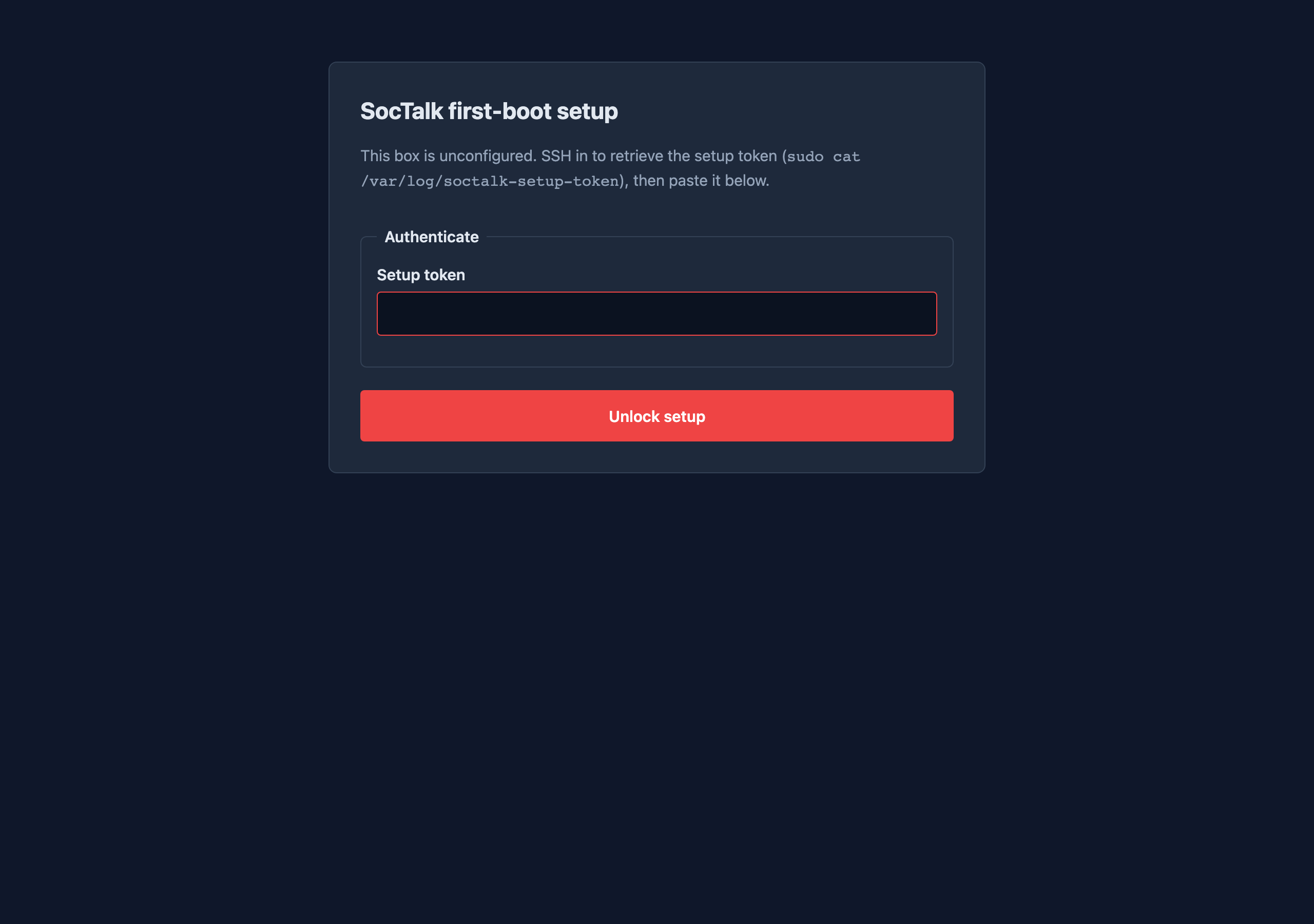
Cole o token e, em seguida, preencha:
- Nome do MSSP / organização
- Hostname (opcional, deixe em branco para usar o IP da máquina)
- E-mail + senha do administrador (mínimo de 12 caracteres)
- Provedor de LLM + chave de API
Consulte Assistente de configuração para a referência completa dos campos.
Envie. O assistente grava values.yaml, o Secret do LLM e um arquivo env de integração, depois encerra. O instalador de primeira inicialização assume o controle:
- Inicia o k3s
- Cria o namespace
soctalk-system+ o Secret do LLM helm install soctalk-system- Faz login como o administrador de bootstrap e integra um tenant
demoviaPOST /api/mssp/tenants/onboard
Tempo total de relógio a partir do envio: cerca de 2 minutos para os pods do soctalk-system ficarem Ready, depois mais 1 a 3 minutos para a stack Wazuh do tenant de demonstração atingir o estado Ready.
5. Faça login
Acesse https://<vm-ip>/ no navegador (observação: porta 443, não 8443, o assistente vincula a 8443 especificamente para evitar conflito com o Traefik). O dashboard do MSSP espera um nome DNS; se você usou um hostname em branco, adicione uma entrada em /etc/hosts apontando soctalk.local para o IP da VM e acesse https://soctalk.local/.
Faça login com o e-mail + senha do administrador que você definiu no assistente. Você chegará ao dashboard do MSSP. Continue com o Tour pela interface do MSSP.
Opcional: seed do cloud-init
Se você quiser injetar uma chave SSH (ou pular o assistente completamente fornecendo o values.yaml diretamente), passe o user-data do cloud-init via NoCloud:
cat > user-data <<EOF
#cloud-config
users:
  - name: ops
    sudo: ALL=(ALL) NOPASSWD:ALL
    ssh_authorized_keys:
      - ssh-ed25519 AAAA...your-key
EOF
echo "instance-id: $(uuidgen)" > meta-data
cloud-localds seed.iso user-data meta-data

# attach seed.iso as a second drive on first boot.
Para pular o assistente, coloque /etc/soctalk/values.yaml + /etc/soctalk/llm.key via write_files do cloud-init; a condição systemd do assistente (ConditionPathExists=!/etc/soctalk/values.yaml) fará um curto-circuito e o instalador irá direto para o helm install.
Acesso SSH + credenciais
As imagens de disco disponíveis para download (qcow2 / vmdk / vhdx / vhd / raw) são todas fornecidas com duas identidades de login possíveis. Qual delas você usa depende de você ter fornecido ou não o user-data do cloud-init.
Produção: usuário ops (recomendado)
O seed do cloud-init em § Opcional: seed do cloud-init cria um usuário ops com sua chave SSH. Apenas autenticação por chave SSH, nenhuma senha é definida.
ssh -i ~/.ssh/<your-private-key> ops@<vm-ip>

# Root shell, no further password
sudo -i
Usuário ubuntu de tempo de build (presente em toda imagem fornecida)
O build do Packer usa um usuário ubuntu de tempo de build com uma senha conhecida. A etapa de limpeza que deveria bloquear essa conta ainda não foi implementada, então ela é fornecida na imagem. Se você inicializar sem um seed do cloud-init, essa é a única forma de obter acesso ao console via SSH:
| Usuário | Senha | Sudo |
|---|---|---|
ubuntu | packer | ALL=(ALL) NOPASSWD:ALL |
A autenticação SSH por senha é habilitada pelo mesmo seed, então a imagem aceita:
# Interactive
ssh ubuntu@<vm-ip>
# password: packer

# Non-interactive (requires sshpass)
sshpass -p packer ssh -o StrictHostKeyChecking=accept-new ubuntu@<vm-ip>

# Root shell, no further password
sudo -i
Checklist de hardening
Execute como ops após a primeira inicialização, ou incorpore ao seu runcmd: do cloud-init para que rode automaticamente:
# Disable the build user
sudo passwd -l ubuntu
sudo usermod -s /usr/sbin/nologin ubuntu

# Turn off password SSH auth
sudo sed -i 's/^#\?PasswordAuthentication.*/PasswordAuthentication no/' \
  /etc/ssh/sshd_config /etc/ssh/sshd_config.d/*.conf 2>/dev/null
sudo systemctl reload ssh
A AMI da AWS é construída a partir de uma fonte Packer separada (amazon-ebs) que não inclui o seed e usa a injeção de keypair do EC2 no lugar, ela não carrega a credencial ubuntu:packer. O checklist de hardening ainda se aplica a ela para o usuário ubuntu padrão da imagem de nuvem da AMI.
Próximo passo: integre clientes com o Launchpad
Você acabou de executar o SocTalk de ponta a ponta em uma única máquina co-localizada. O próximo passo natural é um piloto real, um control plane MSSP mais um ou mais ambientes de tenant na sua própria infraestrutura. O Launchpad faz exatamente isso com um único comando: ele inicializa as VMs, junta-as à sua tailnet, instala o SocTalk a partir de fontes públicas e entrega a você uma URL. (Prefere executar cada etapa manualmente? Consulte o piloto MSSP faça-você-mesmo.)
Solução de problemas
| Sintoma | Verificação |
|---|---|
| A URL do assistente nunca carrega | systemctl status soctalk-setup-wizard na VM. Se estiver inactive, veja journalctl -u soctalk-setup-wizard |
| O assistente diz "invalid token" | O token está em /var/log/soctalk-setup-token, de propriedade do root. Use sudo cat. Cada inicialização regenera o token |
| O assistente diz "rate-limited" | O assistente bloqueia o IP após 10 tentativas de token malsucedidas. Aguarde 1 h ou execute systemctl restart soctalk-setup-wizard (isso também rotaciona o token) |
O helm install trava | kubectl get pods -A a partir da máquina; journalctl -u soctalk-firstboot -f |
| Pods adapter / runs-worker do tenant demo em ImagePullBackOff | O chart fixa as tags de imagem do tenant na release; verifique a tag que a API entrega ao provisioner e defina uma versão publicada. Veja Solução de problemas |
Para um reset limpo: exclua /var/lib/soctalk-firstboot.done, /var/lib/soctalk-wizard.done, /etc/soctalk/values.yaml, depois execute systemctl restart soctalk-setup-wizard.