
快速开始:SocTalk 演示 VM
端到端试用 SocTalk 的最快方式:下载一个预构建的 VM 镜像,启动它,在浏览器中打开安装向导,逐步点击完成。五分钟即可获得一套运行中的多租户安装,并已完成一个演示租户的接入。
此路径面向评估者和演示——若要在你自己的集群上进行生产安装,请参阅安装。
镜像内含什么
- Ubuntu 24.04 LTS,已启用 cloud-init
- K3s,捆绑 Traefik ingress
- Helm,以及一个预拉取的
soctalk-systemchart - 位于
:8443的首次启动安装向导 - 一个首次启动安装器(
soctalk-firstboot.service),在向导收集完配置后运行 - 无论采用何种格式(qcow2 / vmdk / vhdx / vhd / raw),镜像内容都相同;选择你的虚拟机管理程序原生支持的那一种即可。参阅下载。
1. 下载
在下载页面上,选择适用于你的虚拟机管理程序的格式。示例:
# KVM / Proxmox / libvirt
curl -L -o soctalk-demo.qcow2.xz \
  https://github.com/soctalk/soctalk/releases/latest/download/soctalk-demo-<ver>.qcow2.xz
xz -d soctalk-demo.qcow2.xz
校验校验和:
curl -L -O https://github.com/soctalk/soctalk/releases/latest/download/SHA256SUMS.txt
sha256sum -c SHA256SUMS.txt --ignore-missing
2. 启动镜像
KVM / libvirt(CLI)
qemu-system-x86_64 \
  -m 8G -smp 4 -enable-kvm -cpu host \
  -drive file=soctalk-demo.qcow2,format=qcow2,if=virtio \
  -netdev user,id=net0,hostfwd=tcp::18022-:22,hostfwd=tcp::18443-:8443 \
  -device virtio-net,netdev=net0 \
  -nographic
Proxmox VE
执行 qm disk import <vmid> soctalk-demo.qcow2 <storage>,然后作为 SCSI 挂载并启动。带 Web UI 截图的完整演练:在 Proxmox 上运行。
VMware
将 soctalk-demo.vmdk 作为已有磁盘导入到一台新 VM(Linux,Ubuntu 64 位)。
VirtualBox
将 soctalk-demo.vmdk 转换为 VDI 并挂载到一台新 VM。带截图的完整演练:在 VirtualBox 上运行。
Hyper-V
在**第 1 代(Generation 1)**VM 上使用 soctalk-demo.vhdx 作为操作系统磁盘(该镜像通过 BIOS 固件启动;第 2 代 / UEFI 未经测试)。若要注入 SSH 密钥,请将一个 NoCloud seed.iso 作为 DVD 驱动器挂载——参阅可选:cloud-init seed。
AWS
使用 Packer 构建原生 AMI,或使用 VM Import 将 soctalk-demo.vmdk 导入为 AMI。完整演练:在 AWS 上运行。
Azure
将 soctalk-demo.vhd(固定大小)直接上传到一个 Managed Disk,然后由它创建一个第 1 代镜像和 VM。完整演练:在 Azure 上运行。
Raw / dd
soctalk-demo.raw 与磁盘上的内容逐位一致。适用于通用云镜像导入(GCP、OpenStack),或用 dd 写入物理磁盘。
最低规格:4 vCPU、8 GB 内存、60 GB 磁盘。参阅规格。
3. 获取安装令牌
向导以 TLS(自签名)绑定 :8443。在没有每次启动生成的安装令牌时,它会拒绝连接。SSH 登录到该机器并读取令牌:
ssh ops@<vm-ip>
sudo cat /var/log/soctalk-setup-token推荐的登录方式是使用你的 SSH 密钥的 ops 用户,该用户由下方§ 可选:cloud-init seed中的 cloud-init seed 创建。如果你在没有 seed 的情况下启动,请参阅§ SSH 访问 + 凭据了解构建时的备用方式——在将该 VM 暴露到你不信任的网络之前,务必先阅读那里的安全说明。
4. 打开向导
浏览到 https://<vm-ip>:8443/。接受自签名证书。你将进入令牌输入页面:
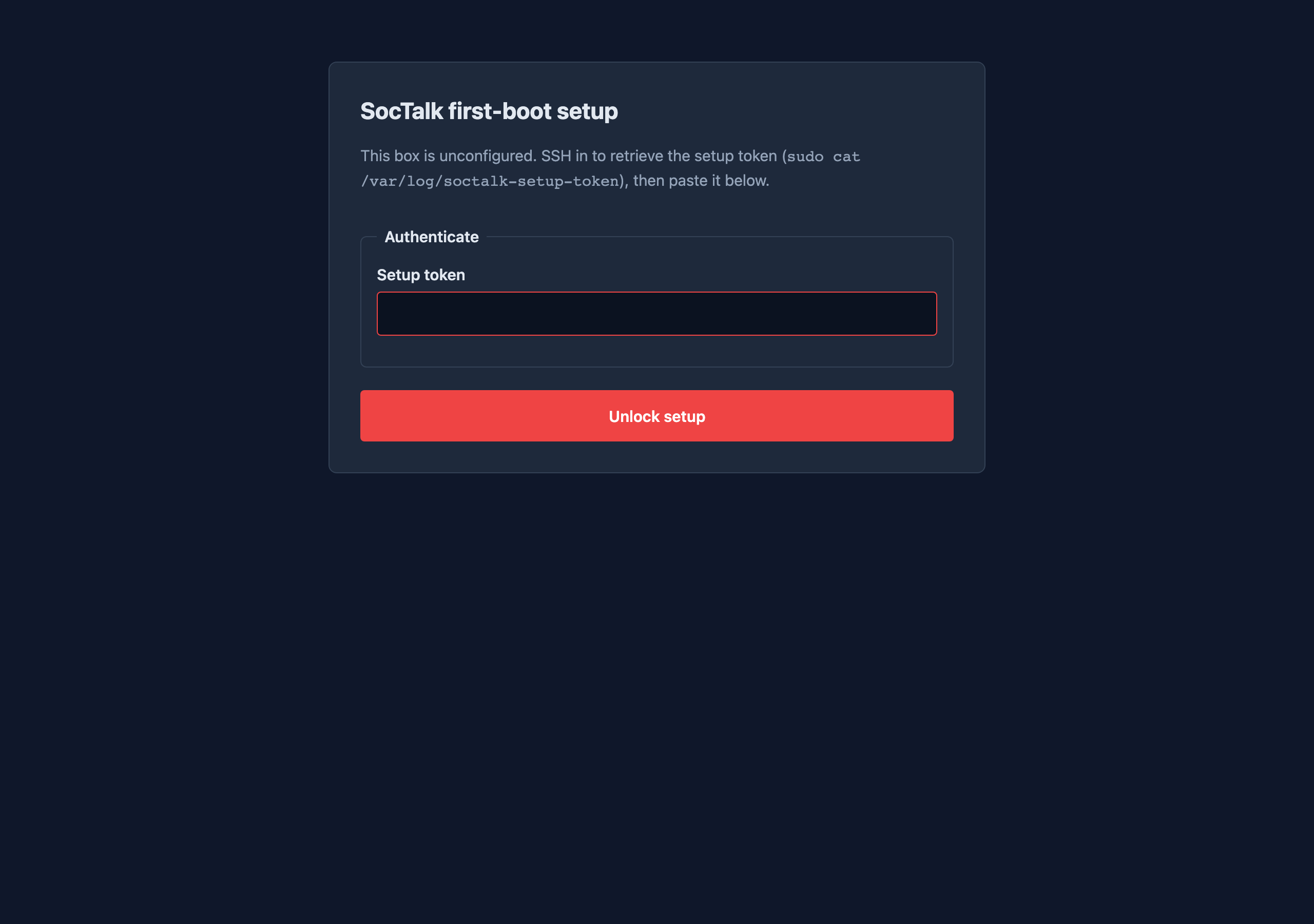
粘贴令牌,然后填写:
- MSSP / 组织名称
- 主机名(可选——留空则使用该机器的 IP)
- 管理员邮箱 + 密码(至少 12 个字符)
- LLM 提供商 + API key
完整字段参考请参阅安装向导。
提交。向导写入 values.yaml、LLM Secret 以及一个接入 env-file,然后退出。首次启动安装器接管:
- 启动 k3s
- 创建
soctalk-systemnamespace + LLM Secret - 执行
helm install soctalk-system - 以引导管理员身份登录,并通过
POST /api/mssp/tenants/onboard接入一个demo租户
从提交开始的总耗时:约 2 分钟使 soctalk-system 的 pod 就绪(Ready),然后再用 1–3 分钟使演示租户的 Wazuh 栈达到就绪(Ready)。
5. 登录
浏览到 https://<vm-ip>/(注意:端口为 443,而非 8443——向导专门绑定 8443 以避免与 Traefik 冲突)。MSSP 仪表盘需要一个 DNS 名称;如果你使用了空白主机名,请添加一条 /etc/hosts 条目,将 soctalk.local 指向该 VM 的 IP,然后浏览到 https://soctalk.local/。
使用你在向导中设置的管理员邮箱 + 密码登录。你将进入 MSSP 仪表盘。继续阅读 MSSP UI 导览。
可选:cloud-init seed
如果你想注入 SSH 密钥(或直接提供 values.yaml 以完全跳过向导),请通过 NoCloud 传入 cloud-init user-data:
cat > user-data <<EOF
#cloud-config
users:
  - name: ops
    sudo: ALL=(ALL) NOPASSWD:ALL
    ssh_authorized_keys:
      - ssh-ed25519 AAAA...your-key
EOF
echo "instance-id: $(uuidgen)" > meta-data
cloud-localds seed.iso user-data meta-data

# attach seed.iso as a second drive on first boot.
若要跳过向导,请通过 cloud-init write_files 放置 /etc/soctalk/values.yaml + /etc/soctalk/llm.key;向导的 systemd 条件(ConditionPathExists=!/etc/soctalk/values.yaml)将短路,安装器直接进入 helm install。
SSH 访问 + 凭据
可下载的磁盘镜像(qcow2 / vmdk / vhdx / vhd / raw)都随附两种可能的登录身份。你使用哪一种取决于你是否提供了 cloud-init user-data。
生产环境:ops 用户(推荐)
§ 可选:cloud-init seed中的 cloud-init seed 会创建一个带有你的 SSH 密钥的 ops 用户。仅支持 SSH 密钥认证——不设置密码。
ssh -i ~/.ssh/<your-private-key> ops@<vm-ip>

# Root shell, no further password
sudo -i
构建时的 ubuntu 用户(存在于每个交付的镜像中)
Packer 构建使用一个带有已知密码的构建时 ubuntu 用户。本应锁定该账户的清理步骤尚未接入,因此它会随镜像交付。如果你在没有 cloud-init seed 的情况下启动,这是通过 SSH 获得控制台访问的唯一方式:
| 用户 | 密码 | Sudo |
|---|---|---|
ubuntu | packer | ALL=(ALL) NOPASSWD:ALL |
同一个 seed 启用了密码 SSH 认证,因此该镜像接受:
# Interactive
ssh ubuntu@<vm-ip>
# password: packer

# Non-interactive (requires sshpass)
sshpass -p packer ssh -o StrictHostKeyChecking=accept-new ubuntu@<vm-ip>

# Root shell, no further password
sudo -i
加固清单
在首次启动后以 ops 身份运行,或将其折叠进你的 cloud-init runcmd: 以便自动执行:
# Disable the build user
sudo passwd -l ubuntu
sudo usermod -s /usr/sbin/nologin ubuntu

# Turn off password SSH auth
sudo sed -i 's/^#\?PasswordAuthentication.*/PasswordAuthentication no/' \
  /etc/ssh/sshd_config /etc/ssh/sshd_config.d/*.conf 2>/dev/null
sudo systemctl reload ssh
AWS AMI 由一个独立的 Packer 源(amazon-ebs)构建,该源不包含 seed,而是改用 EC2 的密钥对注入——它不携带 ubuntu:packer 凭据。加固清单对它的标准 AMI ubuntu 云镜像用户仍然适用。
下一步:使用 Launchpad 接入客户
你刚刚在一台单一的同机部署机器上端到端运行了 SocTalk。自然的下一步是一次真正的试点——在你自己的基础设施上部署一个 MSSP 控制平面加上一个或多个租户环境。Launchpad 用一条命令实现这一点:它启动这些 VM,将它们加入你的 tailnet,从公共源安装 SocTalk,并交给你一个 URL。(更愿意手动执行每一步?参阅自助式 MSSP 试点。)
故障排查
| 症状 | 检查 |
|---|---|
| 向导 URL 始终无法加载 | 在 VM 上执行 systemctl status soctalk-setup-wizard。若为 inactive,查看 journalctl -u soctalk-setup-wizard |
| 向导提示 "invalid token" | 令牌位于 /var/log/soctalk-setup-token,归 root 所有。使用 sudo cat。每次启动都会重新生成令牌 |
| 向导提示 "rate-limited" | 令牌尝试失败 10 次后,向导会锁定该 IP。等待 1 小时,或执行 systemctl restart soctalk-setup-wizard(这也会轮换令牌) |
helm install 卡住 | 在该机器上执行 kubectl get pods -A;journalctl -u soctalk-firstboot -f |
| 演示租户的 adapter / runs-worker Pod 卡在 ImagePullBackOff | chart 会将租户镜像标签固定到该版本;请检查 API 传给 provisioner 的标签,并设置为已发布的版本。参见故障排查 |
若要进行干净重置:删除 /var/lib/soctalk-firstboot.done、/var/lib/soctalk-wizard.done、/etc/soctalk/values.yaml,然后执行 systemctl restart soctalk-setup-wizard。