
Launchpad:一条命令启动 MSSP 试点
当你在单台同置主机上完整体验过 SocTalk(快速开始)之后,Launchpad 是下一步:它带你从本地演示走向真正的试点——在你自己的基础设施上部署一个 MSSP 控制平面加一个或多个租户环境。你可以通过 Web 控制台(推荐)驱动它,或者稍后通过一条无界面命令来运行:它会启动 VM、将其加入你的 tailnet、从公共来源安装 SocTalk,并交给你一个 URL。
想在让工具动手之前理解每一个步骤?手动搭建 MSSP 试点会带你逐步手工完成同样的安装——相同的 chart、相同的 Tailscale 流程。Launchpad 只是替你完成了复制粘贴。
上手时间
| 路径 | 上手操作 | 实际耗时 |
|---|---|---|
| 手动搭建 | 约 90 分钟 | 约 2 小时 |
| Launchpad 控制台 | 约 5 分钟填一张表单 | 约 15-25 分钟(大部分时间在等待下载) |
它做什么
给定你的 MSSP 管理员凭据和一份租户清单,Launchpad 会:
- 在你的 VM 主机上下载 Ubuntu Noble 云镜像(后续运行会使用缓存)
- 预置 QEMU VM——一个给 MSSP,每个租户各一个——并配置 cloud-init + Tailscale
- 等待每台 VM 以其所声明的 tag 加入你的 tailnet
- 在 MSSP 上以
--demo模式运行install.sh - 通过 MSSP API 逐个接入各租户
- 为每个租户调用
:issue-agent以获取引导令牌 - 在每台租户 VM 上安装 k3s + Helm +
soctalk-cloud-agent - MSSP 派发
install_helm_release作业 → cloud-agent 拉取并应用soctalk-tenantchart(Wazuh manager + indexer + dashboard、adapter、runs-worker)
结束时,你将拥有一个可用的 MSSP 仪表板、注册完毕且状态为 active 的租户,以及每个租户各自运行的 Wazuh。一切都从公共来源下载——没有预置镜像,没有捆绑的 chart。
它不是什么
- 不是生产安装器。 它是一个评估工具。与手动搭建试点相同的非生产注意事项:无 HA、自签名证书、以 tailnet 作为入口。
- 不是集群管理器。 它只触发一次然后退出。它不监视集群、不做升级、不做漂移协调。之后请使用
helm upgrade。 - 不是 Kubernetes operator。 launchpad 运行在你的桌面上,而非集群内。
前置条件
请先准备好这些:
- [ ] 一台可从你工作站访问的 VM 主机。 一台 Linux 主机,具备: -
qemu-system-x86_64、qemu-img、genisoimage、curl-/dev/kvm(嵌套 KVM 可用,裸机更快) - 足够运行你 VM 的余量:每台 VM 8 GB 内存 + 4 vCPU + 60 GB 磁盘 - 从你的工作站以kvm组内某用户身份进行免密码 SSH - [ ] 一个 Tailscale tailnet。 免费套餐即可。你需要: - tailnet 名称(例如
taila1b2c3.ts.net) - 一个具备keys:write权限的 Tailscale API 访问令牌——launchpad 用它为每台 VM 铸造临时设备认证密钥 - 你将使用的 tag 的所有权——把这些加入你的 ACL:json "tagOwners": { "tag:mssp": ["autogroup:admin"], "tag:tenant-acme": ["autogroup:admin"] } - [ ] 一个 SSH 公钥,你希望在每台预置的 VM 上授权(通常是你工作站的公钥)。
- [ ] 一个供 MSSP 使用的 LLM API 密钥。 选一个你拥有的提供商(Anthropic、OpenAI,或指向本地的 Ollama)。在不涉及 AI 的冒烟测试中,占位密钥也能用。
Tailscale MagicDNS
launchpad 预期你的 tailnet 上已启用 MagicDNS,以便租户集群能通过主机名访问 MSSP。它默认开启。如果你关闭了它,你需要自己添加 hostAliases(相应模式参见手动搭建试点)。
1. 安装 CLI
从最新发布版下载适合你平台的 launchpad 二进制文件,然后让它拉取其插件:
# pick the asset for your OS/arch: launchpad_{darwin,linux,windows}_{amd64,arm64}
base=https://github.com/soctalk/soctalk-launchpad/releases/latest/download
curl -fsSL "$base/launchpad_$(uname -s | tr A-Z a-z)_$(uname -m | sed 's/x86_64/amd64/;s/aarch64/arm64/')" -o launchpad
chmod +x launchpad && sudo mv launchpad /usr/local/bin/launchpad

launchpad version
launchpad init   # downloads + signature-verifies every plugin into ~/.launchpad/plugins
init 会从同一个已签名的发布版拉取适合你平台的插件集,并在安装前将每个二进制文件与该发布版的 ed25519 签名索引进行校验。任何东西都不会未经校验就运行。(launchpad plugin list 显示已安装的插件集;launchpad plugin sync 重新拉取或修复该存储。)
2. 在 Web 控制台中运行试点
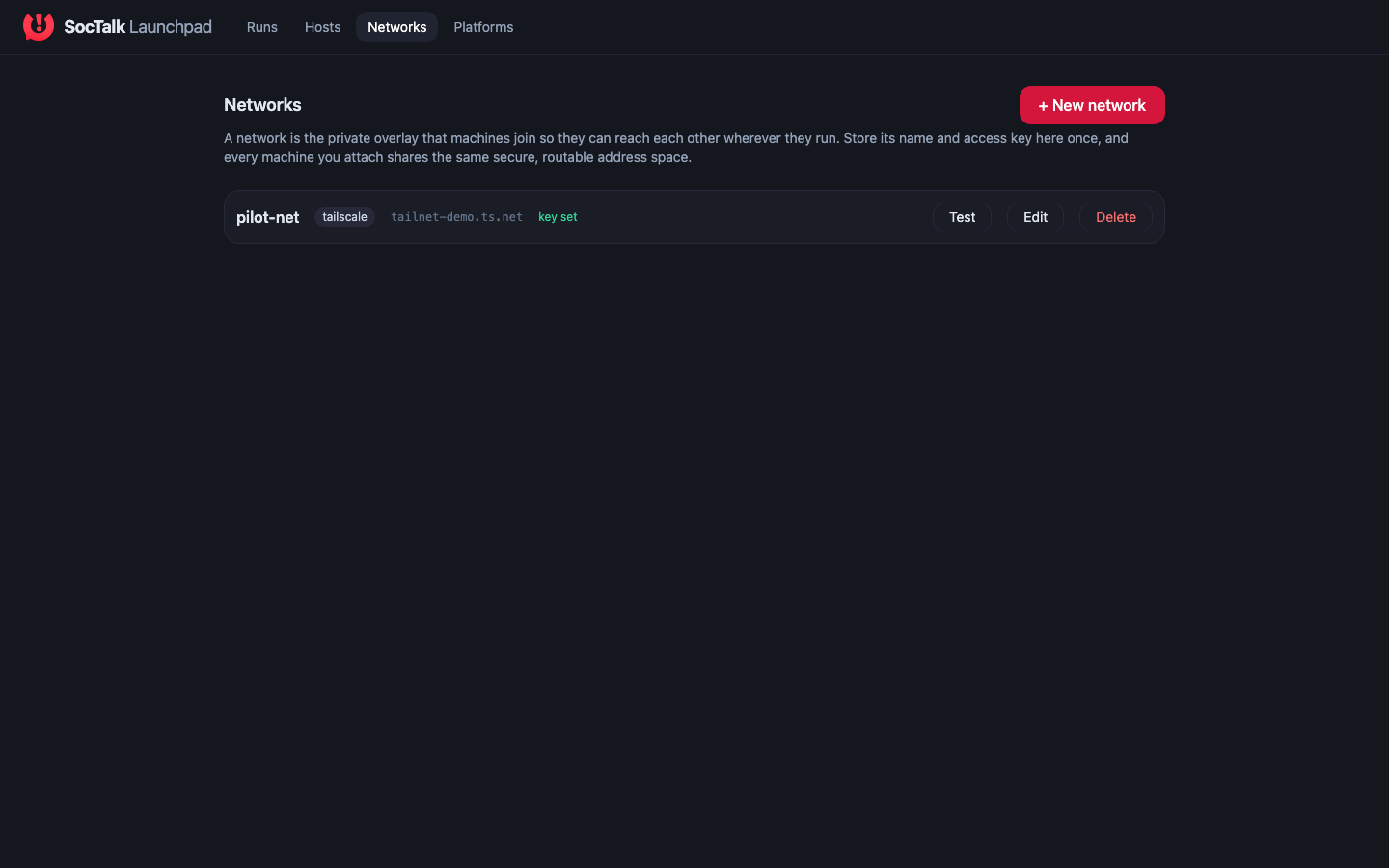
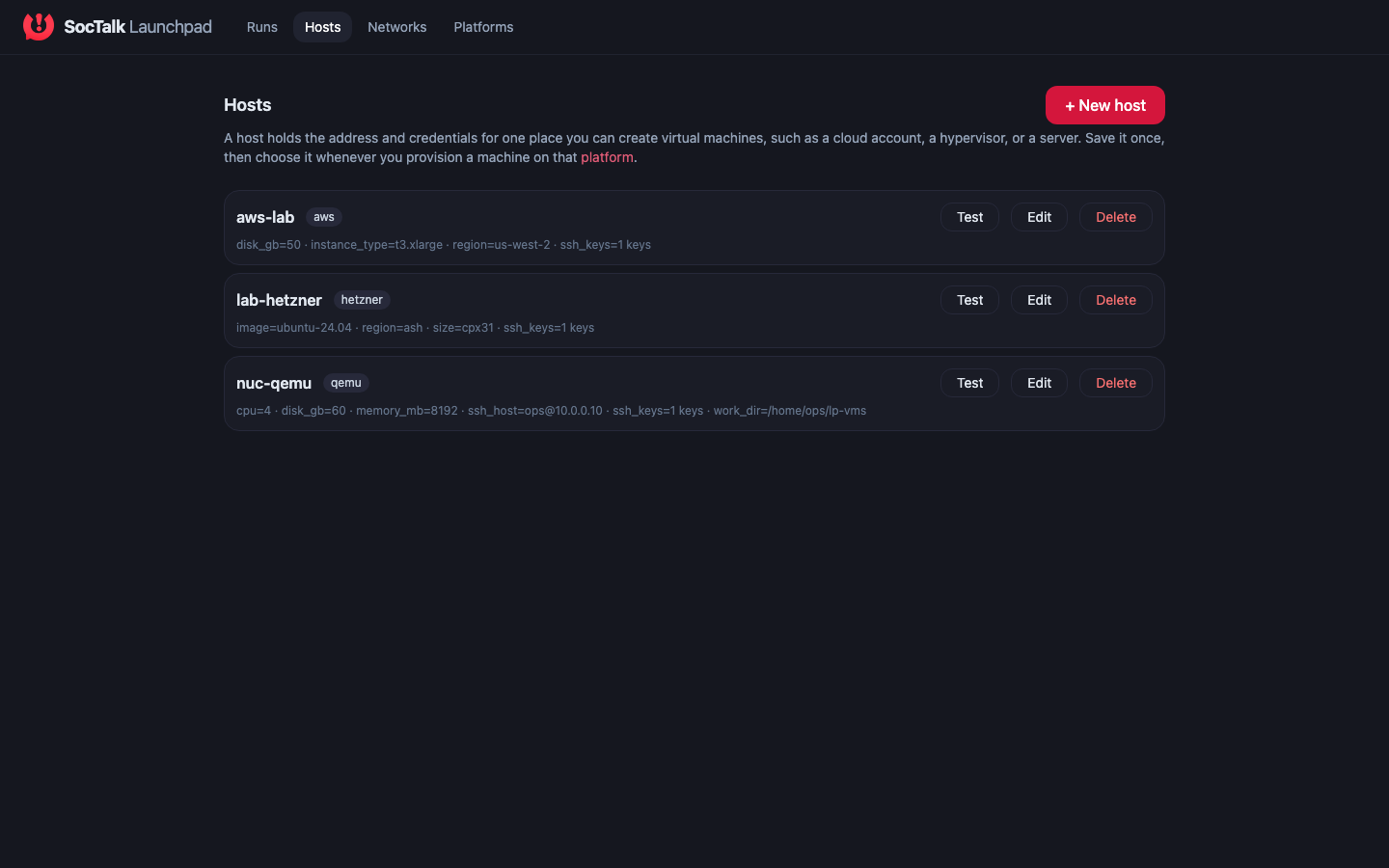
launchpad ui 会启动一个本地 Web 控制台并在你的浏览器中打开它——这是驱动试点的主要方式。你只需将基础设施注册一次,作为可复用、可测试的 Hosts 和 Networks,然后启动并观察。
launchpad ui首次运行时,CLI 会将插件集下载并校验到 ~/.launchpad/plugins,然后从同一个二进制文件提供该控制台——无需安装其他任何东西。在浏览器中,依次完成三个界面:
- Networks — 添加你的 tailnet:覆盖网络名称(例如
taila1b2c3.ts.net)和你的 Tailscale API 密钥。按 Test 确认密钥可用,然后再依赖它。一次运行绑定到一个网络,所有机器都会加入它。 - Hosts — 添加你要在其上预置的位置。就本指南而言即你的 KVM 主机:SSH 目标和一个可写的工作目录。新主机会预填其平台所需的字段,Test 会验证连接和凭据。凭据随主机一起存储,绝不离开运行 Launchpad 的机器。
- Runs — 创建一次运行:把控制节点(你的 MSSP)和每个租户分配到一台主机,选择网络,填入 MSSP 管理员凭据和 LLM 密钥,然后按 Launch。
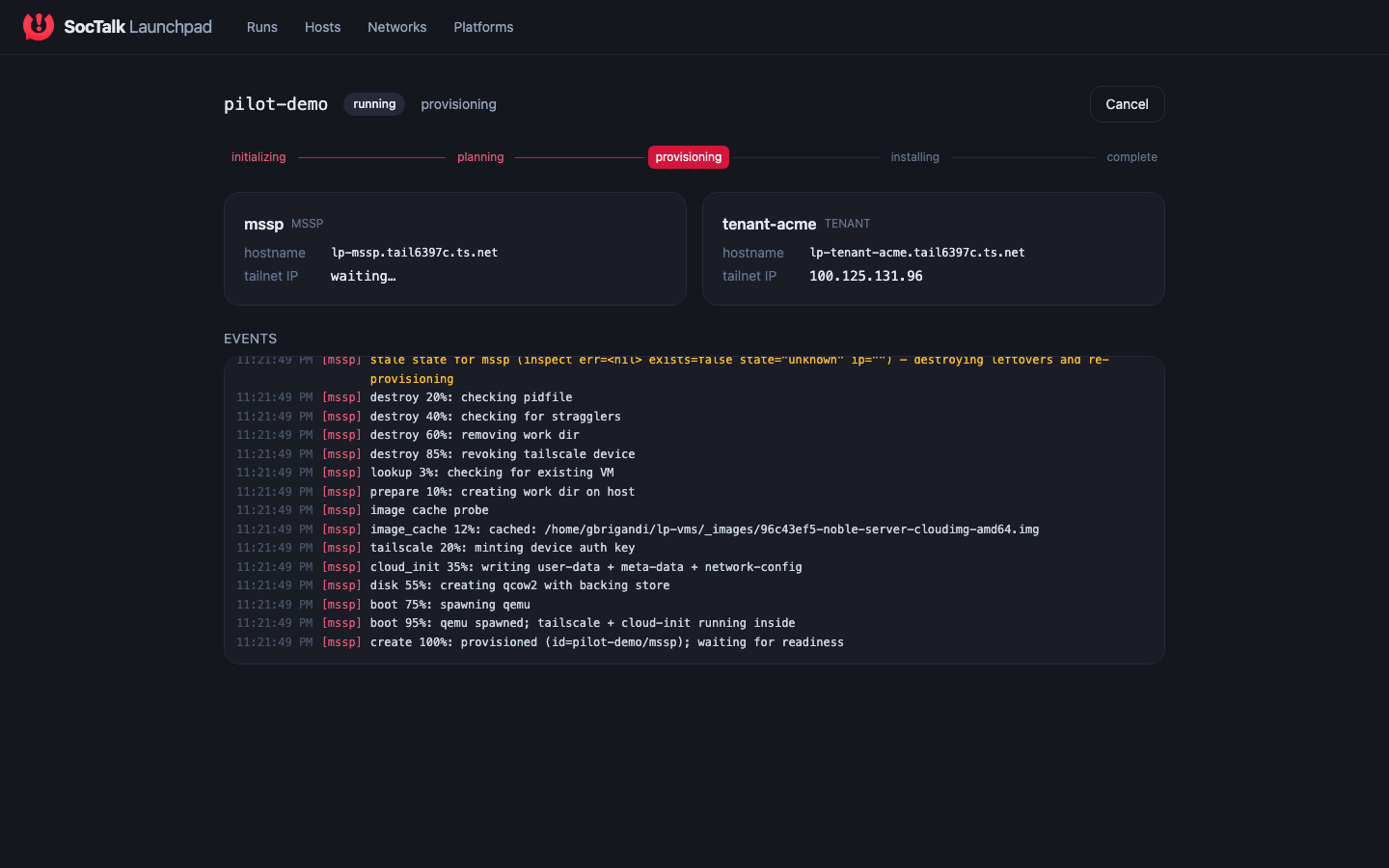
控制台会实时流式展示进度——每台 VM 的预置、加入 tailnet 以及安装 SocTalk——并在结束时给你 MSSP URL。运行是幂等的(重新启动会针对已存在的机器进行协调,而非重复创建它们),而 Down 操作会把一次运行的机器拆除。
合规检查
在把插件指向真实基础设施之前,你可以从 CLI 对它做一次健全性检查:
launchpad plugin verify qemu这会运行协议合规套件(校验和、握手、plan、幂等 destroy),无需真实凭据。
3. 验证是否成功
当运行完成时(控制台标记为完成,或 launchpad up 以 0 退出),对两个系统做健全性检查:
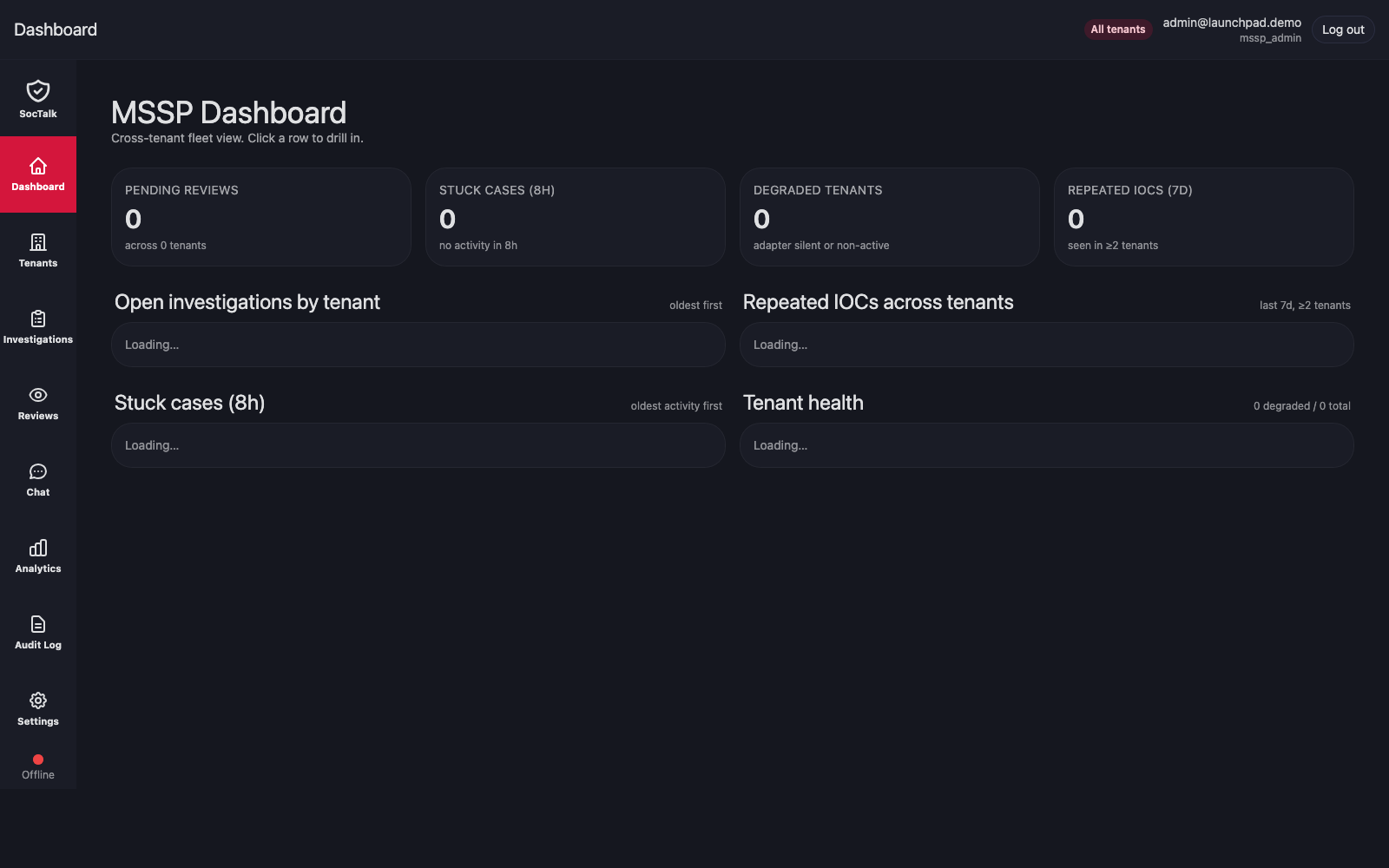
MSSP 仪表板 — 打开运行结束时打印的 URL(或 https://lp-mssp.<your-tailnet>.ts.net/)。用你为该运行设置的管理员凭据登录。你的租户应当被列出,并在 1-2 分钟内翻转为 Online。
租户上的 Wazuh — SSH 进入租户 VM(ssh ops@lp-tenant-acme.<your-tailnet>.ts.net)并检查 pod:
sudo k3s kubectl -n tenant-acme get pods你应当看到:
NAME                                          READY   STATUS
tenant-acme-wazuh-manager-0                   1/1     Running
tenant-acme-wazuh-indexer-0                   1/1     Running
tenant-acme-wazuh-dashboard-<hash>            1/1     Running
tenant-acme-linuxep-0                         1/1     Running
soctalk-adapter-<hash>                        1/1     Running
soctalk-runs-worker-<hash>                    1/1     Running
linuxep-0 StatefulSet 是一个装有 Wazuh agent 的演示 Linux 端点——一个用来模拟告警的地方。详情参见攻击模拟器。
SSH 进入 VM
每台由 launchpad 预置的 VM 都有一个预配置的 ops 用户,已授权你主机配置中的 SSH 密钥并具备免密码 sudo。这正是 launchpad 的安装阶段进行接入的方式;你可以用同一个账户进行故障排查。
# Interactive shell as ops
ssh ops@lp-mssp.<your-tailnet>.ts.net
ssh ops@lp-tenant-acme.<your-tailnet>.ts.net

# One-off command as root
ssh ops@lp-tenant-acme.<your-tailnet>.ts.net "sudo journalctl -u k3s -n 100"
回退方案:MagicDNS 关闭时通过 IPv4 连接
如果你的 tailnet 上禁用了 MagicDNS,lp-<key>.<tailnet>.ts.net 在你的工作站上将无法解析。使用 tailscale status | grep lp- 找到 tailnet 的 IPv4,并直接 ssh ops@100.x.y.z。
4. 使用你的试点:接入客户并向 AI 提问
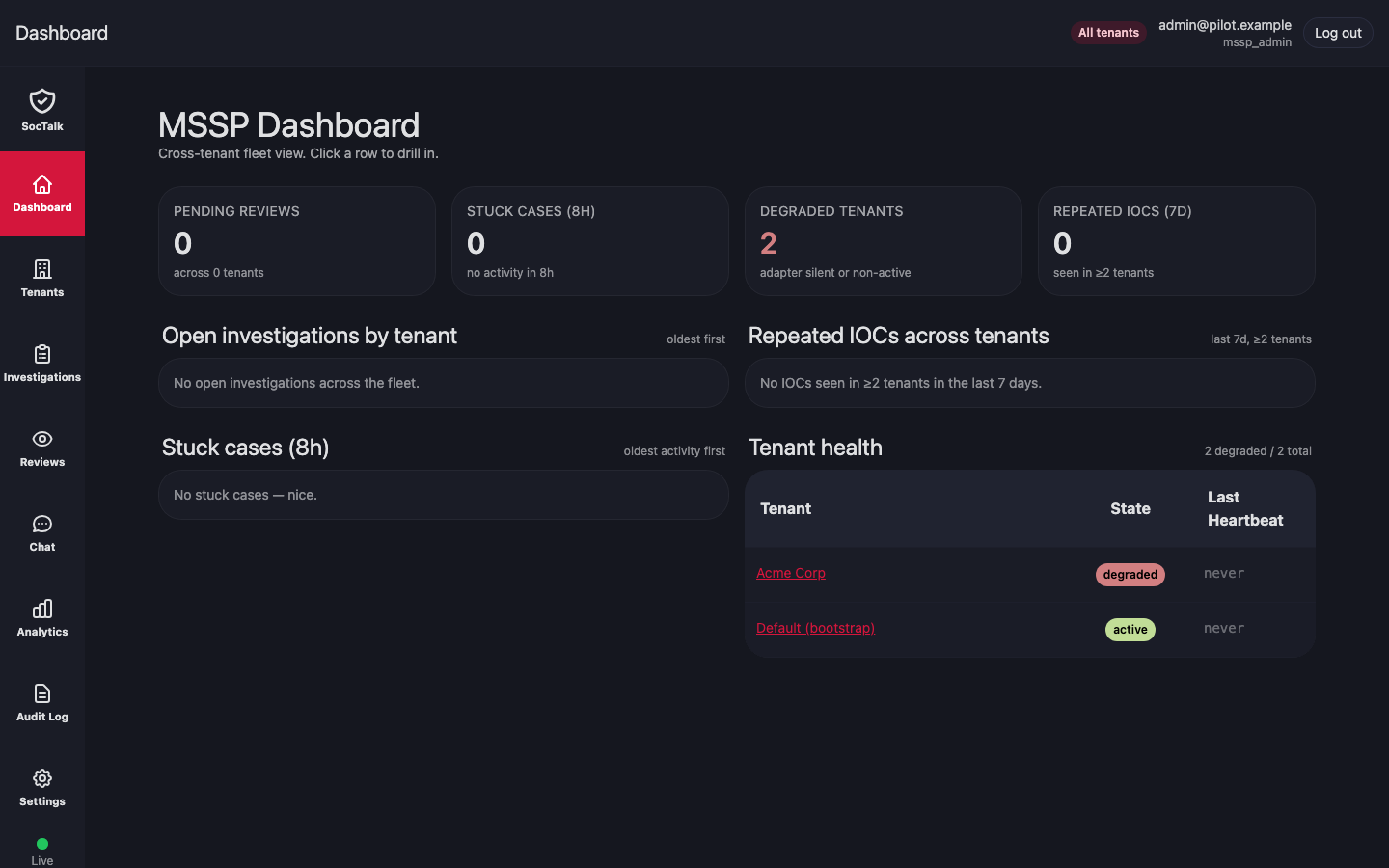
Launchpad 交给你一个可用的 MSSP,其中你的第一个租户已经接入完毕——从这里开始,你可以完全像一个 MSSP 那样驱动它。Dashboard 是一个跨租户的舰队视图:待处理的审查、卡住的案件、状态劣化的租户,以及各租户的健康状况。
接入另一个客户。 Tenants → Create customer 会运行一个简短的四步向导:
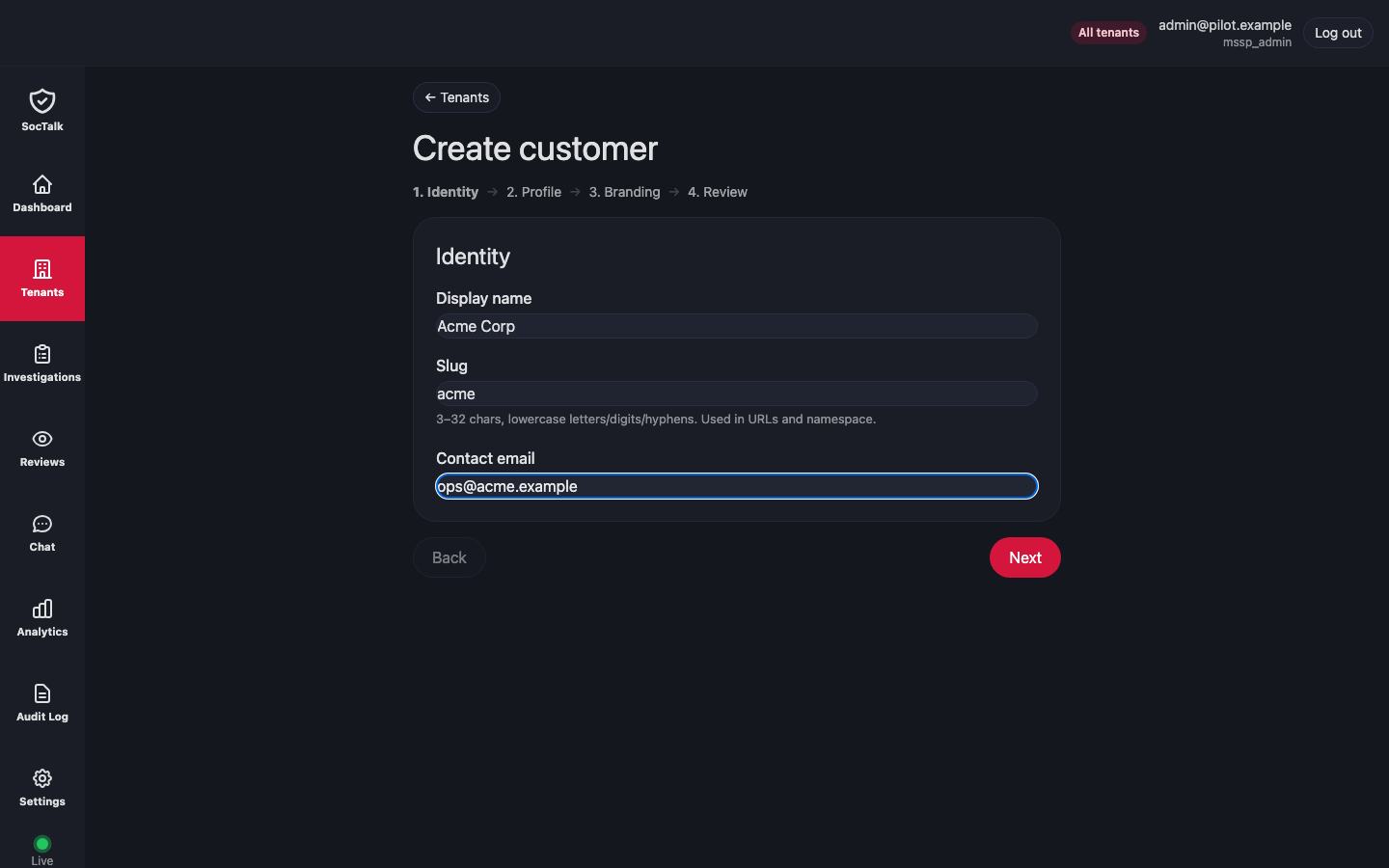
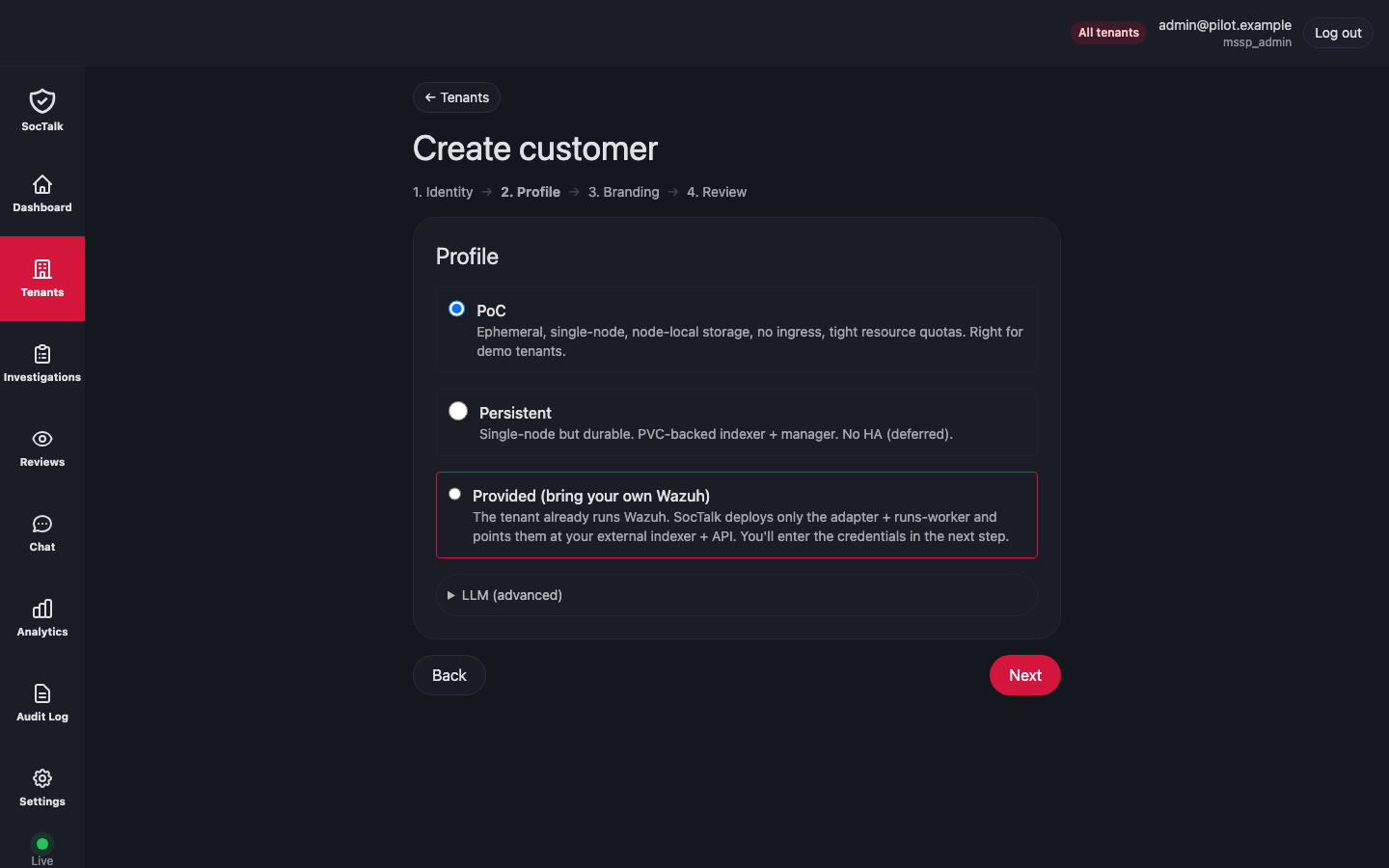
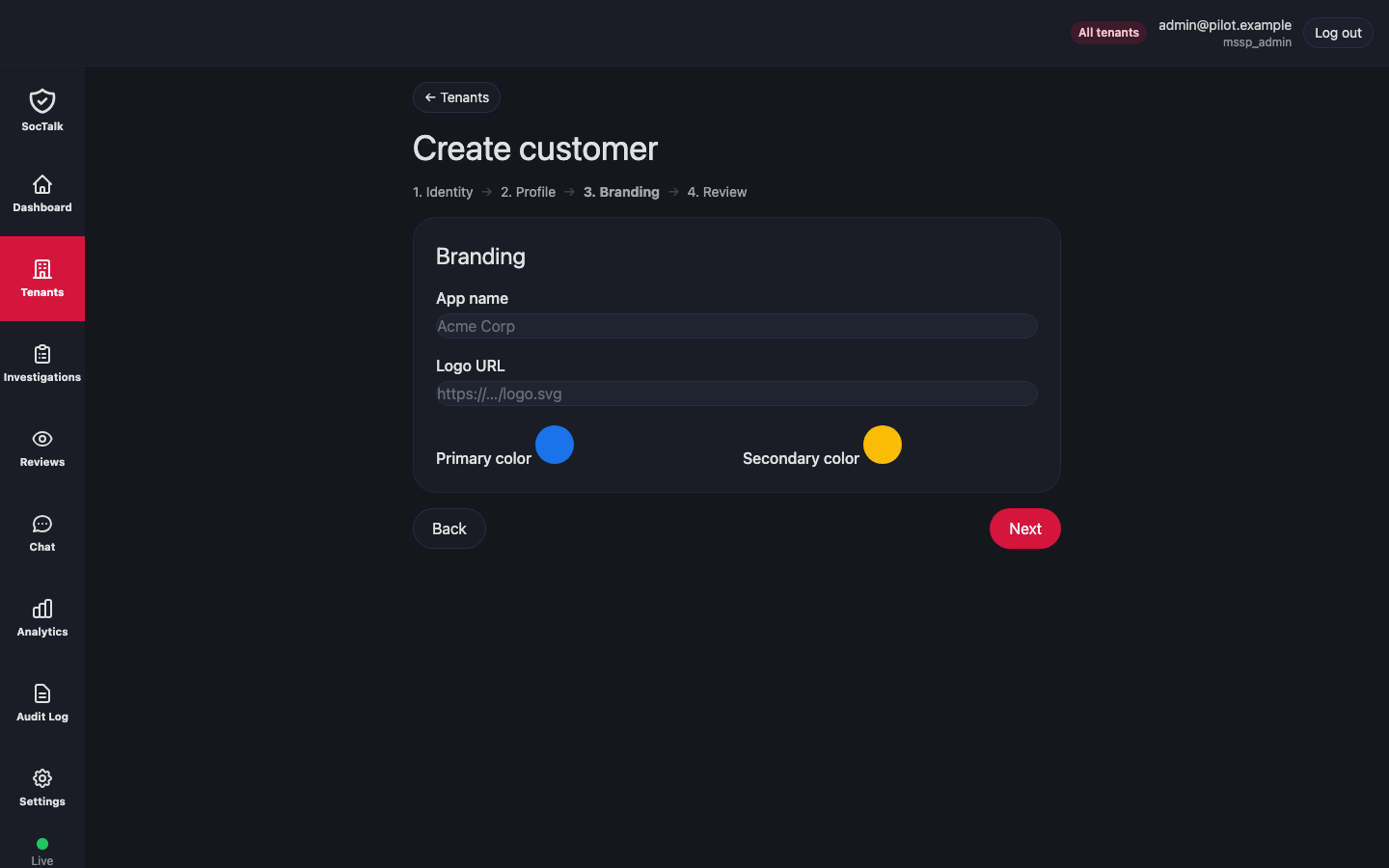
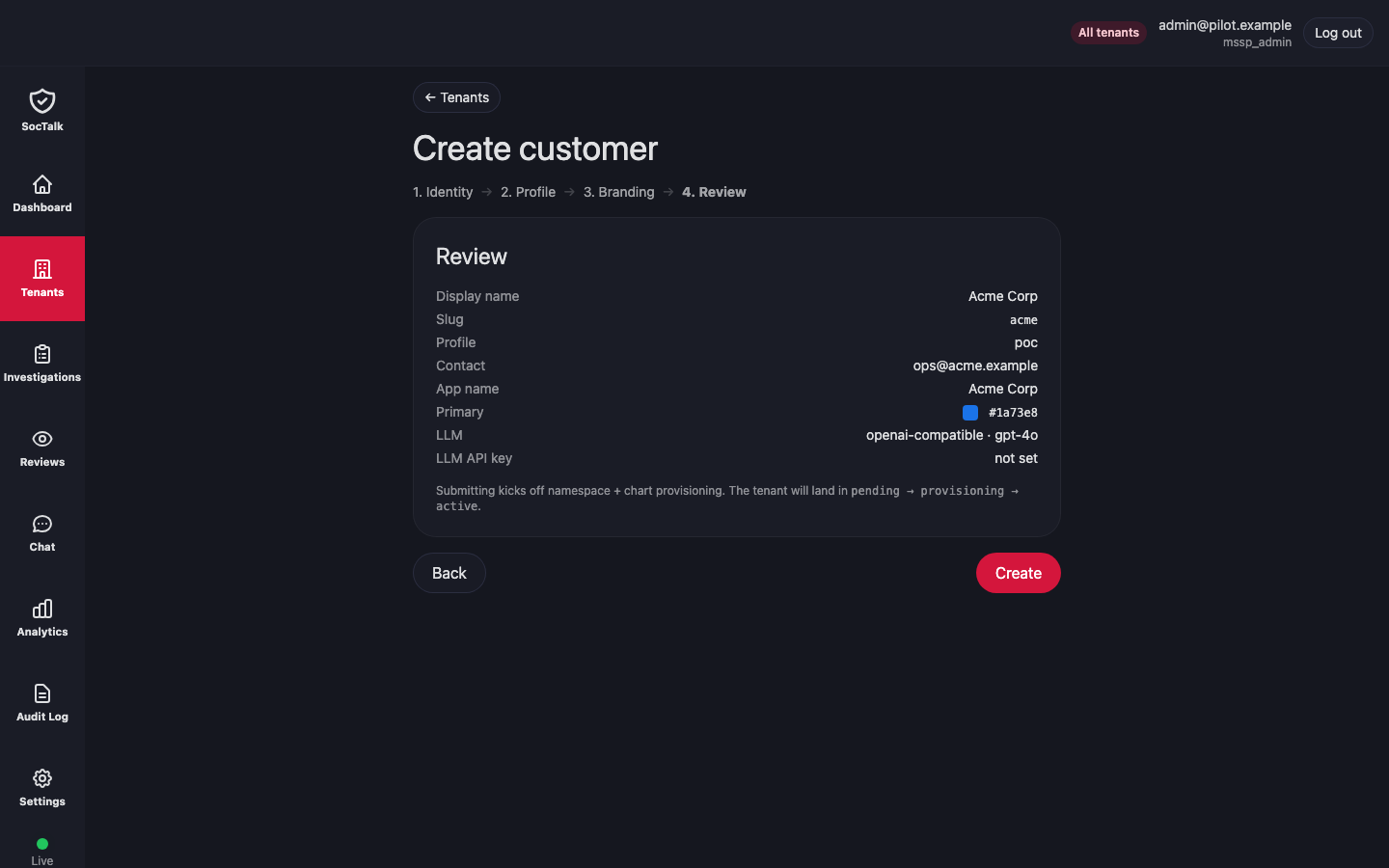
新客户加入舰队,cloud-agent 会以 Launchpad 为第一个租户所做的相同方式预置其 Wazuh + adapter 栈:
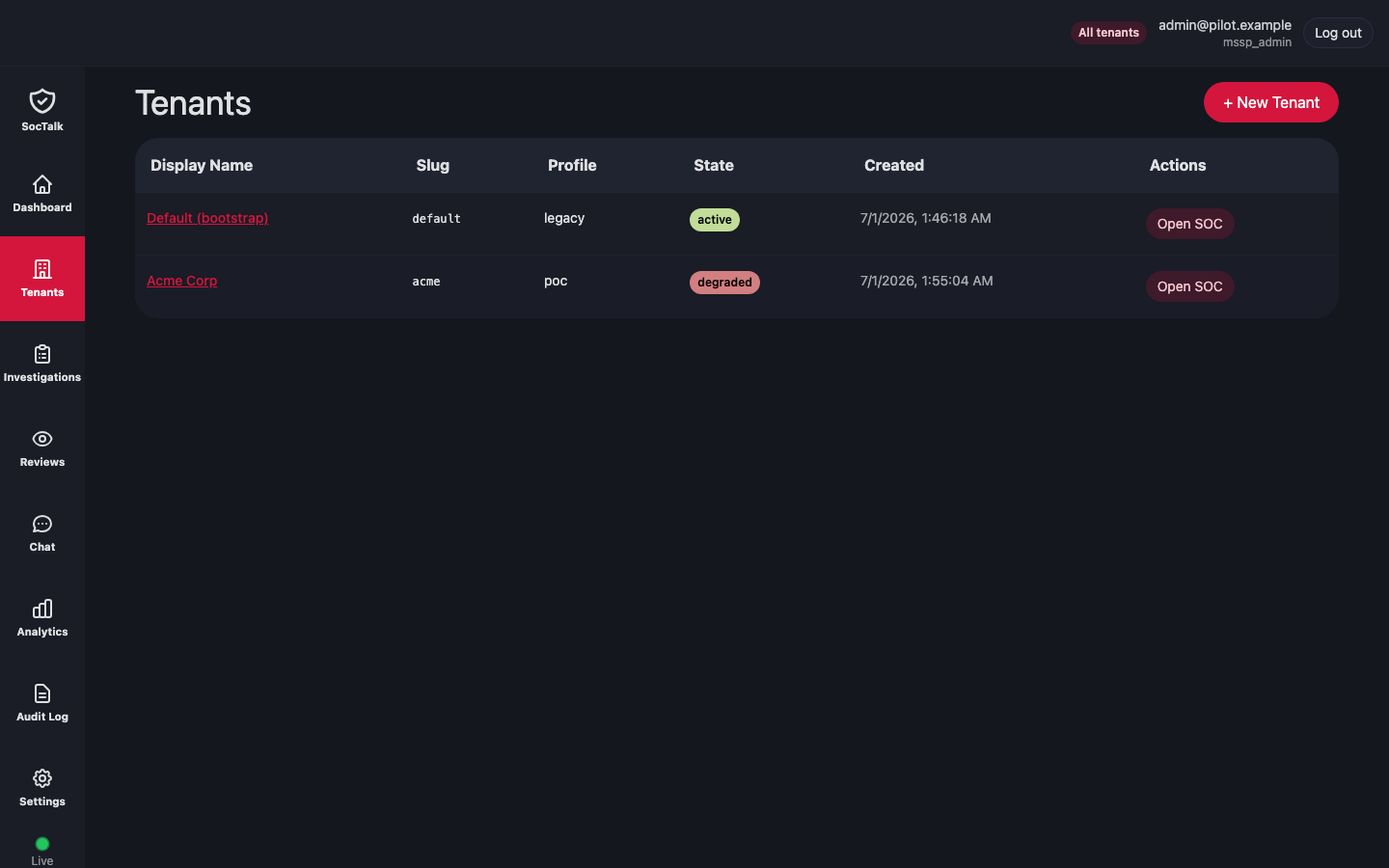
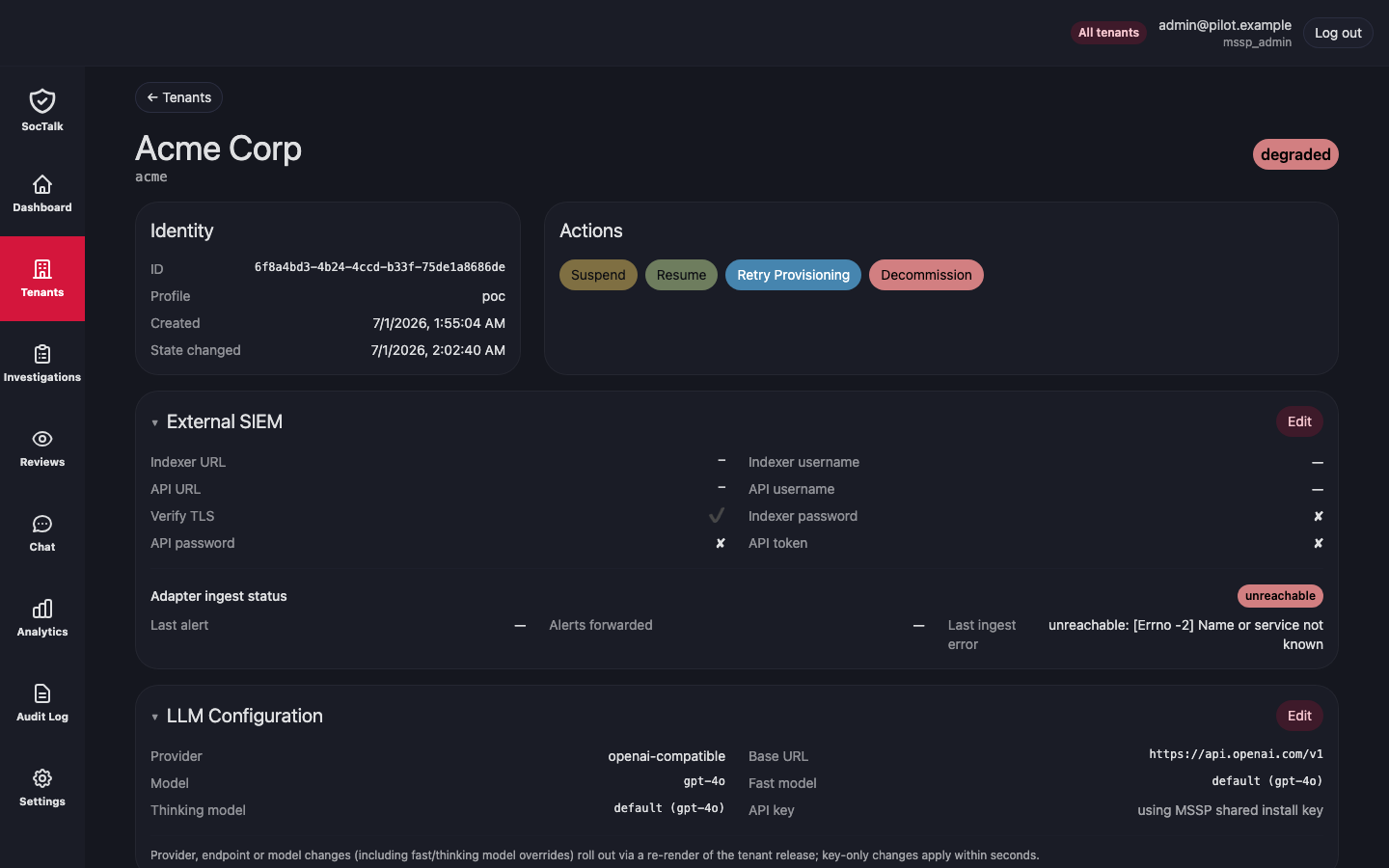
深入某个租户以查看其未结的调查、审查和 Wazuh 健康状况:
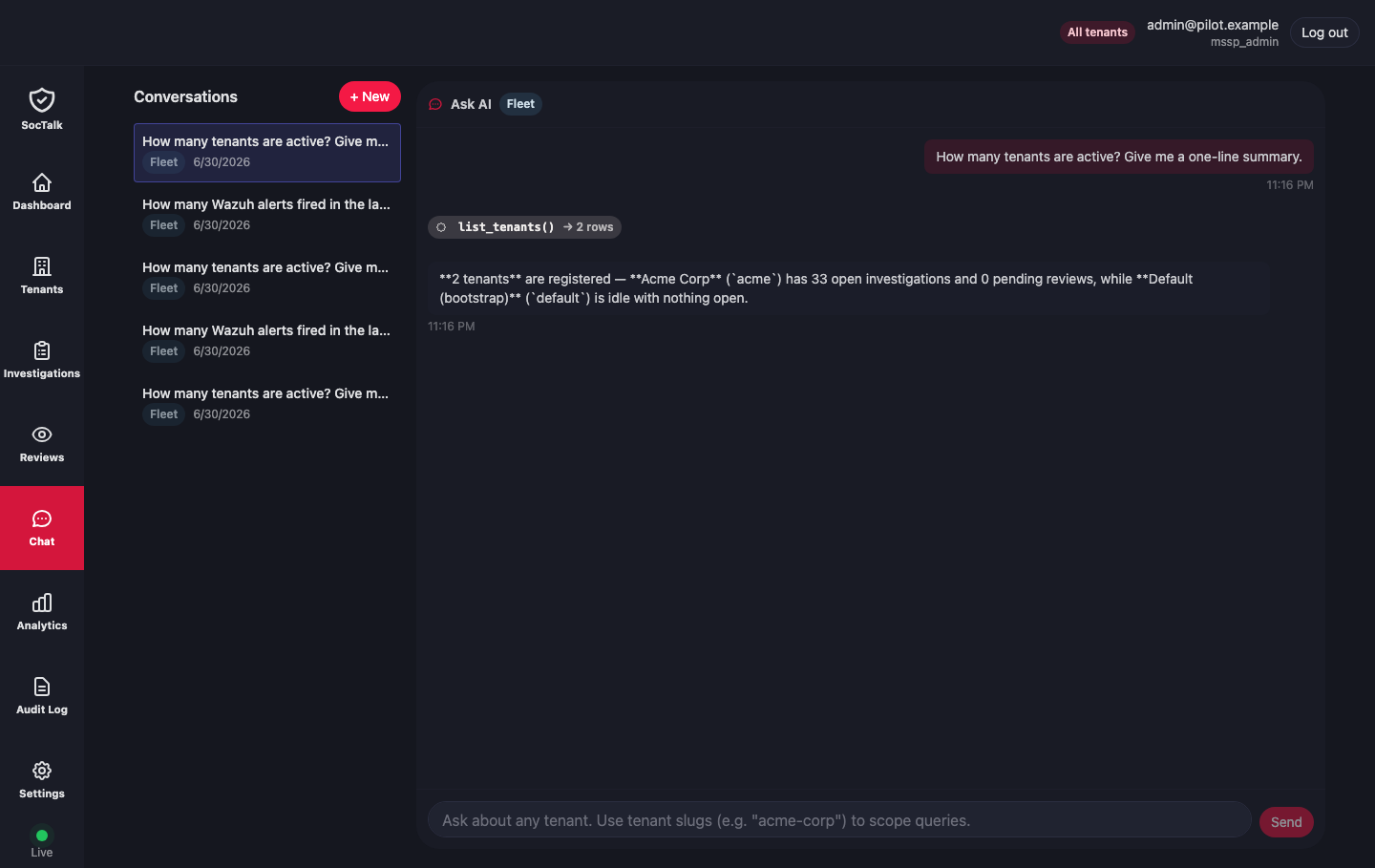
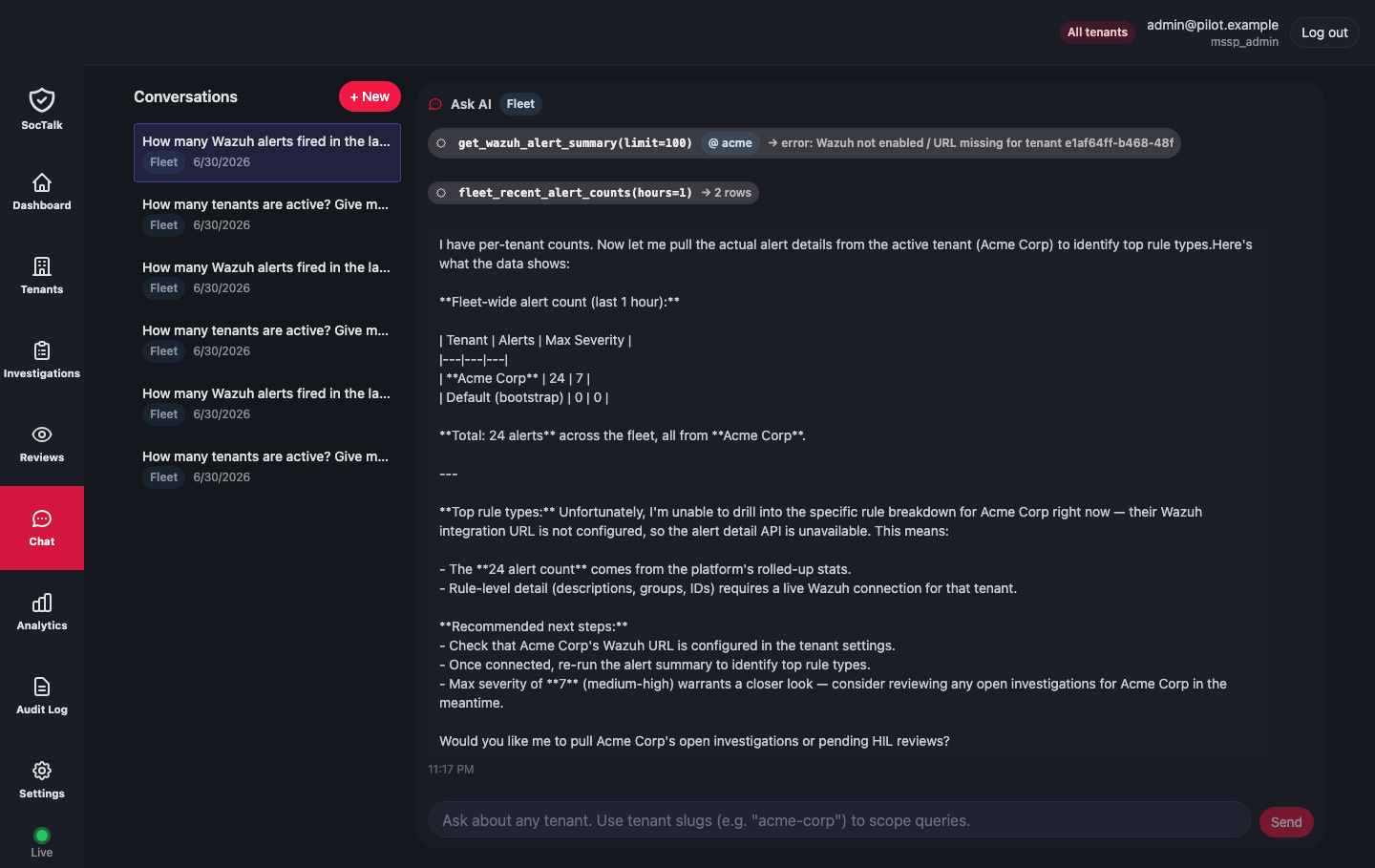
向 AI SOC 分析师提问。 Chat 视图可以回答跨整个舰队或限定于单个租户的问题,它会针对实时数据调用工具并总结所发现的内容:
TIP
AI 需要配置一个真实的 LLM 提供商——冒烟测试的占位密钥无法回答问题。
5. 用配置文件精细调优
一旦试点在控制台中跑通,你就可以把同样的设置捕获为一份 YAML 配置,并用 launchpad up 无界面驱动它——无需控制台。在以下情况下可考虑这样做:
- 可重复、可脚本化的运行 — 把配置签入 git,在 CI 中运行它,并针对 JSON 事件流做断言。
- 表单未暴露的精细控制 — 固定某个基础镜像或其 SHA、指向特定的
install.sh发布标签、一次性脚本化多个租户,或按 VM 调优 CPU / 内存 / 磁盘。
控制台和配置在 ~/.launchpad 下共享同一套 Hosts 和 Networks,因此配置驱动的运行会精确复用你已经测试过的东西。
将下面内容保存为 pilot.yaml 并替换方括号中的值:
run_id: my-pilot

# Provisioning target — the plugin that creates VMs. Others: vmware, hetzner, proxmox, docker.
target: qemu

# Passed opaquely to the qemu plugin's initialize.
plugin_config:
  ssh_host: [user]@[vm-host-ip]      # SSH target on your KVM host
  work_dir: /home/[user]/lp-vms       # writable path; caches images + hosts VM disks
  tailnet: [your-tailnet].ts.net
  cpu: 4
  memory_mb: 8192
  disk_gb: 60
  # base_image_url is optional; defaults to the current Ubuntu Noble cloud image.
  # base_image_sha256: <optional pin>

# SSH keys authorized on every provisioned VM (the launchpad SSHes in as `ops`).
ssh_keys:
  - "ssh-ed25519 AAAA... you@laptop"

mssp:
  key: mssp
  name: my-pilot-mssp
  role: mssp
  tags: { role: mssp }

tenants:
  - key: tenant-acme
    name: acme-corp
    role: tenant
    tenant_slug: acme
    tags: { role: tenant, tenant_slug: acme }

# Post-provision installation phase.
install:
  # Point at a pinned release tag for reproducible smoke tests. `main` also works.
  installer_url: https://raw.githubusercontent.com/soctalk/soctalk/main/install.sh
  mssp_admin_email: admin@my-pilot.demo
  mssp_admin_password: [pick-a-strong-one]
  mssp_display_name: My Pilot MSSP
  llm_provider: anthropic
  llm_api_key: [your-anthropic-key]
关于管理员密码
运行之前请将它保存到密码管理器中。如果你弄丢了它,launchpad 不会再把它回显给你。
要添加租户,请扩展 tenants: 列表。每个租户都需要一个唯一的 key、一个与你的 Tailscale ACL 匹配的 tenant_slug,以及 tagOwners 下相应的条目。
运行它
export TAILSCALE_API_KEY=tskey-api-...

launchpad up --config pilot.yaml --state ~/.launchpad/state.json
默认会渲染一个 Bubble Tea TUI,带有各 VM 的进度条、实时事件日志,以及针对交互式步骤的门控提示。对于无人值守的运行(CI、脚本、本指南的冒烟测试),使用 --headless 将 JSON 事件流式输出到 stdout:
launchpad up --config pilot.yaml \
  --state ~/.launchpad/state.json \
  --headless --auto-resolve-gates | tee run.log
--auto-resolve-gates 会接受每一个门控(目前只有 Tailscale ACL 确认)而不提示。如果你想在租户被预置之前审查你的 ACL,请跳过它。
首次运行的粗略阶段耗时(缓存全新,家庭网络尚可):
| 阶段 | 时长 | 正在发生什么 |
|---|---|---|
provisioning | 60-90 秒 | 镜像下载(约 600 MB)+ cloud-init + 加入 Tailscale |
installing(MSSP) | 3-5 分钟 | k3s 安装、Helm、soctalk-system chart |
installing(每个租户) | 3-5 分钟 | k3s + Helm + soctalk-cloud-agent,随后 MSSP 派发 soctalk-tenant chart(Wazuh + adapter) |
| 合计 | 约 10-15 分钟 | 对于 MSSP + 1 个租户 |
后续运行会快得多,因为基础镜像已缓存在 VM 主机上。
6. 迭代——恢复、拆除、重启
launchpad 是幂等的。重新启动一次运行——再次点击控制台的 Launch,或运行 launchpad up——会从中断处继续:
- 已存在的 VM 会被复用(不会重复预置)
- 如果 API 已经在应答,则跳过 MSSP 安装步骤
- 如果租户已存在,则跳过租户接入
soctalk-cloud-agentchart 会以helm upgrade --install方式处理,而非重新安装
要干净地拆除一切(VM、Tailscale 设备、工作目录),使用控制台的 Down 操作,或:
launchpad down --config pilot.yaml --state ~/.launchpad/state.json要向一个运行中的试点添加租户,在控制台中添加它(或编辑 pilot.yaml 中的 tenants:)并重新启动。已存在的 VM 不受影响;新租户会被预置和安装。
7. 故障排查
vm.wait_ready 超时
VM 已启动但从未加入 tailnet。VM 上的 cloud-init 无法访问 Tailscale 协调服务器。
- 确认你的 VM 主机有互联网连接
- SSH 进入 VM 主机并检查位于
<work_dir>/<run_id>/<vm_key>/serial.log的 QEMU 串口日志——它捕获了包括 tailscale-up 在内的 cloud-init 输出 - 常见原因:临时认证密钥在 VM 使用之前就被吊销了(检查 Tailscale 管理后台 → Machines 日志)
MSSP 安装在 helm upgrade 处超时
chart 安装已运行,但 pod 在 15 分钟内没有收敛。通常是慢速连接上的镜像拉取。
- SSH 进入 MSSP VM:
sudo k3s kubectl -n soctalk-system get pods并检查是否有ImagePullBackOff或CrashLoopBackOff - 如果 pod 仍在拉取,稍等后重新启动——一旦 API 应答,第二次尝试会跳过安装步骤
租户 agent 在 /api/agent/register 上记录 no such host
pod 的集群 DNS 无法解析 MSSP 的 tailnet 主机名。这正是 hostAliases 的用途。launchpad 默认会把它拼接进 helm 命令;如果你在手动操作,参见手动搭建试点。
自动化
--headless 模式是 launchpad 的自动化面。每个阶段、VM 状态变化、安装日志行和门控提示都是 stdout 上的一个 JSON 事件:
launchpad up --config pilot.yaml --headless --auto-resolve-gates | \
  jq -c 'select(.ev == "phase" or .ev == "error" or .ev == "complete")'
从你的 CI 中针对这些事件做断言。完整列表参见 Launchpad 事件 schema。