
在 Proxmox VE 上运行演示 VM
将发布的 soctalk-demo-<ver>.qcow2 镜像导入 Proxmox VE 并启动。qcow2 是 Proxmox 的原生磁盘格式,因此这只需一条命令即可导入——无需转换步骤。
此路径面向评估者与演示——若要在你自己的集群上进行生产环境安装,请参阅 安装。已在 Proxmox VE 8.4 上验证。
前提条件
- 一个 Proxmox VE 8.x 节点,可预留 ≥ 4 vCPU / 8 GB RAM / 60 GB 存储(容量规划)。
- 一个接受 Disk image 内容的存储(默认的
local-lvm,或启用了 Disk image 的目录型存储如local)。 - 对该节点的 Shell 访问权限(磁盘导入是一条
qm命令;其余操作都在 Web UI 中完成)。
1. 将镜像下载到节点上
SSH 登录到 Proxmox 节点:
VER=<ver>   # e.g. 0.2.1
curl -L -O https://github.com/soctalk/soctalk/releases/latest/download/soctalk-demo-$VER.qcow2.xz
curl -L -O https://github.com/soctalk/soctalk/releases/latest/download/SHA256SUMS.txt
sha256sum -c SHA256SUMS.txt --ignore-missing
xz -d soctalk-demo-$VER.qcow2.xz
2. 构建 cloud-init 种子 ISO
NoCloud 种子 ISO 会创建一个带有你 SSH 密钥的 ops 用户。没有它你仍可以用构建期的 ubuntu:packer 用户登录(参阅 SSH 访问),但该凭据位于公开的源代码树中——在把 VM 暴露到你不信任的网络之前,请先提供种子。在该节点上,或任意 Linux 机器上:
cat > user-data <<'EOF'
#cloud-config
users:
  - name: ops
    sudo: ALL=(ALL) NOPASSWD:ALL
    shell: /bin/bash
    ssh_authorized_keys:
      - ssh-ed25519 AAAA...your-key
EOF
cat > meta-data <<'EOF'
instance-id: soctalk-demo-001
local-hostname: soctalk-demo
EOF
genisoimage -output soctalk-seed.iso -volid cidata -joliet -rock user-data meta-data
# (apt install genisoimage if missing; cloud-localds from cloud-image-utils also works)
mv soctalk-seed.iso /var/lib/vz/template/iso/
如果你在别处构建了 ISO,则改为在 UI 中上传:选择 local 存储 → ISO Images → Upload。
TIP
你可以完全跳过向导,方法是通过 write_files 把 /etc/soctalk/values.yaml + /etc/soctalk/llm.key 加入种子——参阅 可选:cloud-init 种子。
3. 在 Web UI 中创建 VM
点击 Create VM(右上角)并按向导操作:
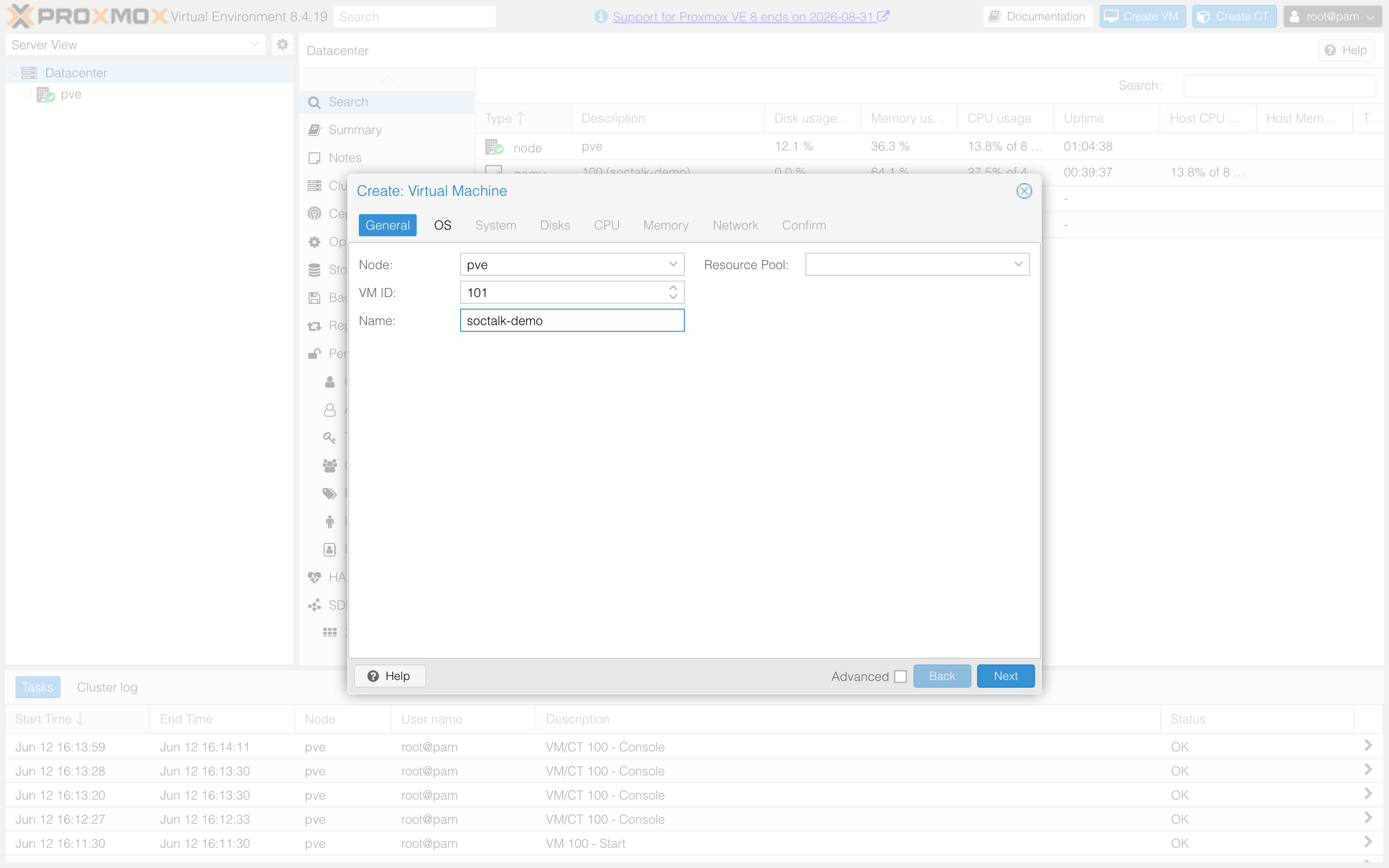
General——选择一个 VM ID 和名称:
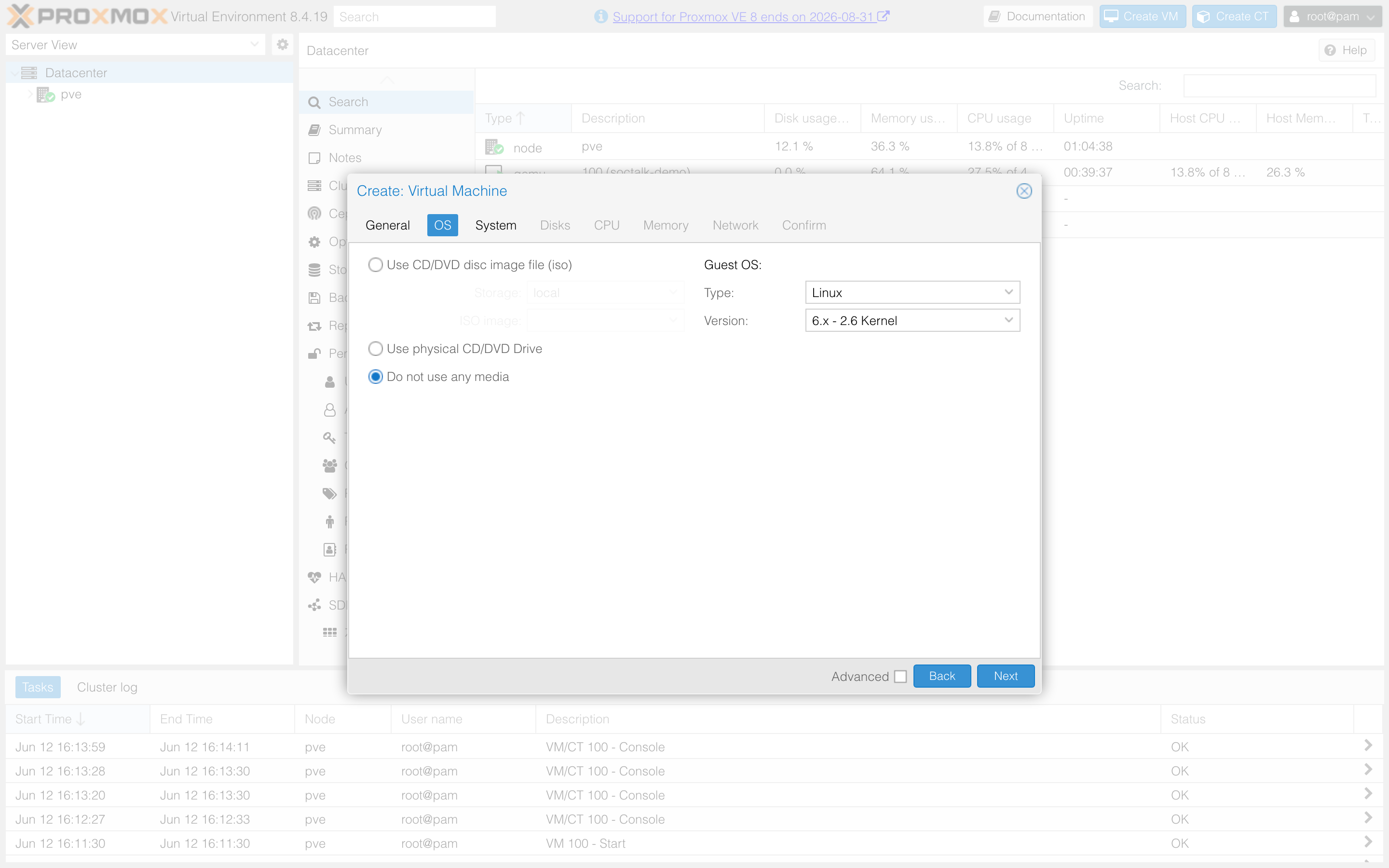
OS——选择 Do not use any media(操作系统已经在导入的磁盘上):
System——保持默认值(SeaBIOS、i440fx——该镜像通过 BIOS 固件启动)。
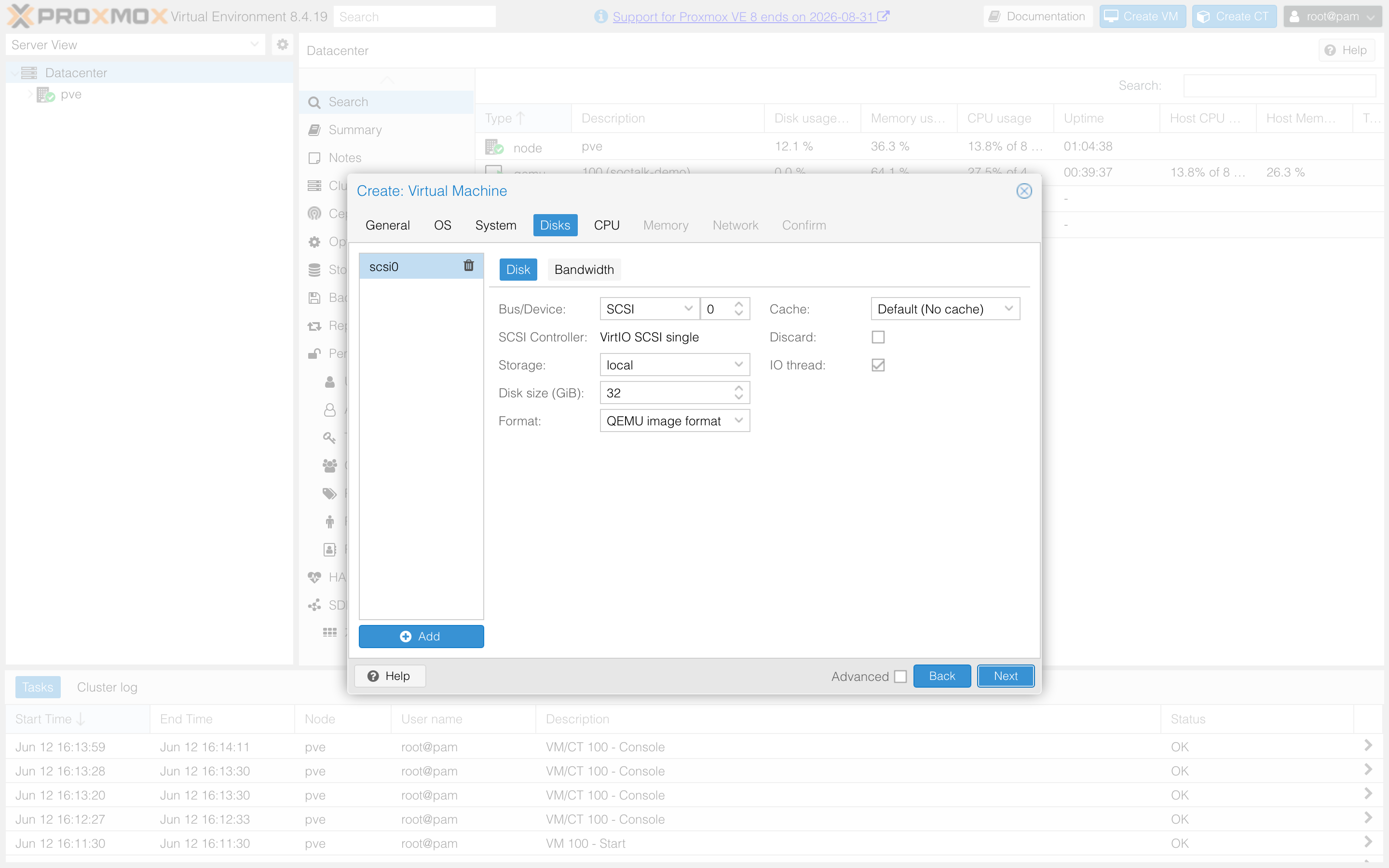
Disks——用 scsi0 旁边的垃圾桶图标删除默认磁盘;导入的 qcow2 将取而代之:
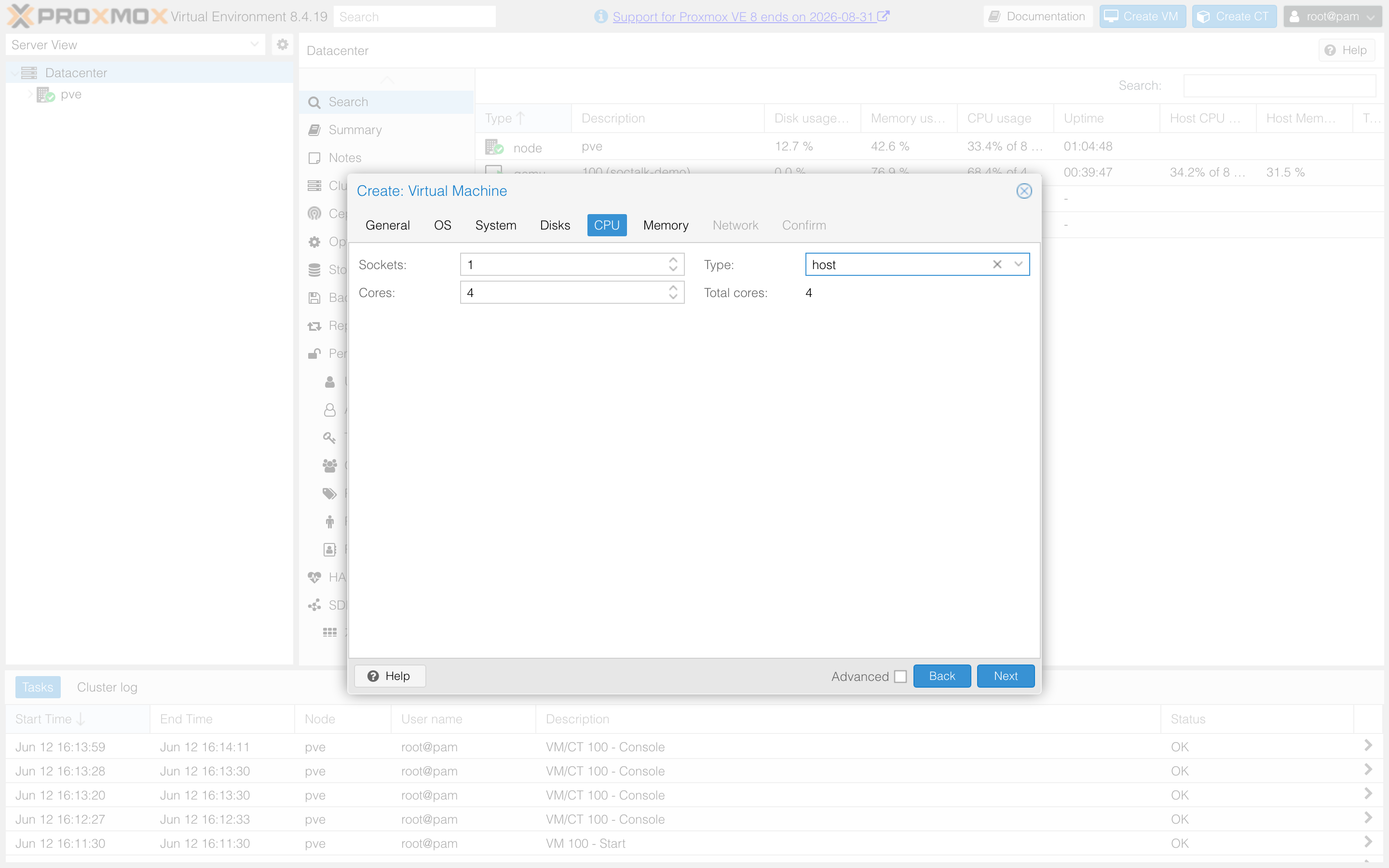
CPU——4 核,并将 Type 设为 host:
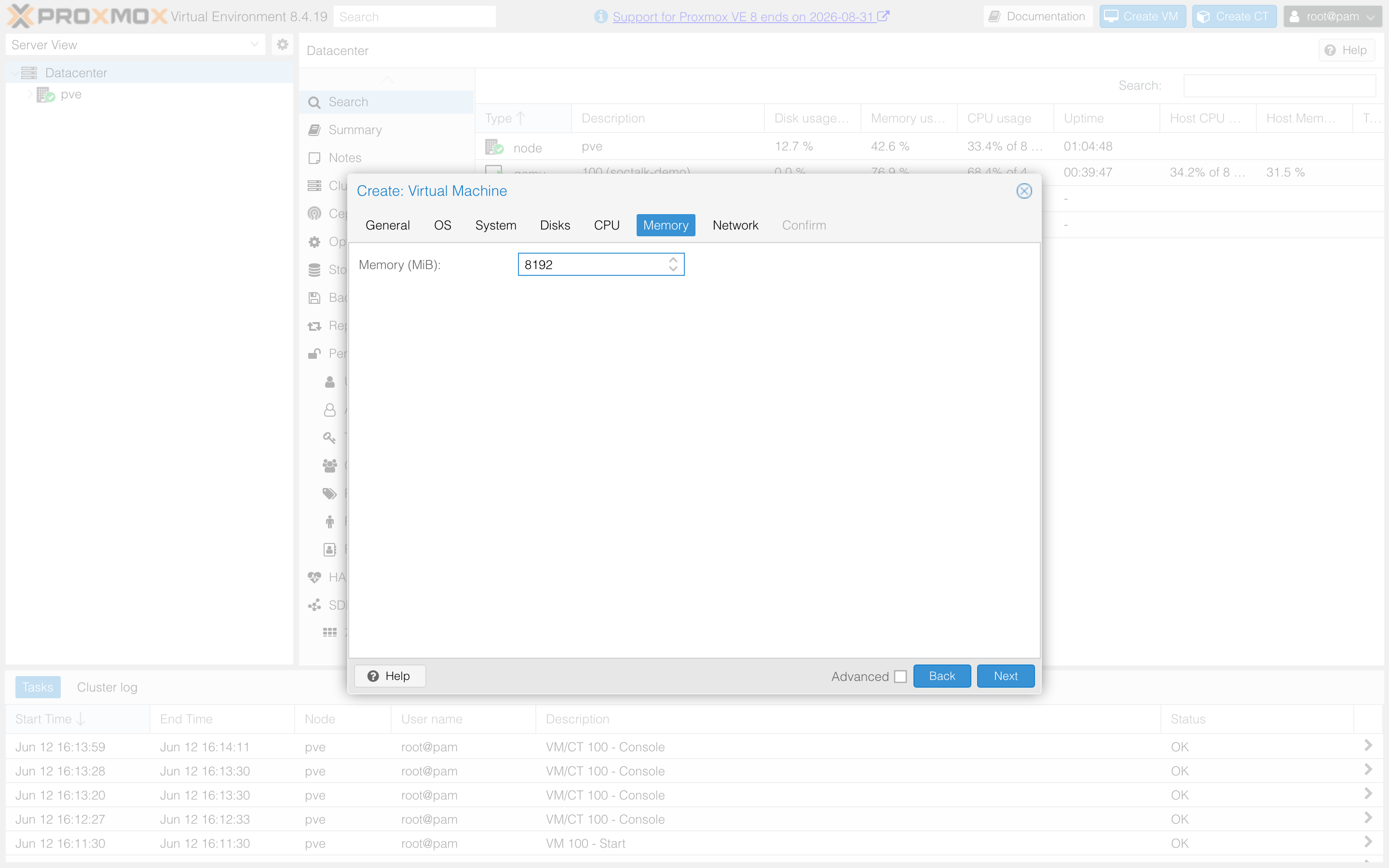
Memory——8192 MiB:
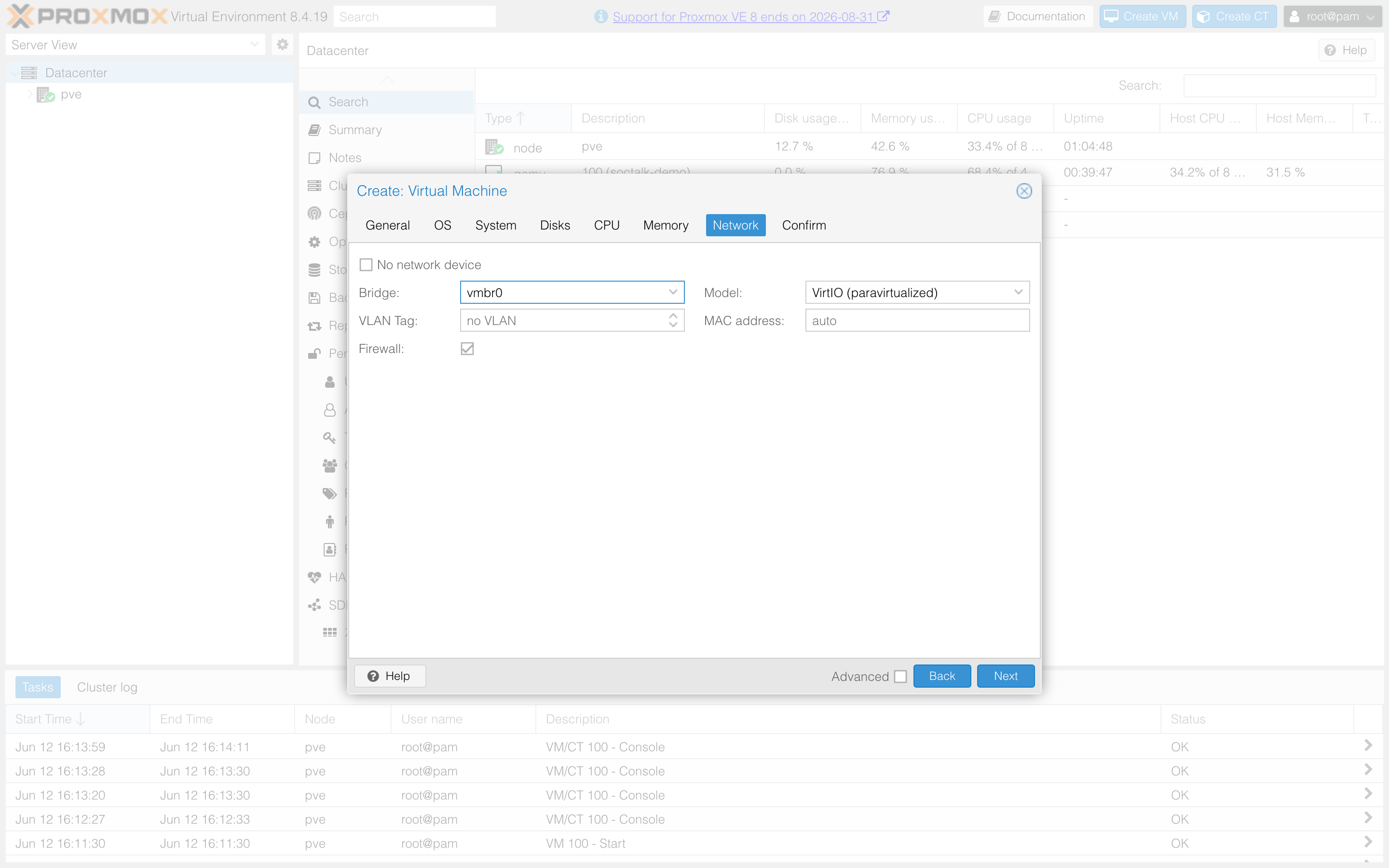
Network——你的 LAN 桥(通常是 vmbr0),VirtIO 型号:
Confirm——Finish。暂时不要启动 VM。
4. 导入磁盘
唯一的 CLI 步骤。在该节点上(调整 VM ID 与目标存储):
qm disk import 100 soctalk-demo-<ver>.qcow2 local --format qcow2在 LVM-thin 存储(local-lvm)上请去掉 --format 标志——块存储以 raw 格式存储。导入的磁盘会在 VM 上显示为 Unused Disk 0。
5. 挂载磁盘、种子 ISO 及启动顺序
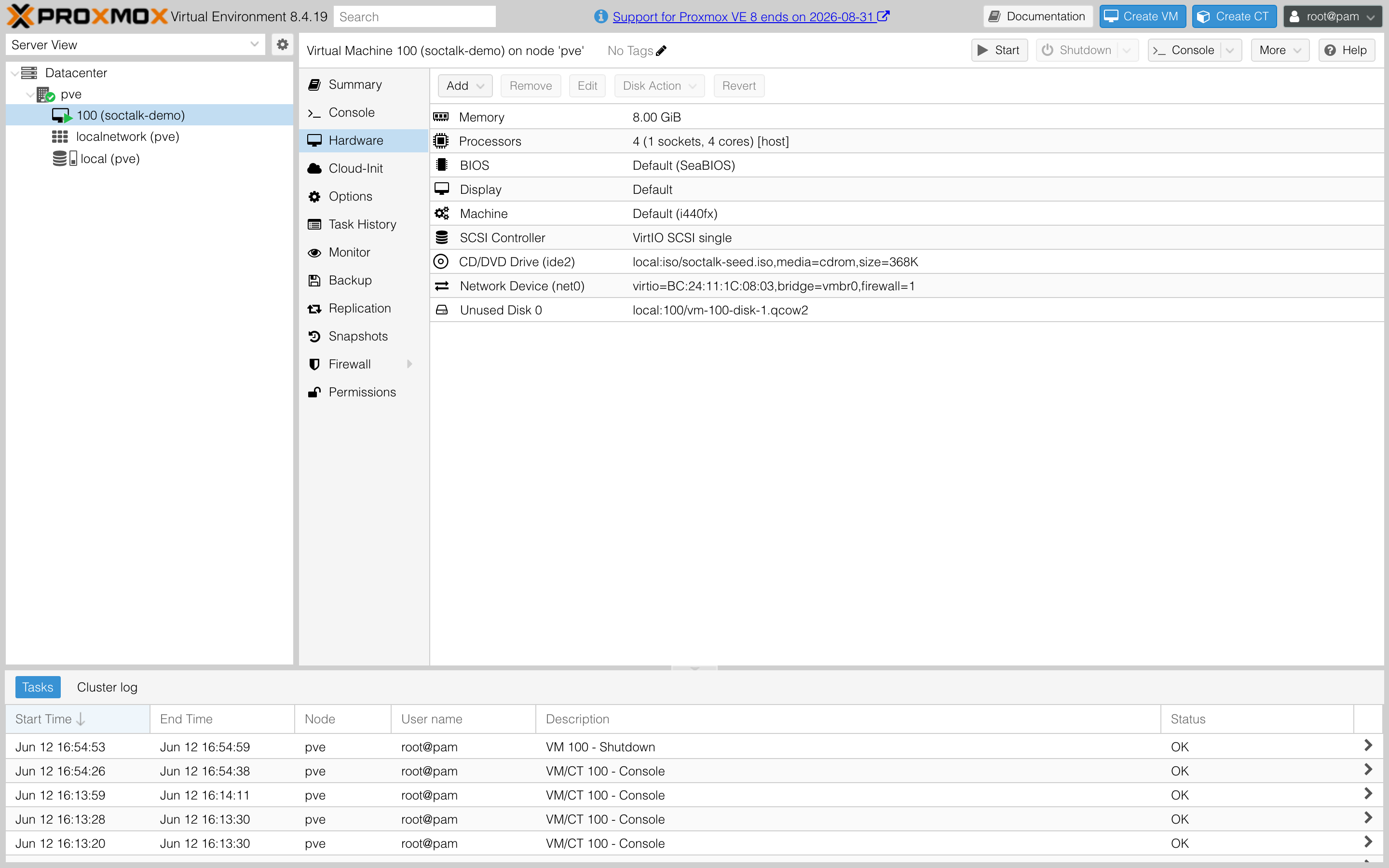
回到 UI,打开该 VM 的 Hardware 面板:
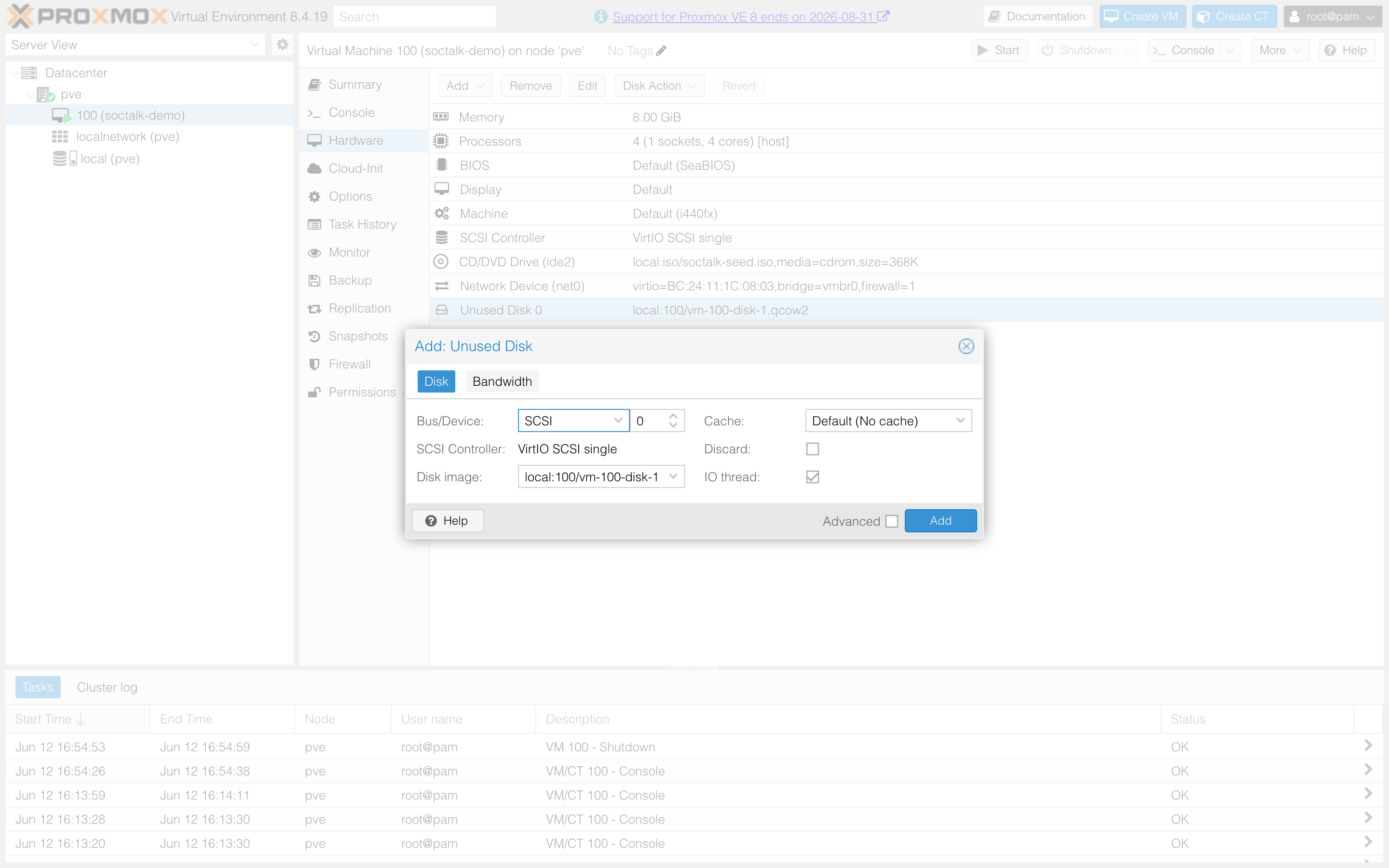
- 双击 Unused Disk 0 → 将 Bus/Device 保持为
SCSI 0→ Add:
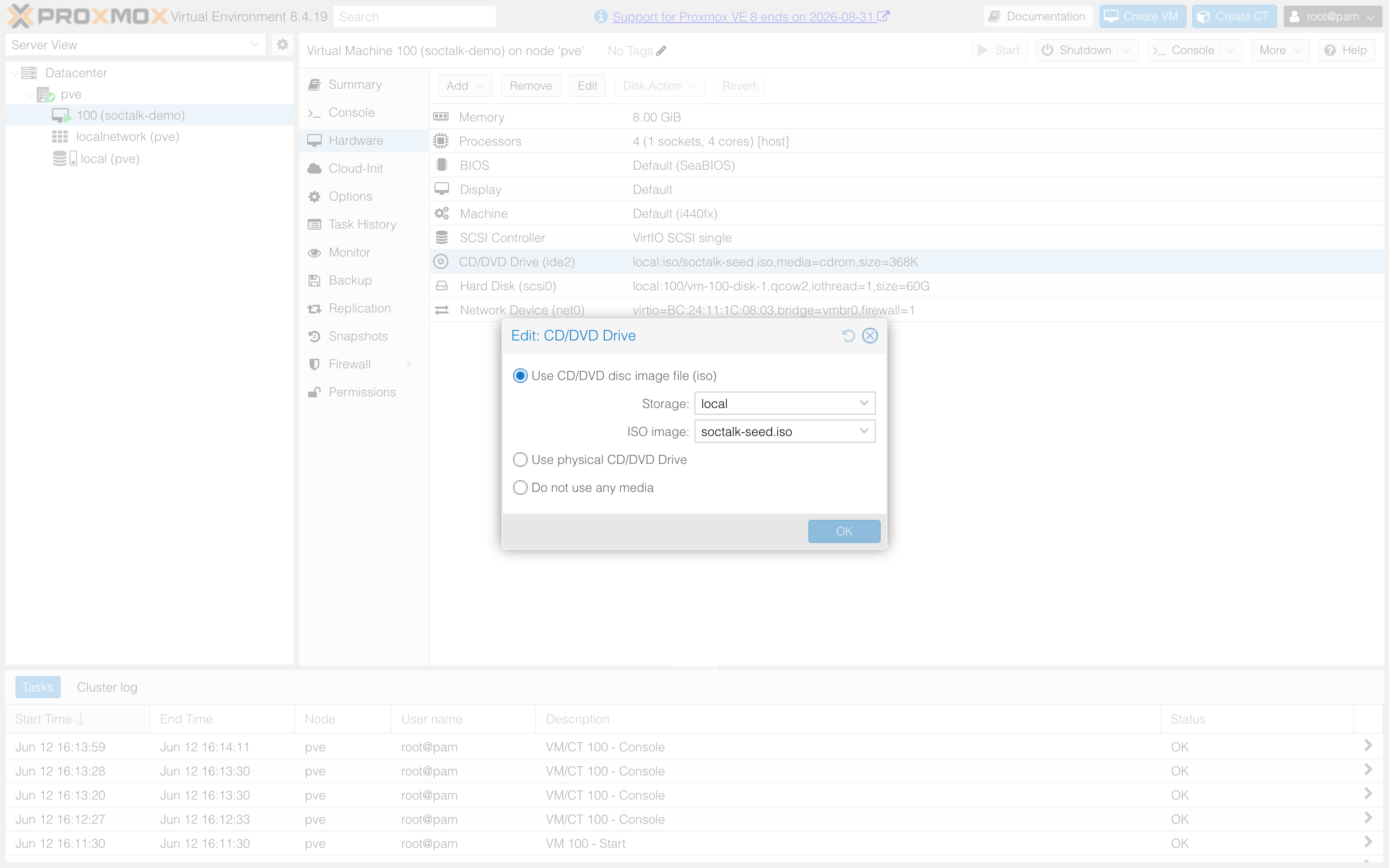
- 双击 CD/DVD Drive (ide2) → Use CD/DVD disc image file → 存储
local,ISOsoctalk-seed.iso→ OK:
- Options → Boot Order → 将
scsi0置于首位(或执行qm set 100 --boot order=scsi0)。
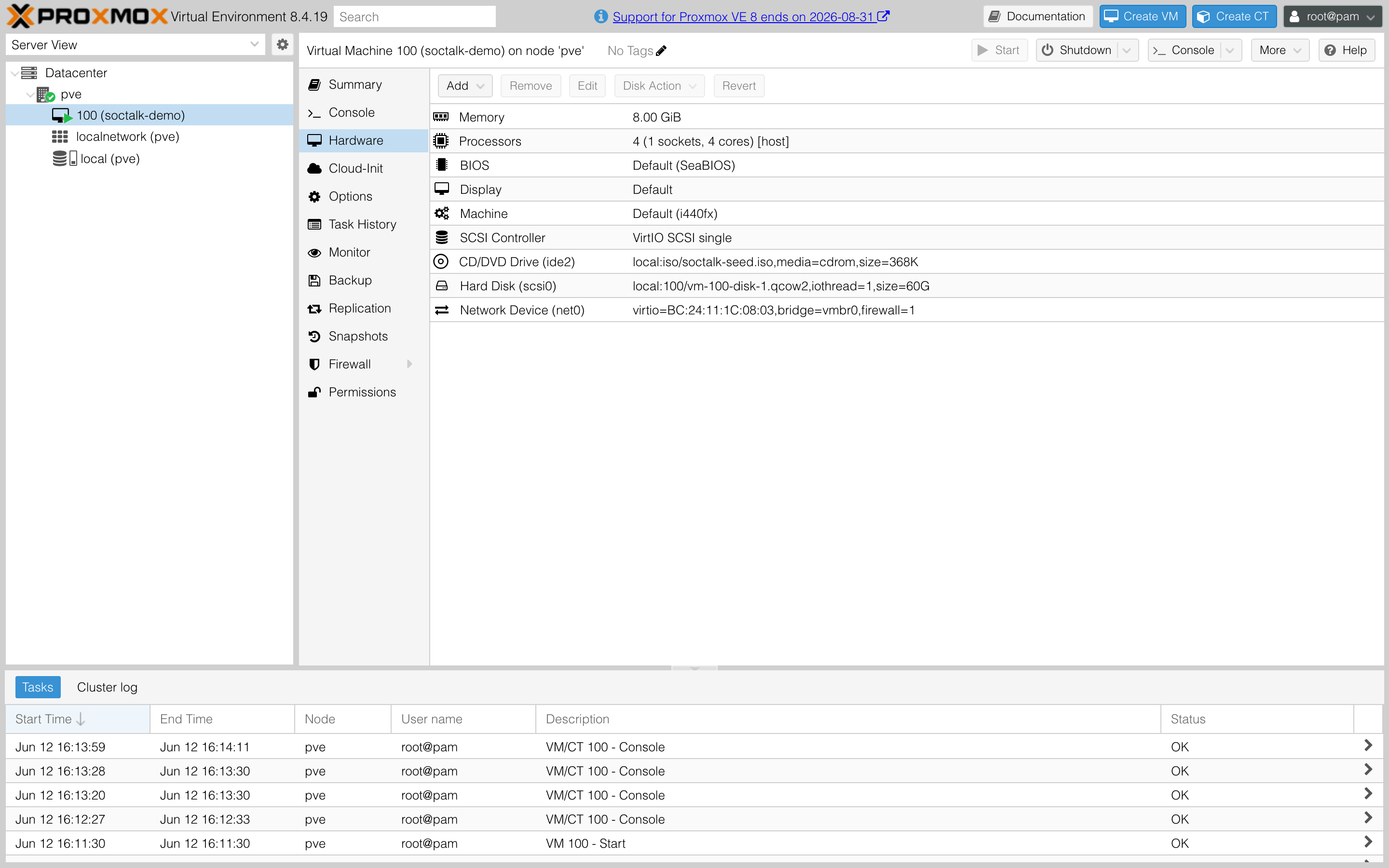
此时 Hardware 面板应如下所示:
6. 启动并查找 VM 的 IP
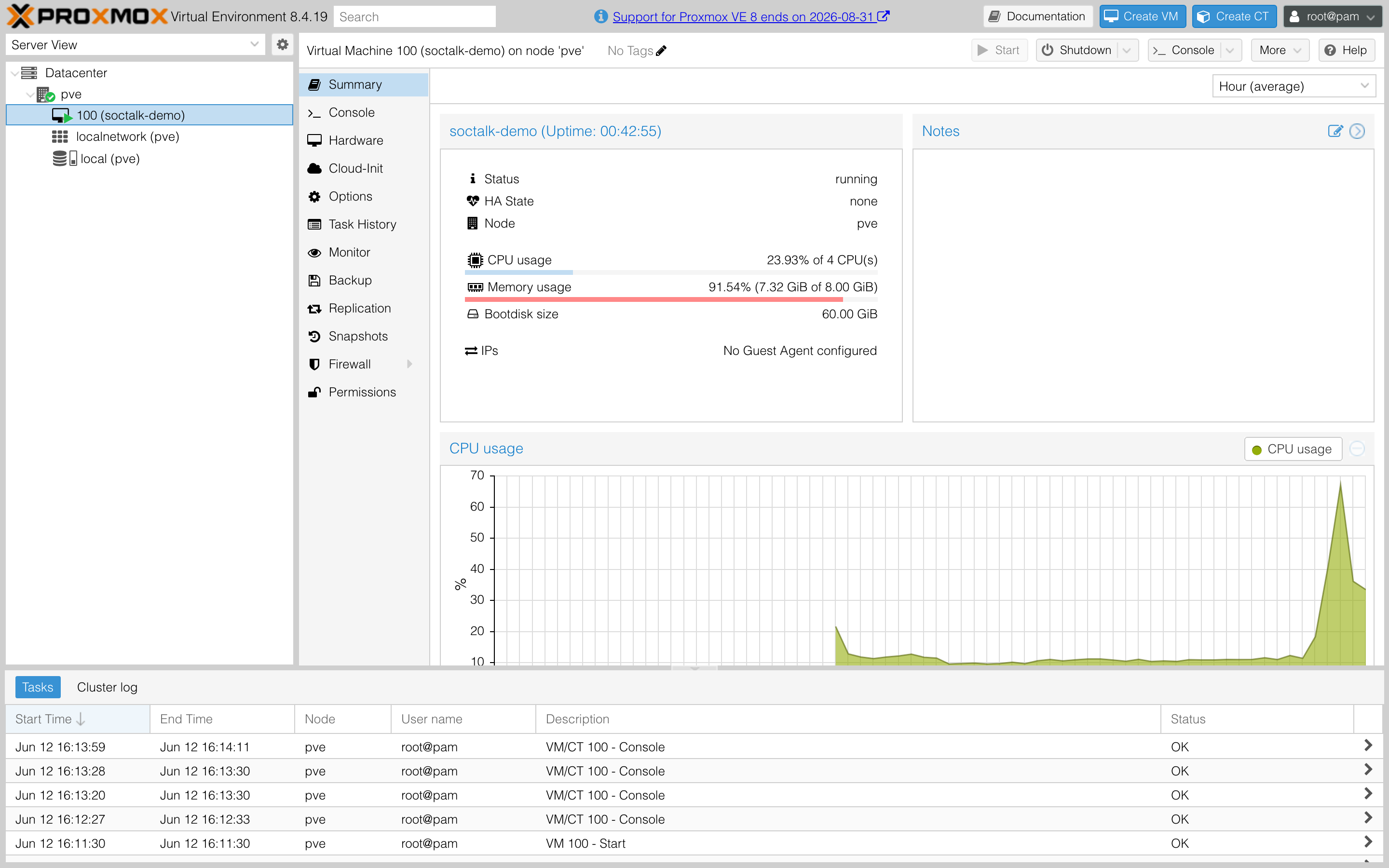
点击 Start。Summary 面板会显示 VM 正在运行:
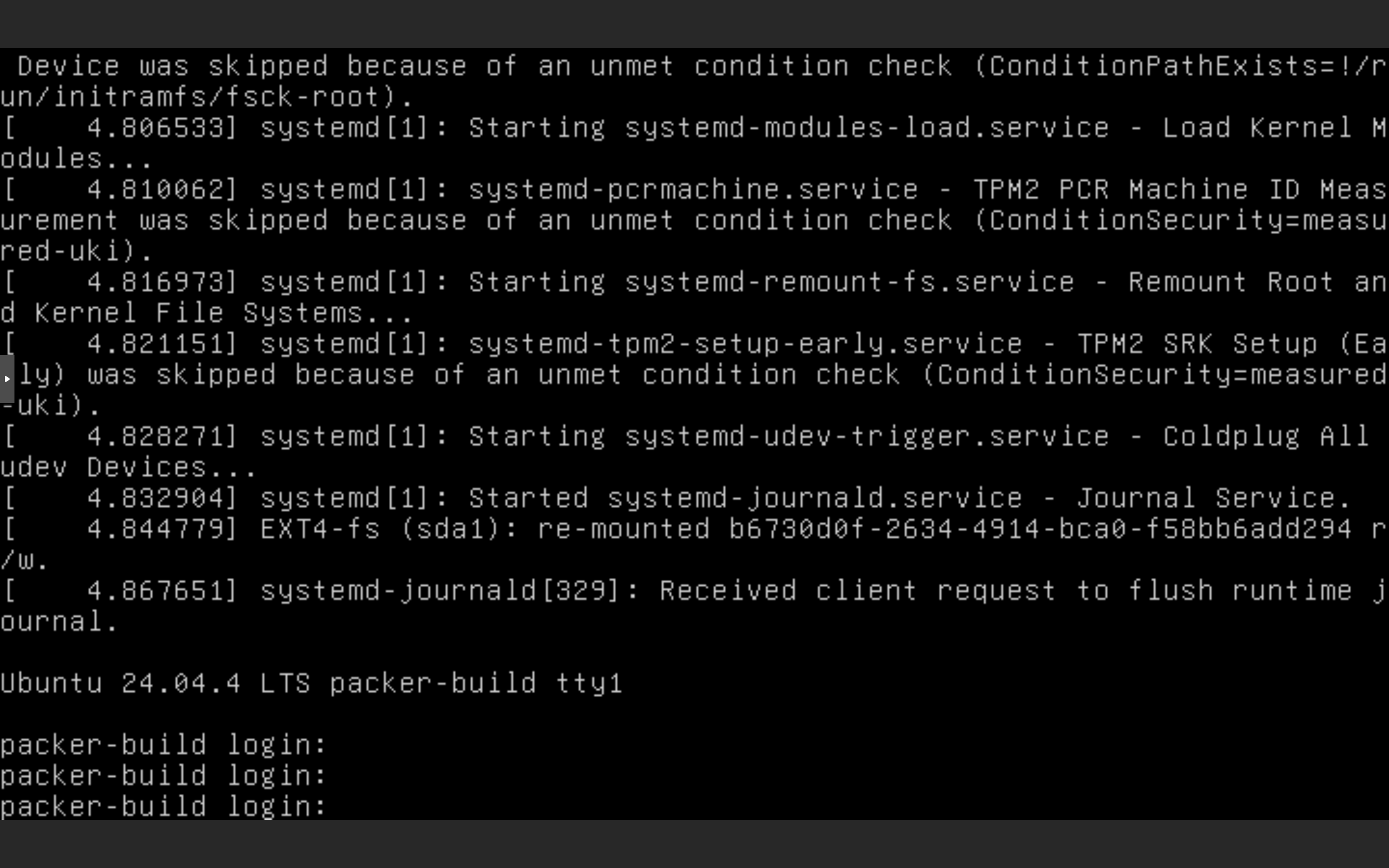
Console 会显示设备启动到登录提示符:
VM 会从你的 LAN 桥获取一个 DHCP 租约。可从控制台查找其 IP(login: ops 仅在通过 SSH 密钥时有效——请使用控制台输出或你的 DHCP 服务器/路由器),或从节点查找:
# the MAC is on the VM's Network Device (net0)
grep -B2 -A2 "$(qm config 100 | grep -oP 'virtio=\K[^,]+')" /var/lib/misc/dnsmasq.leases 2>/dev/null \
  || arp -an | grep -i "$(qm config 100 | grep -oP 'virtio=\K[^,]+')"
7. 运行向导并登录
从这里开始,流程与每个平台都相同:
ssh ops@<vm-ip> sudo cat /var/log/soctalk-setup-token浏览器打开 https://<vm-ip>:8443/,接受自签名证书,粘贴令牌,并填写向导(字段参考)。提交后,首次启动的安装程序会运行 helm install 并接入 demo 租户——soctalk-system 各 Pod 约需 2 分钟,随后演示租户的 Wazuh 栈还需几分钟。
然后浏览器打开 https://<vm-ip>/(端口 443,而非 8443),用向导中的管理员凭据登录,并继续 MSSP UI 导览。如果你在向导中留空了主机名,请在 /etc/hosts 中把 soctalk.local 映射到该 VM 的 IP,并使用 https://soctalk.local/。
故障排查
| 症状 | 检查项 |
|---|---|
qm disk import 因存储错误失败 | 目标存储必须允许 Disk image 内容:Datacenter → Storage → edit → Content |
| VM 启动到 "No bootable device" | 启动顺序仍指向已删除的默认磁盘——Options → Boot Order → 将 scsi0 置于首位 |
| 向导有提示但无 SSH | 种子 ISO 未挂载(Hardware → ide2),或 user-data 中的密钥有误;你也可以改从控制台读取令牌:sudo cat /var/log/soctalk-setup-token |
| VM 没有 IP | 从控制台执行 ip a;检查 Hardware → net0 中的桥是否与你 LAN 上启用了 DHCP 的桥一致 |
| VM 有 IP 但无法上网(NAT 桥配置) | PVE 设置了 bridge-nf-call-iptables=1,这可能使桥接流量绕过仅作用于上行接口的 MASQUERADE 规则。执行 sysctl -w net.bridge.bridge-nf-call-iptables=0(若你不使用 PVE 防火墙),或使用与接口无关的规则:iptables -t nat -A POSTROUTING -s <subnet> ! -d <subnet> -j MASQUERADE,然后清空 conntrack |
| 向导之后的任何问题 | 与每个平台相同——参阅 快速上手故障排查表 |