
Exécuter la VM de démonstration sur Proxmox VE
Importez l'image publiée soctalk-demo-<ver>.qcow2 dans Proxmox VE et démarrez-la. qcow2 est le format de disque natif de Proxmox, donc il s'agit d'un import en une seule commande, aucune étape de conversion.
Ce parcours s'adresse aux évaluateurs et aux démonstrations: pour une installation en production sur votre propre cluster, consultez Installation. Validé sur Proxmox VE 8.4.
Prérequis
- Un nœud Proxmox VE 8.x disposant de ≥ 4 vCPU / 8 Go de RAM / 60 Go de stockage libre (dimensionnement).
- Un stockage qui accepte le contenu Disk image (le
local-lvmpar défaut ou un stockage de type répertoire commelocalavec Disk image activé). - Un accès shell au nœud (l'import du disque est une seule commande
qm; tout le reste se passe dans l'interface web).
1. Télécharger l'image sur le nœud
Connectez-vous en SSH au nœud Proxmox :
VER=<ver>   # e.g. 0.2.1
curl -L -O https://github.com/soctalk/soctalk/releases/latest/download/soctalk-demo-$VER.qcow2.xz
curl -L -O https://github.com/soctalk/soctalk/releases/latest/download/SHA256SUMS.txt
sha256sum -c SHA256SUMS.txt --ignore-missing
xz -d soctalk-demo-$VER.qcow2.xz
2. Construire l'ISO d'amorçage cloud-init
Une ISO d'amorçage NoCloud crée un utilisateur ops avec votre clé SSH. Sans elle, vous pouvez toujours vous connecter avec l'utilisateur ubuntu:packer défini au moment du build (voir Accès SSH), mais cet identifiant se trouve dans l'arborescence source publique, fournissez l'amorçage avant d'exposer la VM à un réseau auquel vous ne faites pas confiance. Sur le nœud, ou toute machine Linux :
cat > user-data <<'EOF'
#cloud-config
users:
  - name: ops
    sudo: ALL=(ALL) NOPASSWD:ALL
    shell: /bin/bash
    ssh_authorized_keys:
      - ssh-ed25519 AAAA...your-key
EOF
cat > meta-data <<'EOF'
instance-id: soctalk-demo-001
local-hostname: soctalk-demo
EOF
genisoimage -output soctalk-seed.iso -volid cidata -joliet -rock user-data meta-data
# (apt install genisoimage if missing; cloud-localds from cloud-image-utils also works)
mv soctalk-seed.iso /var/lib/vz/template/iso/
Si vous avez construit l'ISO ailleurs, téléversez-la plutôt dans l'interface : sélectionnez le stockage local → ISO Images → Upload.
TIP
Vous pouvez sauter entièrement l'assistant en ajoutant /etc/soctalk/values.yaml + /etc/soctalk/llm.key à l'amorçage via write_files: voir Optionnel : amorçage cloud-init.
3. Créer la VM dans l'interface web
Cliquez sur Create VM (en haut à droite) et parcourez l'assistant :
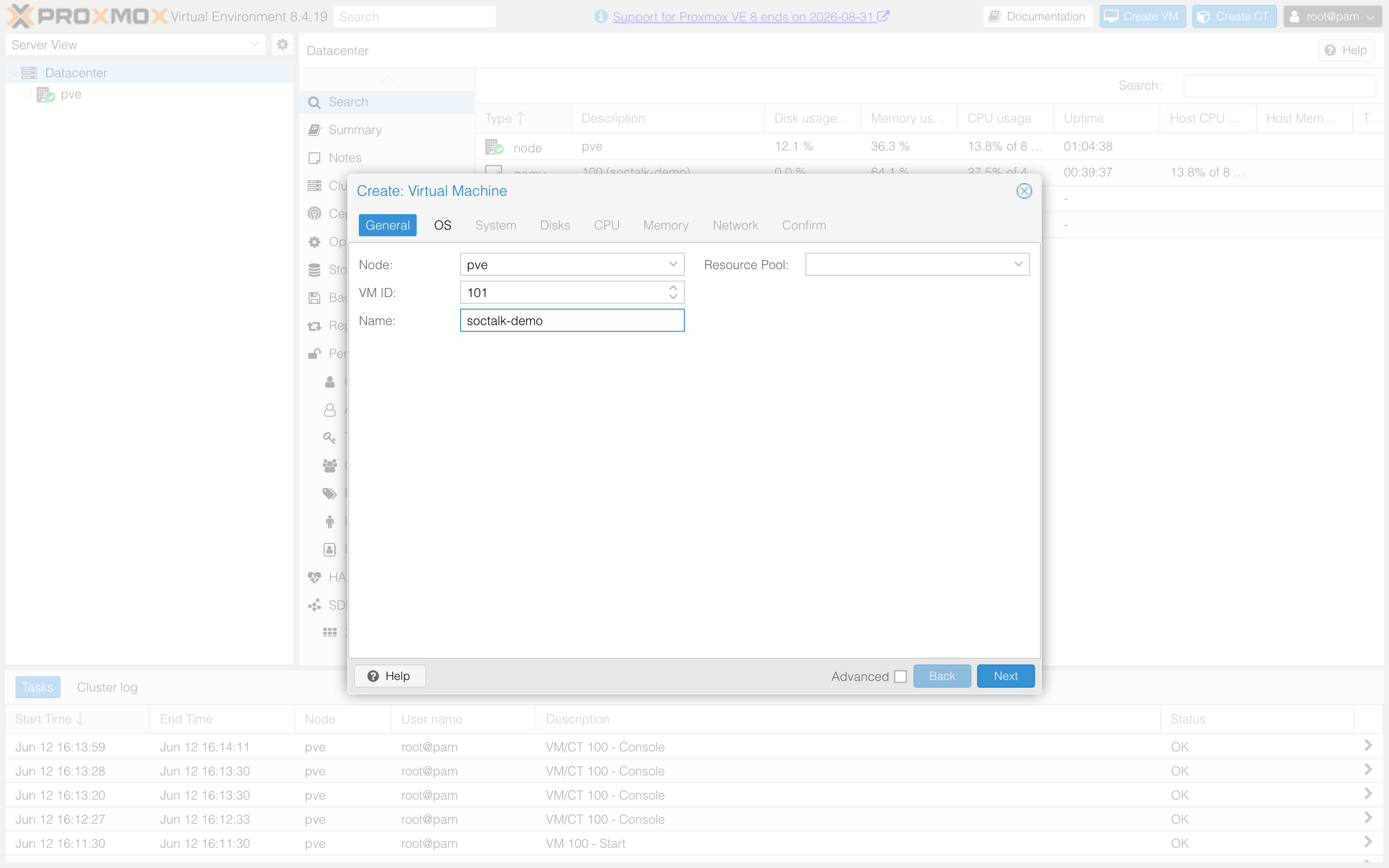
General: choisissez un ID et un nom de VM :
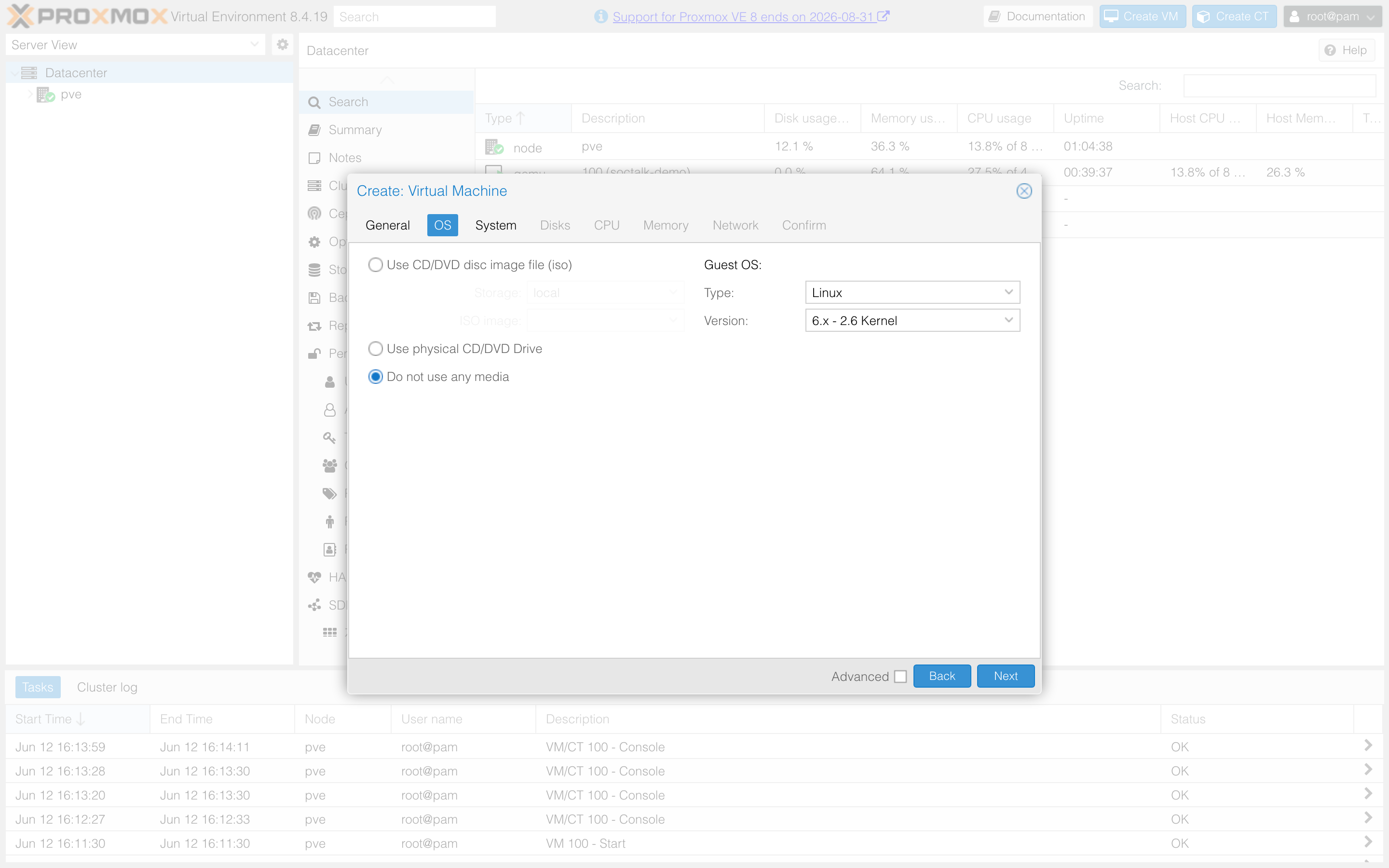
OS: sélectionnez Do not use any media (l'OS est déjà présent sur le disque importé) :
System: conservez les valeurs par défaut (SeaBIOS, i440fx, l'image démarre via le firmware BIOS).
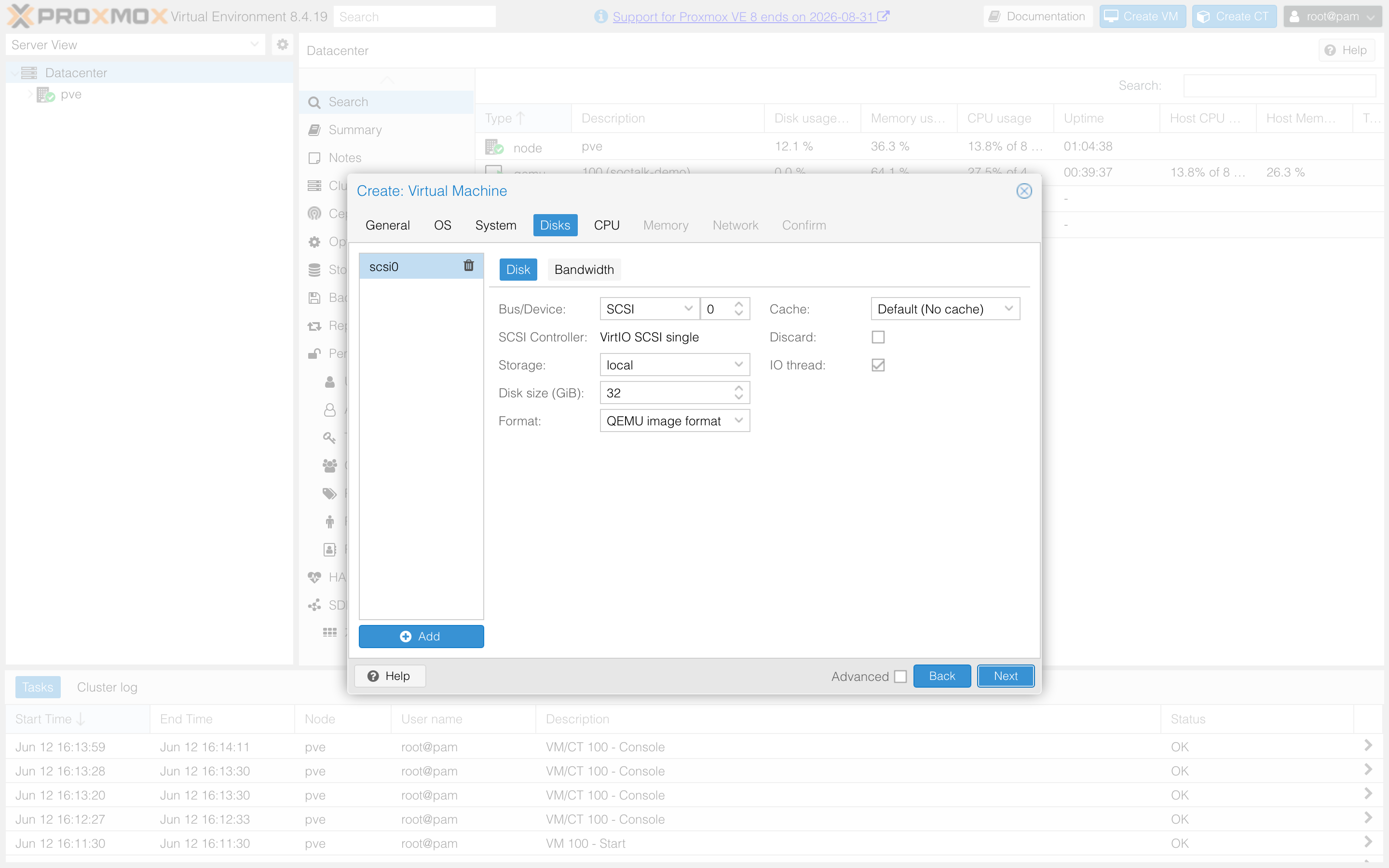
Disks: supprimez le disque par défaut avec l'icône corbeille à côté de scsi0 ; le qcow2 importé le remplace :
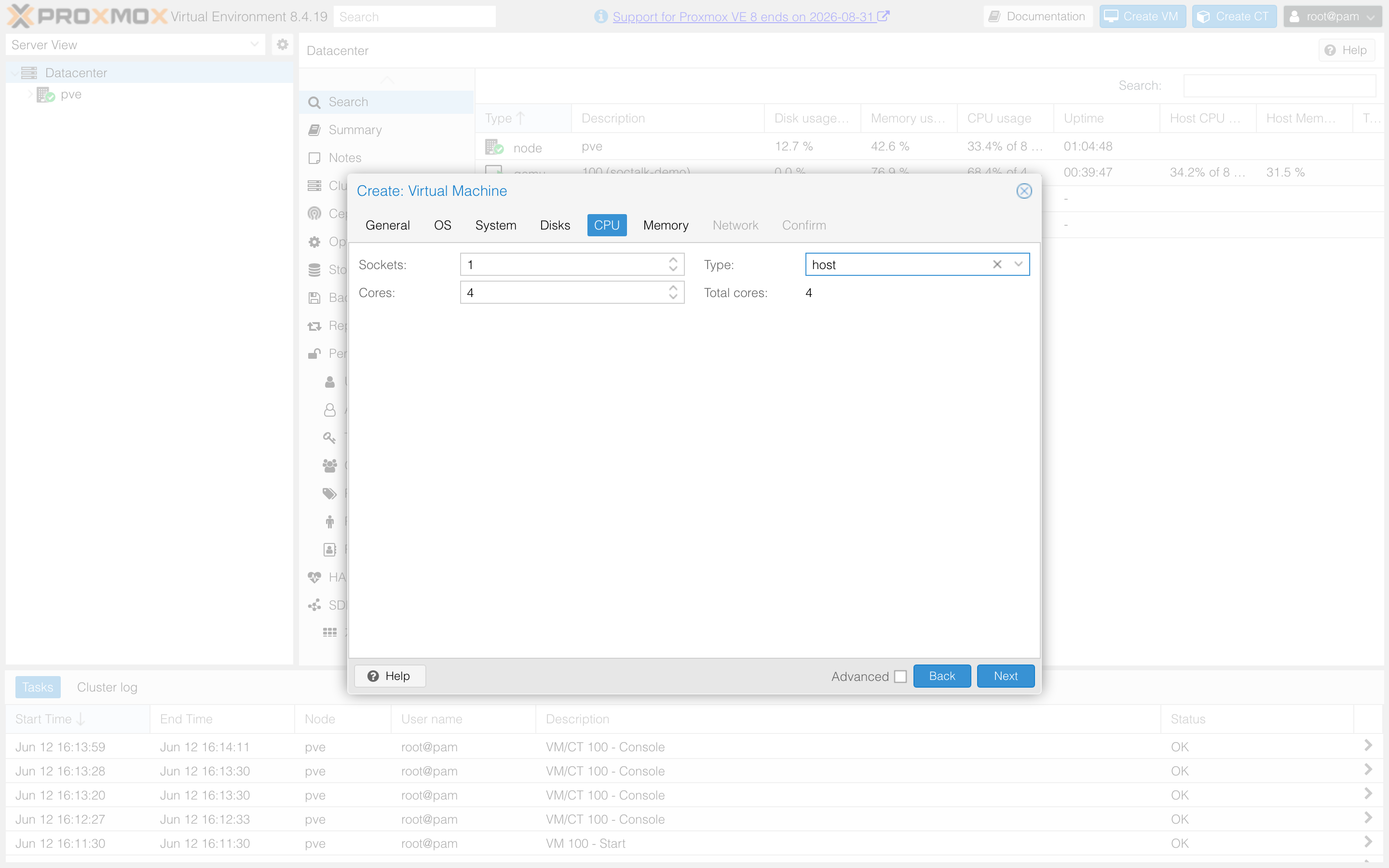
CPU: 4 cœurs, et réglez Type sur host :
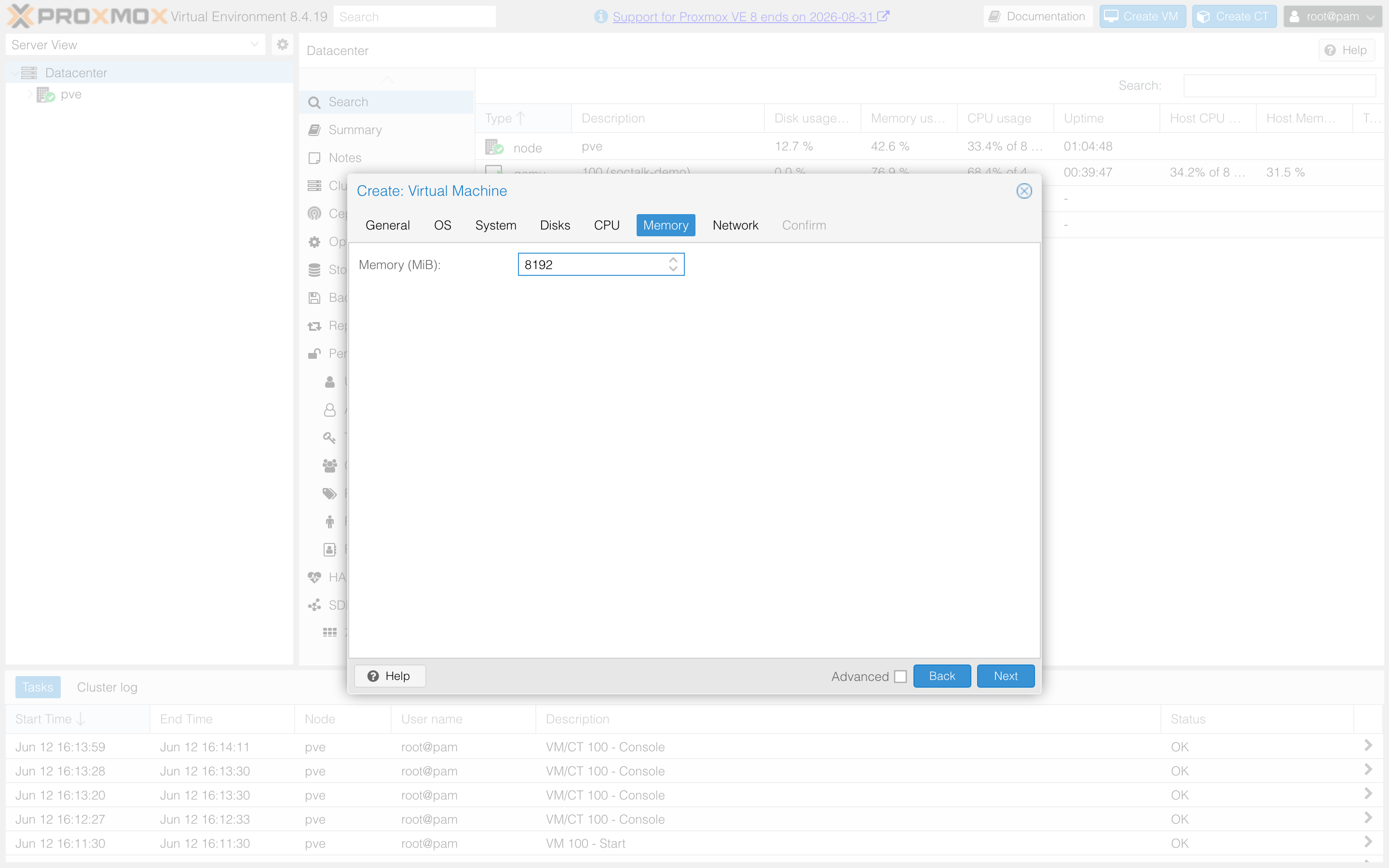
Memory: 8192 MiB :
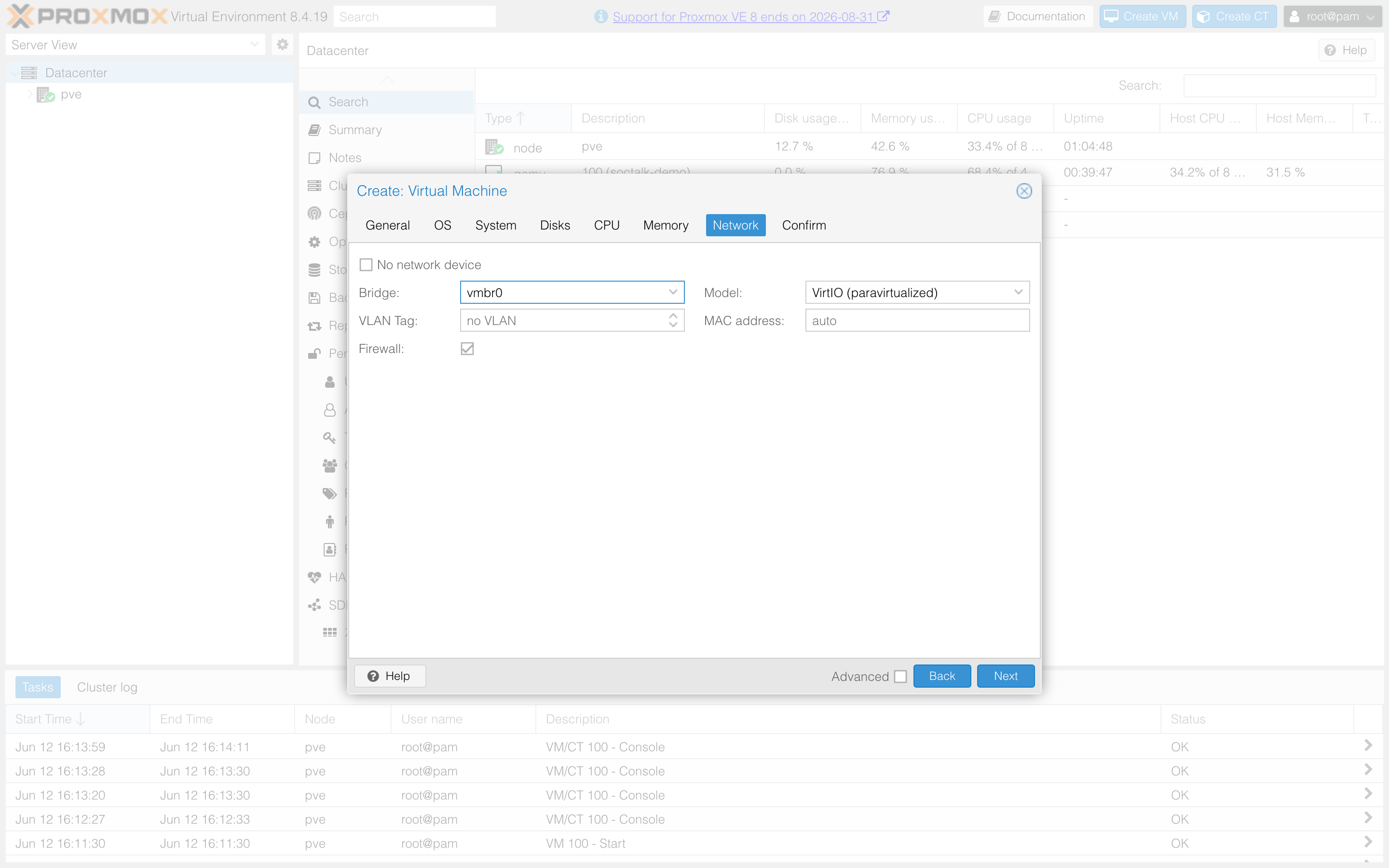
Network: votre pont LAN (généralement vmbr0), modèle VirtIO :
Confirm: Finish. Ne démarrez pas encore la VM.
4. Importer le disque
L'unique étape en CLI. Sur le nœud (ajustez l'ID de la VM et le stockage cible) :
qm disk import 100 soctalk-demo-<ver>.qcow2 local --format qcow2Sur un stockage LVM-thin (local-lvm), retirez l'option --format: les stockages en mode bloc stockent en raw. L'import apparaît sur la VM sous le nom Unused Disk 0.
5. Attacher le disque, l'ISO d'amorçage et l'ordre de démarrage
De retour dans l'interface, ouvrez le panneau Hardware de la VM :
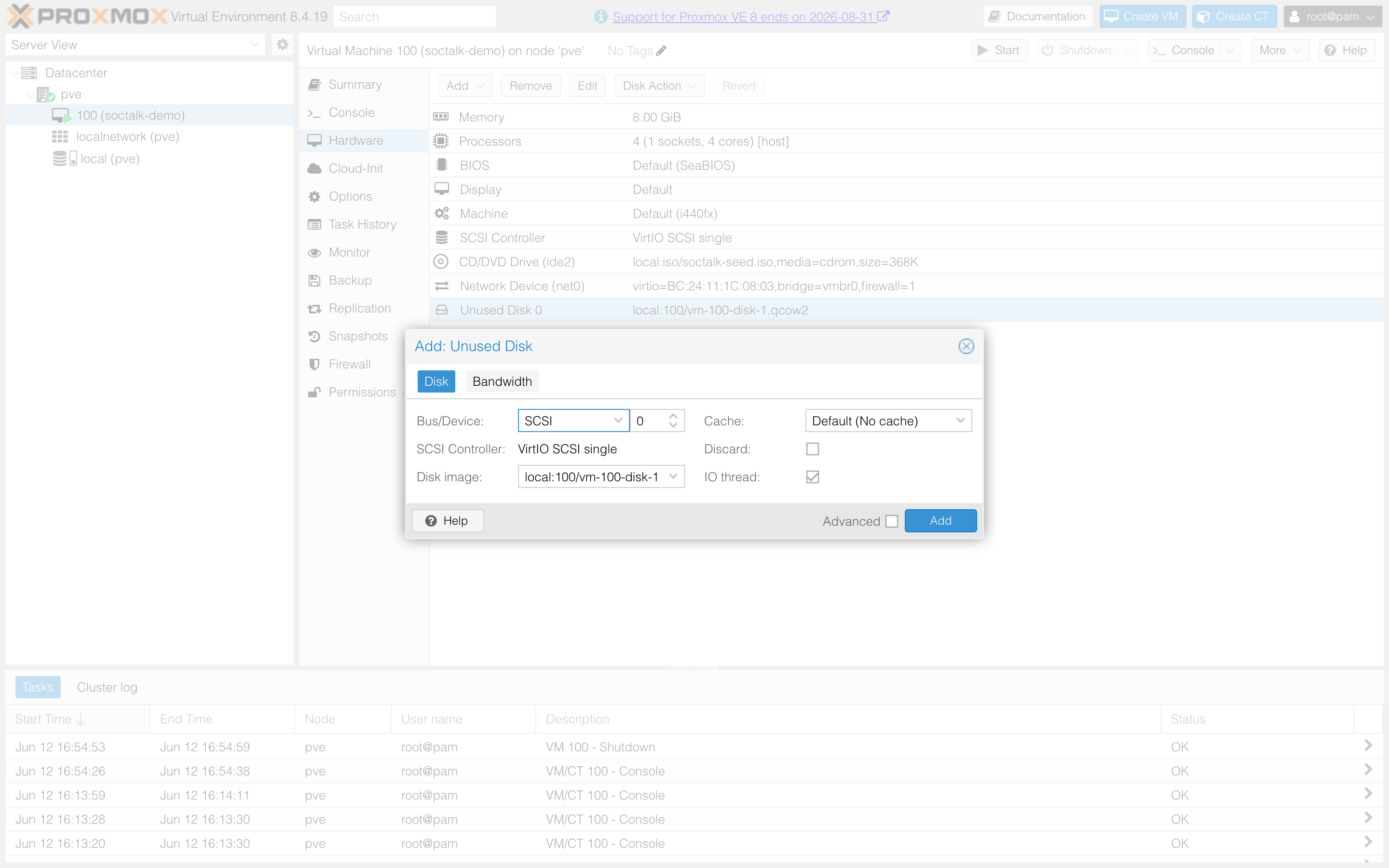
- Double-cliquez sur Unused Disk 0 → laissez Bus/Device sur
SCSI 0→ Add :
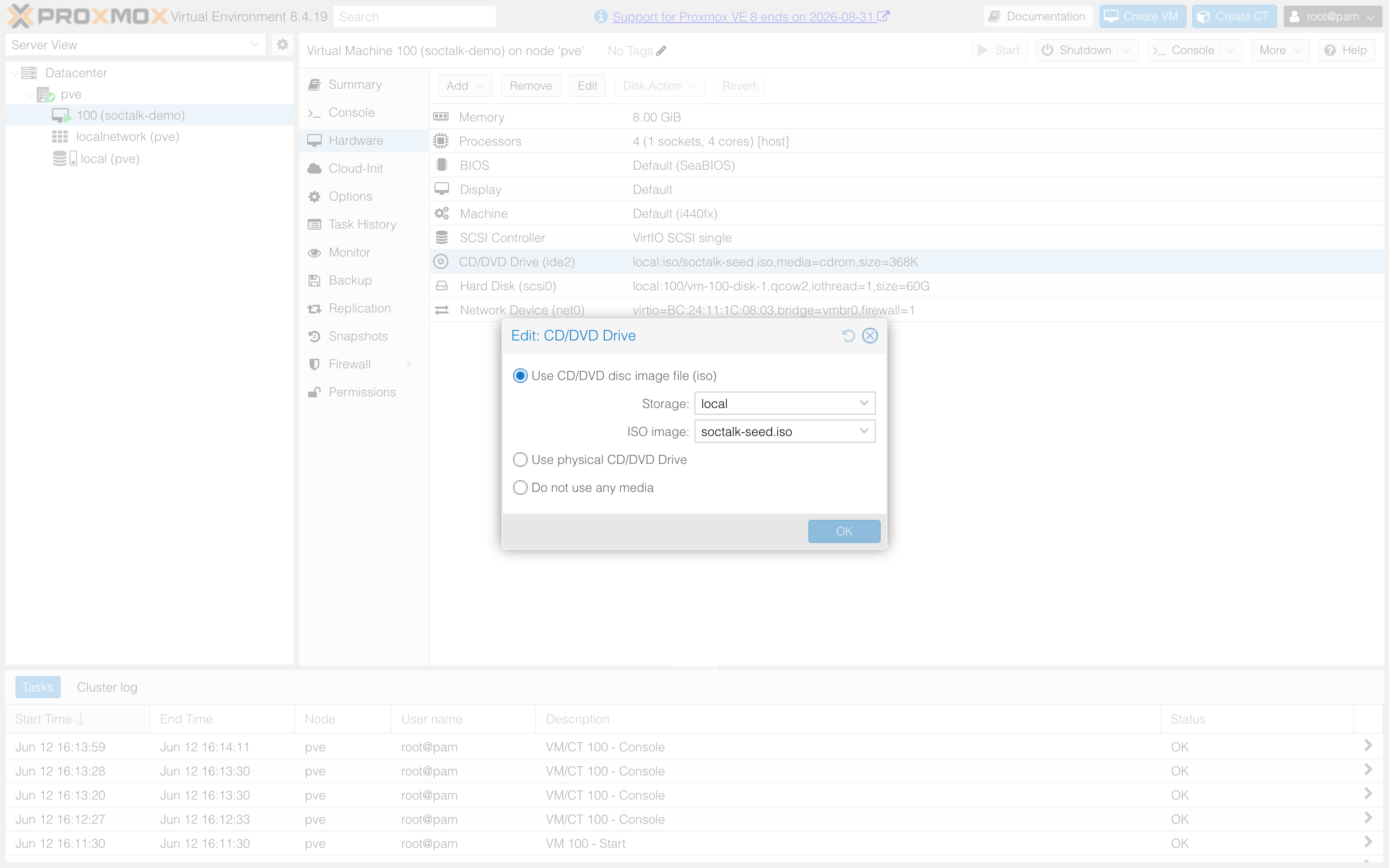
- Double-cliquez sur CD/DVD Drive (ide2) → Use CD/DVD disc image file → stockage
local, ISOsoctalk-seed.iso→ OK :
- Options → Boot Order → placez
scsi0en premier (ouqm set 100 --boot order=scsi0).
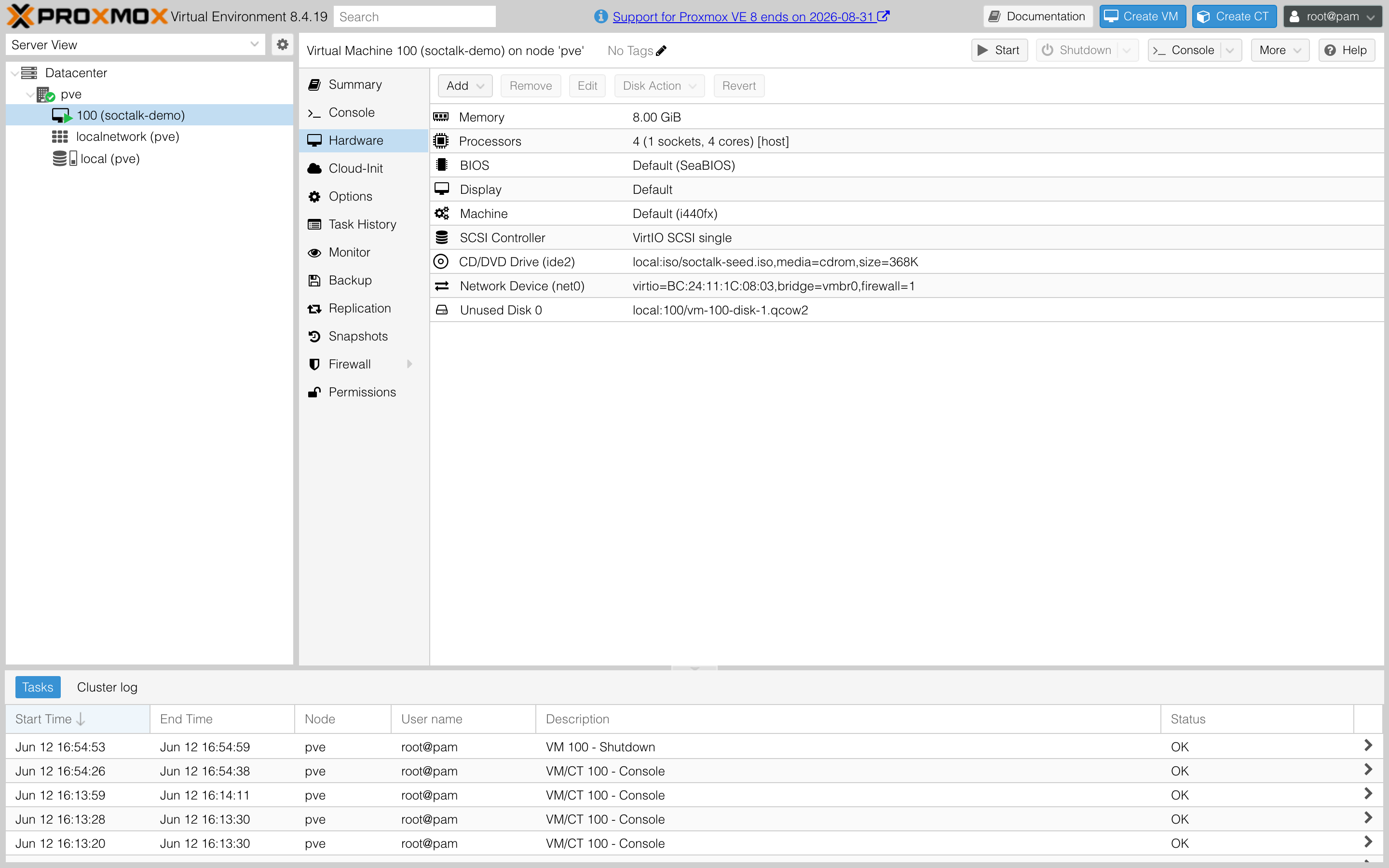
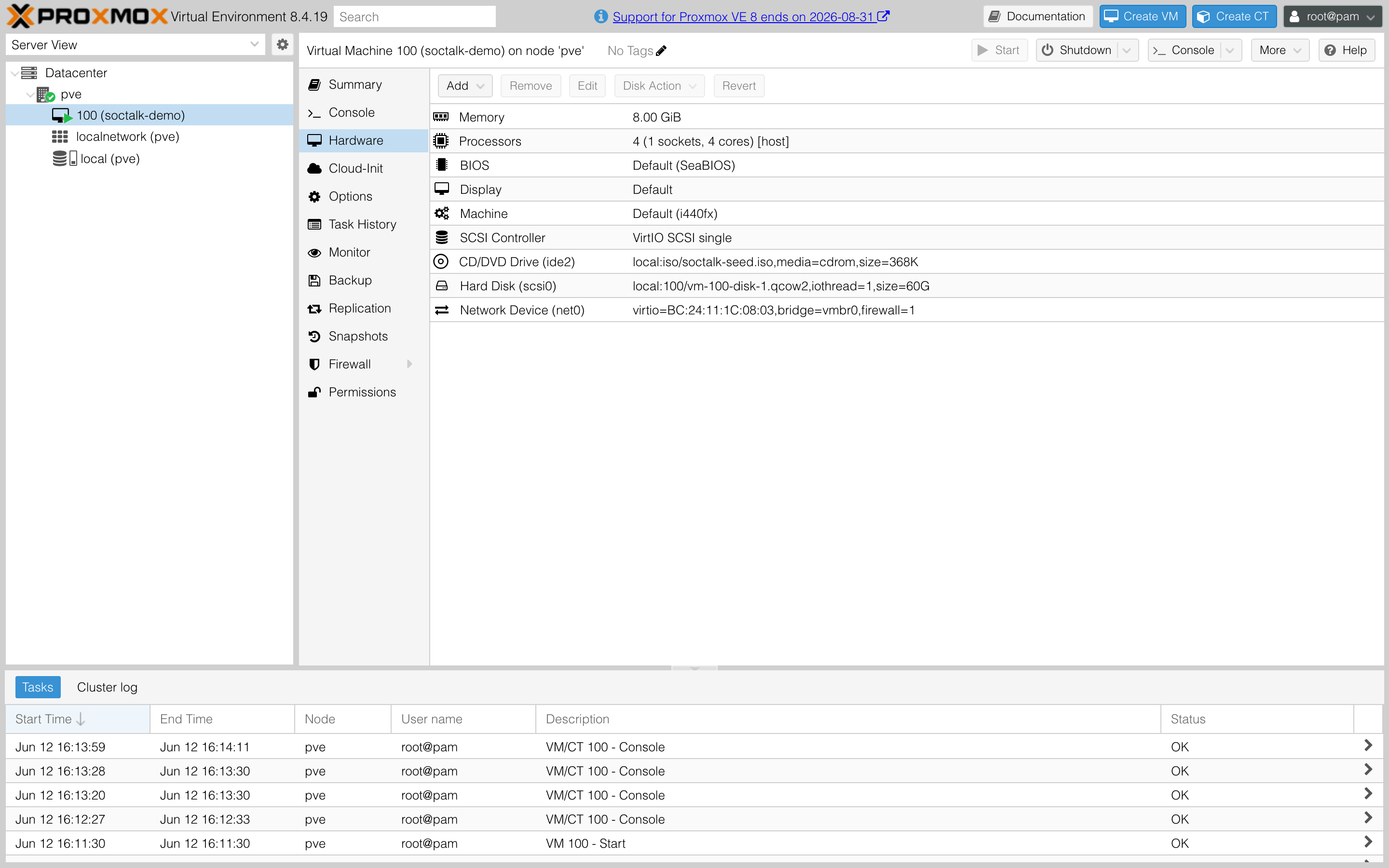
Le panneau Hardware devrait maintenant ressembler à ceci :
6. Démarrer et trouver l'IP de la VM
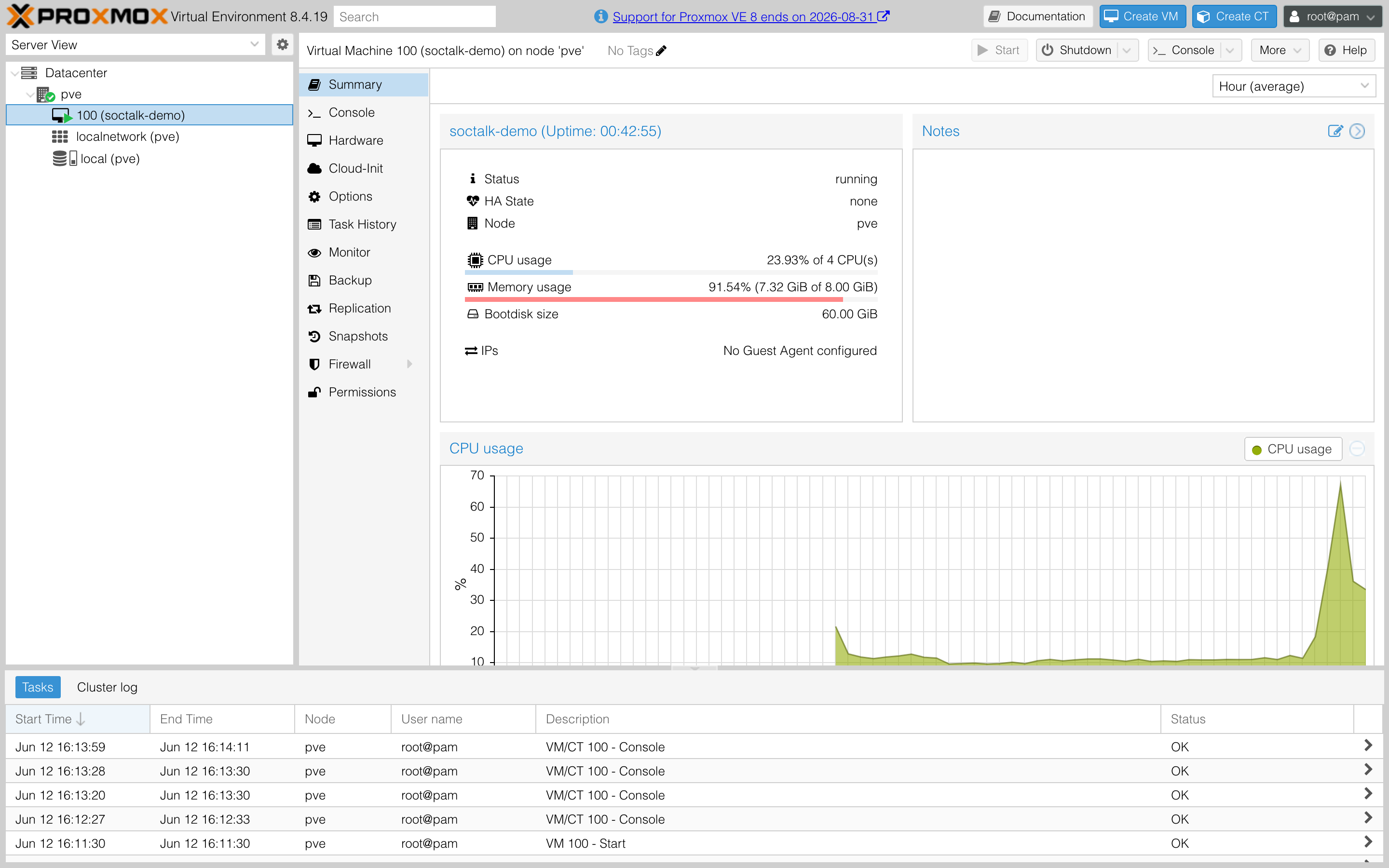
Cliquez sur Start. Le panneau Summary indique la VM en cours d'exécution :
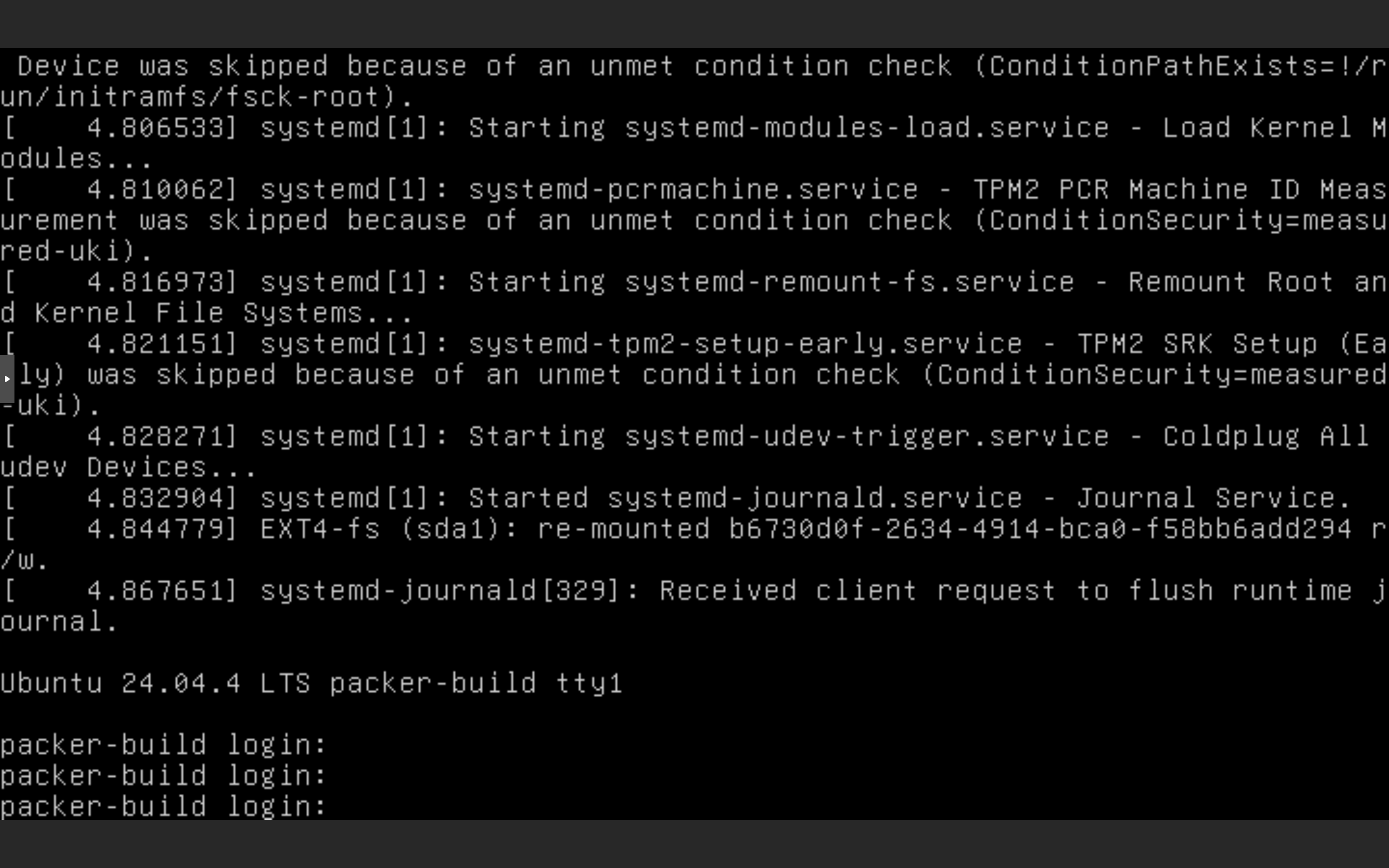
La Console montre l'appliance qui démarre jusqu'à l'invite de connexion :
La VM obtient un bail DHCP depuis votre pont LAN. Trouvez son IP depuis la console (login: ops ne fonctionne que via une clé SSH, utilisez la sortie console ou votre serveur DHCP/routeur), ou depuis le nœud :
# the MAC is on the VM's Network Device (net0)
grep -B2 -A2 "$(qm config 100 | grep -oP 'virtio=\K[^,]+')" /var/lib/misc/dnsmasq.leases 2>/dev/null \
  || arp -an | grep -i "$(qm config 100 | grep -oP 'virtio=\K[^,]+')"
7. Lancer l'assistant et se connecter
Même déroulé que sur toutes les plateformes à partir d'ici :
ssh ops@<vm-ip> sudo cat /var/log/soctalk-setup-tokenRendez-vous sur https://<vm-ip>:8443/, acceptez le certificat auto-signé, collez le token et remplissez l'assistant (référence des champs). Après validation, l'installateur de premier démarrage exécute helm install et intègre le tenant demo: environ 2 minutes pour les pods soctalk-system, puis quelques minutes de plus pour la pile Wazuh du tenant de démonstration.
Rendez-vous ensuite sur https://<vm-ip>/ (port 443, pas 8443), connectez-vous avec les identifiants admin de l'assistant, et poursuivez avec la visite de l'interface MSSP. Si vous avez laissé le nom d'hôte vide dans l'assistant, associez soctalk.local à l'IP de la VM dans /etc/hosts et utilisez https://soctalk.local/.
Dépannage
| Symptôme | Vérification |
|---|---|
qm disk import échoue avec une erreur de stockage | Le stockage cible doit autoriser le contenu Disk image : Datacenter → Storage → edit → Content |
| La VM démarre sur « No bootable device » | L'ordre de démarrage pointe encore vers le disque par défaut supprimé, Options → Boot Order → scsi0 en premier |
| L'assistant s'affiche mais pas de SSH | L'ISO d'amorçage n'est pas attachée (Hardware → ide2) ou la clé dans user-data est incorrecte ; vous pouvez lire le token depuis la Console à la place : sudo cat /var/log/soctalk-setup-token |
| La VM n'a pas d'IP | ip a depuis la Console ; vérifiez que le pont dans Hardware → net0 correspond à un pont avec DHCP sur votre LAN |
| La VM a une IP mais pas d'accès internet (configurations avec pont NAT) | PVE définit bridge-nf-call-iptables=1, ce qui peut faire que le trafic ponté contourne une règle MASQUERADE limitée à l'interface d'uplink. sysctl -w net.bridge.bridge-nf-call-iptables=0 (si vous n'utilisez pas le pare-feu PVE) ou utilisez une règle indépendante de l'interface : iptables -t nat -A POSTROUTING -s <subnet> ! -d <subnet> -j MASQUERADE, puis videz conntrack |
| Tout ce qui se passe après l'assistant | Comme sur toutes les plateformes, voir le tableau de dépannage du démarrage rapide |