
Execute a VM de demonstração no Proxmox VE
Importe a imagem publicada soctalk-demo-<ver>.qcow2 no Proxmox VE e inicialize-a. qcow2 é o formato de disco nativo do Proxmox, então esta é uma importação de um único comando, sem etapa de conversão.
Este caminho é destinado a avaliadores e demonstrações: para uma instalação em produção no seu próprio cluster, consulte Instalação. Validado no Proxmox VE 8.4.
Pré-requisitos
- Um nó Proxmox VE 8.x com ≥ 4 vCPU / 8 GB de RAM / 60 GB de armazenamento disponíveis (dimensionamento).
- Um armazenamento que aceite conteúdo do tipo Disk image (o
local-lvmpadrão ou um armazenamento de diretório comolocalcom Disk image habilitado). - Acesso ao shell do nó (a importação do disco é um único comando
qm; todo o resto acontece na interface web).
1. Baixe a imagem no nó
Conecte-se via SSH ao nó Proxmox:
VER=<ver>   # e.g. 0.2.1
curl -L -O https://github.com/soctalk/soctalk/releases/latest/download/soctalk-demo-$VER.qcow2.xz
curl -L -O https://github.com/soctalk/soctalk/releases/latest/download/SHA256SUMS.txt
sha256sum -c SHA256SUMS.txt --ignore-missing
xz -d soctalk-demo-$VER.qcow2.xz
2. Construa a ISO seed do cloud-init
Uma ISO seed NoCloud cria um usuário ops com a sua chave SSH. Sem ela, você ainda pode fazer login como o usuário ubuntu:packer definido no momento do build (consulte Acesso SSH), mas essa credencial está na árvore de código-fonte pública, forneça a seed antes de expor a VM a uma rede em que você não confia. No nó, ou em qualquer máquina Linux:
cat > user-data <<'EOF'
#cloud-config
users:
  - name: ops
    sudo: ALL=(ALL) NOPASSWD:ALL
    shell: /bin/bash
    ssh_authorized_keys:
      - ssh-ed25519 AAAA...your-key
EOF
cat > meta-data <<'EOF'
instance-id: soctalk-demo-001
local-hostname: soctalk-demo
EOF
genisoimage -output soctalk-seed.iso -volid cidata -joliet -rock user-data meta-data
# (apt install genisoimage if missing; cloud-localds from cloud-image-utils also works)
mv soctalk-seed.iso /var/lib/vz/template/iso/
Se você construiu a ISO em outro lugar, faça o upload dela pela interface: selecione o armazenamento local → ISO Images → Upload.
TIP
Você pode pular o assistente por completo adicionando /etc/soctalk/values.yaml + /etc/soctalk/llm.key à seed via write_files: consulte Opcional: seed do cloud-init.
3. Crie a VM na interface web
Clique em Create VM (canto superior direito) e percorra o assistente:
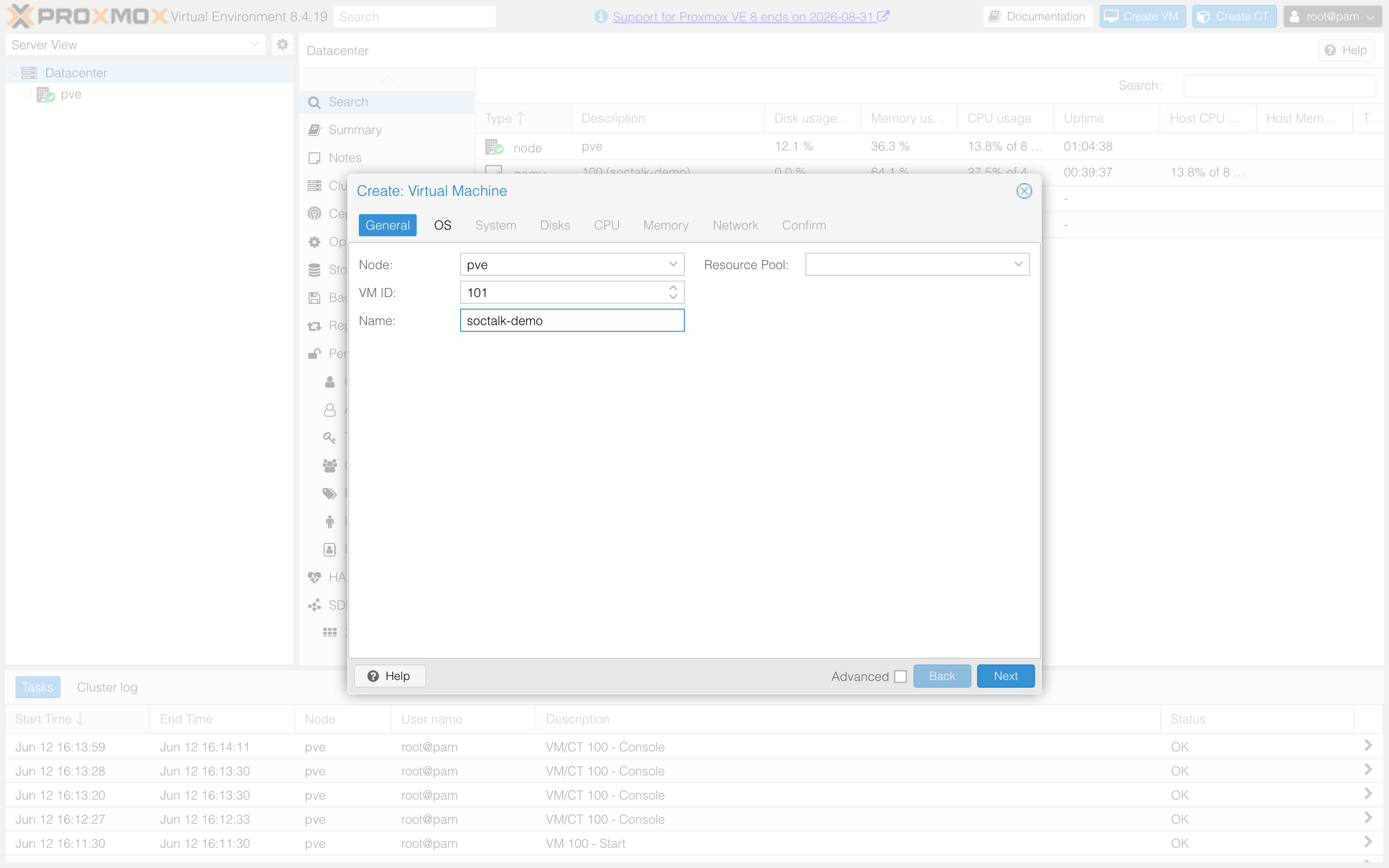
General: escolha um ID e nome de VM:
OS: selecione Do not use any media (o sistema operacional já está no disco importado):
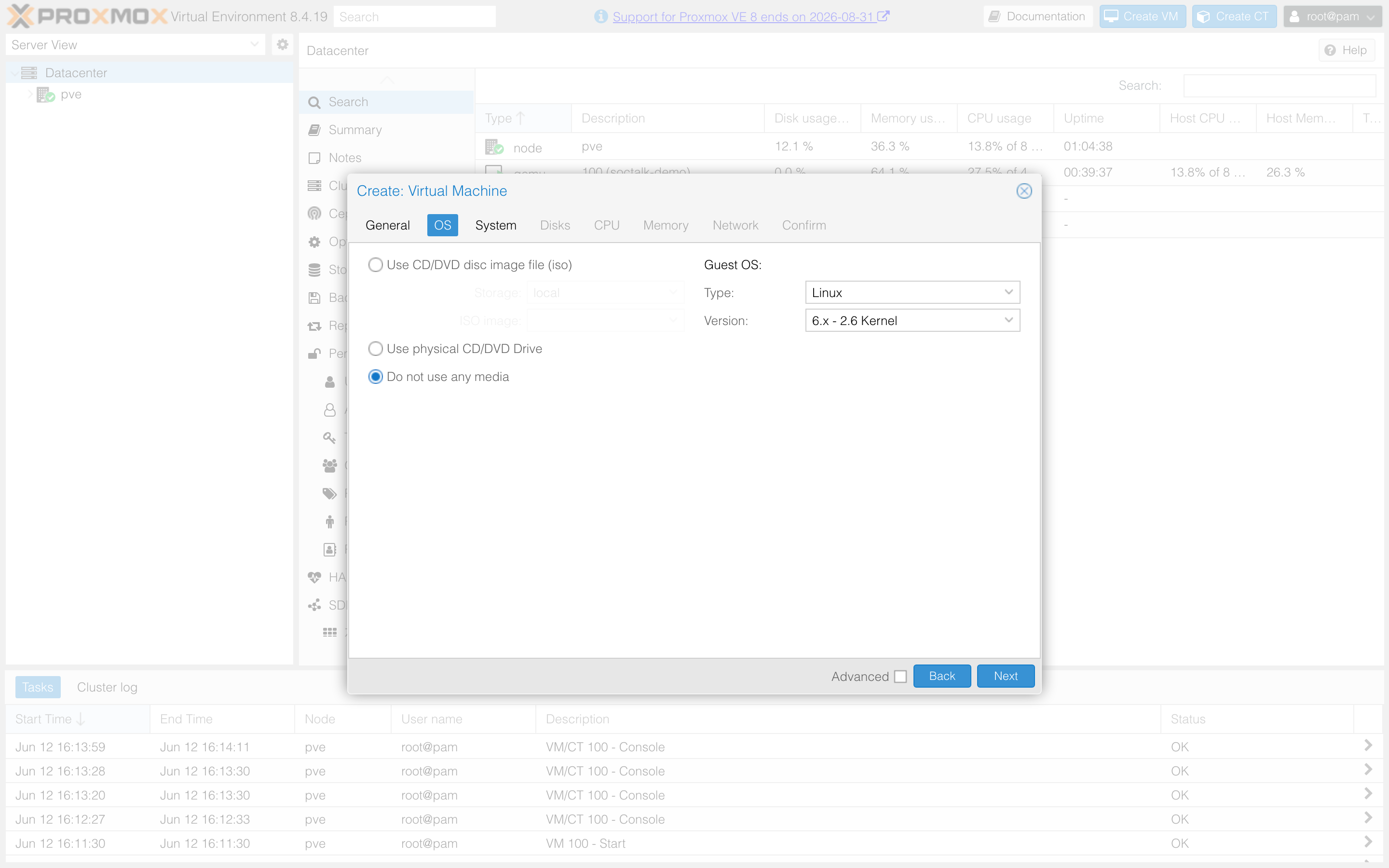
System: mantenha os padrões (SeaBIOS, i440fx, a imagem inicializa via firmware BIOS).
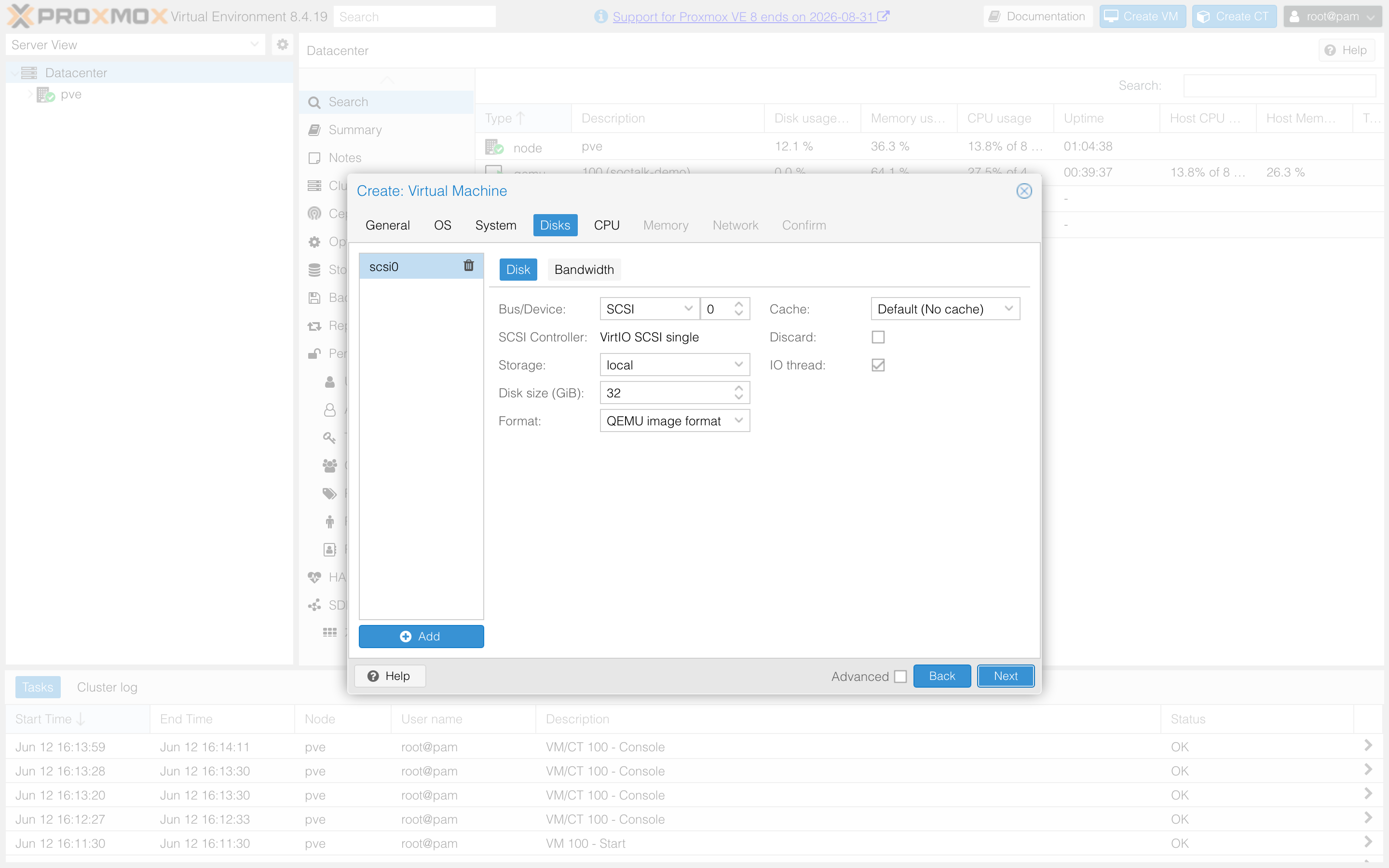
Disks: exclua o disco padrão com o ícone de lixeira ao lado de scsi0; o qcow2 importado o substitui:
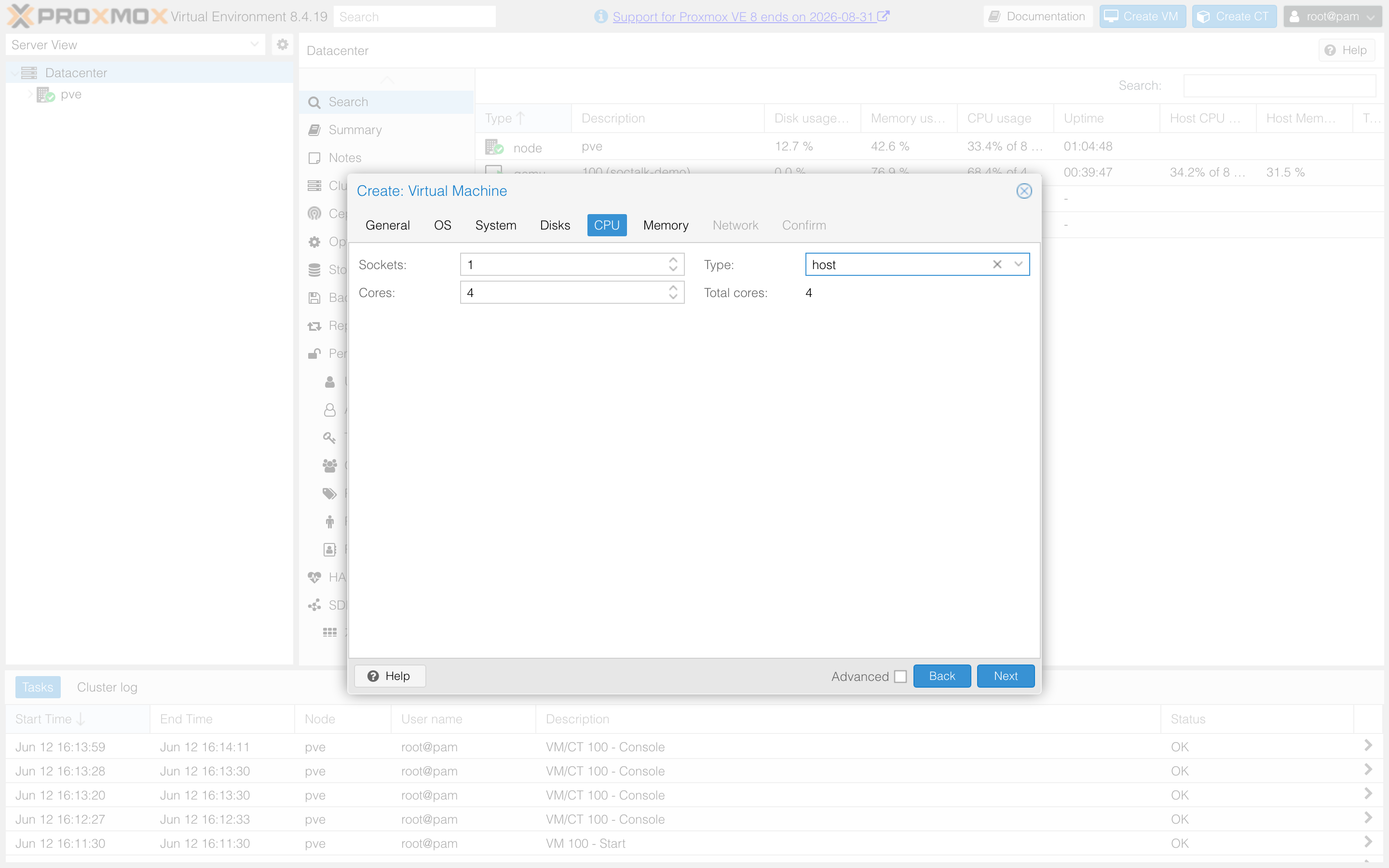
CPU: 4 núcleos e defina Type como host:
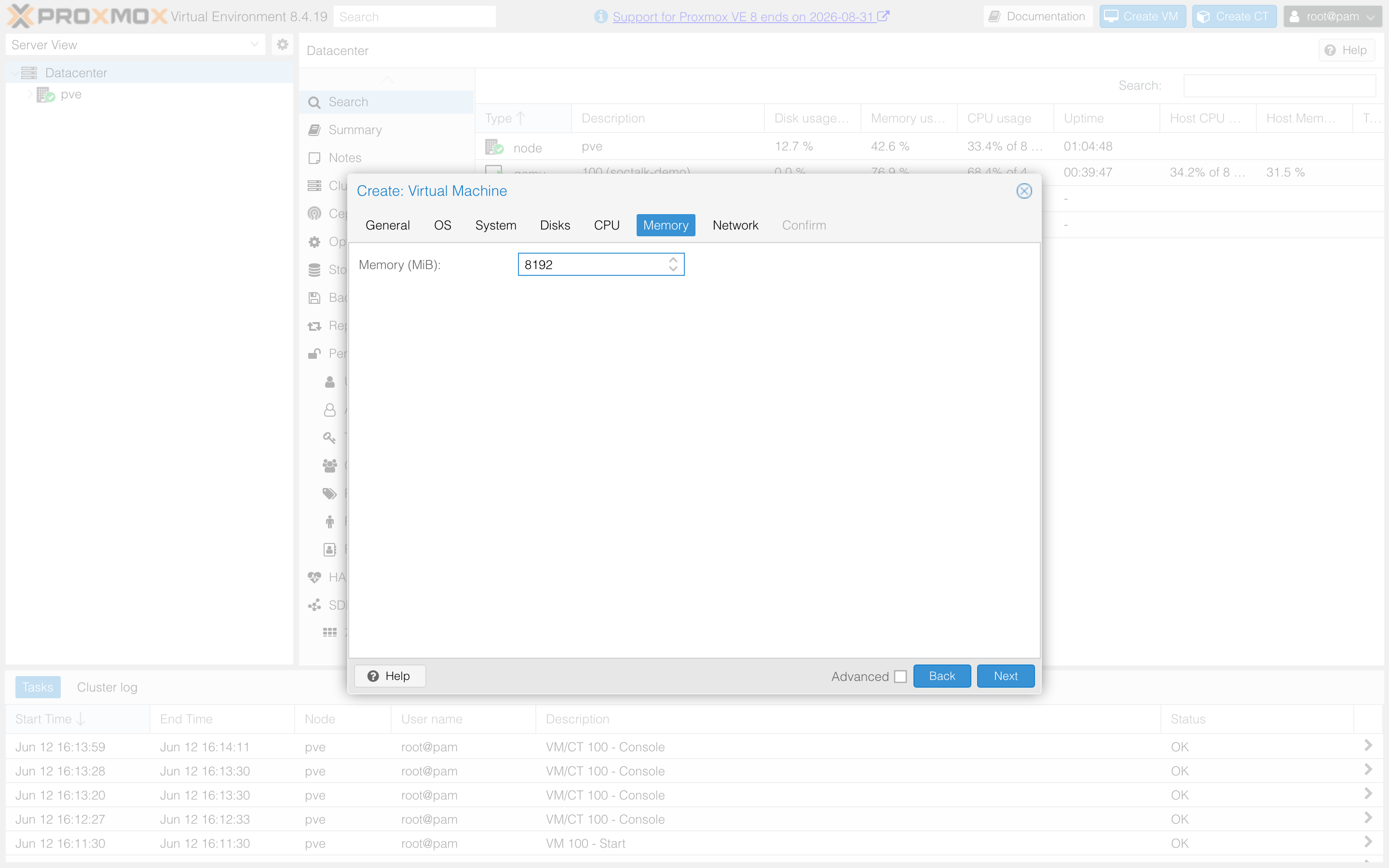
Memory: 8192 MiB:
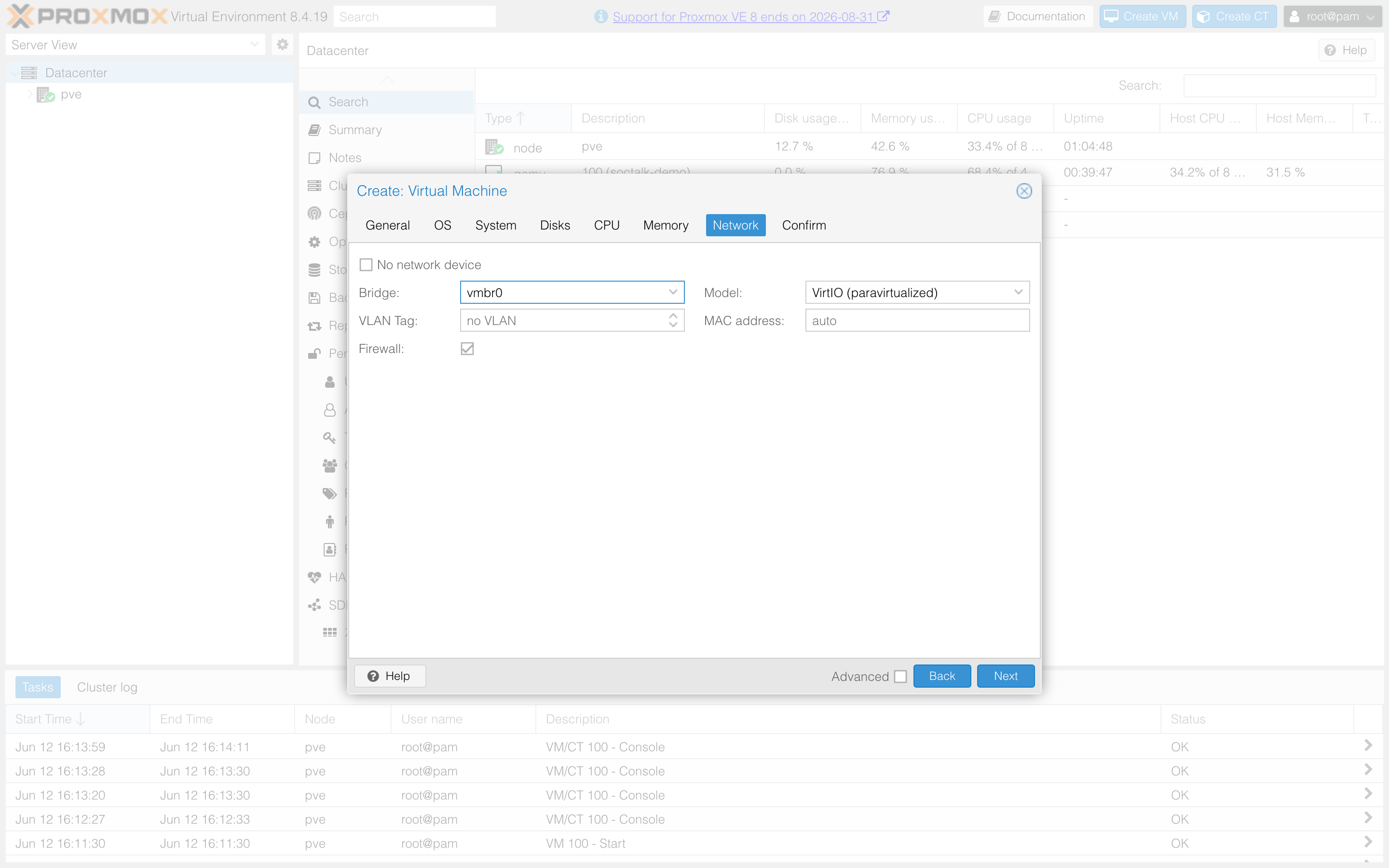
Network: a sua bridge de LAN (tipicamente vmbr0), modelo VirtIO:
Confirm: Finish. Ainda não inicie a VM.
4. Importe o disco
A única etapa via CLI. No nó (ajuste o ID da VM e o armazenamento de destino):
qm disk import 100 soctalk-demo-<ver>.qcow2 local --format qcow2Em armazenamento LVM-thin (local-lvm), omita a flag --format: armazenamentos de blocos guardam raw. A importação aparece na VM como Unused Disk 0.
5. Anexe o disco, a ISO seed e a ordem de boot
De volta à interface, abra o painel Hardware da VM:
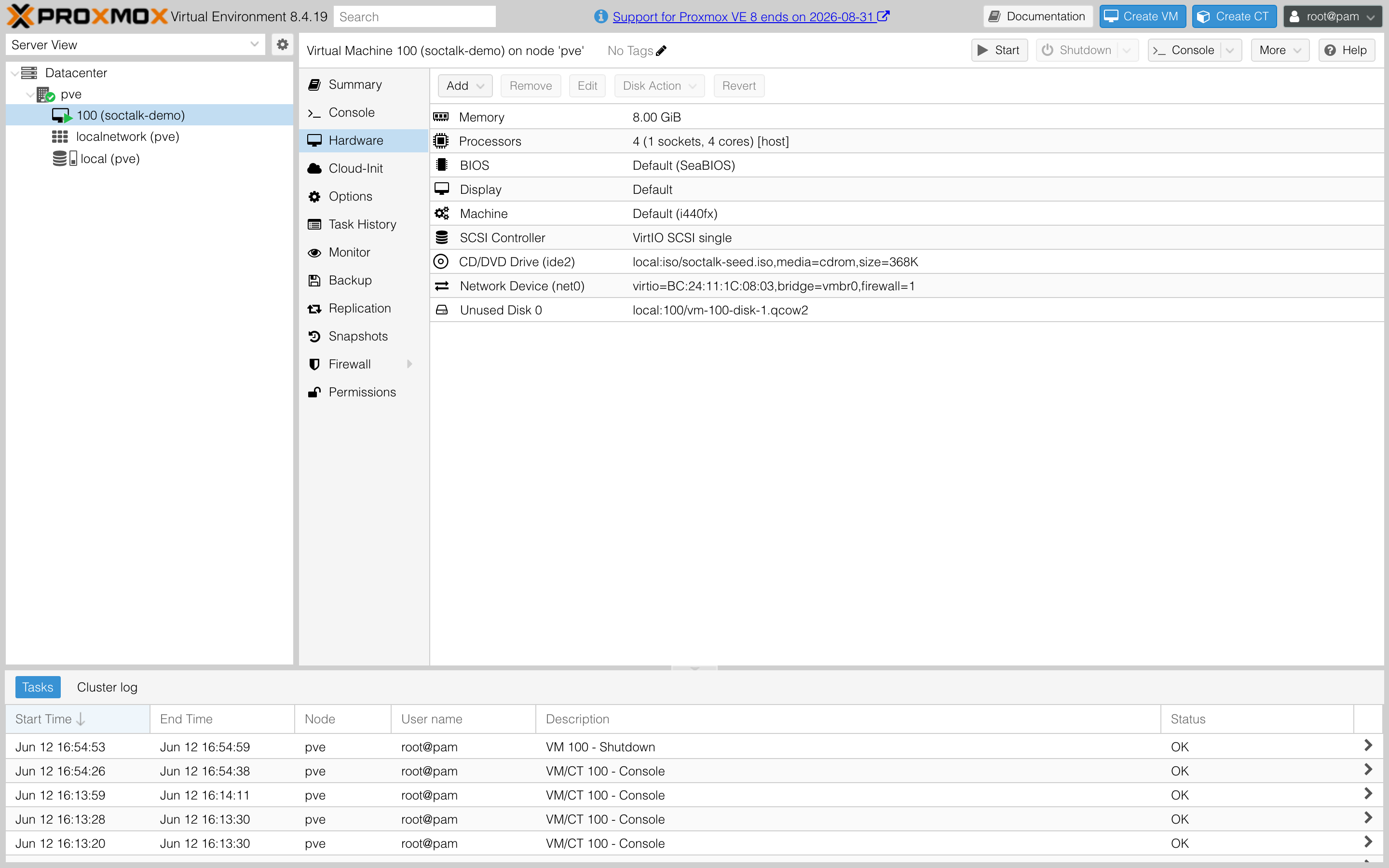
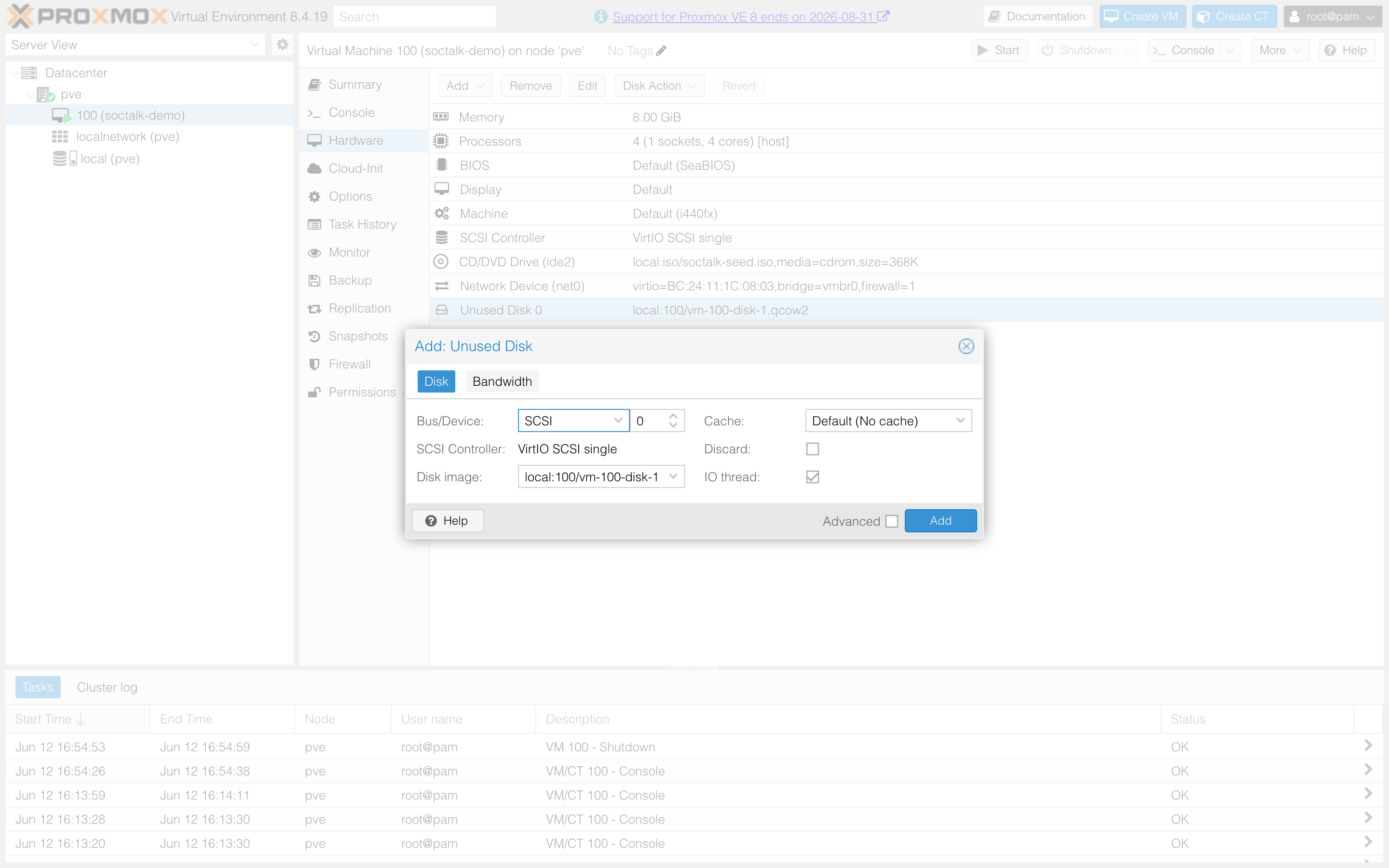
- Clique duas vezes em Unused Disk 0 → mantenha Bus/Device em
SCSI 0→ Add:
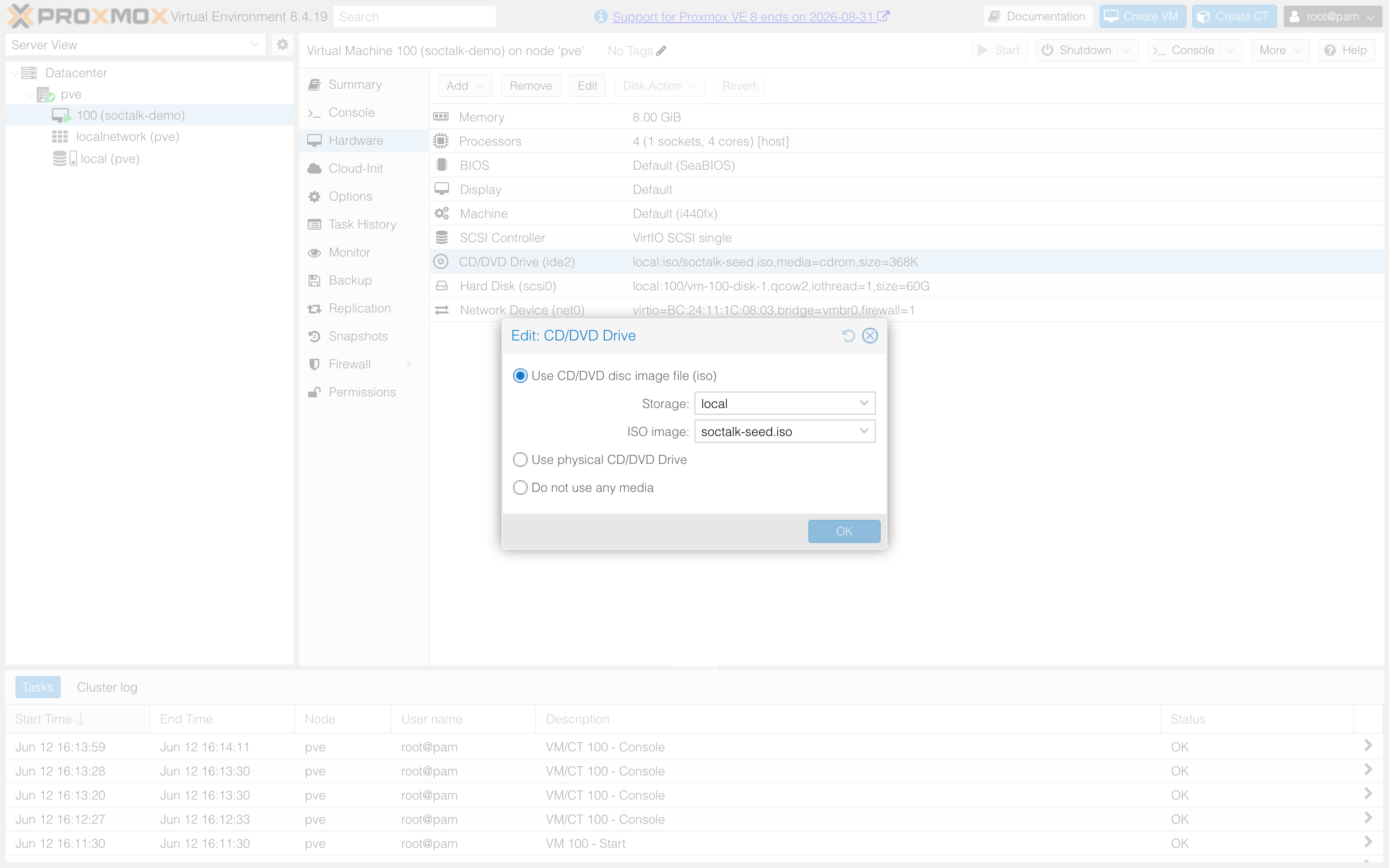
- Clique duas vezes em CD/DVD Drive (ide2) → Use CD/DVD disc image file → armazenamento
local, ISOsoctalk-seed.iso→ OK:
- Options → Boot Order → coloque
scsi0em primeiro (ouqm set 100 --boot order=scsi0).
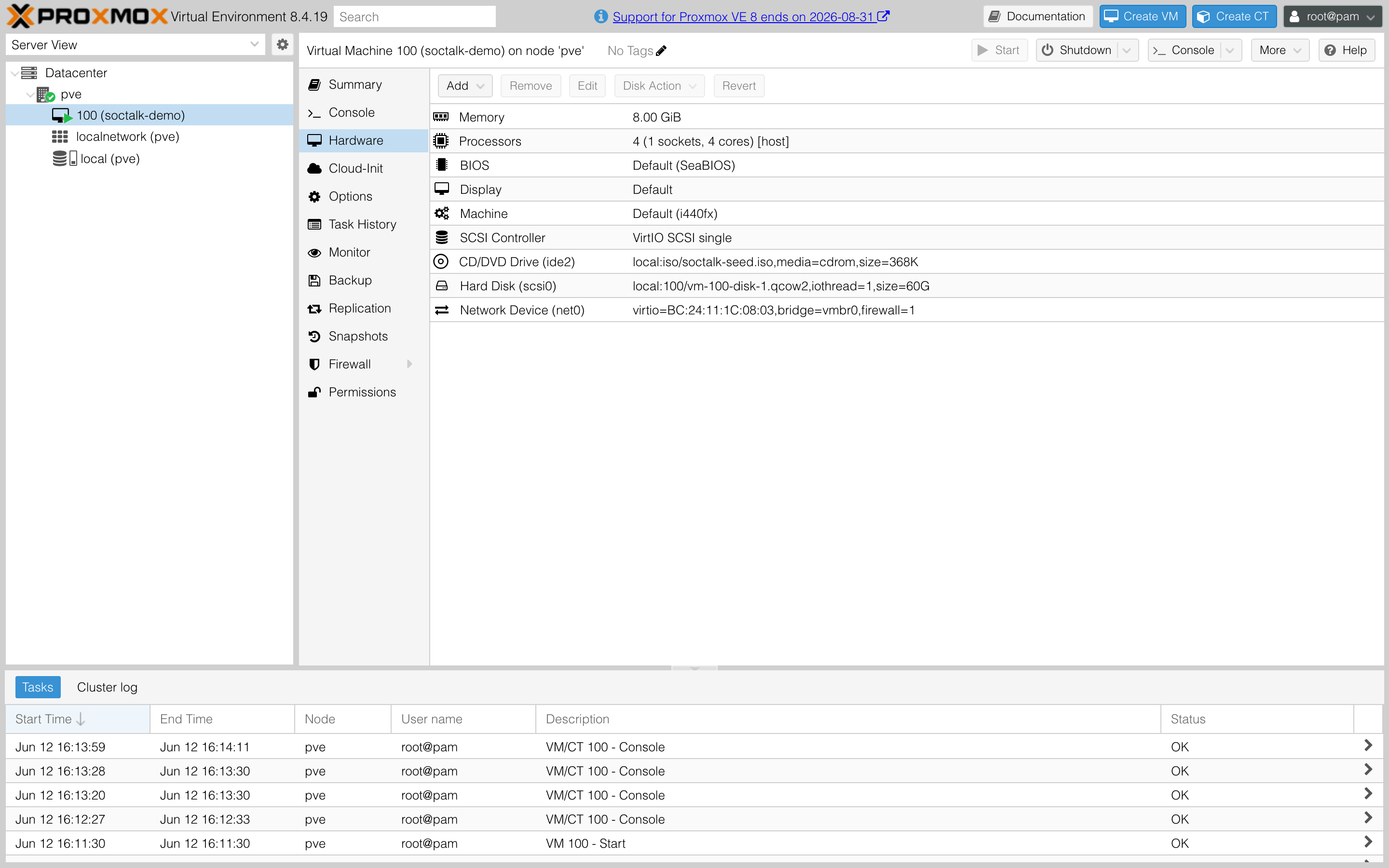
O painel Hardware agora deve ficar assim:
6. Inicie e descubra o IP da VM
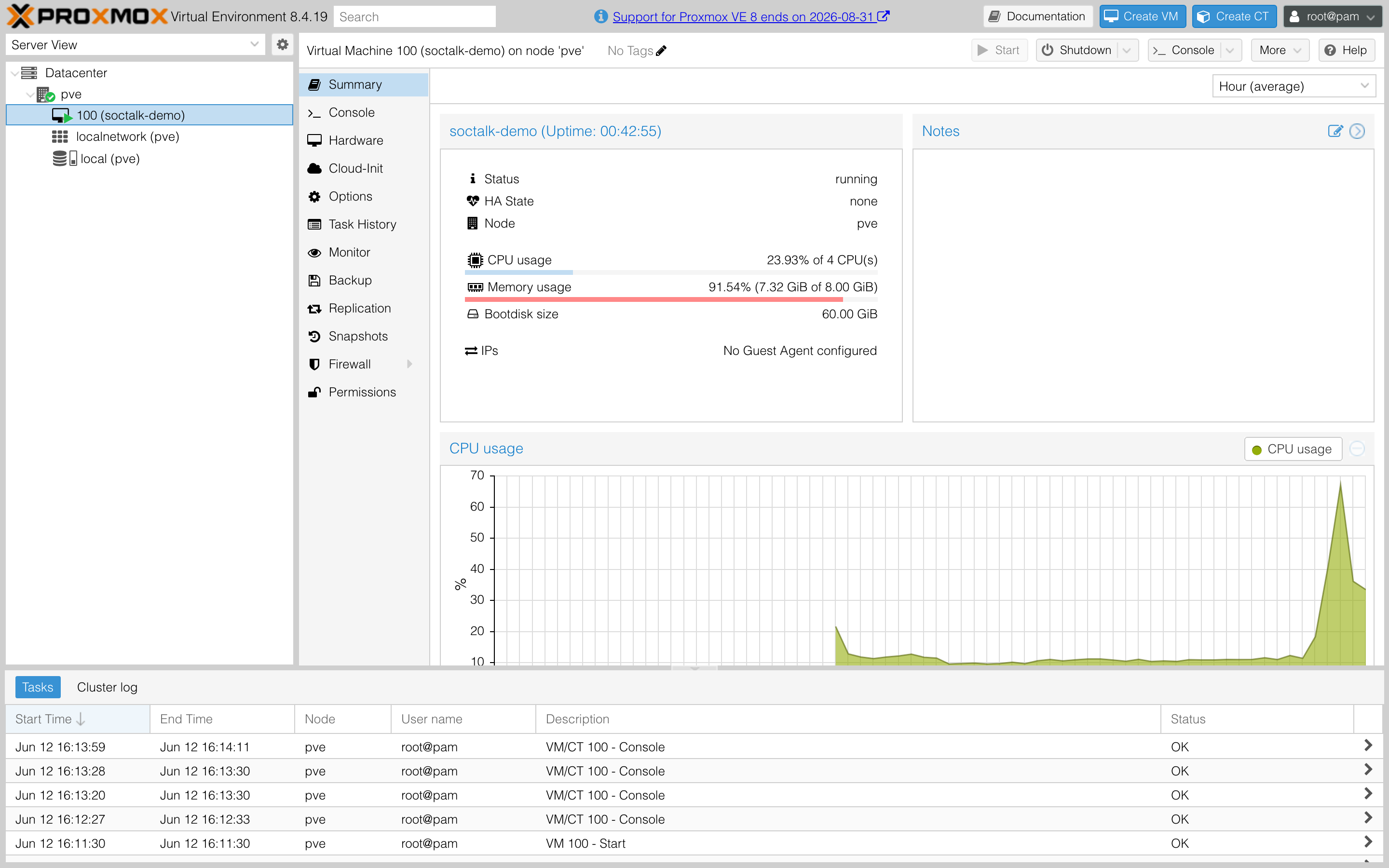
Clique em Start. O painel Summary mostra a VM em execução:
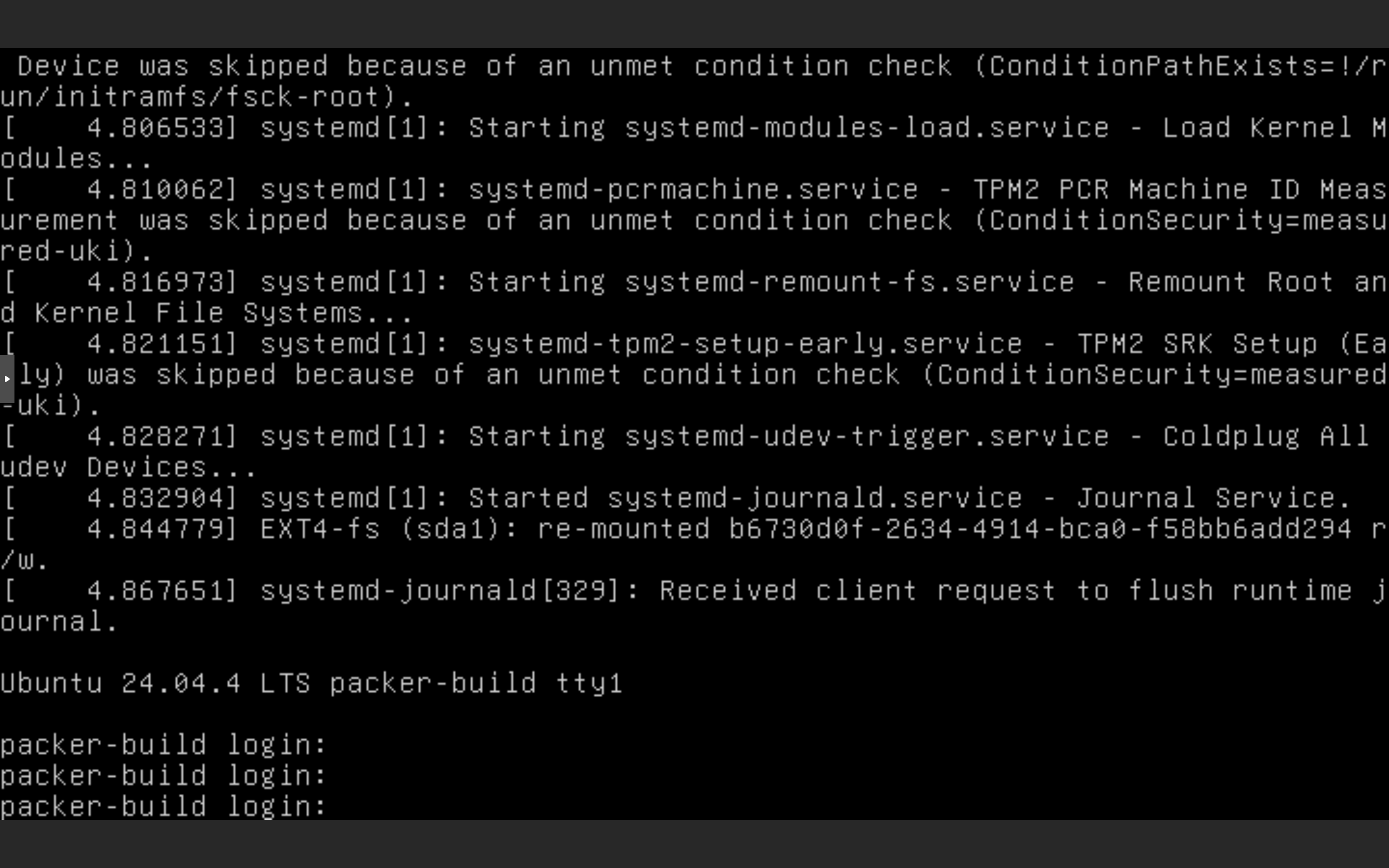
O Console mostra o appliance inicializando até o prompt de login:
A VM obtém um lease DHCP da sua bridge de LAN. Descubra o IP pelo console (login: ops funciona apenas via chave SSH, use a saída do console ou o seu servidor DHCP/roteador), ou a partir do nó:
# the MAC is on the VM's Network Device (net0)
grep -B2 -A2 "$(qm config 100 | grep -oP 'virtio=\K[^,]+')" /var/lib/misc/dnsmasq.leases 2>/dev/null \
  || arp -an | grep -i "$(qm config 100 | grep -oP 'virtio=\K[^,]+')"
7. Execute o assistente e faça login
O mesmo fluxo de todas as plataformas a partir daqui:
ssh ops@<vm-ip> sudo cat /var/log/soctalk-setup-tokenAcesse https://<vm-ip>:8443/, aceite o certificado autoassinado, cole o token e preencha o assistente (referência de campos). Após enviar, o instalador de primeiro boot executa helm install e faz o onboarding do tenant demo: cerca de 2 minutos para os pods do soctalk-system, e mais alguns para a stack Wazuh do tenant de demonstração.
Em seguida, acesse https://<vm-ip>/ (porta 443, não 8443), faça login com as credenciais de administrador do assistente e continue com o Tour pela interface MSSP. Se você deixou o hostname em branco no assistente, mapeie soctalk.local para o IP da VM em /etc/hosts e use https://soctalk.local/.
Solução de problemas
| Sintoma | Verificação |
|---|---|
qm disk import falha com um erro de armazenamento | O armazenamento de destino deve permitir conteúdo do tipo Disk image: Datacenter → Storage → edit → Content |
| A VM inicializa em "No bootable device" | A ordem de boot ainda aponta para o disco padrão excluído, Options → Boot Order → scsi0 primeiro |
| O assistente aparece, mas sem SSH | A ISO seed não está anexada (Hardware → ide2) ou a chave em user-data está incorreta; você pode ler o token pelo Console em vez disso: sudo cat /var/log/soctalk-setup-token |
| A VM não tem IP | ip a a partir do Console; verifique se a bridge em Hardware → net0 corresponde a uma bridge com DHCP na sua LAN |
| A VM tem IP mas não tem internet (configurações de bridge NAT) | O PVE define bridge-nf-call-iptables=1, o que pode fazer o tráfego em bridge ignorar uma regra MASQUERADE restrita à interface de uplink. sysctl -w net.bridge.bridge-nf-call-iptables=0 (se você não usa o firewall do PVE) ou use uma regra independente de interface: iptables -t nat -A POSTROUTING -s <subnet> ! -d <subnet> -j MASQUERADE, e então limpe o conntrack |
| Qualquer coisa após o assistente | Igual a todas as plataformas, consulte a tabela de solução de problemas do Guia rápido |