
Tour pela UI do MSSP
O que um operador de MSSP vê após o login. Leia isto uma vez antes de Operações Diárias para que os runbooks façam sentido.
Escopo: MSSP inteiro vs. tenant único
Todo usuário do MSSP tem dois escopos de operação:
- Todos os tenants: filas cross-tenant e visões agregadas. Este é o padrão para
mssp_admin. O canto superior direito exibe um chip Todos os tenants. - Tenant único: o admin do MSSP abriu o SOC de um cliente (o chip mostra
Tenant: <name>). Todas as visões ficam restritas a esse tenant; o botão Clear ao lado do chip volta para o escopo de MSSP inteiro.
O escopo também comanda a barra de navegação. No escopo de MSSP inteiro você vê Tenants na barra; no escopo de tenant ela fica oculta, porque as telas de detalhe do tenant tomam o seu lugar.
Barra de navegação
A barra à esquerda é persistente em todas as páginas. De cima para baixo:
| Ícone | Página | O que exibe |
|---|---|---|
| SocTalk | / | Início / dashboard |
| Dashboard | / | Blocos de KPI do MSSP + gráfico de throughput de investigações |
| Tenants | /tenants | Todos os SOCs de clientes (somente no escopo de MSSP inteiro) |
| Investigations | /investigations | Fila cross-tenant de casos ativos |
| Reviews | /review | Fila de propostas com human-in-the-loop |
| Chat | /chat | Chat do operador com o agente SocTalk |
| Analytics | /analytics | Tendências de nível de serviço entre tenants |
| Audit Log | /audit | Log de eventos append-only |
| Settings | /settings | Provedor de LLM, chaves de integração |
| Live / Offline | — | Indicador de conexão em tempo real (saúde do WebSocket) |
No canto superior direito de cada página há o chip do usuário (email, role) e um botão Log out.
A UI da aplicação é entregue localizada em sete idiomas, alternáveis dentro do app pelo seletor de idioma, que lista cada opção sob seu próprio nome nativo: English, Português (Brasil), Español (Latinoamérica), 中文(简体), Français, Deutsch, Italiano.
Dashboard
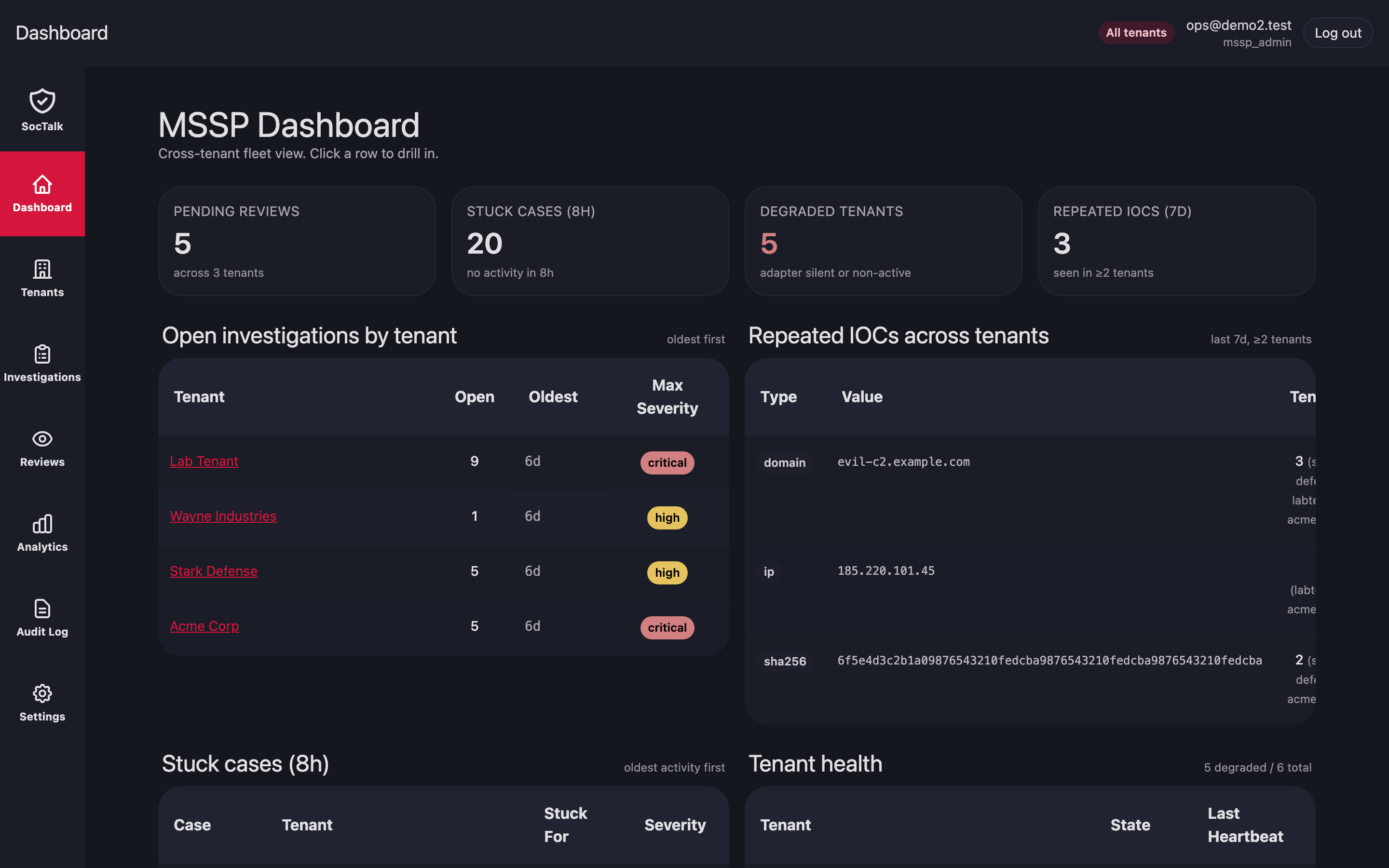
Blocos de KPI na linha superior (Open Investigations, Pending Reviews, Avg Time to Triage, Avg Time to Verdict) e uma segunda linha de contadores operacionais (Created Today, Closed Today, Escalations, Auto-Closed, Malicious IOCs).
Abaixo dos blocos:
- Investigation Throughput (24h): gráfico de barras+linha de criadas / fechadas manualmente / fechadas automaticamente / escaladas / backlog.
- Verdicts Today: contagem corrente dos verdicts de AI do dia.
- Active Investigations: lista curta de casos em andamento com link direto para cada um.
O gráfico é o widget mais observado para planejamento de capacidade; se o backlog (linha vermelha) tende a subir enquanto o throughput permanece estável, o MSSP está subprovisionado ou o modelo está deixando casos demais escaparem para a revisão humana.
Tenants
Lista de tenants
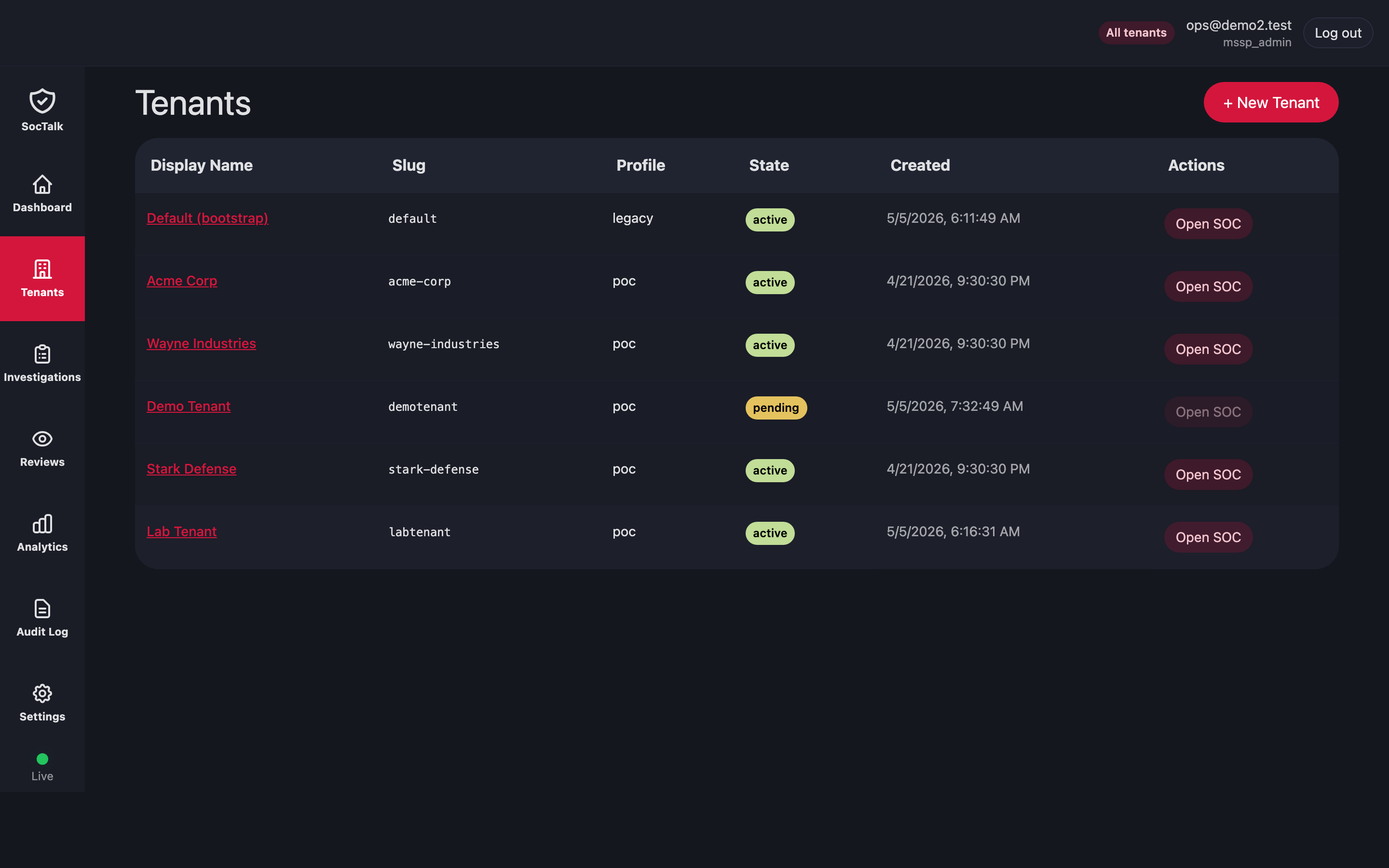
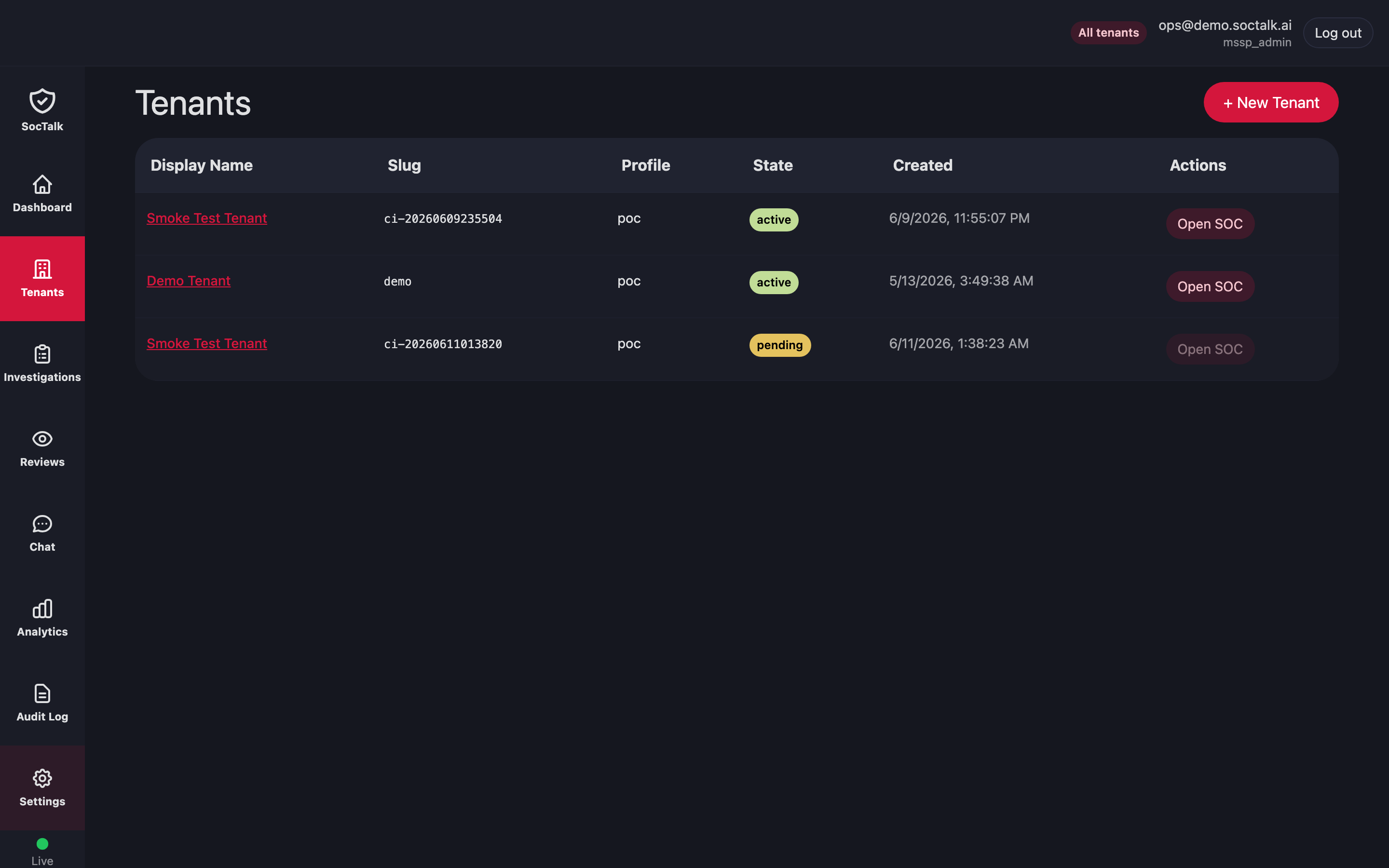
Uma linha por cliente. Colunas: Display Name, Slug, Profile (poc ou persistent), State (pending | provisioning | active | degraded | suspended | decommissioning | archived | purged), Created, Actions.
O botão + New Tenant abre o formulário de onboarding. O profile é fixado no momento da criação; trocá-lo depois exige decommission + recriação.
Detalhe do tenant
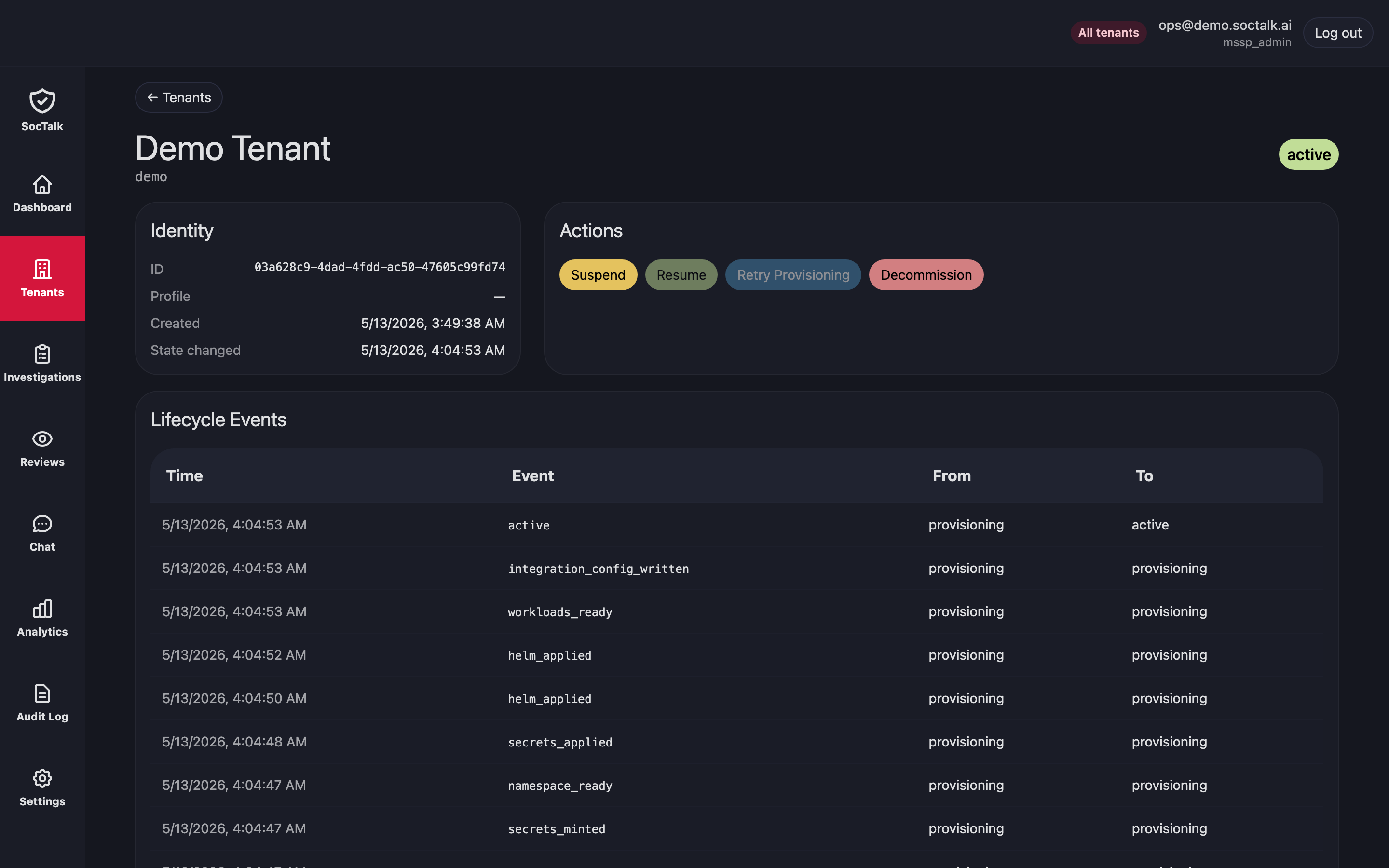
Três seções:
- Identity: ID do tenant, profile, timestamps de criação / mudança de estado. O slug aparece abaixo do display name no cabeçalho.
- Actions: Suspend / Resume / Retry Provisioning / Decommission. Suspend, nesta release, muda o estado do tenant para
suspendedpara que o orquestrador pare de agendar novas investigações; ele não escala os workloads. Para um corte definitivo, siga Operações Diárias → Desabilitar em emergência. Retry Provisioning só funciona em tenants emdegraded: a API rejeita:retryem tenants empending(pending → provisioningé automático na primeira tentativa). - Lifecycle Events: log cronológico da máquina de estados de provisionamento:
preflight_ok → secrets_minted → namespace_ready → secrets_applied → helm_applied (soctalk-tenant chart) → helm_applied (Wazuh chart) → workloads_ready → integration_config_written → active. As duas linhashelm_appliedse distinguem pelo payload do evento (identidade do chart). Quando um tenant fica travado, esta tabela mostra qual passo falhou.
Fora isso, a página é somente leitura; o SOC por tenant abre em sua própria janela via a ação Open SOC na lista de tenants. O Wazuh é o data plane no namespace; TheHive e Cortex são integrações externas, não componentes agrupados por tenant.
Investigations
Lista
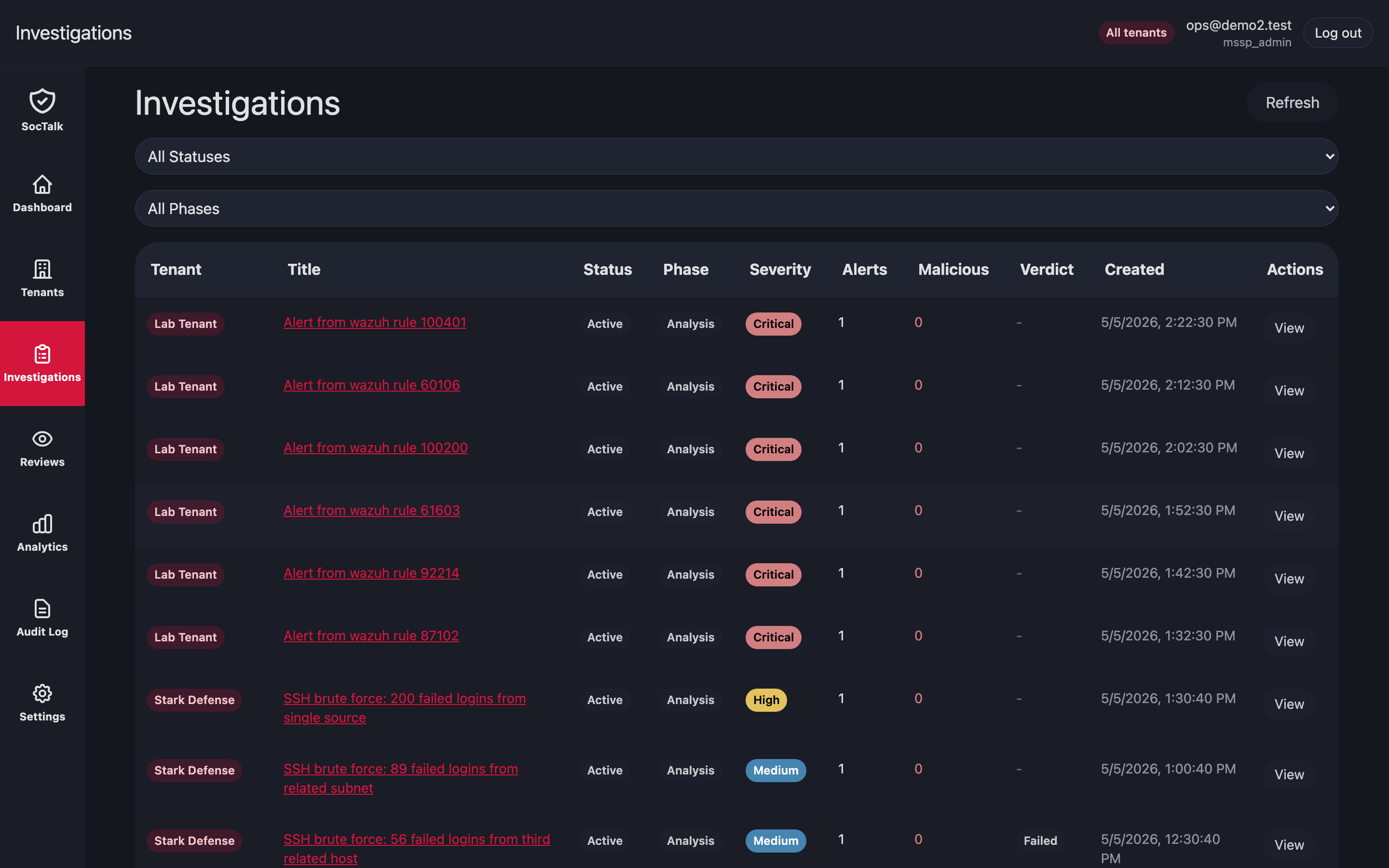
Fila cross-tenant. Filtros: status (Pending / Active / Awaiting Enrichment / Awaiting Verdict / Awaiting Human / Escalated / Closed) e fase (Triage / Enrichment / Analysis / Verdict / Escalation / Closed). Cada linha exibe Tenant, Title, Status, Phase, Severity (Critical / High / Medium / Low), contagem de Alertas, contagem de Malicious IOC, Verdict, Created, Actions.
Clique em View (ou no título) para abrir a página de detalhe.
Detalhe
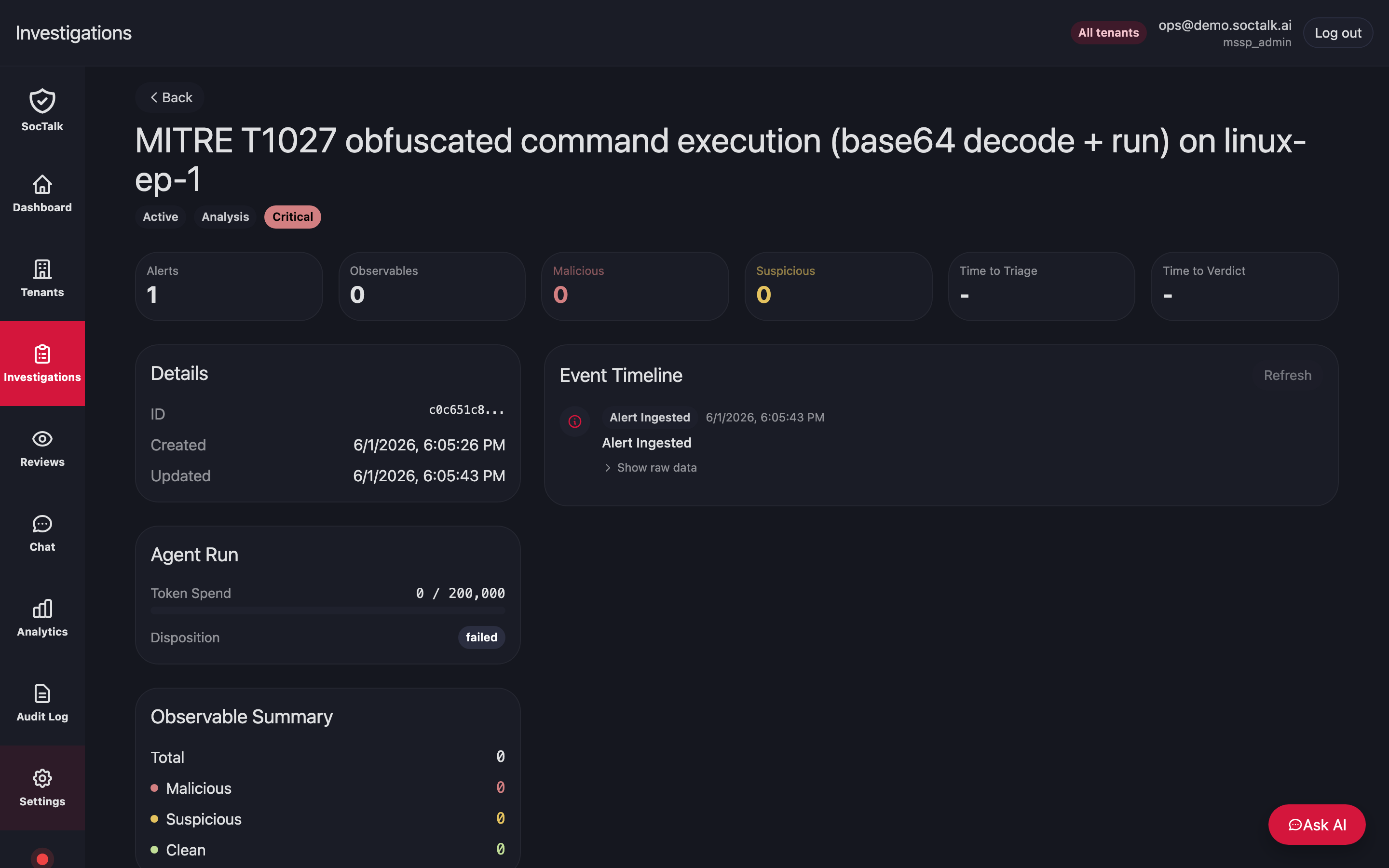
Layout:
- Header: título, badges de status (Active/Closed, Phase atual, Severity).
- Blocos de KPI: Alerts, Observables (total/malicious/suspicious), Time to Triage, Time to Verdict.
- Details: ID, Created, Updated.
- Event Timeline: inbox cronológico de eventos do caso (imutável, append-only).
- Agent Run: gasto de tokens vs. o orçamento configurado por execução (
case_runs.tokens_budget, padrão do modelo 200.000) e disposição (pending | active | failed | completed). - Observable Summary: totais discriminados como Malicious / Suspicious / Clean.
O botão flutuante Ask AI abre uma conversa lateral que opera sobre o contexto deste caso.
Reviews (human-in-the-loop)
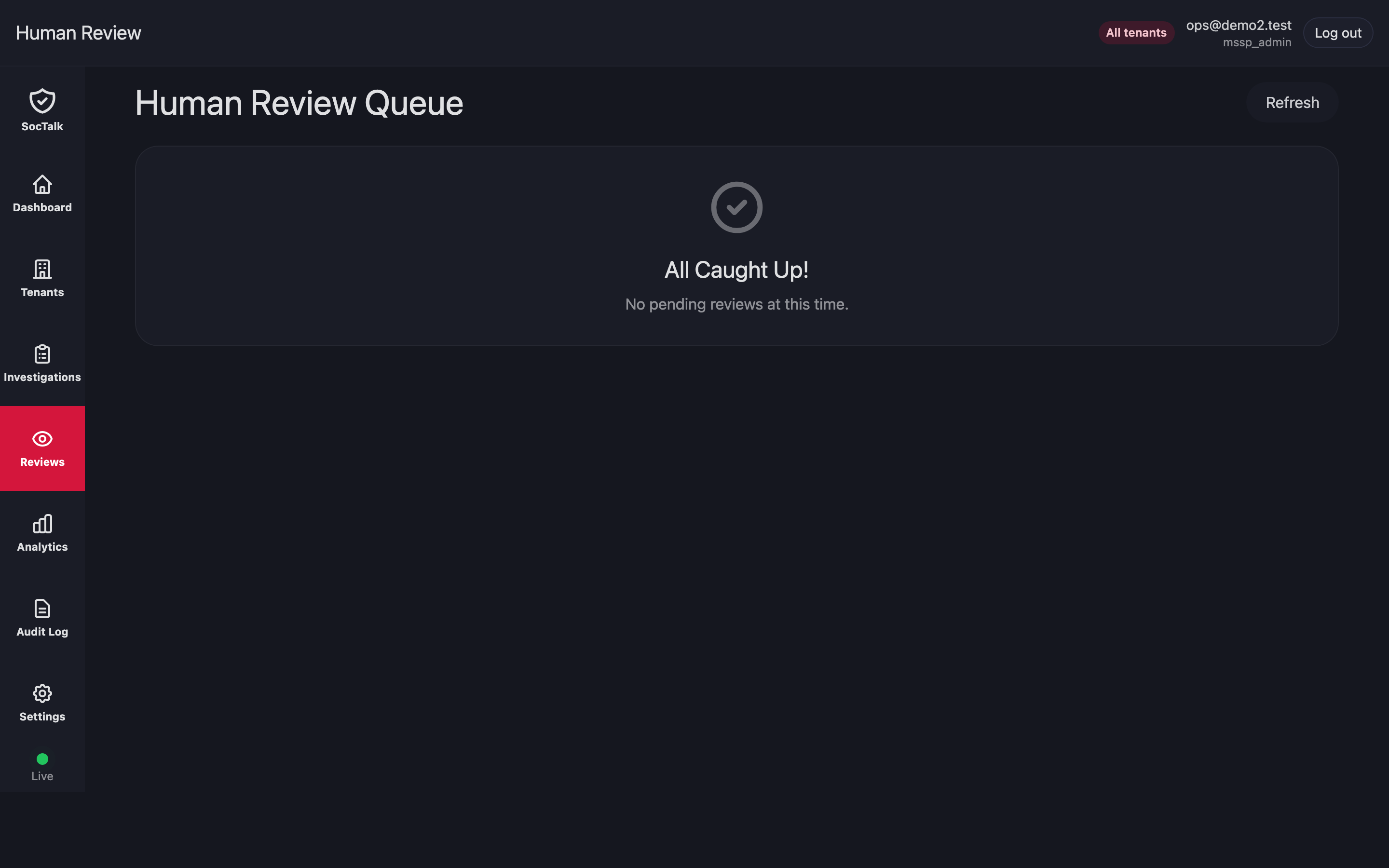
A fila cross-tenant de propostas de AI aguardando um gate humano. Cada linha exibe o título da proposta, contagem de alertas, prazo, severity, chip de verdict da AI (AI: Escalate / Close / Needs More Info) e um botão Review.
Revisar registra a decisão (approve | reject | more_info), que atualiza a linha de revisão pendente no banco de dados. Na V1 não há pipeline downstream baseado em outbox; a decisão para na linha de revisão + no log de auditoria. Qualquer criação de caso no TheHive ou notificação no Slack precisa acontecer inline durante a execução do grafo de AI.
Existe um backend de HIL bidirecional com o Slack no código (src/soctalk/hil/backends/slack.py), mas ele não está conectado ao runtime do chart da V1. A fila do dashboard é a única superfície de HIL funcional hoje.
Chat
A página de chat abre uma conversa do operador com o agente SocTalk. Ela é consciente de escopo: no escopo de MSSP inteiro você pode perguntar sobre todos os tenants; no escopo de tenant a conversa fica vinculada aos dados de um cliente. Útil para perguntas ad-hoc ("mostre as tentativas de brute-force desta semana no tenant X") que não justificam uma query salva.
Analytics
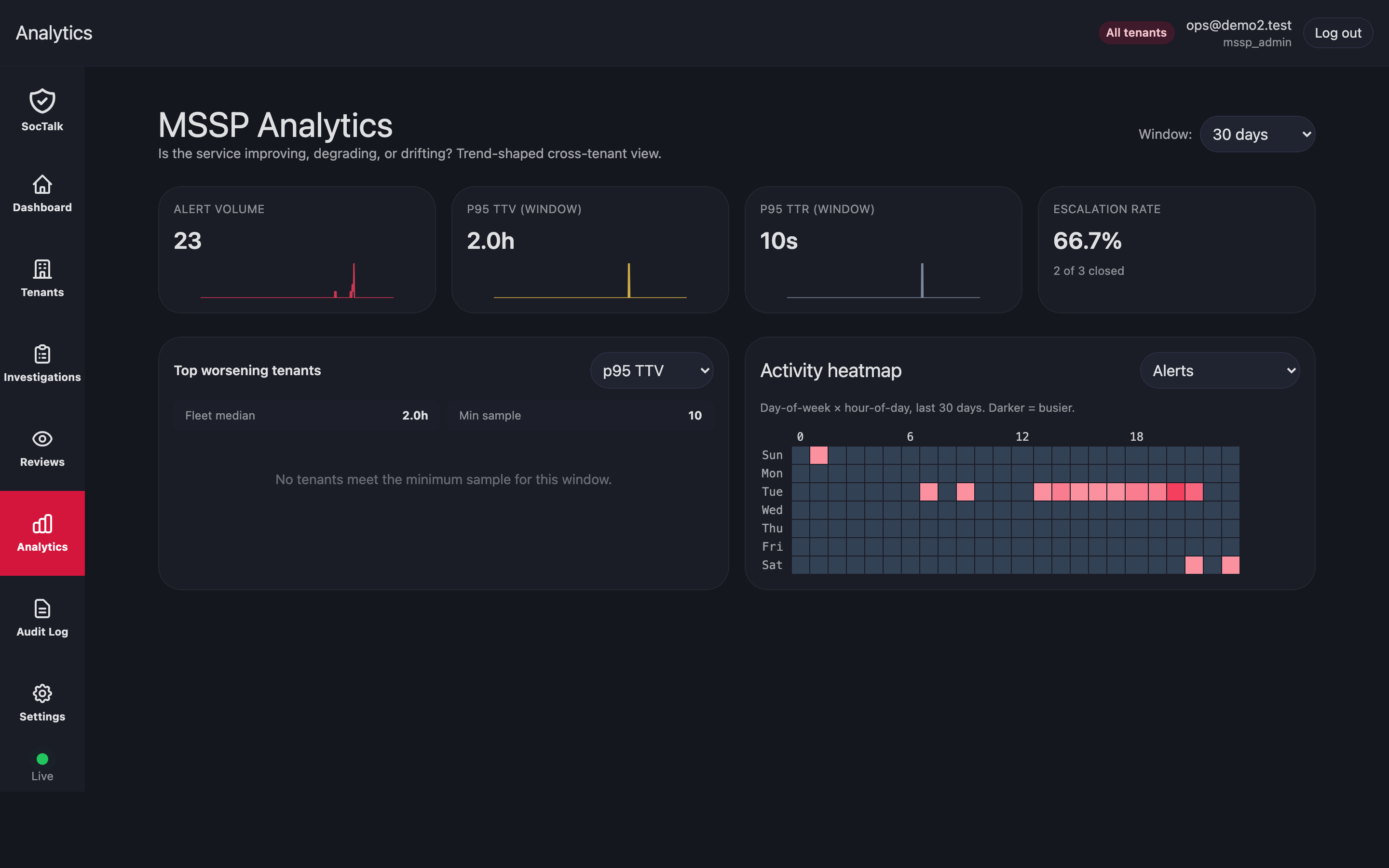
Visão cross-tenant em formato de tendências, agrupada por tempo (Window padrão: 30 dias). Relatórios:
- Alert Volume
- p95 TTV (time-to-verdict, AI)
- p95 TTR (time-to-review, gate humano)
- Escalation Rate
- Top worsening tenants: ordenados pelo delta de p95 TTV em relação à janela anterior
- Activity heatmap: dia-da-semana × hora-do-dia, alertas (alternável para outras dimensões)
Use isto para planejamento de capacidade, avaliação de versão de modelo e revisão de SLA.
Análise de decisões
Fixar a página de Analytics em um único tenant troca as tendências entre tenants acima por um conjunto de superfícies focadas em decisão para aquele cliente:
- Confidence Distribution: como a confiança das decisões da AI se distribui pelos alertas triados, agrupada por confiança.
- Decision Trends: como a composição das decisões (fechar, escalar e assim por diante) se move ao longo do tempo.
- Average Confidence by Decision: confiança média detalhada por tipo de decisão.
Log de auditoria
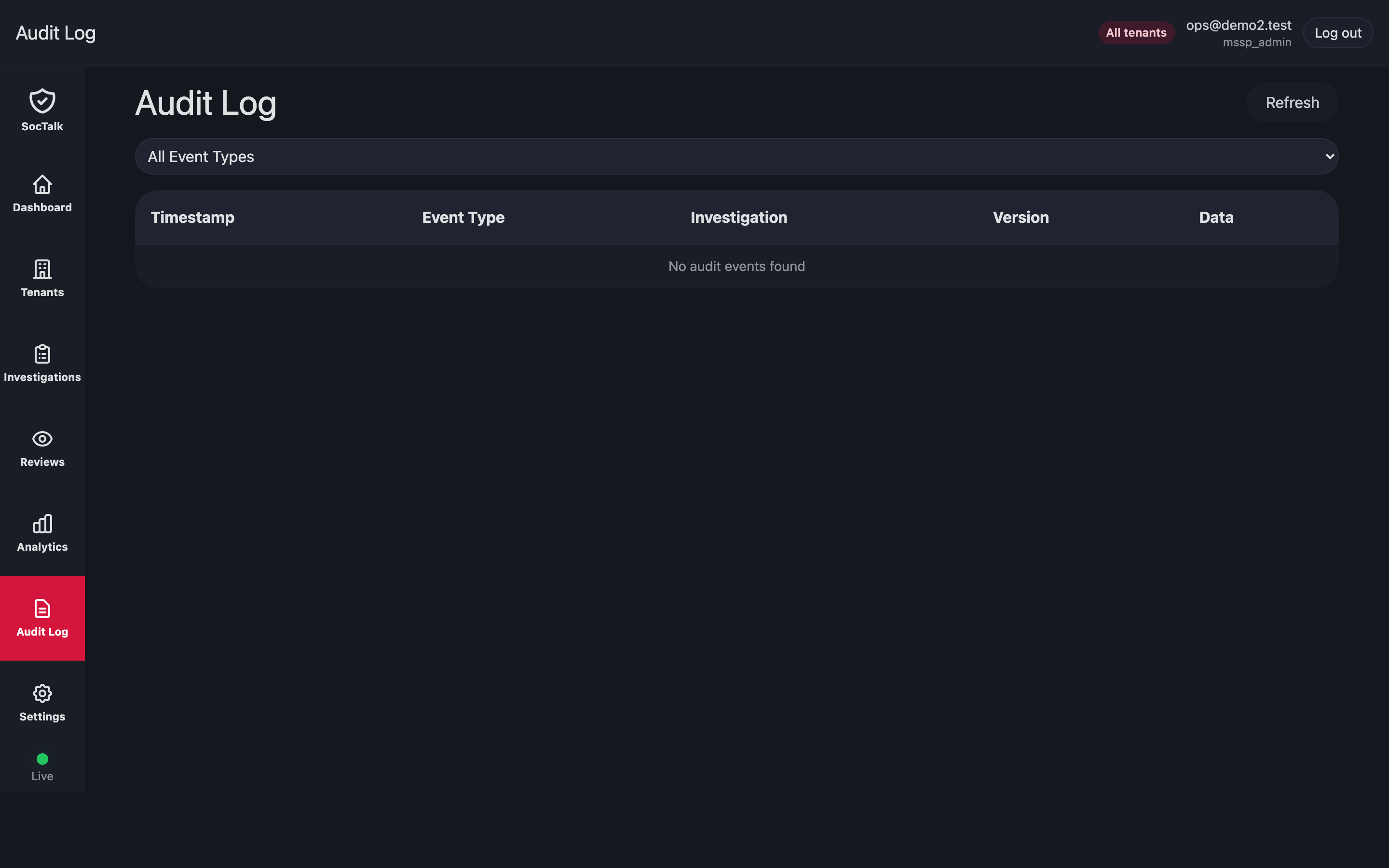
Auditoria append-only de MSSP inteiro. Filtre por Event Type (Review Requested / Review Completed / Tenant Onboarded / Decommissioned / Key Rotated / …). Colunas: Timestamp, Event Type, Investigation (link direto), Version (versão da linha por event-sourcing), Data (payload JSON expansível).
Para exports de compliance, chame a API diretamente:
curl 'https://mssp.your-mssp.example/api/audit?since=2026-01-01&tenant=<id>' > audit.jsonSettings
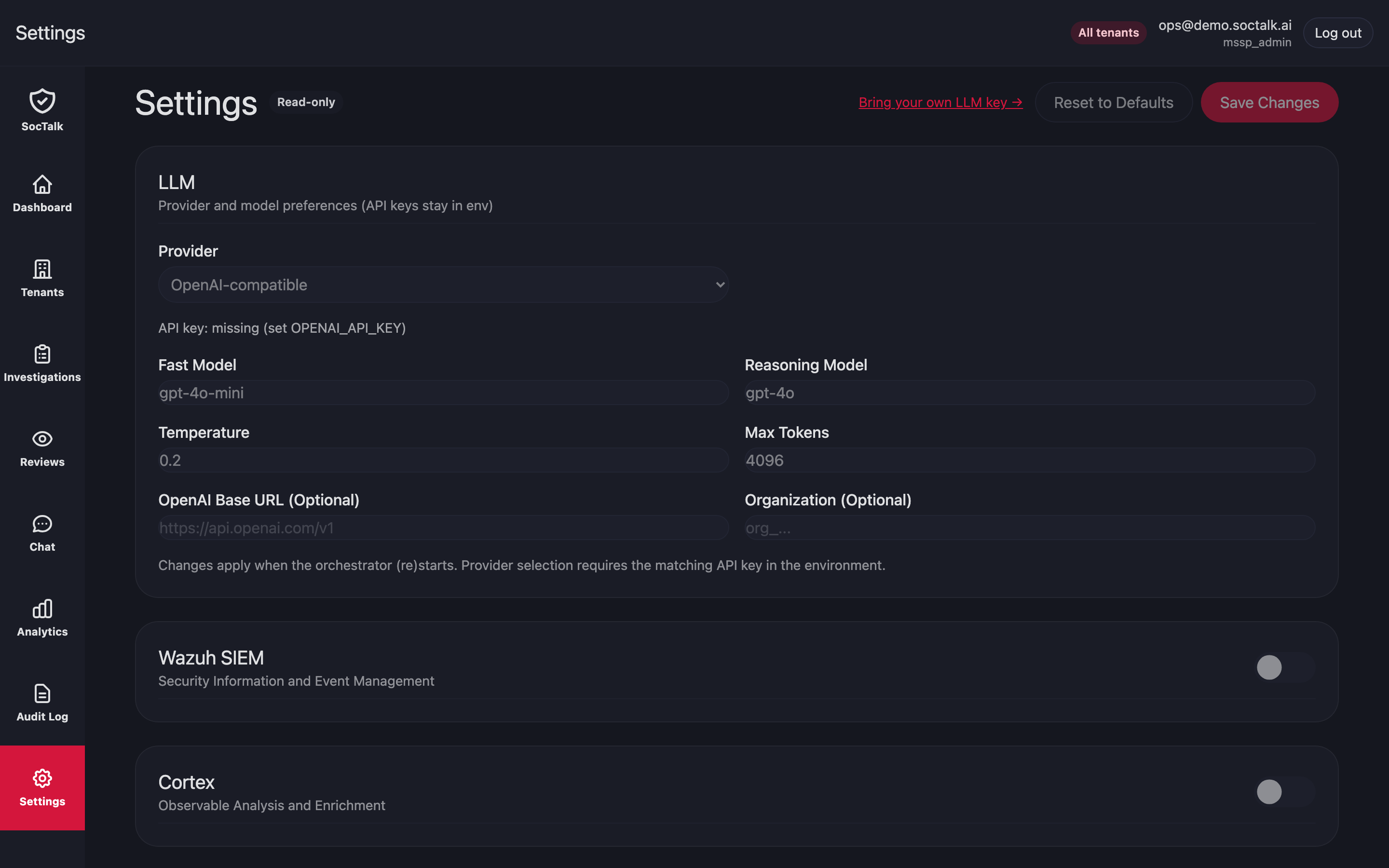
Página de configurações de MSSP inteiro. Na V1 esta página mostra valores stub fixos no código: GET /api/settings retorna um payload estático somente leitura que não reflete a configuração real da instalação. A página é apenas informativa; ela não é uma janela para as configurações ativas da instalação, e o botão Save Changes é um no-op. Uma superfície de configurações real, que espelhe o estado derivado de env, está no roadmap. A mutação de LLM por tenant é a única superfície de configuração que de fato funciona na V1, veja Página de detalhe de LLM.
Seções:
- LLM: Provider (
openai-compatible | anthropic), Fast Model, Reasoning Model, Temperature, Max Tokens, Base URL opcional + Organization. As chaves de API ficam no ambiente / Kubernetes Secrets, nunca neste formulário. - Wazuh SIEM: chave de habilitação, URL, credenciais.
- Cortex: chave de habilitação, URL, credenciais. Integração externa, não um subchart agrupado; a URL aponta para a instância Cortex do tenant (veja /pt-br/integrate/cortex).
- TheHive: chave de habilitação, URL, organização, credenciais. Integração externa, não um subchart agrupado; a URL aponta para a instância TheHive do tenant (veja /pt-br/integrate/thehive).
- Slack: webhook + configuração do backend interativo.
O link Bring your own LLM key → leva à rotação de chave de LLM por tenant (chaves de LLM por tenant sobrepõem a chave de instalação inteira).
Página de detalhe de LLM
Página independente acessível a partir de Settings → Bring your own LLM key →. Na V1 isto é apenas entrada de chave BYOK por tenant: o formulário recebe a chave de API do tenant atualmente em escopo e a envia via PUT /api/tenant/llm/api-key (o endpoint do lado do tenant; admins do MSSP também podem usar PUT /api/mssp/tenants/{tenant_id}/llm/api-key). Os demais campos de LLM (provider, model, temperature) exibidos na página Settings pai são valores stub; eles também não são editáveis aqui. Veja Operações Diárias → Rotacionar chave de LLM por tenant para o procedimento de rotação.
Veja também
- Operações Diárias, o lado de runbook destas páginas (revisão, investigações, decommission, rotação).
- Wazuh Ingress, o fluxo de onboarding de agentes a partir do detalhe do tenant.
- Modelo de Segurança, o que cada papel do MSSP (
platform_admin,mssp_admin,analyst,customer_viewer) tem permissão para fazer.