
Tour dell'interfaccia MSSP
Cosa vede un operatore MSSP dopo l'accesso. Leggi questa pagina una volta prima di Operazioni quotidiane affinché i runbook abbiano senso.
Ambito: intero MSSP vs singolo tenant
Ogni utente MSSP ha due ambiti operativi:
- Tutti i tenant: code cross-tenant e viste aggregate. È l'impostazione predefinita per
mssp_admin. L'angolo in alto a destra mostra un chip Tutti i tenant. - Singolo tenant: l'amministratore MSSP ha aperto il SOC di un cliente (il chip riporta
Tenant: <name>). Tutte le viste sono ristrette a quel tenant; il pulsante Cancella accanto al chip riporta all'ambito dell'intero MSSP.
L'ambito determina anche la barra di navigazione. Nell'ambito dell'intero MSSP vedi Tenant nella barra; nell'ambito tenant è nascosto perché le schermate di dettaglio del tenant ne prendono il posto.
Barra di navigazione
La barra di sinistra è persistente su ogni pagina. Dall'alto verso il basso:
| Icona | Pagina | Cosa mostra |
|---|---|---|
| SocTalk | / | Home / dashboard |
| Dashboard | / | Riquadri KPI dell'MSSP + grafico del throughput delle indagini |
| Tenant | /tenants | Tutti i SOC dei clienti (solo ambito dell'intero MSSP) |
| Indagini | /investigations | Coda cross-tenant dei casi attivi |
| Revisioni | /review | Coda delle proposte human-in-the-loop |
| Chat | /chat | Chat dell'operatore con l'agente SocTalk |
| Analytics | /analytics | Tendenze a livello di servizio tra i tenant |
| Audit Log | /audit | Log eventi append-only |
| Impostazioni | /settings | Provider LLM, toggle delle integrazioni |
| Live / Offline | — | Indicatore di connessione in tempo reale (stato WebSocket) |
In alto a destra su ogni pagina c'è il chip utente (email, role) e un pulsante Esci.
La UI dell'applicazione è distribuita localizzata in sette lingue, commutabili in-app dal selettore di lingua, che elenca ciascuna opzione sotto il proprio nome nativo: English, Português (Brasil), Español (Latinoamérica), 中文(简体), Français, Deutsch, Italiano.
Dashboard
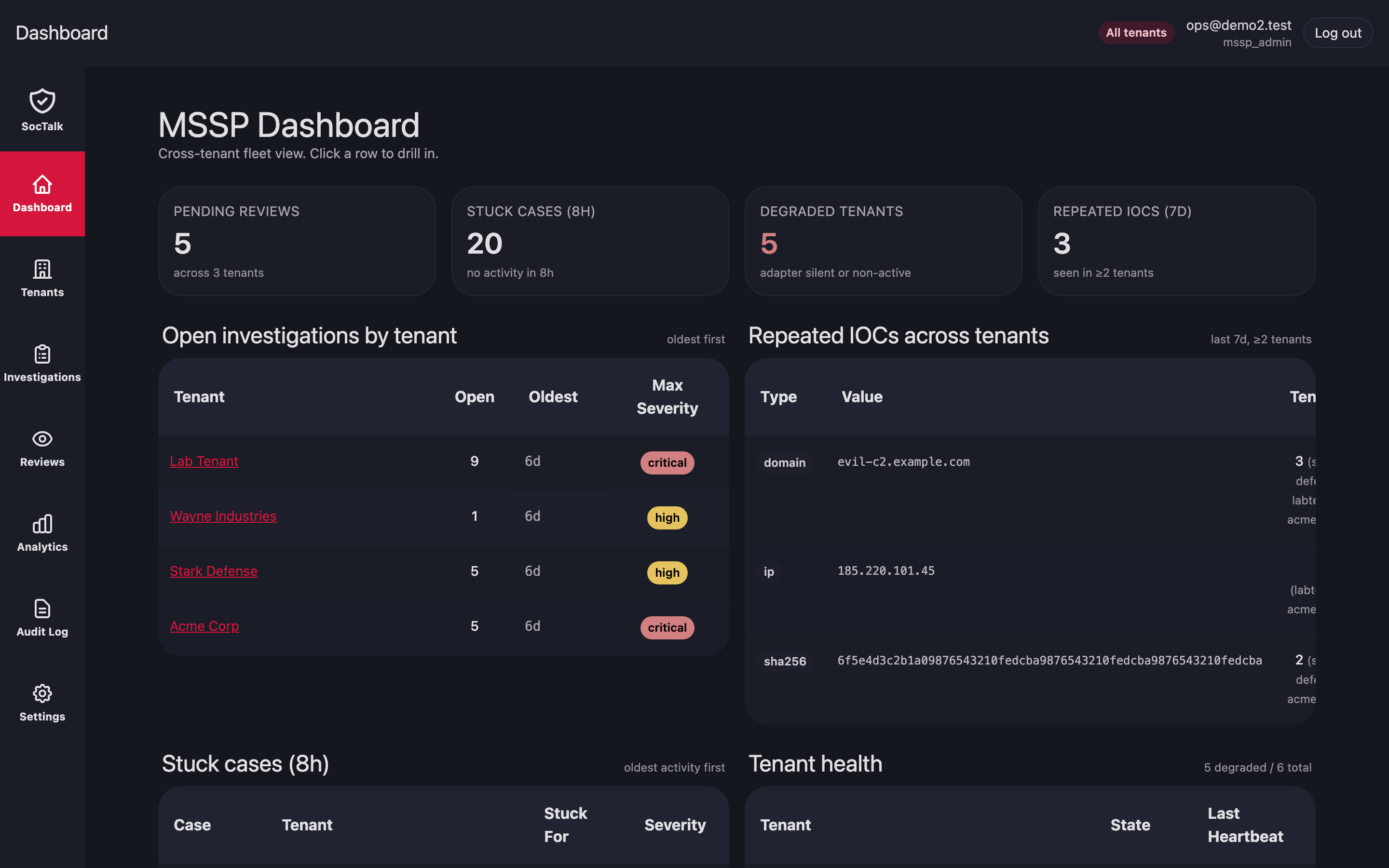
Riquadri KPI nella riga superiore (Indagini aperte, Revisioni in attesa, Tempo medio al Triage, Tempo medio al Verdict) e una seconda riga di contatori operativi (Create oggi, Chiuse oggi, Escalation, Chiuse automaticamente, IOC malevoli).
Sotto i riquadri:
- Throughput delle indagini (24h): grafico a barre+linea di casi creati / chiusi manualmente / chiusi automaticamente / in escalation / backlog.
- Verdict oggi: conteggio progressivo dei verdict AI della giornata.
- Indagini attive: breve elenco dei casi in corso con un collegamento diretto a ciascuno.
Il grafico è il widget più osservato per la pianificazione della capacità; se il backlog (linea rossa) tende a salire mentre il throughput resta piatto, l'MSSP è sotto-dimensionato oppure il modello lascia passare troppi casi alla revisione umana.
Tenant
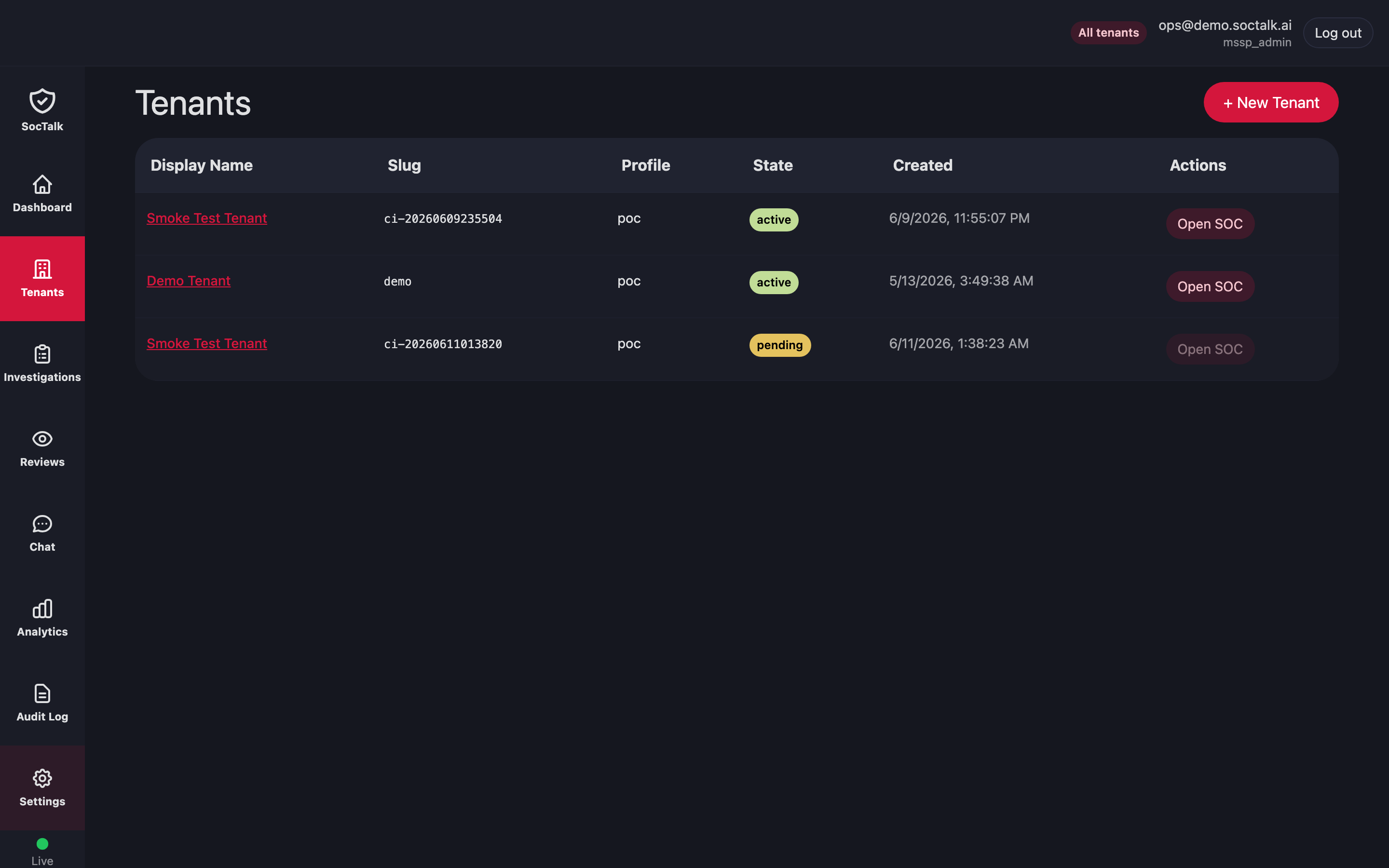
Elenco dei tenant
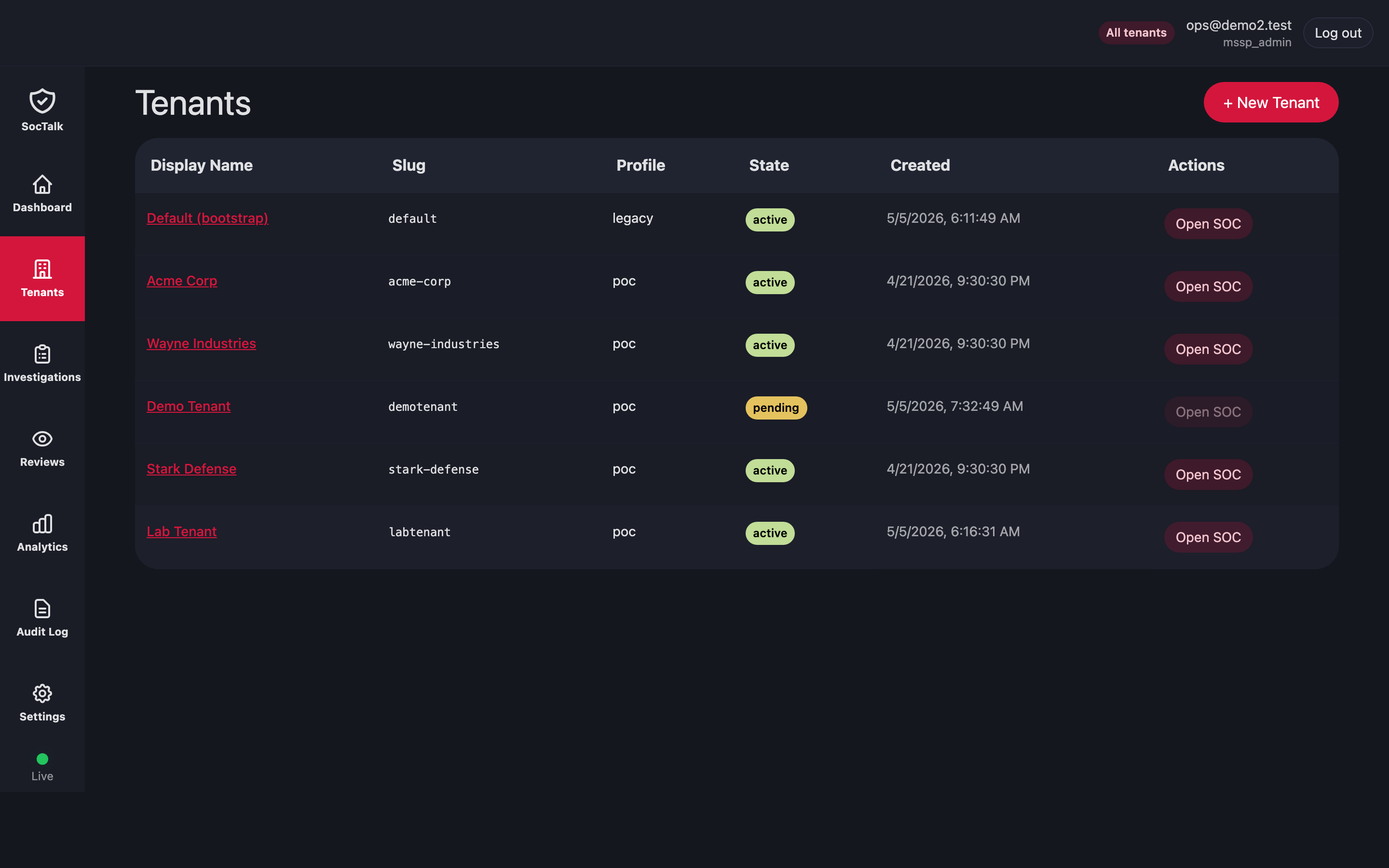
Una riga per cliente. Colonne: Nome visualizzato, Slug, Profilo (poc o persistent), Stato (pending | provisioning | active | degraded | suspended | decommissioning | archived | purged), Creato, Azioni.
Il pulsante + Nuovo Tenant apre il modulo di onboarding. Il profilo è fissato al momento della creazione; cambiarlo in seguito richiede decommissione + ricreazione.
Dettaglio del tenant
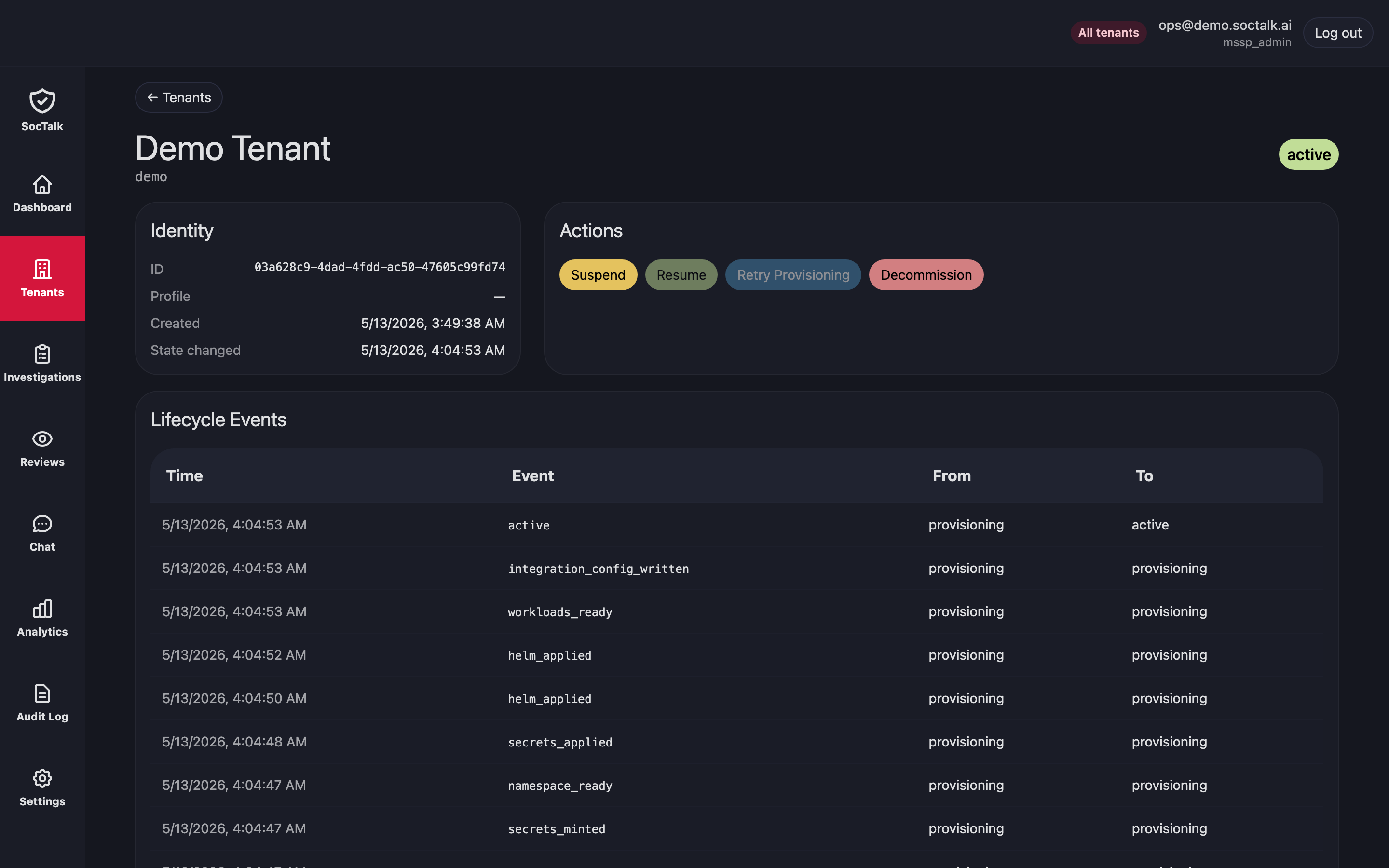
Tre sezioni:
- Identità: ID del tenant, profilo, timestamp di creazione / cambio di stato. Lo slug appare sotto il nome visualizzato nell'intestazione.
- Azioni: Sospendi / Riprendi / Riprova provisioning / Decommissiona. In questa release Sospendi porta lo stato del tenant a
suspendedcosì l'orchestratore smette di pianificare nuove indagini; non ridimensiona i workload. Per un blocco definitivo, segui Operazioni quotidiane → Disabilitazione di emergenza. Riprova provisioning funziona solo sui tenant indegraded: l'API rifiuta:retrysui tenant inpending(pending → provisioningè automatico al primo tentativo). - Eventi del ciclo di vita: log cronologico della macchina a stati del provisioning:
preflight_ok → secrets_minted → namespace_ready → secrets_applied → helm_applied (soctalk-tenant chart) → helm_applied (Wazuh chart) → workloads_ready → integration_config_written → active. Le due righehelm_appliedsono distinguibili tramite il payload dell'evento (identità della chart). Quando un tenant si blocca, questa tabella ti dice quale passo è fallito.
Per il resto la pagina è di sola lettura; il SOC per-tenant si apre in una finestra propria tramite l'azione Apri SOC nell'elenco dei tenant. Wazuh è il data plane in-namespace; TheHive e Cortex sono integrazioni esterne, non componenti bundle per-tenant.
Indagini
Elenco
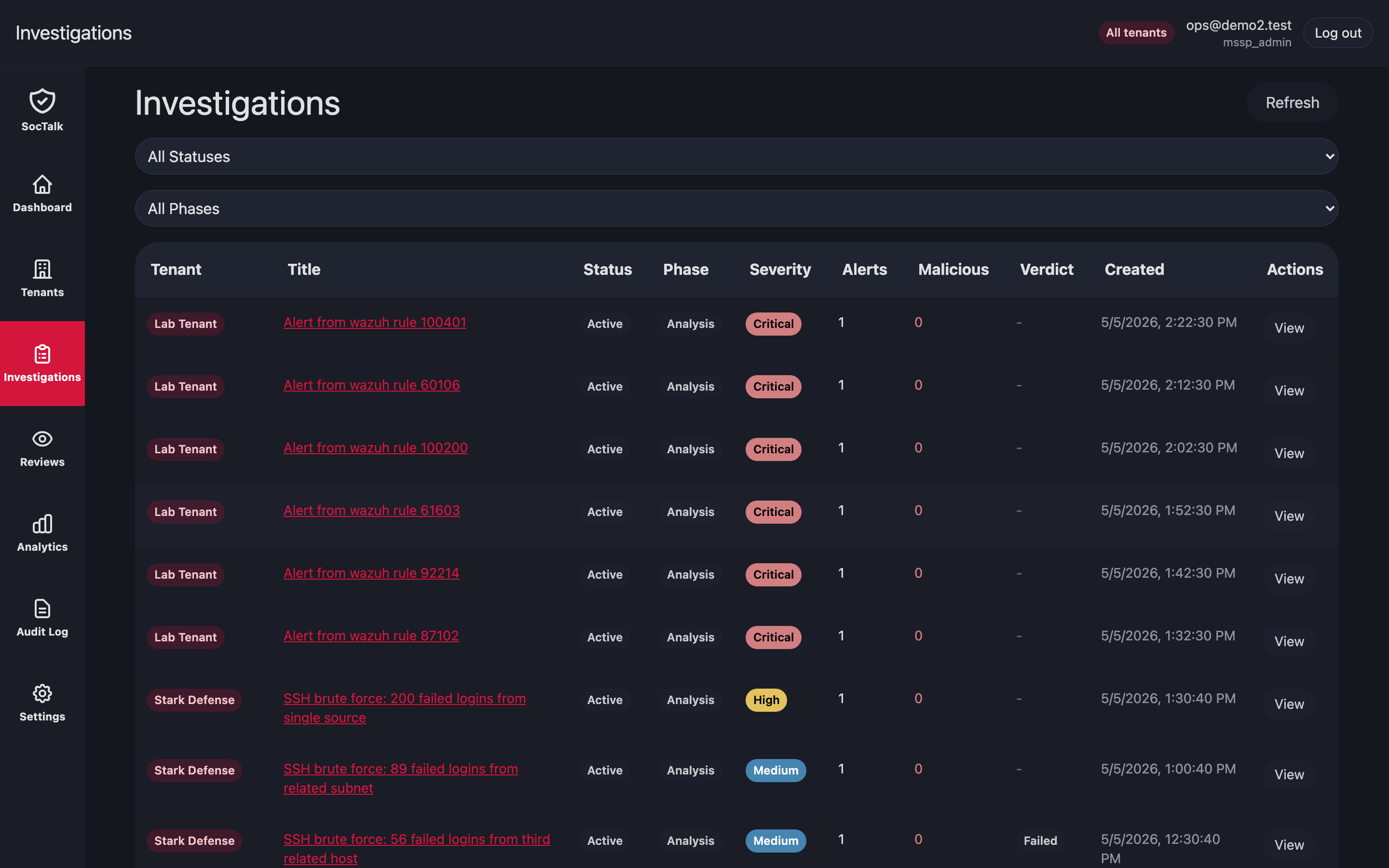
Coda cross-tenant. Filtri: stato (Pending / Active / Awaiting Enrichment / Awaiting Verdict / Awaiting Human / Escalated / Closed) e fase (Triage / Enrichment / Analysis / Verdict / Escalation / Closed). Ogni riga mostra Tenant, Titolo, Stato, Fase, Gravità (Critical / High / Medium / Low), numero di Alert, numero di IOC malevoli, Verdict, Creato, Azioni.
Fai clic su Visualizza (o sul titolo) per aprire la pagina di dettaglio.
Dettaglio
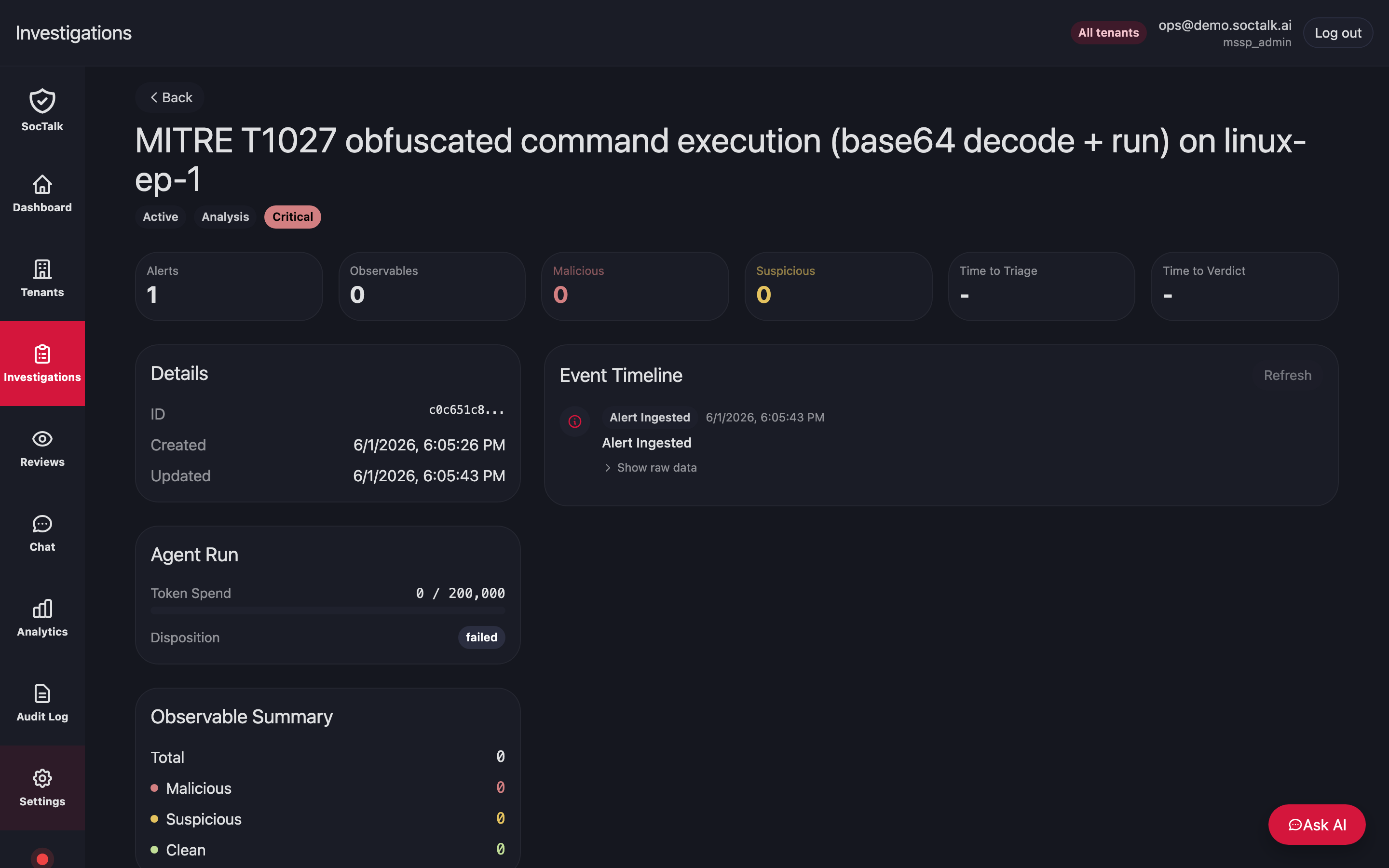
Layout:
- Intestazione: titolo, badge di stato (Active/Closed, Fase corrente, Gravità).
- Riquadri KPI: Alert, Osservabili (totali/malevoli/sospetti), Tempo al Triage, Tempo al Verdict.
- Dettagli: ID, Creato, Aggiornato.
- Timeline degli eventi: inbox cronologica degli eventi del caso (immutabile, append-only).
- Esecuzione dell'agente: spesa di token rispetto al budget per esecuzione configurato (
case_runs.tokens_budget, valore predefinito del modello 200.000) e disposizione (pending | active | failed | completed). - Riepilogo osservabili: totali suddivisi in Malevoli / Sospetti / Puliti.
Il pulsante flottante Chiedi all'AI apre una conversazione laterale che opera sul contesto di questo caso.
Revisioni (human-in-the-loop)
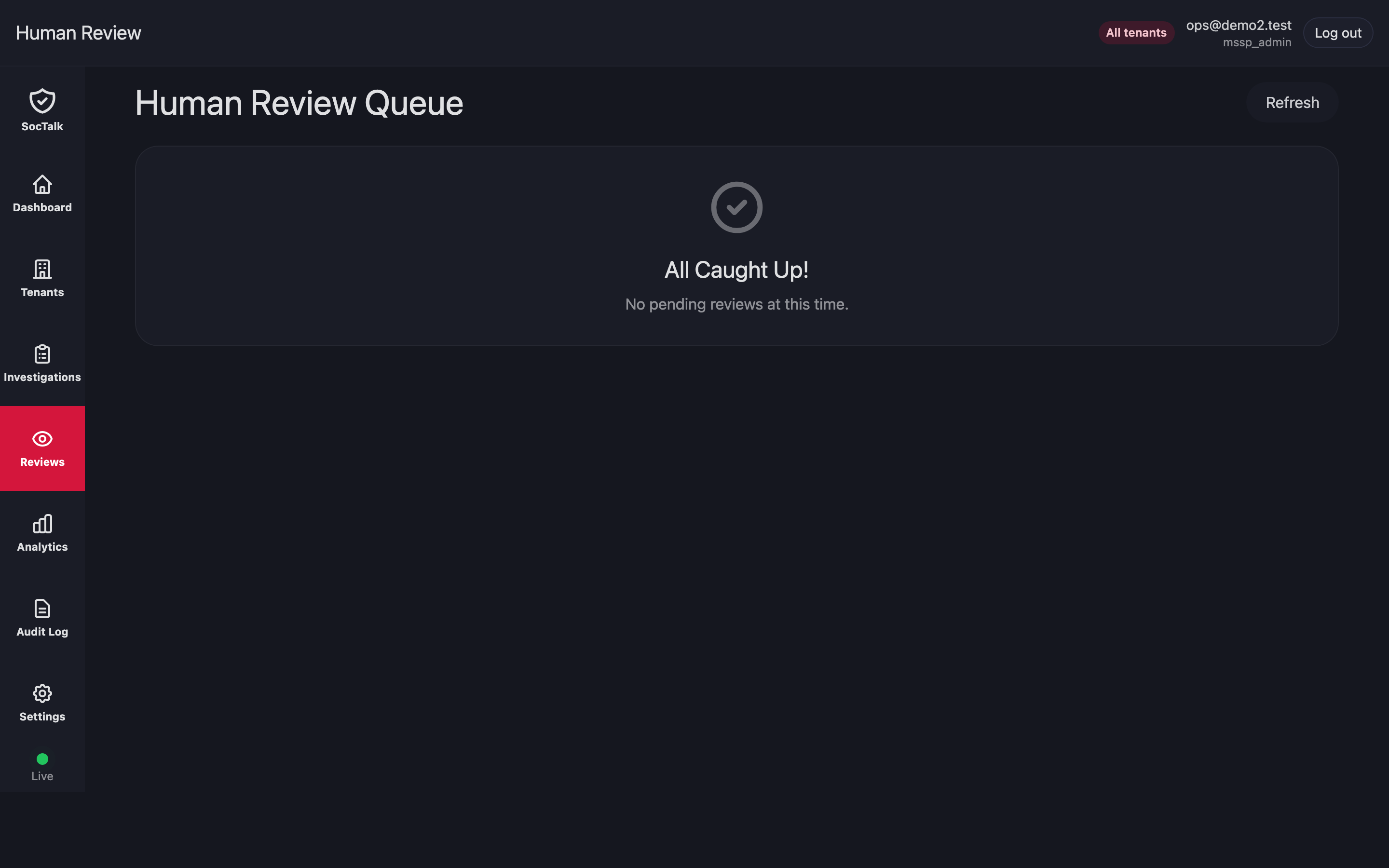
La coda cross-tenant delle proposte AI in attesa di un gate umano. Ogni riga mostra il titolo della proposta, il numero di alert, la scadenza, la gravità, il chip del verdict AI (AI: Escalate / Close / Needs More Info) e un pulsante Revisiona.
La revisione registra la decisione (approve | reject | more_info) che aggiorna la riga della revisione in attesa nel database. In V1 non esiste alcuna pipeline downstream basata su outbox; la decisione si ferma alla riga della revisione + audit log. Qualsiasi creazione di caso in TheHive o notifica Slack deve avvenire inline durante l'esecuzione del grafo AI.
Un backend HIL bidirezionale per Slack esiste nel codice (src/soctalk/hil/backends/slack.py) ma non è collegato al runtime della chart V1. La coda della dashboard è l'unica superficie HIL funzionante oggi.
Chat
La pagina di chat apre una conversazione dell'operatore con l'agente SocTalk. Consapevole dell'ambito: nell'ambito dell'intero MSSP puoi porre domande tra i tenant; nell'ambito tenant la conversazione è vincolata ai dati di un solo cliente. Utile per domande ad hoc ("mostrami i tentativi di brute-force di questa settimana sul tenant X") che non meritano una query salvata.
Analytics
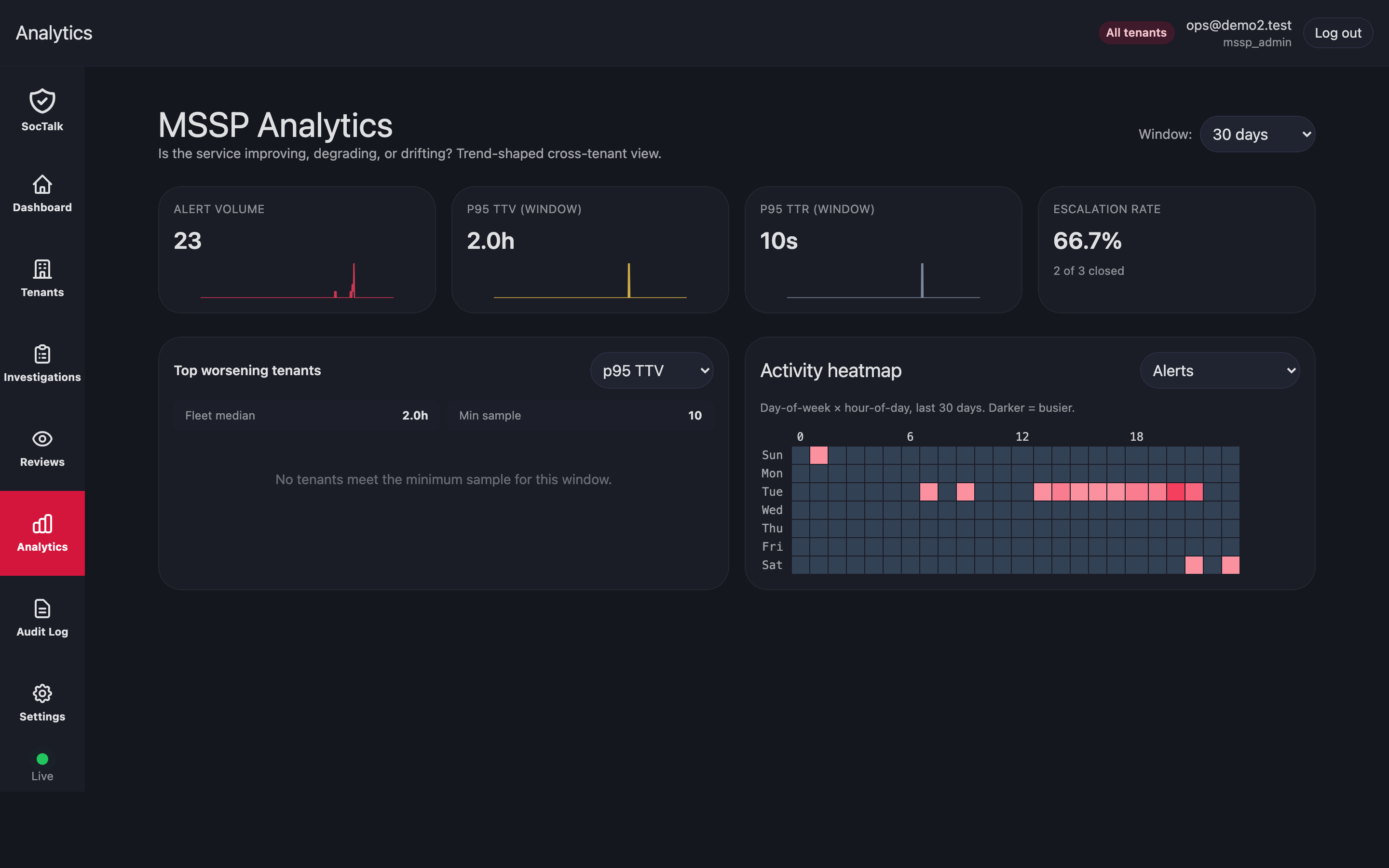
Vista cross-tenant orientata alle tendenze, suddivisa per intervalli temporali (Finestra predefinita: 30 giorni). Report:
- Volume di alert
- p95 TTV (time-to-verdict, AI)
- p95 TTR (time-to-review, gate umano)
- Tasso di escalation
- Tenant in maggiore peggioramento: ordinati per delta del p95 TTV rispetto alla finestra precedente
- Heatmap di attività: giorno-della-settimana × ora-del-giorno, alert (commutabile su altre dimensioni)
Usa questa vista per la pianificazione della capacità, la valutazione delle versioni del modello e la revisione degli SLA.
Analytics decisionali
Fissare la pagina Analytics su un singolo tenant sostituisce le tendenze cross-tenant qui sopra con un insieme di superfici orientate alle decisioni per quel cliente:
- Distribuzione della confidenza: come la confidenza delle decisioni AI si distribuisce tra gli alert sottoposti a triage, suddivisa per confidenza.
- Tendenze delle decisioni: come il mix di decisioni (chiudi, escala, e così via) si muove nel tempo.
- Confidenza media per decisione: confidenza media suddivisa per tipo di decisione.
Audit log
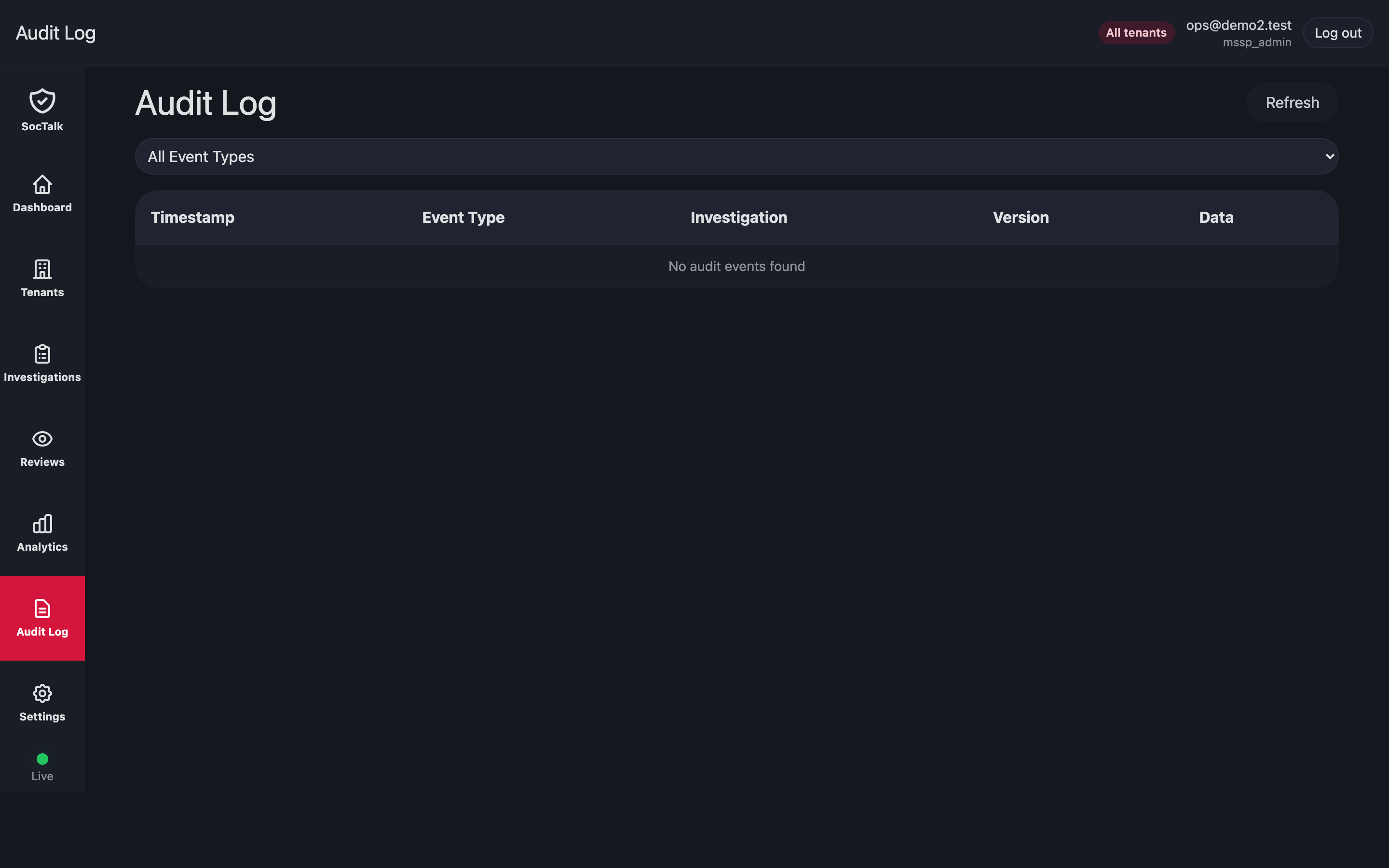
Audit append-only a livello dell'intero MSSP. Filtra per Tipo di evento (Review Requested / Review Completed / Tenant Onboarded / Decommissioned / Key Rotated / …). Colonne: Timestamp, Tipo di evento, Indagine (collegamento diretto), Versione (versione della riga event-sourced), Dati (payload JSON espandibile).
Per le esportazioni di conformità, chiama direttamente l'API:
curl 'https://mssp.your-mssp.example/api/audit?since=2026-01-01&tenant=<id>' > audit.jsonImpostazioni
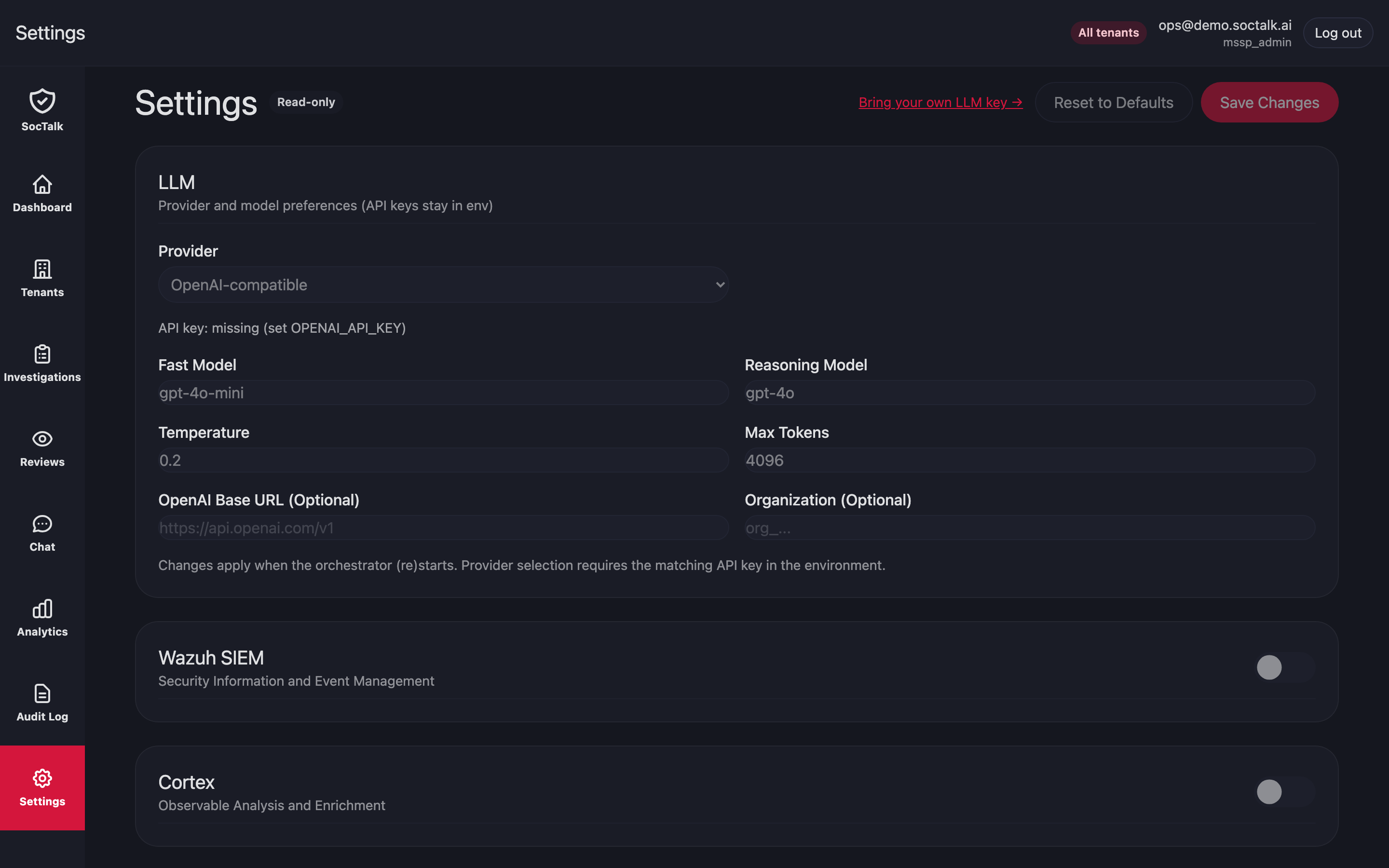
Pagina delle impostazioni a livello dell'intero MSSP. In V1 questa pagina mostra valori segnaposto hard-coded: GET /api/settings restituisce un payload statico di sola lettura che non riflette la configurazione effettiva dell'installazione. La pagina è solo informativa; non è una finestra sulle impostazioni live dell'installazione, e il pulsante Salva modifiche non ha alcun effetto. Una vera superficie delle impostazioni che rispecchi lo stato derivato dall'ambiente è in roadmap. La mutazione LLM per-tenant è l'unica superficie delle impostazioni che funziona realmente in V1; vedi Pagina di dettaglio LLM.
Sezioni:
- LLM: Provider (
openai-compatible | anthropic), Fast Model, Reasoning Model, Temperature, Max Tokens, Base URL + Organization opzionali. Le chiavi API vivono nell'ambiente / nei Kubernetes Secret, mai in questo modulo. - Wazuh SIEM: toggle di abilitazione, URL, credenziali.
- Cortex: toggle di abilitazione, URL, credenziali. Integrazione esterna, non un subchart bundle; l'URL punta all'istanza Cortex del tenant (vedi /it-it/integrate/cortex).
- TheHive: toggle di abilitazione, URL, organizzazione, credenziali. Integrazione esterna, non un subchart bundle; l'URL punta all'istanza TheHive del tenant (vedi /it-it/integrate/thehive).
- Slack: configurazione del webhook + del backend interattivo.
Il collegamento Bring your own LLM key → porta alla rotazione della chiave LLM per-tenant (le chiavi LLM per-tenant hanno la precedenza su quella a livello di installazione).
Pagina di dettaglio LLM
Pagina autonoma raggiungibile da Impostazioni → Bring your own LLM key →. In V1 questa è solo l'inserimento della chiave BYOK per-tenant: il modulo prende la chiave API per il tenant attualmente in ambito e la invia tramite PUT /api/tenant/llm/api-key (l'endpoint lato tenant; gli amministratori MSSP possono usare anche PUT /api/mssp/tenants/{tenant_id}/llm/api-key). Gli altri campi LLM (provider, modello, temperature) mostrati nella pagina Impostazioni padre sono valori segnaposto; nemmeno qui sono modificabili. Vedi Operazioni quotidiane → Ruota la chiave LLM per-tenant per la procedura di rotazione.
Vedi anche
- Operazioni quotidiane, il lato runbook di queste pagine (revisione, indagini, decommissione, rotazione).
- Wazuh Ingress, il flusso di onboarding degli agenti dal dettaglio del tenant.
- Modello di sicurezza, cosa può fare ciascun ruolo MSSP (
platform_admin,mssp_admin,analyst,customer_viewer).