
Esegui la VM demo su Proxmox VE
Importa l'immagine pubblicata soctalk-demo-<ver>.qcow2 in Proxmox VE e avviala. qcow2 è il formato disco nativo di Proxmox, quindi si tratta di un'importazione con un solo comando, nessun passaggio di conversione.
Questo percorso è pensato per valutatori e demo: per un'installazione in produzione sul tuo cluster consulta Install. Validato su Proxmox VE 8.4.
Prerequisiti
- Un nodo Proxmox VE 8.x con ≥ 4 vCPU / 8 GB di RAM / 60 GB di storage disponibili (dimensionamento).
- Uno storage che accetti contenuti di tipo Disk image (il
local-lvmpredefinito o uno storage directory comelocalcon Disk image abilitato). - Accesso shell al nodo (l'importazione del disco è un singolo comando
qm; tutto il resto avviene nella web UI).
1. Scarica l'immagine sul nodo
Collegati via SSH al nodo Proxmox:
VER=<ver>   # e.g. 0.2.1
curl -L -O https://github.com/soctalk/soctalk/releases/latest/download/soctalk-demo-$VER.qcow2.xz
curl -L -O https://github.com/soctalk/soctalk/releases/latest/download/SHA256SUMS.txt
sha256sum -c SHA256SUMS.txt --ignore-missing
xz -d soctalk-demo-$VER.qcow2.xz
2. Crea l'ISO seed di cloud-init
Un'ISO seed NoCloud crea un utente ops con la tua chiave SSH. Senza di essa puoi comunque accedere come utente ubuntu:packer creato in fase di build (vedi Accesso SSH), ma quella credenziale è presente nell'albero sorgente pubblico, fornisci il seed prima di esporre la VM a una rete di cui non ti fidi. Sul nodo, o su una qualsiasi macchina Linux:
cat > user-data <<'EOF'
#cloud-config
users:
  - name: ops
    sudo: ALL=(ALL) NOPASSWD:ALL
    shell: /bin/bash
    ssh_authorized_keys:
      - ssh-ed25519 AAAA...your-key
EOF
cat > meta-data <<'EOF'
instance-id: soctalk-demo-001
local-hostname: soctalk-demo
EOF
genisoimage -output soctalk-seed.iso -volid cidata -joliet -rock user-data meta-data
# (apt install genisoimage if missing; cloud-localds from cloud-image-utils also works)
mv soctalk-seed.iso /var/lib/vz/template/iso/
Se hai creato l'ISO altrove, caricala invece nella UI: seleziona lo storage local → ISO Images → Upload.
TIP
Puoi saltare del tutto il wizard aggiungendo /etc/soctalk/values.yaml + /etc/soctalk/llm.key al seed tramite write_files: vedi Opzionale: seed di cloud-init.
3. Crea la VM nella web UI
Fai clic su Create VM (in alto a destra) e segui il wizard:
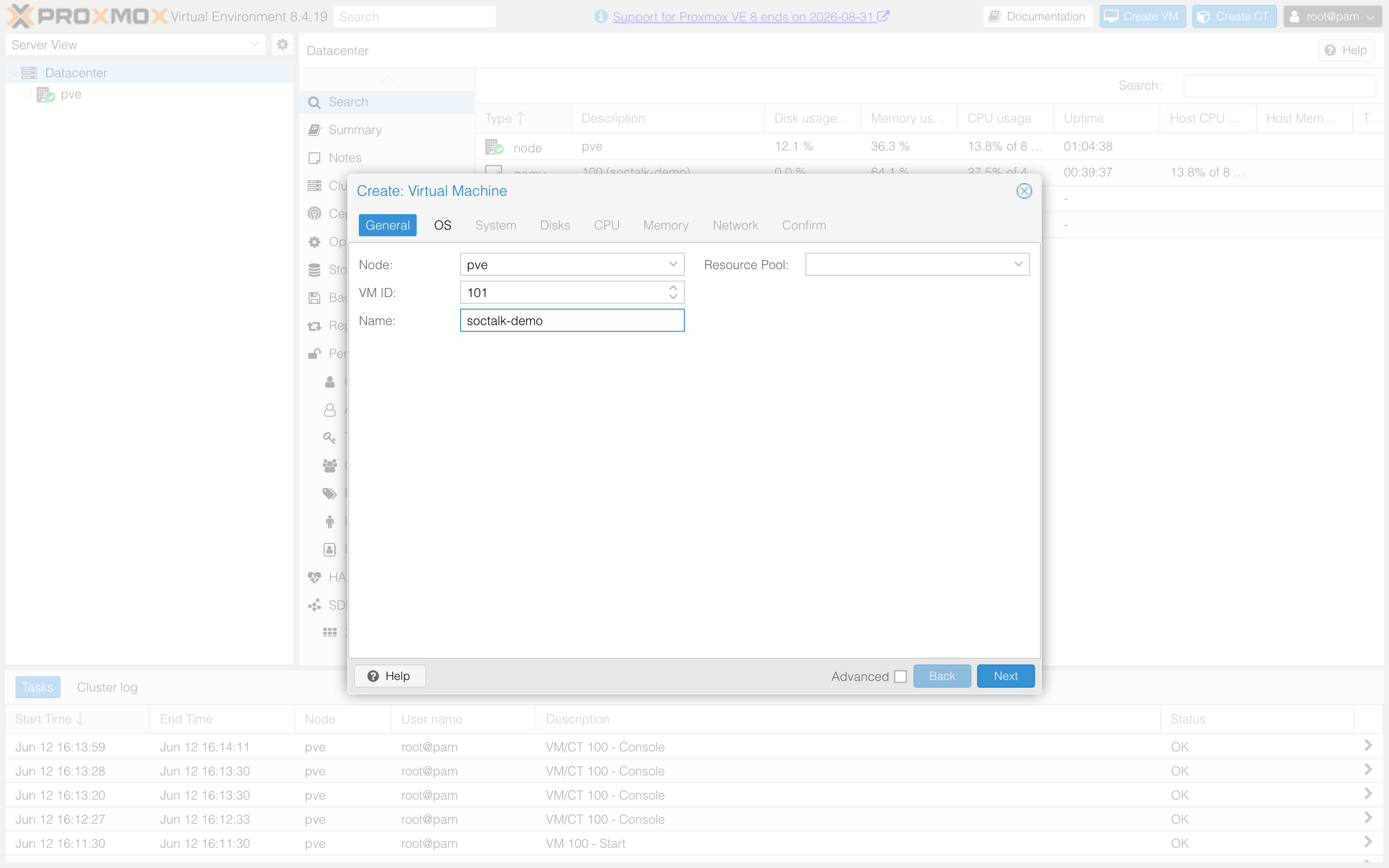
General: scegli un ID e un nome per la VM:
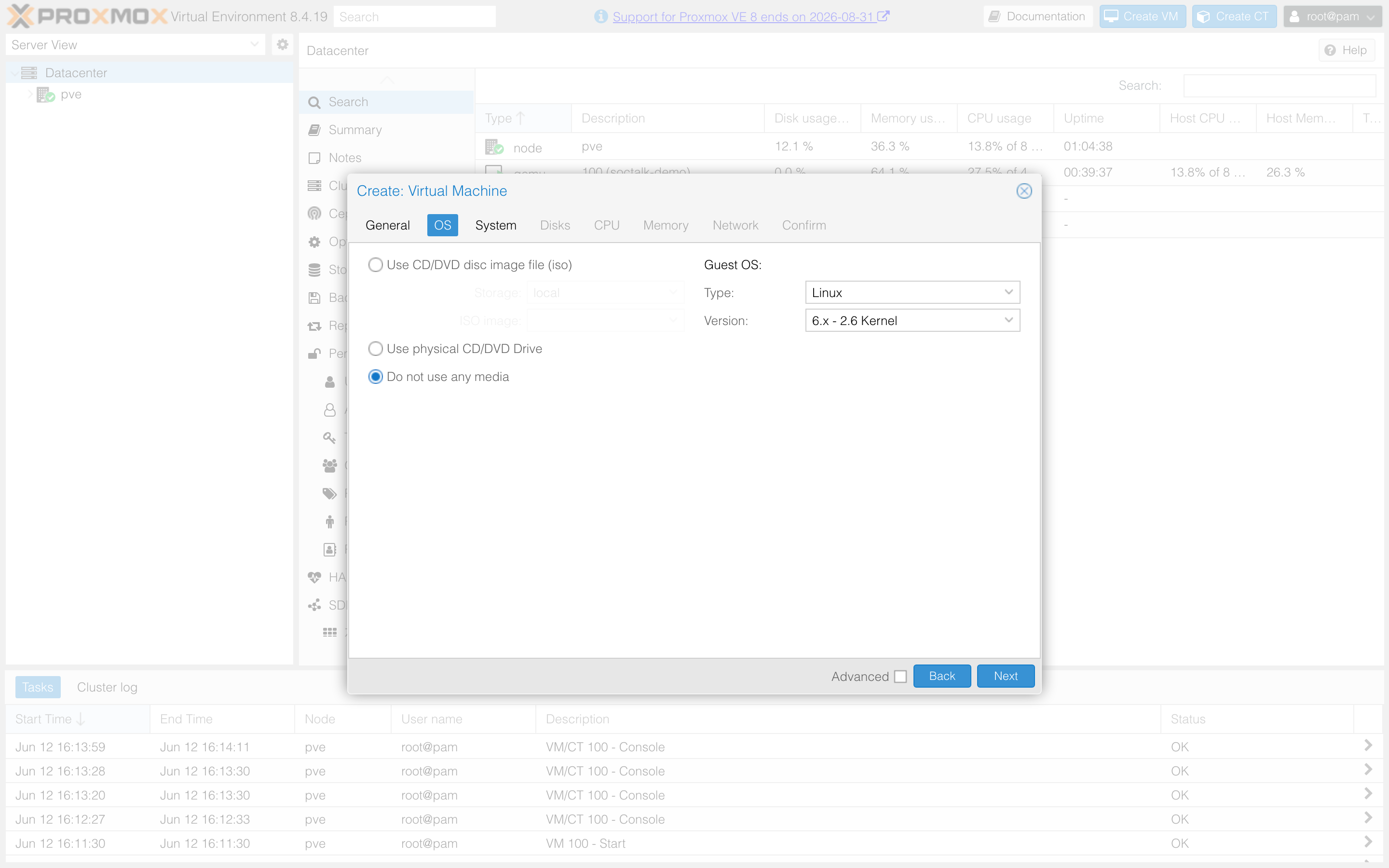
OS: seleziona Do not use any media (il sistema operativo è già presente sul disco importato):
System: mantieni i valori predefiniti (SeaBIOS, i440fx, l'immagine si avvia tramite firmware BIOS).
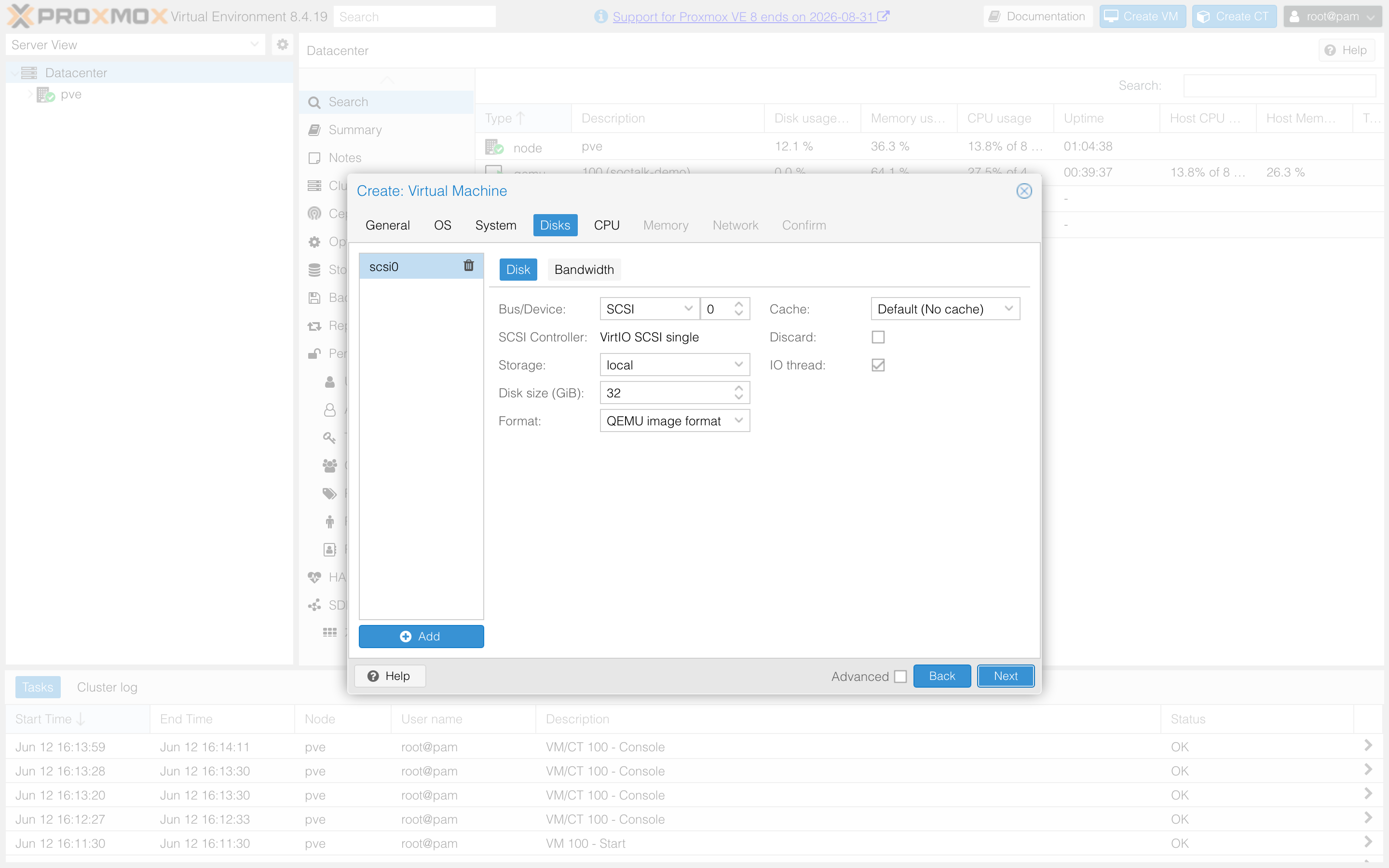
Disks: elimina il disco predefinito con l'icona del cestino accanto a scsi0; il qcow2 importato lo sostituisce:
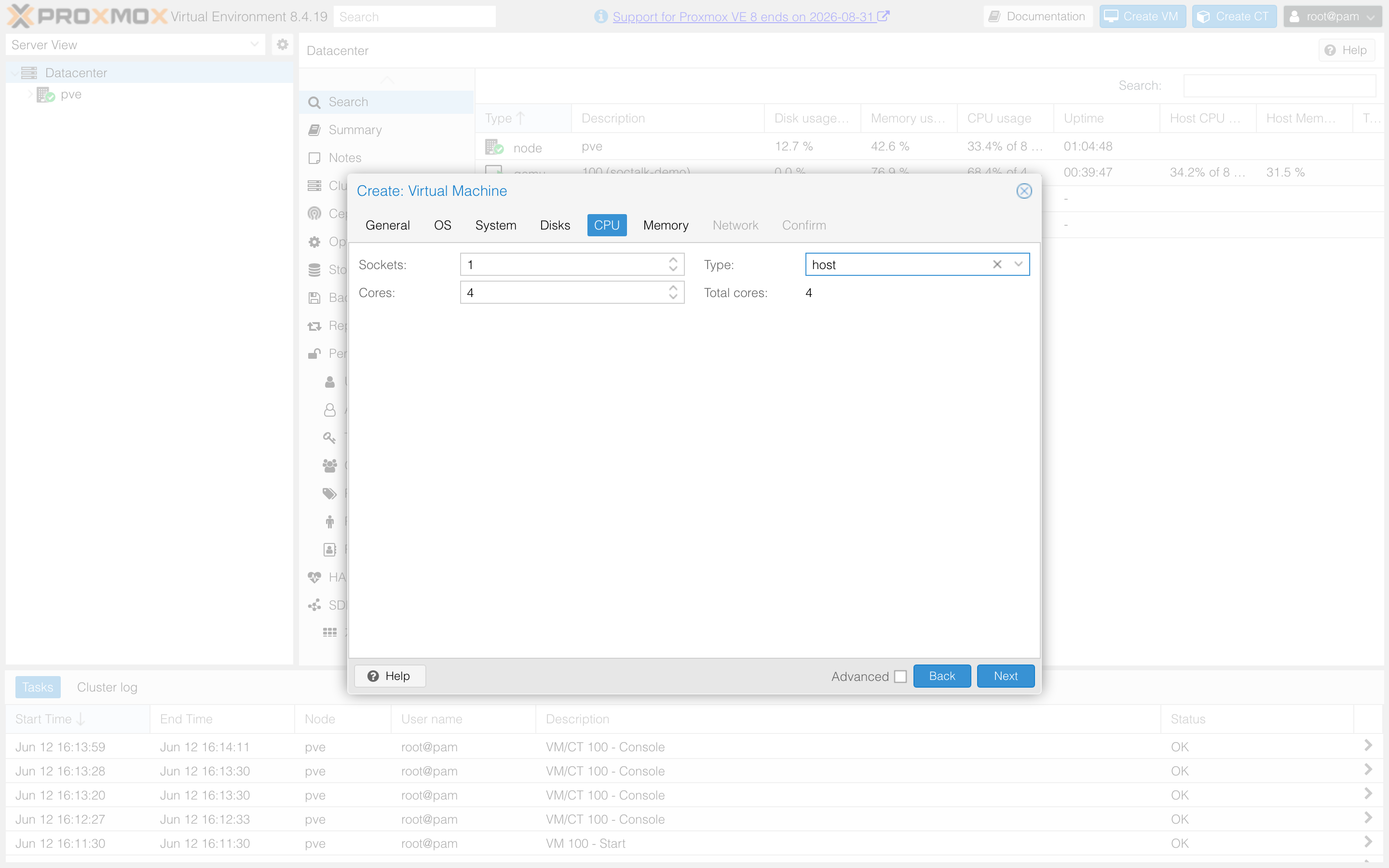
CPU: 4 core, e imposta Type su host:
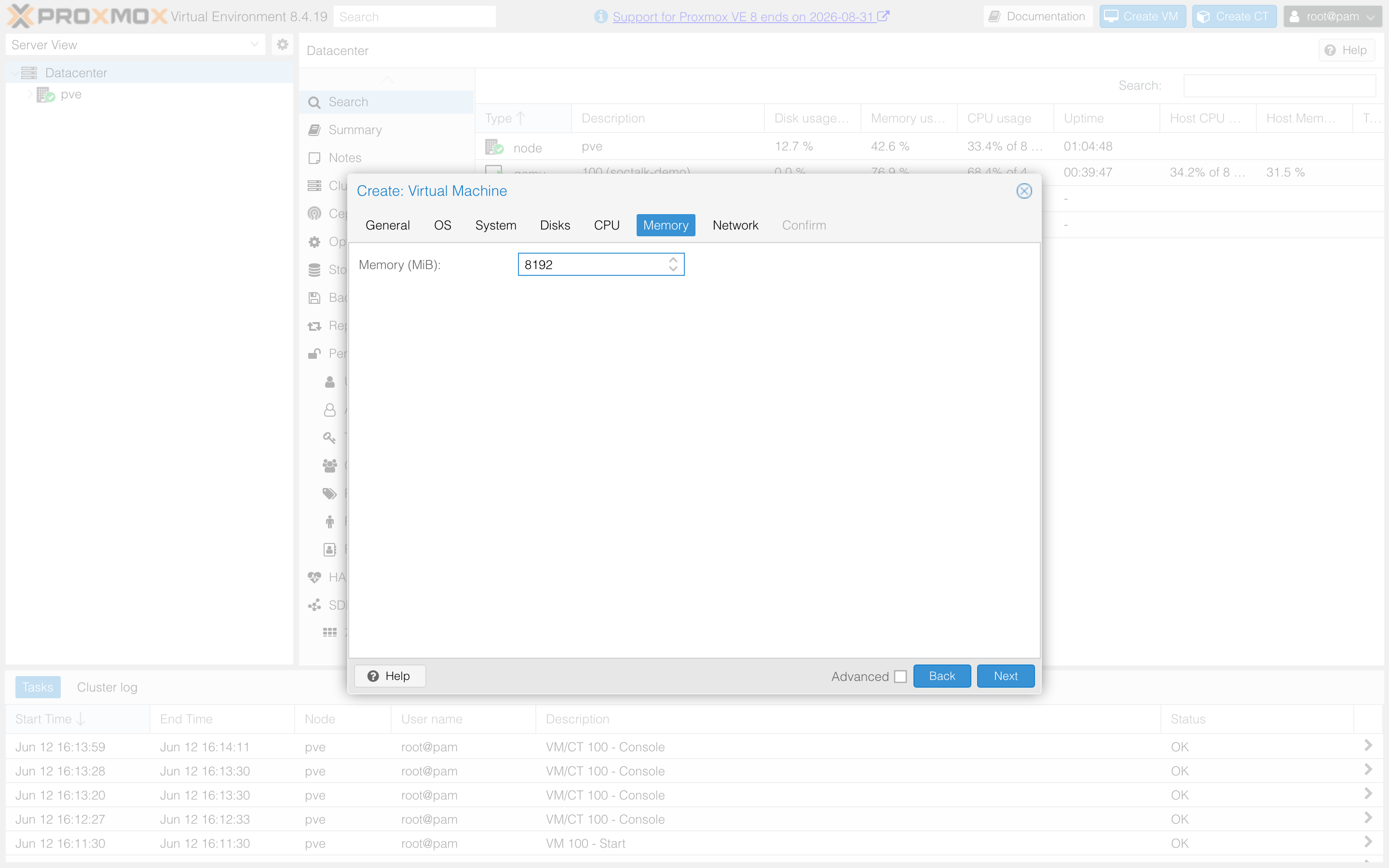
Memory: 8192 MiB:
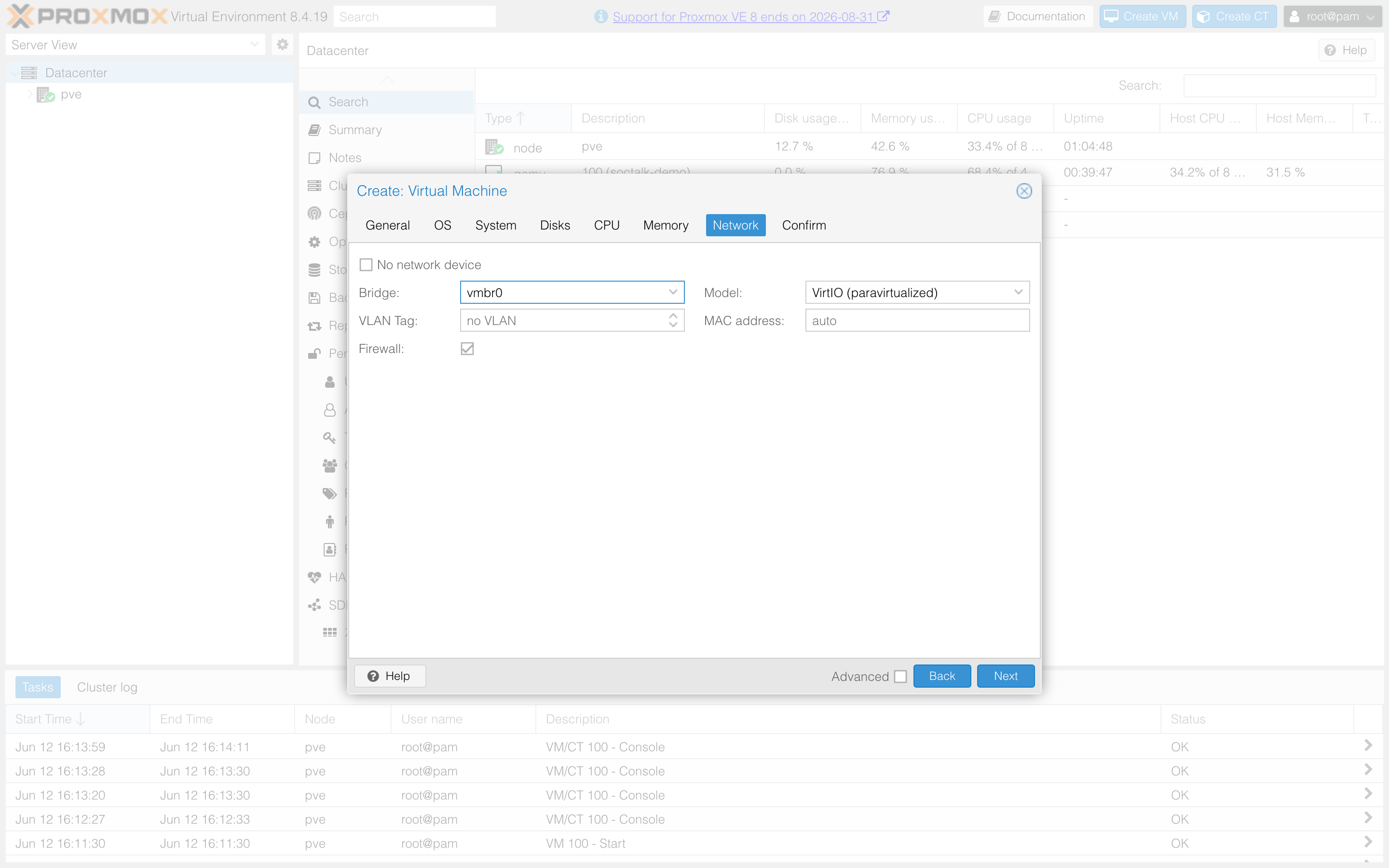
Network: il bridge della tua LAN (tipicamente vmbr0), modello VirtIO:
Confirm: Finish. Non avviare ancora la VM.
4. Importa il disco
L'unico passaggio da CLI. Sul nodo (adatta l'ID della VM e lo storage di destinazione):
qm disk import 100 soctalk-demo-<ver>.qcow2 local --format qcow2Su storage LVM-thin (local-lvm) ometti il flag --format: gli storage a blocchi memorizzano in formato raw. L'importazione compare sulla VM come Unused Disk 0.
5. Collega disco, ISO seed e ordine di avvio
Torna nella UI e apri il pannello Hardware della VM:
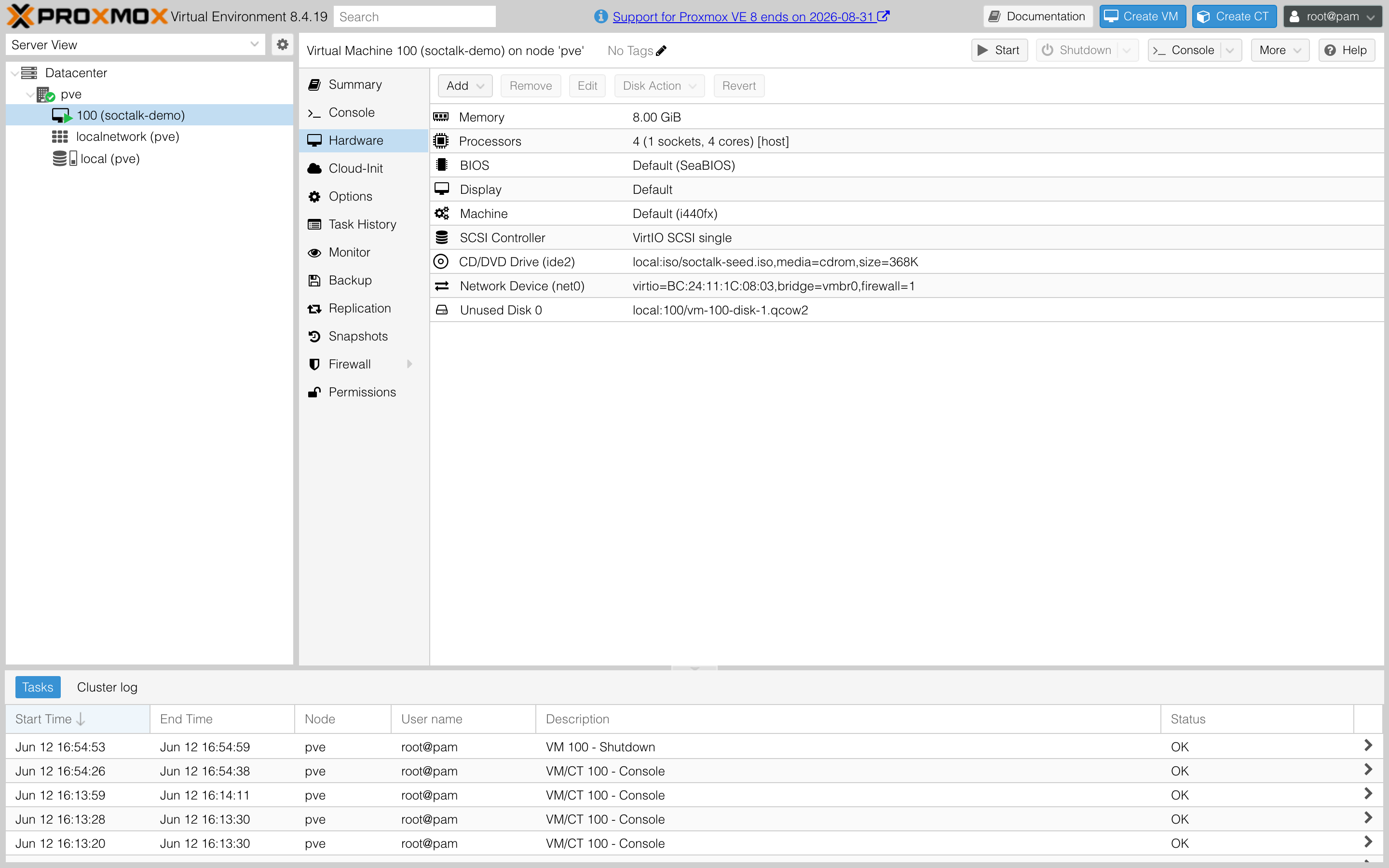
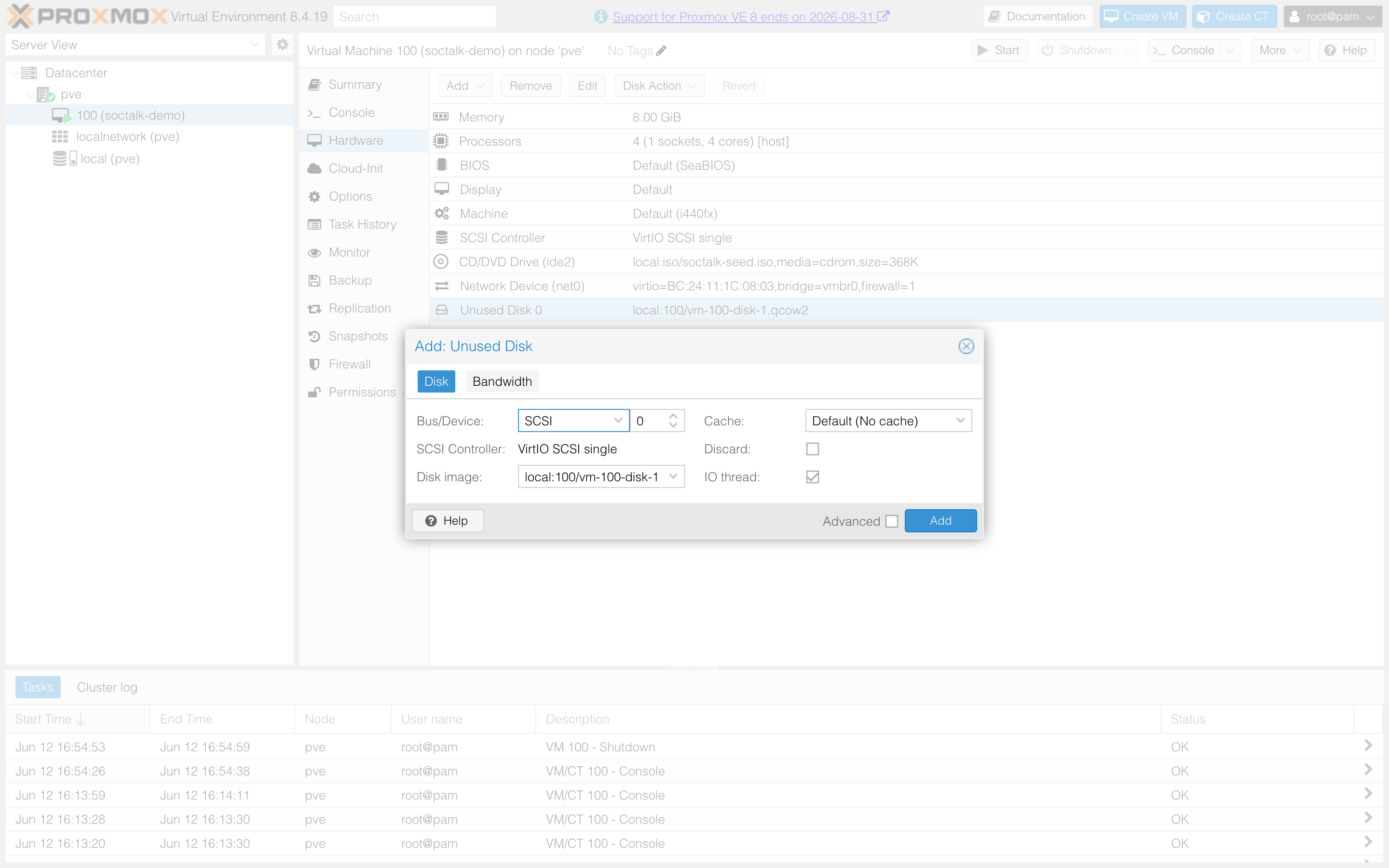
- Fai doppio clic su Unused Disk 0 → lascia Bus/Device su
SCSI 0→ Add:
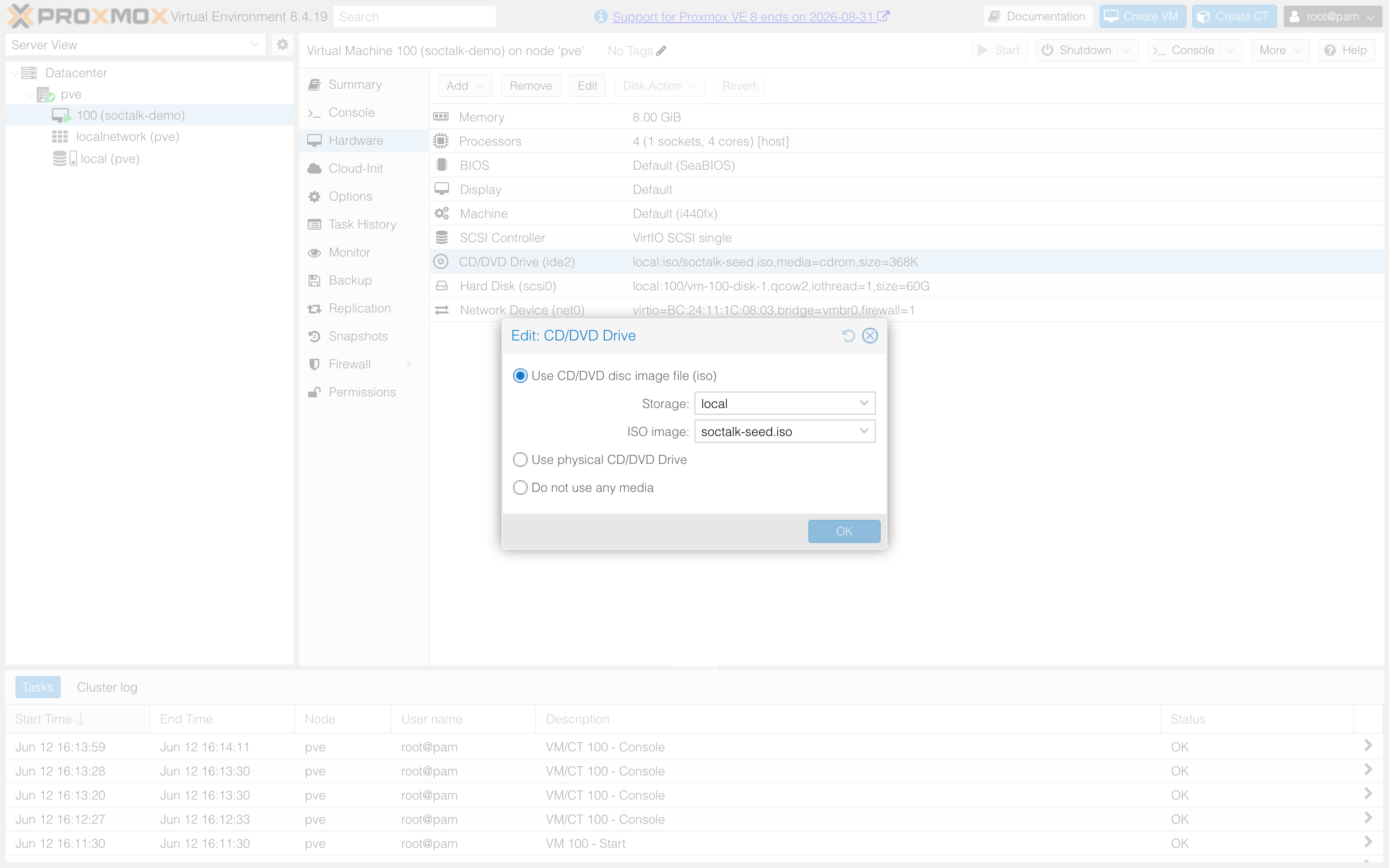
- Fai doppio clic su CD/DVD Drive (ide2) → Use CD/DVD disc image file → storage
local, ISOsoctalk-seed.iso→ OK:
- Options → Boot Order → metti
scsi0per primo (oppureqm set 100 --boot order=scsi0).
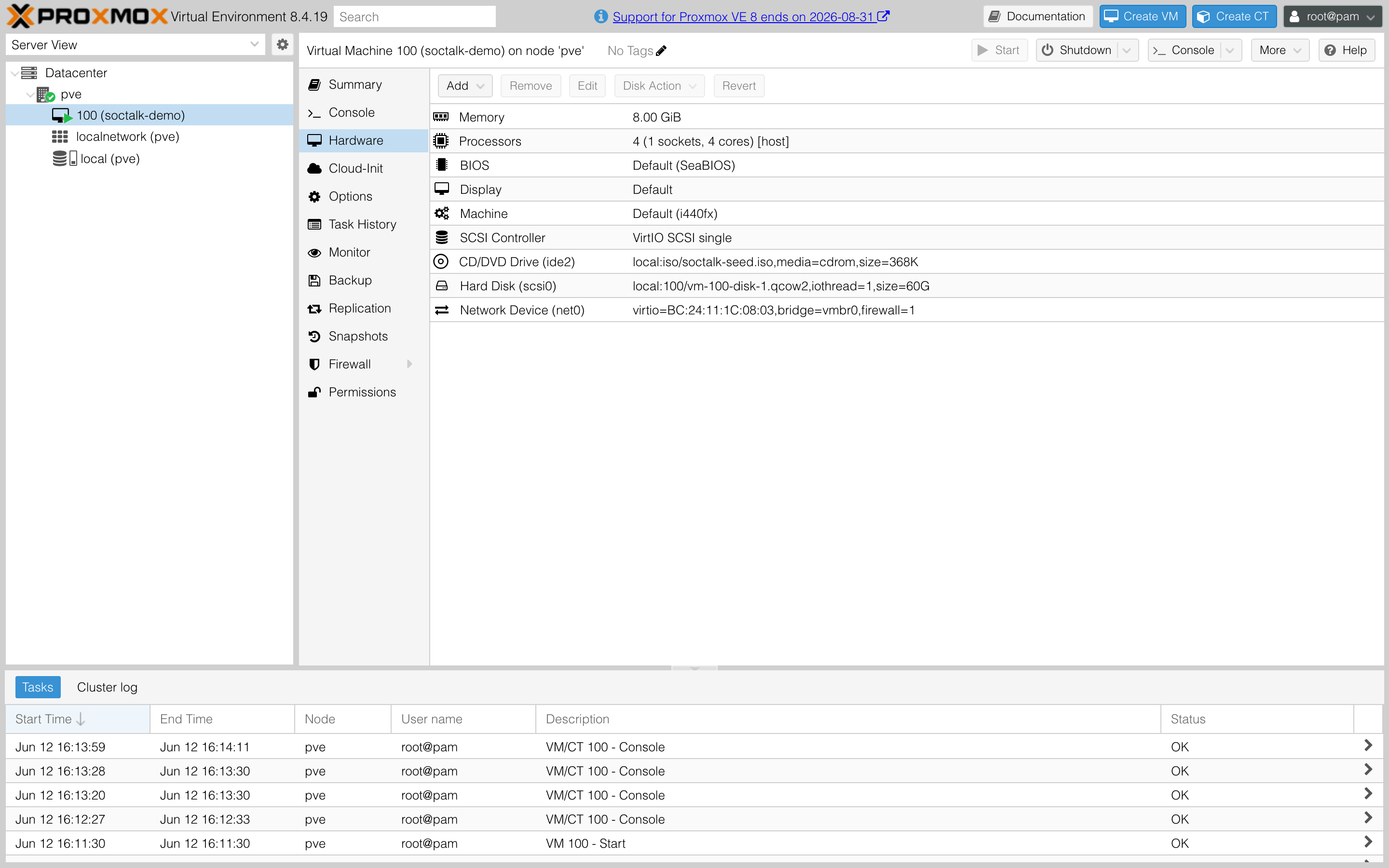
Il pannello Hardware dovrebbe ora apparire così:
6. Avvia e trova l'IP della VM
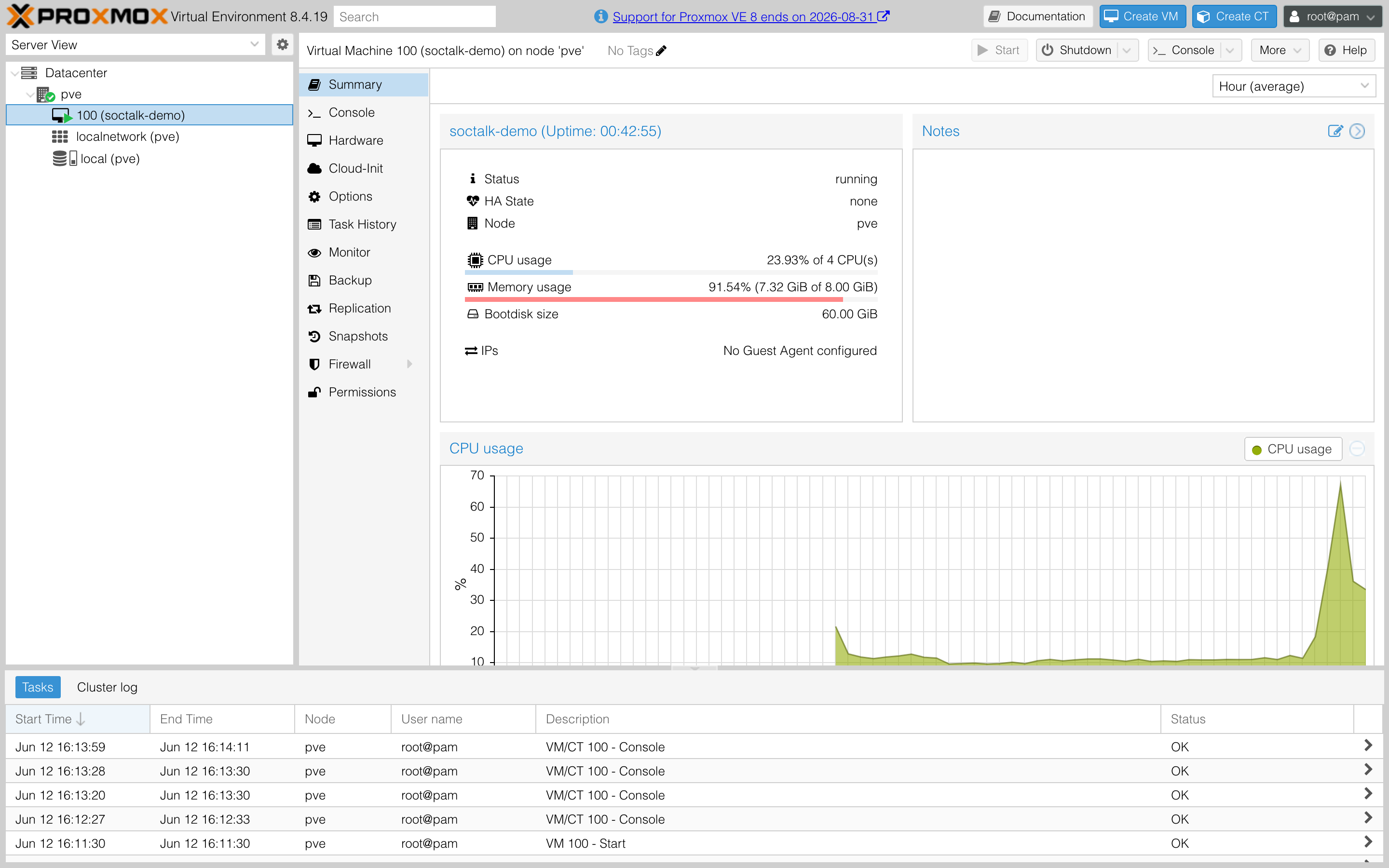
Fai clic su Start. Il pannello Summary mostra la VM in esecuzione:
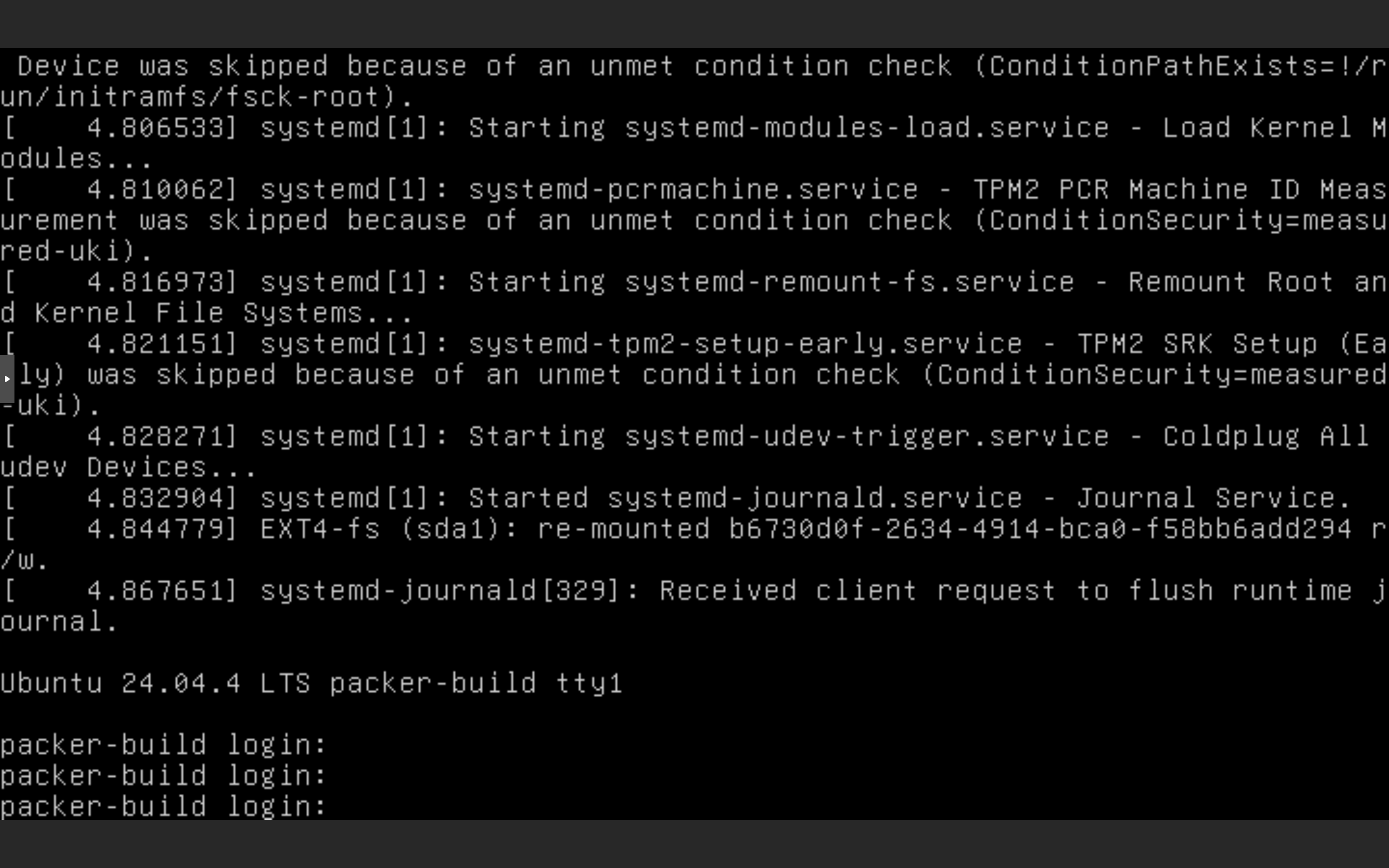
La Console mostra l'appliance che si avvia fino al prompt di login:
La VM ottiene un lease DHCP dal bridge della tua LAN. Trova il suo IP dalla console (login: ops funziona solo tramite chiave SSH, usa l'output della console oppure il tuo server DHCP/router), oppure dal nodo:
# the MAC is on the VM's Network Device (net0)
grep -B2 -A2 "$(qm config 100 | grep -oP 'virtio=\K[^,]+')" /var/lib/misc/dnsmasq.leases 2>/dev/null \
  || arp -an | grep -i "$(qm config 100 | grep -oP 'virtio=\K[^,]+')"
7. Esegui il wizard e accedi
Da qui il flusso è lo stesso di ogni piattaforma:
ssh ops@<vm-ip> sudo cat /var/log/soctalk-setup-tokenVai su https://<vm-ip>:8443/, accetta il certificato self-signed, incolla il token e compila il wizard (riferimento dei campi). Dopo l'invio, l'installer di primo avvio esegue helm install e effettua l'onboarding del tenant demo: circa 2 minuti per i pod soctalk-system, poi qualche minuto in più per lo stack Wazuh del tenant demo.
Vai quindi su https://<vm-ip>/ (porta 443, non 8443), accedi con le credenziali admin definite nel wizard e prosegui con il Tour della UI MSSP. Se hai lasciato vuoto l'hostname nel wizard, mappa soctalk.local all'IP della VM in /etc/hosts e usa https://soctalk.local/.
Risoluzione dei problemi
| Sintomo | Verifica |
|---|---|
qm disk import fallisce con un errore di storage | Lo storage di destinazione deve consentire contenuti di tipo Disk image: Datacenter → Storage → edit → Content |
| La VM si avvia mostrando "No bootable device" | L'ordine di avvio punta ancora al disco predefinito eliminato, Options → Boot Order → scsi0 per primo |
| Il wizard compare ma niente SSH | L'ISO seed non è collegata (Hardware → ide2) oppure la chiave in user-data è errata; puoi leggere il token dalla Console: sudo cat /var/log/soctalk-setup-token |
| La VM non ha un IP | ip a dalla Console; verifica che il bridge in Hardware → net0 corrisponda a un bridge con DHCP sulla tua LAN |
| La VM ha un IP ma nessun accesso a internet (configurazioni con bridge NAT) | PVE imposta bridge-nf-call-iptables=1, il che può far sì che il traffico bridged bypassi una regola MASQUERADE limitata all'interfaccia di uplink. sysctl -w net.bridge.bridge-nf-call-iptables=0 (se non usi il firewall PVE) oppure usa una regola indipendente dall'interfaccia: iptables -t nat -A POSTROUTING -s <subnet> ! -d <subnet> -j MASQUERADE, poi svuota conntrack |
| Qualsiasi problema successivo al wizard | Come per ogni piattaforma, vedi la tabella di risoluzione dei problemi del Quickstart |