
Ejecutar la VM de demostración en Proxmox VE
Importa la imagen publicada soctalk-demo-<ver>.qcow2 en Proxmox VE y arráncala. qcow2 es el formato de disco nativo de Proxmox, así que esta es una importación de un solo comando, sin paso de conversión.
Esta ruta es para evaluadores y demostraciones: para una instalación en producción sobre tu propio clúster consulta Instalación. Validado en Proxmox VE 8.4.
Requisitos previos
- Un nodo Proxmox VE 8.x con ≥ 4 vCPU / 8 GB de RAM / 60 GB de almacenamiento disponibles (dimensionamiento).
- Un almacenamiento que acepte contenido de Disk image (el
local-lvmpor defecto o un almacenamiento de directorio comolocalcon Disk image habilitado). - Acceso por shell al nodo (la importación del disco es un solo comando
qm; todo lo demás ocurre en la interfaz web).
1. Descarga la imagen en el nodo
Conéctate por SSH al nodo Proxmox:
VER=<ver>   # e.g. 0.2.1
curl -L -O https://github.com/soctalk/soctalk/releases/latest/download/soctalk-demo-$VER.qcow2.xz
curl -L -O https://github.com/soctalk/soctalk/releases/latest/download/SHA256SUMS.txt
sha256sum -c SHA256SUMS.txt --ignore-missing
xz -d soctalk-demo-$VER.qcow2.xz
2. Construye el ISO semilla de cloud-init
Un ISO semilla NoCloud crea un usuario ops con tu clave SSH. Sin él aún puedes iniciar sesión como el usuario de tiempo de compilación ubuntu:packer (consulta Acceso SSH), pero esa credencial está en el árbol de código público; proporciona la semilla antes de exponer la VM a una red en la que no confíes. En el nodo, o en cualquier equipo Linux:
cat > user-data <<'EOF'
#cloud-config
users:
  - name: ops
    sudo: ALL=(ALL) NOPASSWD:ALL
    shell: /bin/bash
    ssh_authorized_keys:
      - ssh-ed25519 AAAA...your-key
EOF
cat > meta-data <<'EOF'
instance-id: soctalk-demo-001
local-hostname: soctalk-demo
EOF
genisoimage -output soctalk-seed.iso -volid cidata -joliet -rock user-data meta-data
# (apt install genisoimage if missing; cloud-localds from cloud-image-utils also works)
mv soctalk-seed.iso /var/lib/vz/template/iso/
Si construiste el ISO en otro lugar, súbelo en la interfaz en su lugar: selecciona el almacenamiento local → ISO Images → Upload.
TIP
Puedes omitir el asistente por completo añadiendo /etc/soctalk/values.yaml + /etc/soctalk/llm.key a la semilla mediante write_files: consulta Opcional: semilla de cloud-init.
3. Crea la VM en la interfaz web
Haz clic en Create VM (arriba a la derecha) y recorre el asistente:
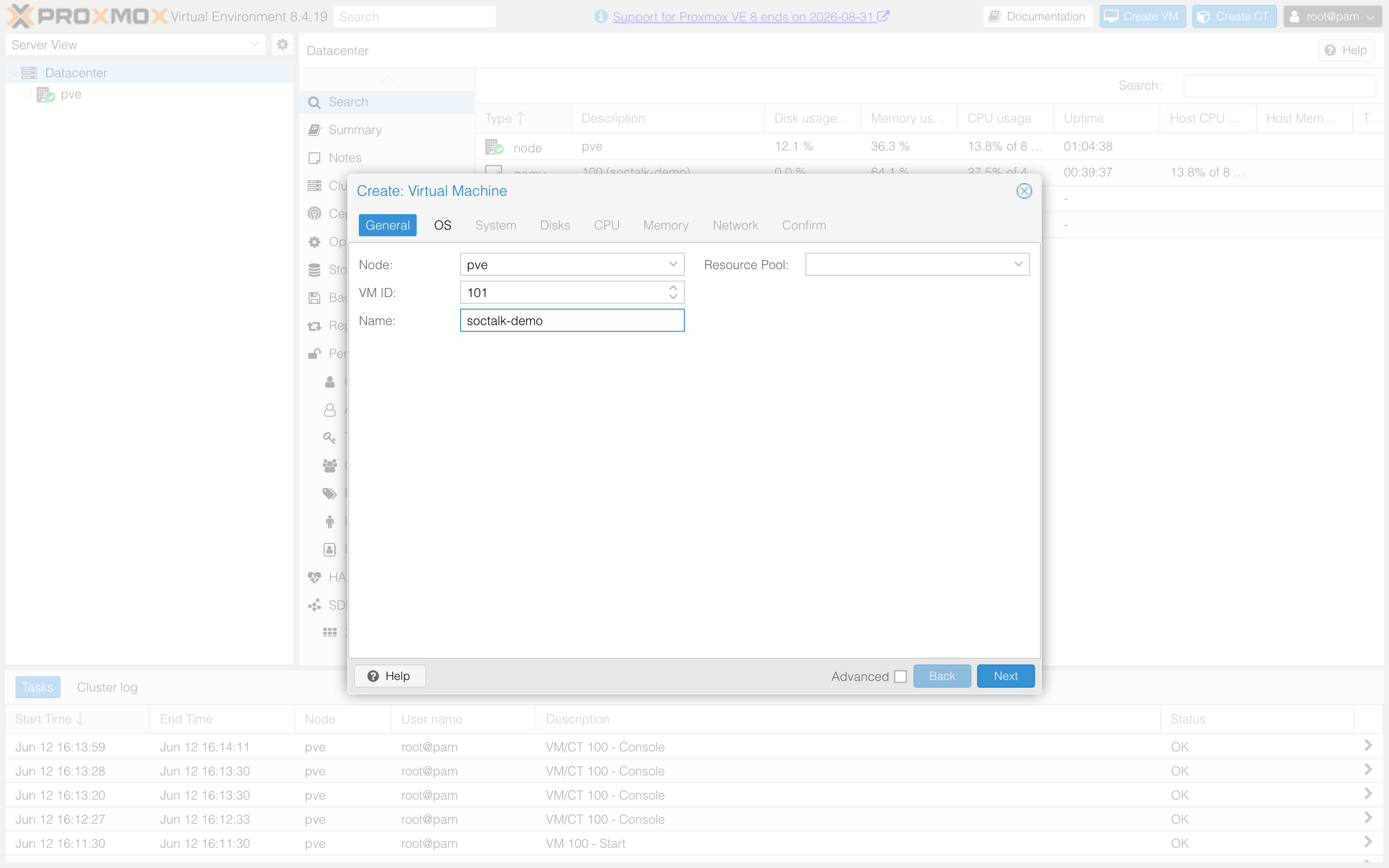
General: elige un ID y nombre para la VM:
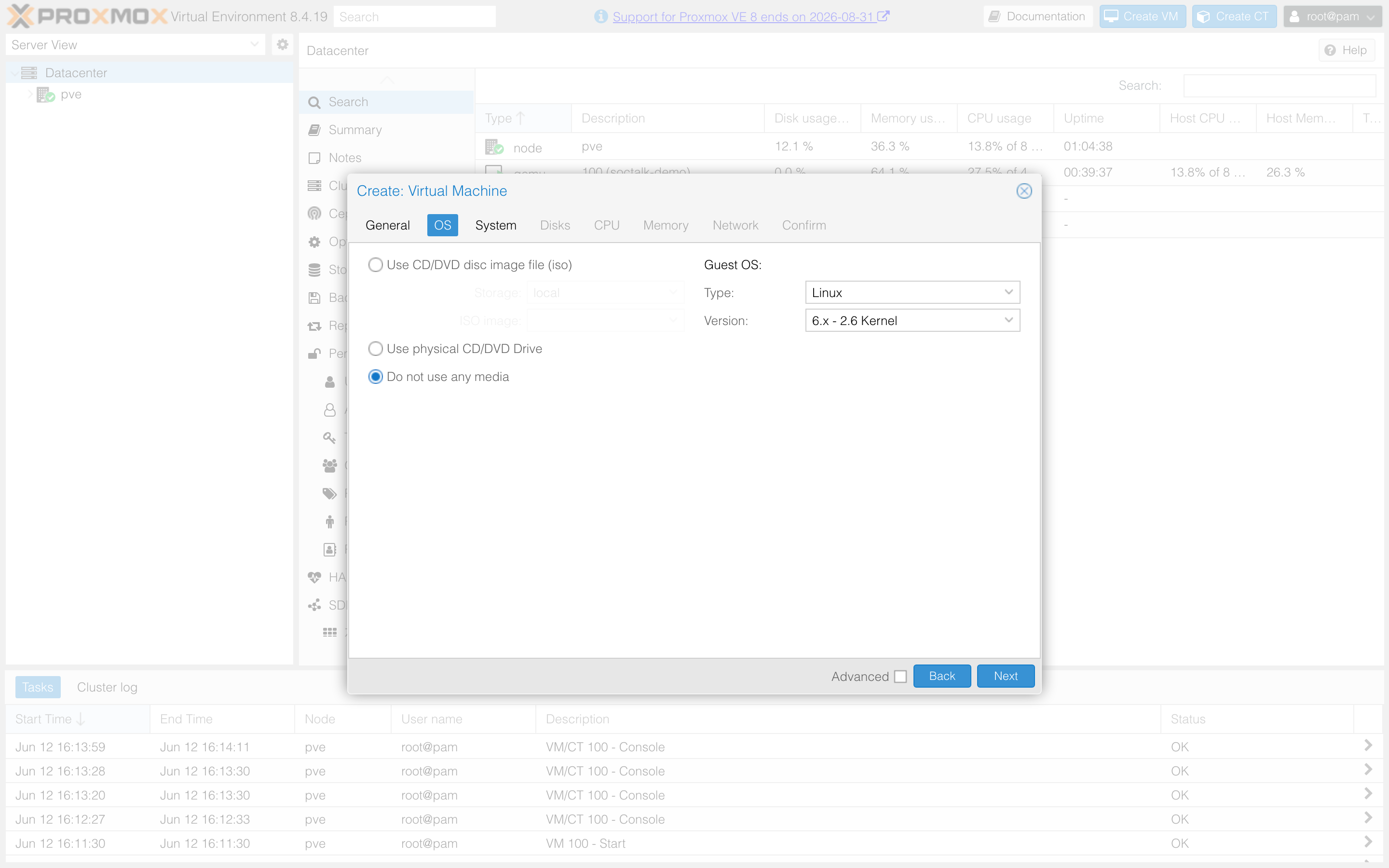
OS: selecciona Do not use any media (el sistema operativo ya está en el disco importado):
System: mantén los valores por defecto (SeaBIOS, i440fx, la imagen arranca vía firmware BIOS).
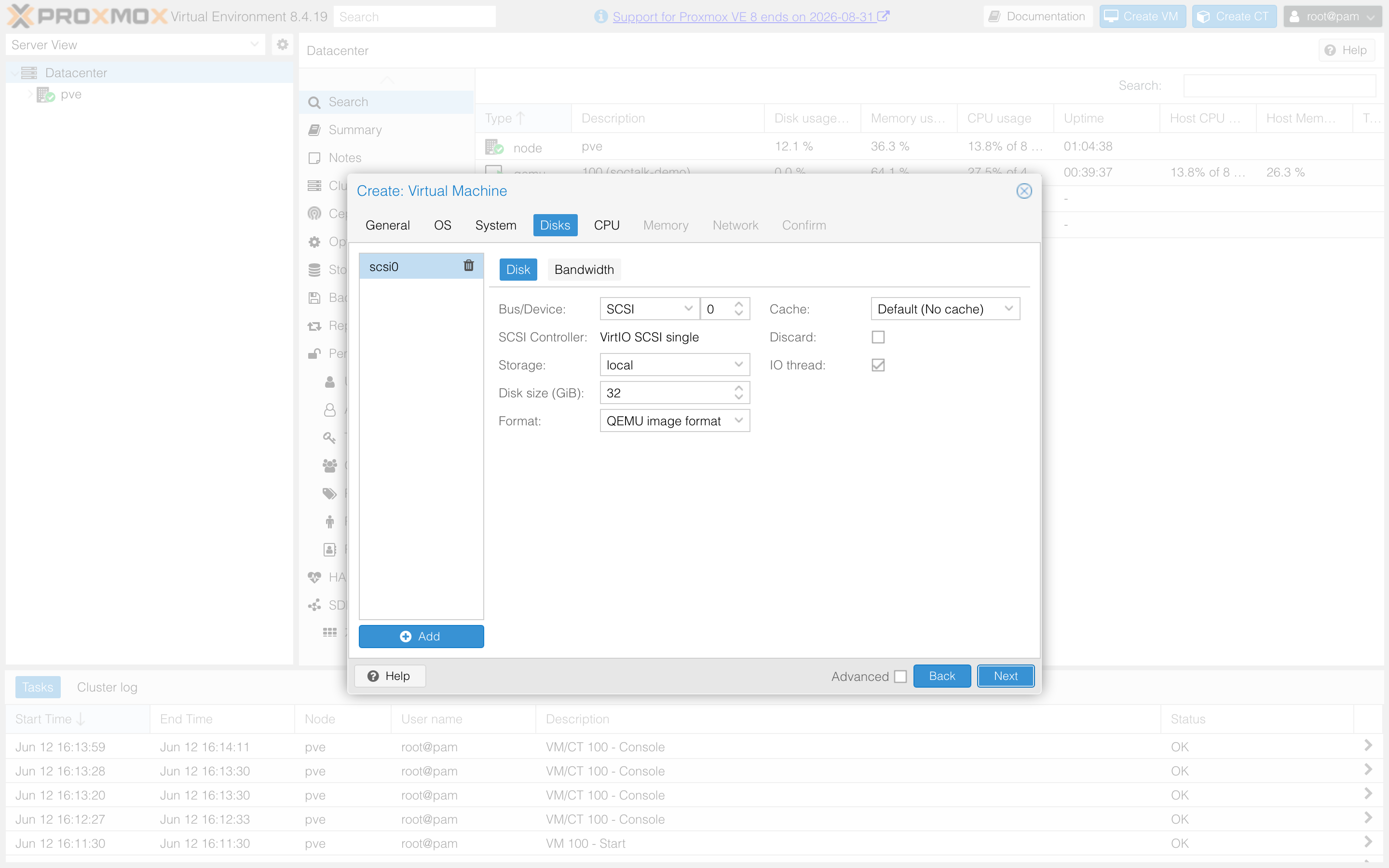
Disks: elimina el disco por defecto con el ícono de papelera junto a scsi0; el qcow2 importado lo reemplaza:
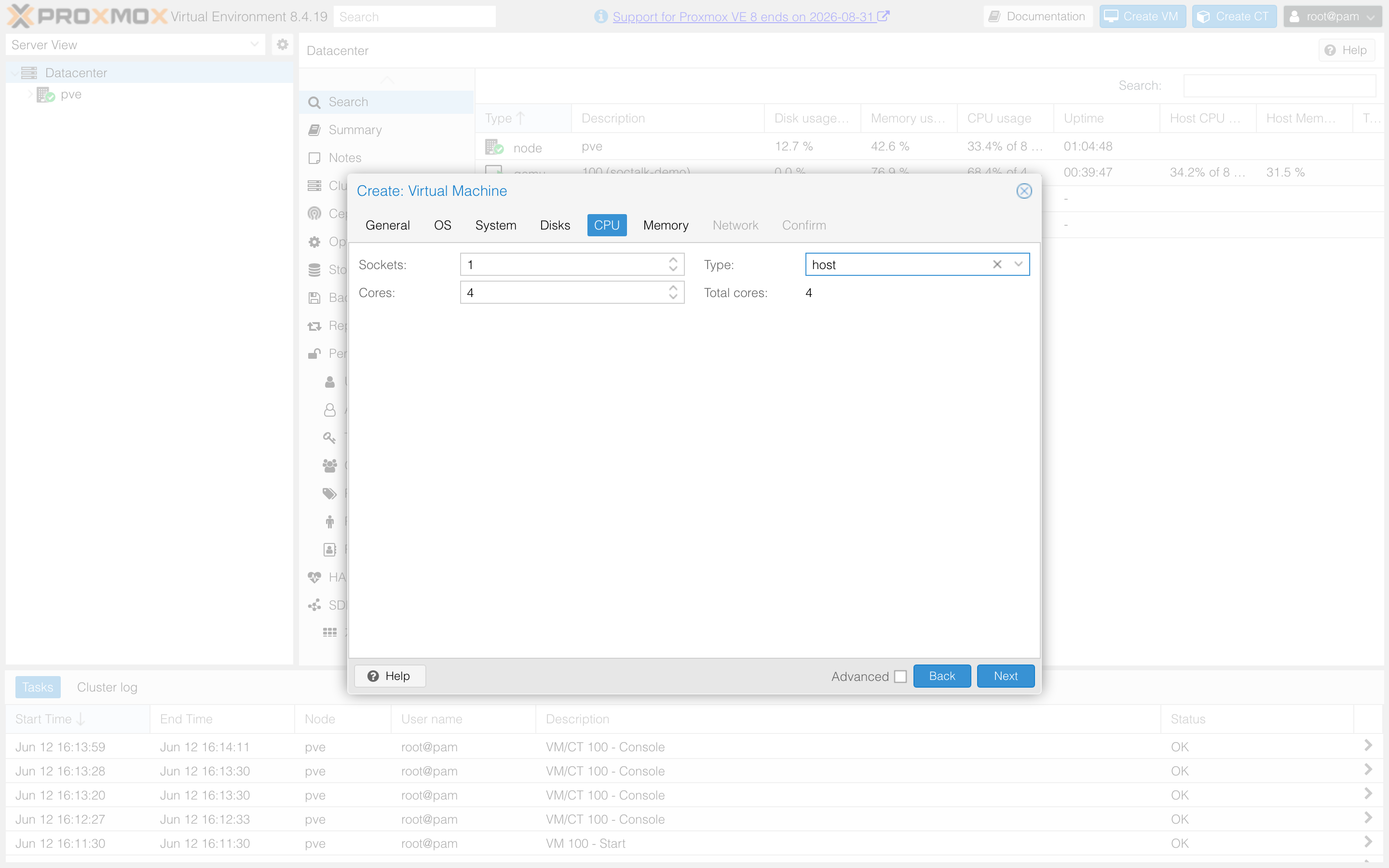
CPU: 4 núcleos, y establece Type en host:
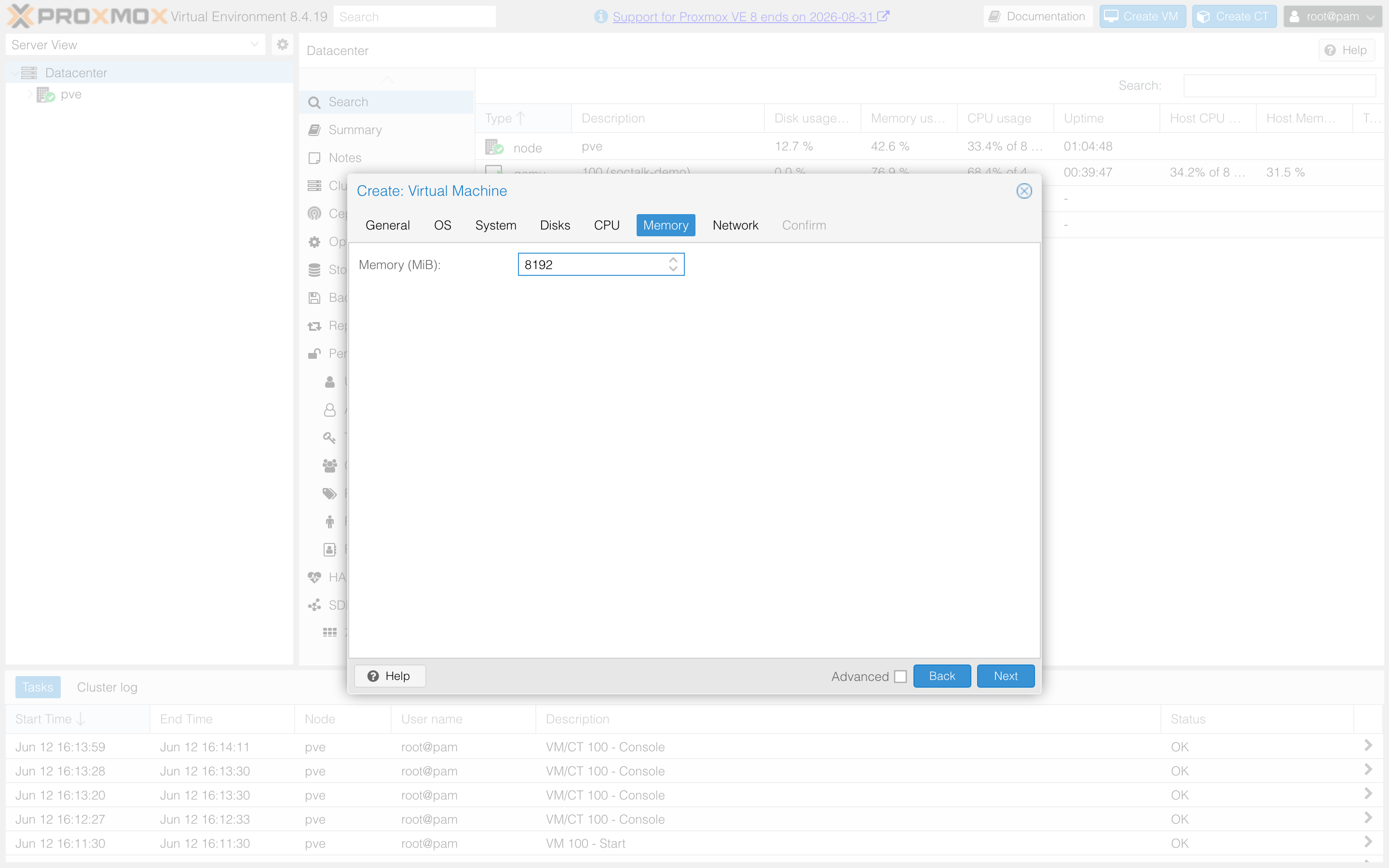
Memory: 8192 MiB:
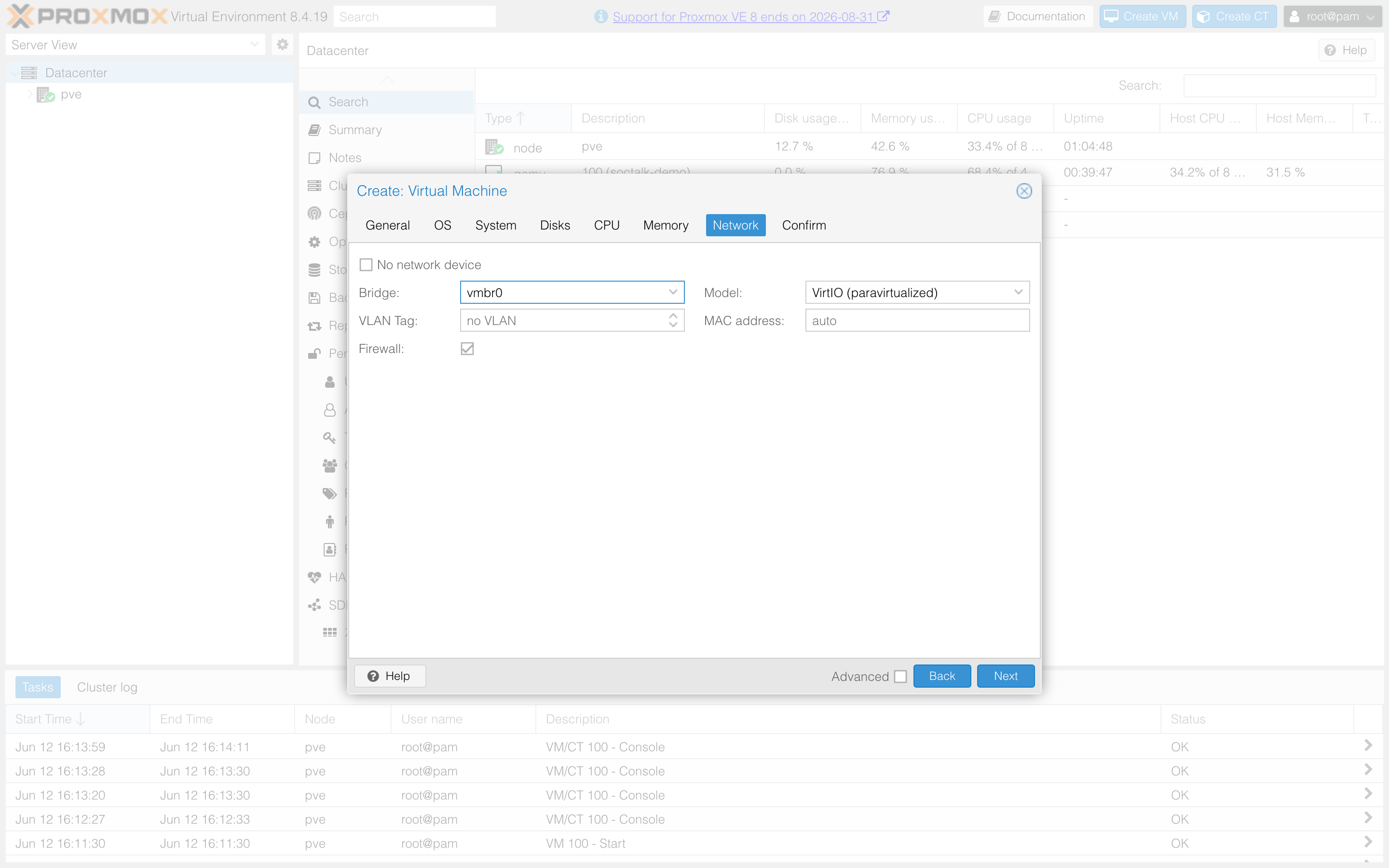
Network: tu puente LAN (típicamente vmbr0), modelo VirtIO:
Confirm: Finaliza. Aún no inicies la VM.
4. Importa el disco
El único paso por CLI. En el nodo (ajusta el ID de la VM y el almacenamiento de destino):
qm disk import 100 soctalk-demo-<ver>.qcow2 local --format qcow2En almacenamiento LVM-thin (local-lvm) omite la opción --format: los almacenamientos de bloques guardan en raw. La importación aparece en la VM como Unused Disk 0.
5. Adjunta el disco, el ISO semilla y el orden de arranque
De vuelta en la interfaz, abre el panel Hardware de la VM:
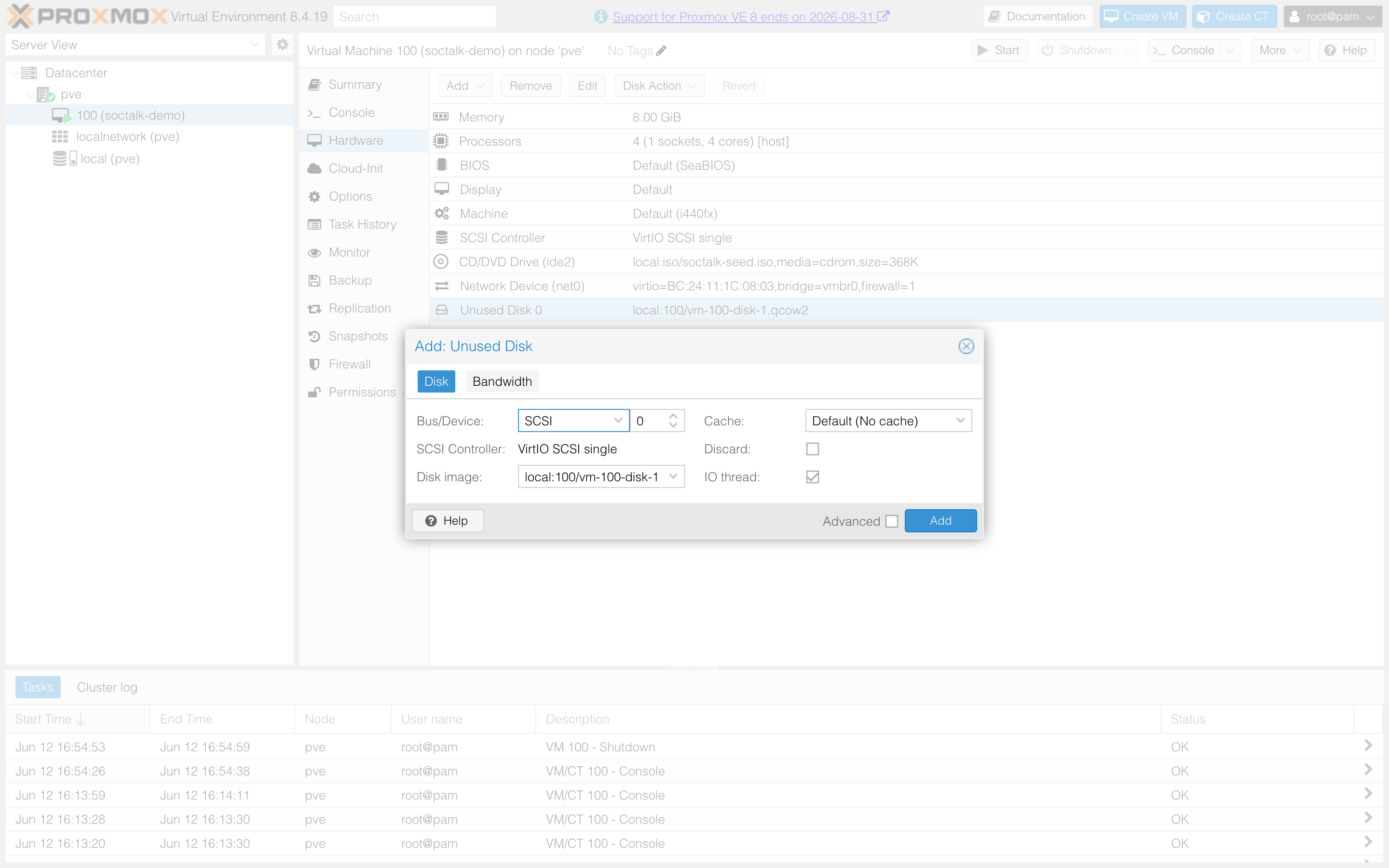
- Haz doble clic en Unused Disk 0 → deja Bus/Device en
SCSI 0→ Add:
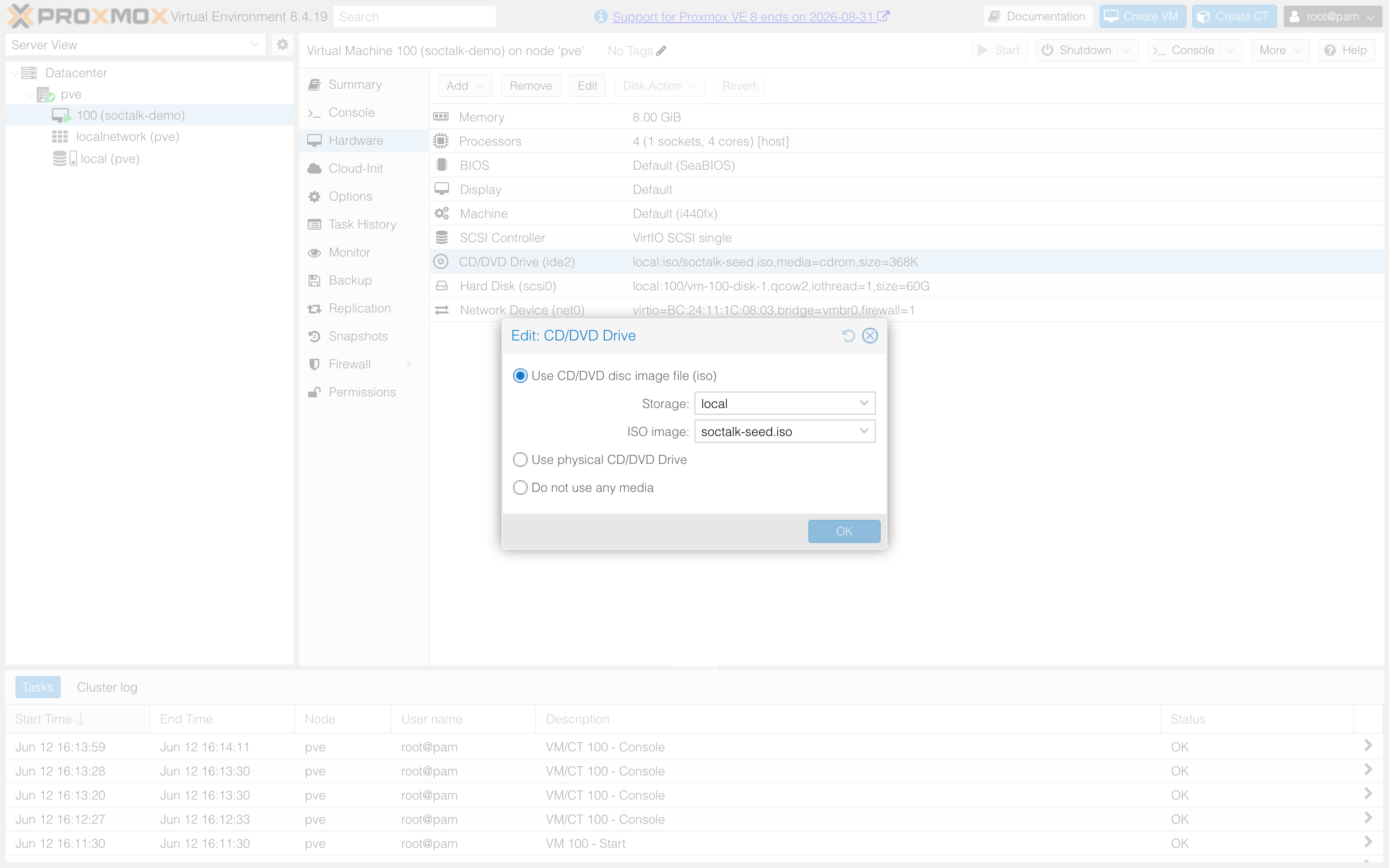
- Haz doble clic en CD/DVD Drive (ide2) → Use CD/DVD disc image file → almacenamiento
local, ISOsoctalk-seed.iso→ OK:
- Options → Boot Order → coloca
scsi0primero (oqm set 100 --boot order=scsi0).
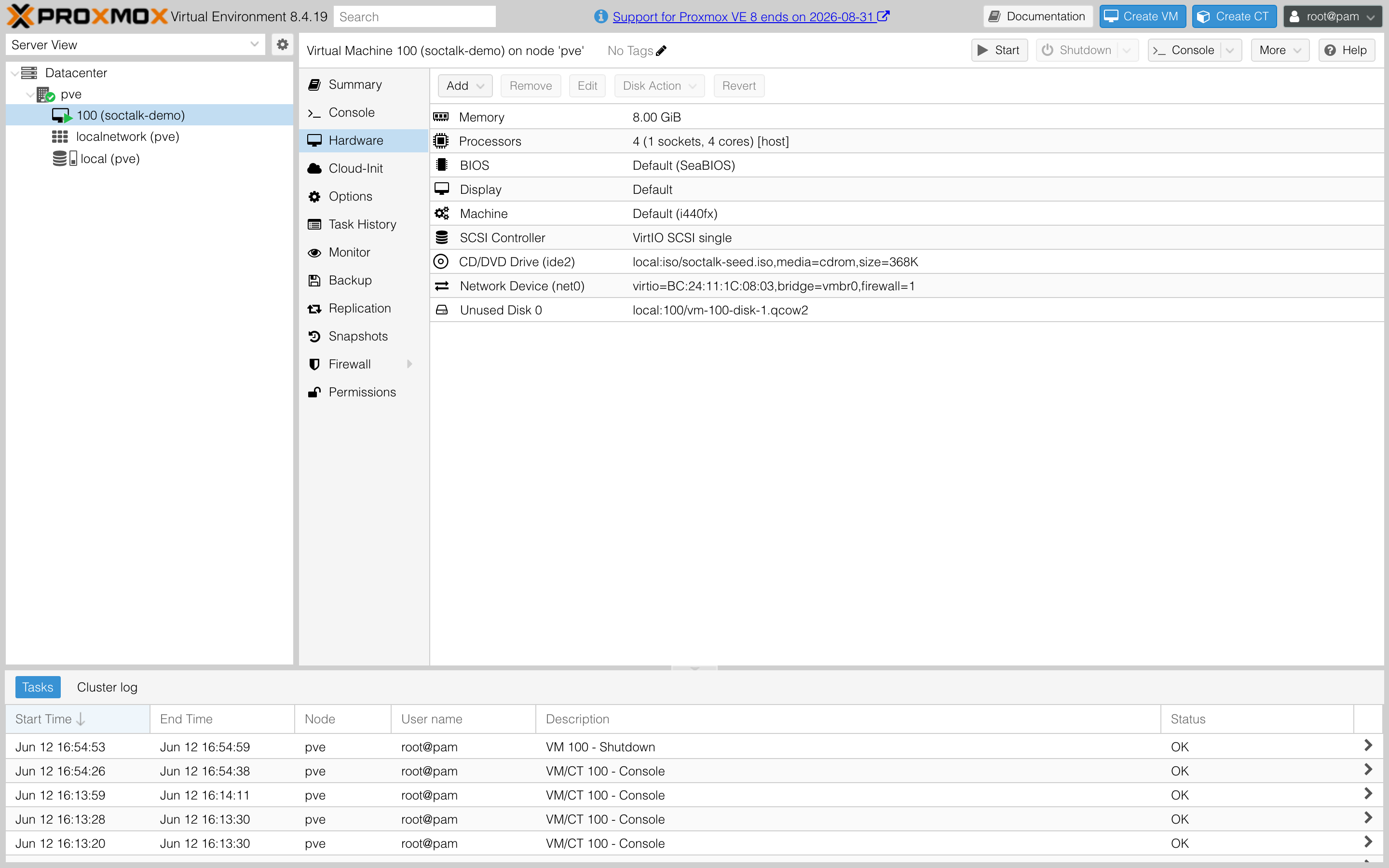
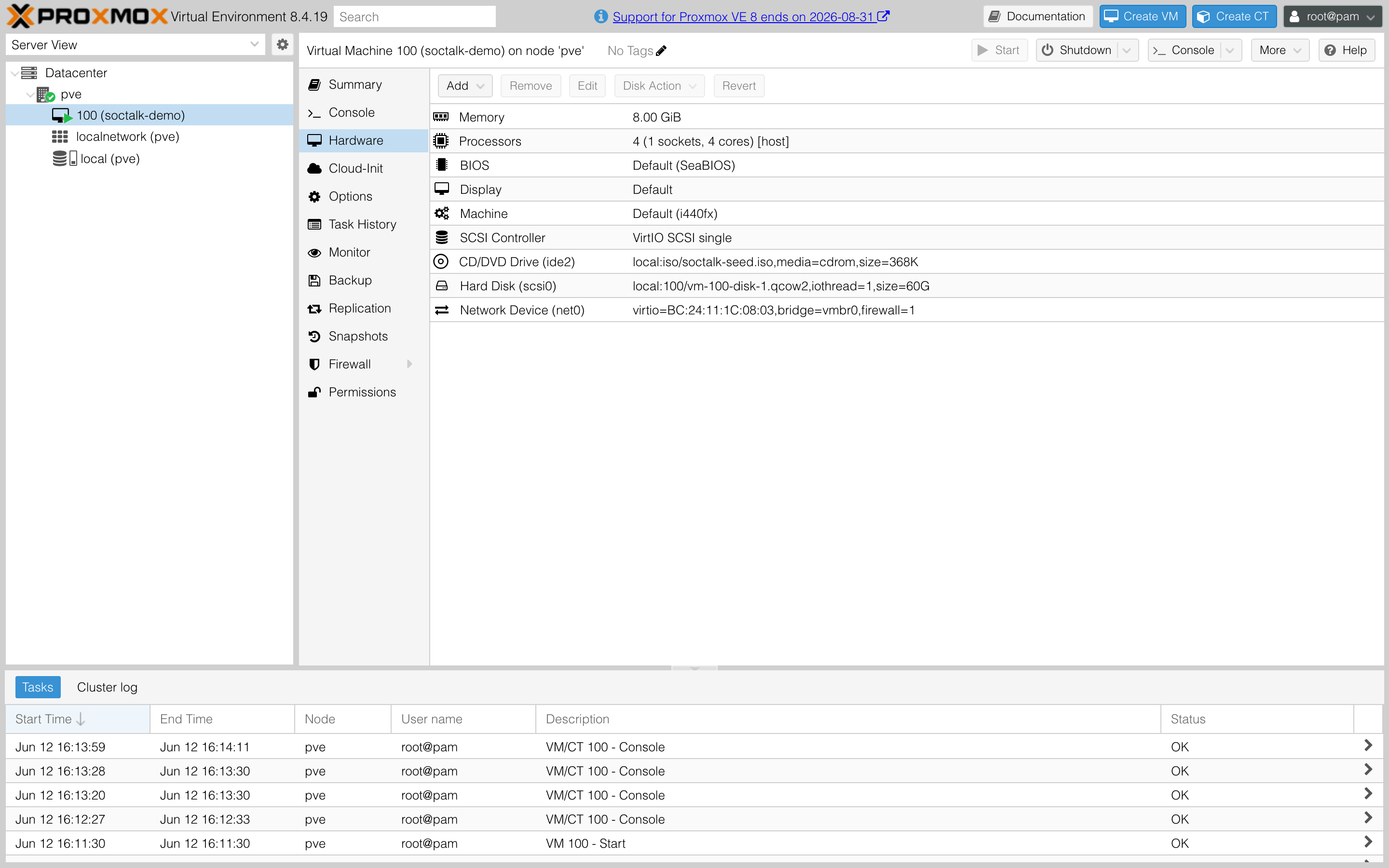
El panel Hardware debería verse ahora así:
6. Inicia y encuentra la IP de la VM
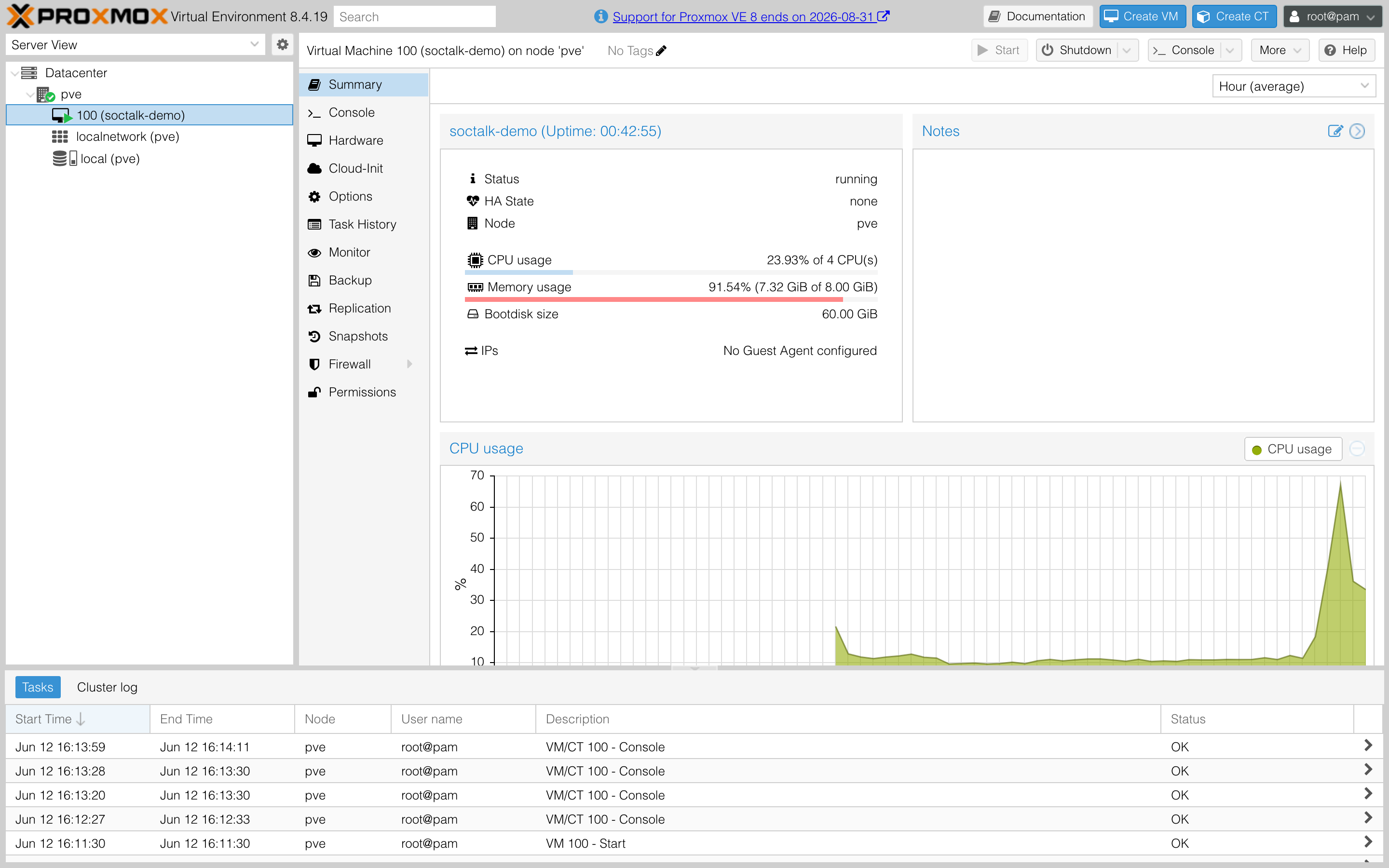
Haz clic en Start. El panel Summary muestra la VM en ejecución:
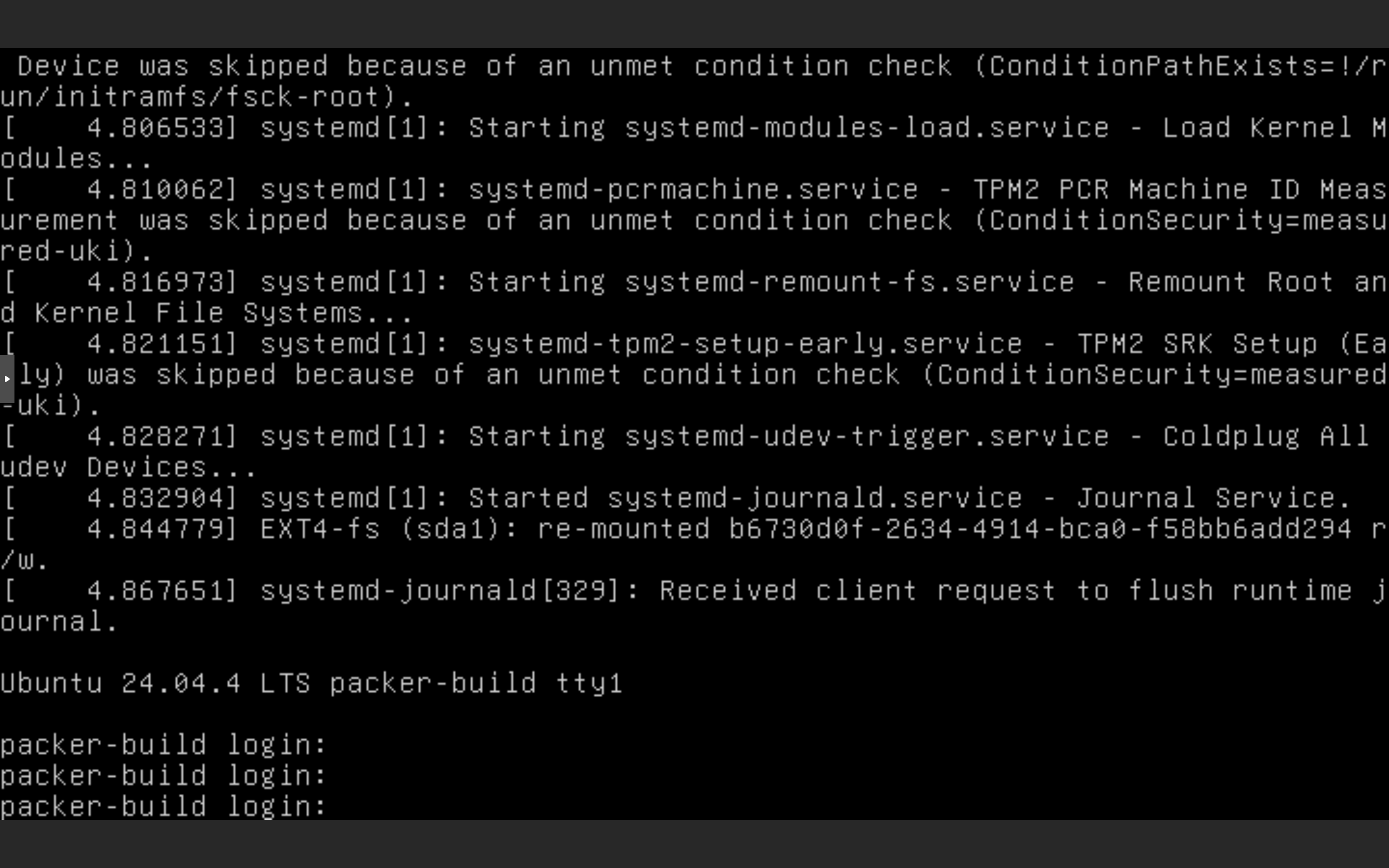
La Console muestra el appliance arrancando hasta un prompt de inicio de sesión:
La VM toma una concesión DHCP de tu puente LAN. Encuentra su IP desde la consola (login: ops funciona solo con clave SSH; usa la salida de la consola o tu servidor/router DHCP), o desde el nodo:
# the MAC is on the VM's Network Device (net0)
grep -B2 -A2 "$(qm config 100 | grep -oP 'virtio=\K[^,]+')" /var/lib/misc/dnsmasq.leases 2>/dev/null \
  || arp -an | grep -i "$(qm config 100 | grep -oP 'virtio=\K[^,]+')"
7. Ejecuta el asistente e inicia sesión
El mismo flujo que en cada plataforma a partir de aquí:
ssh ops@<vm-ip> sudo cat /var/log/soctalk-setup-tokenNavega a https://<vm-ip>:8443/, acepta el certificado autofirmado, pega el token y completa el asistente (referencia de campos). Tras enviarlo, el instalador de primer arranque ejecuta helm install e incorpora el tenant demo: unos 2 minutos para los pods de soctalk-system, y luego unos minutos más para el stack de Wazuh del tenant de demostración.
Luego navega a https://<vm-ip>/ (puerto 443, no 8443), inicia sesión con las credenciales de administrador del asistente y continúa con el Recorrido por la interfaz MSSP. Si dejaste el nombre de host en blanco en el asistente, mapea soctalk.local a la IP de la VM en /etc/hosts y usa https://soctalk.local/.
Solución de problemas
| Síntoma | Verificación |
|---|---|
qm disk import falla con un error de almacenamiento | El almacenamiento de destino debe permitir contenido de Disk image: Datacenter → Storage → edit → Content |
| La VM arranca en "No bootable device" | El orden de arranque aún apunta al disco por defecto eliminado, Options → Boot Order → scsi0 primero |
| El asistente aparece pero no hay SSH | El ISO semilla no está adjunto (Hardware → ide2) o la clave en user-data es incorrecta; puedes leer el token desde la Console en su lugar: sudo cat /var/log/soctalk-setup-token |
| La VM no tiene IP | ip a desde la Console; verifica que el puente en Hardware → net0 coincida con un puente con DHCP en tu LAN |
| La VM tiene IP pero no internet (configuraciones con puente NAT) | PVE establece bridge-nf-call-iptables=1, lo que puede hacer que el tráfico puenteado eluda una regla MASQUERADE acotada a la interfaz de enlace ascendente. sysctl -w net.bridge.bridge-nf-call-iptables=0 (si no usas el firewall de PVE) o usa una regla independiente de la interfaz: iptables -t nat -A POSTROUTING -s <subnet> ! -d <subnet> -j MASQUERADE, luego vacía conntrack |
| Cualquier cosa más allá del asistente | Igual que en cada plataforma, consulta la tabla de solución de problemas del Quickstart |