
Ejecutar la VM de demostración en VMware ESXi
Importa el soctalk-demo-<ver>.vmdk publicado en VMware ESXi y arráncalo. Esta guía cubre ESXi 7/8 con el Host Client integrado (la interfaz web). Si en su lugar ejecutas Fusion o Workstation en una laptop, el flujo es casi idéntico; importa el mismo vmdk mediante File → Open.
Este camino es para evaluadores y demostraciones que ejecutan SocTalk en su ESXi on-premise existente. Para una instalación en producción sobre tu propio clúster de Kubernetes, consulta Instalación. Validado en ESXi 8.0.3 (build 24677879) con Host Client 2.x.
Requisitos previos
- ESXi 7.0 o más reciente con un datastore de usuario existente (VMFS). Si aún no tienes un datastore, la sección Nuevo datastore más abajo te guía en el proceso.
- Root o un usuario con el privilegio
Virtual machine.Provisioning.Deploy from template. - Un grupo de puertos (normalmente la VM Network creada automáticamente) que tenga DHCP + HTTPS saliente.
- ~10 GB libres en el datastore (el vmdk pesa ~800 MB streamOptimized pero se convierte en un disco VMFS thin de 60 GB que crece bajo demanda).
- Un par de claves SSH (
~/.ssh/id_ed25519.puben los ejemplos) para leer el token de configuración por SSH.
Necesitas un datastore VMFS real, no el volumen OSDATA de ESXi
El instalador de ESXi crea un volumen OSDATA-* en el disco de arranque. Aparece en esxcli storage filesystem list y se monta bajo /vmfs/volumes/, pero no es un datastore de usuario normal y las VMs almacenadas en él no encienden, fallando con msg.vmx.poweron.failed: not on NAS or VMFS version 3 datastore. Agrega un disco o partición aparte y formatéalo como VMFS antes de continuar.
1. Descargar y verificar la imagen
Obtén el vmdk desde la página de Descargas. En cualquier host Linux/macOS que tenga ovftool o con acceso por SSH a la consola de una VM en ESXi:
VER=0.2.1
curl -L -O https://github.com/soctalk/soctalk/releases/download/v$VER/soctalk-demo-$VER.vmdk.xz
curl -L -O https://github.com/soctalk/soctalk/releases/download/v$VER/SHA256SUMS.txt
sha256sum -c SHA256SUMS.txt --ignore-missing   # macOS: shasum -a 256 -c
xz -d soctalk-demo-$VER.vmdk.xz
Ahora tienes soctalk-demo-<ver>.vmdk, un disco de VMware streamOptimized (hosted). El VMFS de ESXi no lo ejecuta directamente; el §4 lo convierte una vez con vmkfstools.
2. Construir un ISO seed de cloud-init
Un pequeño ISO seed NoCloud crea un usuario ops con tu clave SSH para que puedas leer el token de configuración por arranque. Si lo omites, aún puedes iniciar sesión como el usuario de tiempo de construcción ubuntu:packer (consulta Acceso SSH), pero esa credencial está en el árbol de código fuente público, así que endurece la VM antes de exponerla. En Linux/macOS:
cat > user-data <<EOF
#cloud-config
users:
  - name: ops
    sudo: ALL=(ALL) NOPASSWD:ALL
    shell: /bin/bash
    ssh_authorized_keys:
      - $(cat ~/.ssh/id_ed25519.pub)
EOF
printf 'instance-id: soctalk-demo\nlocal-hostname: soctalk-demo\n' > meta-data
# Linux: genisoimage / cloud-localds   •   macOS: hdiutil o mkisofs (brew install cdrtools)
genisoimage -output soctalk-seed.iso -volid cidata -joliet -rock user-data meta-data
3. (Opcional) Crear un datastore VMFS
Omite este paso si tu ESXi ya tiene un datastore de usuario (p. ej. datastore1) con 10+ GB libres.
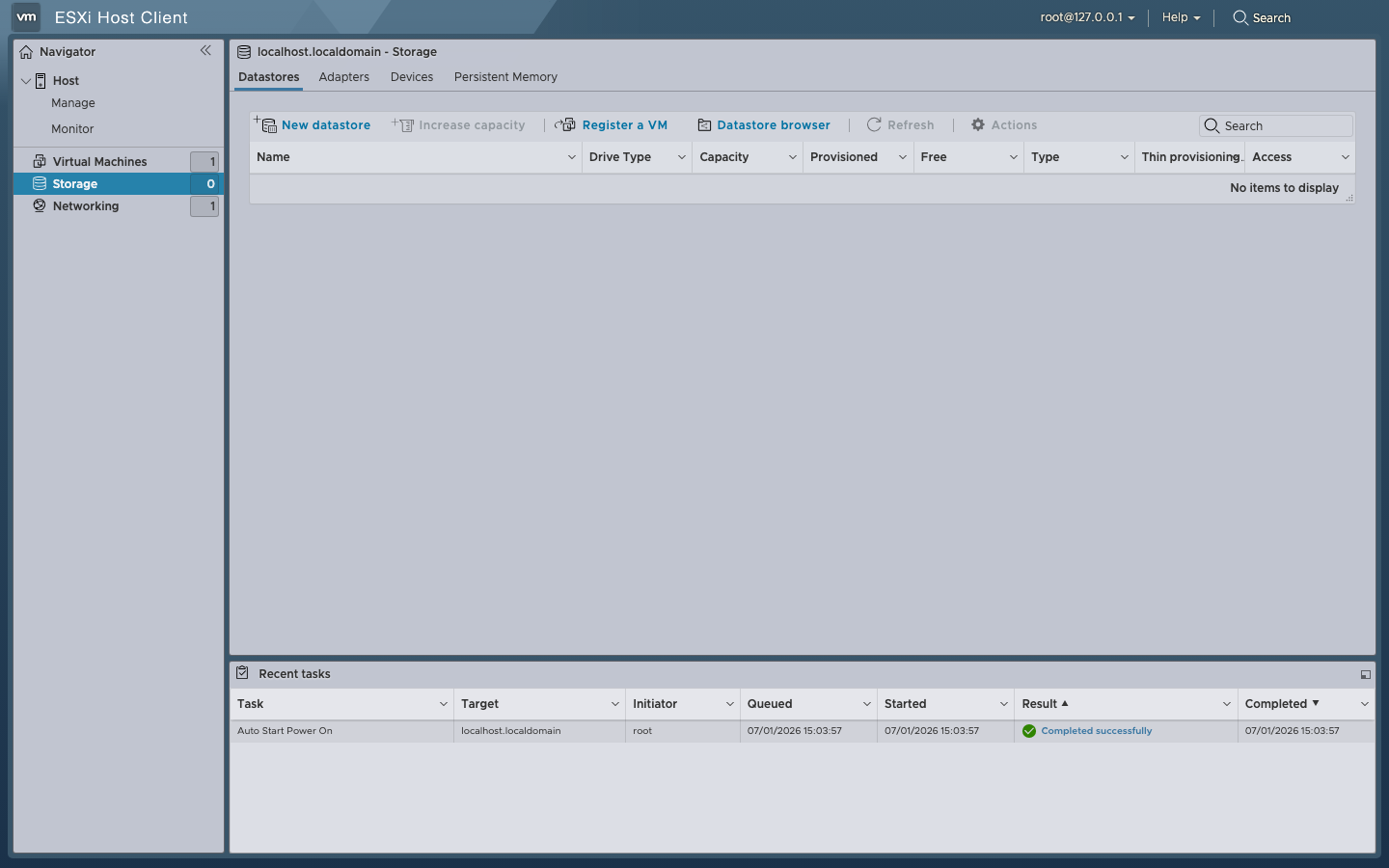
Inicia sesión en el Host Client y ve a Storage → Datastores. Una instalación a la que no se le ha asignado un disco de datos se ve así:
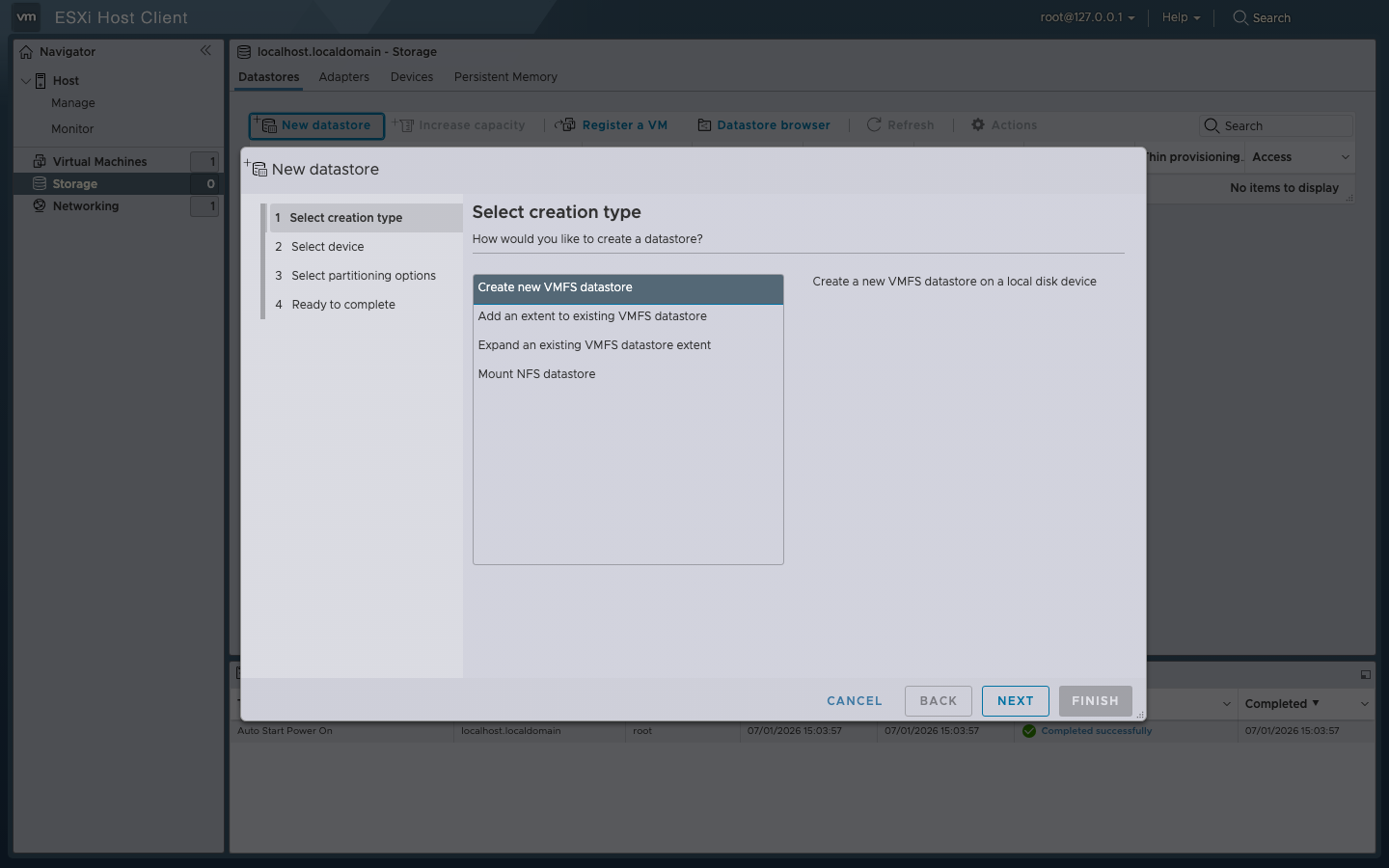
Haz clic en New datastore para abrir el asistente de 5 pasos.
Paso 1, Select creation type. Elige Create new VMFS datastore. Next.
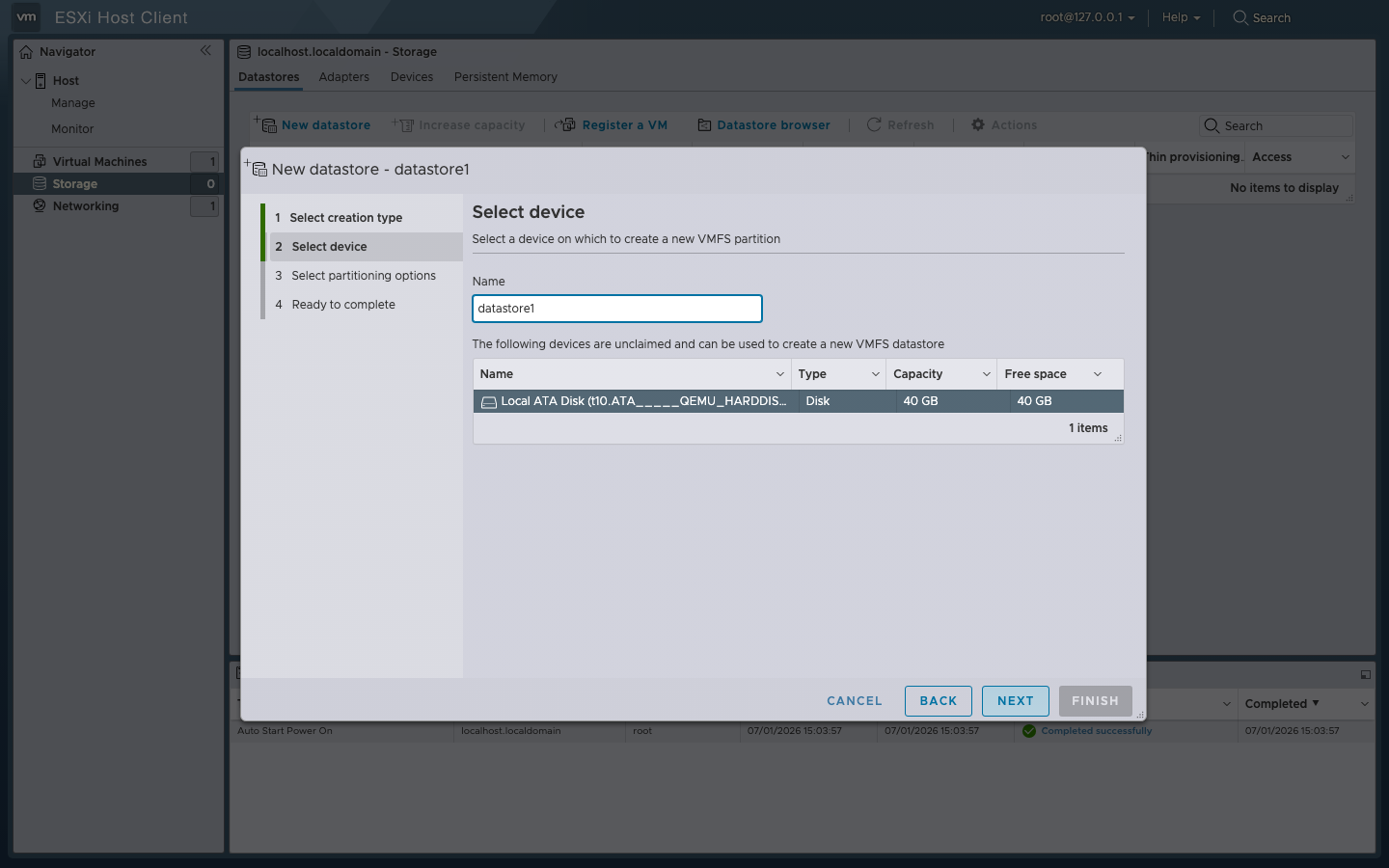
Paso 2, Name and select device. Introduce un nombre (datastore1 es lo convencional) y elige el disco a formatear. Aquí solo aparecen los discos no reclamados.
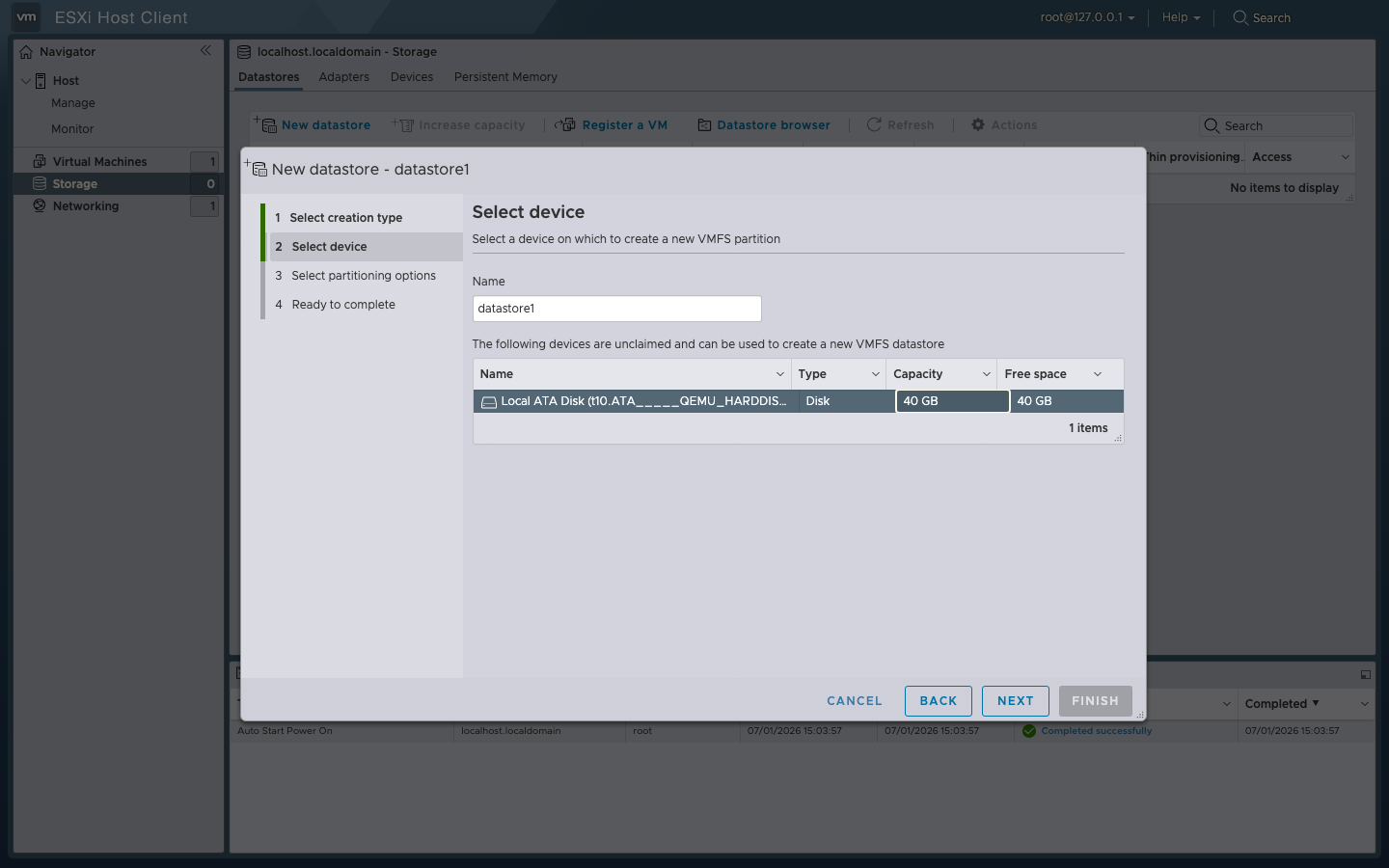
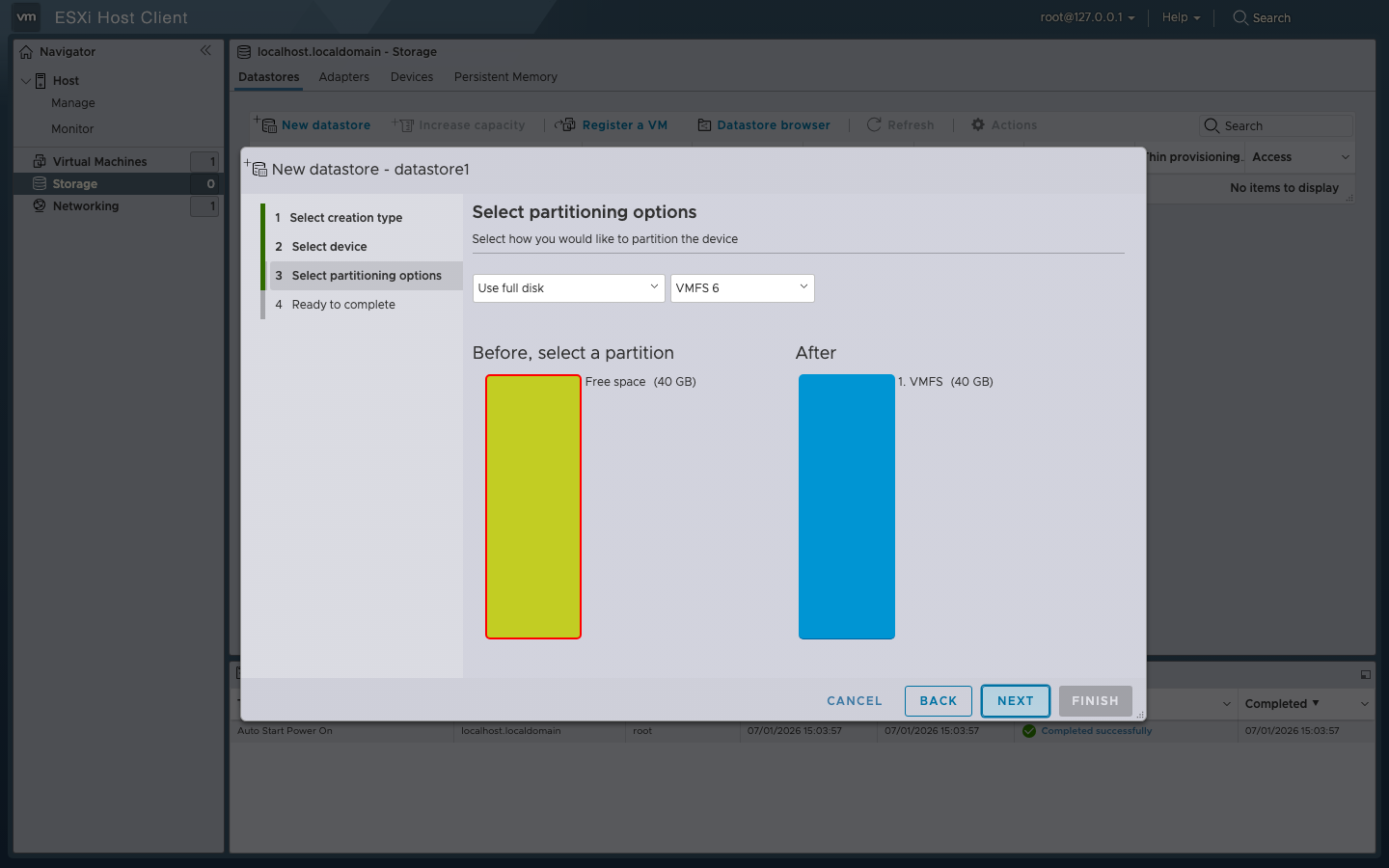
Paso 3, Select partitioning options. Por defecto: Use full disk, VMFS 6. Confirma y haz clic en Next.
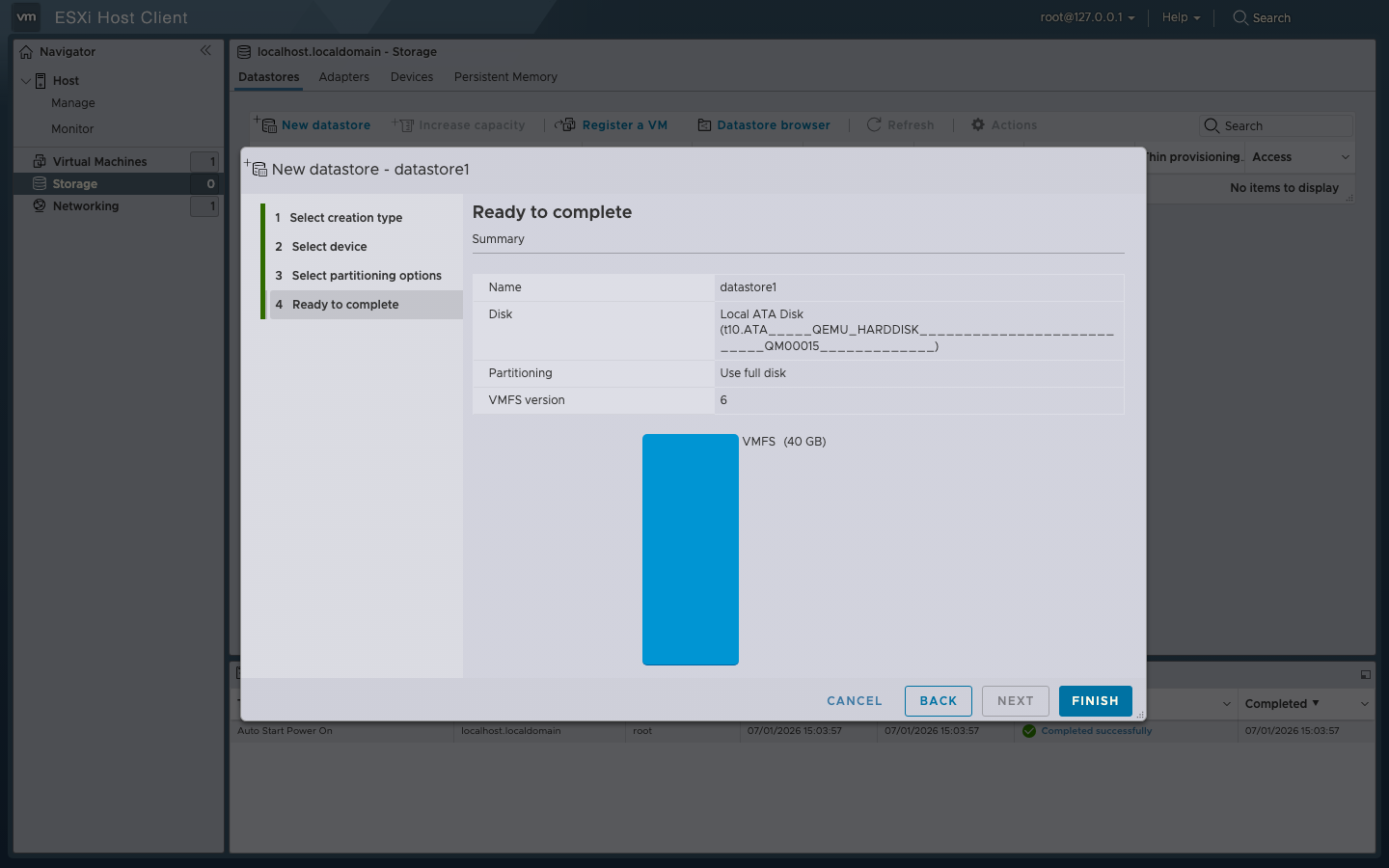
Paso 4, Ready to complete. Revisa el resumen y haz clic en Finish. ESXi advierte que el disco será reparticionado; confirma.
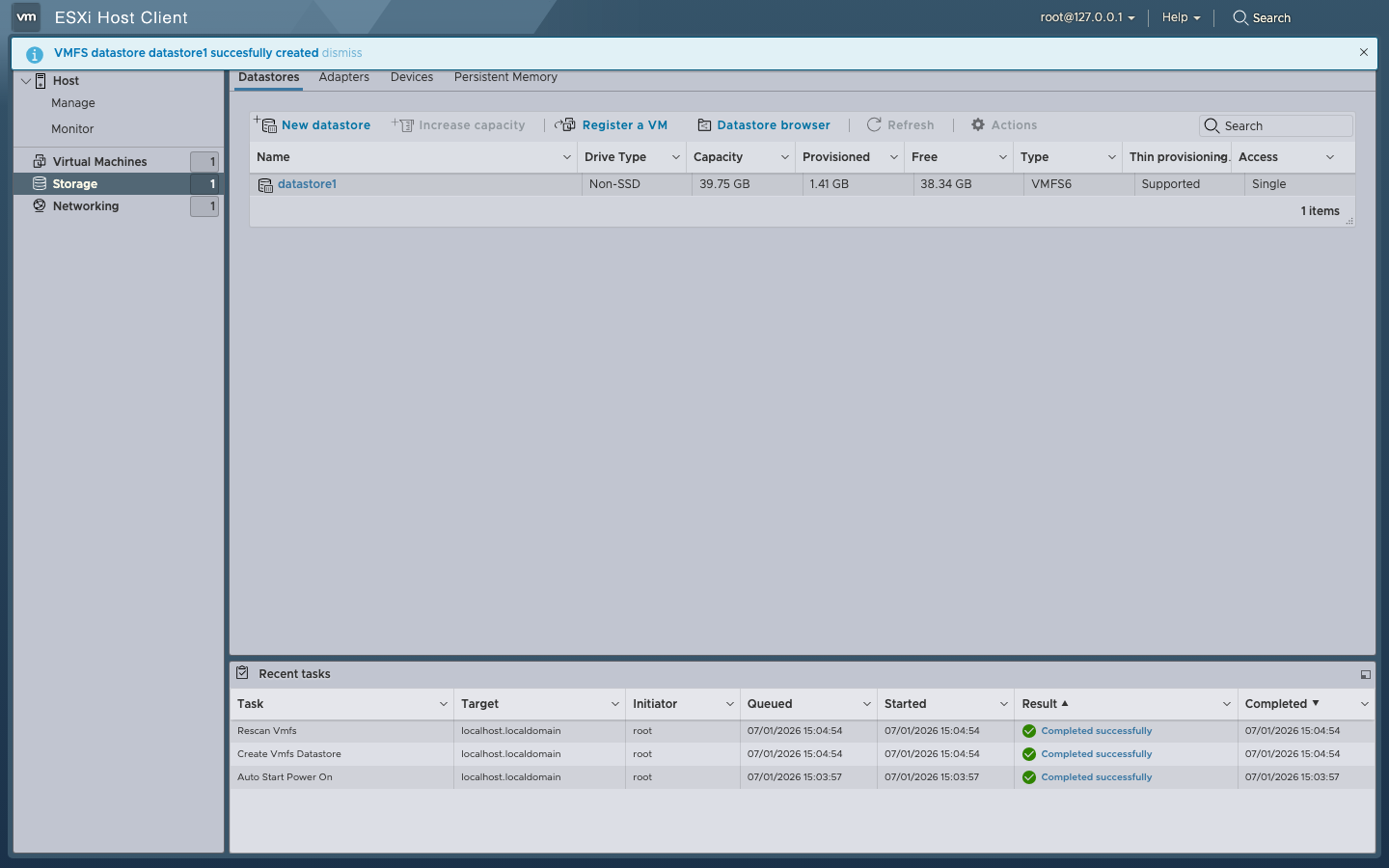
Resultado. Storage → Datastores ahora muestra el nuevo datastore VMFS6. Recent tasks informa que tanto Create Vmfs Datastore como Rescan Vmfs se completaron correctamente.
4. Subir y convertir el vmdk
El vmdk de GHCR es streamOptimized. El subsistema de VM de ESXi necesita un disco VMFS thin. Dos caminos:
# Habilita SSH en el host ESXi: Host Client → Actions → Services → Enable SSH
# Copia el vmdk al datastore (desde cualquier host que tenga scp)
DS=/vmfs/volumes/datastore1
scp soctalk-demo-0.2.1.vmdk root@<esxi-host>:$DS/soctalk-source.vmdk

# En el host ESXi: convierte a VMFS thin (~1 minuto en un SSD rápido)
ssh root@<esxi-host>
mkdir -p /vmfs/volumes/datastore1/SocTalk-Demo
vmkfstools -i /vmfs/volumes/datastore1/soctalk-source.vmdk \
           /vmfs/volumes/datastore1/SocTalk-Demo/SocTalk-Demo.vmdk -d thin
rm /vmfs/volumes/datastore1/soctalk-source.vmdk# Envuelve el vmdk en un OVF mínimo y lo envía a ESXi en un solo comando
ovftool --acceptAllEulas --diskMode=thin \
--datastore=datastore1 \
--net:"VM Network"="VM Network" \
--name=SocTalk-Demo \
soctalk-demo-0.2.1.vmdk \
vi://root:<password>@<esxi-host>Sube también el ISO seed mediante Storage → Datastore browser → Upload:
[datastore1]/SocTalk-Demo/soctalk-seed.iso5. Crear la VM
Ve a Virtual Machines en el Host Client y haz clic en Create / Register VM para abrir el asistente de 5 pasos.
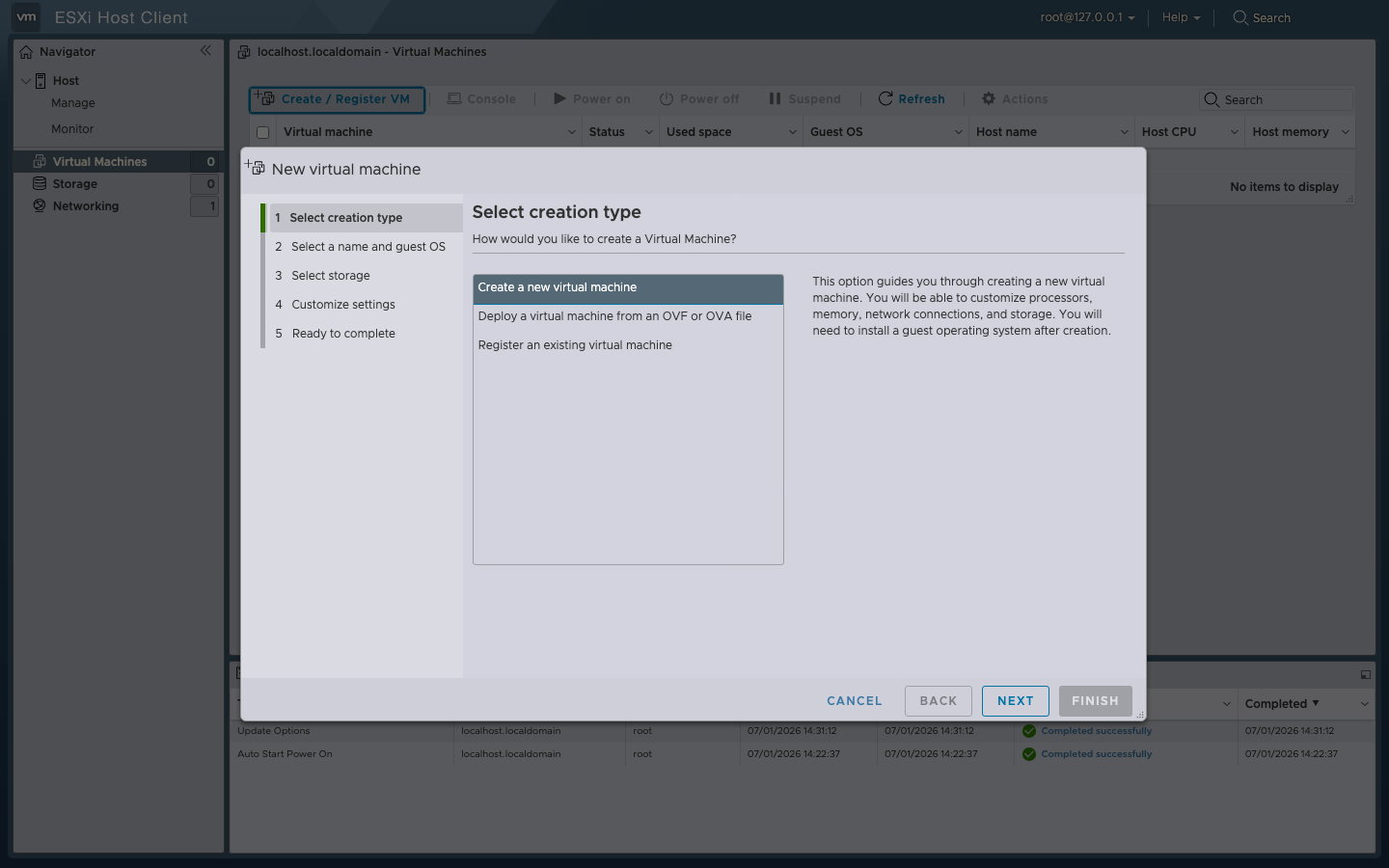
Recorre el asistente:
- Select creation type: Register an existing virtual machine (ya colocamos el vmdk en el paso 4).
Si tu build de ESXi oculta esa opción o prefieres configurar todo desde el asistente, elige Create a new virtual machine en su lugar y usa estos ajustes:
- Select a name and guest OS: Nombre
SocTalk-Demo. CompatibilidadESXi 8.0 virtual machine. Familia de SO invitadoLinux. Versión de SO invitadoUbuntu Linux (64-bit). - Select storage:
datastore1. - Customize settings: configura:
- CPU 4
- Memory 8 GB
- Hard disk 1: haz clic en la fila del disco → Existing hard disk, navega a
[datastore1] SocTalk-Demo/SocTalk-Demo.vmdk - Network adapter 1: Red
VM Network, tipo de adaptadorVMXNET3(la NIC paravirtualizada recomendada por VMware; úsala en ESXi bare-metal para el mejor rendimiento) - CD/DVD drive 1: Datastore ISO file, navega a
soctalk-seed.iso: marca Connect at power on - Deja el controlador USB y Floppy en sus valores por defecto.
- Ready to complete: Finish.
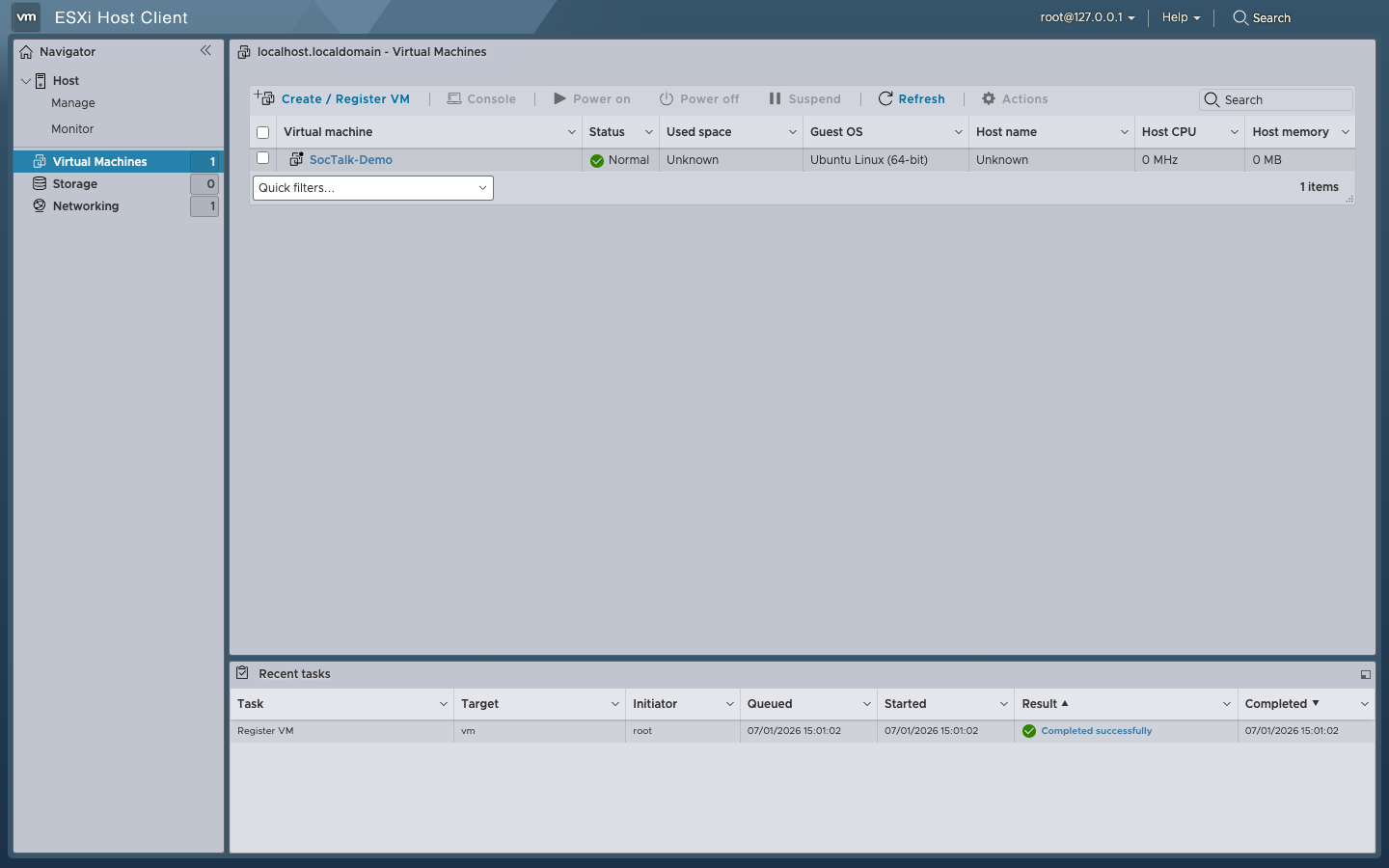
La VM aparece en la lista Virtual Machines con Register VM marcado como completado correctamente.
6. Encender y abrir la consola
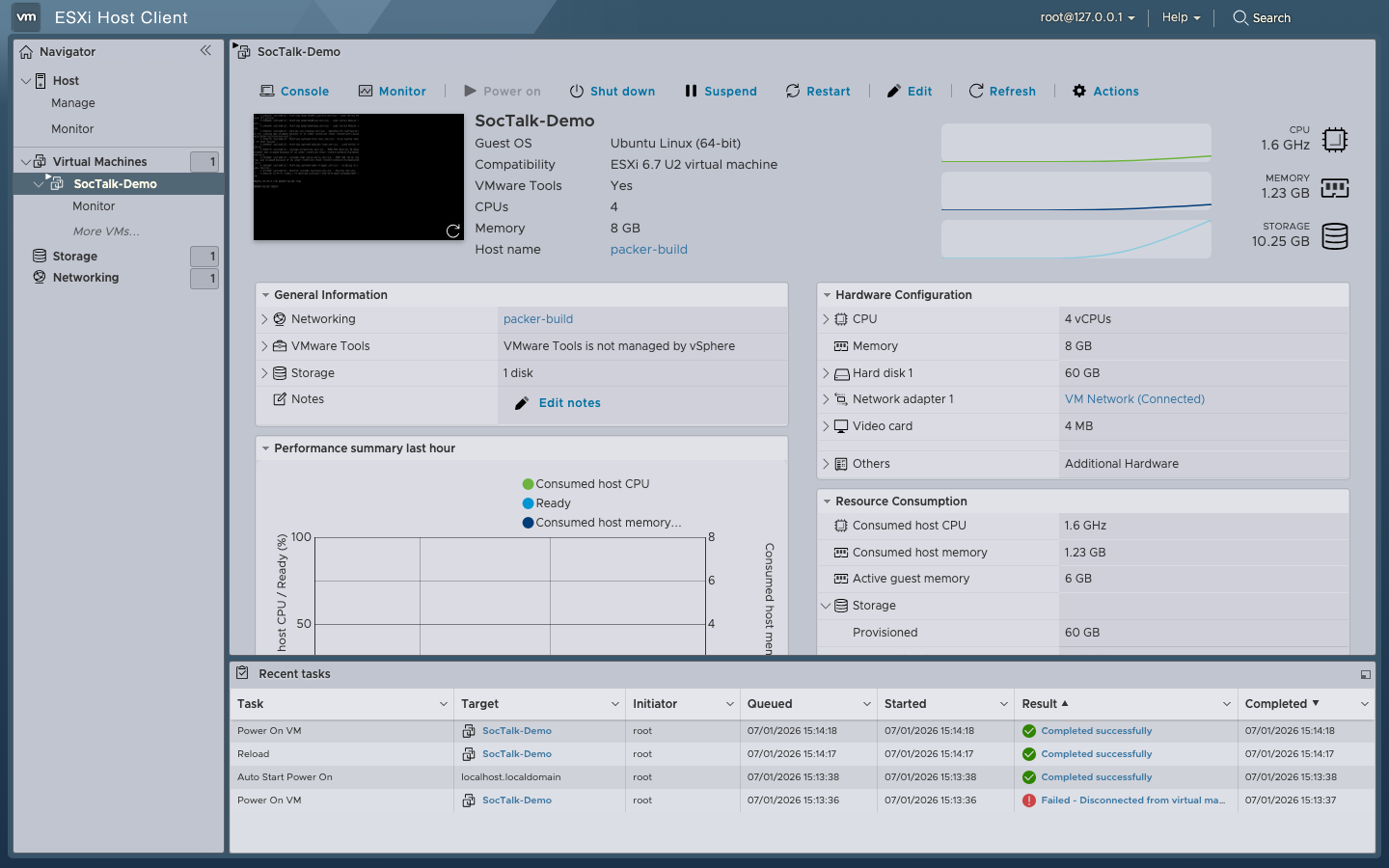
Selecciona SocTalk-Demo y haz clic en Power on. El encabezado cambia al estado verde de encendido y la miniatura de la consola comienza a actualizarse.
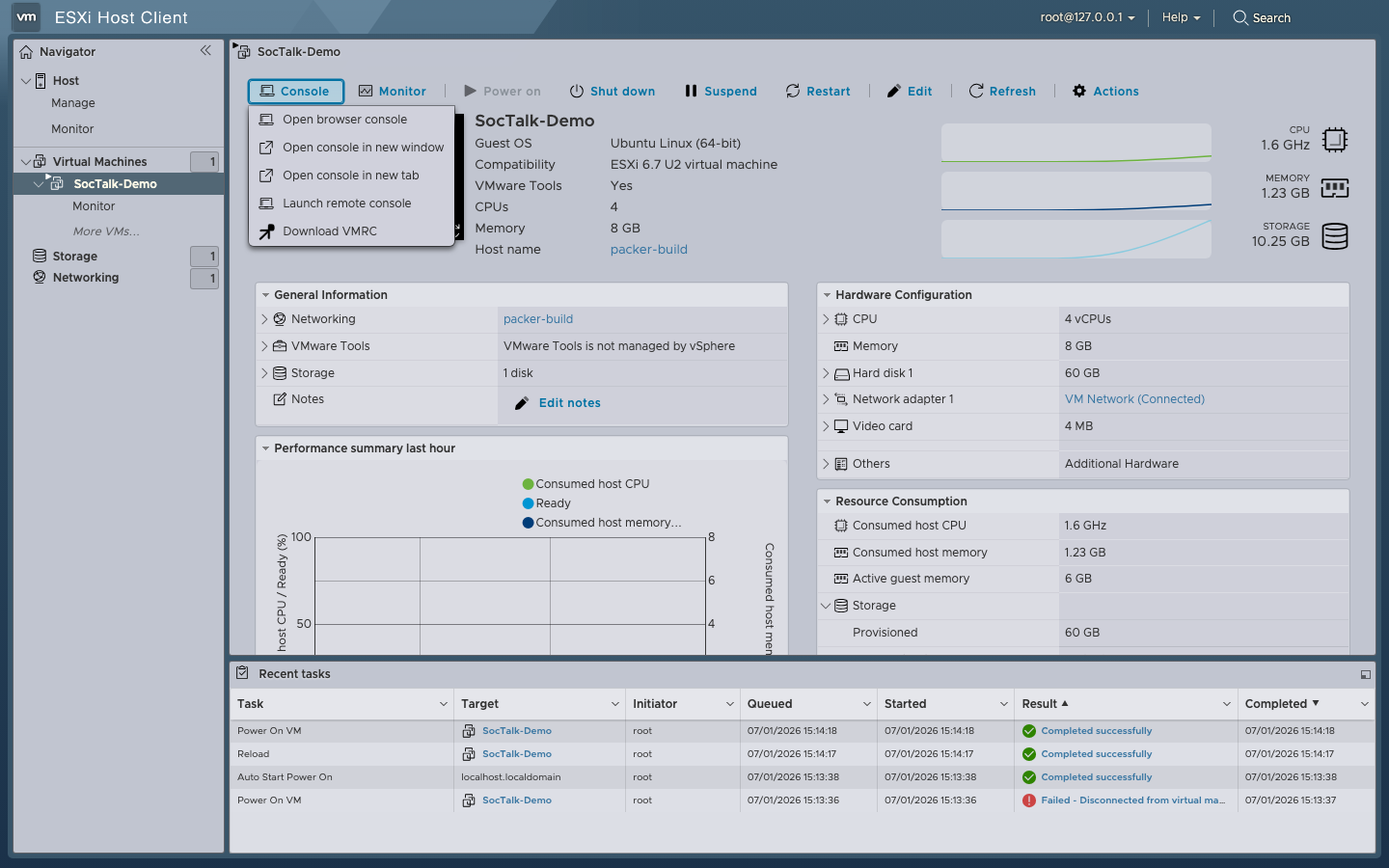
Haz clic en Console → Open browser console (la pestaña independiente es más fácil de usar para escribir que la vista previa incrustada).
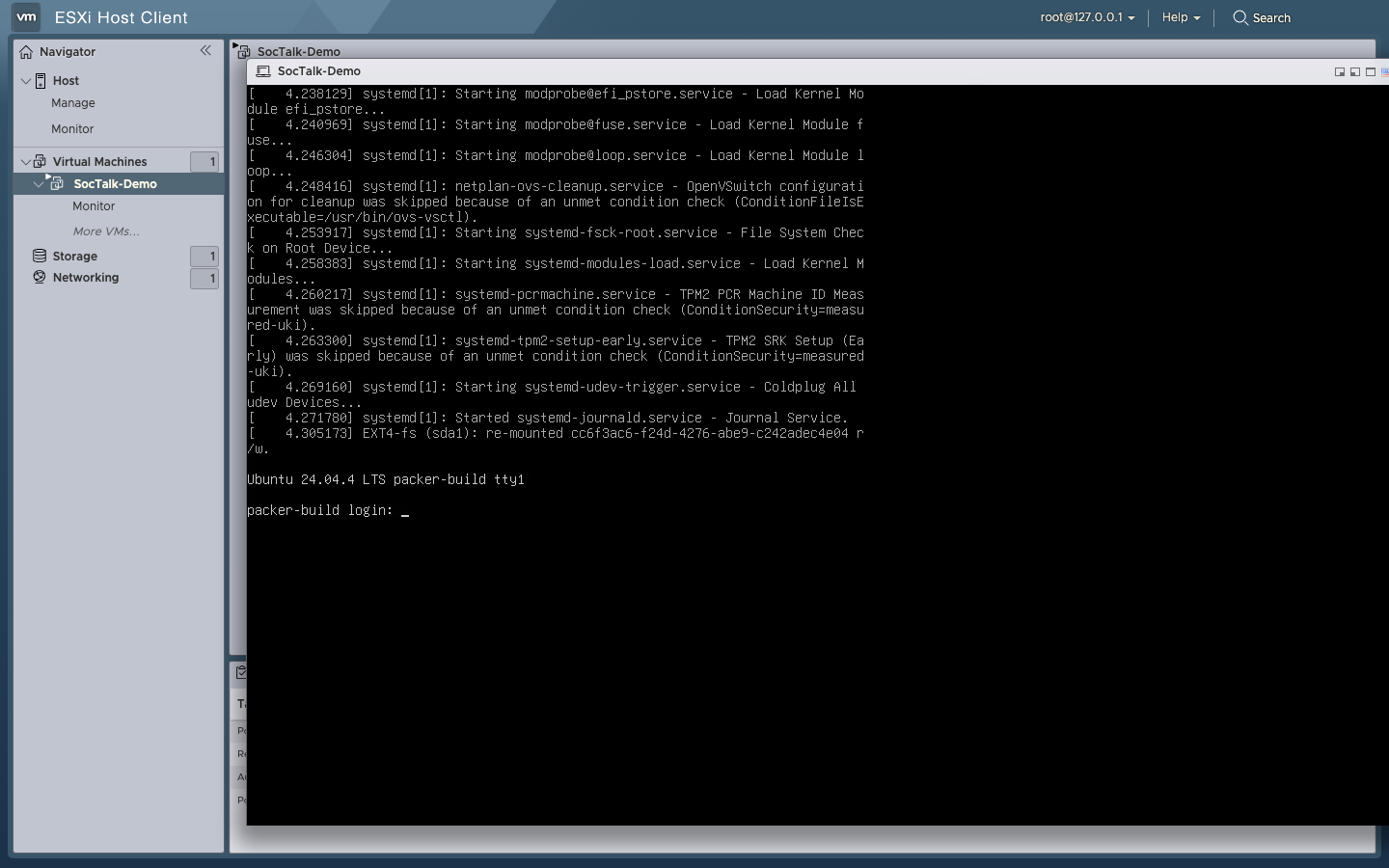
La consola muestra Ubuntu 24.04 arrancando a través de cloud-init y llegando a un prompt de inicio de sesión:
7. Iniciar sesión en la VM
Tienes dos formas de entrar, ambas te dan un shell desde el que puedes hacer sudo -i para convertirte en root.
# Desde el host cuya clave pública SSH está en el ISO seed que construiste en §2.
# La IP de la VM se muestra en el Host Client bajo SocTalk-Demo →
# General information → Networking.
ssh ops@<vm-ip>

# Desde el shell de ops:
sudo -i        # → shell de root (sudo NOPASSWD, sin solicitud de contraseña)
whoami # → root# Cada imagen publicada incluye una cuenta ``ubuntu`` de tiempo de construcción con contraseña
# ``packer``. Esta credencial está en el árbol de código fuente público, así que trátala como
# información pública; endurece o elimina la cuenta antes de exponer la VM.
ssh ubuntu@<vm-ip>
# Contraseña: packer
# Desde el shell de ubuntu:
sudo -i # → shell de root (sudo NOPASSWD, sin solicitud de contraseña)# Host Client → SocTalk-Demo → Console → Open browser console
# Mismas credenciales que las pestañas SSH de arriba.
packer-build login: ubuntu
Password: packer # no se muestra en pantalla
ubuntu@packer-build:~$ sudo -i
root@packer-build:~#Endurece o elimina la credencial packer antes de exponer la VM
El login ubuntu:packer está incorporado en cada imagen publicada y reside en el árbol de código fuente público. En cualquier VM que salga de un laboratorio aislado: sudo passwd -l ubuntu (bloquea la cuenta) más sudo sed -i 's/^#\?PasswordAuthentication.*/PasswordAuthentication no/' /etc/ssh/sshd_config /etc/ssh/sshd_config.d/*.conf 2>/dev/null && sudo systemctl reload ssh. Consulta Acceso SSH + credenciales para la historia completa de endurecimiento.
8. Leer el token de configuración
Desde el host que posee la clave privada SSH del ISO seed:
# Encuentra la IP de la VM: Host Client → SocTalk-Demo → General information → Networking
ssh ops@<vm-ip> sudo cat /run/soctalk/setup-token
Copia el token, luego abre https://<vm-ip>/ en un navegador y pégalo cuando el asistente lo pida. Continúa desde el paso 6 de Quickstart VM.
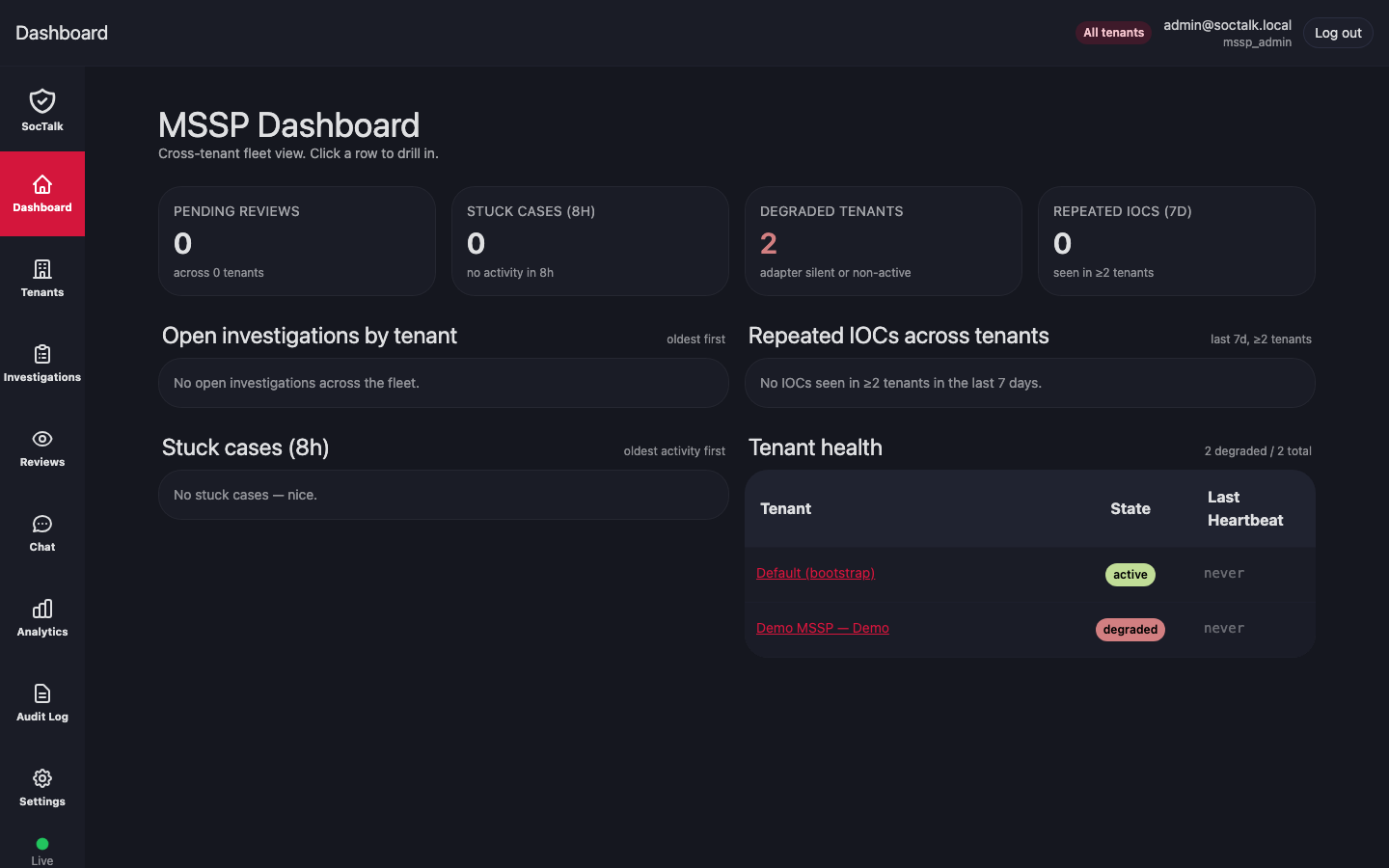
Una vez que la instalación se completa, estás en el MSSP Dashboard:
Resolución de problemas
Las entradas de abajo aplican a hosts ESXi bare-metal reales a menos que lleven una etiqueta (solo laboratorio anidado). Las etiquetadas aparecieron al validar esta guía en ESXi anidado (ESXi 8.0.3 como invitado KVM bajo Ubuntu 24.04) y no afectan al hardware de producción.
msg.vmx.poweron.failed: not on NAS or VMFS version 3 datastore: los archivos de la VM residen bajo /vmfs/volumes/OSDATA-* en lugar de un datastore de usuario real. Muévelos: haz vmkfstools -i del vmdk hacia un datastore VMFS real (§3 + §4), copia el .vmx junto a él, desregistra la VM antigua (vim-cmd vmsvc/unregister <id>) y registra la nueva (vim-cmd solo/registervm /vmfs/volumes/datastore1/SocTalk-Demo/SocTalk-Demo.vmx SocTalk-Demo).
La VM arranca pero la interfaz de red está DOWN y nunca obtiene una IP: la imagen de packer incluye una configuración de netplan que coincide por MAC. Cuando ESXi asigna una MAC nueva a la vNIC, la coincidencia falla y DHCP nunca se ejecuta. Corrígelo editando /etc/netplan/50-cloud-init.yaml para que coincida por nombre de interfaz en su lugar:
network:
  version: 2
  ethernets:
    all:
      match:
        name: "en*"
      dhcp4: true
Luego netplan apply.
ovftool: error while loading shared libraries: libssl.so.1.1: instala un runtime compatible de OpenSSL 1.1, o usa el camino de SSH + vmkfstools en su lugar.
El Host Client muestra un banner rojo sobre el ESXi Shell / SSH estando habilitado: esperado en configuraciones de evaluación. Es un recordatorio de endurecimiento, no un error. Deshabilita SSH cuando termines si el host está expuesto.
Solo laboratorio anidado
Estos aparecen cuando el propio ESXi se ejecuta como invitado dentro de otro hipervisor (KVM, VirtualBox, Fusion, Workstation, o una instancia cloud "bare-metal-lite"). En ESXi bare-metal real no verás ninguno de ellos; los valores por defecto del §5 (NIC VMXNET3, versión de hardware 20, USB + Floppy habilitados) funcionan tal cual.
El encendido falla con E1000PCI: failed to register e1000e device o Vmxnet3 PCI: failed to reserve slot (solo laboratorio anidado): el hipervisor externo no emula suficiente topología PCIe para que ESXi asigne un slot a la NIC paravirtualizada. Edita SocTalk-Demo.vmx y establece ethernet0.virtualDev = "e1000" (la NIC emulada clásica, que necesita menos), luego vim-cmd vmsvc/reload <id> y enciende de nuevo. En hardware real, mantén VMXNET3.
vmx da segfault con signal 11 / msg.vmx.poweron.failed en la versión de hardware 20 (solo laboratorio anidado): algunos hipervisores externos no anuncian las funciones más nuevas de PCIe/EPT que asume vmx-20. Edita SocTalk-Demo.vmx y baja a virtualHW.version = "15", elimina usb.present = "TRUE" y floppy0.present = "TRUE" (o establece ambos en "FALSE"), luego vim-cmd vmsvc/reload <id> e inténtalo de nuevo. El ESXi bare-metal real ejecuta vmx-20 sin problemas.