
Instalación
Para administradores de clúster de MSSP. Cubre los requisitos previos del clúster, la instalación del chart soctalk-system y la incorporación del primer cliente.
¿Lo pruebas por primera vez? Usa mejor la VM de demostración. Es una instalación de imagen única con un asistente basado en navegador, una ruta mucho más rápida hacia un sistema en funcionamiento. Esta página es la ruta de producción: K3s + Cilium + cert-manager + tu propio controlador de ingress.
¿Evalúas con 1-3 tenants? Launchpad automatiza el piloto multi-tenant de extremo a extremo (VMs + Tailscale + este instalador + incorporación de tenants). Vuelve aquí cuando estés construyendo el sistema real.
Instalación rápida en una VM Ubuntu en la nube (un solo comando)
Para un plano de control de MSSP de un solo nodo en una VM Ubuntu 24.04 limpia (en la nube u on-prem), el mismo install.sh que la VM de demostración incluye está disponible como instalador de un solo comando. Arranca k3s + Helm, descarga el chart OCI soctalk-system desde GHCR y siembra los secretos de admin / LLM en un solo paso.
Configura la instalación mediante variables de entorno (cualquier subconjunto; el resto se solicita); cuando las tres variables SOCTALK_MSSP_NAME, SOCTALK_ADMIN_EMAIL, SOCTALK_ADMIN_PASSWORD están presentes, el instalador omite su solicitud de consentimiento para que los flujos desatendidos de curl | bash funcionen sin -y:
export SOCTALK_MSSP_NAME="Acme MSSP"
export SOCTALK_ADMIN_EMAIL="admin@acme.example"
export SOCTALK_ADMIN_PASSWORD="$(openssl rand -base64 24)"
export SOCTALK_HOSTNAME="soctalk.acme.example"      # cuál será la URL del dashboard
export SOCTALK_LLM_PROVIDER="anthropic"             # o openai-compatible
export SOCTALK_LLM_API_KEY="sk-..."                 # O --llm-key-file <path>

curl -sfL https://raw.githubusercontent.com/soctalk/soctalk/main/install.sh | bash
Flags que conviene conocer: --yes / -y (asume sí cuando el entorno es parcial), --demo (contraseña de admin aleatoria + incorpora automáticamente un tenant de demostración, la ruta "solo muéstramelo" más rápida; no requiere variables de entorno), --chart-version <v> (fija una versión específica del chart), --chart-dir <path> / --values-file <path> (offline / air-gapped). Referencia completa: install.sh --help.
El script propaga SOCTALK_HOSTNAME a ingress.hostnames.mssp del chart y este, a su vez, deriva SOCTALK_PUBLIC_ORIGIN (CSRF) y SOCTALK_L1_PUBLIC_URL (la URL que el cloud-agent del tenant usa para /register). No se requiere ajustar variables de entorno manualmente en el Deployment de la api.
Si necesitas un control más fino, un controlador de ingress no predeterminado, un hostname de cliente separado, un ClusterIssuer de cert-manager, etc., usa en su lugar la ruta de Helm que se describe más abajo.
Requisitos previos del clúster
Instala esto una vez por clúster de K3s antes de soctalk-system. SocTalk requiere Kubernetes 1.30+ porque el chart del sistema instala un guard nativo ValidatingAdmissionPolicy para las operaciones sobre namespaces de tenants.
K3s con Cilium
# K3s de producción: deshabilita flannel + kube-proxy + traefik para que Cilium (CNI)
# y el controlador de ingress que elijas tomen el control. La imagen de la VM de demostración usa
# el Traefik *incluido* en su lugar — eso es intencional para una instalación de una sola caja
# sin configuración, pero no es lo que quieres para producción.
curl -sfL https://get.k3s.io | INSTALL_K3S_EXEC=" \
  --flannel-backend=none \
  --disable-network-policy \
  --disable-kube-proxy \
  --disable=traefik \
" sh -

# Instala Cilium.
helm repo add cilium https://helm.cilium.io/
helm install cilium cilium/cilium --version 1.15.x \
  --namespace kube-system \
  --set kubeProxyReplacement=true \
  --set k8sServiceHost=<node-ip> \
  --set k8sServicePort=6443 \
  --set hubble.relay.enabled=true \
  --set hubble.ui.enabled=true

# Verifica.
cilium status
cert-manager
helm repo add jetstack https://charts.jetstack.io
helm install cert-manager jetstack/cert-manager \
  --namespace cert-manager --create-namespace \
  --version v1.14.x \
  --set installCRDs=true
Configura un ClusterIssuer apropiado para tu entorno (Let's Encrypt, CA interna o autofirmado para desarrollo).
Los valores predeterminados de SocTalk solicitan un host comodín para las UIs de los clientes (*.customers.your-mssp.example), y Let's Encrypt solo emite comodines sobre DNS-01. Usa un solver DNS-01 con el proveedor que aloja tu zona. Ejemplo para Cloudflare:
apiVersion: cert-manager.io/v1
kind: ClusterIssuer
metadata: { name: letsencrypt-prod }
spec:
  acme:
    server: https://acme-v02.api.letsencrypt.org/directory
    email: ops@your-mssp.example
    privateKeySecretRef: { name: letsencrypt-prod }
    solvers:
      - selector:
          dnsZones:
            - your-mssp.example
        dns01:
          cloudflare:
            email: ops@your-mssp.example
            apiTokenSecretRef:
              name: cloudflare-api-token
              key: api-token
cert-manager tiene recetas de solver para Route 53, Cloud DNS, Azure DNS, RFC 2136 y otros. Elige la que corresponda al proveedor de tu zona.
Si no necesitas hostnames comodín para clientes (es decir, enumeras los hosts de clientes individualmente), puedes usar HTTP-01 con
solvers: [- http01: { ingress: { class: traefik } }]en su lugar. Los valores desoctalk-systemusan por defectoclassName: traefik; elingress.classdel solver ACME (HTTP-01) o el proveedor de DNS debe coincidir con la clase de ingress del chart. Para ingress-nginx, establececlass: nginxen ambos lados.
Controlador de ingress
K3s no incluye Traefik con nosotros (lo deshabilitamos arriba). Instala tu ingress preferido:
# Opción A: Traefik v3
helm repo add traefik https://traefik.github.io/charts
helm install traefik traefik/traefik -n ingress-system --create-namespace

# Opción B: ingress-nginx
helm repo add ingress-nginx https://kubernetes.github.io/ingress-nginx
helm install ingress-nginx ingress-nginx/ingress-nginx -n ingress-system --create-namespace
Etiqueta el namespace de ingress para NetworkPolicy:
kubectl label namespace ingress-system managed-by=ingressModo de autenticación
La API lee SOCTALK_AUTH_MODE (internal | proxy) al iniciar. El chart soctalk-system se despliega en modo internal: SocTalk es dueño del login, las sesiones y el almacenamiento de contraseñas, y el Job de bootstrap siembra un admin inicial en un Secret (consulta Ejecutar el bootstrap).
El modo proxy: poner a SocTalk detrás de OAuth2-Proxy / Keycloak / Dex y confiar en las cabeceras de identidad upstream, es compatible con el runtime pero aún no está expuesto como una perilla de values del chart. Trátalo como un elemento para una versión futura; si operas un SSO central y quieres pilotarlo ahora, establece la variable de entorno directamente en el Deployment de la API tras la instalación.
Detalles completos: Autenticación interna.
StorageClass
Cualquier provisionador dinámico funciona. Para el predeterminado de K3s, local-path viene preinstalado. Para producción, usa Longhorn, Rook/Ceph o un CSI de proveedor de nube. Asegúrate de que uno esté marcado con storageclass.kubernetes.io/is-default-class=true.
Instalar SocTalk
Preparar los values
Crea soctalk-system-values.yaml:
install:
  msspId: "<uuid>"         # generate: uuidgen | tr A-Z a-z
  msspName: "Your MSSP"
  installId: "<uuid>"
  installLabel: "pilot-prod"

image:
  registry: ghcr.io/soctalk
  # omite image.tag: el chart ya usa por defecto su propia versión,
  # así no queda desactualizado. Defínelo solo para fijar otra distinta.

ingress:
  enabled: true
  className: traefik          # chart default; set to "nginx" for ingress-nginx
  tls:
    issuerRef: letsencrypt-prod
    secretName: soctalk-tls
  hostnames:
    mssp: mssp.your-mssp.example
    customer: "*.customers.your-mssp.example"

# Auth knobs the chart accepts today. See the Authentication mode
# section above for proxy mode (not yet wired through values).
auth:
  cookieSecure: true          # production TLS: keep true; HTTP-only dev: false

# Trusted headers and proxy CIDRs are read by the API only in proxy
# mode (which today requires a manual env-var override after install).
# Defaults shown for reference; safe to omit when running internal mode.
oidc:
  trustedHeaderUser: X-Forwarded-User
  trustedHeaderEmail: X-Forwarded-Email
  trustedHeaderGroups: X-Forwarded-Groups
  trustedProxyCIDRs:
    - 10.42.0.0/16   # your pod CIDR / ingress CIDR

postgres:
  enabled: true
  storage: { size: 20Gi }

# Required if you want a working sign-in on first install. The chart's
# db-init container creates this user inline; without it, no admin
# exists and `soctalk-auth set-password` (which only updates existing
# users) has nothing to update.
install:
  bootstrapAdmin:
    email: "ops@your-mssp.example"
    password: "changeMe-please-rotate"   # rotate via `soctalk-auth set-password` after first sign-in
    displayName: "MSSP Admin"
    # Production alternative: leave password empty and set
    # existingSecret to a pre-provisioned Secret with key `password`
    # so the credential never passes through helm values.
    # existingSecret: "my-bootstrap-admin"
Instalar
helm install soctalk-system oci://ghcr.io/soctalk/charts/soctalk-system \
  --version 0.2.1 \
  --namespace soctalk-system --create-namespace \
  -f soctalk-system-values.yaml
El Job de pre-instalación del chart verifica los requisitos previos del clúster y falla de inmediato si falta alguno.
Las migraciones y el bootstrap se ejecutan automáticamente
Ambos ocurren dentro del comando de init del pod de la API antes de que arranque la aplicación FastAPI:
- Esperar a que Postgres acepte conexiones.
alembic upgrade headpara migrar al esquema más reciente.- Vincular las contraseñas por rol (
soctalk_app,soctalk_mssp). - Sembrar la fila Organization a partir de
install.msspId/install.msspName. - Si
install.bootstrapAdmin.emaileinstall.bootstrapAdmin.passwordestán definidos en los values, hacer upsert del usuario comomssp_adminconmust_change=falsey la contraseña suministrada.
Así que si colocas las credenciales del admin de bootstrap en los values, la API arranca con el admin ya creado: sin ningún Job adicional que ejecutar.
El chart no incluye un Job de Alembic separado; la edición anterior de esta página describía uno que no existía. Las migraciones están ligadas al ciclo de vida del pod de la API. Para observarlas:
kubectl -n soctalk-system logs deploy/soctalk-system-api -c db-init --followEn una actualización, eliminar el pod de la API vuelve a ejecutar la migración (alembic es idempotente, por lo que volver a ejecutarla sobre una DB sin cambios no tiene efecto).
Si NO suministraste install.bootstrapAdmin.password en los values, establece la contraseña del admin tras la instalación:
kubectl -n soctalk-system exec -it deploy/soctalk-system-api -- \
  soctalk-auth set-password <admin-email>
En el modo de autenticación proxy, los endpoints de contraseña no se montan. El aprovisionamiento JIT de usuarios en la primera solicitud autenticada no está implementado en V1: debes sembrar manualmente el primer usuario de MSSP (por ejemplo, mediante kubectl exec en el pod de la API y un INSERT SQL directo contra la tabla users) antes de que cualquier solicitud autenticada por proxy pueda tener éxito. Una ruta JIT real está en el roadmap.
Verificar la instalación
# All soctalk-system pods Ready
kubectl -n soctalk-system get pods
# No cross-tenant traffic (Hubble)
hubble observe --namespace soctalk-system
Inicia sesión en https://mssp.your-mssp.example con el admin de bootstrap. Deberías llegar al dashboard de MSSP:
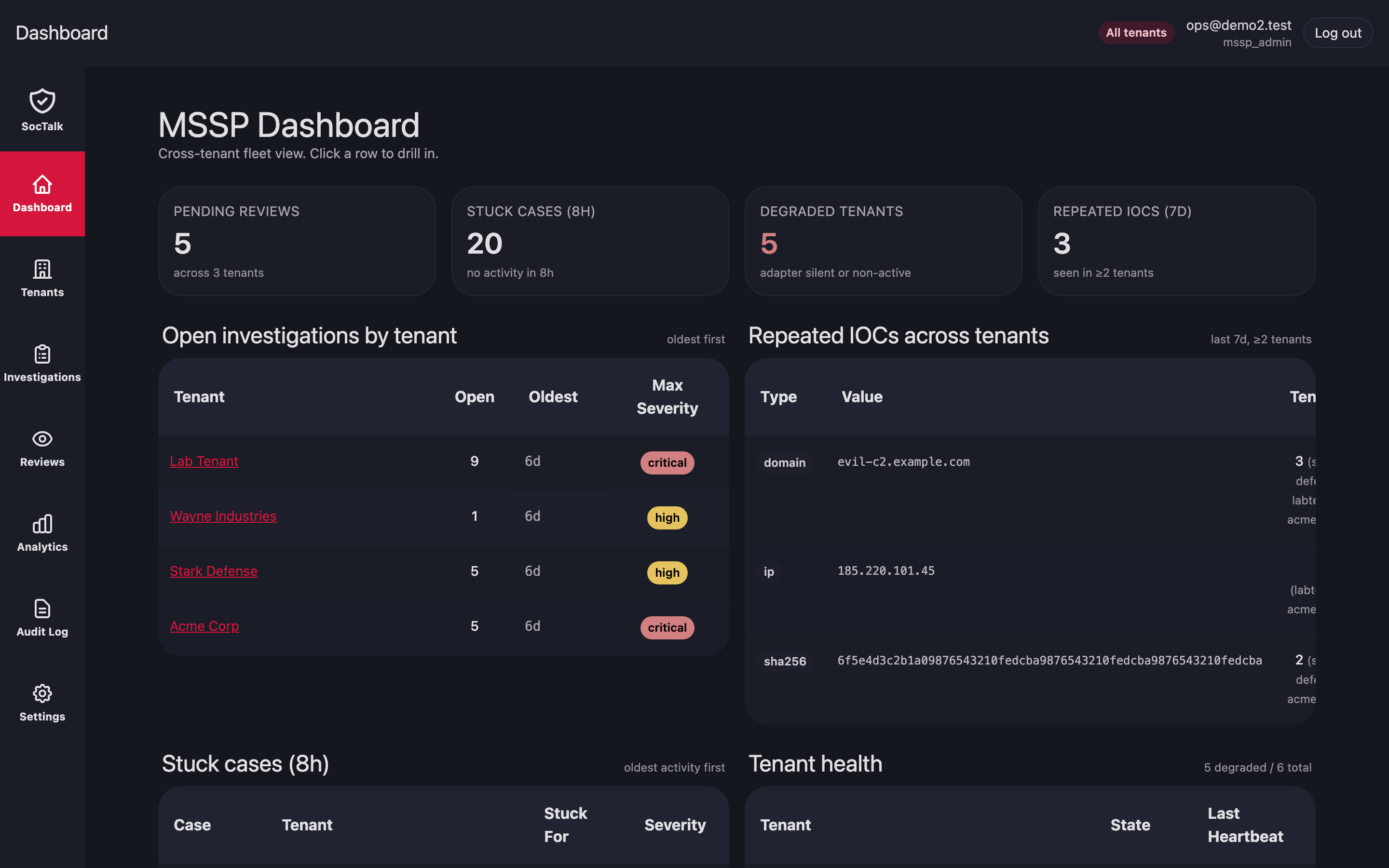
Para un recorrido por cada pantalla que verás de aquí en adelante, lee el Recorrido por la UI de MSSP.
Incorporar el primer cliente
En la UI de MSSP ve a Tenants → New tenant. El formulario de incorporación recopila: slug, nombre para mostrar, perfil (poc | persistent | provided), correo de contacto, branding y, opcionalmente, la URL base del LLM + overrides de modelo. Las invitaciones de customer-viewer no están en el formulario; eso se configura después de que el tenant llega a active. El aprovisionamiento se ejecuta de forma asíncrona; actualiza la página de detalle para ver aparecer nuevos eventos de ciclo de vida en la tabla de eventos. (Un stream de eventos en vivo está en el roadmap; /api/events/stream existe pero solo emite pings en esta versión.) Si eliges provided (BYO Wazuh), el formulario además requiere las URLs del indexador externo + la Manager API y las credenciales, más una clave de LLM por tenant; consulta ciclo de vida del tenant / provided.
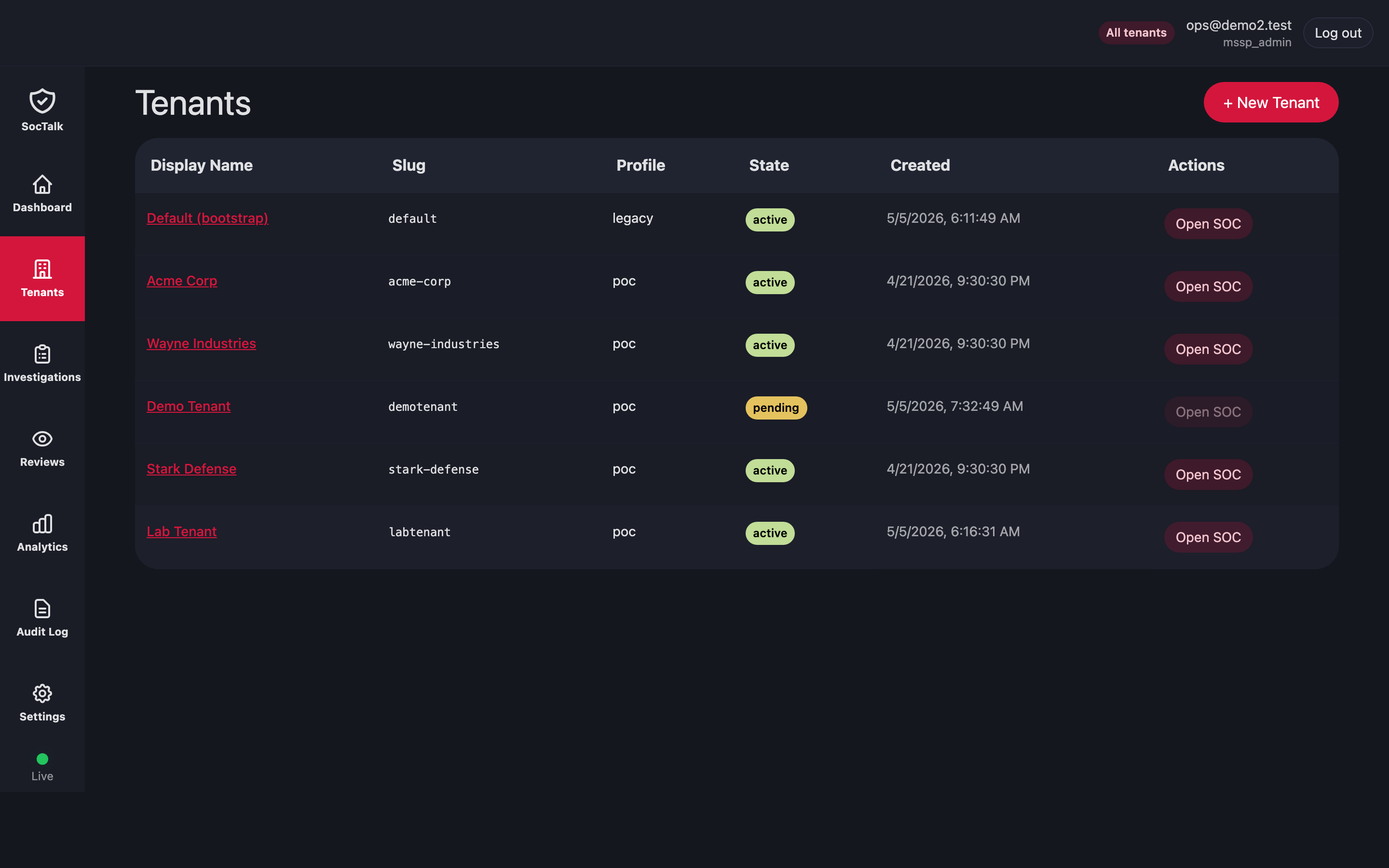
Después de que el tenant llega a active:
- Actualiza la clave de API del LLM del tenant mediante Customer → Settings → LLM.
- Configura el ingress del agente Wazuh según Ingress de Wazuh.
- Comparte la URL de la UI del cliente y la invitación inicial de
customer_viewercon el cliente final.
Luego verifica:
# All soctalk-system pods Ready
kubectl -n soctalk-system get pods
# Tenant namespace exists and data plane is Ready
kubectl -n tenant-<slug> get pods
# No cross-tenant traffic (Hubble)
hubble observe --namespace tenant-<slug> --verdict DROPPED
Siguiente
- Operaciones diarias para tareas de día 2.
- Actualizaciones para actualizaciones a nivel de instalación y por tenant.
- Ingress de Wazuh para la incorporación de agentes de clientes.