
Installazione
Per gli amministratori di cluster MSSP. Copre i prerequisiti del cluster, l'installazione del chart soctalk-system e l'onboarding del primo cliente.
È la prima volta che lo provi? Usa invece la VM demo. È un'installazione a immagine singola con una procedura guidata da browser, un percorso molto più rapido verso un sistema funzionante. Questa pagina è il percorso di produzione: K3s + Cilium + cert-manager + il tuo ingress controller.
Stai valutando con 1-3 tenant? Launchpad automatizza il pilota multi-tenant end-to-end (VM + Tailscale + questo installer + onboarding dei tenant). Torna qui quando stai costruendo la cosa reale.
Installazione rapida su una VM Ubuntu cloud (un solo comando)
Per un control plane MSSP a nodo singolo su una VM Ubuntu 24.04 nuda (cloud o on-prem), lo stesso install.sh che la VM demo incorpora è raggiungibile come installer a un solo comando. Effettua il bootstrap di k3s + Helm, scarica il chart OCI soctalk-system da GHCR e inizializza i secret admin / LLM in un unico passaggio.
Imposta la configurazione di installazione tramite variabili d'ambiente (qualsiasi sottoinsieme; il resto viene richiesto interattivamente), quando tutte e tre le variabili SOCTALK_MSSP_NAME, SOCTALK_ADMIN_EMAIL, SOCTALK_ADMIN_PASSWORD sono presenti, l'installer salta il prompt di consenso, così i flussi non presidiati curl | bash funzionano senza -y:
export SOCTALK_MSSP_NAME="Acme MSSP"
export SOCTALK_ADMIN_EMAIL="admin@acme.example"
export SOCTALK_ADMIN_PASSWORD="$(openssl rand -base64 24)"
export SOCTALK_HOSTNAME="soctalk.acme.example"      # quale sarà l'URL della dashboard
export SOCTALK_LLM_PROVIDER="anthropic"             # oppure openai-compatible
export SOCTALK_LLM_API_KEY="sk-..."                 # OPPURE --llm-key-file <path>

curl -sfL https://raw.githubusercontent.com/soctalk/soctalk/main/install.sh | bash
Flag che vale la pena conoscere: --yes / -y (assume-yes quando le variabili d'ambiente sono parziali), --demo (password admin casuale + onboarding automatico di un tenant demo, il percorso "mostrami e basta" più veloce; non richiede variabili d'ambiente), --chart-version <v> (fissa una release specifica del chart), --chart-dir <path> / --values-file <path> (offline / air-gapped). Riferimento completo: install.sh --help.
Lo script propaga SOCTALK_HOSTNAME in ingress.hostnames.mssp del chart e il chart a sua volta deriva SOCTALK_PUBLIC_ORIGIN (CSRF) e SOCTALK_L1_PUBLIC_URL (l'URL che il cloud-agent del tenant usa per /register). Nessun intervento manuale sulle variabili d'ambiente del Deployment dell'api è necessario.
Se hai bisogno di un controllo più fine, ingress controller non predefinito, hostname cliente separato, ClusterIssuer di cert-manager, ecc., usa invece il percorso Helm descritto di seguito.
Prerequisiti del cluster
Installa questi una volta per cluster K3s prima di soctalk-system. SocTalk richiede Kubernetes 1.30+ perché il system chart installa un guard nativo ValidatingAdmissionPolicy per le operazioni sui namespace dei tenant.
K3s con Cilium
# Production K3s: disable flannel + kube-proxy + traefik so Cilium (CNI)
# and your chosen ingress controller take over. The demo VM image uses
# the *bundled* Traefik instead — that's intentional for a zero-config
# single-box install but not what you want for production.
curl -sfL https://get.k3s.io | INSTALL_K3S_EXEC=" \
  --flannel-backend=none \
  --disable-network-policy \
  --disable-kube-proxy \
  --disable=traefik \
" sh -

# Install Cilium.
helm repo add cilium https://helm.cilium.io/
helm install cilium cilium/cilium --version 1.15.x \
  --namespace kube-system \
  --set kubeProxyReplacement=true \
  --set k8sServiceHost=<node-ip> \
  --set k8sServicePort=6443 \
  --set hubble.relay.enabled=true \
  --set hubble.ui.enabled=true

# Verify.
cilium status
cert-manager
helm repo add jetstack https://charts.jetstack.io
helm install cert-manager jetstack/cert-manager \
  --namespace cert-manager --create-namespace \
  --version v1.14.x \
  --set installCRDs=true
Configura un ClusterIssuer adatto al tuo ambiente (Let's Encrypt, CA interna o self-signed per lo sviluppo).
I valori predefiniti di SocTalk richiedono un host wildcard per le UI dei clienti (*.customers.your-mssp.example), e Let's Encrypt rilascia wildcard solo tramite DNS-01. Usa un solver DNS-01 con il provider che ospita la tua zona. Esempio per Cloudflare:
apiVersion: cert-manager.io/v1
kind: ClusterIssuer
metadata: { name: letsencrypt-prod }
spec:
  acme:
    server: https://acme-v02.api.letsencrypt.org/directory
    email: ops@your-mssp.example
    privateKeySecretRef: { name: letsencrypt-prod }
    solvers:
      - selector:
          dnsZones:
            - your-mssp.example
        dns01:
          cloudflare:
            email: ops@your-mssp.example
            apiTokenSecretRef:
              name: cloudflare-api-token
              key: api-token
cert-manager ha ricette di solver per Route 53, Cloud DNS, Azure DNS, RFC 2136 e altri. Scegli quello adatto al provider della tua zona.
Se non hai bisogno di hostname cliente wildcard (cioè, enumeri gli host dei clienti individualmente), puoi usare invece HTTP-01 con
solvers: [- http01: { ingress: { class: traefik } }]. I valori disoctalk-systemusano come predefinitoclassName: traefik; l'ingress.class(HTTP-01) del solver ACME o il provider DNS devono corrispondere alla ingress class del chart. Per ingress-nginx, impostaclass: nginxsu entrambi i lati.
Ingress controller
K3s non include Traefik con la nostra configurazione (lo abbiamo disabilitato sopra). Installa il tuo ingress preferito:
# Option A: Traefik v3
helm repo add traefik https://traefik.github.io/charts
helm install traefik traefik/traefik -n ingress-system --create-namespace

# Option B: ingress-nginx
helm repo add ingress-nginx https://kubernetes.github.io/ingress-nginx
helm install ingress-nginx ingress-nginx/ingress-nginx -n ingress-system --create-namespace
Etichetta il namespace dell'ingress per la NetworkPolicy:
kubectl label namespace ingress-system managed-by=ingressModalità di autenticazione
L'API legge SOCTALK_AUTH_MODE (internal | proxy) all'avvio. Il chart soctalk-system viene distribuito in modalità internal: SocTalk gestisce il login, le sessioni e l'archiviazione delle password, e il Job di bootstrap inizializza un admin iniziale in un Secret (vedi Esegui il bootstrap).
La modalità proxy: anteporre a SocTalk OAuth2-Proxy / Keycloak / Dex e fidarsi degli header di identità upstream, è supportata dal runtime ma non ancora esposta come knob nei valori del chart. Consideralo un elemento per una release futura; se gestisci un SSO centrale e vuoi pilotarlo ora, imposta la variabile d'ambiente direttamente sul Deployment dell'API dopo l'installazione.
Dettagli completi: Autenticazione interna.
StorageClass
Qualsiasi provisioner dinamico funziona. Per il default di K3s, local-path è preinstallato. Per la produzione, usa Longhorn, Rook/Ceph o un CSI del cloud provider. Assicurati che uno sia contrassegnato con storageclass.kubernetes.io/is-default-class=true.
Installa SocTalk
Prepara i valori
Crea soctalk-system-values.yaml:
install:
  msspId: "<uuid>"         # generate: uuidgen | tr A-Z a-z
  msspName: "Your MSSP"
  installId: "<uuid>"
  installLabel: "pilot-prod"

image:
  registry: ghcr.io/soctalk
  # ometti image.tag: il chart usa già come default la propria versione,
  # quindi non può diventare obsoleto. Impostalo solo per fissarne un'altra.

ingress:
  enabled: true
  className: traefik          # chart default; set to "nginx" for ingress-nginx
  tls:
    issuerRef: letsencrypt-prod
    secretName: soctalk-tls
  hostnames:
    mssp: mssp.your-mssp.example
    customer: "*.customers.your-mssp.example"

# Auth knobs the chart accepts today. See the Authentication mode
# section above for proxy mode (not yet wired through values).
auth:
  cookieSecure: true          # production TLS: keep true; HTTP-only dev: false

# Trusted headers and proxy CIDRs are read by the API only in proxy
# mode (which today requires a manual env-var override after install).
# Defaults shown for reference; safe to omit when running internal mode.
oidc:
  trustedHeaderUser: X-Forwarded-User
  trustedHeaderEmail: X-Forwarded-Email
  trustedHeaderGroups: X-Forwarded-Groups
  trustedProxyCIDRs:
    - 10.42.0.0/16   # your pod CIDR / ingress CIDR

postgres:
  enabled: true
  storage: { size: 20Gi }

# Required if you want a working sign-in on first install. The chart's
# db-init container creates this user inline; without it, no admin
# exists and `soctalk-auth set-password` (which only updates existing
# users) has nothing to update.
install:
  bootstrapAdmin:
    email: "ops@your-mssp.example"
    password: "changeMe-please-rotate"   # rotate via `soctalk-auth set-password` after first sign-in
    displayName: "MSSP Admin"
    # Production alternative: leave password empty and set
    # existingSecret to a pre-provisioned Secret with key `password`
    # so the credential never passes through helm values.
    # existingSecret: "my-bootstrap-admin"
Installa
helm install soctalk-system oci://ghcr.io/soctalk/charts/soctalk-system \
  --version 0.2.1 \
  --namespace soctalk-system --create-namespace \
  -f soctalk-system-values.yaml
Il Job di pre-install del chart verifica i prerequisiti del cluster e fallisce immediatamente se qualcuno manca.
Migrazioni e bootstrap vengono eseguiti automaticamente
Entrambi avvengono all'interno del comando init del pod dell'API prima che l'app FastAPI si avvii:
- Attende che Postgres accetti le connessioni.
alembic upgrade headper migrare all'ultimo schema.- Associa le password per ruolo (
soctalk_app,soctalk_mssp). - Inizializza la riga Organization da
install.msspId/install.msspName. - Se
install.bootstrapAdmin.emaileinstall.bootstrapAdmin.passwordsono impostati nei valori, effettua l'upsert dell'utente comemssp_adminconmust_change=falsee la password fornita.
Quindi, se inserisci le credenziali dell'admin di bootstrap nei valori, l'API si avvia con l'admin già creato: nessun Job aggiuntivo da eseguire.
Il chart non include un Job Alembic separato; l'edizione precedente di questa pagina ne descriveva uno che non esisteva. Le migrazioni sono legate al ciclo di vita del pod dell'API. Per osservarle:
kubectl -n soctalk-system logs deploy/soctalk-system-api -c db-init --followDurante un upgrade, l'eliminazione del pod dell'API riesegue la migrazione (alembic è idempotente, quindi rieseguirla su un DB invariato è un no-op).
Se NON hai fornito install.bootstrapAdmin.password nei valori, imposta la password dell'admin dopo l'installazione:
kubectl -n soctalk-system exec -it deploy/soctalk-system-api -- \
  soctalk-auth set-password <admin-email>
In modalità di autenticazione proxy, gli endpoint delle password non sono montati. Il provisioning JIT degli utenti alla prima richiesta autenticata non è implementato in V1: devi inizializzare manualmente il primo utente MSSP (ad esempio, tramite kubectl exec sul pod dell'API e un INSERT SQL diretto sulla tabella users) prima che qualsiasi richiesta autenticata via proxy possa avere successo. Un vero percorso JIT è nella roadmap.
Verifica l'installazione
# All soctalk-system pods Ready
kubectl -n soctalk-system get pods
# No cross-tenant traffic (Hubble)
hubble observe --namespace soctalk-system
Accedi su https://mssp.your-mssp.example con l'admin di bootstrap. Dovresti arrivare sulla dashboard MSSP:
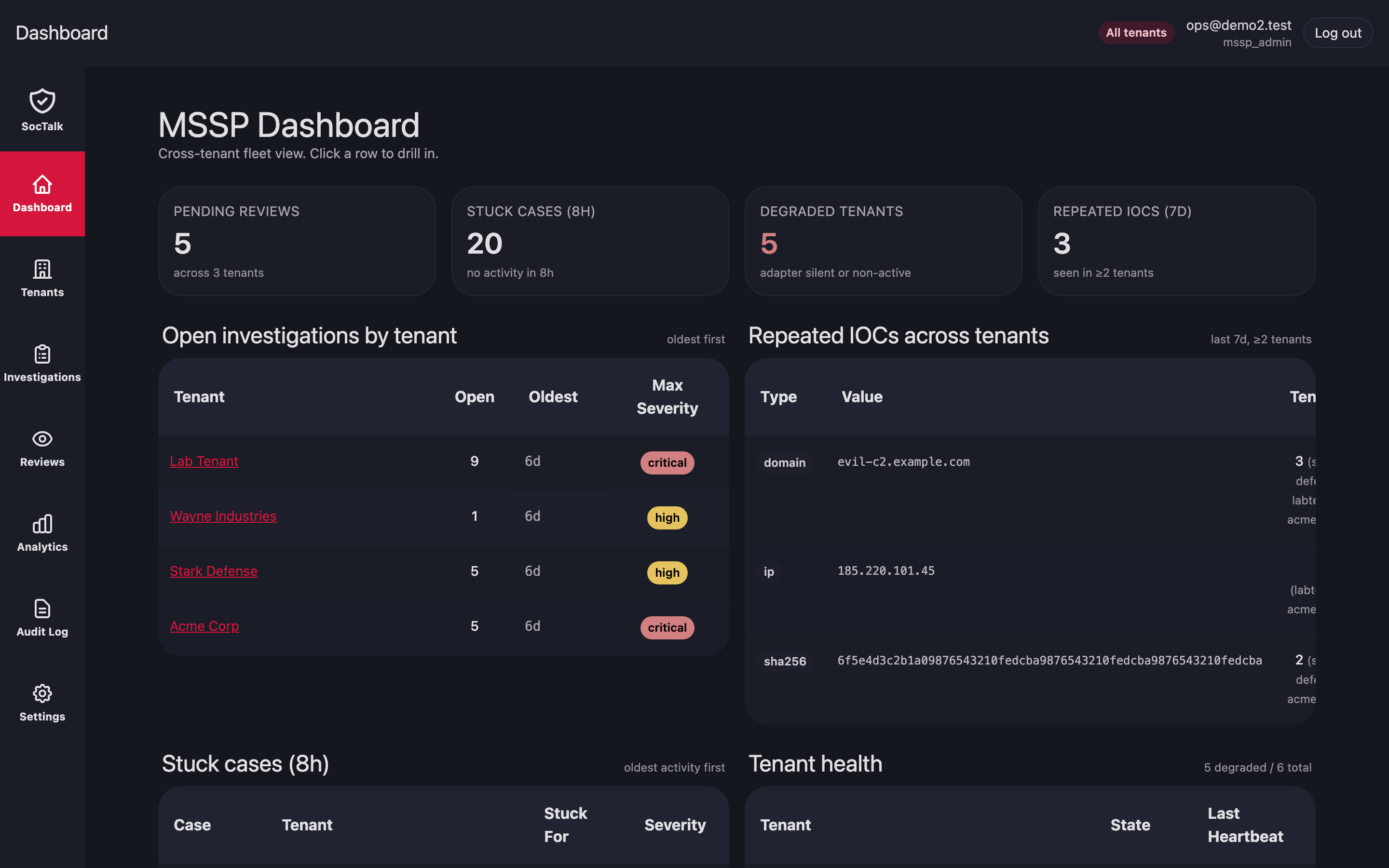
Per un tour di ogni schermata che vedrai da qui in avanti, leggi il Tour dell'interfaccia MSSP.
Onboarding del primo cliente
Nell'interfaccia MSSP vai su Tenants → New tenant. Il modulo di onboarding raccoglie: slug, nome visualizzato, profilo (poc | persistent | provided), email di contatto, branding e URL base LLM + override del modello opzionali. Gli inviti customer-viewer non sono nel modulo, vengono configurati dopo che il tenant raggiunge lo stato active. Il provisioning viene eseguito in modo asincrono; aggiorna la pagina di dettaglio per vedere comparire i nuovi eventi del ciclo di vita nella tabella degli eventi. (Uno stream di eventi in tempo reale è nella roadmap; /api/events/stream esiste ma emette solo ping in questa release.) Se scegli provided (BYO Wazuh), il modulo richiede in aggiunta gli URL e le credenziali dell'indexer esterno + della Manager API oltre a una chiave LLM per tenant, vedi ciclo di vita del tenant / provided.
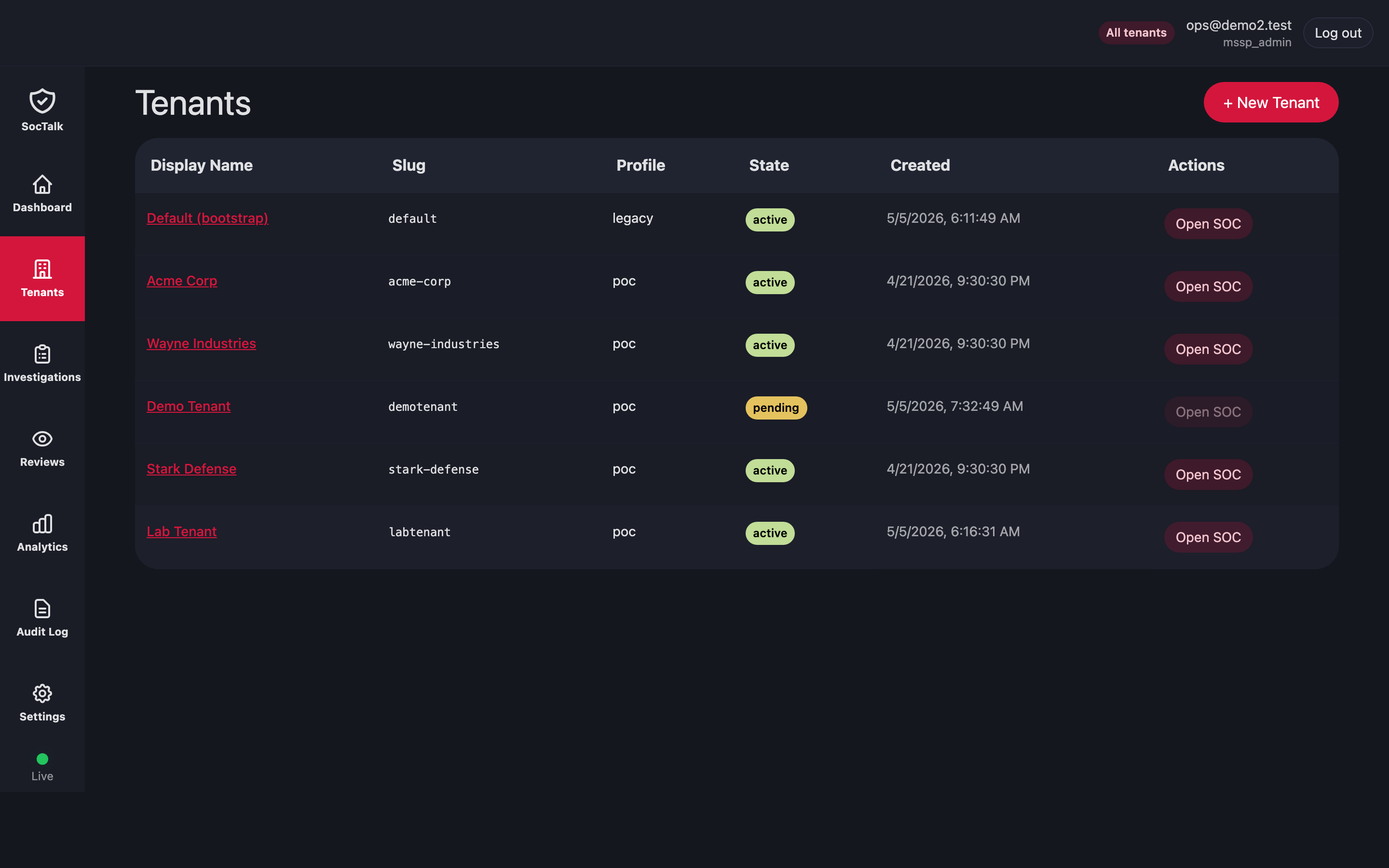
Dopo che il tenant raggiunge lo stato active:
- Aggiorna la chiave API LLM del tenant tramite Customer → Settings → LLM.
- Configura l'ingress dell'agente Wazuh secondo Ingress Wazuh.
- Condividi l'URL dell'interfaccia cliente e l'invito iniziale
customer_viewercon il cliente finale.
Poi verifica:
# All soctalk-system pods Ready
kubectl -n soctalk-system get pods
# Tenant namespace exists and data plane is Ready
kubectl -n tenant-<slug> get pods
# No cross-tenant traffic (Hubble)
hubble observe --namespace tenant-<slug> --verdict DROPPED
Prossimi passi
- Operazioni quotidiane per le attività di day-2.
- Upgrade per gli upgrade a livello di installazione e per tenant.
- Ingress Wazuh per l'onboarding degli agenti dei clienti.