
Ollama (LLM local)
Ejecuta el triaje con AI de SocTalk contra un modelo local con Ollama: sin LLM en la nube, sin costo por token, los datos permanecen en tu infraestructura. Ollama expone una API compatible con OpenAI, y el runs-worker por tenant de SocTalk (el componente que realmente llama al LLM) se comunica con ella directamente.
Esta página es la configuración de extremo a extremo. Para el modelo general de proveedores consulta Proveedores de LLM.
Cómo encaja
El runs-worker por tenant es el cliente del LLM. Su proveedor/modelo/URL base provienen de la configuración del tenant y se renderizan en su entorno:
SOCTALK_LLM_PROVIDER=openai            # openai-compatible maps to "openai"
OPENAI_BASE_URL=http://<host>:11434/v1 # your Ollama endpoint
SOCTALK_FAST_MODEL=qwen2.5:7b
SOCTALK_REASONING_MODEL=qwen2.5:7b
Así que configurar Ollama son cuatro valores: proveedor openai-compatible, URL base apuntando a Ollama, un modelo descargado y una clave de API ficticia (Ollama la ignora, pero el secreto debe ser no vacío).
1. Instalar Ollama
En un host que el clúster pueda alcanzar (un nodo, o cualquier equipo en la misma red):
curl -fsSL https://ollama.com/install.sh | sh

# Enlaza a todas las interfaces para que los pods del tenant puedan alcanzarlo (el valor por defecto es solo 127.0.0.1)
sudo mkdir -p /etc/systemd/system/ollama.service.d
printf '[Service]\nEnvironment="OLLAMA_HOST=0.0.0.0:11434"\n' \
  | sudo tee /etc/systemd/system/ollama.service.d/override.conf
sudo systemctl daemon-reload && sudo systemctl restart ollama

# Descarga un modelo con capacidad de herramientas (consulta "Elegir un modelo" más abajo)
ollama pull qwen2.5:7b
Confirma que responde: curl http://<host>:11434/api/version.
2. Apuntar un tenant a Ollama
Por tenant, mediante la API (o el equivalente en tu automatización):
curl -X PATCH https://<your-mssp-host>/api/mssp/tenants/<tenant-id>/llm \
  -H 'Content-Type: application/json' -b <admin-session-cookie> \
  -d '{
        "provider": "openai-compatible",
        "base_url": "http://<host>:11434/v1",
        "model":    "qwen2.5:7b",
        "api_key":  "ollama"
      }'
Esto persiste el IntegrationConfig del tenant y encola un reaprovisionamiento: el controlador hace helm upgrade del chart del tenant, el runs-worker se recicla con el entorno de Ollama, y la NetworkPolicy de egreso abre automáticamente el puerto de Ollama (consulta las notas de accesibilidad). Los nuevos triajes van a Ollama.
Para hacer de Ollama el valor por defecto para cada nuevo tenant, define defaults.llm en los values de soctalk-system durante la instalación:
defaults:
  llm:
    provider: openai-compatible
    baseUrl: http://<host>:11434/v1
    model: qwen2.5:7b
llm:
  provider: openai
  apiKey: "ollama"
V1: la UI de Configuración muestra el proveedor incorrecto
En esta versión, el panel Settings → LLM de la UI del MSSP refleja los valores por defecto codificados del pod de la API (p. ej. gpt-4o), no la configuración real del tenant. La fuente autoritativa es el IntegrationConfig por tenant (GET /api/mssp/tenants/{id}/llm) y el entorno del runs-worker. No confíes en la página de Configuración para confirmar Ollama.
3. Lista de verificación de accesibilidad (las cosas que muerden)
- Enlaza a
0.0.0.0. Ollama escucha en127.0.0.1por defecto: los pods no pueden alcanzar eso. DefineOLLAMA_HOST=0.0.0.0:11434(paso 1). - No uses
localhost/127.0.0.1en la URL base. Ese es el pod, no el host de Ollama. Usa la IP enrutable del host (o ejecuta Ollama dentro del clúster como un Service). Los pods alcanzan las IP de rango privado (10.0.0.0/8,172.16.0.0/12) a través de las autorizaciones de egreso por defecto. - Puerto de egreso. La NetworkPolicy de egreso del
runs-workerdel tenant abre el puerto del LLM, derivado de la URL base (así:11434para Ollama,:8000para vLLM, etc.). Esto es automático en el chartsoctalk-tenant≥ 0.1.2. En charts más antiguos la política solo permitía:443: actualiza, permite el puerto manualmente, o pon Ollama detrás de un proxy inverso TLS en:443. - Clave de API ficticia. Déjala vacía y el chart omite el Secret → el worker arranca sin
OPENAI_API_KEYy falla. Usa cualquier cadena no vacía.
4. Verificar
Confirma que el worker está conectado a Ollama y que un triaje real fluye a través de él:
# 1. tenant config (authoritative)
curl -s https://<host>/api/mssp/tenants/<id>/llm   # provider/base_url/model = Ollama

# 2. worker env
kubectl -n tenant-<slug> get deploy soctalk-runs-worker \
  -o jsonpath='{range .spec.template.spec.containers[0].env[*]}{.name}={.value}{"\n"}{end}' \
  | grep -E 'LLM_PROVIDER|MODEL|OPENAI_BASE'

# 3. Ollama actually serving SocTalk
ollama ps                                   # model loaded while triaging
journalctl -u ollama | grep /v1/chat/completions   # 200s during a triage
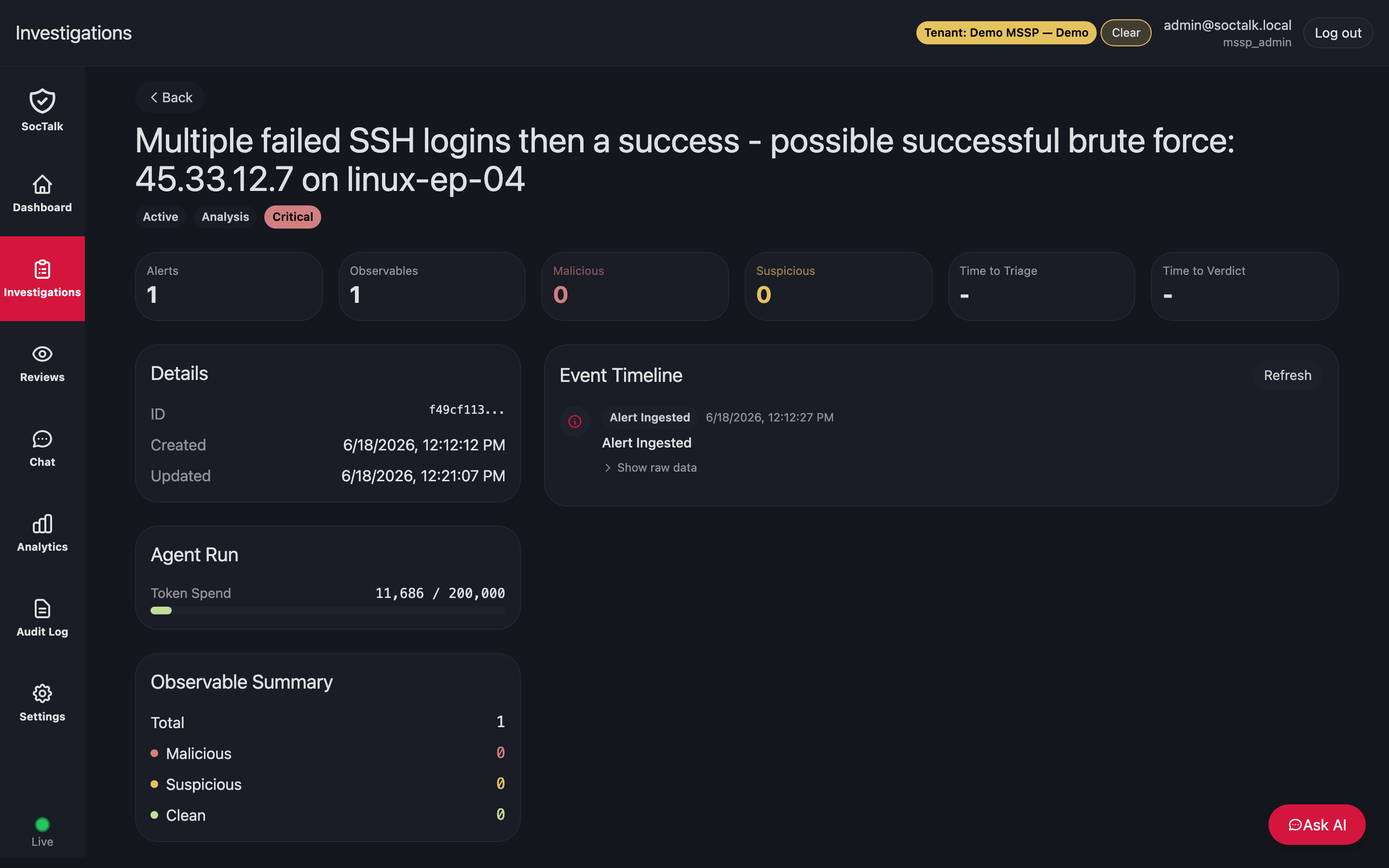
Cuando llega una alerta, la investigación es triada por el modelo local: el Agent Run / Token Spend en la investigación refleja los tokens generados por Ollama:
Elegir un modelo
El pipeline de SocTalk hace tool-calling + veredictos JSON estructurados, así que elige un modelo de instrucciones con soporte sólido de herramientas: qwen2.5, llama3.1, mistral-nemo. Los modelos pequeños/antiguos a menudo fallan en la salida estructurada. El nivel de razonamiento se beneficia más de un modelo más potente; puedes separarlos con fast_model / reasoning_model (un enrutador rápido pequeño + un modelo de veredicto más grande).
La CPU es lenta
En CPU, un modelo de 7B corre a ~decenas de tokens/seg, y un solo triaje hace varias llamadas al LLM: espera minutos por investigación. Usa un host con GPU para una latencia utilizable, o un modelo rápido más pequeño.