
Ollama (lokales LLM)
Betreibe die KI-Triage von SocTalk gegen ein lokales Modell mit Ollama, kein Cloud-LLM, keine Kosten pro Token, deine Daten bleiben auf deiner Infrastruktur. Ollama stellt eine OpenAI-kompatible API bereit, und der mandantenspezifische runs-worker von SocTalk (die Komponente, die das LLM tatsächlich aufruft) spricht direkt mit ihr.
Diese Seite beschreibt das komplette Setup. Zum allgemeinen Provider-Modell siehe LLM-Provider.
Wie es zusammenpasst
Der mandantenspezifische runs-worker ist der LLM-Client. Sein Provider/Modell/Base-URL stammen aus der Konfiguration des Mandanten und werden in seine Umgebung gerendert:
SOCTALK_LLM_PROVIDER=openai            # openai-compatible maps to "openai"
OPENAI_BASE_URL=http://<host>:11434/v1 # your Ollama endpoint
SOCTALK_FAST_MODEL=qwen2.5:7b
SOCTALK_REASONING_MODEL=qwen2.5:7b
Die Konfiguration von Ollama besteht also aus vier Werten: Provider openai-compatible, Base-URL, die auf Ollama zeigt, ein gepulltes Modell und ein Dummy-API-Key (Ollama ignoriert ihn, aber das Secret darf nicht leer sein).
1. Ollama installieren
Auf einem Host, den der Cluster erreichen kann (ein Node oder eine beliebige Maschine im selben Netzwerk):
curl -fsSL https://ollama.com/install.sh | sh

# An alle Interfaces binden, damit die Mandanten-Pods es erreichen (Standard ist nur 127.0.0.1)
sudo mkdir -p /etc/systemd/system/ollama.service.d
printf '[Service]\nEnvironment="OLLAMA_HOST=0.0.0.0:11434"\n' \
  | sudo tee /etc/systemd/system/ollama.service.d/override.conf
sudo systemctl daemon-reload && sudo systemctl restart ollama

# Ein tool-fähiges Modell pullen (siehe "Ein Modell auswählen" unten)
ollama pull qwen2.5:7b
Prüfe, dass es antwortet: curl http://<host>:11434/api/version.
2. Einen Mandanten auf Ollama ausrichten
Pro Mandant, über die API (oder das Äquivalent in deiner Automatisierung):
curl -X PATCH https://<your-mssp-host>/api/mssp/tenants/<tenant-id>/llm \
  -H 'Content-Type: application/json' -b <admin-session-cookie> \
  -d '{
        "provider": "openai-compatible",
        "base_url": "http://<host>:11434/v1",
        "model":    "qwen2.5:7b",
        "api_key":  "ollama"
      }'
Dies persistiert die IntegrationConfig des Mandanten und stellt eine erneute Bereitstellung in die Warteschlange, der Controller führt helm upgrade für das Mandanten-Chart aus, der runs-worker wird mit der Ollama-Umgebung neu ausgerollt, und die Egress-NetworkPolicy öffnet automatisch den Port von Ollama (siehe die Hinweise zur Erreichbarkeit). Neue Triage-Läufe gehen an Ollama.
Um Ollama zum Standard für jeden neuen Mandanten zu machen, setze defaults.llm in den soctalk-system-Values bei der Installation:
defaults:
  llm:
    provider: openai-compatible
    baseUrl: http://<host>:11434/v1
    model: qwen2.5:7b
llm:
  provider: openai
  apiKey: "ollama"
V1: die Settings-UI zeigt den falschen Provider an
In diesem Release spiegelt das MSSP-UI-Panel Settings → LLM die fest kodierten Defaults des API-Pods wider (z. B. gpt-4o), nicht die tatsächliche Konfiguration des Mandanten. Die maßgebliche Quelle ist die mandantenspezifische IntegrationConfig (GET /api/mssp/tenants/{id}/llm) und die Umgebung des runs-worker. Vertraue der Settings-Seite nicht, um Ollama zu bestätigen.
3. Checkliste zur Erreichbarkeit (die Dinge, die dich beißen)
- An
0.0.0.0binden. Ollama lauscht standardmäßig auf127.0.0.1: Pods können das nicht erreichen. SetzeOLLAMA_HOST=0.0.0.0:11434(Schritt 1). - Verwende in der Base-URL nicht
localhost/127.0.0.1. Das ist der Pod, nicht der Ollama-Host. Verwende die routbare IP des Hosts (oder betreibe Ollama in-cluster als Service). Pods erreichen IPs aus privaten Bereichen (10.0.0.0/8,172.16.0.0/12) über die Standard-Egress-Freigaben. - Egress-Port. Die Egress-NetworkPolicy des
runs-workerdes Mandanten öffnet den LLM-Port, abgeleitet aus der Base-URL (also:11434für Ollama,:8000für vLLM usw.). Das ist absoctalk-tenant-Chart ≥ 0.1.2 automatisch. Bei älteren Charts erlaubte die Policy nur:443: entweder upgraden, den Port manuell freigeben oder Ollama mit einem TLS-Reverse-Proxy auf:443vorschalten. - Dummy-API-Key. Lässt du ihn leer, überspringt das Chart das Secret → der Worker startet ohne
OPENAI_API_KEYund läuft auf einen Fehler. Verwende einen beliebigen nicht-leeren String.
4. Verifizieren
Prüfe, dass der Worker mit Ollama verdrahtet ist und eine echte Triage durch ihn läuft:
# 1. tenant config (authoritative)
curl -s https://<host>/api/mssp/tenants/<id>/llm   # provider/base_url/model = Ollama

# 2. worker env
kubectl -n tenant-<slug> get deploy soctalk-runs-worker \
  -o jsonpath='{range .spec.template.spec.containers[0].env[*]}{.name}={.value}{"\n"}{end}' \
  | grep -E 'LLM_PROVIDER|MODEL|OPENAI_BASE'

# 3. Ollama actually serving SocTalk
ollama ps                                   # model loaded while triaging
journalctl -u ollama | grep /v1/chat/completions   # 200s during a triage
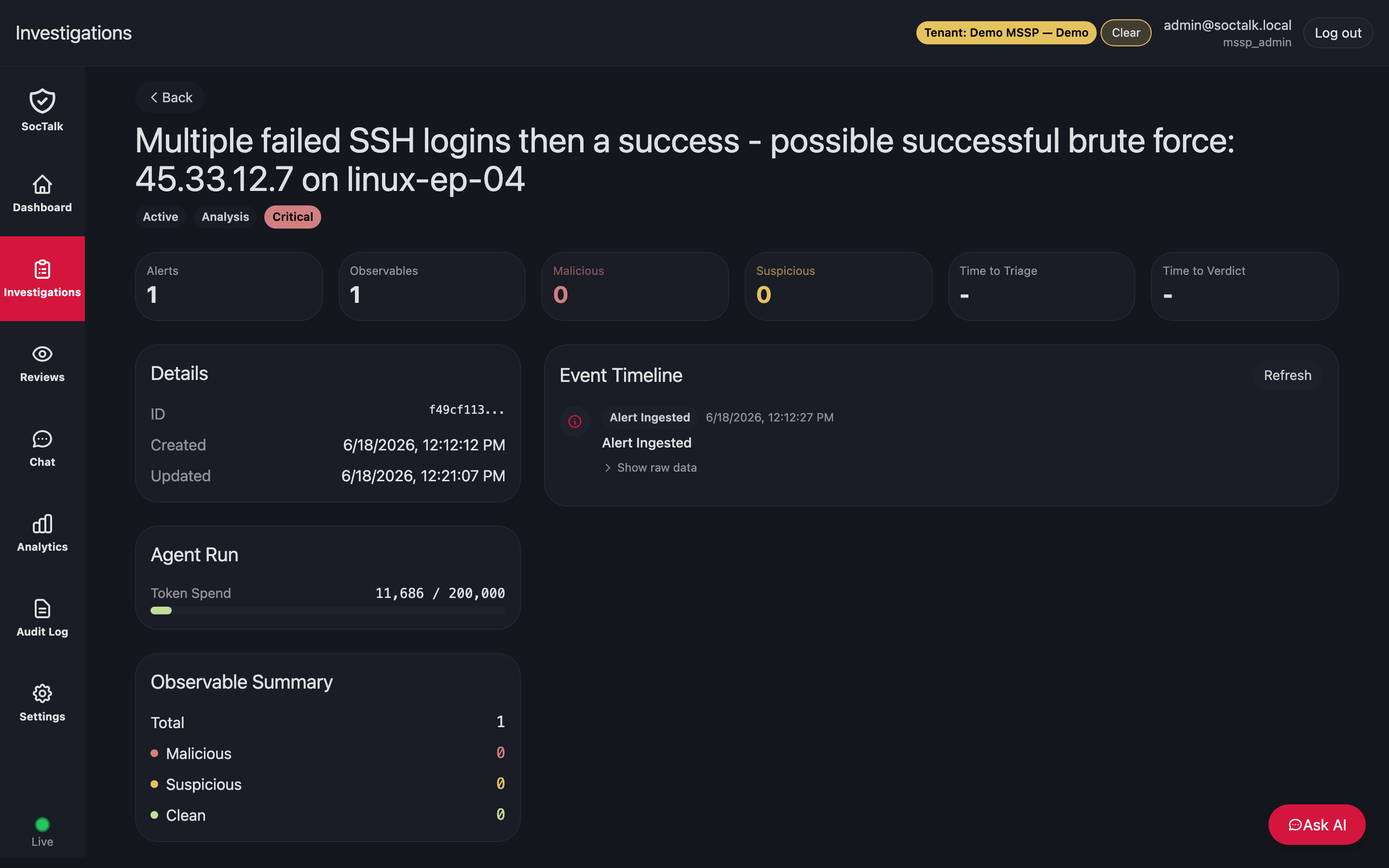
Wenn eine Warnung eintrifft, wird die Untersuchung vom lokalen Modell triagiert; der Wert Agent Run / Token Spend in der Untersuchung spiegelt die von Ollama generierten Tokens wider:
Ein Modell auswählen
Die Pipeline von SocTalk führt Tool-Calling + strukturierte JSON-Verdicts aus, wähle also ein Instruct-Modell mit solider Tool-Unterstützung, qwen2.5, llama3.1, mistral-nemo. Kleine/ältere Modelle scheitern oft an der strukturierten Ausgabe. Die Reasoning-Ebene profitiert am meisten von einem stärkeren Modell; du kannst sie mit fast_model / reasoning_model aufteilen (ein kleiner, schneller Router + ein größeres Verdict-Modell).
CPU ist langsam
Auf einer CPU läuft ein 7B-Modell mit ~zig Tokens/Sek., und eine einzige Triage macht mehrere LLM-Aufrufe; rechne mit Minuten pro Untersuchung. Verwende einen GPU-Host für nutzbare Latenz oder ein kleineres schnelles Modell.