
Demo-VM auf VirtualBox ausführen
VirtualBox ist die einfachste plattformübergreifende Möglichkeit, SocTalk auf einem Desktop auszuprobieren, kostenlos, GUI-gesteuert und verfügbar unter Windows, Linux und Intel-macOS. Diese Anleitung importiert das veröffentlichte Demo-Image und startet es. Validiert mit VirtualBox 7.0.
Dieser Weg ist für Evaluierende und Demos gedacht, für eine produktive Installation auf deinem eigenen Cluster siehe Installation.
Apple-Silicon-Macs (M-Serie)
Das Demo-Image ist x86-64, was VirtualBox auf Apple Silicon nicht ausführen kann. Nutze auf einem Mac der M-Serie einen Cloud-Start oder einen anderen Host. VirtualBox bedeutet hier Windows, Linux oder einen Intel-Mac.
Voraussetzungen
- VirtualBox 7.0 oder neuer.
- ~3 GB freier Speicherplatz für das konvertierte Image.
- Ein SSH-Schlüsselpaar (
~/.ssh/id_ed25519.pubin den Beispielen), um das Setup-Token über SSH zu lesen.
1. Image herunterladen und dekomprimieren
Hol dir die vmdk von der Seite Downloads (VirtualBox' VMware-kompatibles Format):
VER=0.2.1
curl -L -O https://github.com/soctalk/soctalk/releases/download/v$VER/soctalk-demo-$VER.vmdk.xz
curl -L -O https://github.com/soctalk/soctalk/releases/download/v$VER/SHA256SUMS.txt
sha256sum -c SHA256SUMS.txt --ignore-missing   # macOS: shasum -a 256 -c
xz -d soctalk-demo-$VER.vmdk.xz
2. Die vmdk in VirtualBox' natives VDI konvertieren
Die veröffentlichte vmdk ist streamOptimized (ein schreibgeschütztes VMware/OVA-Layout), das VirtualBox nicht als beschreibbare Festplatte bootet. Konvertiere sie einmalig in ein VDI:
VBoxManage clonemedium disk soctalk-demo-0.2.1.vmdk soctalk-demo-0.2.1.vdi --format VDIDies erzeugt ein beschreibbares, dynamisch dimensioniertes soctalk-demo-0.2.1.vdi (einige GB auf der Festplatte). VBoxManage wird mit VirtualBox ausgeliefert, unter Windows liegt es in C:\Program Files\Oracle\VirtualBox\.
3. Eine cloud-init-Seed-ISO erstellen
Eine kleine NoCloud-Seed-ISO erstellt einen ops-Benutzer mit deinem SSH-Schlüssel, damit du das Setup-Token je Boot lesen kannst. Wenn du sie überspringst, kannst du dich weiterhin als der zur Build-Zeit angelegte Benutzer ubuntu:packer anmelden (siehe SSH-Zugang), dieser Zugangsdatensatz liegt jedoch im öffentlichen Quellbaum, härte die VM also ab, bevor du sie exponierst. Unter Linux/macOS:
cat > user-data <<EOF
#cloud-config
users:
  - name: ops
    sudo: ALL=(ALL) NOPASSWD:ALL
    shell: /bin/bash
    ssh_authorized_keys:
      - $(cat ~/.ssh/id_ed25519.pub)
EOF
printf 'instance-id: soctalk-demo\nlocal-hostname: soctalk-demo\n' > meta-data
# Linux: genisoimage / cloud-localds   •   macOS: hdiutil or mkisofs (brew install cdrtools)
genisoimage -output soctalk-seed.iso -volid cidata -joliet -rock user-data meta-data
4. Die VM erstellen
Öffne VirtualBox und klicke auf New.
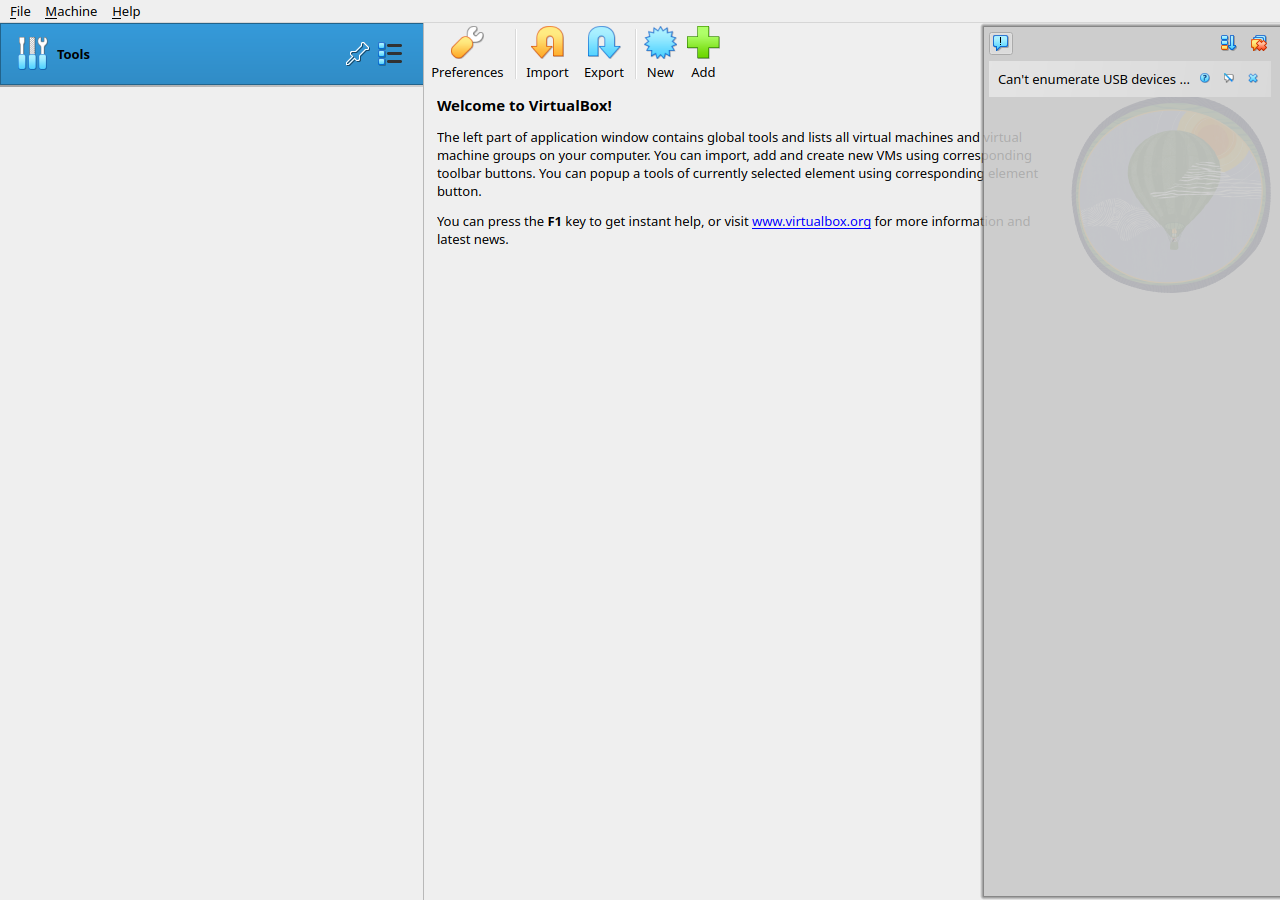
Name and Operating System: nenne sie soctalk-demo, setze Type auf Linux und Version auf Ubuntu (64-bit). Lass die ISO leer:
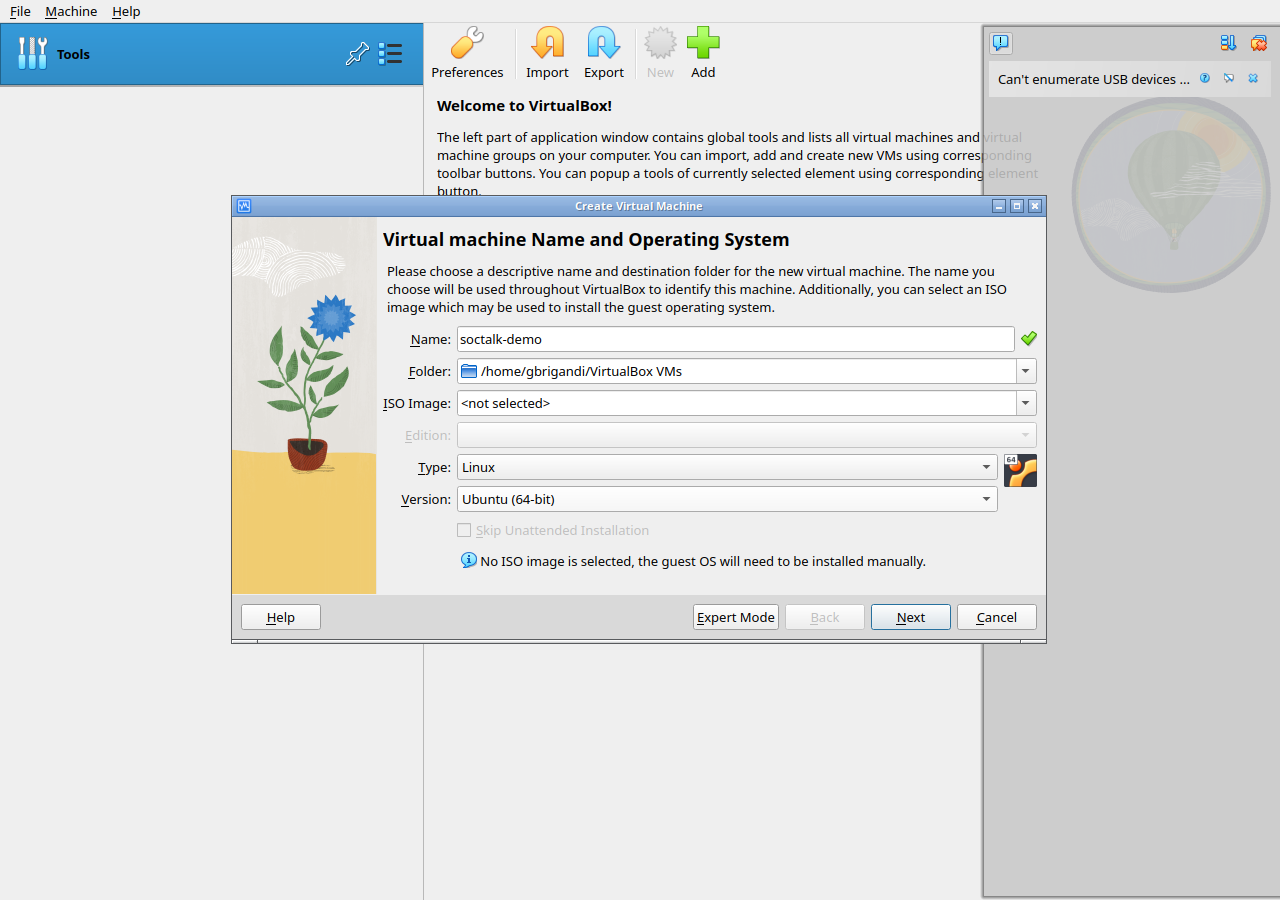
Hardware: gib ihr 8192 MB Arbeitsspeicher und 4 CPUs (das Sizing-Minimum ist 4 vCPU / 8 GB; der Wazuh-Stack benötigt den RAM):
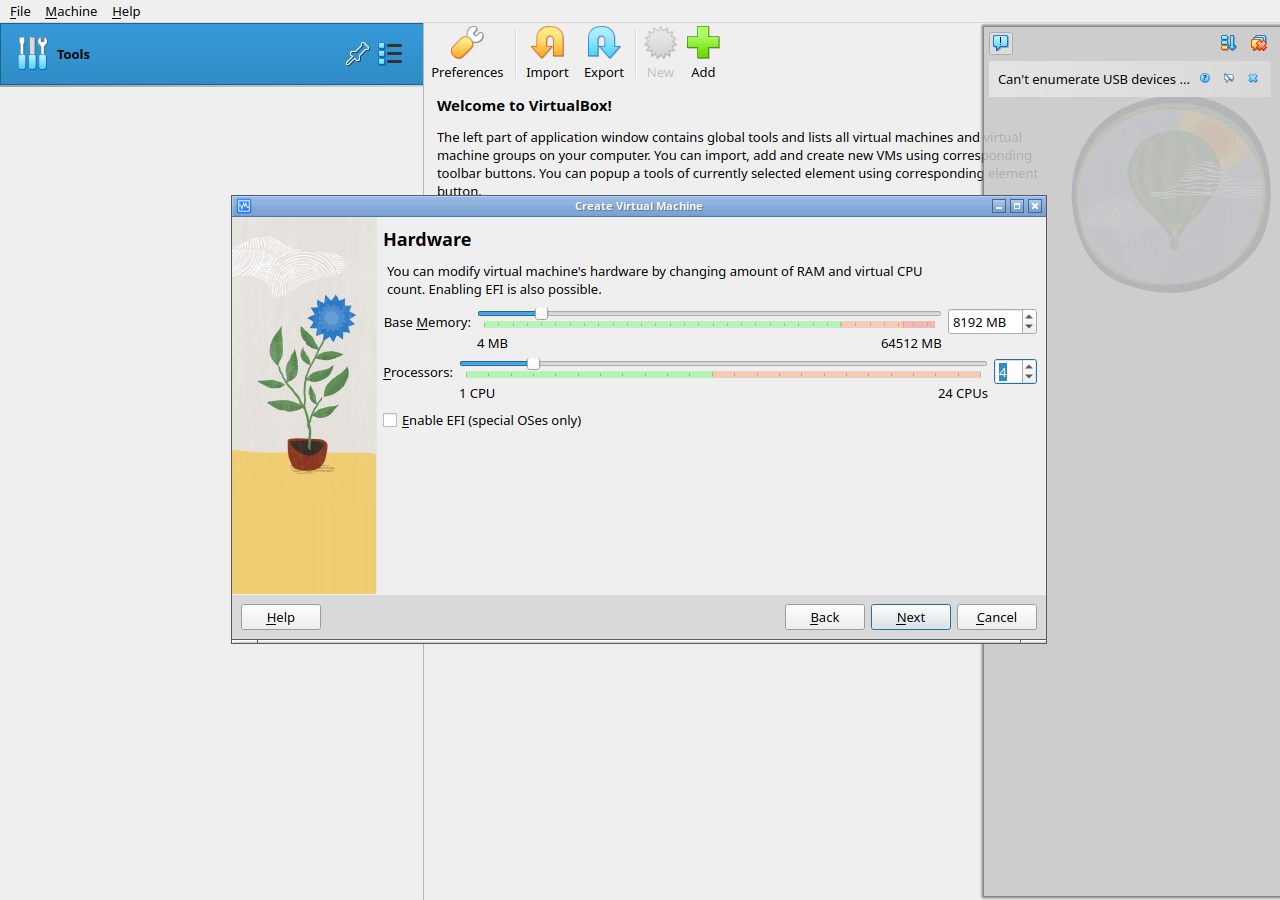
Virtual Hard disk: wähle Use an Existing Virtual Hard Disk File und selektiere die von dir konvertierte soctalk-demo-0.2.1.vdi:
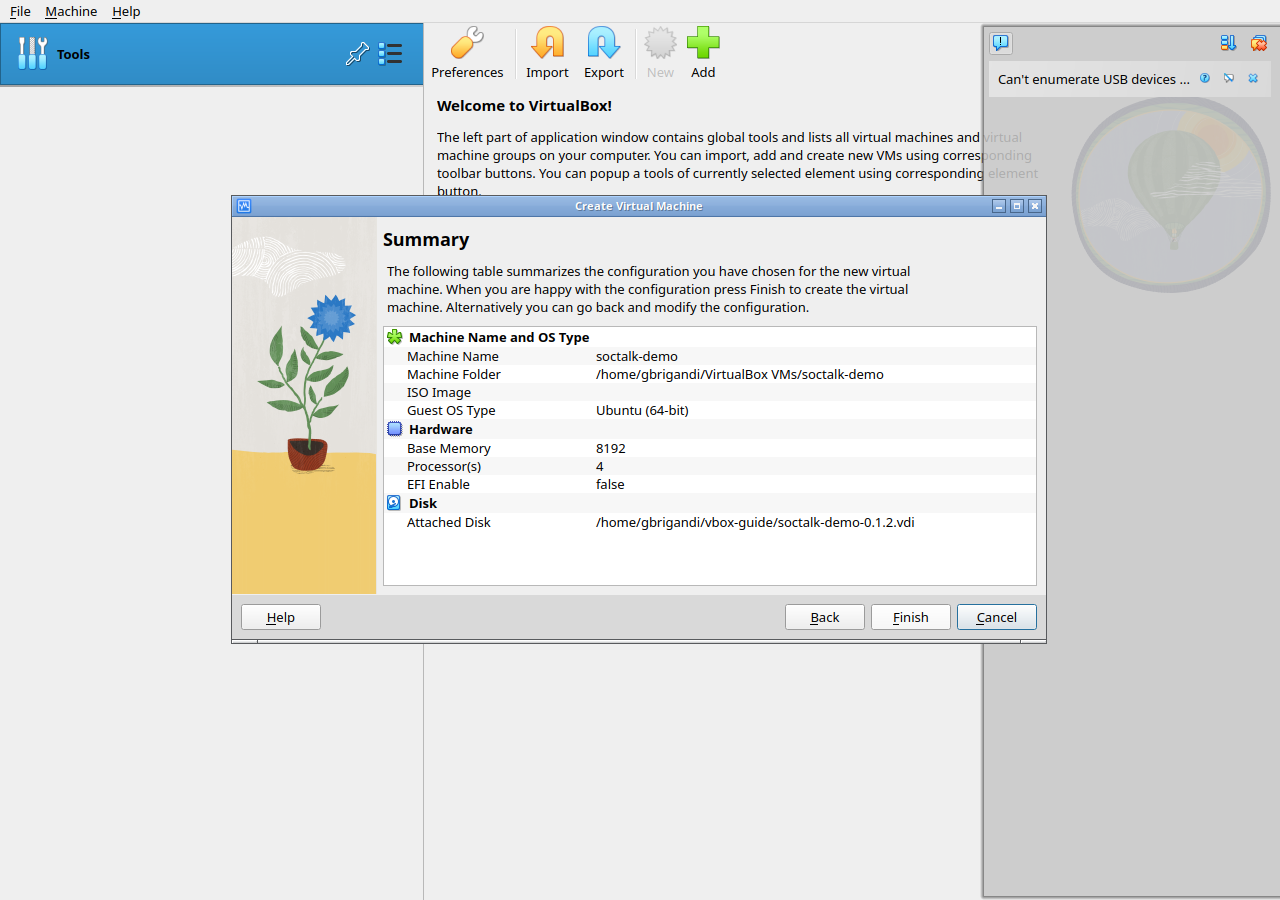
Summary: bestätige die Einstellungen und klicke auf Finish:
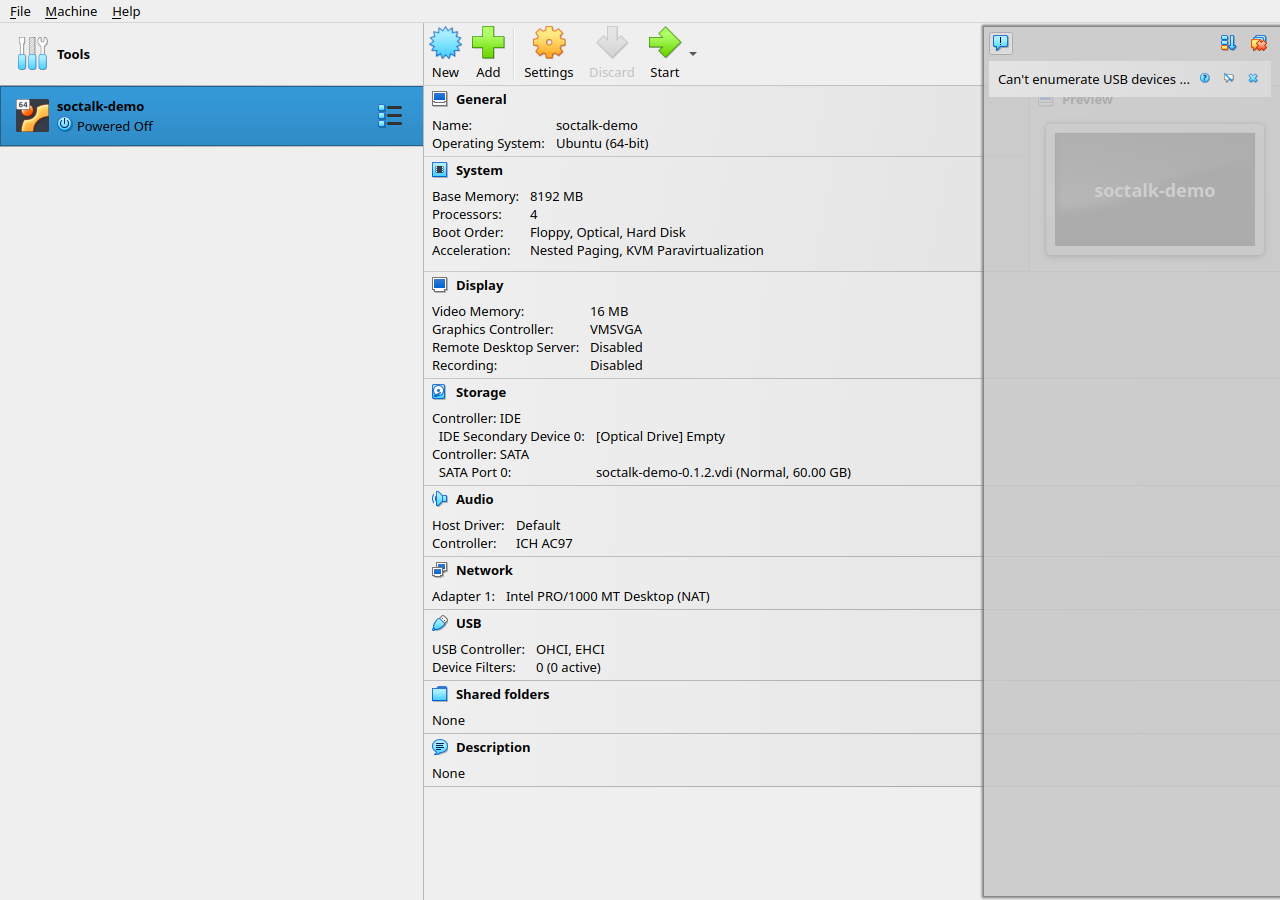
Die VM erscheint im Manager mit dem VDI an ihrem SATA-Controller:
5. Die Seed-ISO anhängen und das Netzwerk konfigurieren
Wähle die VM aus und klicke auf Settings.
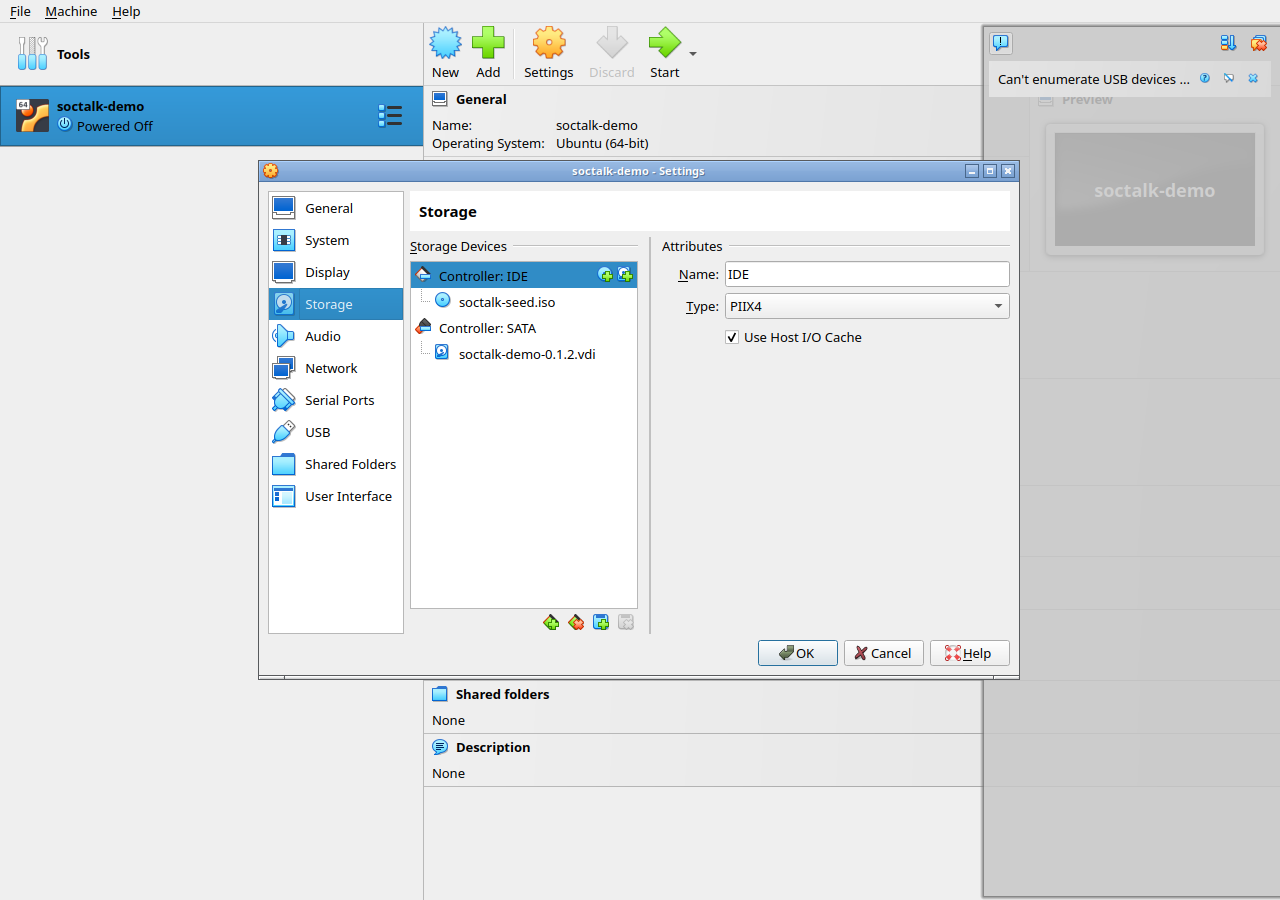
Storage: klicke unter dem IDE-Controller auf das optische Laufwerk und wähle deine soctalk-seed.iso (klicke auf das Disc-Symbol → Choose a disk file). Das VDI liegt bereits auf SATA:
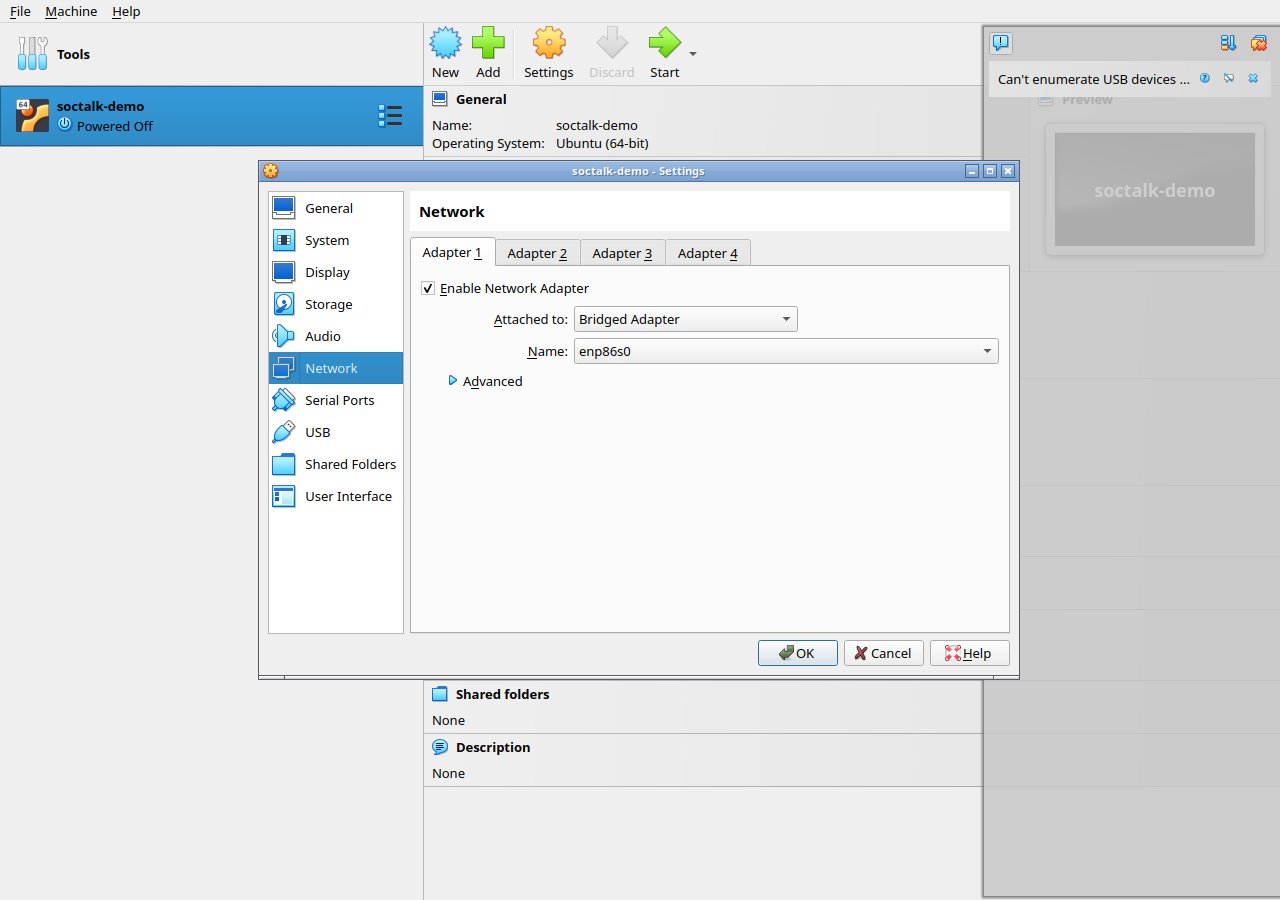
Network: setze Adapter 1 → Attached to: Bridged Adapter, damit die VM eine IP in deinem LAN erhält und du den Assistenten direkt erreichen kannst:
Klicke auf OK.
NAT statt Bridged
Wenn du Bridged nicht nutzen kannst (z. B. in einem eingeschränkten Netzwerk), belasse die Standardeinstellung NAT und füge unter Network → Advanced Port Forwarding-Regeln hinzu (Host 8443 → Gast 8443 für den Assistenten, Host 8080 → Gast 443 für die UI), und verwende dann unten localhost anstelle der IP der VM.
6. Starten und die IP der VM ermitteln
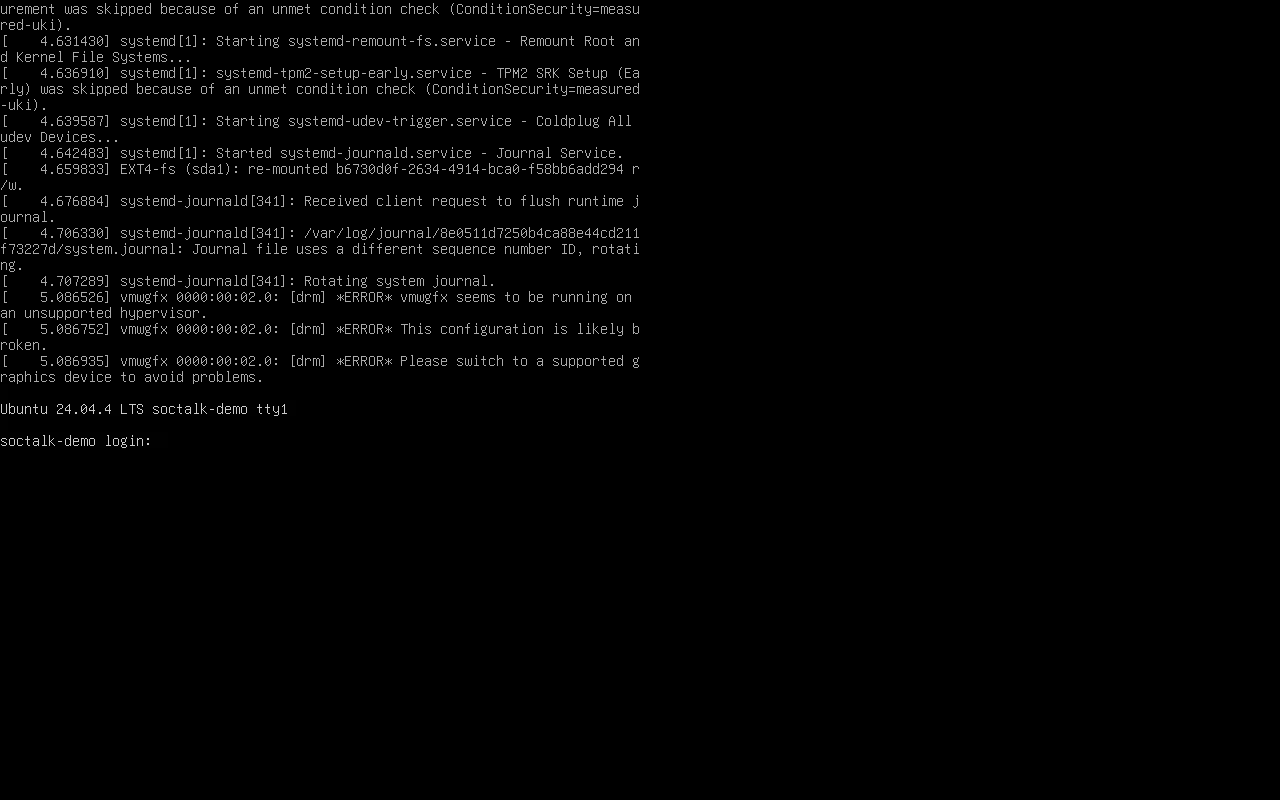
Klicke auf Start. Die Konsole bootet bis zu einer Login-Eingabeaufforderung:
Ermittle die Bridged-IP der VM, aus den DHCP-Leases deines Routers oder durch Abgleich der MAC der VM:
VBoxManage showvminfo soctalk-demo | grep "MAC"      # note the MAC
arp -an | grep -i <mac>                               # find the matching IP
7. Den Assistenten ausführen und anmelden
Lies das Setup-Token je Boot über SSH und steuere dann den Assistenten:
ssh ops@<vm-ip> sudo cat /var/log/soctalk-setup-tokenRufe https://<vm-ip>:8443/ auf, akzeptiere das selbstsignierte Zertifikat, füge das Token ein und fülle den Assistenten aus (Feldreferenz). Nach dem Absenden führt der First-Boot-Installer helm install aus und onboardet den Mandanten demo: etwa 2 Minuten für die soctalk-system-Pods, dann einige weitere für den Wazuh-Stack des Demo-Mandanten:
ssh ops@<vm-ip>
journalctl -u soctalk-firstboot -f
sudo kubectl --kubeconfig /etc/rancher/k3s/k3s.yaml get pods -A
Rufe anschließend https://<vm-ip>/ auf (Port 443, nicht 8443), melde dich mit den Admin-Zugangsdaten aus dem Assistenten an und fahre mit der MSSP-UI-Tour fort. Wenn du den Hostnamen im Assistenten leer gelassen hast, ordne soctalk.local in deiner Hosts-Datei der VM-IP zu und verwende https://soctalk.local/.
8. Abbauen
VBoxManage controlvm soctalk-demo poweroff
VBoxManage unregistervm soctalk-demo --delete
VBoxManage closemedium disk soctalk-demo-0.2.1.vdi --delete
Fehlerbehebung
| Symptom | Prüfung |
|---|---|
| VM startet nicht: "cannot open … streamOptimized" / Festplatte schreibgeschützt | Du hast die rohe .vmdk angehängt. Verwende die konvertierte .vdi aus Schritt 2 |
| Läuft nicht auf einem Apple-Silicon-Mac | Erwartet, das Image ist x86-64; nutze stattdessen einen Cloud-Start |
Konsole zeigt vmwgfx … unsupported hypervisor-Fehler | Harmlos, VirtualBox' emulierte GPU; die Appliance ist headless und bootet problemlos |
| VM hat keine IP bei Bridged | Wähle unter Network → Name die richtige Host-NIC; stelle sicher, dass dein LAN DHCP hat. Oder nutze die oben beschriebene NAT- + Port-Forwarding-Option |
| Token lässt sich nicht lesen (kein SSH) | Die Seed-ISO ist nicht angehängt (Storage → IDE) oder ihr Schlüssel ist falsch; überprüfe Schritt 3/5 erneut |
| Alles nach dem Assistenten | Wie bei jeder Plattform, siehe die Quickstart-Fehlerbehebungstabelle |