
Executar a VM de demonstração no VirtualBox
O VirtualBox é a forma multiplataforma mais fácil de experimentar o SocTalk em um desktop, gratuito, guiado por GUI e disponível no Windows, Linux e macOS Intel. Este guia importa a imagem de demonstração publicada e a inicializa. Validado no VirtualBox 7.0.
Este caminho é para avaliadores e demonstrações: para uma instalação em produção no seu próprio cluster, consulte Instalar.
Macs Apple Silicon (série M)
A imagem de demonstração é x86-64, que o VirtualBox não consegue executar em Apple Silicon. Em um Mac da série M, use um lançamento na nuvem ou outro host. VirtualBox aqui significa Windows, Linux ou um Mac Intel.
Pré-requisitos
- VirtualBox 7.0 ou mais recente.
- ~3 GB de disco livre para a imagem convertida.
- Um par de chaves SSH (
~/.ssh/id_ed25519.pubnos exemplos) para ler o token de configuração via SSH.
1. Baixar e descompactar a imagem
Obtenha o vmdk na página de Downloads (o formato do VirtualBox compatível com VMware):
VER=0.2.1
curl -L -O https://github.com/soctalk/soctalk/releases/download/v$VER/soctalk-demo-$VER.vmdk.xz
curl -L -O https://github.com/soctalk/soctalk/releases/download/v$VER/SHA256SUMS.txt
sha256sum -c SHA256SUMS.txt --ignore-missing   # macOS: shasum -a 256 -c
xz -d soctalk-demo-$VER.vmdk.xz
2. Converter o vmdk para o VDI nativo do VirtualBox
O vmdk lançado é streamOptimized (um layout VMware/OVA somente leitura), que o VirtualBox não inicializa como um disco gravável. Converta-o uma vez para um VDI:
VBoxManage clonemedium disk soctalk-demo-0.2.1.vmdk soctalk-demo-0.2.1.vdi --format VDIIsso produz um soctalk-demo-0.2.1.vdi gravável e de tamanho dinâmico (alguns GB em disco). O VBoxManage acompanha o VirtualBox, no Windows ele fica em C:\Program Files\Oracle\VirtualBox\.
3. Criar um ISO de seed do cloud-init
Um pequeno ISO de seed NoCloud cria um usuário ops com a sua chave SSH para que você possa ler o token de configuração por inicialização. Se você pular essa etapa, ainda poderá fazer login como o usuário de tempo de build ubuntu:packer (consulte Acesso SSH), mas essa credencial está na árvore de código-fonte pública, então proteja a VM antes de expô-la. No Linux/macOS:
cat > user-data <<EOF
#cloud-config
users:
  - name: ops
    sudo: ALL=(ALL) NOPASSWD:ALL
    shell: /bin/bash
    ssh_authorized_keys:
      - $(cat ~/.ssh/id_ed25519.pub)
EOF
printf 'instance-id: soctalk-demo\nlocal-hostname: soctalk-demo\n' > meta-data
# Linux: genisoimage / cloud-localds   •   macOS: hdiutil or mkisofs (brew install cdrtools)
genisoimage -output soctalk-seed.iso -volid cidata -joliet -rock user-data meta-data
4. Criar a VM
Abra o VirtualBox e clique em New.
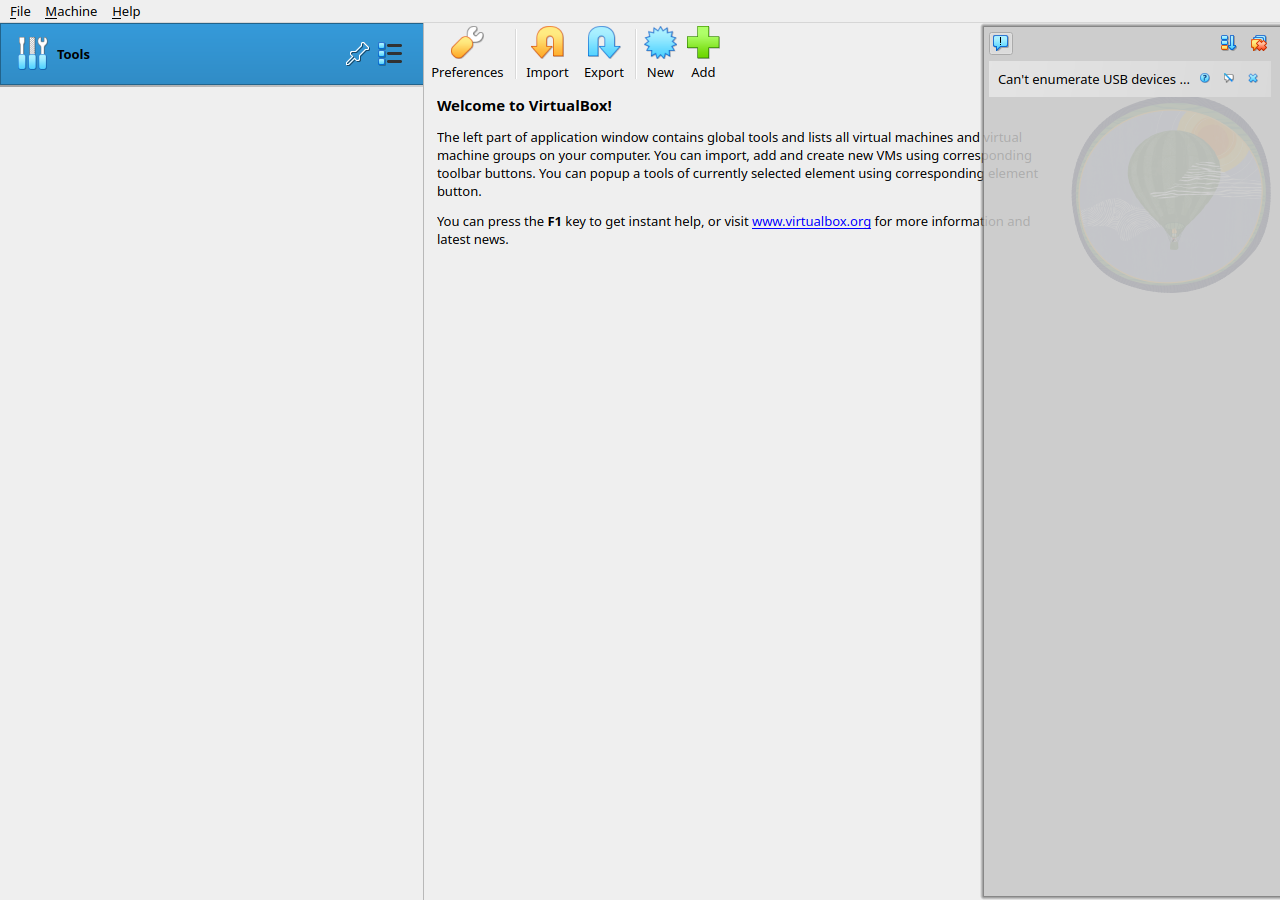
Name and Operating System: nomeie-a como soctalk-demo, defina Type como Linux e Version como Ubuntu (64-bit). Deixe o ISO vazio:
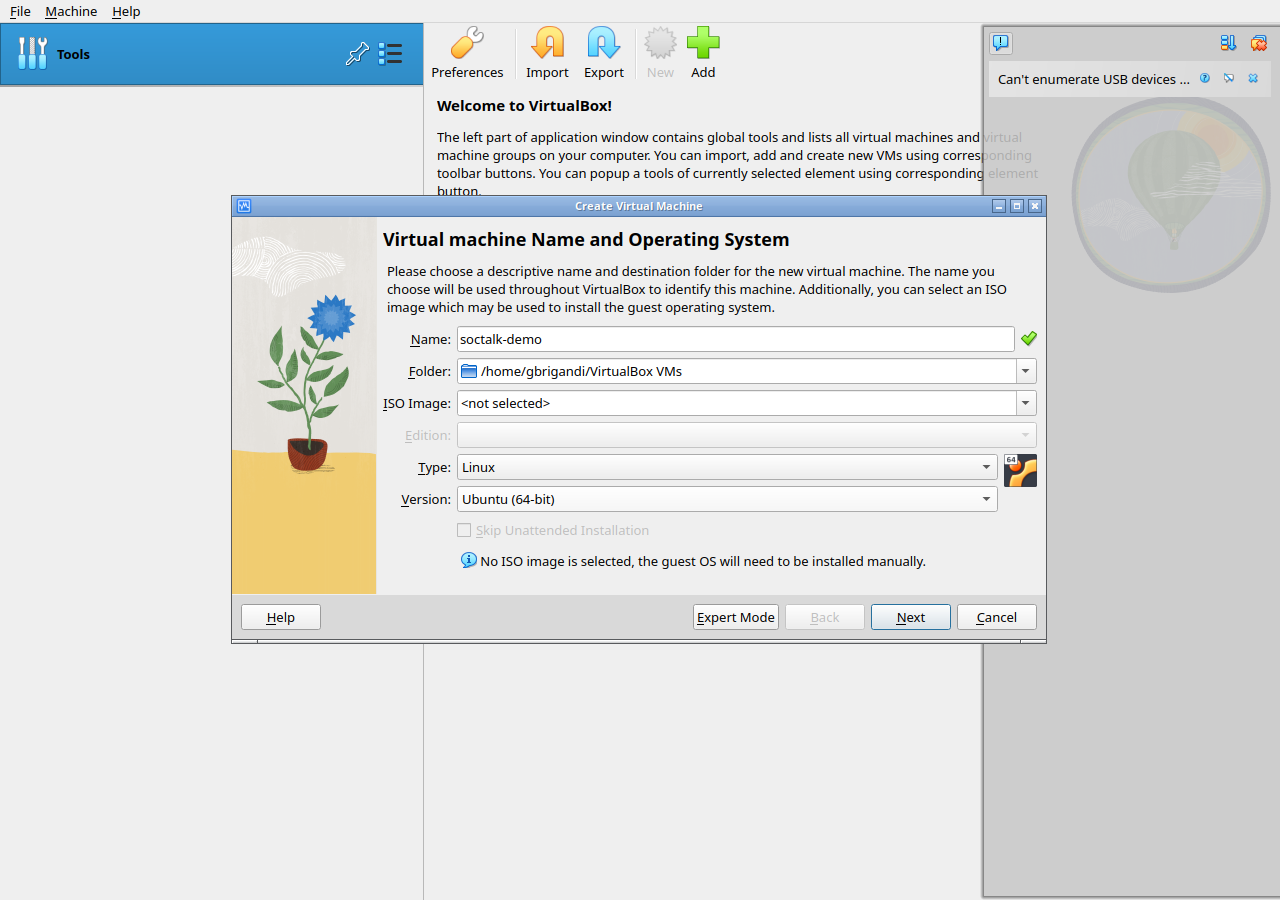
Hardware: atribua 8192 MB de memória e 4 CPUs (o mínimo de dimensionamento é 4 vCPU / 8 GB; a stack do Wazuh precisa da RAM):
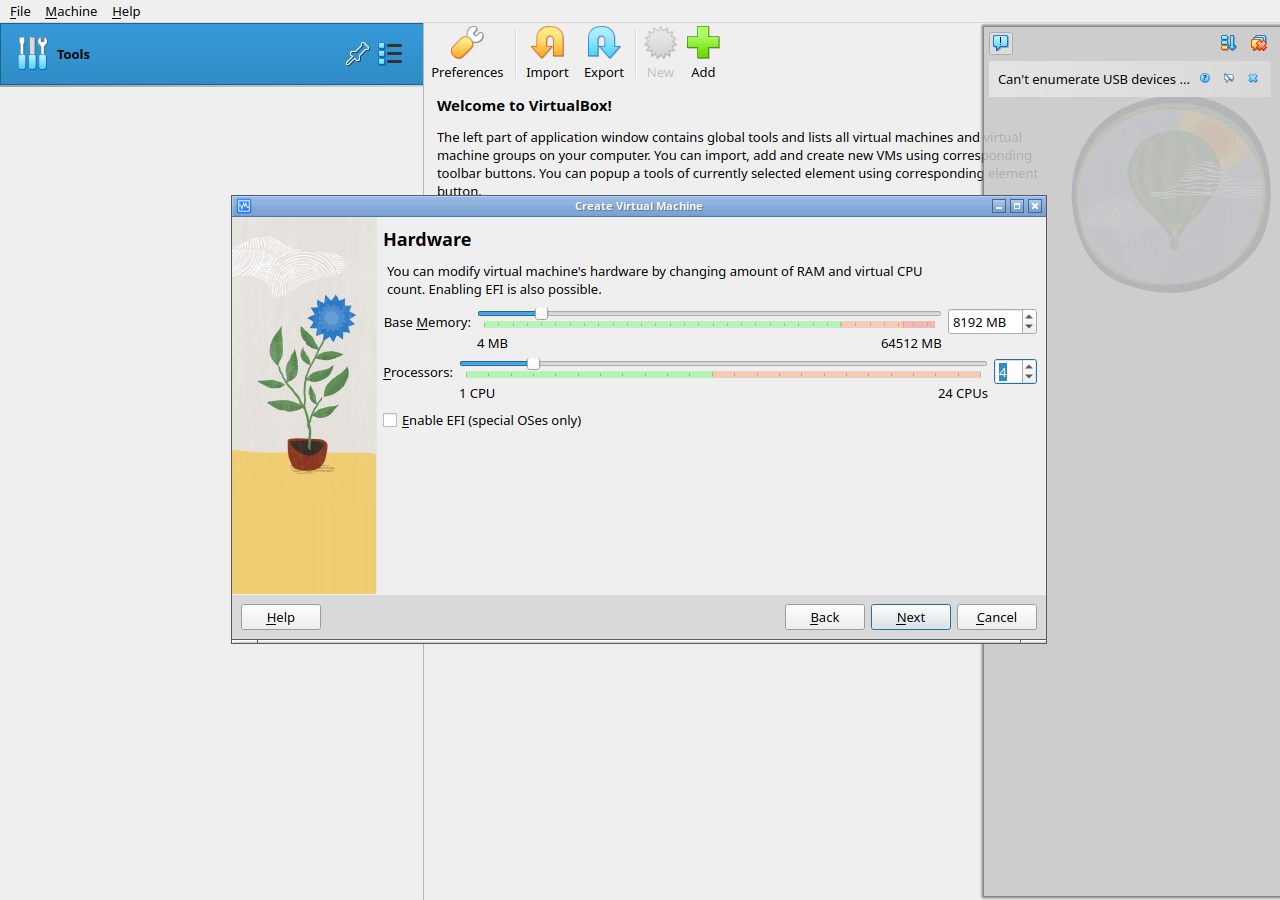
Virtual Hard disk: escolha Use an Existing Virtual Hard Disk File e selecione o soctalk-demo-0.2.1.vdi que você converteu:
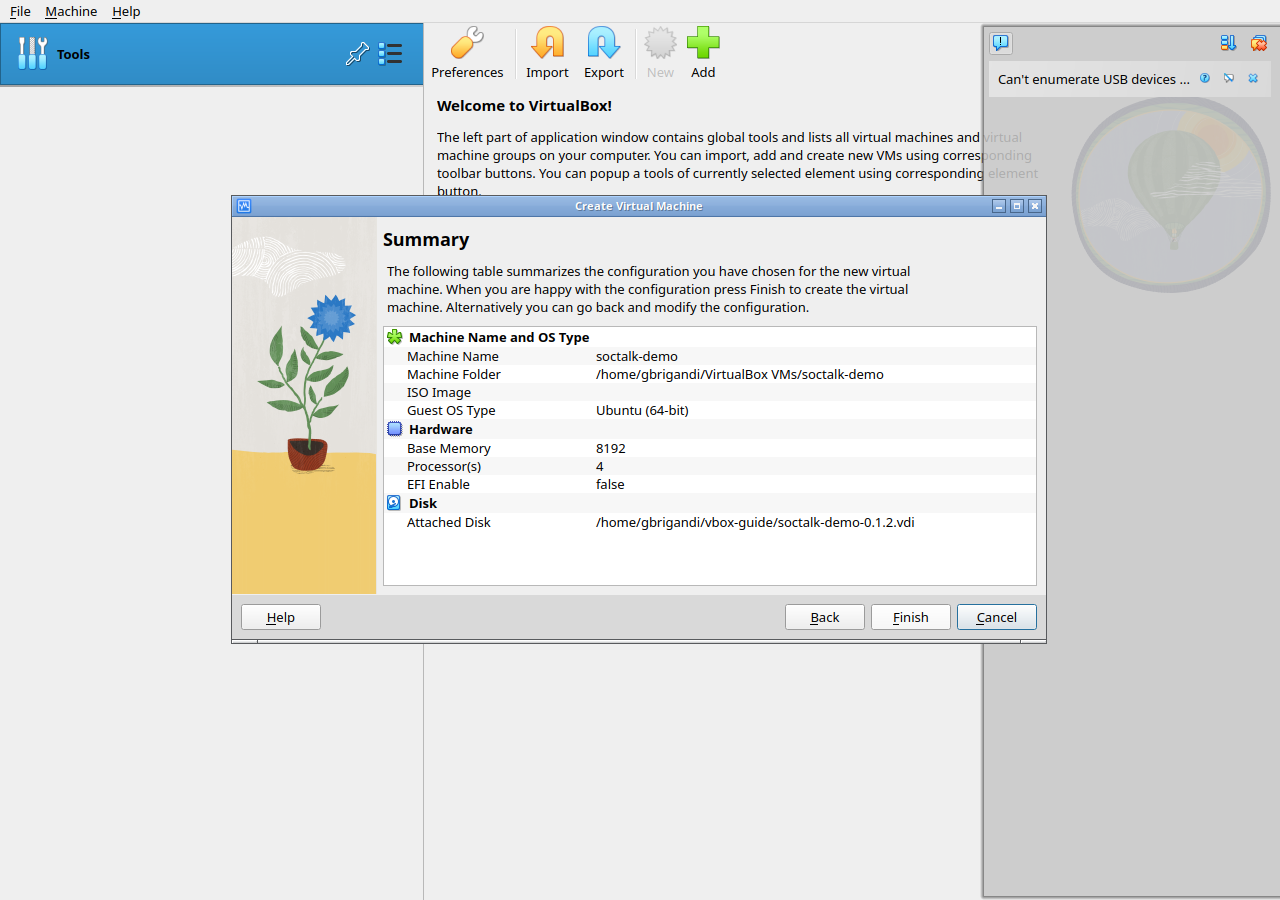
Summary: confirme as configurações e clique em Finish:
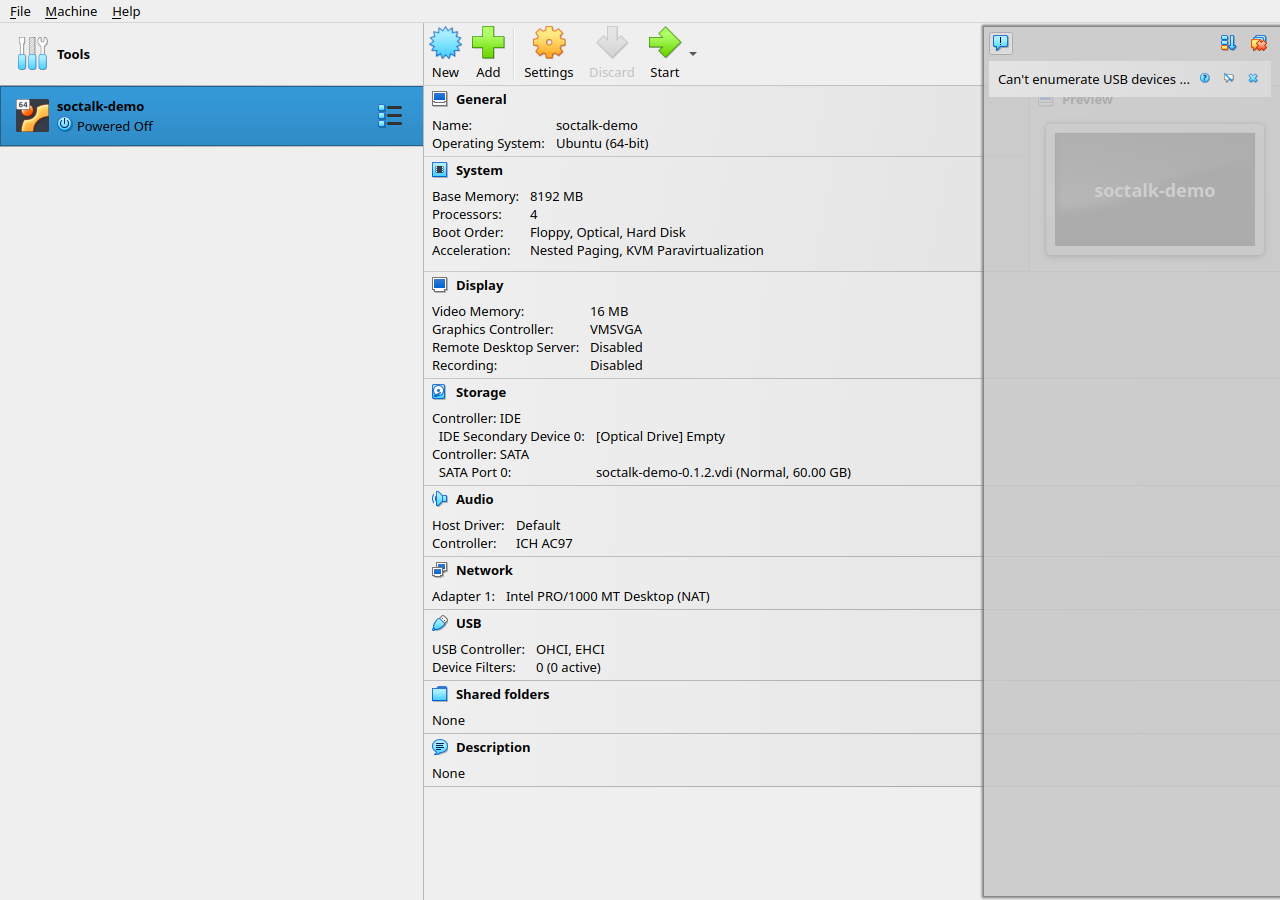
A VM aparece no Manager com o VDI em seu controlador SATA:
5. Anexar o ISO de seed e configurar a rede
Selecione a VM e clique em Settings.
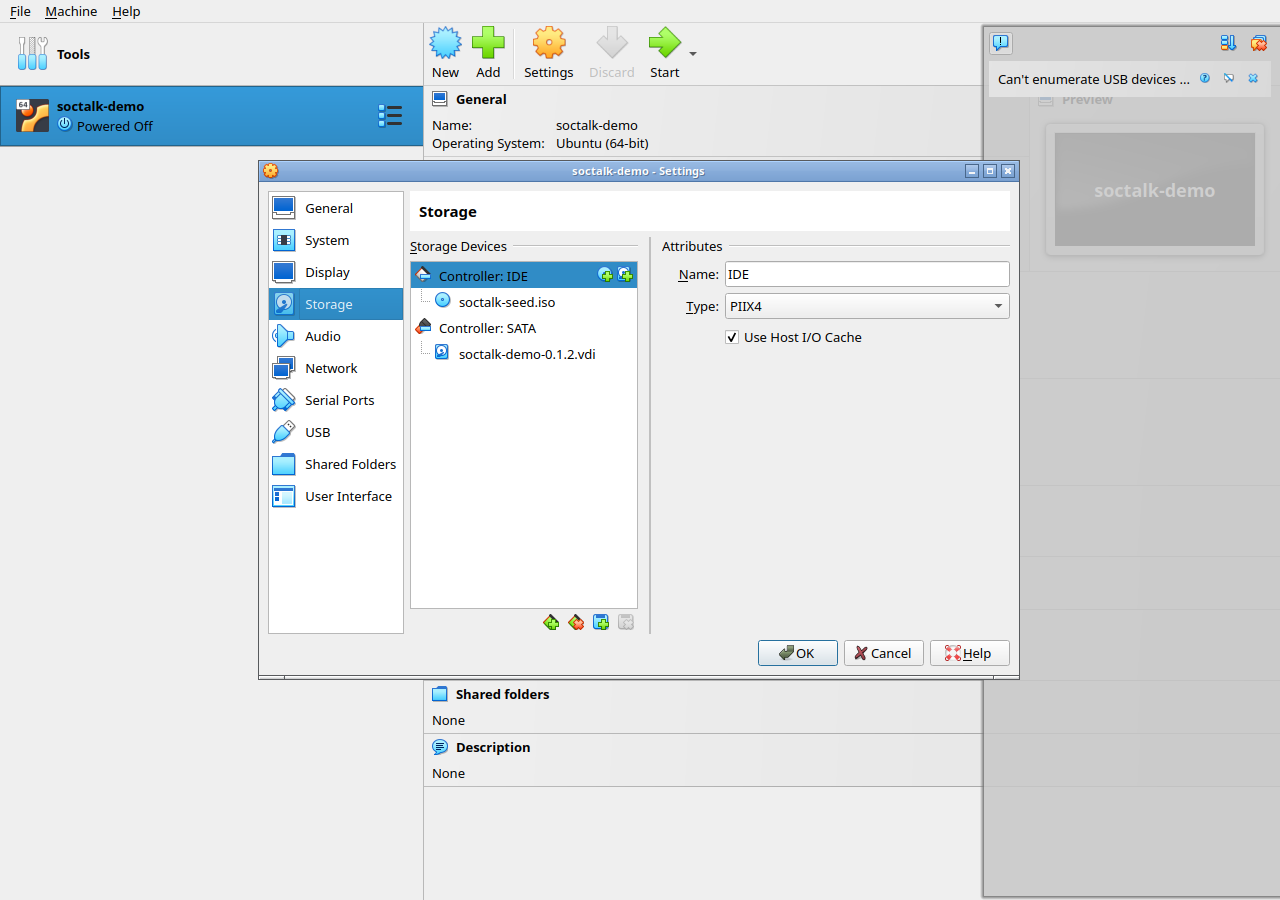
Storage: sob o controlador IDE, clique na unidade óptica e escolha o seu soctalk-seed.iso (clique no ícone de disco → Choose a disk file). O VDI já está no SATA:
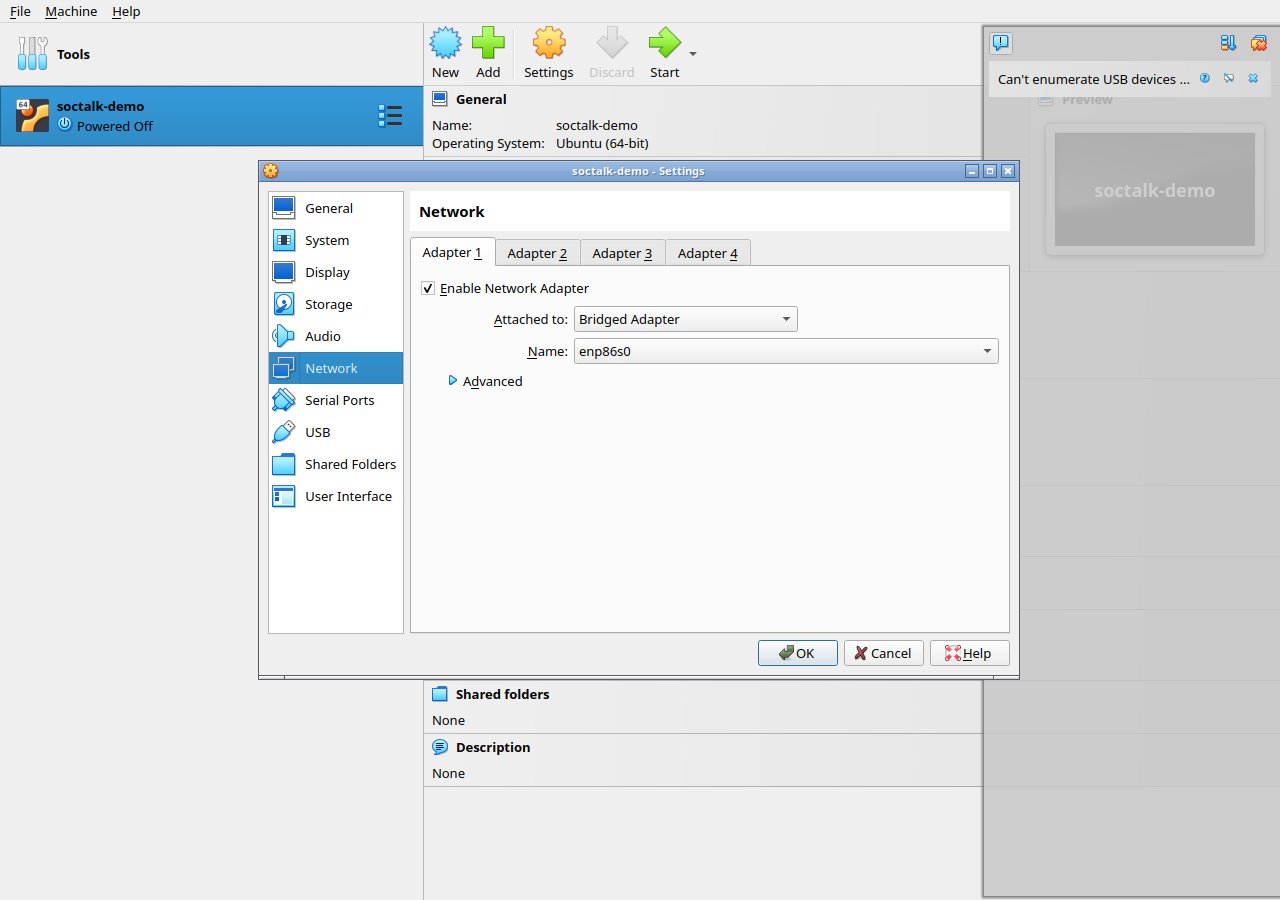
Network: defina Adapter 1 → Attached to: Bridged Adapter para que a VM obtenha um IP na sua LAN e você possa acessar o assistente diretamente:
Clique em OK.
NAT em vez de bridged
Se você não puder usar bridged (por exemplo, uma rede restrita), mantenha o NAT padrão e adicione regras de Port Forwarding em Network → Advanced (host 8443 → guest 8443 para o assistente, host 8080 → guest 443 para a UI), e então use localhost em vez do IP da VM abaixo.
6. Iniciar e encontrar o IP da VM
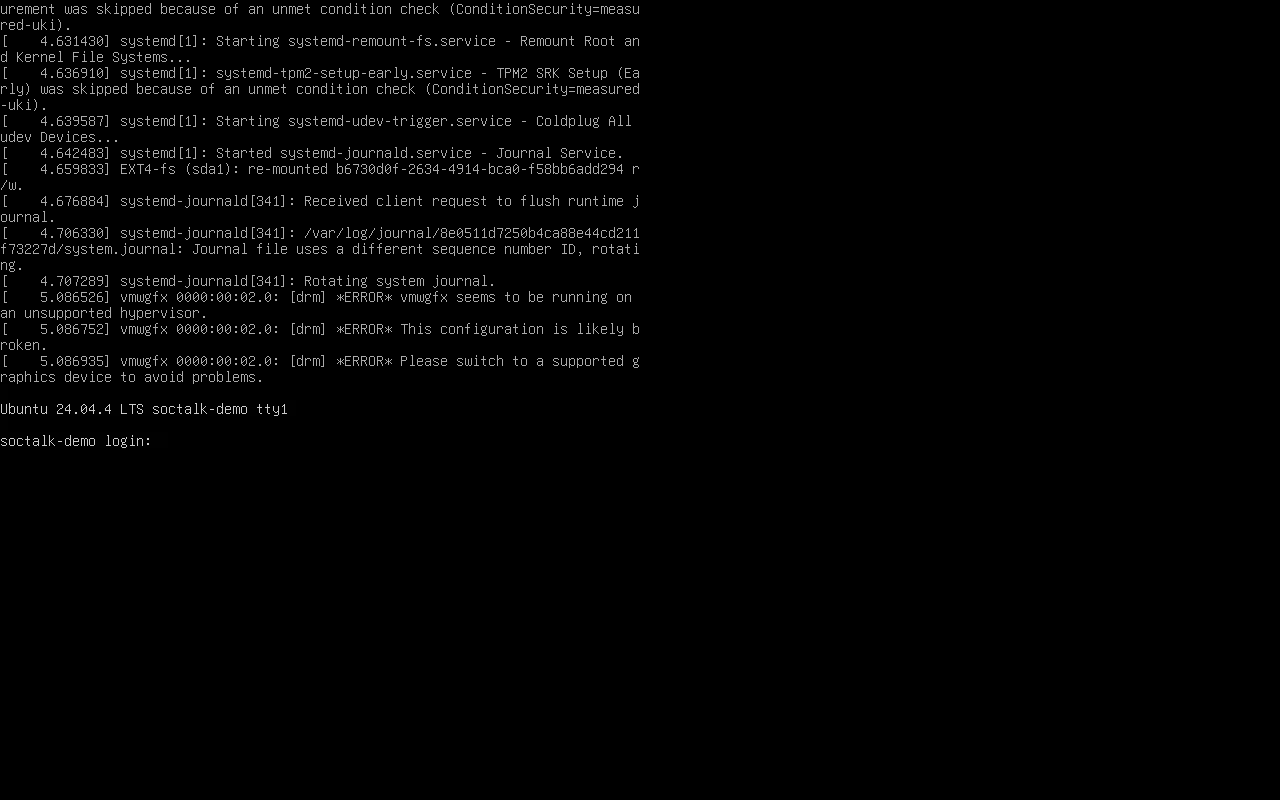
Clique em Start. O console inicializa até um prompt de login:
Encontre o IP bridged da VM, a partir das concessões DHCP do seu roteador, ou correspondendo ao MAC da VM:
VBoxManage showvminfo soctalk-demo | grep "MAC"      # note the MAC
arp -an | grep -i <mac>                               # find the matching IP
7. Executar o assistente e fazer login
Leia o token de configuração por inicialização via SSH e, em seguida, conduza o assistente:
ssh ops@<vm-ip> sudo cat /var/log/soctalk-setup-tokenAcesse https://<vm-ip>:8443/, aceite o certificado autoassinado, cole o token e preencha o assistente (referência de campos). Após enviar, o instalador de primeira inicialização executa helm install e integra o tenant demo: cerca de 2 minutos para os pods do soctalk-system, e depois mais alguns para a stack do Wazuh do tenant de demonstração:
ssh ops@<vm-ip>
journalctl -u soctalk-firstboot -f
sudo kubectl --kubeconfig /etc/rancher/k3s/k3s.yaml get pods -A
Em seguida, acesse https://<vm-ip>/ (porta 443, não 8443), faça login com as credenciais de administrador do assistente e continue com o Tour pela UI do MSSP. Se você deixou o hostname em branco no assistente, mapeie soctalk.local para o IP da VM no seu arquivo hosts e use https://soctalk.local/.
8. Desmontagem
VBoxManage controlvm soctalk-demo poweroff
VBoxManage unregistervm soctalk-demo --delete
VBoxManage closemedium disk soctalk-demo-0.2.1.vdi --delete
Solução de problemas
| Sintoma | Verificação |
|---|---|
| A VM não inicia: "cannot open … streamOptimized" / disco somente leitura | Você anexou o .vmdk bruto. Use o .vdi convertido da etapa 2 |
| Não roda em um Mac Apple Silicon | Esperado, a imagem é x86-64; use um lançamento na nuvem em vez disso |
O console mostra erros vmwgfx … unsupported hypervisor | Inofensivo, é a GPU emulada do VirtualBox; a appliance é headless e inicializa normalmente |
| A VM não tem IP em bridged | Escolha a NIC de host correta em Network → Name; confirme que a sua LAN tem DHCP. Ou use a opção NAT + port-forwarding acima |
| Não consegue ler o token (sem SSH) | O ISO de seed não está anexado (Storage → IDE) ou a chave dele está errada; verifique novamente as etapas 3/5 |
| Qualquer coisa após o assistente | Igual a todas as plataformas, consulte a tabela de solução de problemas do Quickstart |