
Gerenciando usuários: um passo a passo
Este guia percorre o provisionamento de um login e a execução de todo o seu ciclo de vida a partir da UI, nos dois lados do negócio: a equipe MSSP a partir do painel Staff Users, e o pessoal do próprio cliente a partir do painel Users do tenant. Os dois painéis espelham um ao outro, então, depois de fazer um, o outro já parece familiar. Para o modelo por trás de tudo isso, quais funções existem e o que cada uma pode fazer, consulte Usuários e funções; esta página é o passo a passo clicável.
Tudo aqui é feito por um administrador. No lado MSSP, isso é um mssp_admin ou platform_admin. No lado do tenant, é o próprio tenant_admin daquele cliente, atuando apenas dentro de sua organização. Nenhum dos dois consegue atravessar a barreira de audiência: um administrador MSSP nunca atribui uma função de tenant, e um administrador de tenant nunca atribui uma de MSSP.
Provisionando a equipe MSSP
Faça login como administrador MSSP. O painel que você procura é Staff Users, na barra lateral, que só aparece para uma conta que detém o gerenciamento de usuários.
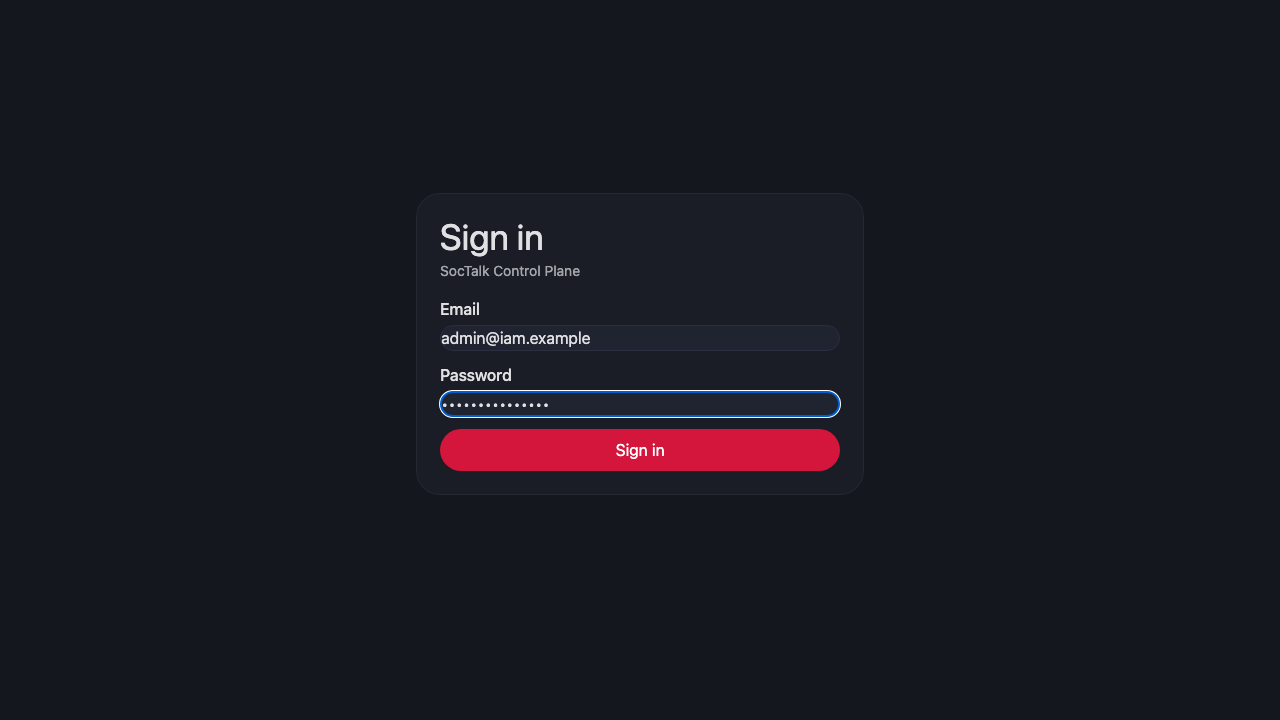
Abra Staff Users e escolha + Add user. Informe o e-mail da pessoa, um nome de exibição opcional e selecione a função que corresponde ao cargo. Um analista trabalha a fila entre os clientes, um gerente autoriza risco e um administrador configura o sistema e gerencia usuários. A lista de funções aqui contém apenas funções MSSP; uma função de tenant não é oferecida, porque não poderia ser atribuída a partir deste lado.
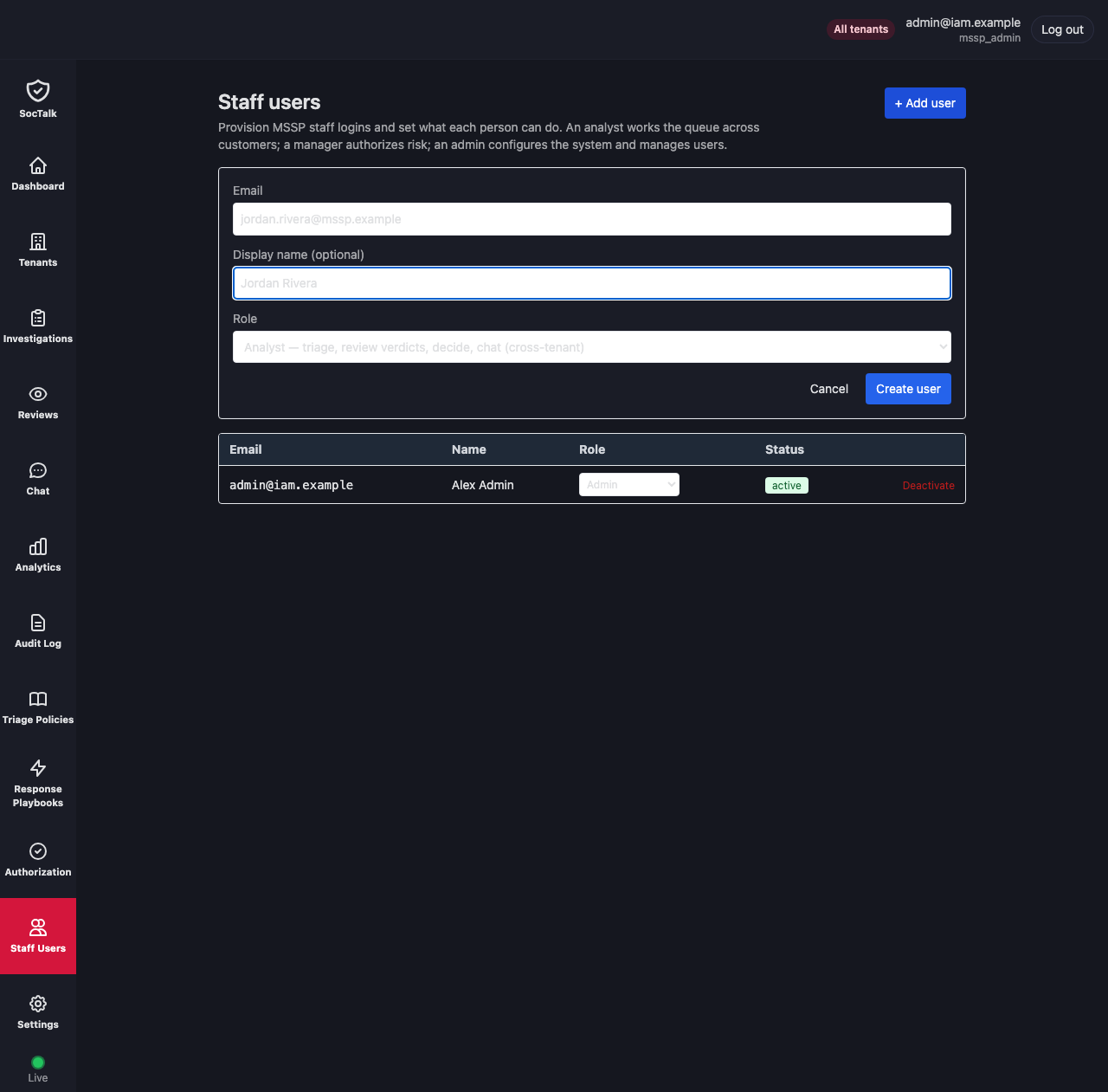
Ao enviar, cria-se o login e retorna-se uma senha temporária de uso único. Copie-a agora e entregue-a à pessoa por um canal separado, pois ela é exibida uma única vez e nunca mais pode ser recuperada em texto simples. É solicitado que a pessoa a altere no primeiro login. O novo usuário aparece na lista abaixo do formulário, ativo, com a função que você atribuiu.
Alterando uma função
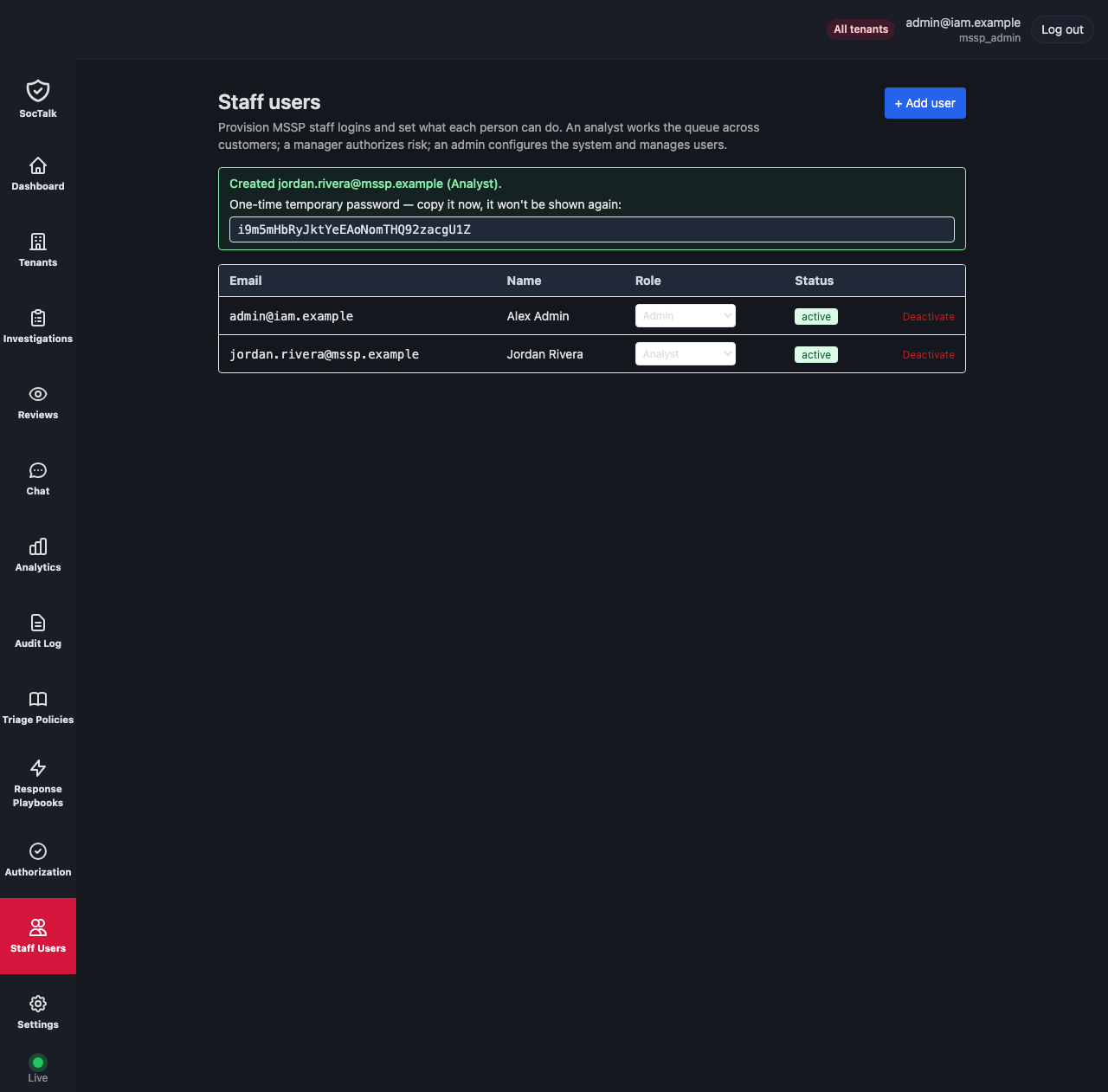
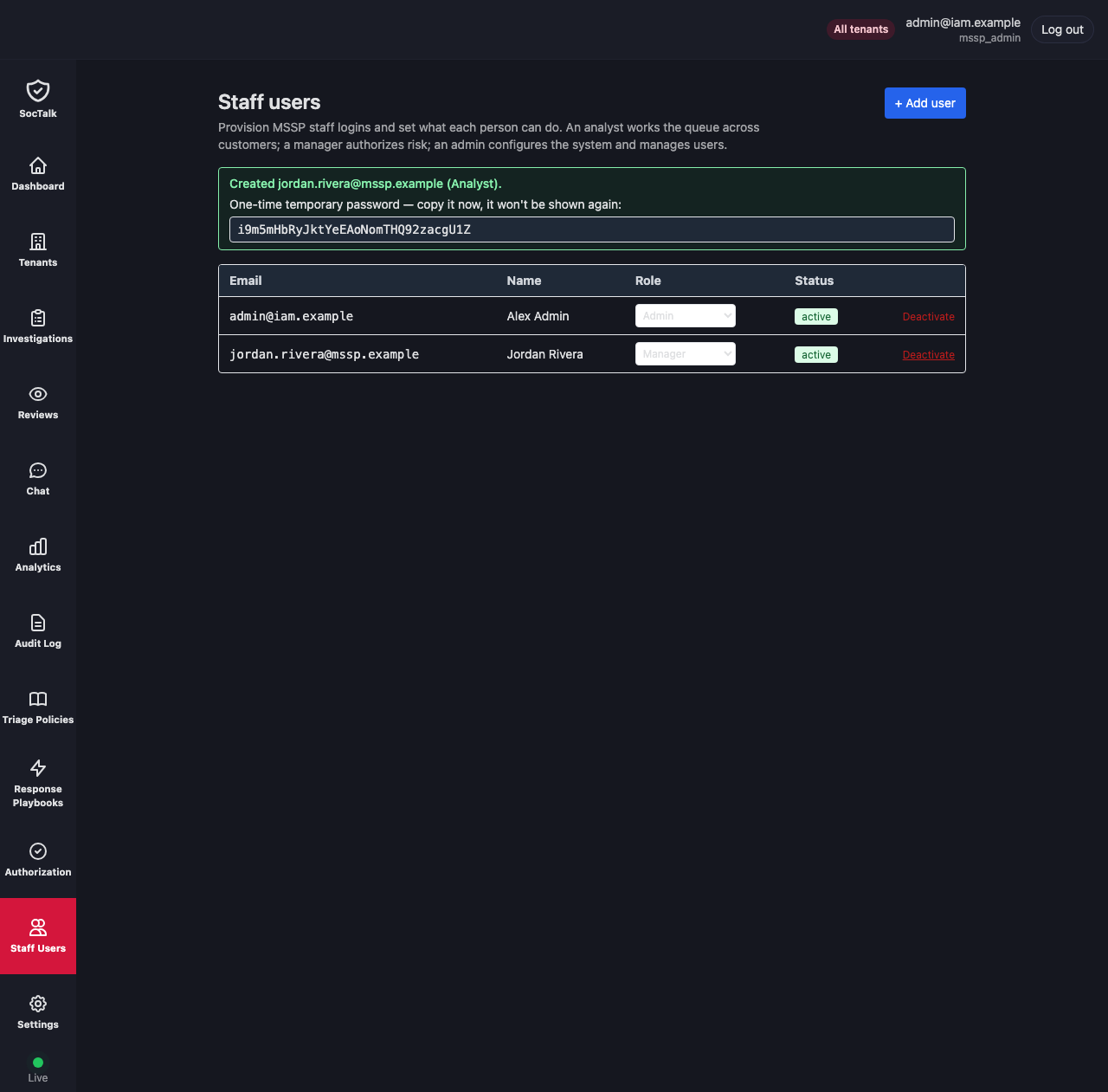
As funções mudam no local. Selecione uma nova função no seletor da linha da pessoa e ela é salva imediatamente. Aqui o analista é promovido a gerente.
Uma alteração de função revoga as sessões ativas daquele usuário, de modo que a nova autoridade entra em vigor de imediato, em vez de esperar a sessão antiga expirar. Se a pessoa estava logada, sua próxima requisição a envia de volta para o login.
Desativando e reativando
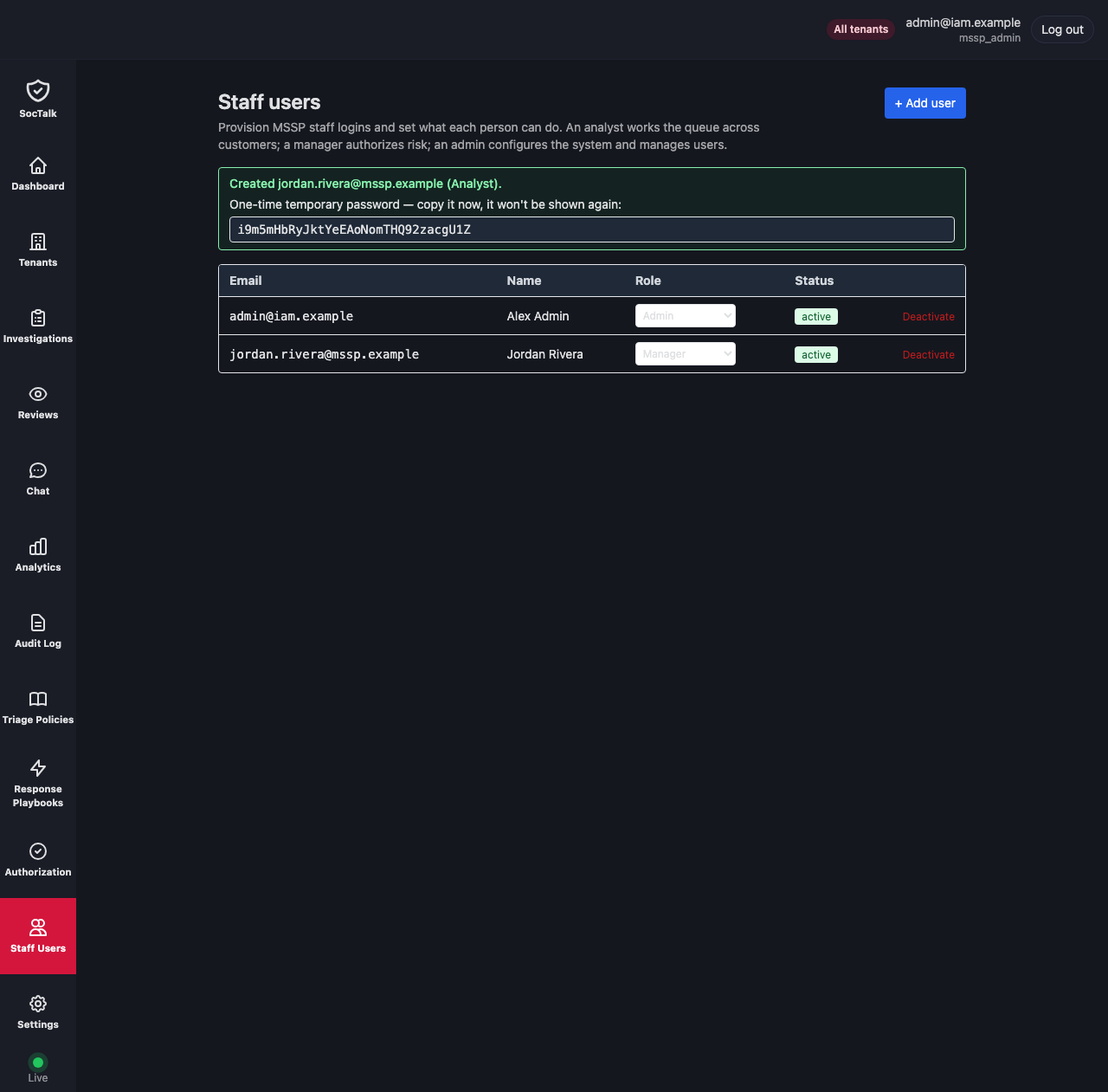
Deactivate na linha desliga a conta. O status é invertido e todas as sessões ativas são revogadas no mesmo instante, de modo que alguém que já esteja logado é desconectado, em vez de permanecer até a sessão expirar por inatividade. A camada de sessão também recusa uma conta inativa em cada requisição, o que fecha a lacuna contra um login que estava em andamento no momento em que você desativou a conta.
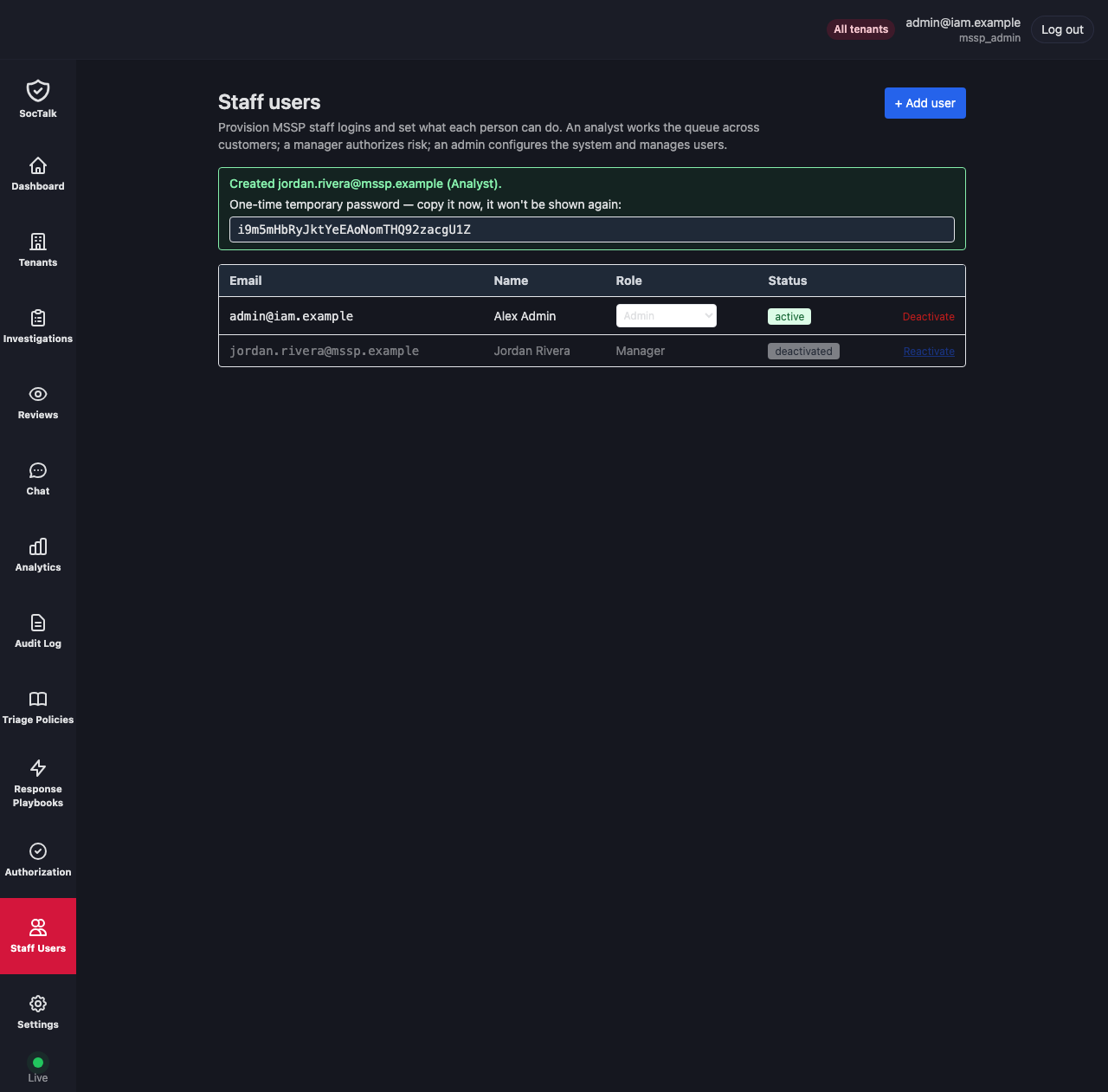
A desativação é reversível. Reactivate na mesma linha coloca a conta como ativa novamente. Ela volta com a função que tinha; nada de seu histórico é perdido.
O lado do tenant, de ponta a ponta
Um tenant_admin executa o mesmo ciclo de vida para sua própria organização, a partir do painel Users. É isso que torna as funções de tenant utilizáveis de fato; sem isso, um cliente teria apenas o único administrador criado quando o tenant foi provisionado (onboarding). O canto superior direito mostra o tenant em que você está atuando, e cada usuário que você cria é criado nesse tenant. O tenant é obtido da sua sessão, nunca do formulário, e o banco de dados o impõe, de modo que um administrador de tenant só pode criar usuários dentro de sua própria organização.
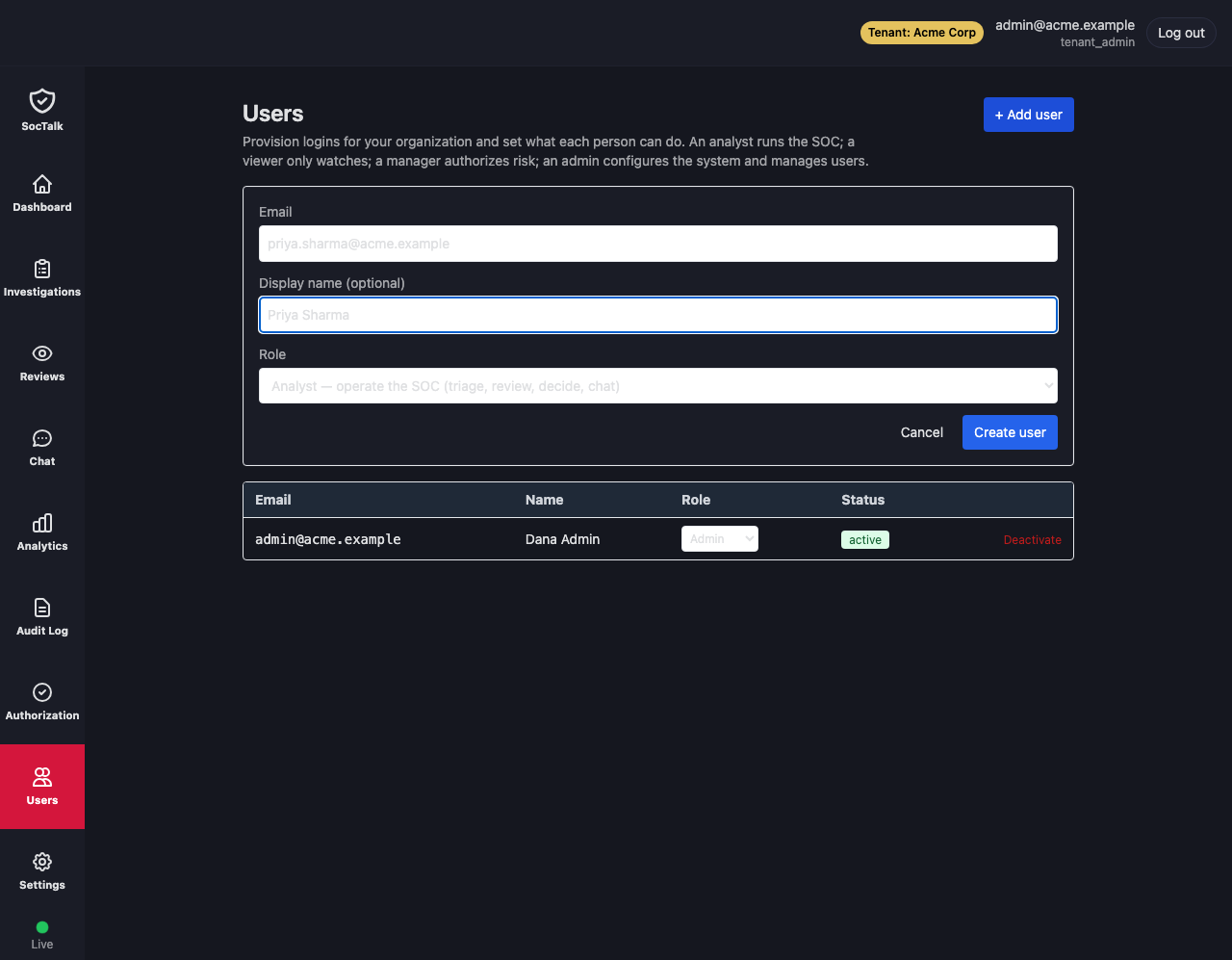
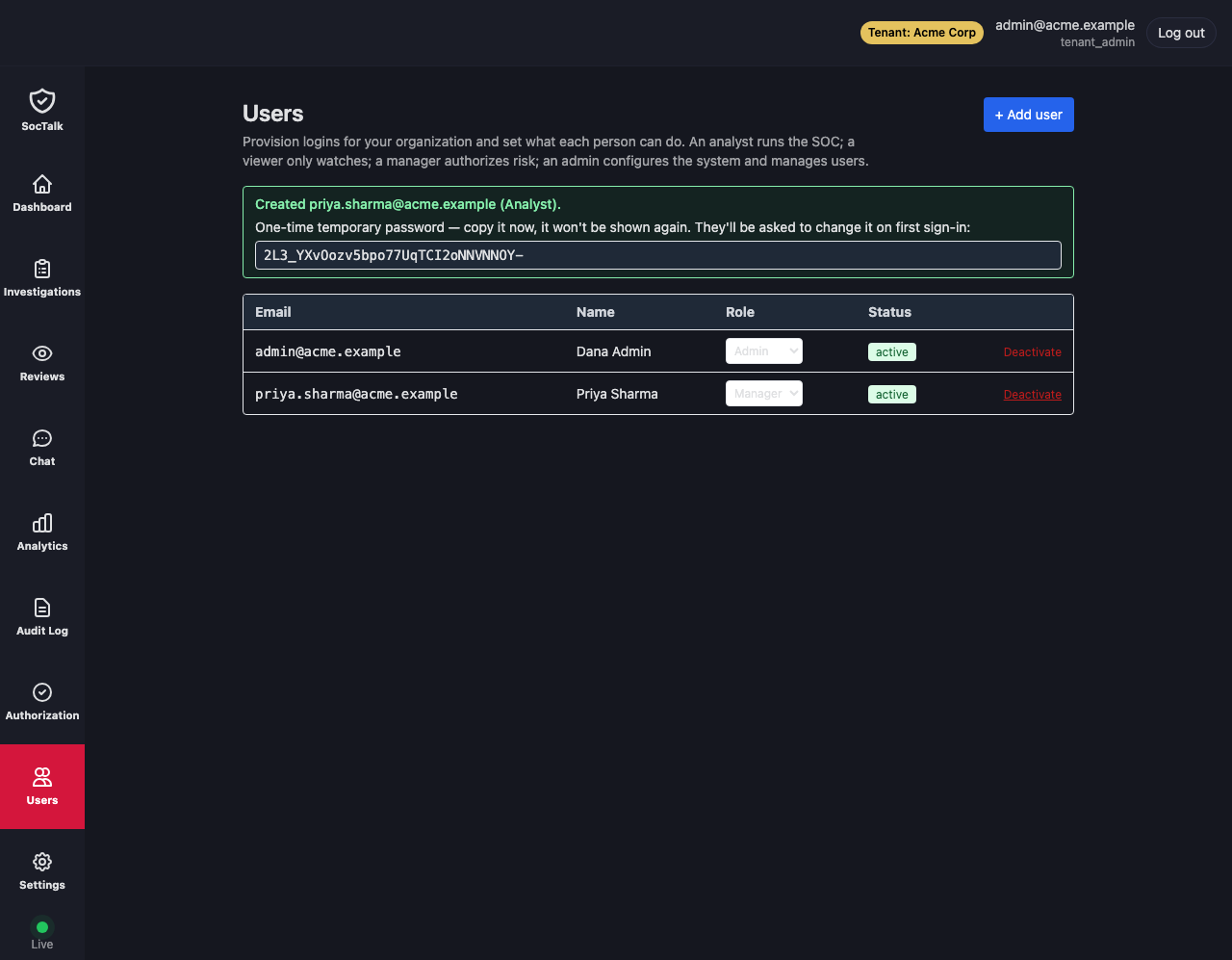
Escolha + Add user, informe um e-mail e um nome opcional e selecione uma função. As opções são as funções de tenant: um visualizador que apenas observa, um analista que opera o SOC, um gerente que autoriza risco e um administrador. Aqui um novo analista é provisionado para a Acme Corp.
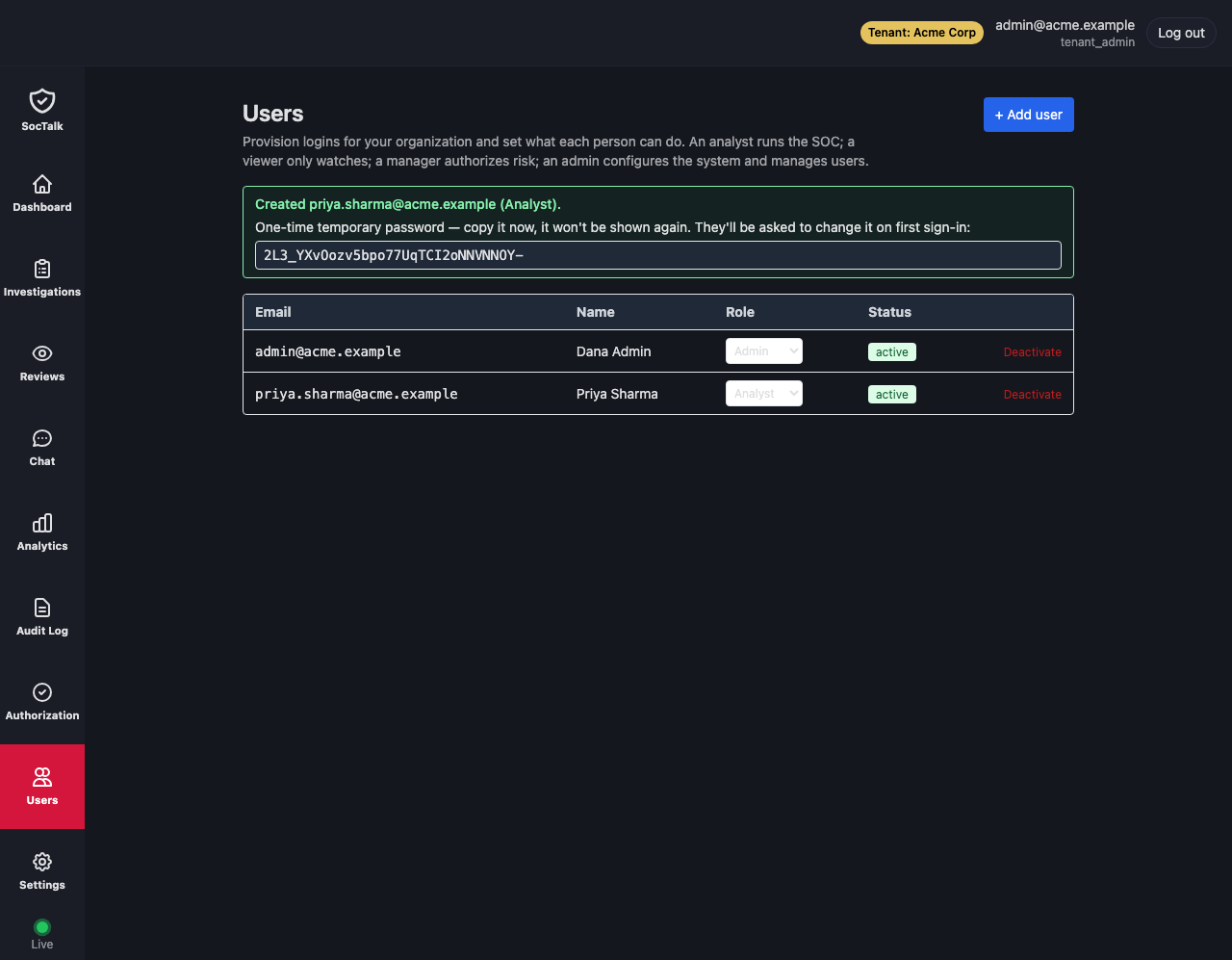
Assim como no lado MSSP, criar o usuário retorna uma senha temporária de uso único a ser entregue por um canal separado, e o novo analista entra na lista.
As alterações de função funcionam da mesma maneira. Promova o analista a gerente pelo seletor da linha, e a alteração é salva e suas sessões são revogadas imediatamente.
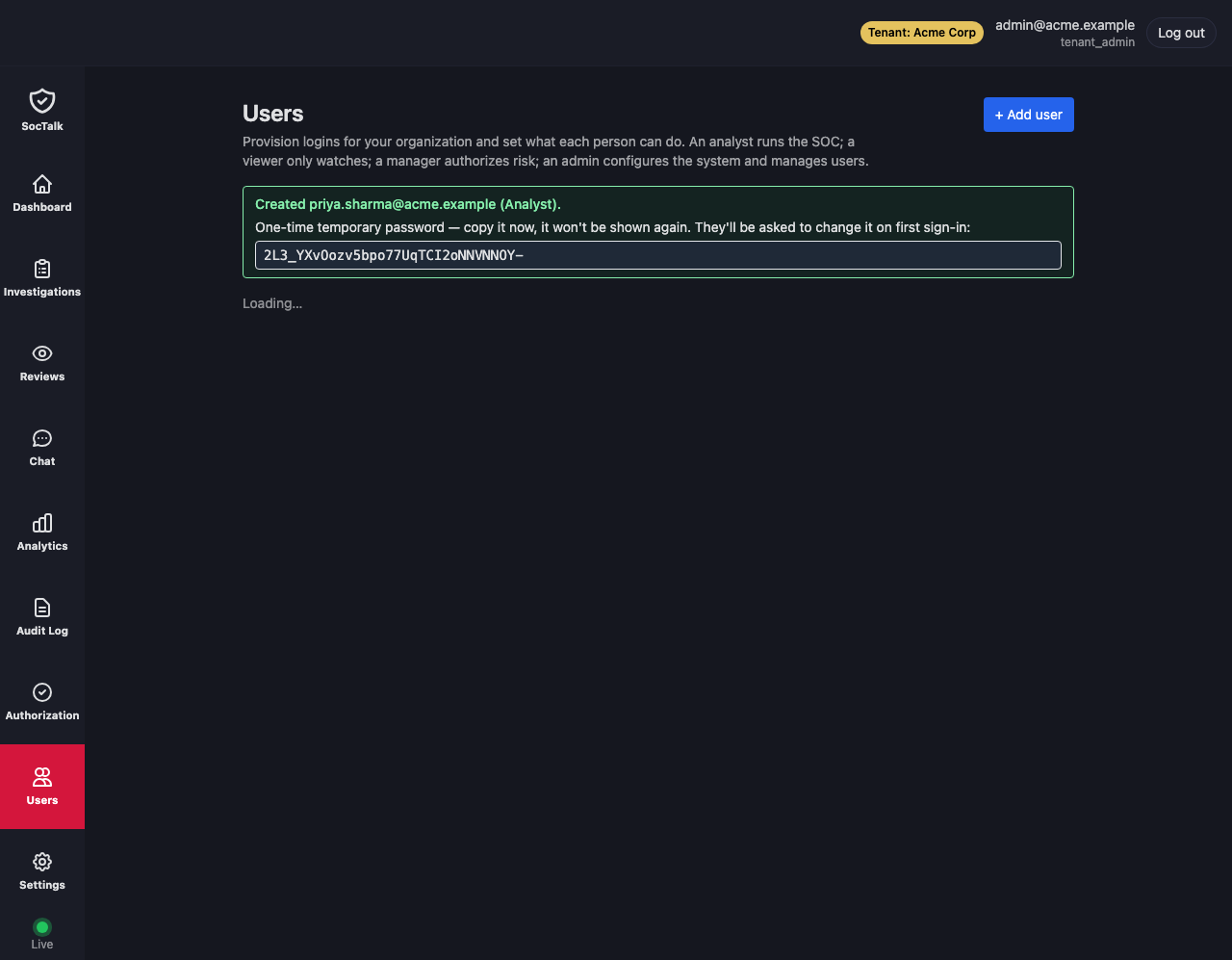
Deactivate desliga a conta e revoga suas sessões,
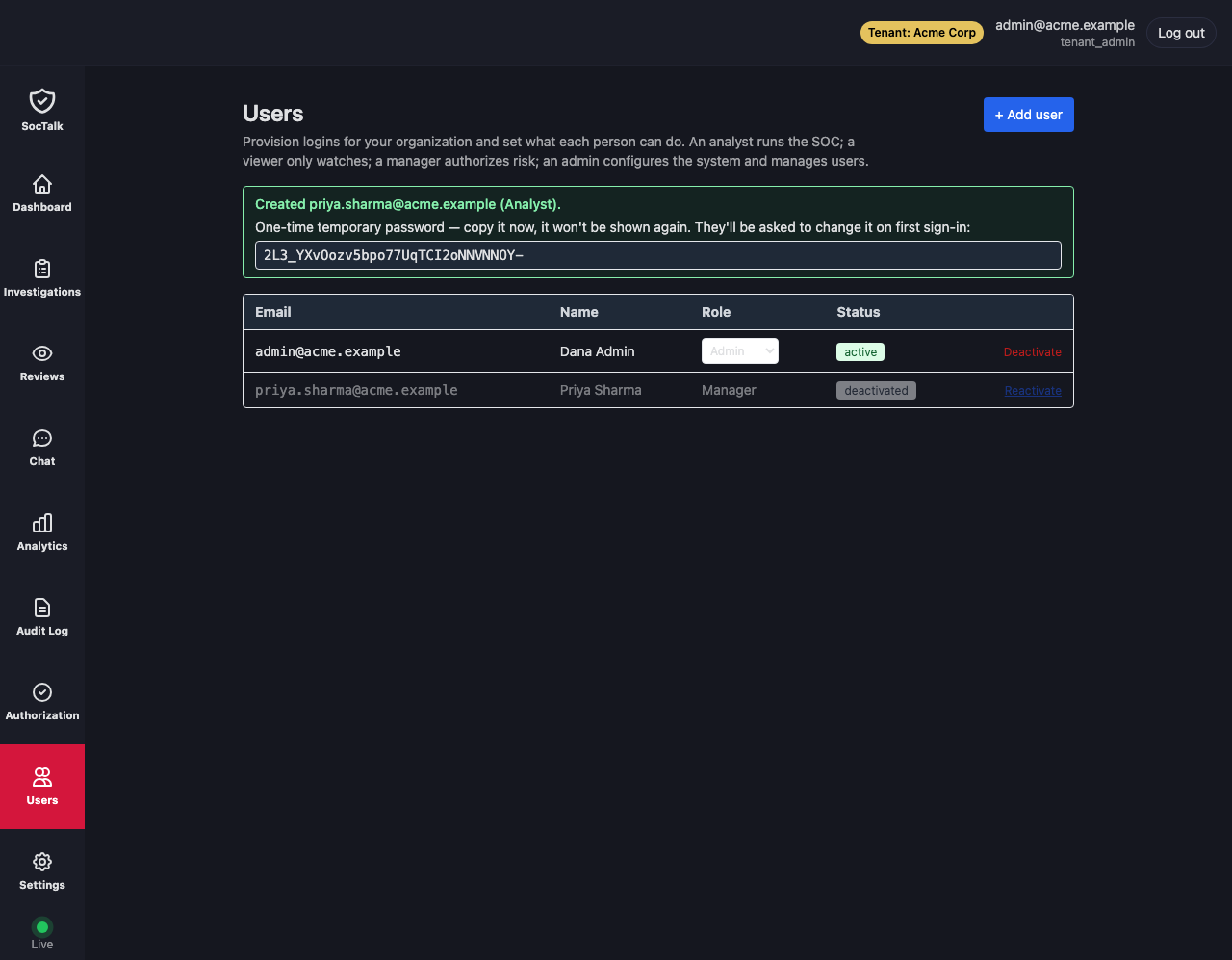
e Reactivate a traz de volta.
Os guardrails que sempre se aplicam
Algumas regras valem em toda alteração, nos dois lados, e a UI as impõe em vez de confiar que você se lembre delas:
- Você não pode modificar sua própria conta. Não há autorrebaixamento nem autobloqueio.
- Você não pode remover o último administrador ativo. Uma alteração que deixaria um tenant sem nenhum
tenant_adminativo, ou a instalação sem nenhummssp_adminouplatform_adminativo, é recusada. A verificação bloqueia as linhas candidatas, de modo que dois administradores que se rebaixam mutuamente no mesmo instante não conseguem ambos escapar. - Um
platform_adminexistente só pode ser alterado, desativado ou ter sua senha redefinida por outroplatform_admin.
Redefinindo uma senha
Não há um fluxo de "esqueci a senha" de autoatendimento nesta versão. Quando alguém fica bloqueado, um administrador redefine a senha. No lado MSSP, um mssp_admin ou platform_admin redefine a senha de qualquer usuário, MSSP ou tenant, e a redefinição retorna uma nova senha de uso único e revoga as sessões existentes daquele usuário. O endpoint exato e o fallback via CLI para casos de bootstrap e offline estão em Usuários e funções.
Fazendo isso pela API
Toda ação acima tem um equivalente na API sob /api/mssp/users e /api/tenant/users, incluindo criar, listar, alterar função, desativar e reativar. Os formatos de requisição, a capacidade exigida por cada uma e as regras de audiência e escopo de tenant estão documentados em Usuários e funções. A UI é uma camada fina sobre esses endpoints, então qualquer coisa que você possa clicar você pode automatizar.