
在 VirtualBox 上运行演示 VM
VirtualBox 是在桌面上试用 SocTalk 最简便的跨平台方式——免费、图形界面驱动,并支持 Windows、Linux 和 Intel 版 macOS。本指南将导入已发布的演示镜像并启动它。已在 VirtualBox 7.0 上验证。
此路径面向评估者与演示场景——若要在你自己的集群上进行生产环境安装,请参阅 安装。
Apple Silicon(M 系列)Mac
演示镜像为 x86-64 架构,VirtualBox 无法在 Apple Silicon 上运行它。在 M 系列 Mac 上,请改用 云端启动 或其他宿主机。此处的 VirtualBox 指的是 Windows、Linux 或 Intel 版 Mac。
前置条件
- VirtualBox 7.0 或更新版本。
- 约 3 GB 可用磁盘空间,用于存放转换后的镜像。
- 一对 SSH 密钥(示例中为
~/.ssh/id_ed25519.pub),用于通过 SSH 读取安装令牌。
1. 下载并解压镜像
从 下载 页面获取 vmdk(VirtualBox 兼容的 VMware 格式):
VER=0.2.1
curl -L -O https://github.com/soctalk/soctalk/releases/download/v$VER/soctalk-demo-$VER.vmdk.xz
curl -L -O https://github.com/soctalk/soctalk/releases/download/v$VER/SHA256SUMS.txt
sha256sum -c SHA256SUMS.txt --ignore-missing   # macOS: shasum -a 256 -c
xz -d soctalk-demo-$VER.vmdk.xz
2. 将 vmdk 转换为 VirtualBox 原生的 VDI
发布的 vmdk 采用 streamOptimized 格式(一种只读的 VMware/OVA 布局),VirtualBox 无法将其作为可写磁盘启动。请一次性将它转换为 VDI:
VBoxManage clonemedium disk soctalk-demo-0.2.1.vmdk soctalk-demo-0.2.1.vdi --format VDI这将生成一个可写、动态分配大小的 soctalk-demo-0.2.1.vdi(磁盘上占用数 GB)。VBoxManage 随 VirtualBox 一起提供——在 Windows 上位于 C:\Program Files\Oracle\VirtualBox\。
3. 构建 cloud-init seed ISO
一个小型的 NoCloud seed ISO 会创建一个带有你 SSH 密钥的 ops 用户,以便你读取每次启动生成的安装令牌。如果你跳过此步骤,仍可以使用构建时的 ubuntu:packer 用户登录(参见 SSH 访问)——但该凭据位于公开的源代码树中,因此在对外暴露之前请先加固该 VM。在 Linux/macOS 上:
cat > user-data <<EOF
#cloud-config
users:
  - name: ops
    sudo: ALL=(ALL) NOPASSWD:ALL
    shell: /bin/bash
    ssh_authorized_keys:
      - $(cat ~/.ssh/id_ed25519.pub)
EOF
printf 'instance-id: soctalk-demo\nlocal-hostname: soctalk-demo\n' > meta-data
# Linux: genisoimage / cloud-localds   •   macOS: hdiutil or mkisofs (brew install cdrtools)
genisoimage -output soctalk-seed.iso -volid cidata -joliet -rock user-data meta-data
4. 创建 VM
打开 VirtualBox 并点击 New。
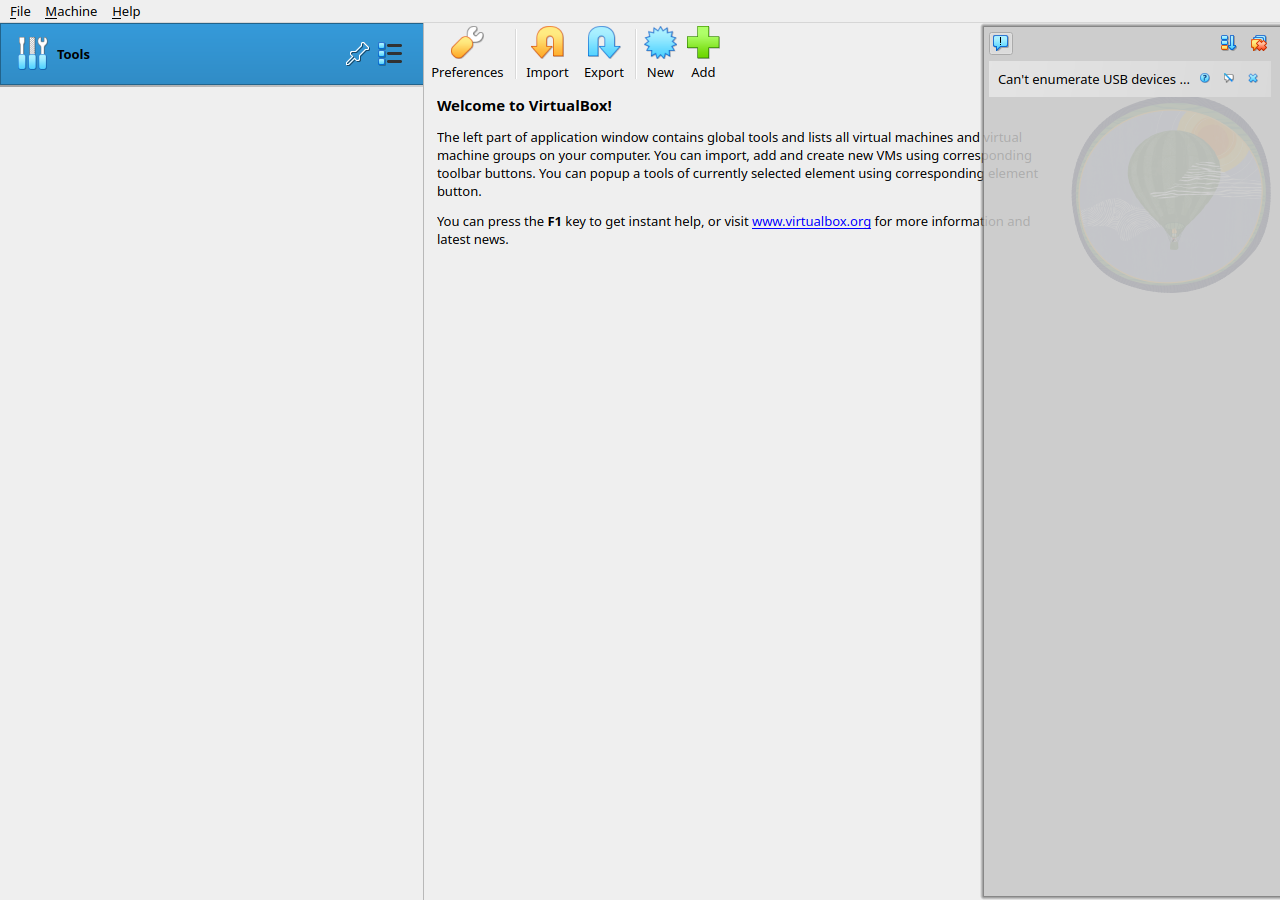
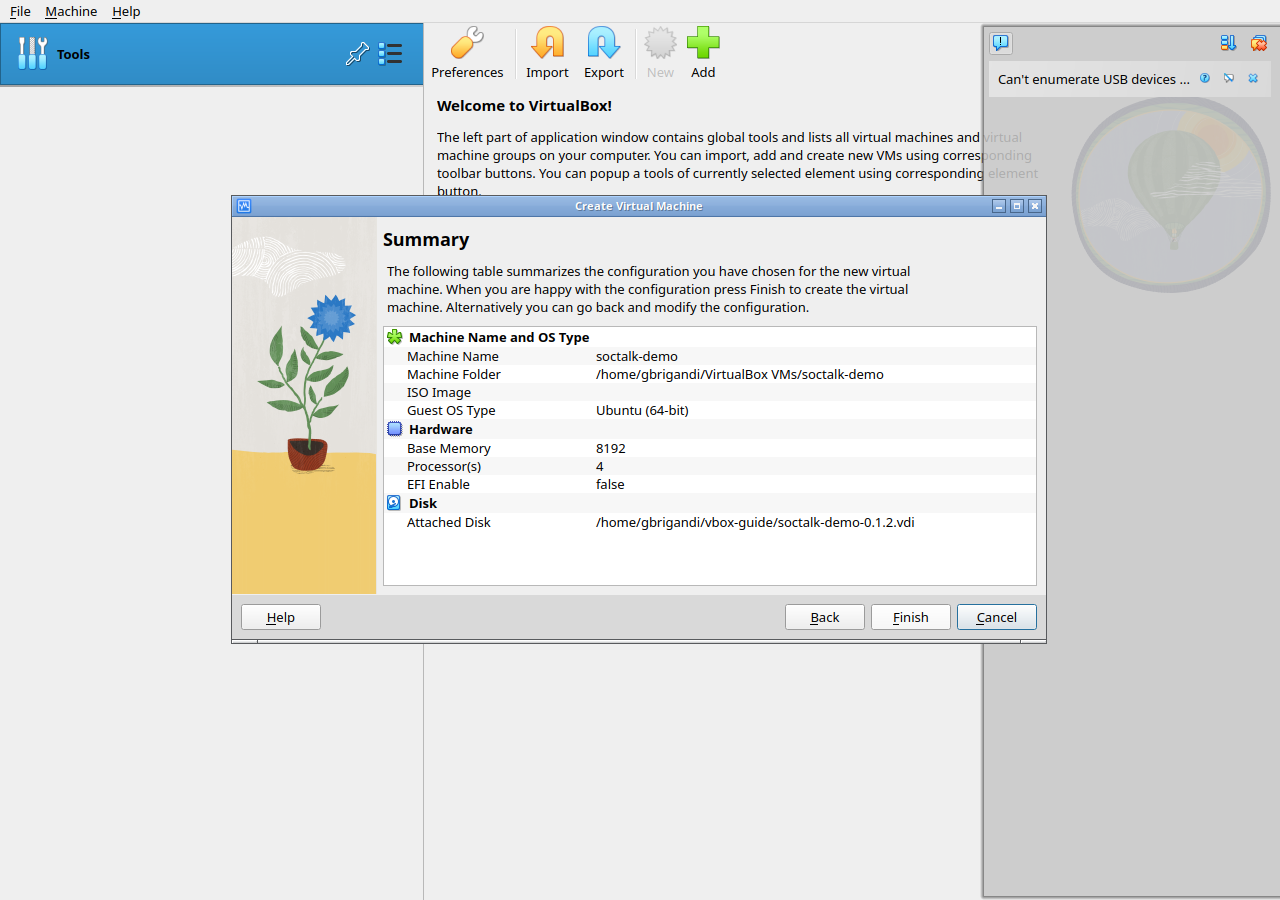
Name and Operating System——将其命名为 soctalk-demo,将 Type 设为 Linux,Version 设为 Ubuntu (64-bit)。ISO 保持为空:
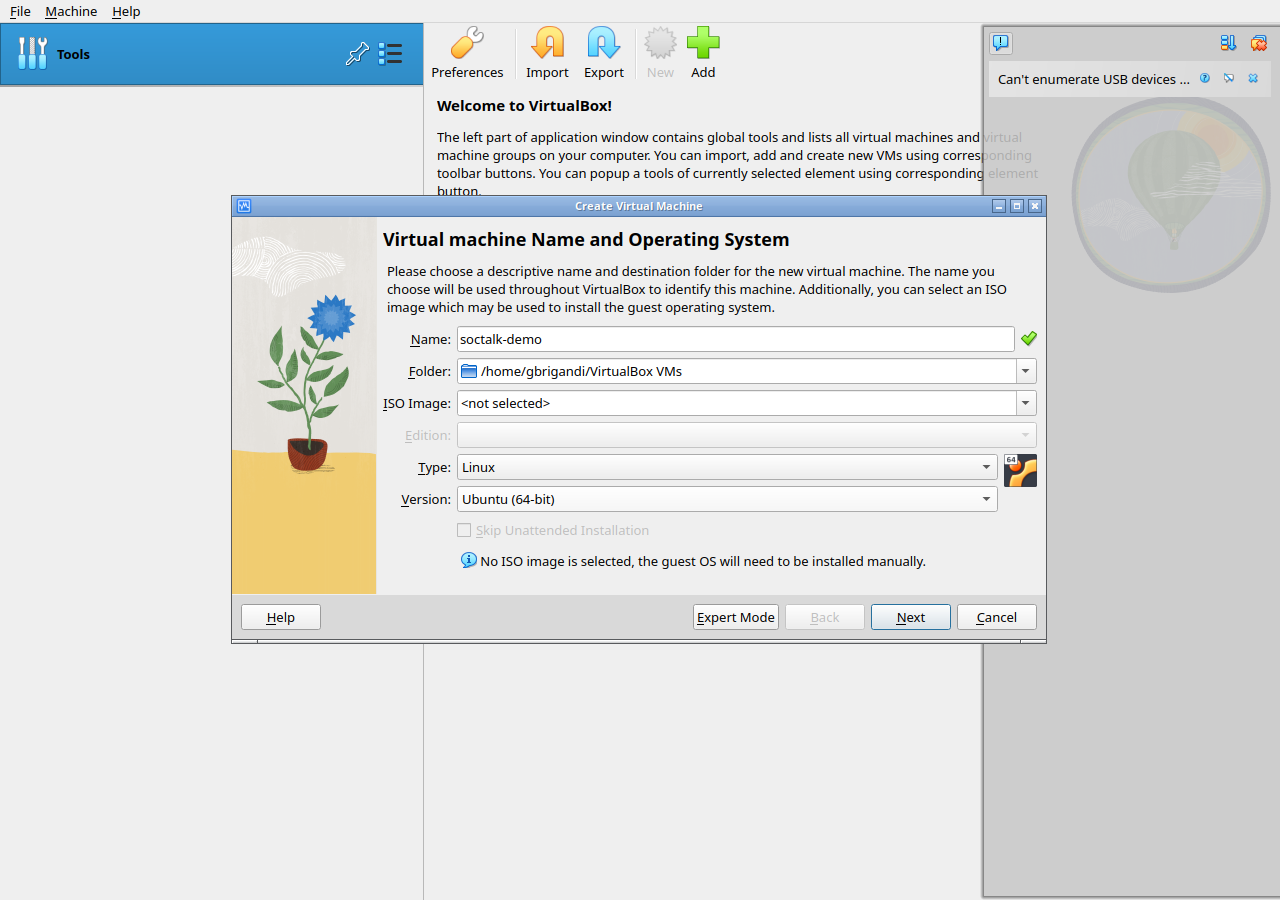
Hardware——为其分配 8192 MB 内存和 4 CPUs(规格建议 的最低要求为 4 vCPU / 8 GB;Wazuh 技术栈需要这些内存):
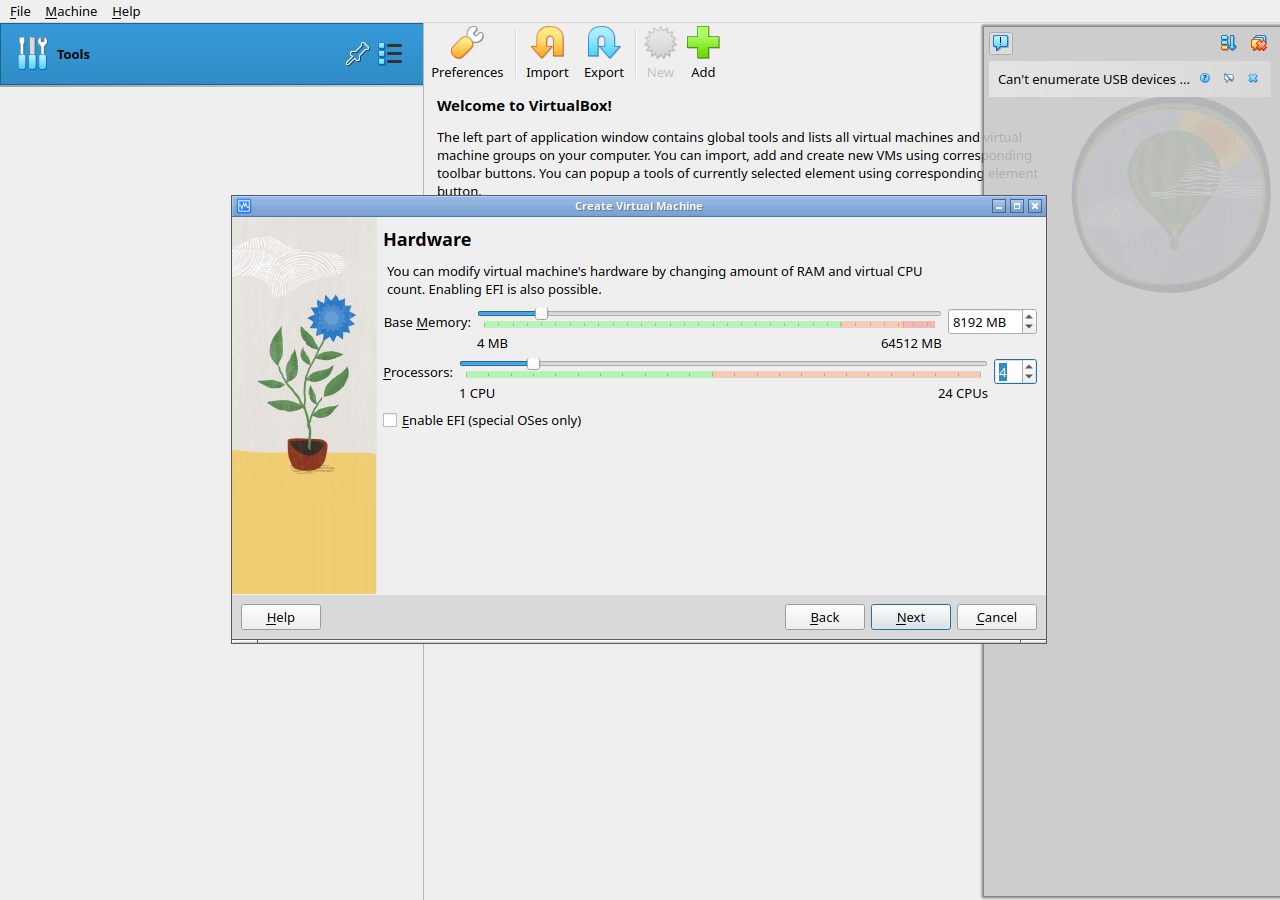
Virtual Hard disk——选择 Use an Existing Virtual Hard Disk File 并选中你转换得到的 soctalk-demo-0.2.1.vdi:
Summary——确认设置并点击 Finish:
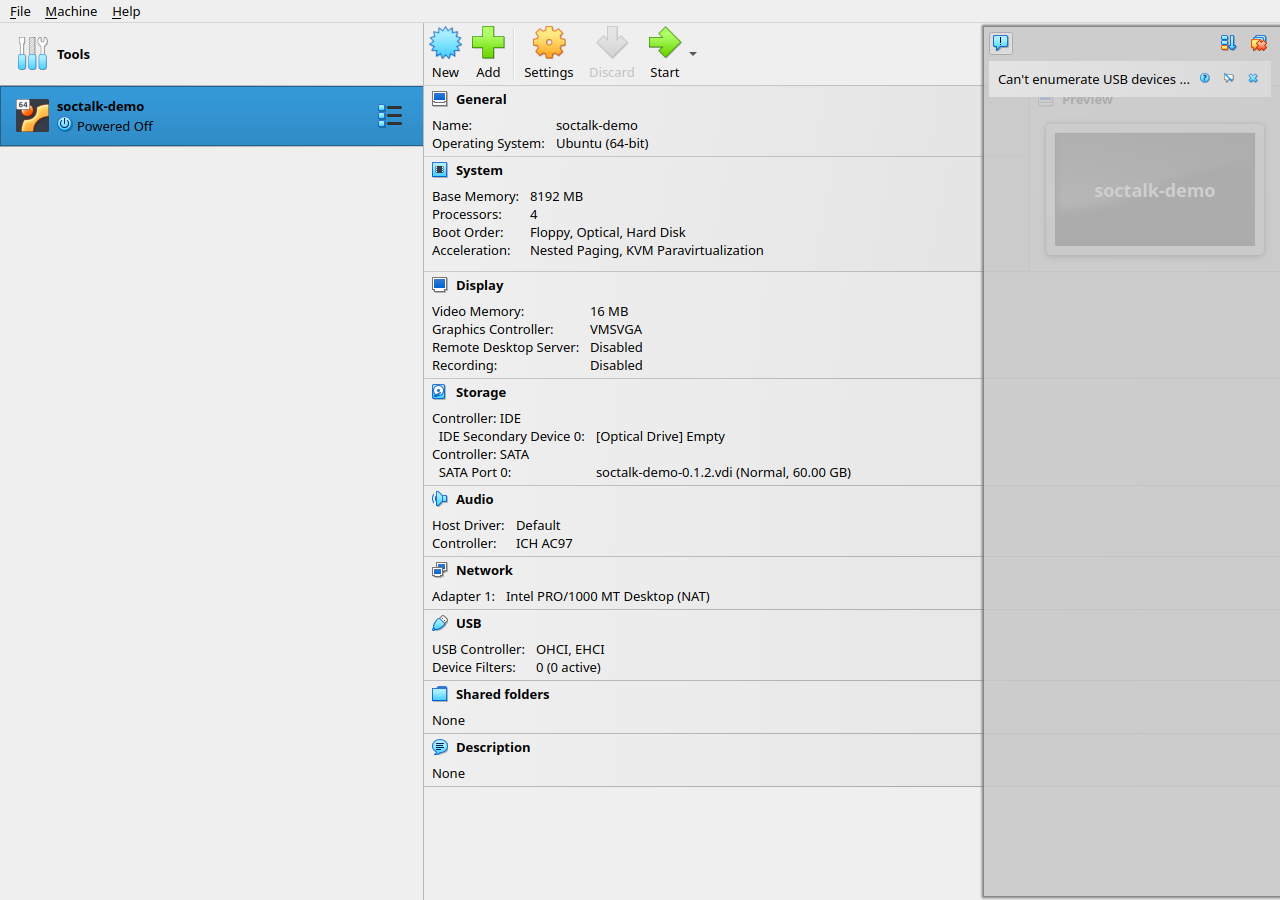
该 VM 将出现在 Manager 中,其 VDI 挂载在 SATA 控制器上:
5. 挂载 seed ISO 并设置网络
选中该 VM 并点击 Settings。
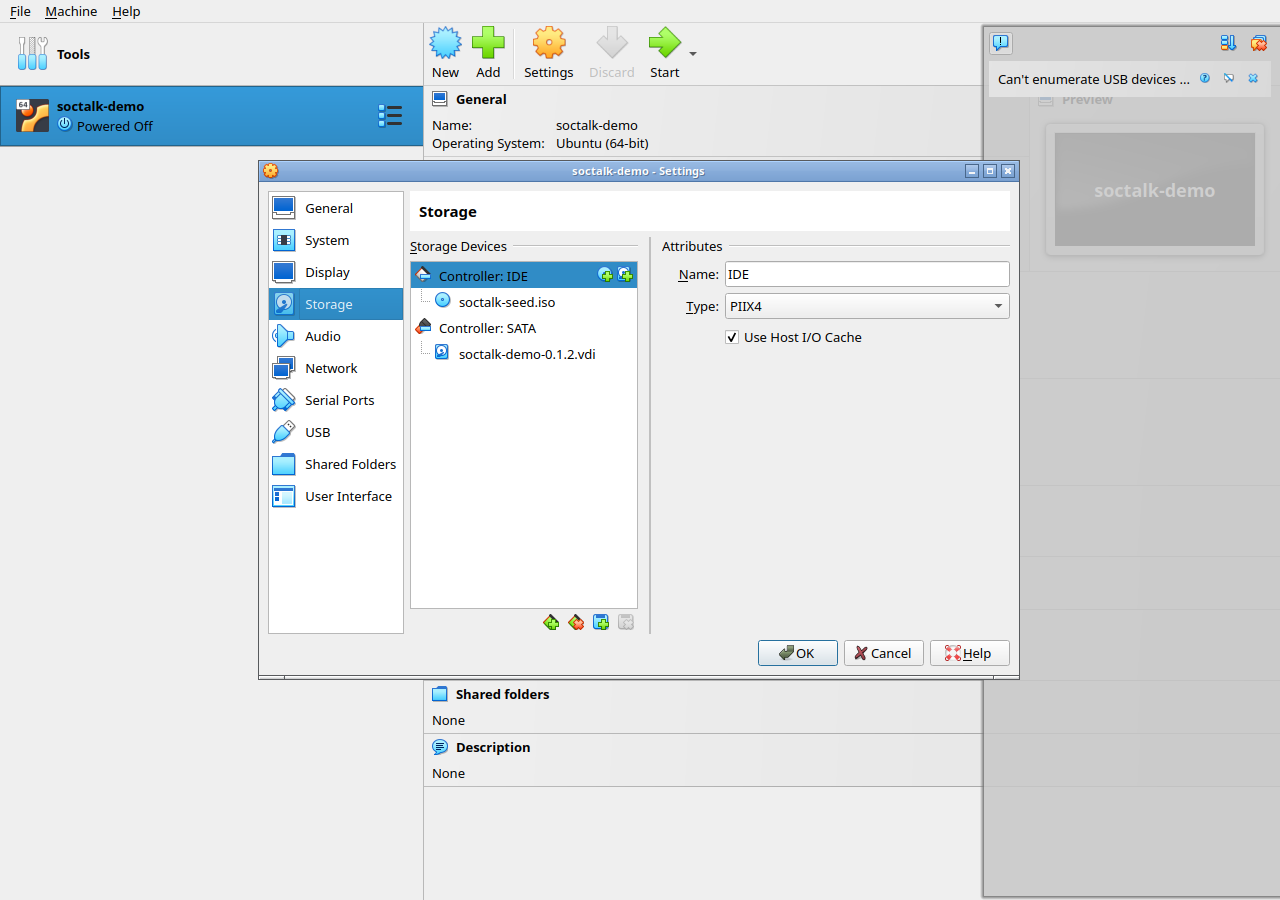
Storage——在 IDE 控制器下,点击光驱并选择你的 soctalk-seed.iso(点击光盘图标 → Choose a disk file)。VDI 已经挂载在 SATA 上:
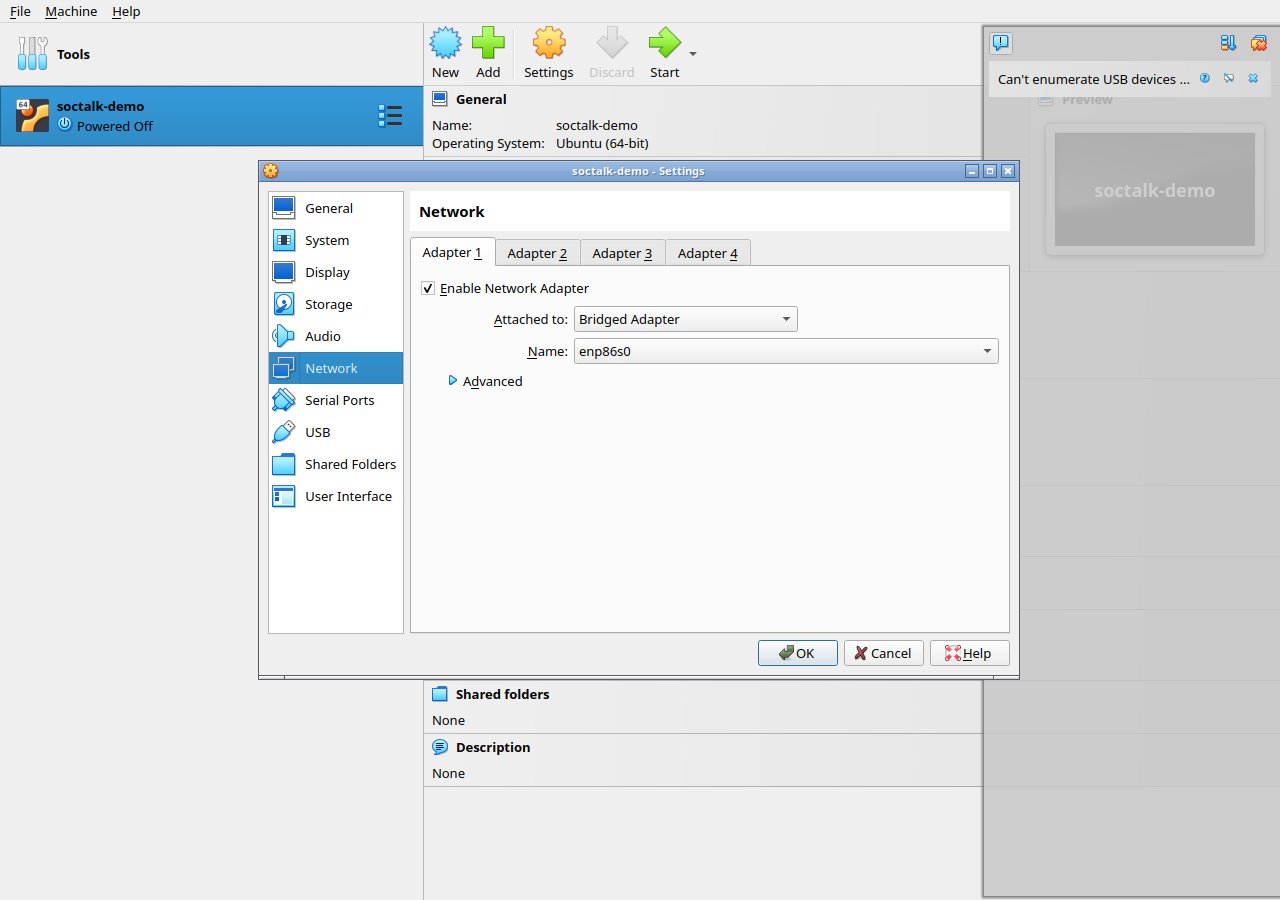
Network——将 Adapter 1 → Attached to: Bridged Adapter,使该 VM 在你的局域网上获得一个 IP,从而可以直接访问向导:
点击 OK。
使用 NAT 而非桥接
如果你无法使用桥接(例如在受限网络中),请保留默认的 NAT,并在 Network → Advanced 下添加 Port Forwarding 规则(宿主机 8443 → 客户机 8443 用于向导,宿主机 8080 → 客户机 443 用于 UI),然后在下文中使用 localhost 代替 VM 的 IP。
6. 启动并查找 VM 的 IP
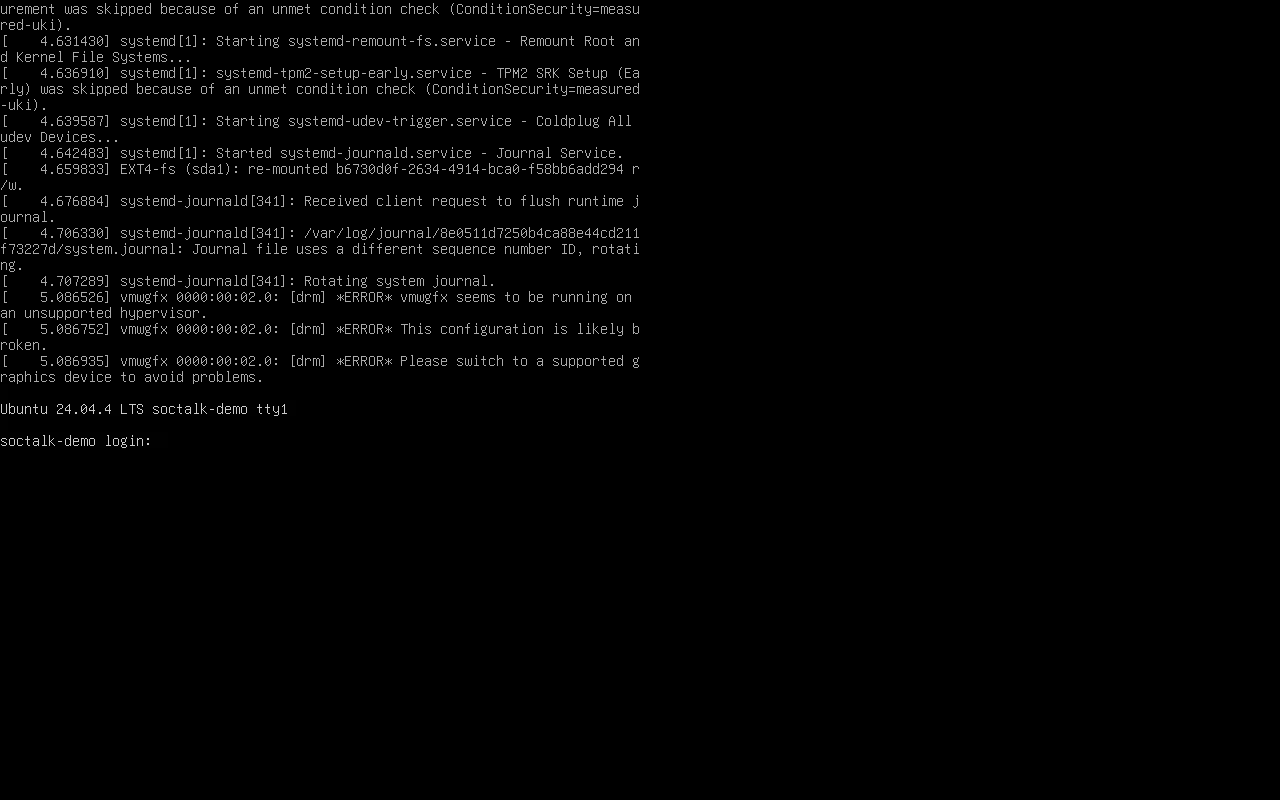
点击 Start。控制台启动后进入登录提示符:
查找该 VM 的桥接 IP——可以从路由器的 DHCP 租约中查看,或通过匹配该 VM 的 MAC 地址:
VBoxManage showvminfo soctalk-demo | grep "MAC"      # note the MAC
arp -an | grep -i <mac>                               # find the matching IP
7. 运行向导并登录
通过 SSH 读取每次启动生成的安装令牌,然后运行向导:
ssh ops@<vm-ip> sudo cat /var/log/soctalk-setup-token浏览至 https://<vm-ip>:8443/,接受自签名证书,粘贴令牌,并填写向导(字段参考)。提交后,首次启动安装程序会运行 helm install 并接入 demo 租户——soctalk-system 的 Pod 约需 2 分钟,随后演示租户的 Wazuh 技术栈再需几分钟:
ssh ops@<vm-ip>
journalctl -u soctalk-firstboot -f
sudo kubectl --kubeconfig /etc/rancher/k3s/k3s.yaml get pods -A
然后浏览至 https://<vm-ip>/(端口 443,而非 8443),使用向导设置的管理员凭据登录,并继续进行 MSSP UI 导览。如果你在向导中将主机名留空,请在你的 hosts 文件中将 soctalk.local 映射到该 VM 的 IP,并使用 https://soctalk.local/。
8. 拆除
VBoxManage controlvm soctalk-demo poweroff
VBoxManage unregistervm soctalk-demo --delete
VBoxManage closemedium disk soctalk-demo-0.2.1.vdi --delete
故障排查
| 症状 | 检查 |
|---|---|
| VM 无法启动:"cannot open … streamOptimized" / 磁盘只读 | 你挂载的是原始 .vmdk。请使用第 2 步转换得到的 .vdi |
| 无法在 Apple Silicon Mac 上运行 | 属预期情况——镜像为 x86-64;请改用 云端启动 |
控制台显示 vmwgfx … unsupported hypervisor 错误 | 无害——这是 VirtualBox 模拟的 GPU;该设备为无头模式,可正常启动 |
| VM 在桥接模式下没有 IP | 在 Network → Name 中选择正确的宿主机网卡;确认你的局域网有 DHCP。或使用上文的 NAT + 端口转发方案 |
| 无法读取令牌(无 SSH) | seed ISO 未挂载(Storage → IDE),或其密钥有误;请重新检查第 3/5 步 |
| 向导之后的任何问题 | 与所有平台相同——参见 快速上手故障排查表 |