
MSSP UI 导览
MSSP 操作员登录后看到的界面。在阅读日常运维之前先通读本页一次,这样运维手册才更易理解。
作用域:MSSP 全局 vs 单个租户
每个 MSSP 用户都有两种操作作用域:
- 所有租户 —— 跨租户队列与聚合视图。这是
mssp_admin的默认作用域。右上角会显示一个 All tenants 标签。 - 单个租户 —— MSSP 管理员已打开某个客户的 SOC(标签显示为
Tenant: <name>)。所有视图都限定在该租户;标签旁的 Clear 按钮可切回 MSSP 全局。
作用域也决定导航栏的内容。在 MSSP 全局作用域下,导航栏中会显示 Tenants;在租户作用域下则会隐藏,因为其位置被租户详情界面取代。
导航栏
左侧导航栏在每个页面上都常驻显示。自上而下为:
| Icon | Page | 显示内容 |
|---|---|---|
| SocTalk | / | 主页 / 仪表盘 |
| Dashboard | / | MSSP KPI 磁贴 + 调查吞吐量图表 |
| Tenants | /tenants | 所有客户 SOC(仅 MSSP 全局作用域) |
| Investigations | /investigations | 活动案件的跨租户队列 |
| Reviews | /review | 人工介入(human-in-the-loop)提案队列 |
| Chat | /chat | 与 SocTalk 智能体的操作员对话 |
| Analytics | /analytics | 跨租户的服务级趋势 |
| Audit Log | /audit | 仅追加的事件日志 |
| Settings | /settings | LLM 提供方、集成开关 |
| Live / Offline | — | 实时连接指示器(WebSocket 健康状况) |
每个页面右上角是用户标签(email、role)和一个 Log out 按钮。
应用 UI 提供七种语言的本地化版本,可在应用内通过语言选择器切换,选择器以每个选项各自的母语名称列出:English、Português (Brasil)、Español (Latinoamérica)、中文(简体)、Français、Deutsch、Italiano。
仪表盘
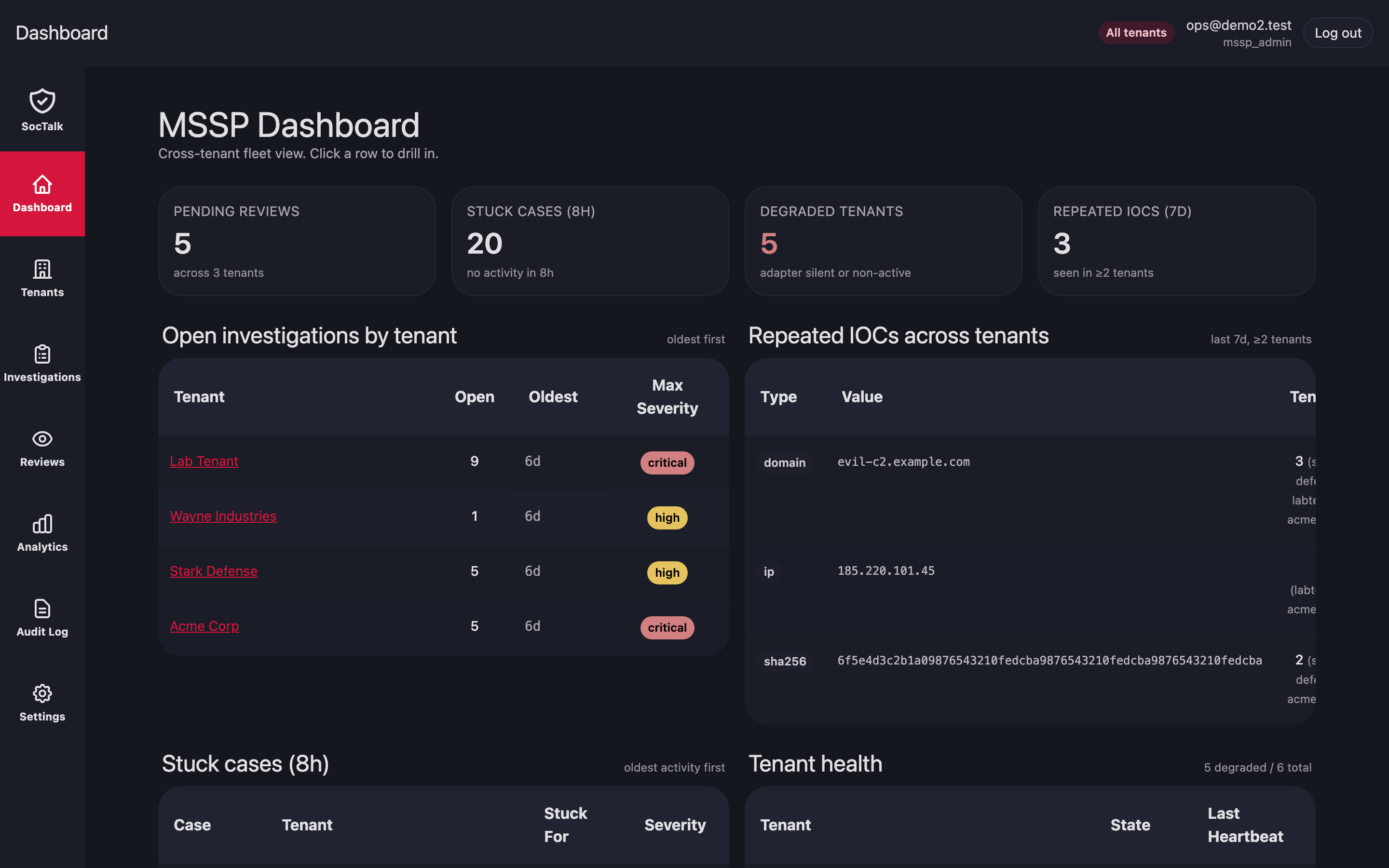
顶行的 KPI 磁贴(Open Investigations、Pending Reviews、Avg Time to Triage、Avg Time to Verdict)以及第二行的运营计数器(Created Today、Closed Today、Escalations、Auto-Closed、Malicious IOCs)。
磁贴下方:
- Investigation Throughput (24h) —— 展示已创建 / 手动关闭 / 自动关闭 / 已升级 / 积压的柱线组合图。
- Verdicts Today —— 当日 AI 裁决的实时累计。
- Active Investigations —— 进行中案件的简短列表,每一项都可深度链接进入。
该图表是容量规划中最受关注的组件;如果积压(红线)持续上升而吞吐量保持平稳,说明该 MSSP 资源不足,或者模型将过多案件转交给了人工审查。
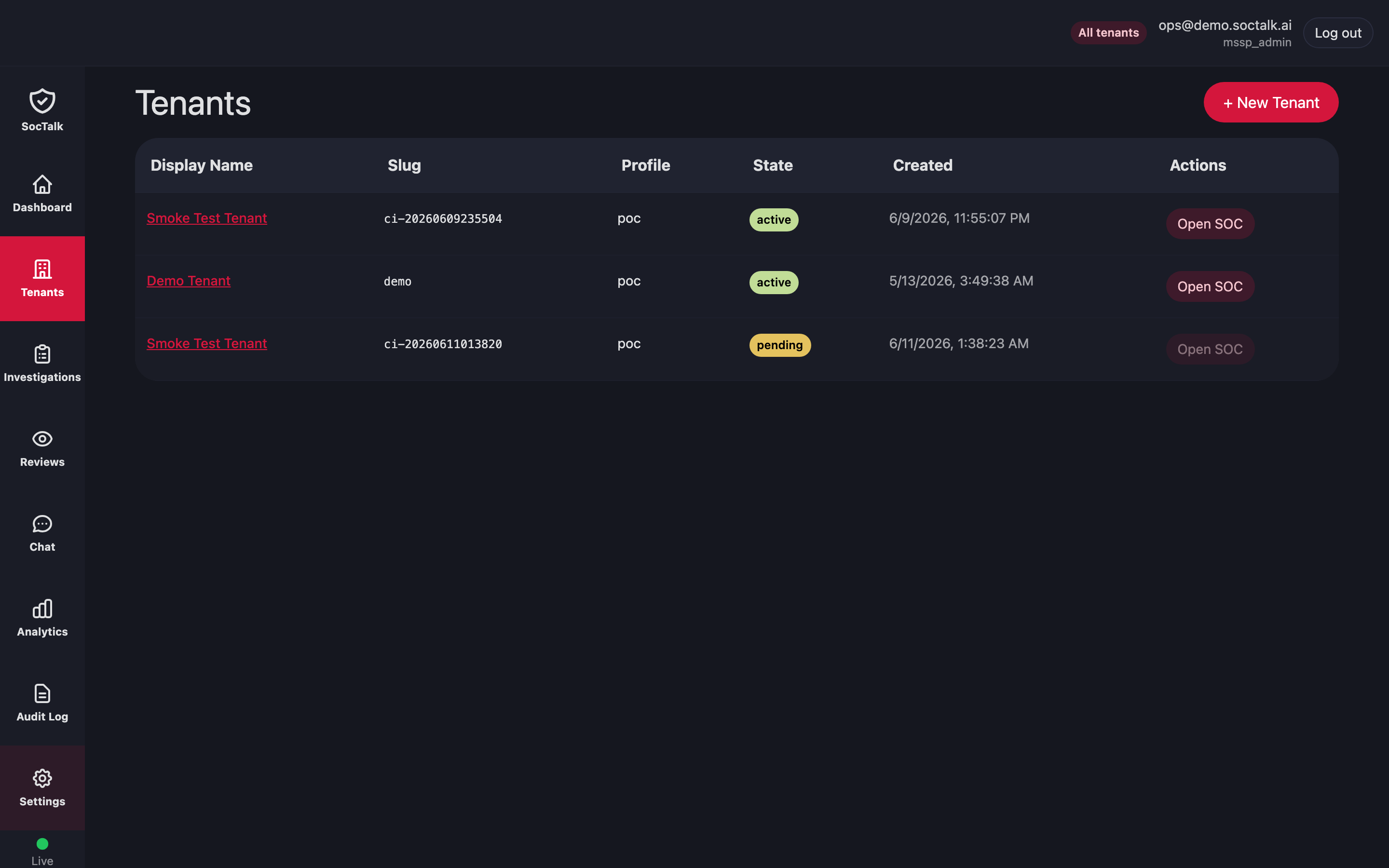
租户(Tenants)
租户列表
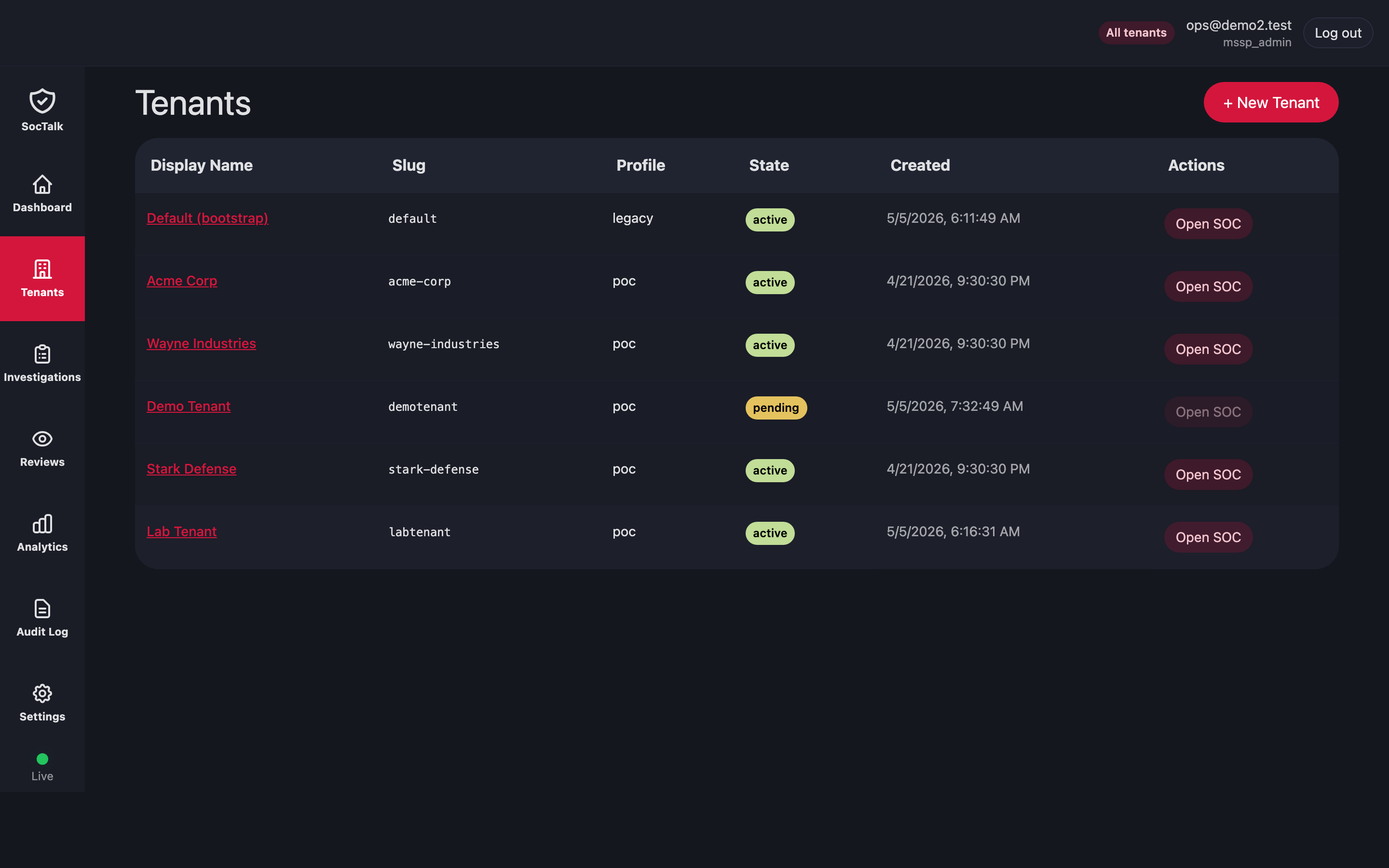
每个客户占一行。列包括:Display Name、Slug、Profile(poc 或 persistent)、State(pending | provisioning | active | degraded | suspended | decommissioning | archived | purged)、Created、Actions。
+ New Tenant 按钮会打开入驻表单。Profile 在创建时即固定;日后切换需要先下线(decommission)再重建。
租户详情
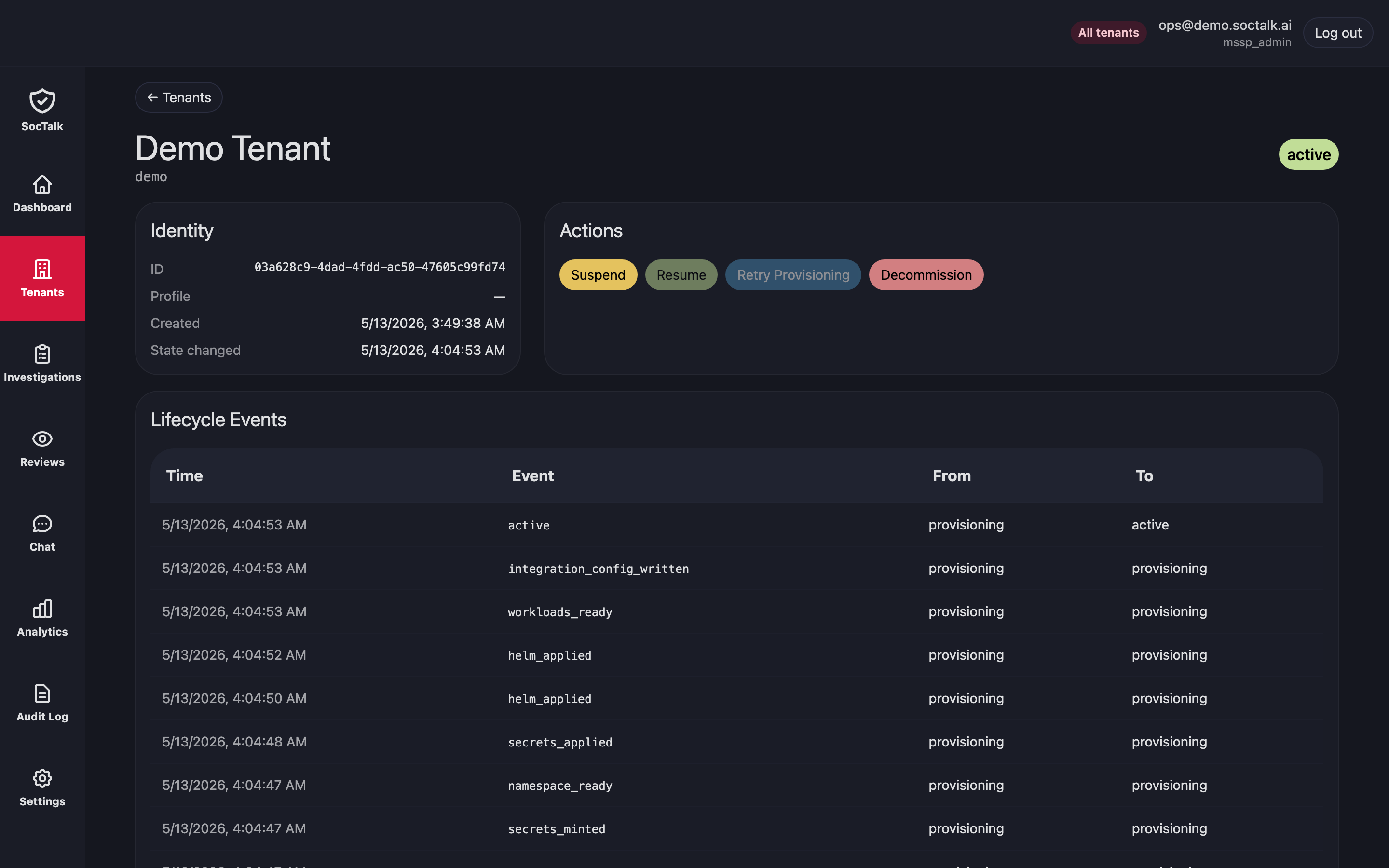
三个部分:
- Identity —— 租户 ID、profile、创建 / 状态变更时间戳。Slug 显示在标题栏内的 display name 下方。
- Actions —— Suspend / Resume / Retry Provisioning / Decommission。本版本中的 Suspend 会将租户状态翻转为
suspended,使编排器停止为其调度新的调查;它不会对工作负载进行缩容。若需彻底切断,请遵循日常运维 → 紧急停用。Retry Provisioning 仅对处于degraded状态的租户有效 —— API 会拒绝对处于pending状态的租户执行:retry(pending → provisioning在首次尝试时自动完成)。 - Lifecycle Events —— 配置状态机的时间顺序日志:
preflight_ok → secrets_minted → namespace_ready → secrets_applied → helm_applied (soctalk-tenant chart) → helm_applied (Wazuh chart) → workloads_ready → integration_config_written → active。两行helm_applied可通过事件负载(chart 标识)区分。当某个租户卡住时,此表会告诉你是哪一步失败了。
该页面在其他方面为只读;每个租户的 SOC 通过租户列表上的 Open SOC 操作在独立窗口中打开。Wazuh 是命名空间内的数据平面;TheHive 和 Cortex 是外部集成,而非按租户捆绑的组件。
调查(Investigations)
列表
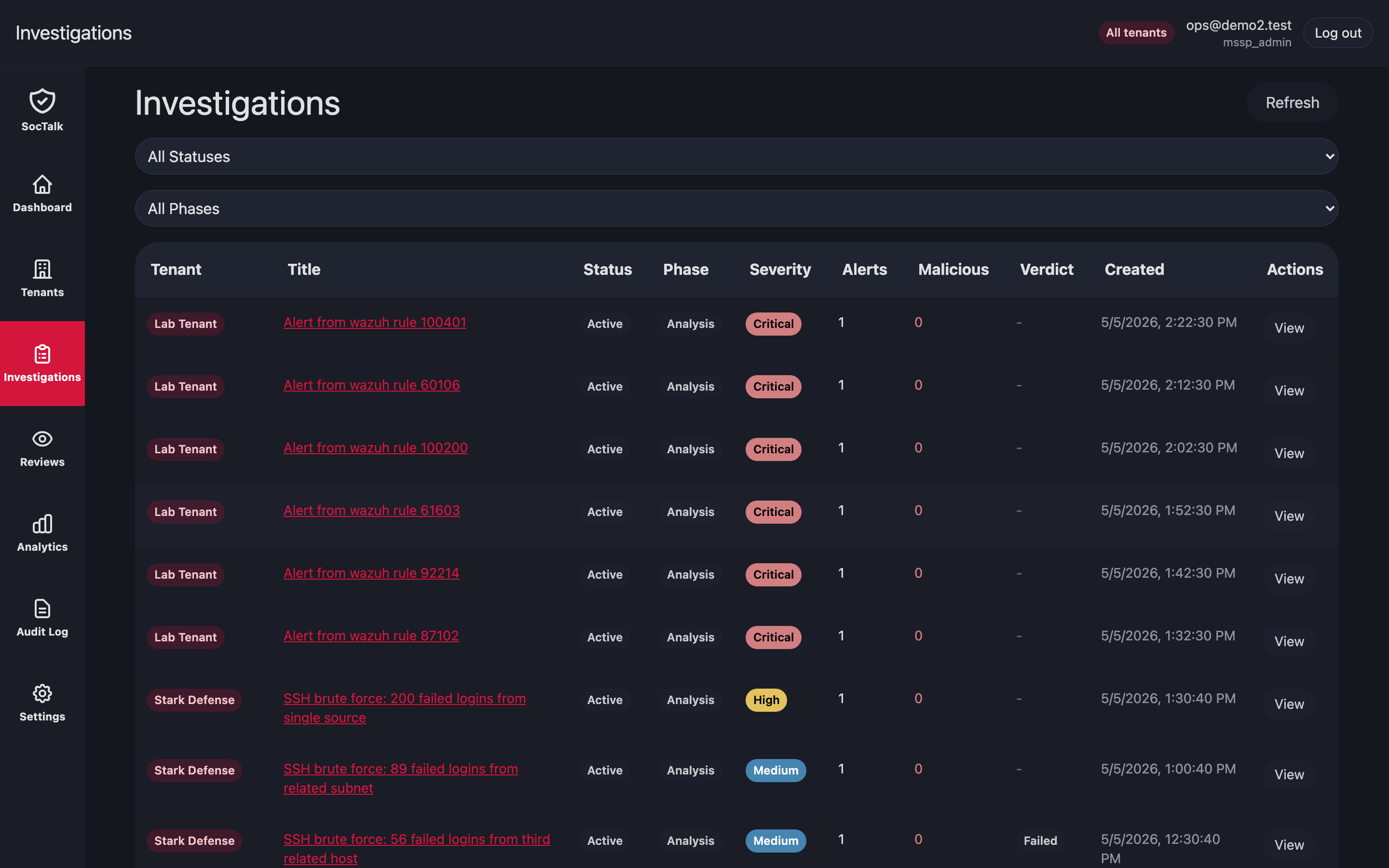
跨租户队列。过滤器:status(Pending / Active / Awaiting Enrichment / Awaiting Verdict / Awaiting Human / Escalated / Closed)和 phase(Triage / Enrichment / Analysis / Verdict / Escalation / Closed)。每一行显示 Tenant、Title、Status、Phase、Severity(Critical / High / Medium / Low)、告警数量、Malicious IOC 数量、Verdict、Created、Actions。
点击 View(或标题)打开详情页。
详情
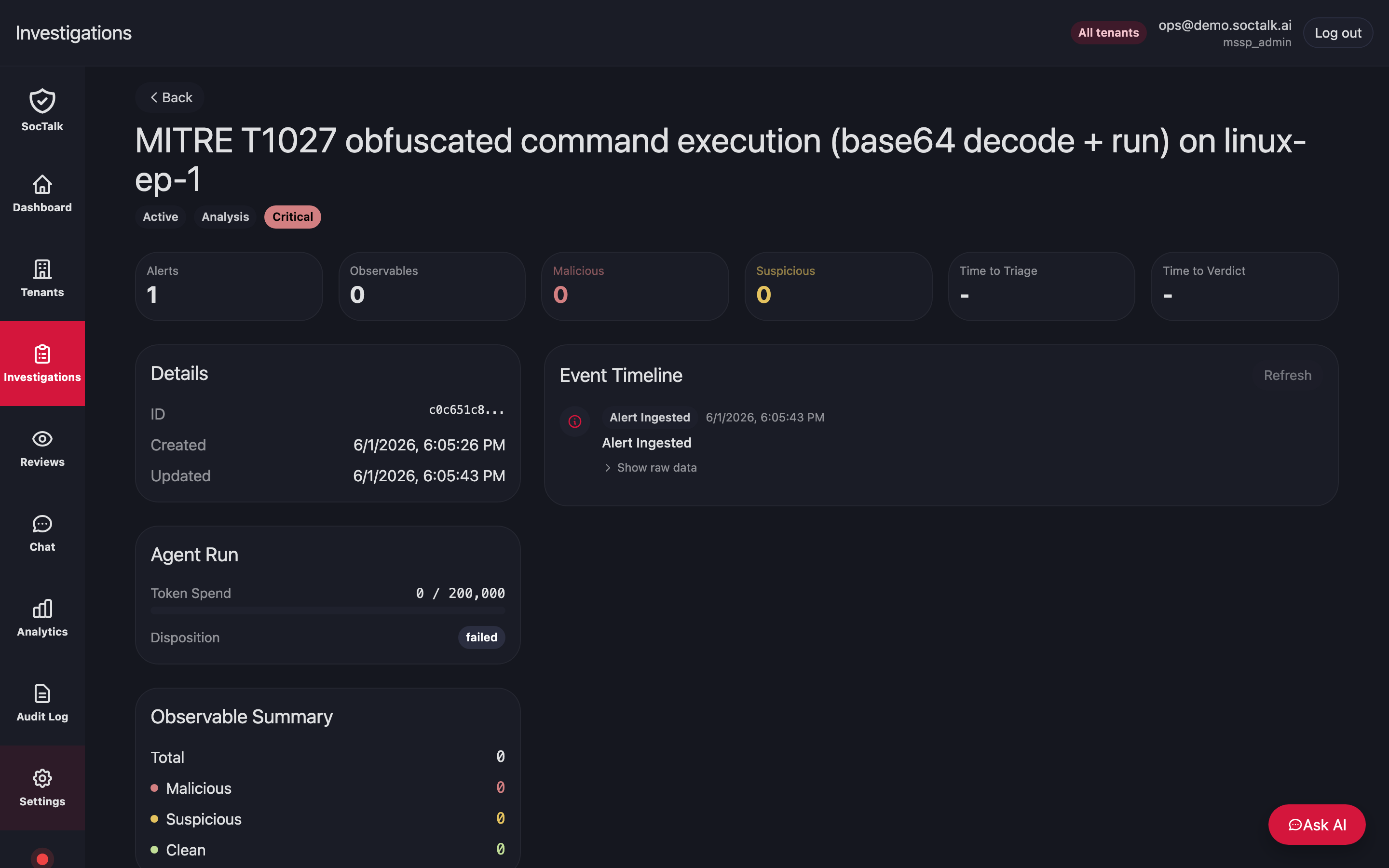
布局:
- Header —— 标题、状态徽章(Active/Closed、当前 Phase、Severity)。
- KPI tiles —— Alerts、Observables(总数/恶意/可疑)、Time to Triage、Time to Verdict。
- Details —— ID、Created、Updated。
- Event Timeline —— 该案件的时间顺序事件收件箱(不可变,仅追加)。
- Agent Run —— 相对于配置的每次运行预算(
case_runs.tokens_budget,模型默认 200,000)的 token 消耗,以及处置状态(pending | active | failed | completed)。 - Observable Summary —— 按 Malicious / Suspicious / Clean 细分的总计。
Ask AI 悬浮按钮会打开一个针对该案件上下文运作的侧边对话。
审查(人工介入,human-in-the-loop)
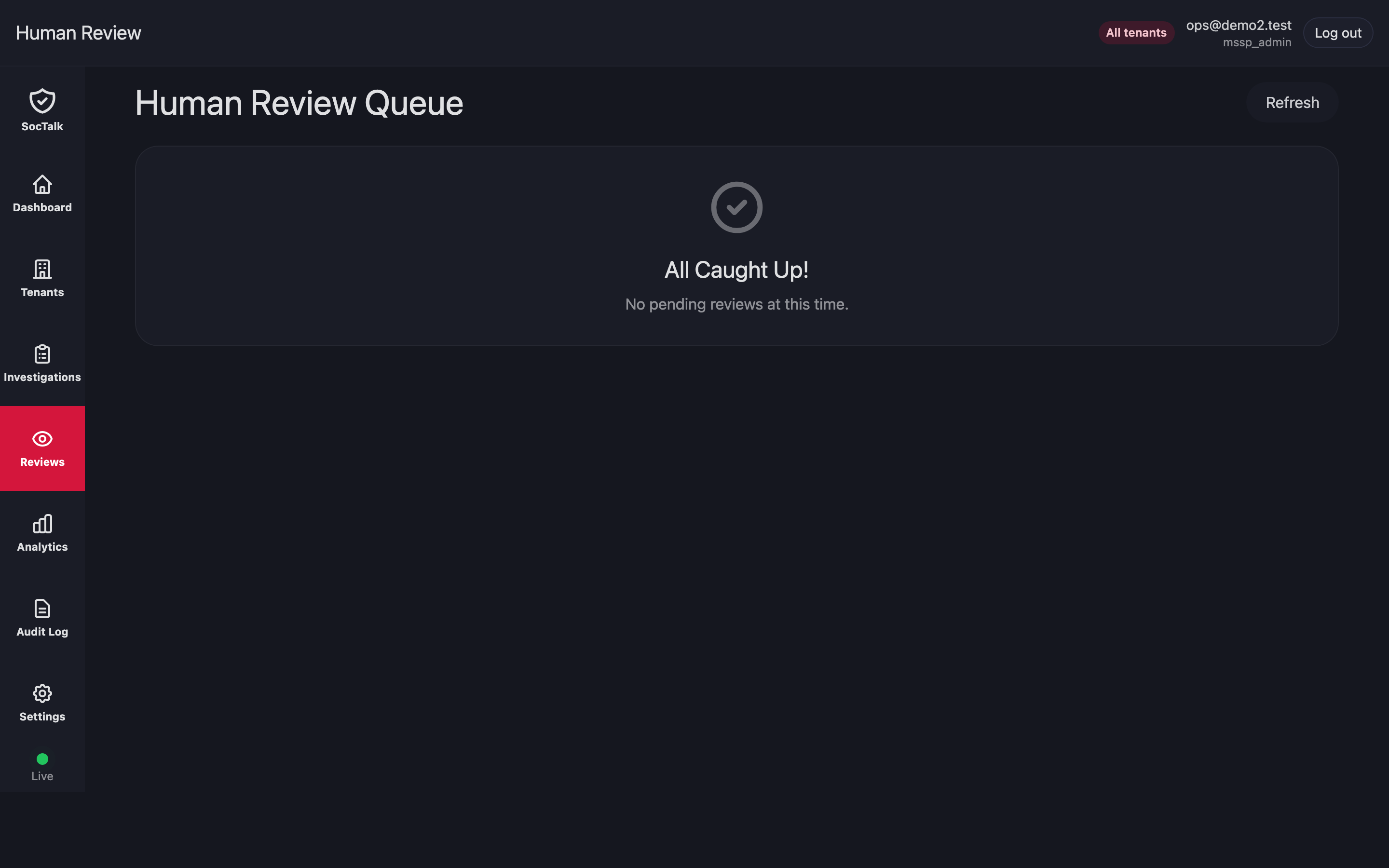
等待人工闸门的 AI 提案的跨租户队列。每一行显示提案标题、告警数量、截止时间、severity、AI 裁决标签(AI: Escalate / Close / Needs More Info),以及一个 Review 按钮。
审查会提交决定(approve | reject | more_info),从而更新数据库中待处理的审查行。在 V1 中没有基于 outbox 的下游流水线;决定止步于审查行 + 审计日志。任何 TheHive 案件创建或 Slack 通知都必须在 AI 图运行过程中内联发生。
代码中存在一个 Slack 双向 HIL 后端(src/soctalk/hil/backends/slack.py),但它尚未接入 V1 chart 的运行时。仪表盘队列是当前唯一可用的 HIL 界面。
聊天(Chat)
聊天页面会打开与 SocTalk 智能体的操作员对话。它具备作用域感知能力:在 MSSP 全局作用域下,你可以跨租户提问;在租户作用域下,对话则绑定到某个客户的数据。它适用于不值得保存为查询的临时问题("给我看看本周针对租户 X 的暴力破解尝试")。
分析(Analytics)
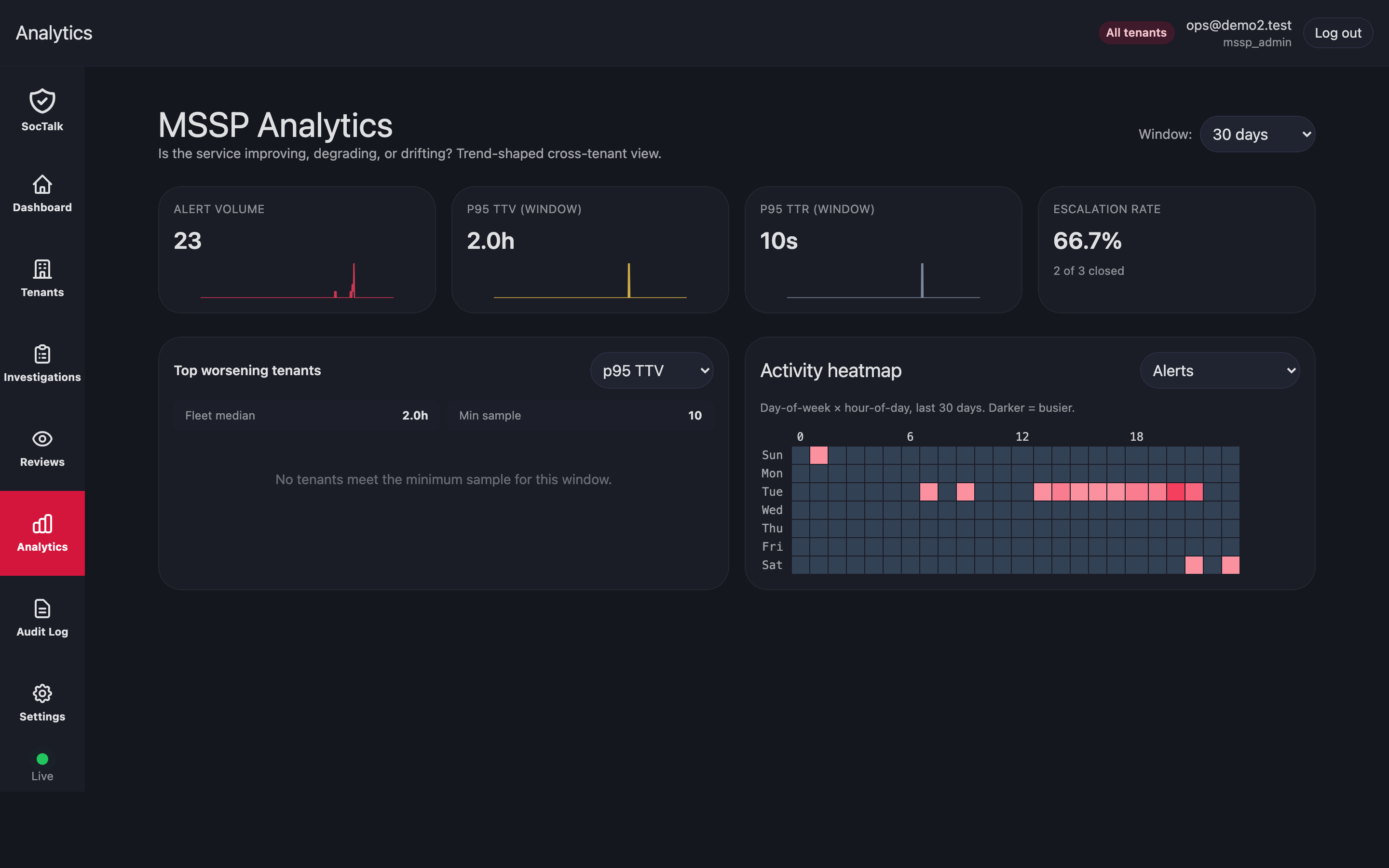
趋势型的跨租户视图,按时间分桶(默认窗口 Window:30 天)。报表包括:
- Alert Volume
- p95 TTV(裁决用时,AI)
- p95 TTR(审查用时,人工闸门)
- Escalation Rate
- Top worsening tenants —— 按相对于上一窗口的 p95 TTV 增量排序
- Activity heatmap —— 星期几 × 每日小时,告警数(可切换到其他维度)
用它进行容量规划、模型版本评估和 SLA 审查。
决策分析(Decision analytics)
将 Analytics 页面固定到单个租户,会把上文的跨租户趋势替换为针对该客户的一组以决策为核心的界面:
- Confidence Distribution:AI 决策置信度在已分诊告警中的分布情况,按置信度分桶。
- Decision Trends:各类决策(关闭、升级等)的构成如何随时间变化。
- Average Confidence by Decision:按决策类型细分的平均置信度。
审计日志
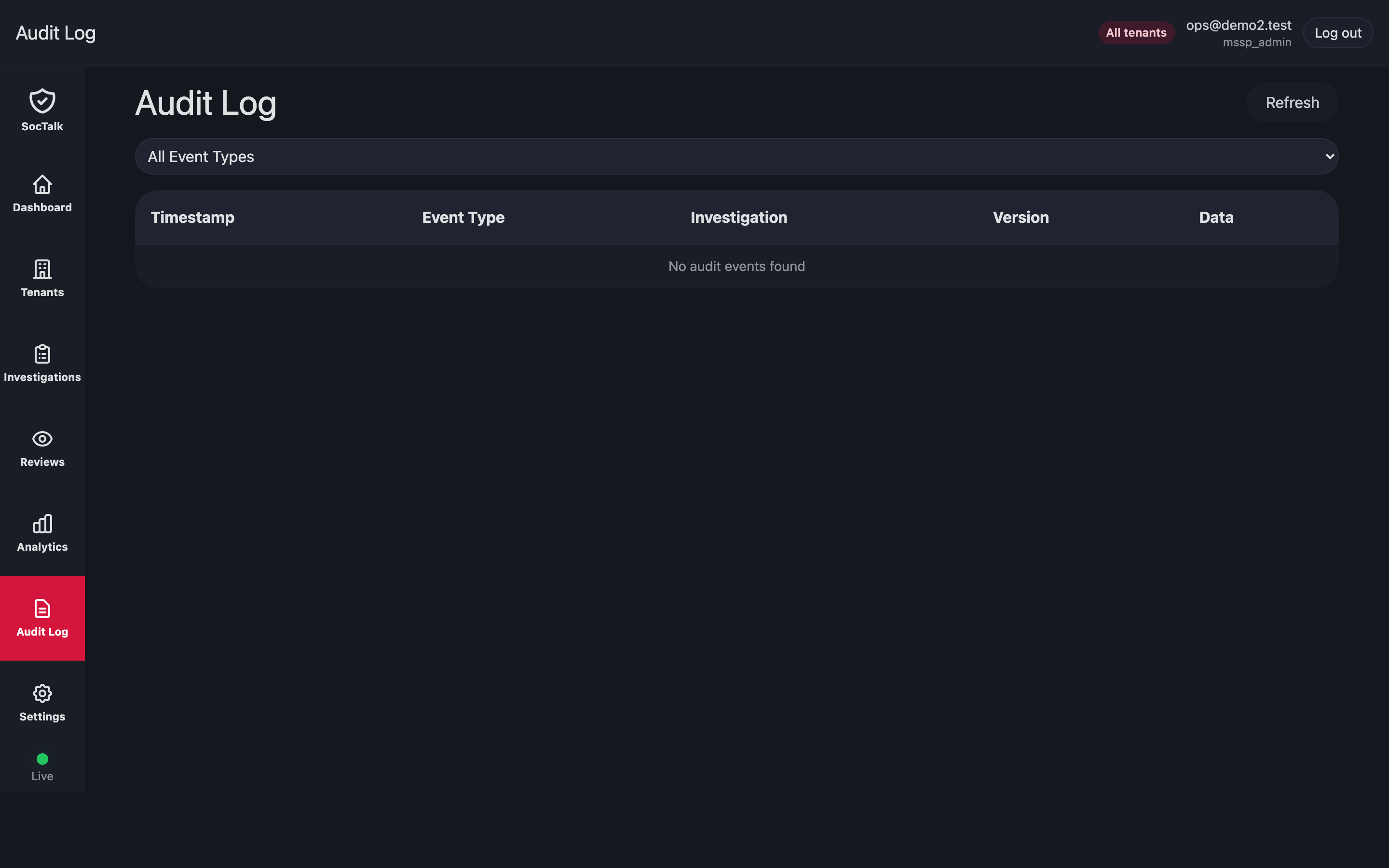
MSSP 全局的仅追加审计。按 Event Type(Review Requested / Review Completed / Tenant Onboarded / Decommissioned / Key Rotated / …)过滤。列包括:Timestamp、Event Type、Investigation(深度链接)、Version(事件溯源的行版本)、Data(可展开的 JSON 负载)。
对于合规导出,直接访问 API:
curl 'https://mssp.your-mssp.example/api/audit?since=2026-01-01&tenant=<id>' > audit.json设置(Settings)
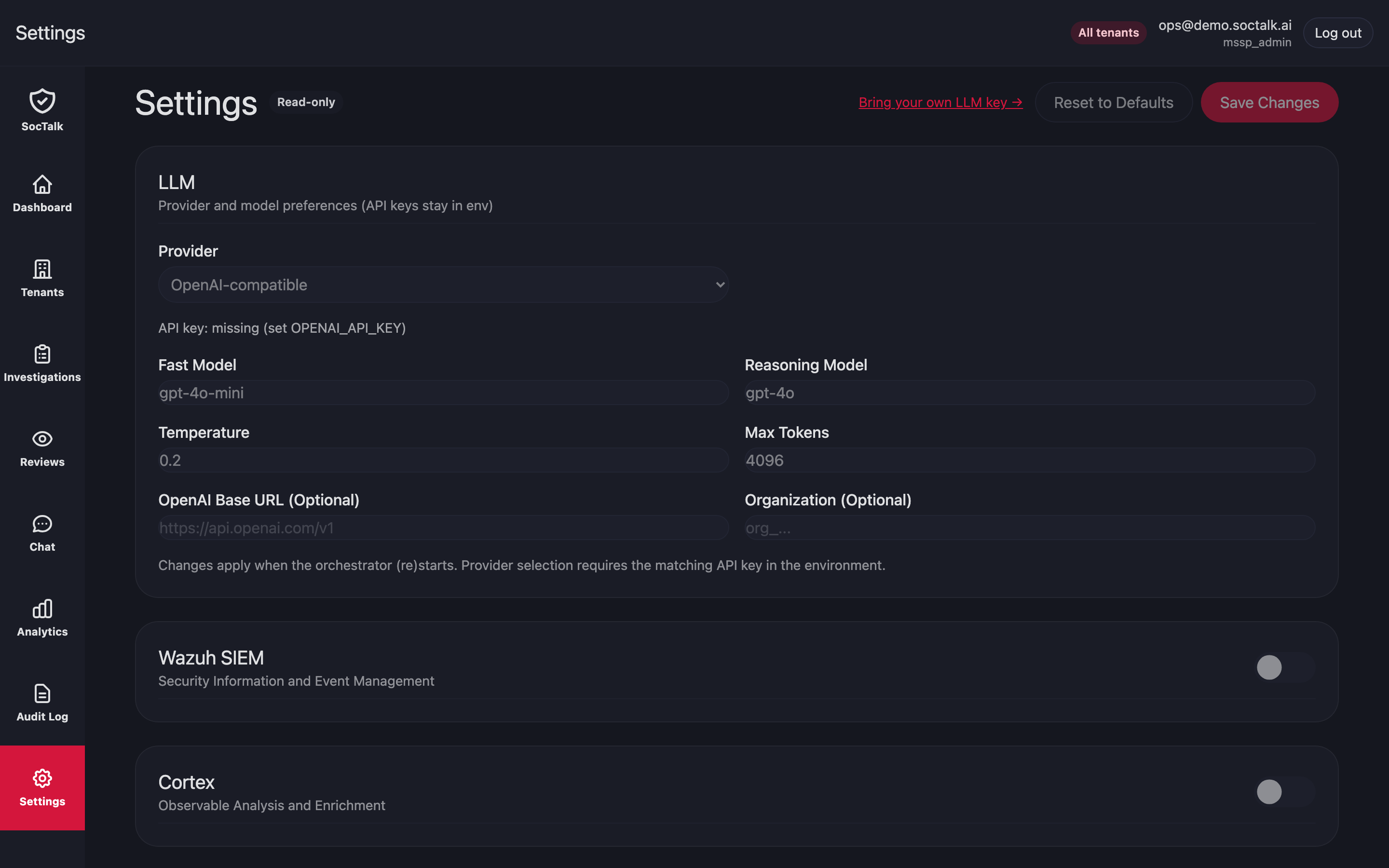
MSSP 全局设置页面。在 V1 中此页面显示的是硬编码的占位值 —— GET /api/settings 返回一个静态只读负载,并不反映安装环境的实际配置。该页面仅供参考;它不是查看实时安装设置的窗口,Save Changes 按钮也是空操作。一个能反映从环境派生状态的真正设置界面已在路线图上。每租户 LLM 变更是 V1 中唯一真正生效的设置界面 —— 参见 LLM 详情页。
各部分:
- LLM —— Provider(
openai-compatible | anthropic)、Fast Model、Reasoning Model、Temperature、Max Tokens、可选的 Base URL + Organization。API 密钥保存在环境变量 / Kubernetes Secrets 中,绝不会保存在此表单里。 - Wazuh SIEM —— 启用开关、URL、凭据。
- Cortex —— 启用开关、URL、凭据。外部集成,而非捆绑的子 chart;该 URL 指向租户的 Cortex 实例(参见 /zh-cn/integrate/cortex)。
- TheHive —— 启用开关、URL、organisation、凭据。外部集成,而非捆绑的子 chart;该 URL 指向租户的 TheHive 实例(参见 /zh-cn/integrate/thehive)。
- Slack —— webhook + 交互式后端配置。
Bring your own LLM key → 链接会跳转到每租户 LLM 密钥轮换(每租户的 LLM 密钥会覆盖安装范围内的密钥)。
LLM 详情页
可从 Settings → Bring your own LLM key → 进入的独立页面。在 V1 中,这仅用于每租户 BYOK 密钥录入 —— 表单接收当前作用域租户的 API 密钥,并通过 PUT /api/tenant/llm/api-key(租户侧端点;MSSP 管理员也可使用 PUT /api/mssp/tenants/{tenant_id}/llm/api-key)提交。父级 Settings 页面上显示的其他 LLM 字段(provider、model、temperature)都是占位值;它们在此处同样不可编辑。轮换流程请参见日常运维 → 轮换每租户 LLM 密钥。
另见
- 日常运维 —— 这些页面对应的运维手册部分(审查、调查、下线、轮换)。
- Wazuh Ingress —— 从租户详情发起的 agent 入驻流程。
- 安全模型 —— 每个 MSSP 角色(
platform_admin、mssp_admin、analyst、customer_viewer)被允许执行的操作。