
Launchpad : pilote MSSP en une seule commande
Une fois que vous avez vu SocTalk de bout en bout sur une seule machine co-localisée (Démarrage rapide), Launchpad est l'étape suivante : il vous fait passer de cette démonstration locale à un véritable pilote, un plan de contrôle MSSP plus un ou plusieurs environnements tenant sur votre propre infrastructure. Pilotez-le depuis une console web (recommandé) ou, plus tard, avec une seule commande headless : il démarre les VM, les rattache à votre tailnet, installe SocTalk depuis des sources publiques et vous remet une URL.
Vous préférez comprendre chaque étape avant de laisser un outil l'exécuter ? Le pilote MSSP à faire soi-même parcourt la même installation à la main, mêmes charts, même flux Tailscale. Launchpad se contente de faire le copier-coller à votre place.
Temps de manipulation
| Parcours | Manipulation | Temps réel |
|---|---|---|
| À faire soi-même | ~90 min | ~2 heures |
| Console Launchpad | ~5 min à remplir un formulaire | ~15-25 min (surtout de l'attente sur les téléchargements) |
Ce qu'il fait
À partir de vos identifiants d'administrateur MSSP et d'une liste de tenants, Launchpad :
- Télécharge l'image cloud Ubuntu Noble sur votre hôte de VM (mise en cache lors des exécutions suivantes)
- Provisionne des VM QEMU, une pour le MSSP, une par tenant, avec cloud-init + Tailscale
- Attend que chaque VM rejoigne votre tailnet avec le tag qu'elle annonce
- Exécute
install.shsur le MSSP en mode--demo - Intègre chaque tenant via l'API MSSP
- Appelle
:issue-agentpour chaque tenant afin d'obtenir le jeton d'amorçage - Installe k3s + Helm +
soctalk-cloud-agentsur chaque VM tenant - Le MSSP répartit la tâche
install_helm_release→ le cloud-agent récupère et applique le chartsoctalk-tenant(manager + indexer + dashboard Wazuh, adaptateur, runs-worker)
À la fin, vous disposez d'un dashboard MSSP fonctionnel, de tenants enregistrés et active, et de Wazuh fonctionnant par tenant. Tout est téléchargé depuis des sources publiques, pas d'images pré-préparées, pas de charts embarqués.
Ce qu'il n'est pas
- Pas un installateur de production. C'est un outil d'évaluation. Mêmes réserves de non-production que le pilote à faire soi-même : pas de HA, certificats auto-signés, tailnet en guise d'ingress.
- Pas un gestionnaire de cluster. Il s'exécute une fois puis s'arrête. Il ne surveille pas le cluster, ne réalise pas de mises à niveau, ne réconcilie pas les dérives. Utilisez
helm upgradeensuite. - Pas un opérateur Kubernetes. Le launchpad s'exécute sur votre poste, pas dans le cluster.
Prérequis
Rassemblez d'abord ces éléments :
- [ ] Un hôte de VM accessible depuis votre poste de travail. Une machine Linux avec : -
qemu-system-x86_64,qemu-img,genisoimage,curl-/dev/kvm(le KVM imbriqué fonctionne, le bare metal est plus rapide) - Assez de marge pour vos VM : 8 Go de RAM + 4 vCPU + 60 Go de disque par VM - Un accès SSH sans mot de passe depuis votre poste de travail en tant qu'utilisateur du groupekvm - [ ] Un tailnet Tailscale. L'offre gratuite suffit. Vous aurez besoin de : - Le nom du tailnet (par ex.
taila1b2c3.ts.net) - Un jeton d'accès à l'API Tailscale avec la portéekeys:write: le launchpad l'utilise pour générer des clés d'authentification d'appareil éphémères par VM - La propriété des tags que vous utiliserez, ajoutez-les à votre ACL :json "tagOwners": { "tag:mssp": ["autogroup:admin"], "tag:tenant-acme": ["autogroup:admin"] } - [ ] Une clé publique SSH que vous souhaitez autoriser sur chaque VM provisionnée (généralement celle de votre poste de travail).
- [ ] Une clé d'API LLM pour le MSSP. Choisissez un fournisseur dont vous disposez (Anthropic, OpenAI, ou pointez vers un Ollama local). Une clé fictive fonctionne pour un test de fumée où l'AI n'est pas sollicitée.
Tailscale MagicDNS
Le launchpad s'attend à ce que MagicDNS soit activé sur votre tailnet afin que les clusters tenant puissent joindre le MSSP par nom d'hôte. Il est activé par défaut. Si vous l'avez désactivé, vous devrez ajouter hostAliases vous-même (voir le pilote à faire soi-même pour le modèle).
1. Installer la CLI
Téléchargez le binaire launchpad pour votre plateforme depuis la dernière version, puis laissez-le récupérer ses plugins :
# choisissez l'asset pour votre OS/arch : launchpad_{darwin,linux,windows}_{amd64,arm64}
base=https://github.com/soctalk/soctalk-launchpad/releases/latest/download
curl -fsSL "$base/launchpad_$(uname -s | tr A-Z a-z)_$(uname -m | sed 's/x86_64/amd64/;s/aarch64/arm64/')" -o launchpad
chmod +x launchpad && sudo mv launchpad /usr/local/bin/launchpad

launchpad version
launchpad init   # télécharge + vérifie la signature de chaque plugin dans ~/.launchpad/plugins
init récupère l'ensemble de plugins pour votre plateforme depuis la même version signée et vérifie chaque binaire par rapport à l'index signé en ed25519 de la version avant qu'il ne soit installé. Rien n'est exécuté sans vérification. (launchpad plugin list affiche l'ensemble installé ; launchpad plugin sync re-récupère ou répare le magasin.)
2. Lancer le pilote dans la console web
launchpad ui démarre une console web locale et l'ouvre dans votre navigateur, le principal moyen de piloter un pilote. Vous enregistrez votre infrastructure une seule fois sous forme de Hosts et de Networks réutilisables et testables, puis vous lancez et observez.
launchpad uiAu premier lancement, la CLI télécharge et vérifie l'ensemble de plugins dans ~/.launchpad/plugins, puis sert la console depuis le même binaire, rien d'autre à installer. Dans le navigateur, parcourez trois écrans :
- Networks: ajoutez votre tailnet : le nom de l'overlay (par ex.
taila1b2c3.ts.net) et votre clé d'API Tailscale. Appuyez sur Test pour confirmer que la clé fonctionne avant de vous y fier. Une exécution est liée à un seul réseau, et chaque machine le rejoint. - Hosts: ajoutez l'endroit où vous provisionnerez. Pour ce guide, il s'agit de votre machine KVM : la cible SSH et un répertoire de travail accessible en écriture. Les nouveaux hôtes pré-remplissent les champs attendus par leur plateforme, et Test valide la connexion et les identifiants. Les identifiants sont stockés avec l'hôte et ne quittent jamais la machine exécutant Launchpad.
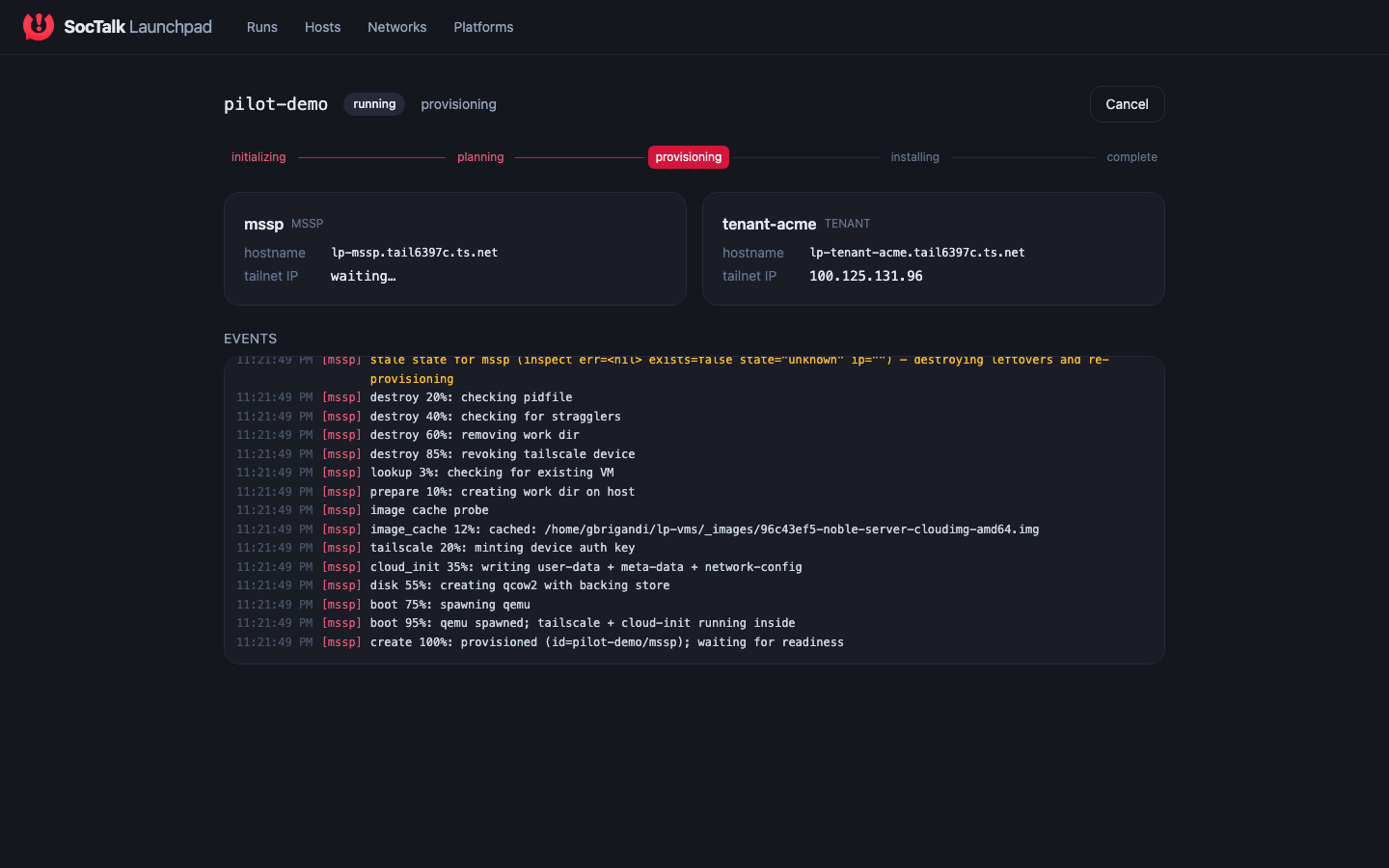
- Runs: créez une exécution : affectez le nœud de contrôle (votre MSSP) et chaque tenant à un hôte, choisissez le réseau, renseignez les identifiants d'administrateur MSSP et la clé LLM, puis appuyez sur Launch.
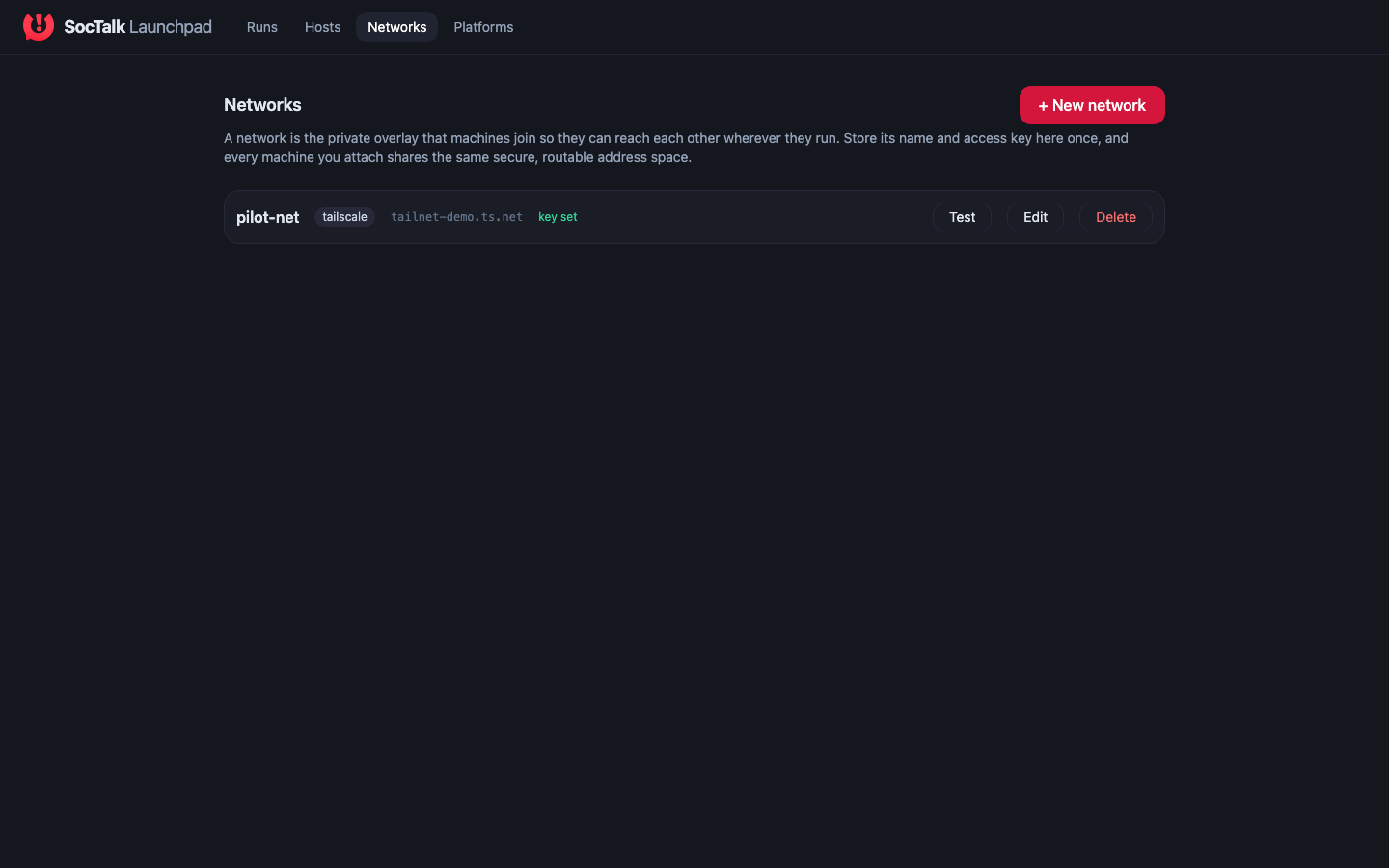
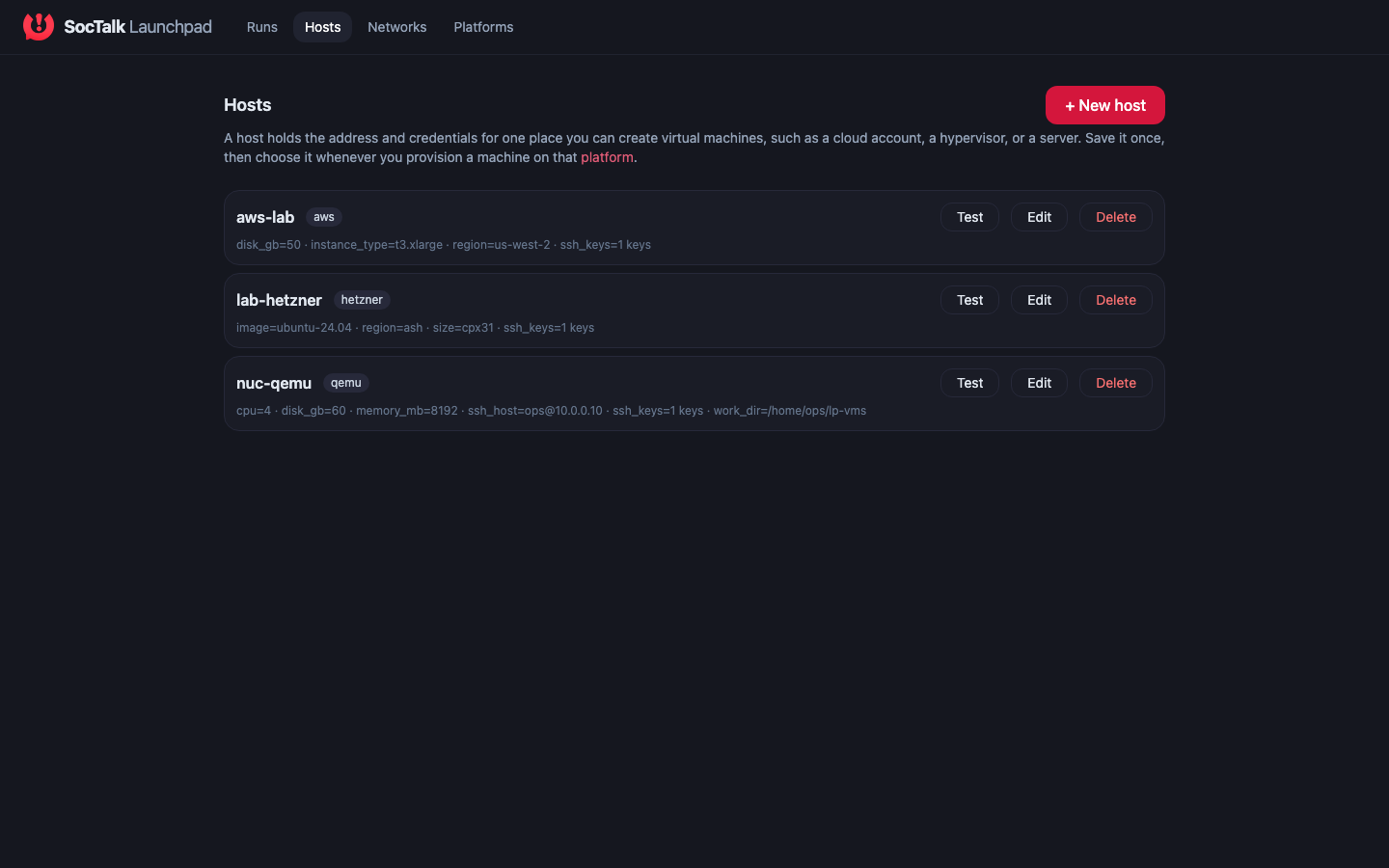
La console diffuse la progression en direct, chaque VM provisionnée, rejoignant le tailnet et installant SocTalk, et vous donne l'URL du MSSP à la fin. Les exécutions sont idempotentes (relancer réconcilie avec les machines qui existent déjà plutôt que de les dupliquer), et l'action Down détruit les machines d'une exécution.
Contrôle de conformité
Avant de pointer un plugin vers une infrastructure réelle, vous pouvez le vérifier depuis la CLI :
launchpad plugin verify qemuCela exécute la suite de conformité au protocole (checksum, handshake, plan, destroy idempotent) sans nécessiter d'identifiants réels.
3. Vérifier que cela a fonctionné
Une fois l'exécution terminée (la console la marque comme terminée, ou launchpad up sort avec 0), vérifiez les deux systèmes :
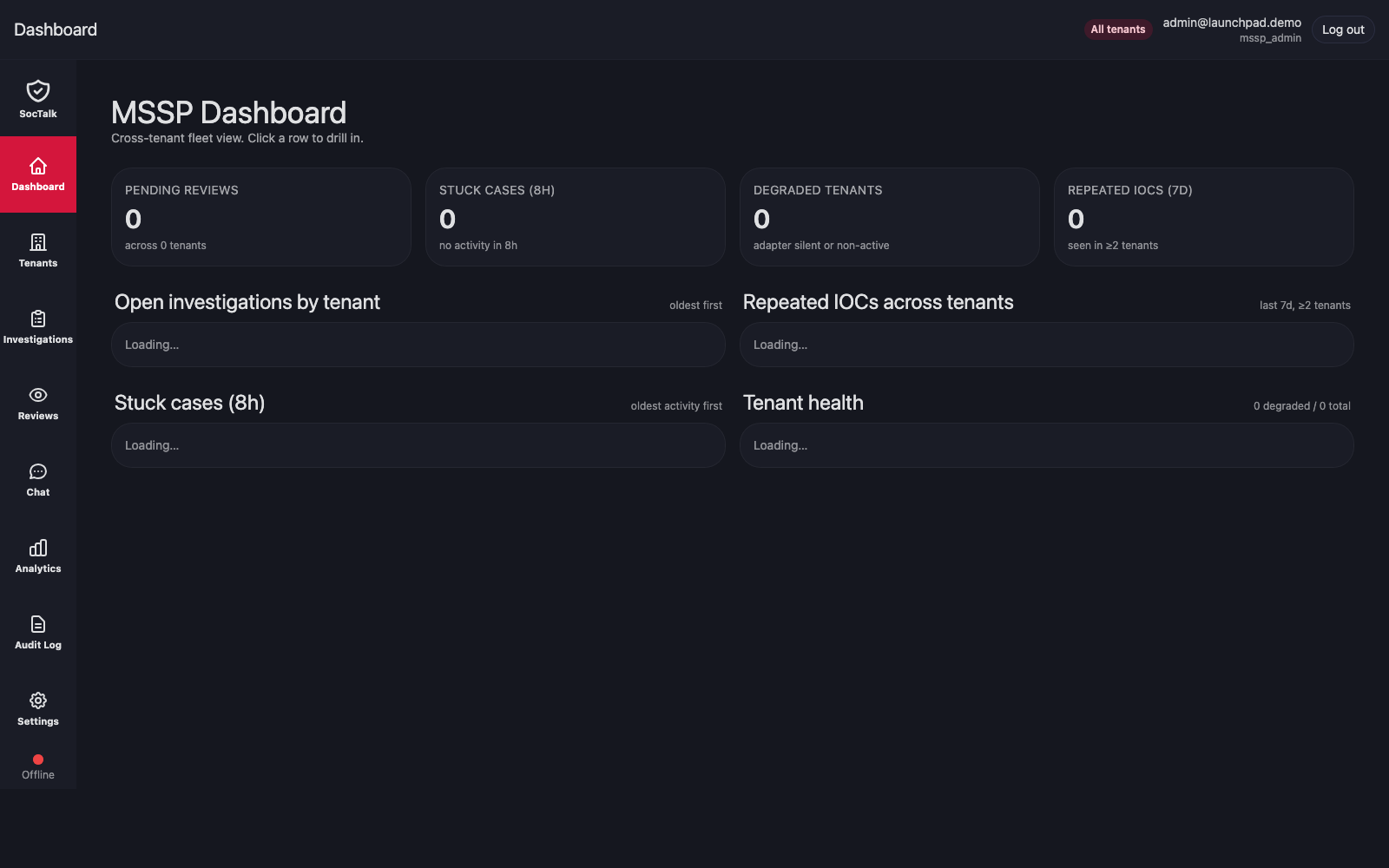
Dashboard MSSP: ouvrez l'URL affichée à la fin de l'exécution (ou https://lp-mssp.<your-tailnet>.ts.net/). Connectez-vous avec les identifiants d'administrateur que vous avez définis pour l'exécution. Votre tenant devrait être listé et passer à Online en 1 à 2 minutes.
Wazuh sur le tenant: connectez-vous en SSH à la VM tenant (ssh ops@lp-tenant-acme.<your-tailnet>.ts.net) et vérifiez les pods :
sudo k3s kubectl -n tenant-acme get podsVous devriez voir :
NAME                                          READY   STATUS
tenant-acme-wazuh-manager-0                   1/1     Running
tenant-acme-wazuh-indexer-0                   1/1     Running
tenant-acme-wazuh-dashboard-<hash>            1/1     Running
tenant-acme-linuxep-0                         1/1     Running
soctalk-adapter-<hash>                        1/1     Running
soctalk-runs-worker-<hash>                    1/1     Running
Le StatefulSet linuxep-0 est un endpoint Linux de démonstration avec l'agent Wazuh installé, un endroit pour simuler des alertes. Voir le Simulateur d'attaque pour plus de détails.
Se connecter en SSH aux VM
Chaque VM provisionnée par le launchpad dispose d'un utilisateur ops préconfiguré avec les clés SSH de votre configuration d'hôte autorisées et le sudo sans mot de passe. C'est ainsi que la phase d'installation du launchpad accède à la machine ; vous utilisez le même compte pour le dépannage.
# Shell interactif en tant que ops
ssh ops@lp-mssp.<your-tailnet>.ts.net
ssh ops@lp-tenant-acme.<your-tailnet>.ts.net

# Commande ponctuelle en tant que root
ssh ops@lp-tenant-acme.<your-tailnet>.ts.net "sudo journalctl -u k3s -n 100"
Repli : connectez-vous en IPv4 si MagicDNS est désactivé
Si MagicDNS est désactivé sur votre tailnet, lp-<key>.<tailnet>.ts.net ne se résoudra pas sur votre poste de travail. Utilisez tailscale status | grep lp- pour trouver l'IPv4 du tailnet et ssh ops@100.x.y.z directement.
4. Utiliser votre pilote : intégrer des clients et interroger l'AI
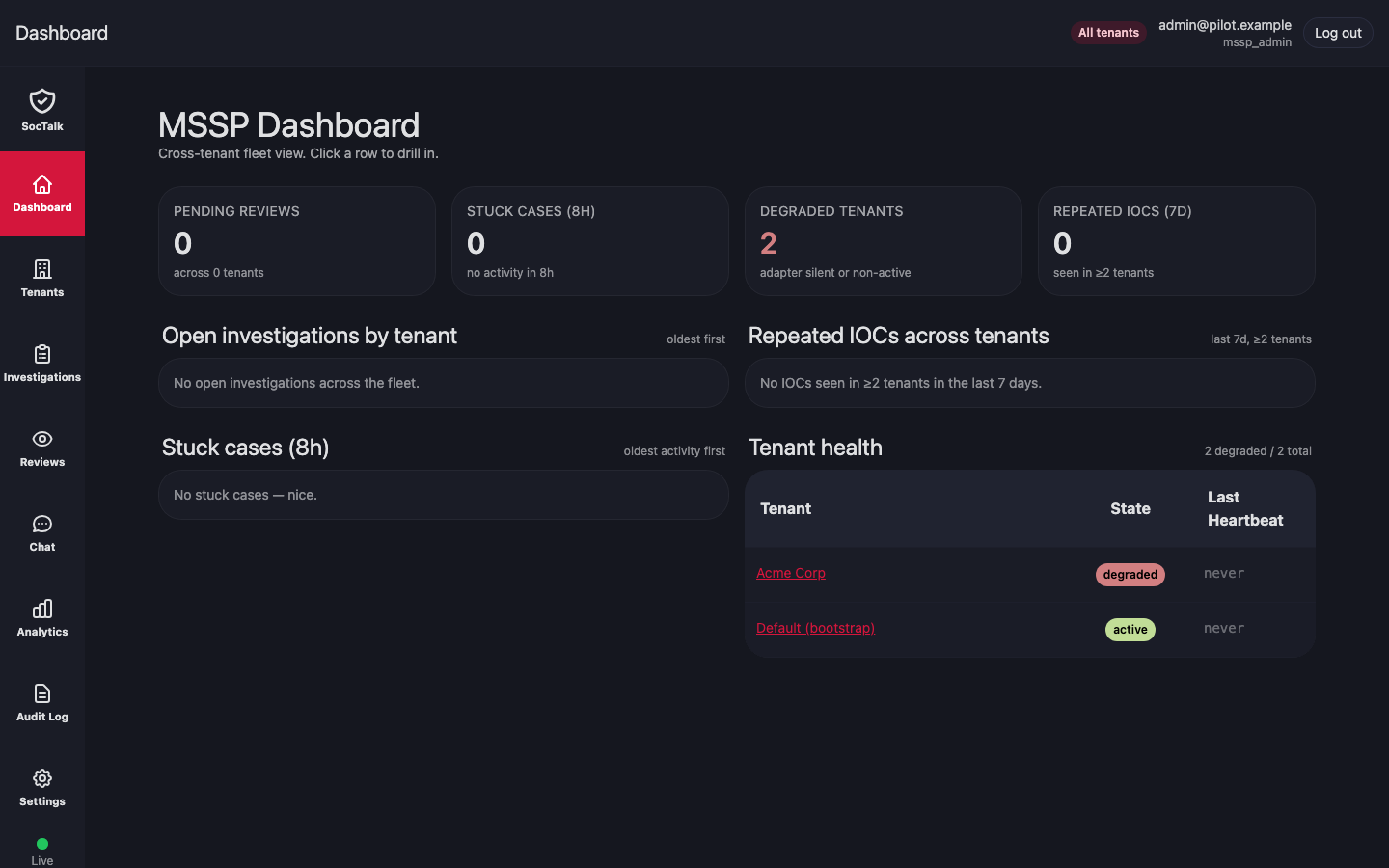
Launchpad vous remet un MSSP fonctionnel avec votre premier tenant déjà intégré, à partir de là, vous le pilotez exactement comme le ferait un MSSP. Le Dashboard est une vue de flotte inter-tenants : examens en attente, cas bloqués, tenants dégradés et santé par tenant.
Intégrer un autre client. Tenants → Create customer lance un court assistant en quatre étapes :
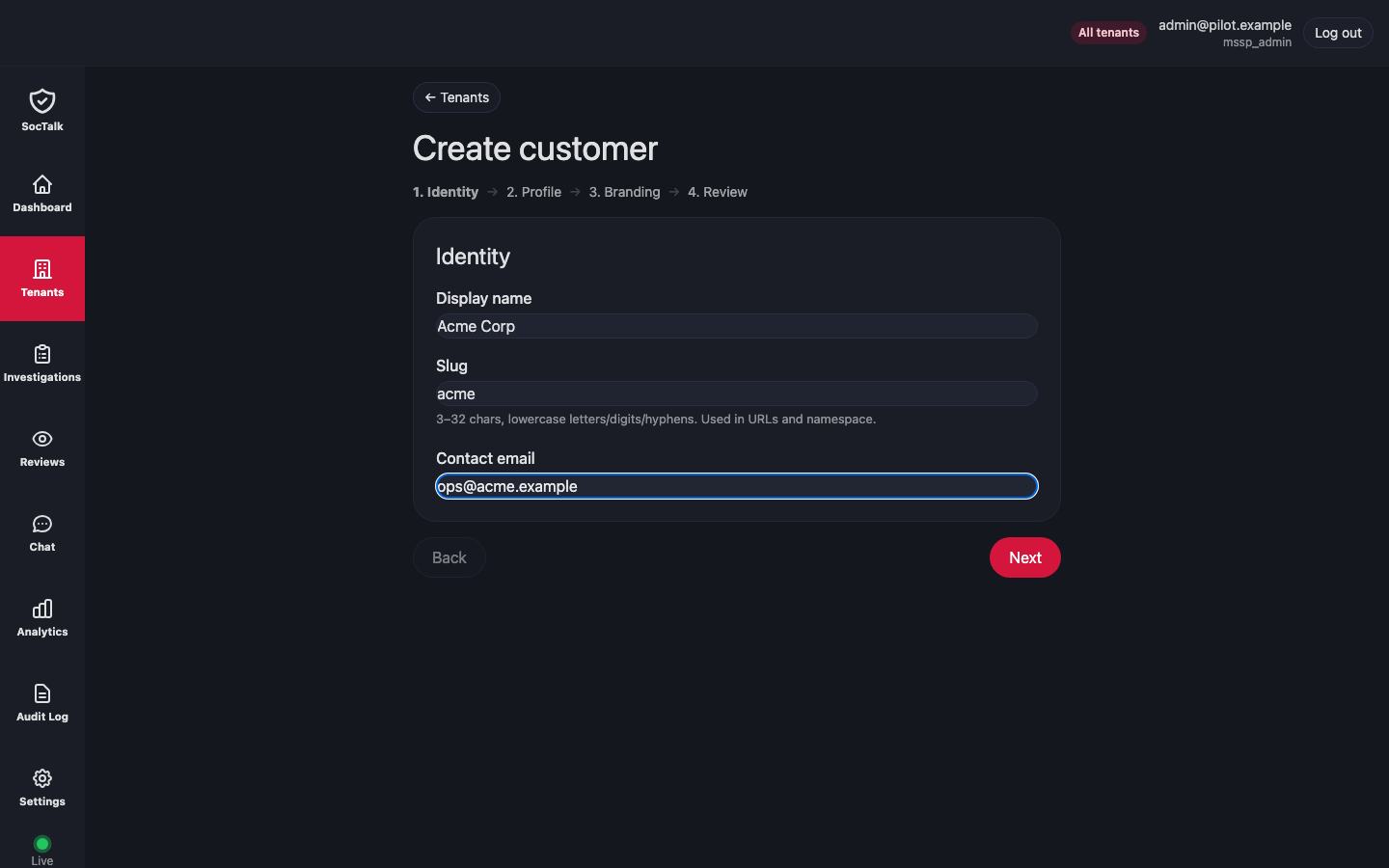
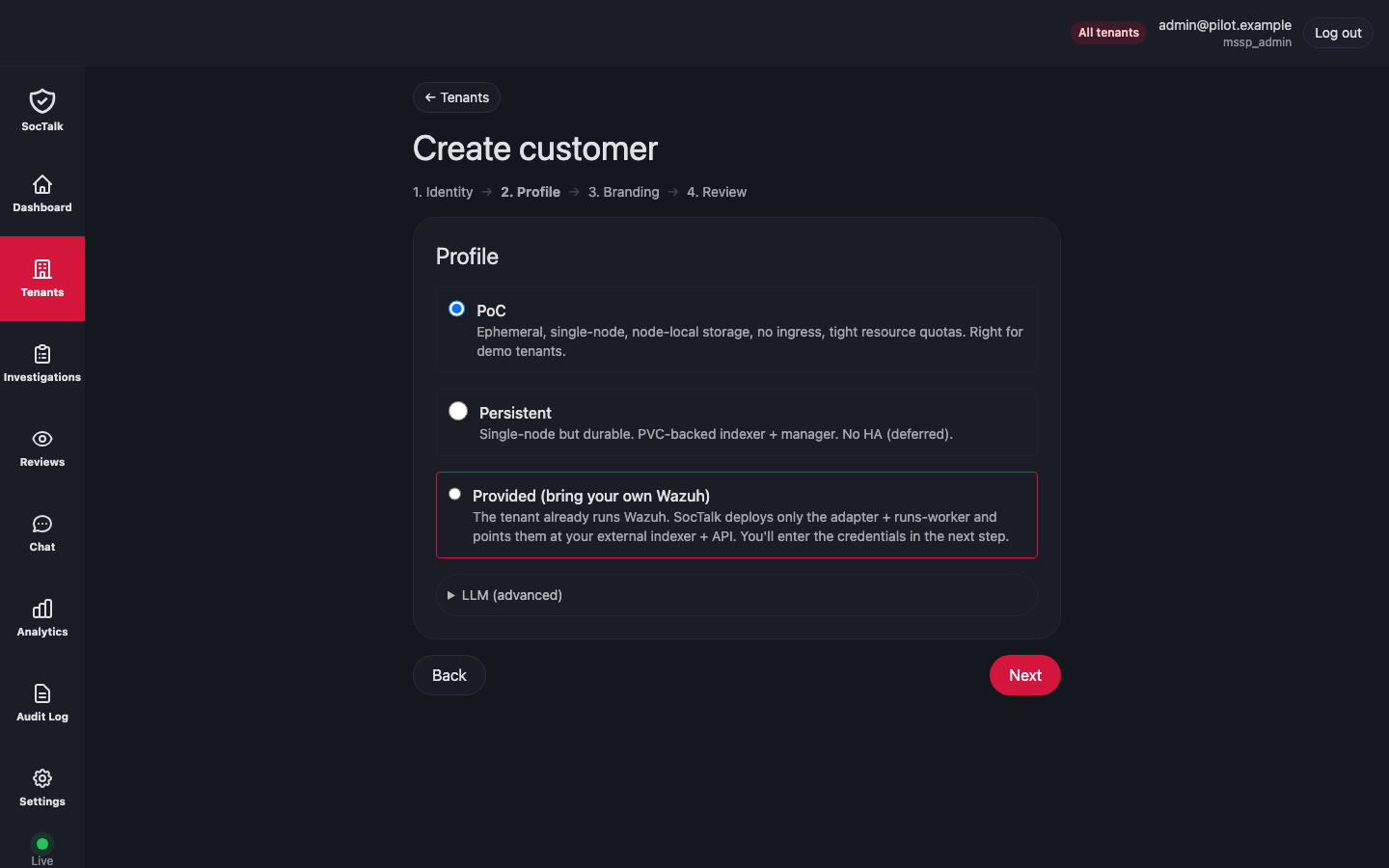
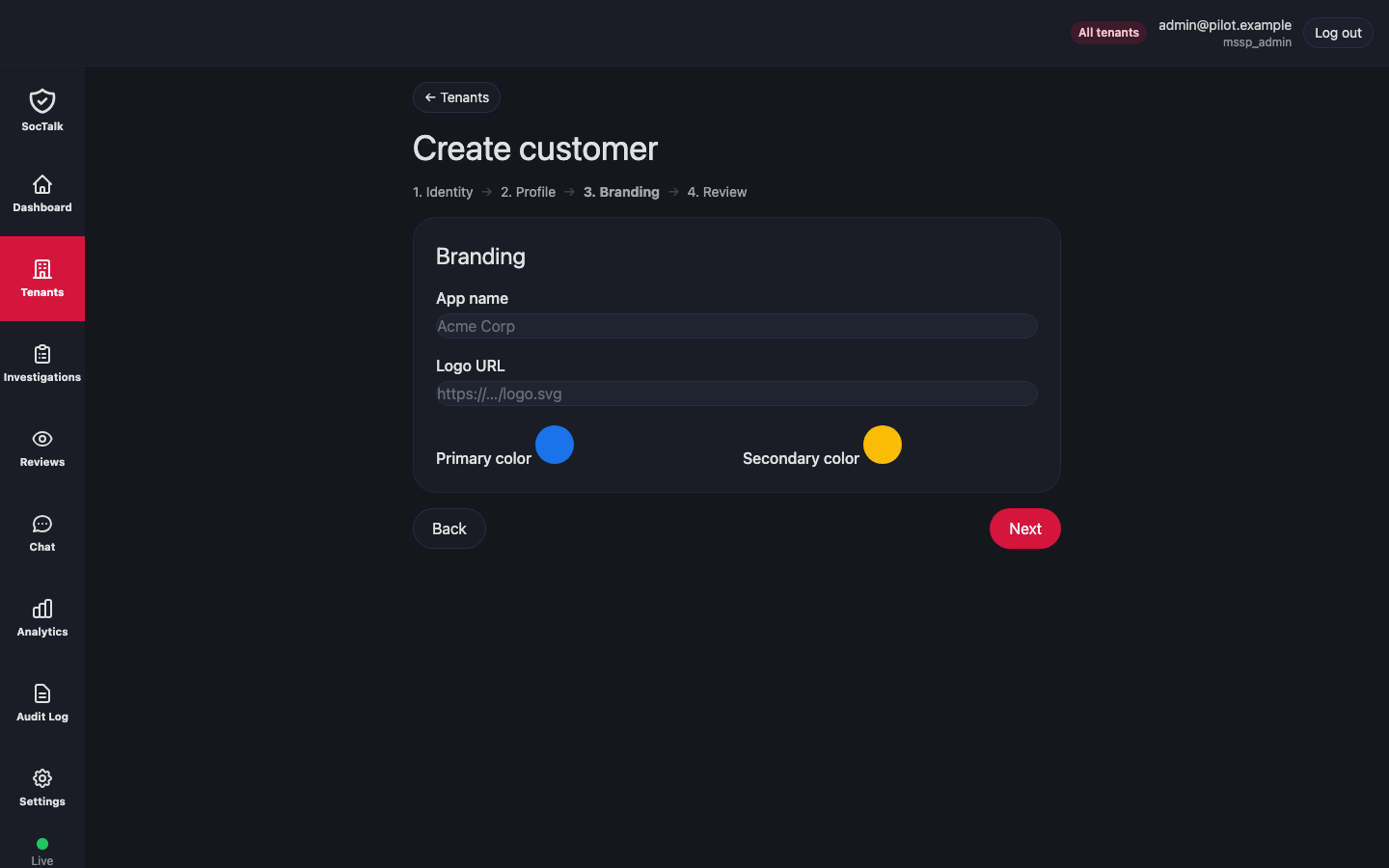
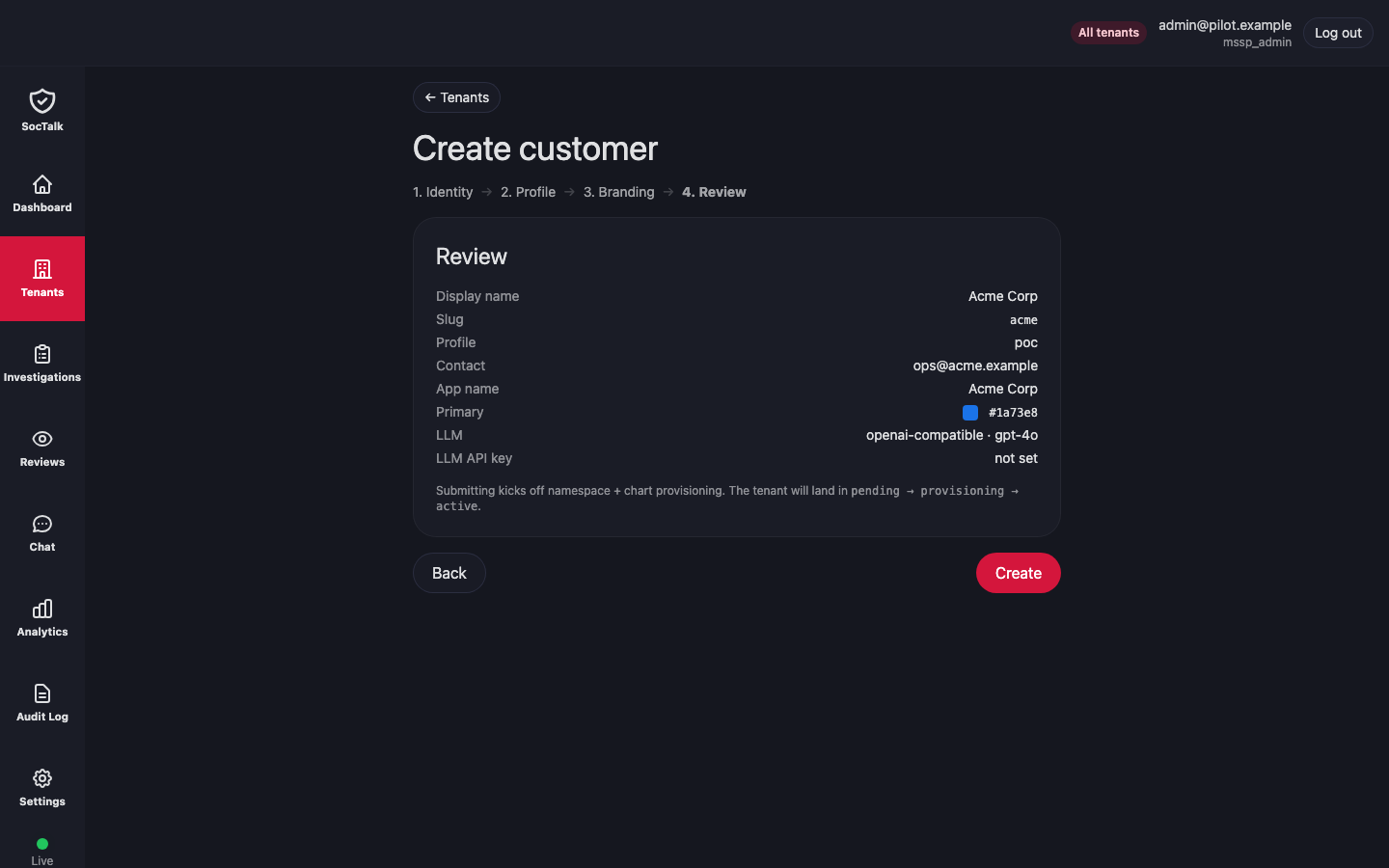
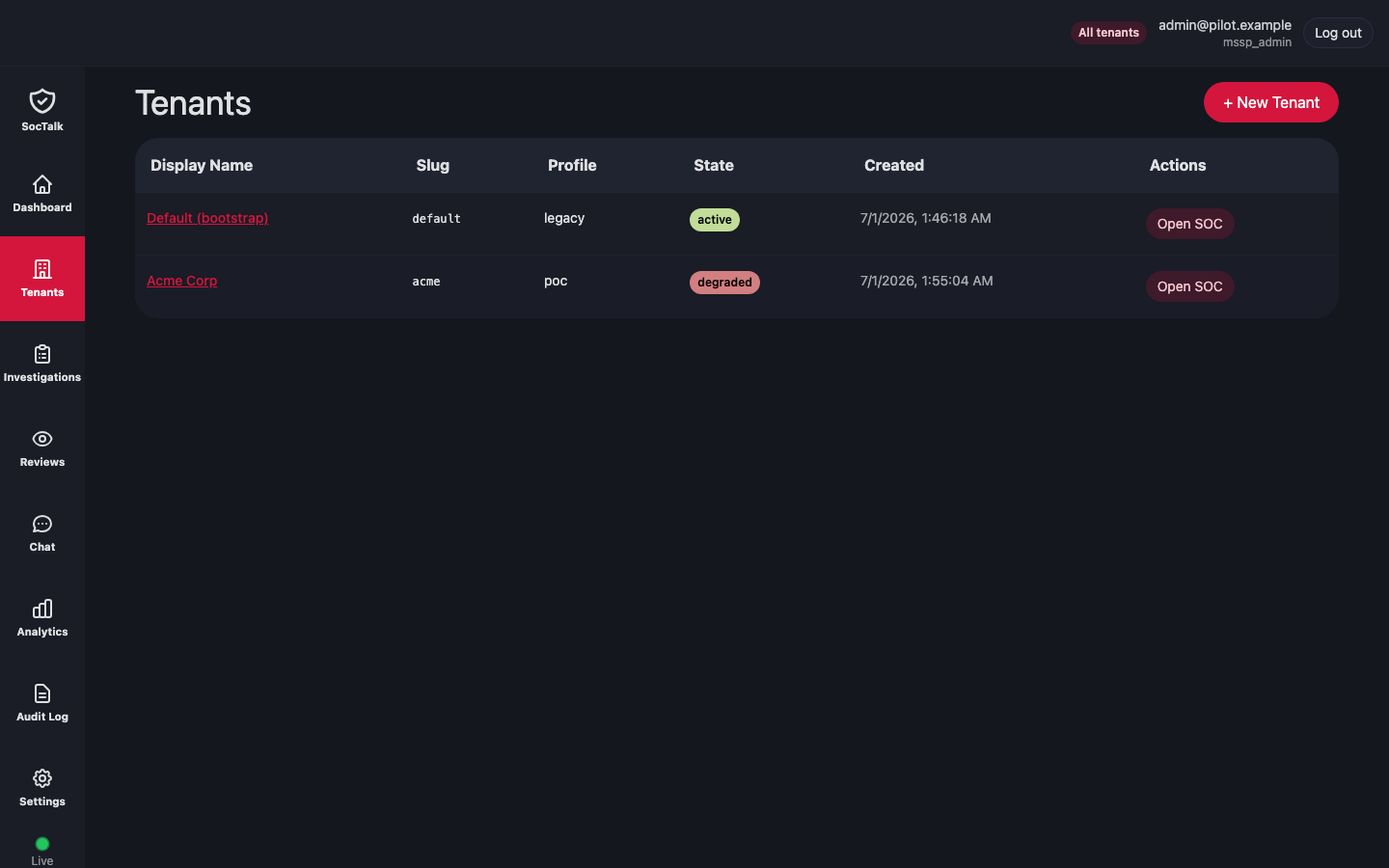
Le nouveau client rejoint la flotte, et le cloud-agent provisionne sa pile Wazuh + adaptateur de la même manière que Launchpad l'a fait pour le premier tenant :
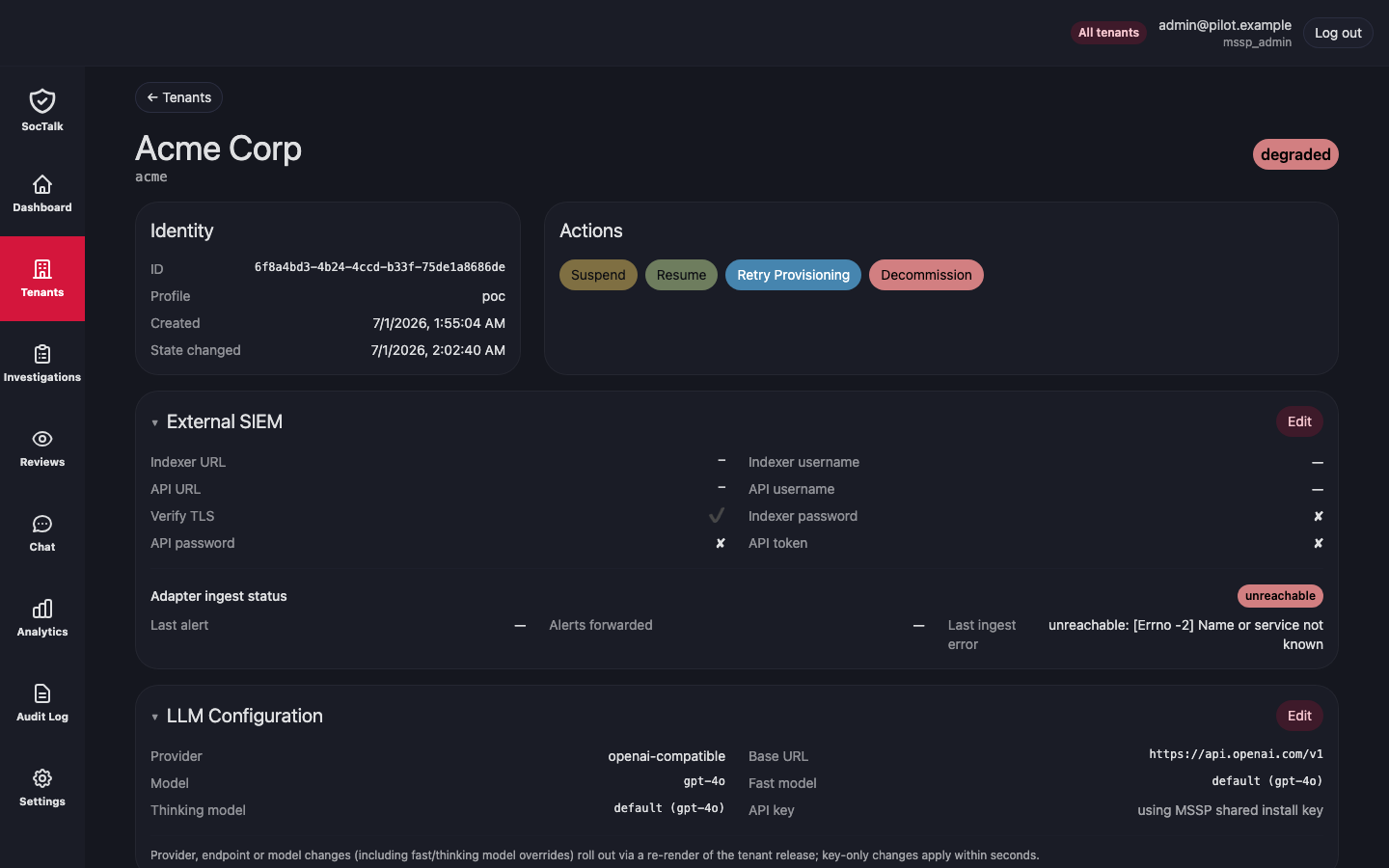
Explorez un tenant pour voir ses enquêtes ouvertes, ses examens et la santé de Wazuh :
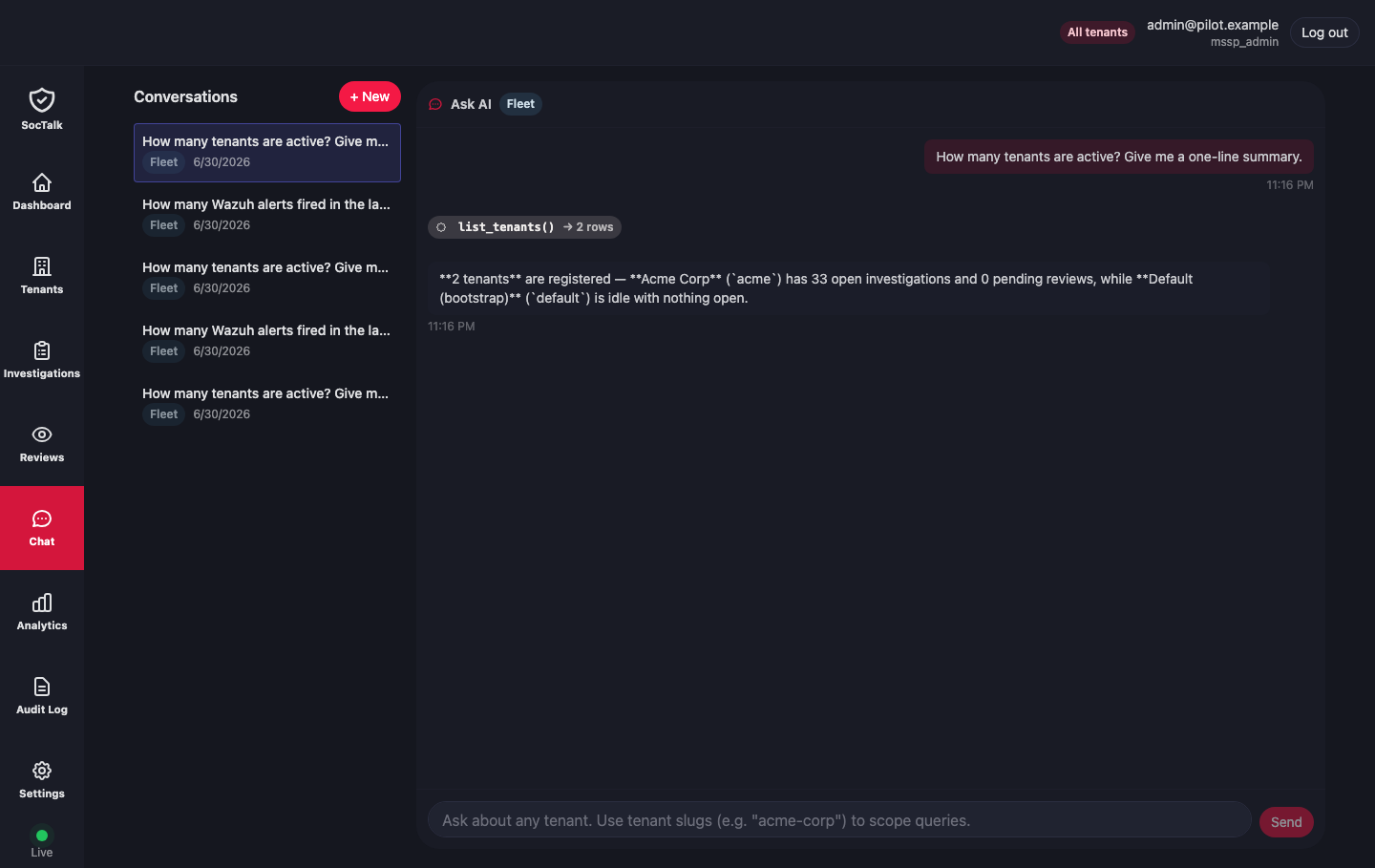
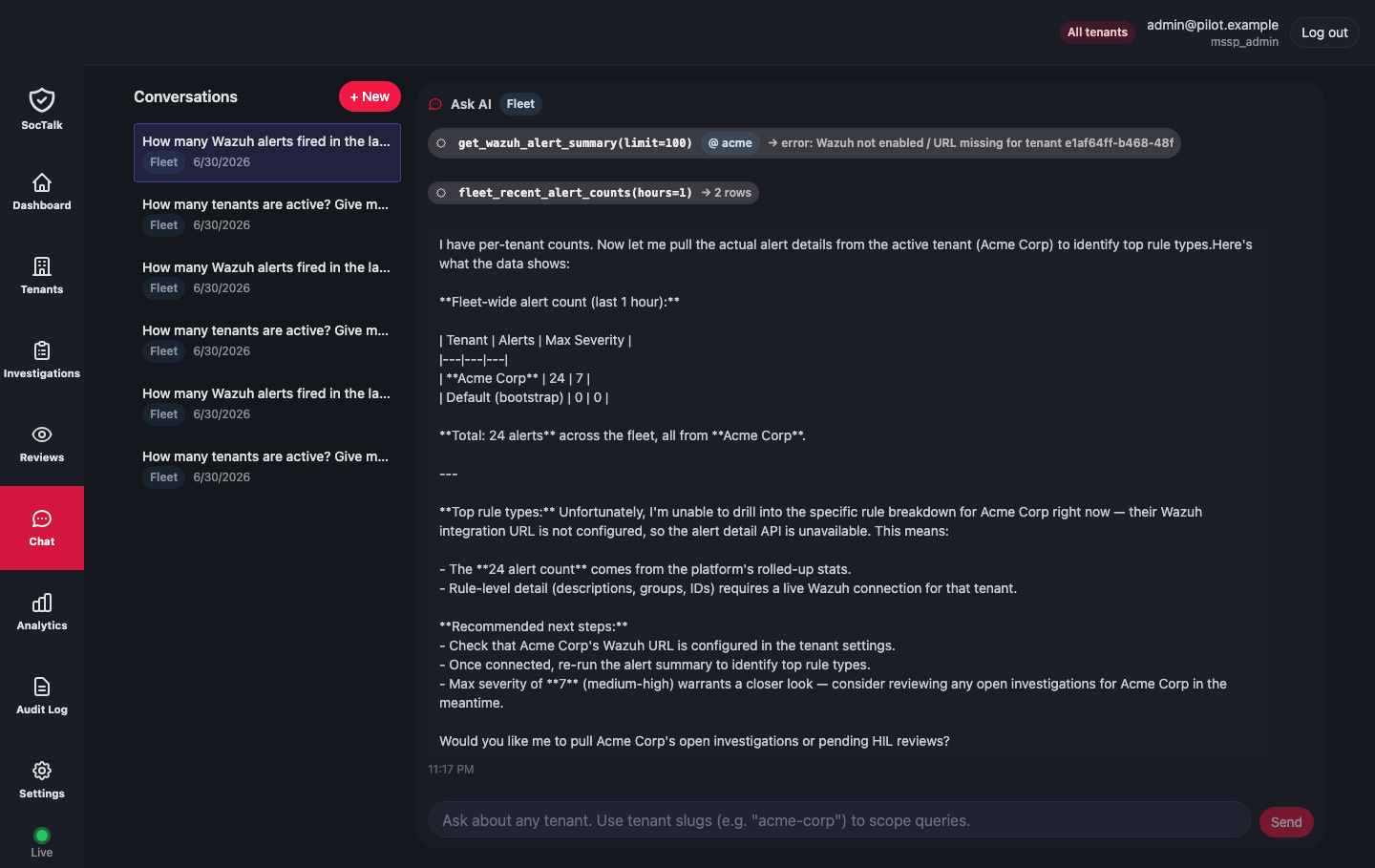
Interroger l'analyste SOC AI. La vue Chat répond aux questions sur l'ensemble de la flotte ou dans le périmètre d'un seul tenant, en appelant des outils sur des données en direct et en résumant ce qu'elle trouve :
TIP
L'AI a besoin d'un véritable fournisseur LLM configuré, la clé fictive du test de fumée ne répondra pas aux questions.
5. Affiner avec un fichier de configuration
Une fois qu'un pilote fonctionne depuis la console, vous pouvez capturer la même configuration sous forme de config YAML et la piloter en headless avec launchpad up: sans console. Recourez-y lorsque vous voulez :
- Des exécutions reproductibles et scriptées: versionnez la config dans git, exécutez-la en CI et faites des assertions sur le flux d'événements JSON.
- Un contrôle fin que le formulaire n'expose pas: épinglez une image de base ou son SHA, pointez vers un tag de version
install.shspécifique, scriptez de nombreux tenants d'un coup, ou ajustez CPU / mémoire / disque par VM.
La console et la config partagent les mêmes Hosts et Networks sous ~/.launchpad, si bien qu'une exécution par config réutilise exactement ce que vous avez déjà testé.
Enregistrez ceci sous pilot.yaml et remplacez les valeurs entre crochets :
run_id: my-pilot

# Provisioning target — the plugin that creates VMs. Others: vmware, hetzner, proxmox, docker.
target: qemu

# Passed opaquely to the qemu plugin's initialize.
plugin_config:
  ssh_host: [user]@[vm-host-ip]      # SSH target on your KVM host
  work_dir: /home/[user]/lp-vms       # writable path; caches images + hosts VM disks
  tailnet: [your-tailnet].ts.net
  cpu: 4
  memory_mb: 8192
  disk_gb: 60
  # base_image_url is optional; defaults to the current Ubuntu Noble cloud image.
  # base_image_sha256: <optional pin>

# SSH keys authorized on every provisioned VM (the launchpad SSHes in as `ops`).
ssh_keys:
  - "ssh-ed25519 AAAA... you@laptop"

mssp:
  key: mssp
  name: my-pilot-mssp
  role: mssp
  tags: { role: mssp }

tenants:
  - key: tenant-acme
    name: acme-corp
    role: tenant
    tenant_slug: acme
    tags: { role: tenant, tenant_slug: acme }

# Post-provision installation phase.
install:
  # Point at a pinned release tag for reproducible smoke tests. `main` also works.
  installer_url: https://raw.githubusercontent.com/soctalk/soctalk/main/install.sh
  mssp_admin_email: admin@my-pilot.demo
  mssp_admin_password: [pick-a-strong-one]
  mssp_display_name: My Pilot MSSP
  llm_provider: anthropic
  llm_api_key: [your-anthropic-key]
À propos du mot de passe administrateur
Enregistrez-le dans un gestionnaire de mots de passe avant de lancer l'exécution. Le launchpad ne vous le réaffichera pas si vous le perdez.
Pour ajouter des tenants, étendez la liste tenants:. Chacun a besoin d'une key unique, d'un tenant_slug qui correspond à votre ACL Tailscale, et d'une entrée correspondante sous tagOwners.
Lancez-le
export TAILSCALE_API_KEY=tskey-api-...

launchpad up --config pilot.yaml --state ~/.launchpad/state.json
Par défaut, cela affiche une TUI Bubble Tea avec des barres de progression par VM, un journal d'événements en direct et une invite de porte pour les étapes interactives. Pour les exécutions non surveillées (CI, scripts, tests de fumée de ce guide), utilisez --headless pour diffuser les événements JSON vers stdout :
launchpad up --config pilot.yaml \
  --state ~/.launchpad/state.json \
  --headless --auto-resolve-gates | tee run.log
--auto-resolve-gates accepte chaque porte (actuellement uniquement la confirmation de l'ACL Tailscale) sans demander de confirmation. Ne l'utilisez pas si vous souhaitez examiner votre ACL avant que les tenants ne soient provisionnés.
Timing approximatif des phases lors d'une première exécution (cache vierge, connexion internet domestique correcte) :
| Phase | Durée | Ce qui se passe |
|---|---|---|
provisioning | 60-90 s | Téléchargement de l'image (~600 Mo) + cloud-init + rattachement Tailscale |
installing (MSSP) | 3-5 min | Installation de k3s, Helm, chart soctalk-system |
installing (par tenant) | 3-5 min | k3s + Helm + soctalk-cloud-agent, puis le MSSP répartit le chart soctalk-tenant (Wazuh + adaptateur) |
| Total | ~10-15 min | pour MSSP + 1 tenant |
Les exécutions suivantes sont bien plus rapides car l'image de base est mise en cache sur l'hôte de VM.
6. Itérer, reprendre, détruire, redémarrer
Le launchpad est idempotent. Relancer une exécution, à nouveau Launch dans la console, ou launchpad up: reprend là où elle s'était arrêtée :
- Les VM qui existent déjà sont réutilisées (pas de double provisionnement)
- L'étape d'installation du MSSP est ignorée si l'API répond déjà
- L'intégration d'un tenant est ignorée si le tenant existe déjà
- Le chart
soctalk-cloud-agentfait l'objet d'unhelm upgrade --install, pas d'une réinstallation
Pour tout détruire proprement (VM, appareils Tailscale, répertoire de travail), utilisez l'action Down de la console ou :
launchpad down --config pilot.yaml --state ~/.launchpad/state.jsonPour ajouter un tenant à un pilote en cours d'exécution, ajoutez-le dans la console (ou modifiez tenants: dans pilot.yaml) et relancez. Les VM existantes sont laissées telles quelles ; le nouveau tenant est provisionné et installé.
7. Dépannage
vm.wait_ready expire
La VM a démarré mais n'a jamais rejoint le tailnet. Cloud-init sur la VM n'a pas pu joindre les serveurs de coordination Tailscale.
- Confirmez que votre hôte de VM dispose d'un accès internet
- Connectez-vous en SSH à l'hôte de VM et inspectez le journal série QEMU à
<work_dir>/<run_id>/<vm_key>/serial.log: il capture la sortie de cloud-init, y compris tailscale-up - Cause fréquente : la clé d'authentification éphémère a été révoquée avant que la VM ne l'utilise (vérifiez le journal Machines dans l'admin Tailscale)
L'installation du MSSP expire sur helm upgrade
L'installation du chart s'est exécutée mais les pods n'ont pas convergé en 15 minutes. Généralement à cause des récupérations d'images sur des connexions lentes.
- Connectez-vous en SSH à la VM MSSP :
sudo k3s kubectl -n soctalk-system get podset vérifiez la présence deImagePullBackOffouCrashLoopBackOff - Si les pods sont toujours en cours de récupération, attendez et relancez, la deuxième tentative ignore l'étape d'installation une fois que l'API répond
L'agent tenant journalise no such host sur /api/agent/register
Le DNS du cluster du pod ne parvient pas à résoudre le nom d'hôte du tailnet du MSSP. C'est exactement à cela que sert hostAliases. Le launchpad l'insère dans la commande helm par défaut ; si vous le faites à la main, voir le pilote à faire soi-même.
Automatisation
Le mode --headless est la surface d'automatisation du launchpad. Chaque phase, changement d'état de VM, ligne de journal d'installation et invite de porte constitue un événement JSON sur stdout :
launchpad up --config pilot.yaml --headless --auto-resolve-gates | \
  jq -c 'select(.ev == "phase" or .ev == "error" or .ev == "complete")'
Faites des assertions sur ces événements depuis votre CI. Voir le schéma d'événements Launchpad pour la liste complète.
Et ensuite
- Ajoutez un vrai tenant. Intégrez-le depuis le dashboard MSSP, voir le pilote à faire soi-même §3 pour la présentation de l'assistant.
- Générez des alertes. Le Simulateur d'attaque fournit le runbook.
- Pointez l'AI vers des données réelles. Configurez correctement votre fournisseur LLM (la clé fictive du test de fumée ne répondra pas aux questions).
- Passez en production. Install est le parcours hors-launchpad, compatible HA.